
如果您使用付费服务 YouTube Premium(以前称为 YouTube Red), 您可以在 YouTube 上实现以下功能:
- 您可以在后台播放视频
- 您可以播放没有广告的视频
- 视频可以离线播放(下载)
- 您可以使用画中画 (PIP) 播放视频。
- 您还可以使用 Google Play 音乐和 YouTube Music Premium。
- 您可以观看 YouTube 原创作品(YouTube Originals)
然而,由于每个月的费用为1180日元,很多人感到担心。
因此,在本文中,我们将介绍可以免费使用类似于 YouTube Premium 功能的应用程序。 YouTube 升级介绍一下。
虽然它是一个稍微高级的应用程序,但它允许您在后台播放 YouTube 并且没有广告。
YouTube Vanced 是什么?安全吗?
YouTube Vanced 是 Android 版 YouTube 应用的修改版本。
长期以来,YouTube 上对后台播放和无广告的需求非常强烈,并且出现了各种修改版本的应用程序(例如 OGYouTube/iYTBP)。
目前这个YouTube Vanced 已成为修改 YouTube 应用的主流。
唯一兼容的操作系统是 Android(没有 iPhone 版本)。
【后记】 YouTube Vanced 的开发已结束。作为后续应用程序,  YouTube ReVanced 是当前主流(相关文章)。
这是这个应用程序的一个功能。
优点
- 自由的
- 您可以使用类似于 YouTube Premium 的功能
- root化不要
缺点
- 困难的安装过程(对于高级用户)
- 由于这是一个非官方应用程序,任何问题的解决都必须由您自行承担风险。
这是 YouTube Vanced 提供的典型功能。应用程序的可操作性以官方为准它相当于YouTube应用程序。
- 您可以在后台播放视频
- 您可以播放没有广告的视频
- 您可以使用画中画 (PIP) 播放视频。
- 视频可重复播放
具体来说,YouTube Vanced 简介 - 我们将解释基本操作。
互联网上有一些看起来非常相似的假冒应用程序。请小心假冒网站,因为有时其中会嵌入欺诈系统(恶意软件)(详情请参阅稍后描述)。
还使用 YouTube Vanced 时,您可能会受到 Google 的某种处罚(例如帐户暂停),因此请自行承担使用风险。
使用方法①:YouTube Vanced安装步骤
您需要安装以下 3 个应用程序。
之前 它仅适用于 YouTube Vanced,但规格已更改,现在需要另外两个应用程序。
官方的 无需删除 YouTube 应用(您可以保留它)。
第一的YouTube 升级官方网站(已关闭)并下载 YouTube Vanced 的主体。
有一些项目需要检查,但您可以将除主题之外的所有项目保留为默认值。
- 版本:免root
- 拱形:默认
- 主题:深色或黑色(选择您最喜欢的)
如果在旧设备上安装失败,请尝试将 Arch 更改为 Legacy。
下载万斯德轻敲。
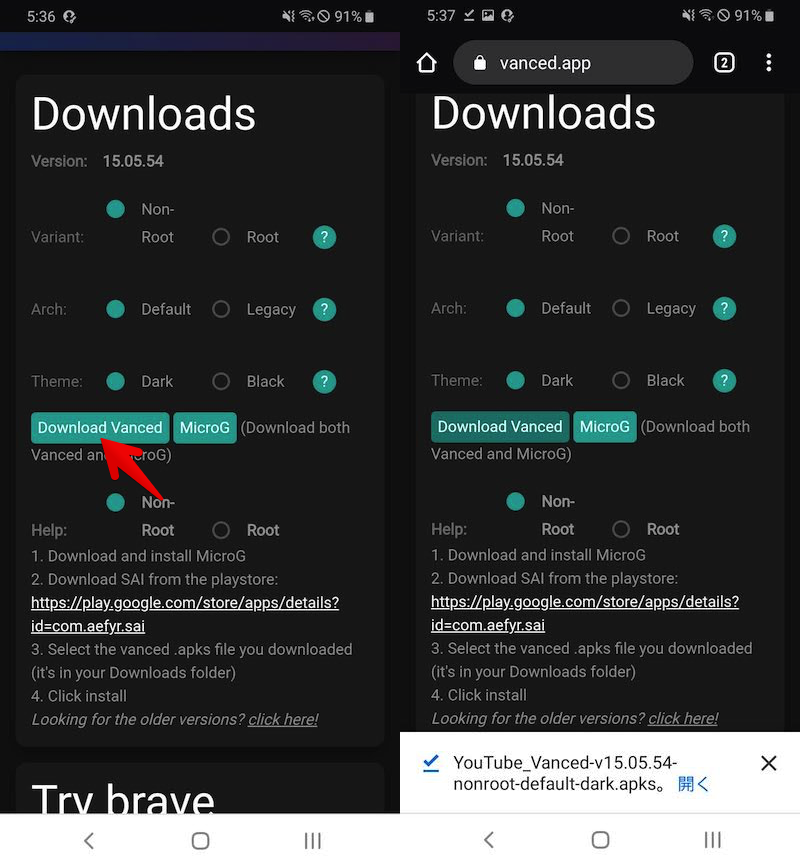
但是,文件扩展名是“apks”而不是“apk”,因此即使按原样打开也无法安装。
那里 需要拆分 APK 安装程序(通常称为 SAI)。
 从 Play 商店获取后,
选择保存在设备上的“apks”文件。
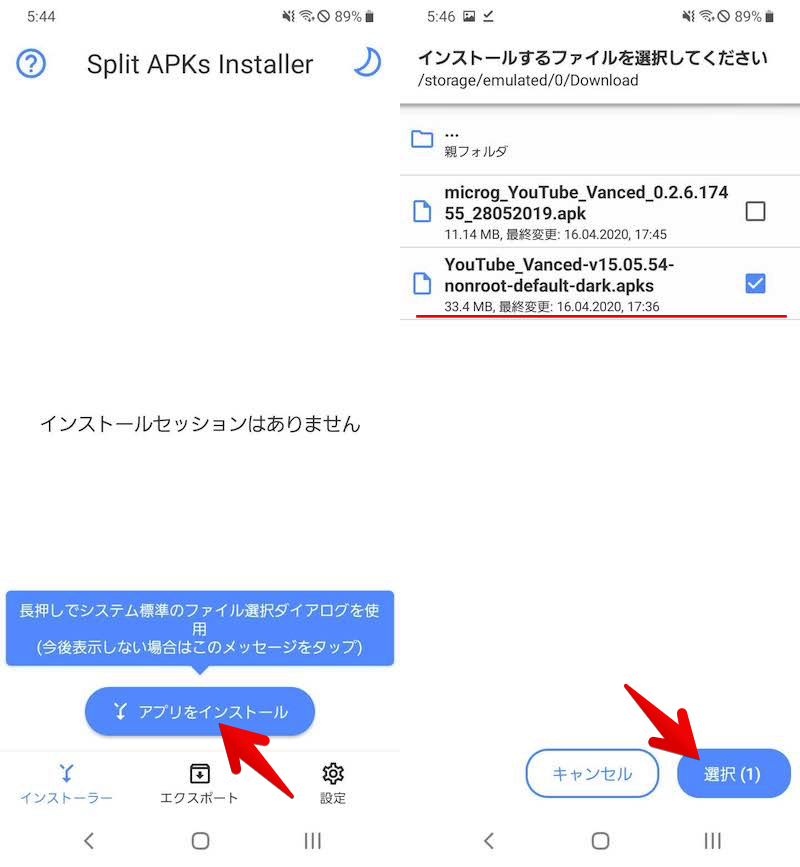
安装将开始。
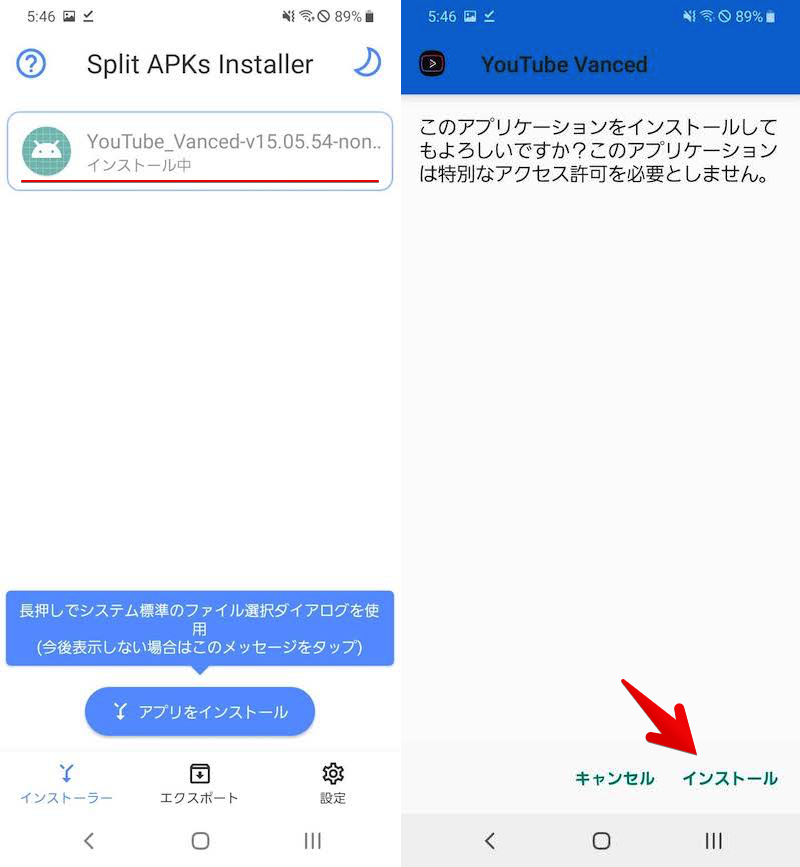
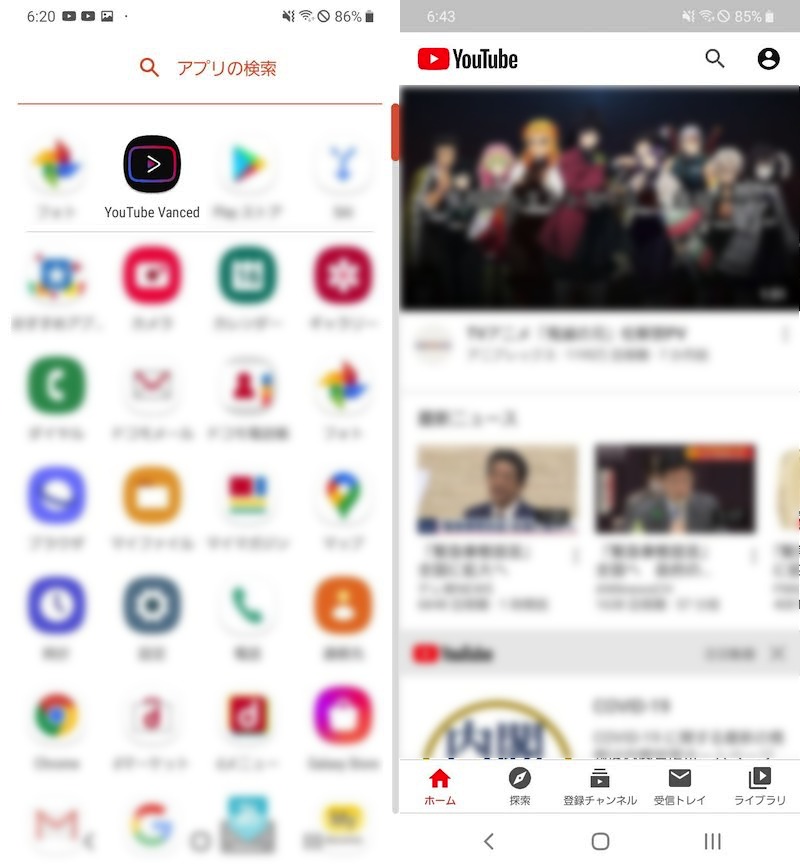
如果安装完成并显示在应用列表中,则表示OK。
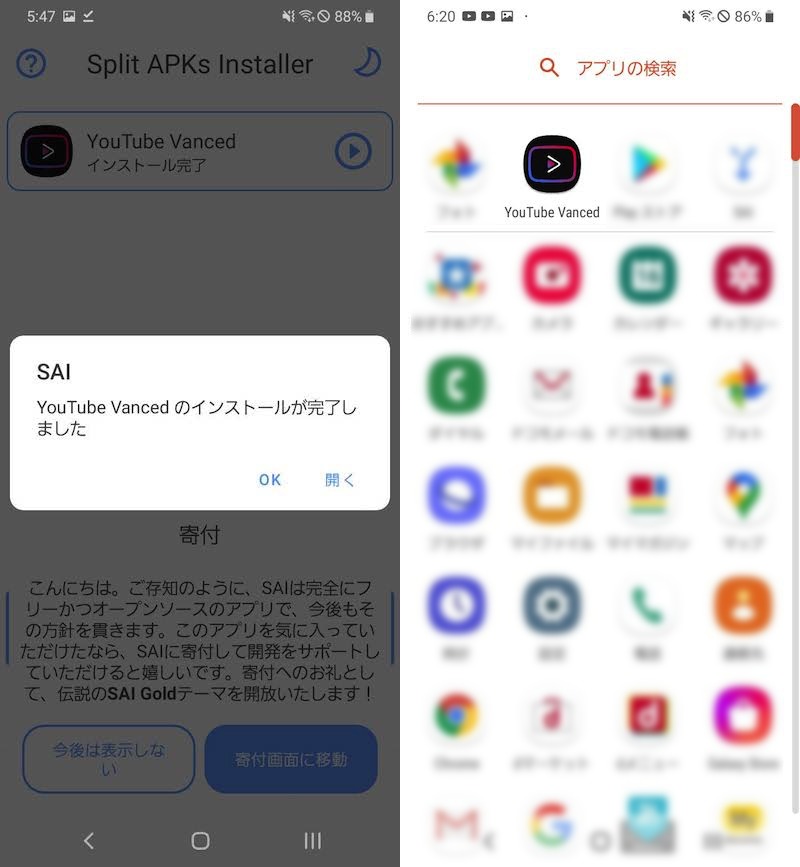
但是,由于它不能按原样工作,因此我们将安装一个特殊的插件。 介绍 MicroG。
YouTube 升级官方网站(关闭)微G点击安装下载的 apk。
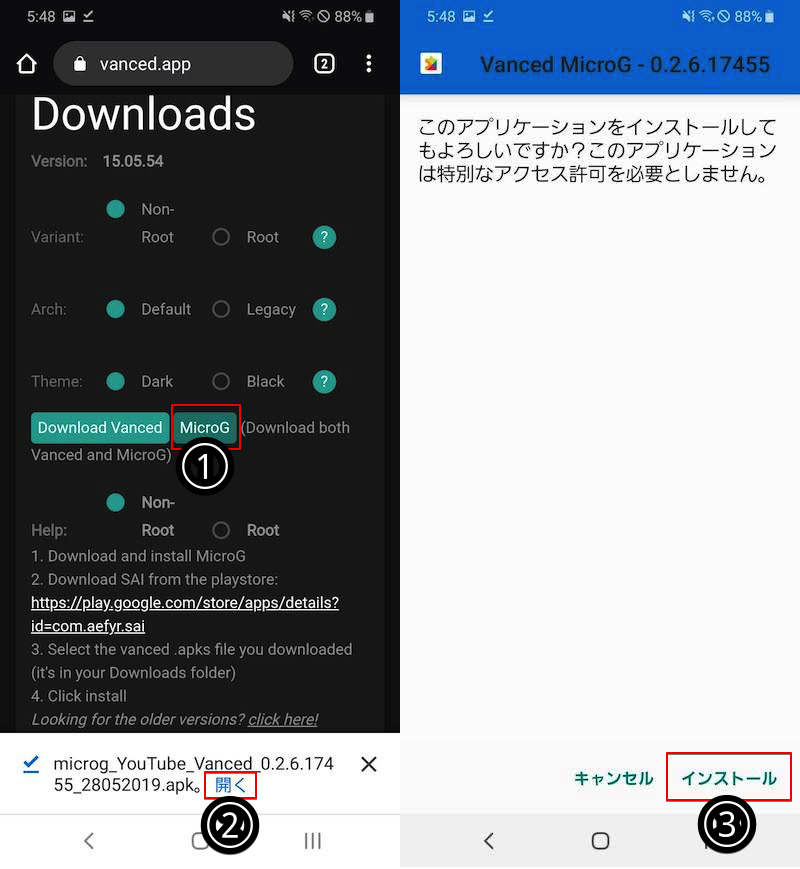
因为它不是一个“apks”文件, 无需拆分 APK 安装程序。
这就是安装步骤的全部内容。
启动 YouTube Vanced 并使用官方如果显示相当于 YouTube 应用程序的屏幕就OK。
使用方法②:YouTube Vanced 视频的后台/PIP 播放
在 YouTube Vanced 上选择您最喜欢的视频后,即使您通过执行以下操作关闭应用程序,背景音乐也会继续播放:
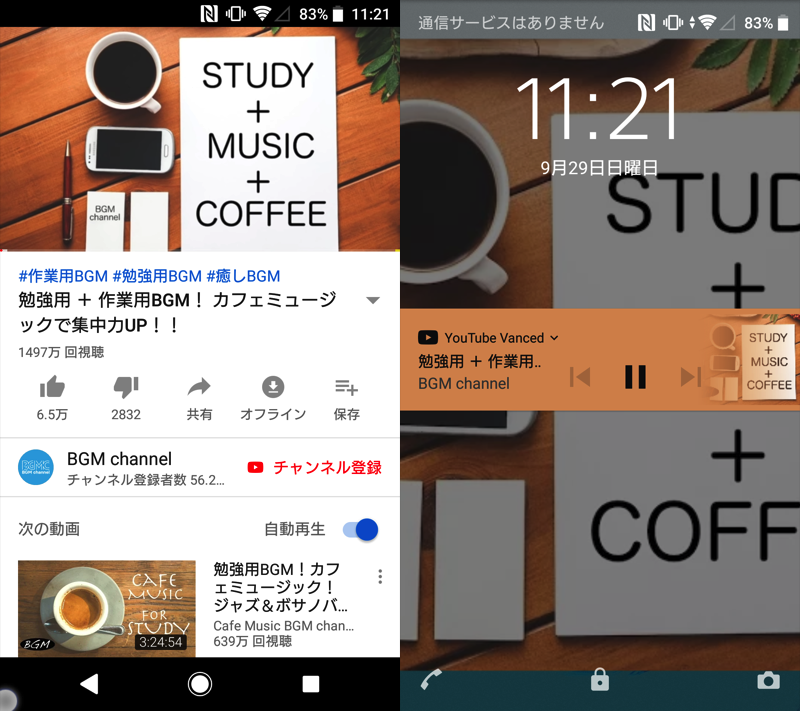
(右)即使锁定屏幕关闭,应用程序也可以在后台播放的示例。
在锁屏之外,您可以选择两种播放方式。
“画中画模式”是Android 8.0中包含的功能,因此在Android 7.x及更早版本中无法选择。
- 画中画 (PIP) 模式:在屏幕边缘显示小窗口并播放视频和背景音乐。
- 音乐聆听模式:后台仅播放BGM
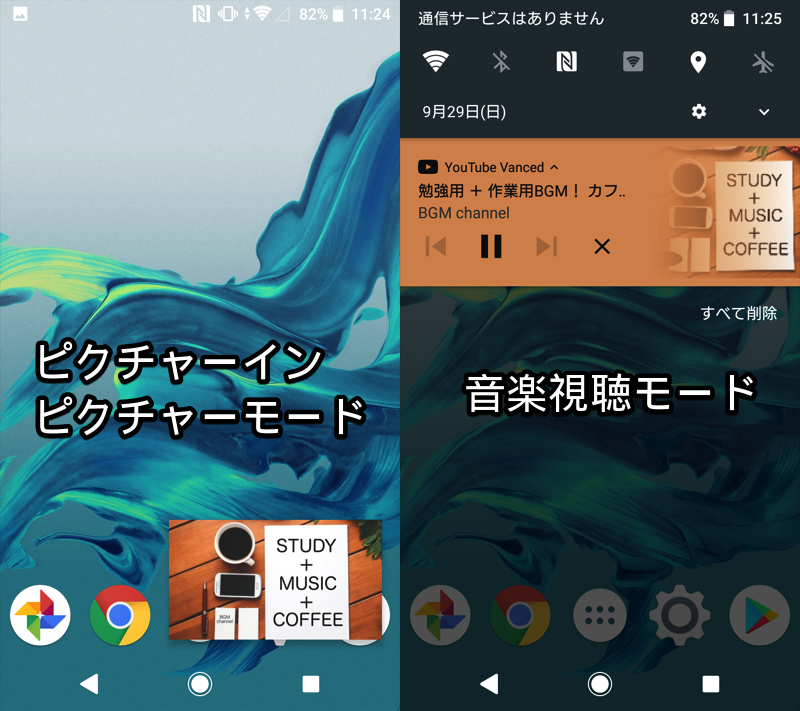
最初,“画中画模式”是仅限“YouTube Premium”的功能,但 它已作为 YouTube Vanced 的标准配置包含在内。
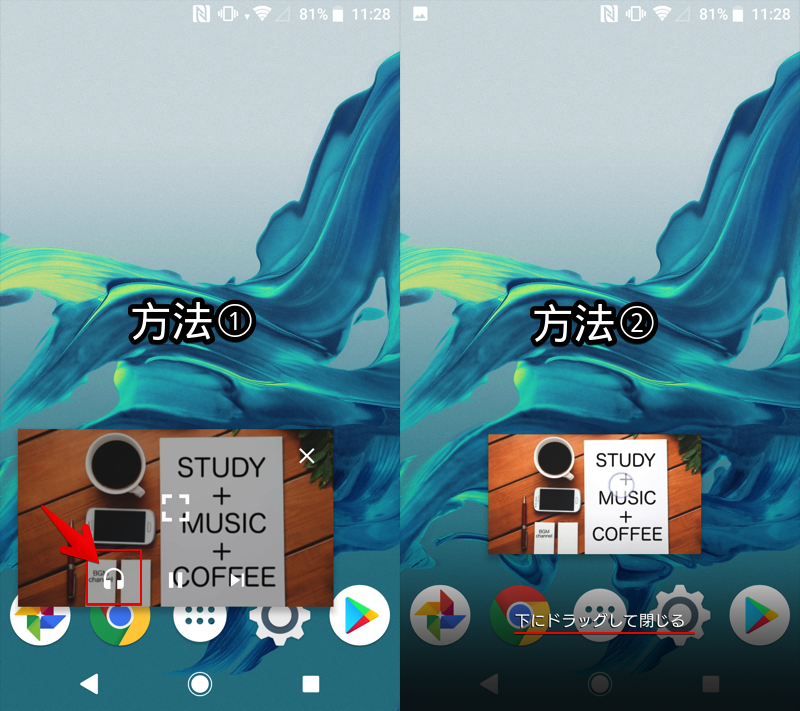
默认情况下当您关闭 YouTube Vanced 时,它会进入“画中画模式”,您可以按照以下步骤之一切换到“音乐聆听模式”。
- 方法一:小窗口
 点击图标
点击图标 - 方法二:向下拖动小窗口将其关闭
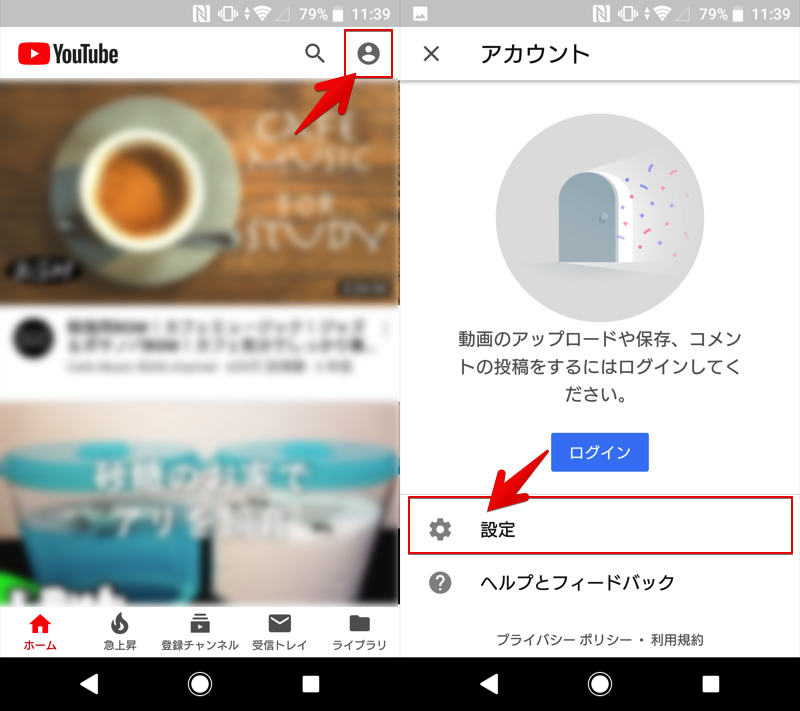
如果不需要,您也可以禁用“画中画模式”。
从 YouTube Vanced 上的帐户菜单环境打开
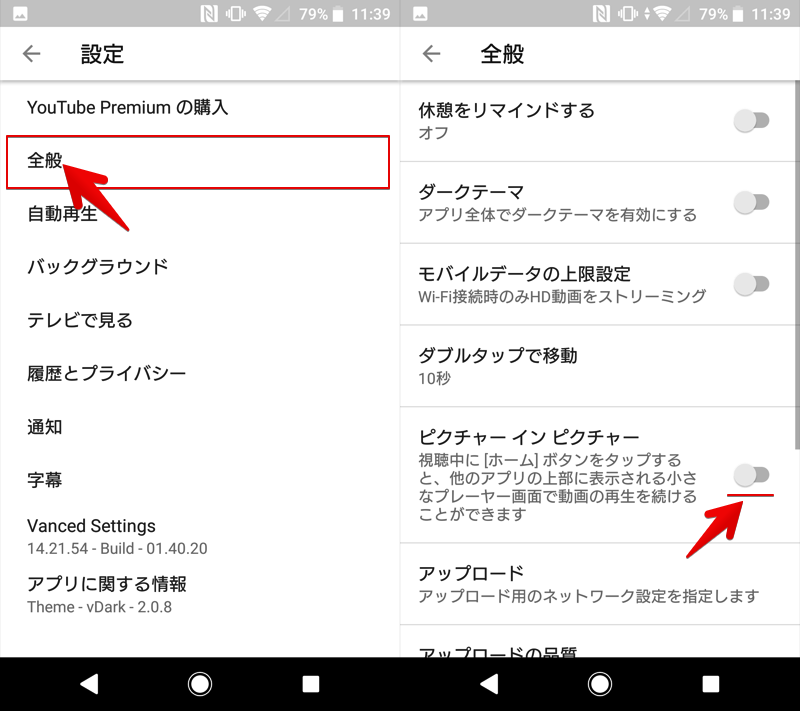
一般的捻画中画如果你把它关掉就可以了。
使用方法③:在YouTube Vanced上播放无广告视频
YouTube Vanced 上默认会剪切广告(无需额外设置)。
YouTube 广告有多种类型(例如横幅广告/预览视频广告),但它们都是隐藏的。
如果如果 YouTube Vanced 上显示广告,则您可能从虚假网站安装了错误的 apk(有关详细信息,请参阅稍后描述)。请从官方网站重新安装。
不过最近已经采取了措施,官网有报告称,即使在 YouTube Vanced 上也会显示图片广告,因此您可能无法将其删除。 。 。
使用方法④:使用YouTube Vanced重复播放视频
YouTube Vanced 提供视频自动重复播放功能。
从帐户菜单环境打开
高级设置捻杂项屁。
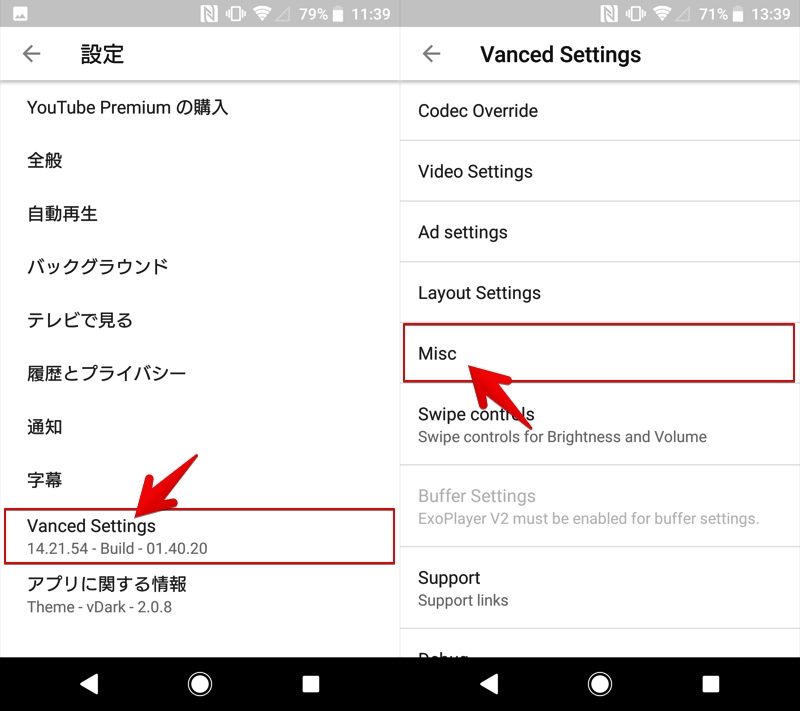
只需启用以下与重复播放相关的两项即可。
- 自动重复:启用重复播放
- 自动重复 - 后台播放:在后台播放期间启用重复
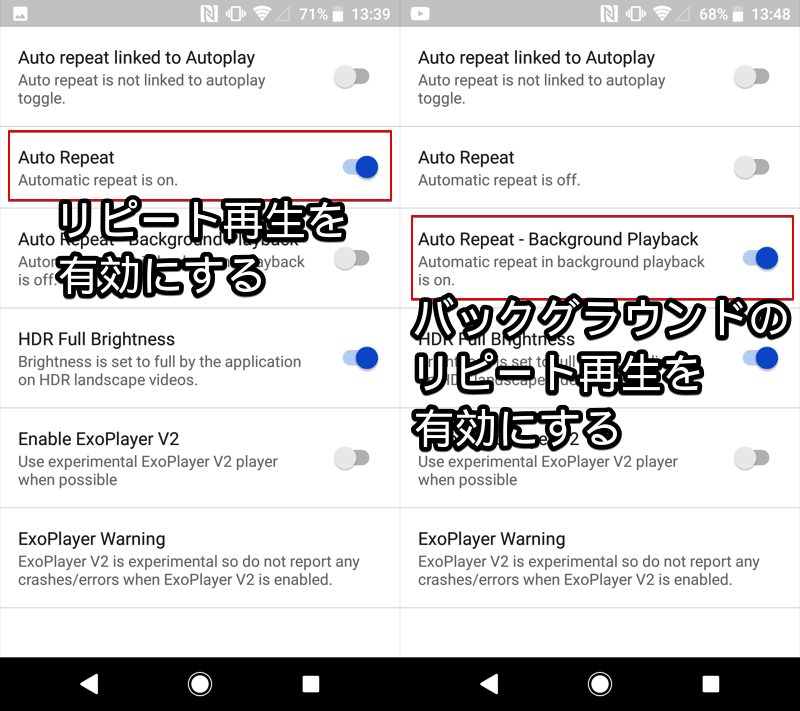
实际上在 YouTube Vanced 上播放视频并查看是否自动重复。
使用方法 ⑤:使用 YouTube Vanced 登录 Google 帐户
从 YouTube Vanced 帐户菜单登录→添加帐户并继续,
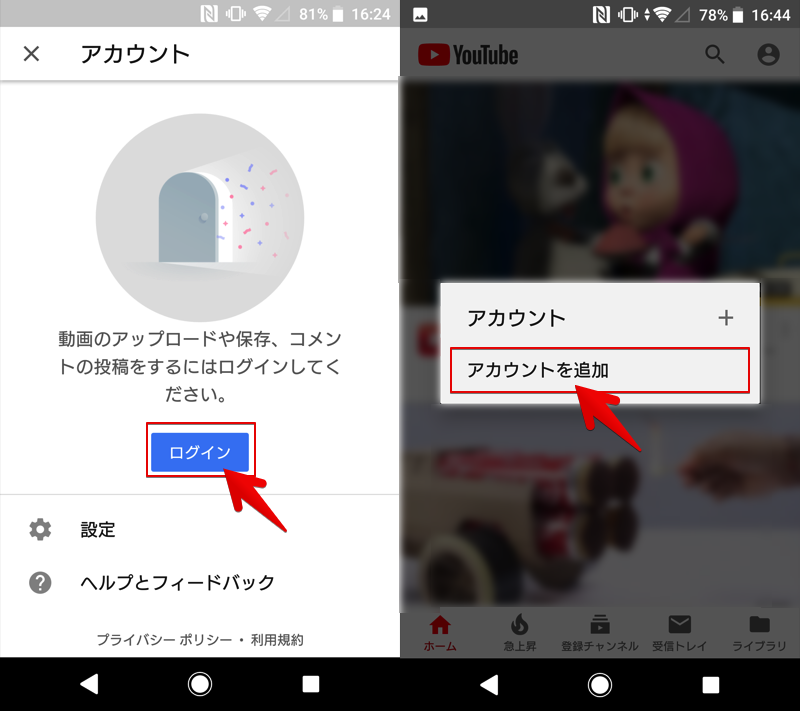
在 MicroG 的专用屏幕上登入点击即可切换到常用的 Google 帐户登录屏幕。
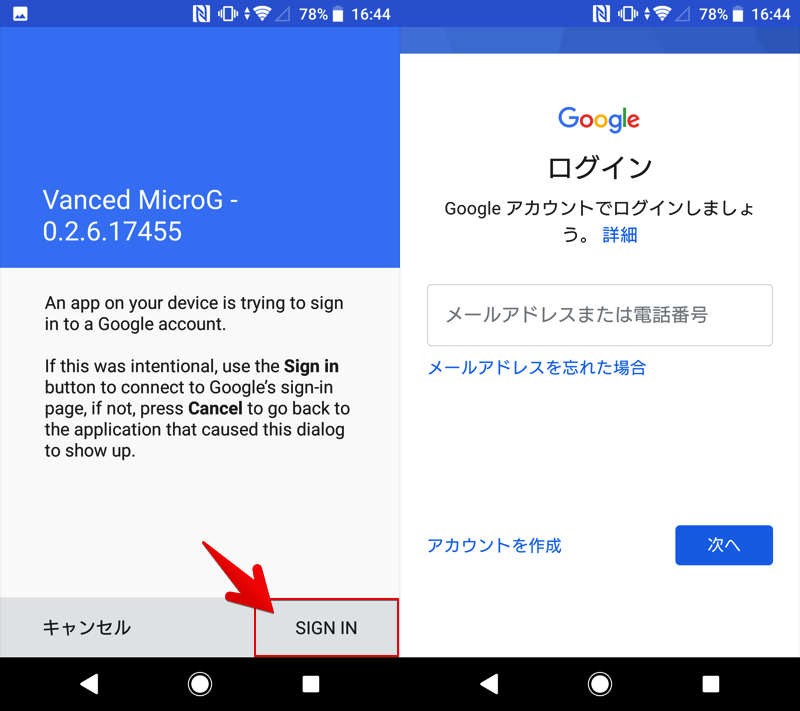
这是正常的与 YouTube 应用程序类似,您将能够访问订阅的频道和播放列表。
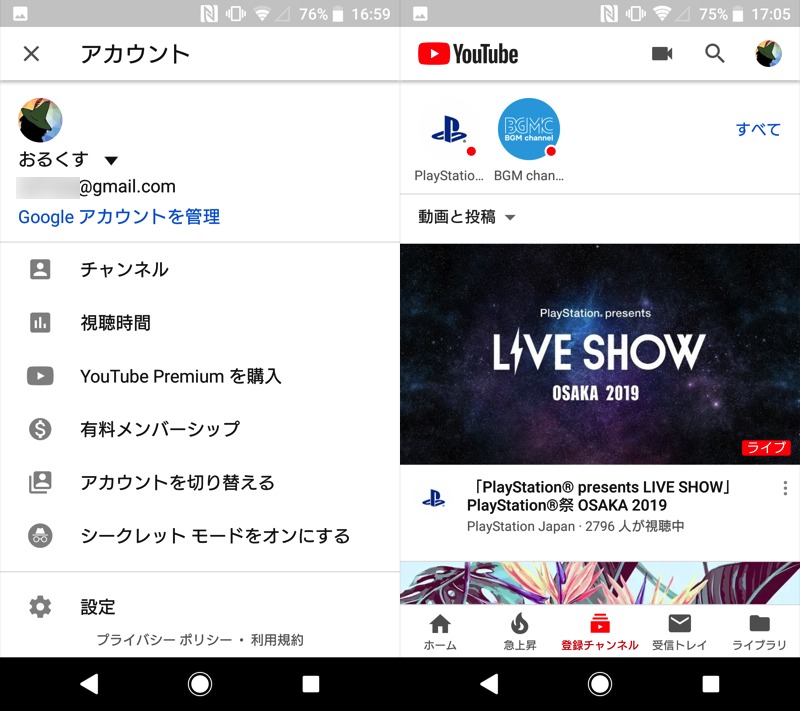
(右)显示已注册频道的屏幕示例
使用方法⑥:更新YouTube Vanced
YouTube 升级微G是这是一个非官方应用程序,未在 Google Play 上分发。
因此,更新最新版本的apk官方页面(已关闭)您需要下载并手动更新。
操作流程与第一次安装时相同。
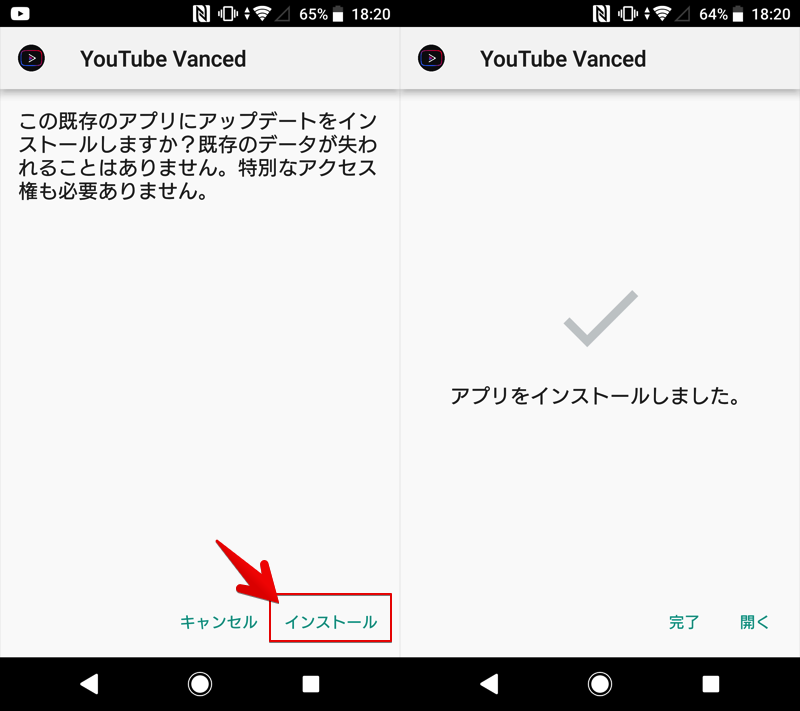
用于更新 YouTube Vanced 的示例屏幕。
与普通 Android 应用程序一样,即使更新数据也不会丢失,并且可以按原样使用设置。
使用方法 ⑦:卸载 YouTube Vanced
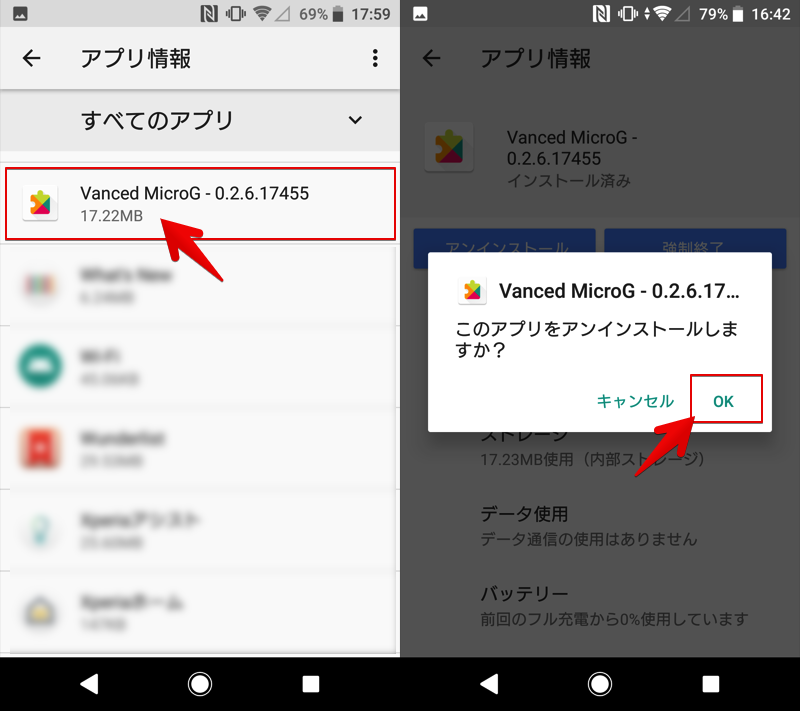
我们将解释如何删除以下两个应用程序。
如何删除 YouTube Vanced
YouTube Vanced 图标也会显示在主屏幕上,因此您只需使用正常的卸载程序即可将其卸载。
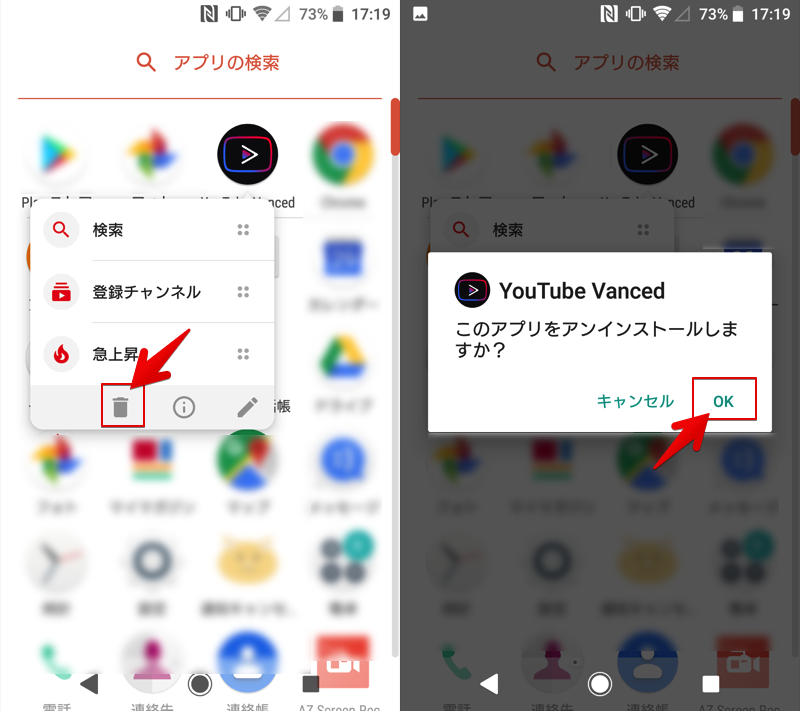
如何删除 MicroG
MicroG 不显示图标,因此 您需要从设置中的应用程序信息中卸载它。
参考:如果 YouTube Vanced 反复停止
如果如果您启动 YouTube Vanced 并且仍然看到以下消息,
YouTube Vancedが停止しました
YouTube Vancedが繰り返し停止しています
请检查以下几点。
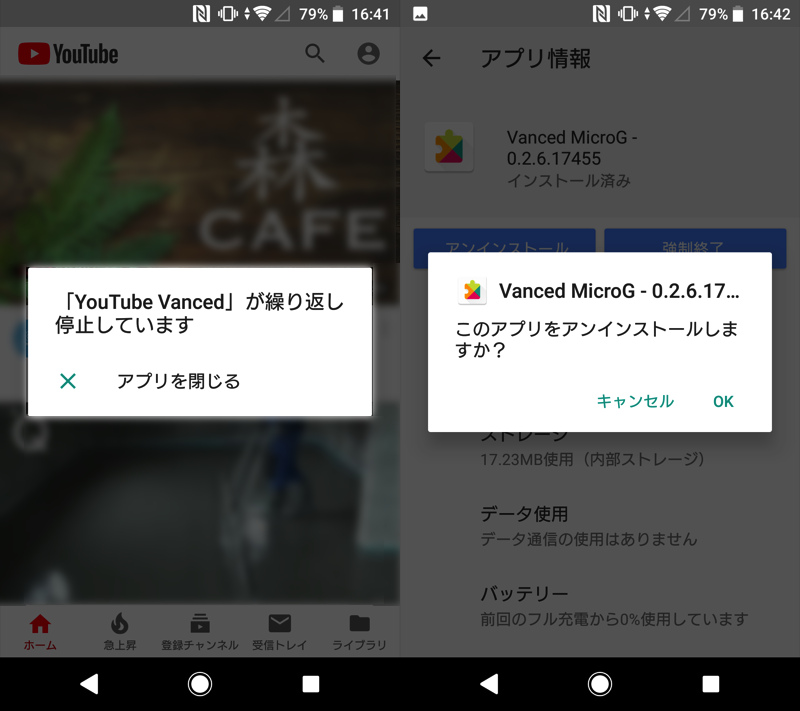
(左)错误消息示例(右)卸载 MicroG 的示例
参考:谨防假冒 YouTube Vanced 网站
YouTube Vanced 的官方网站是以下 URL。
https://vanced.app/
[附加说明] 由于开发已结束,上述 URL 已关闭。
请注意,互联网上存在具有类似 URL 的网站,其中一些是自称“官方”的恶意和虚假网站。
从这样的假网站下载YouTube Vanced 存在以下风险:
- 嵌入恶意系统(恶意软件)
- 显示广告
- 不是最新版本
〆:使用 YouTube Vanced 的有用功能!
多于,如何使用 YouTube Vanced!登录设置及更新方法说明[Android]这就是解释。
借助 YouTube Vanced,您可以免费享受无广告的后台播放。
但请注意,由于它是非官方应用程序,因此可能会在未来的更新中添加限制。
请尝试一下。