
在本文中:如何使用 YouTube ReVance我会解释一下。
如果您正在寻找曾经存在的 YouTube Vanced 的继任者,那么这就是您的最佳选择。
相关文章 uYouEnhanced – 如何在 iPhone 上屏蔽 YouTube 广告
YouTube ReVanced 是 Android 版 YouTube 应用的修改版本。
长期以来,YouTube 上对后台播放和无广告的需求非常强烈,并且出现了各种修改版本的应用程序(例如 OGYouTube/iYTBP)。
尤其是 YouTube Vanced(相关文章)曾是主流,但随着开发的结束,它的继任者 YouTube ReVanced 现已出现。
唯一兼容的操作系统是 Android(没有 iPhone 版本)。
这是这个应用程序的一个功能。
这是 YouTube ReVanced 提供的典型功能。应用程序的可操作性以官方为准 它相当于YouTube应用程序。
- 无广告
- 背景播放
- 画中画 (PIP)
- 下载视频
- 隐藏不必要的功能(例如评论部分/YouTube 短片...等)
- 显示低收视率
具体来说,我们将解释 YouTube ReVanced 的介绍和基本操作。
YouTube ReVance – 安装步骤
从 GitHub 下载以下两个 apk 文件。
点击链接可打开 GitHub 页面。
▼升级经理
选择当时的最新版本(v●.●.●)。
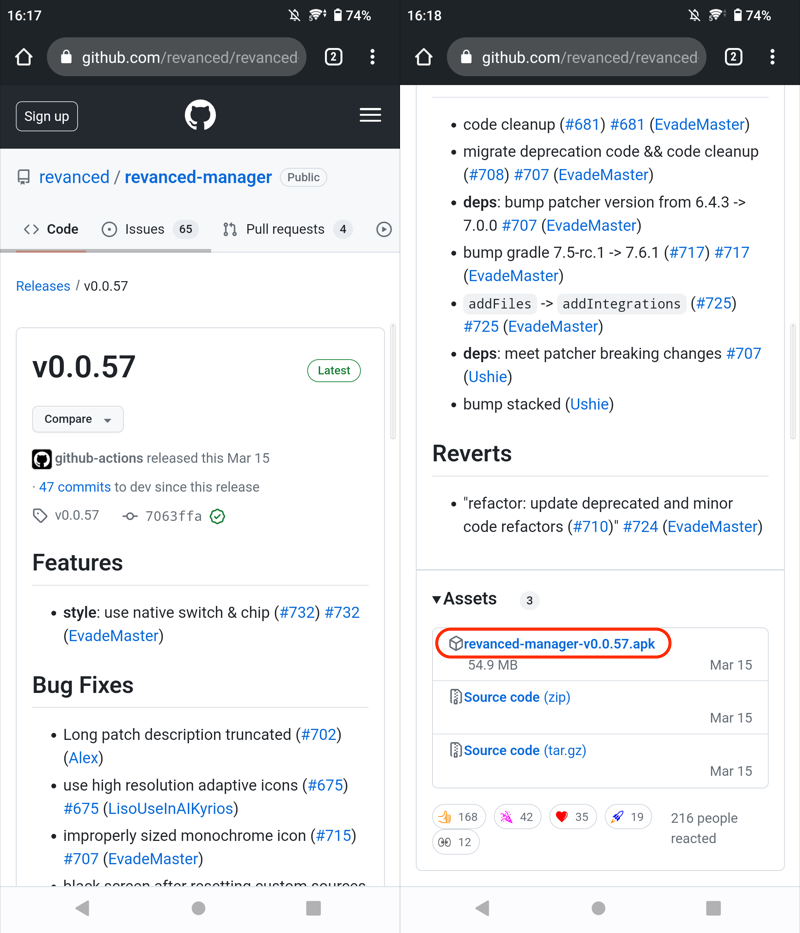
(左)向下滚动 (右)下载红框内的apk文件
▼Vanced MicroG
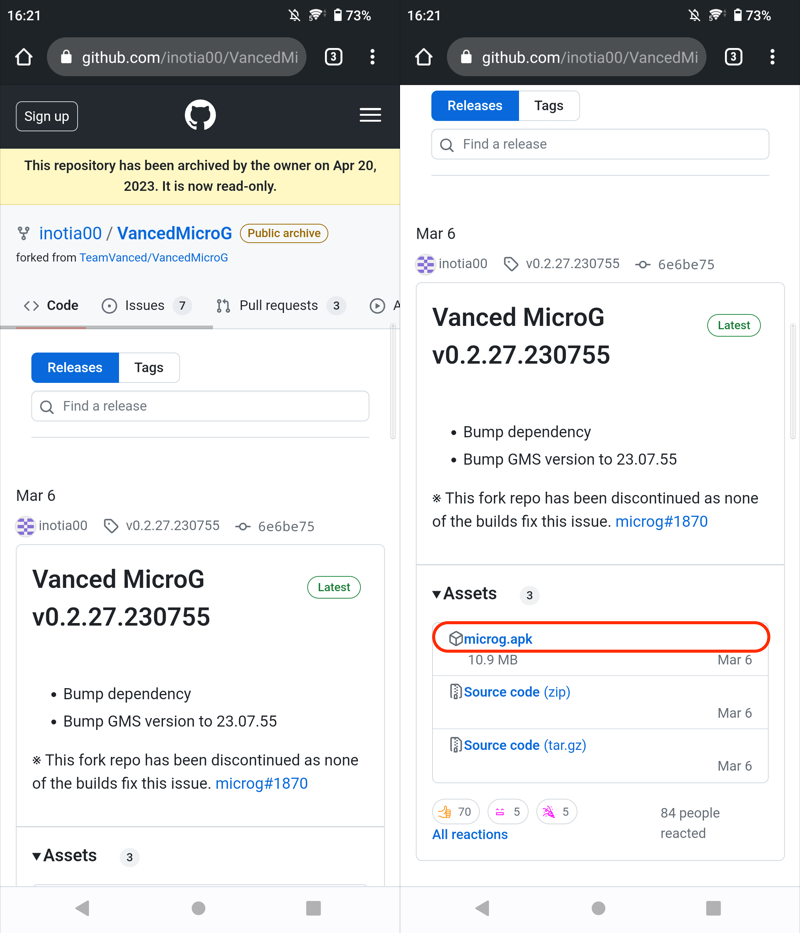
(左)向下滚动 (右)下载红框内的apk文件
首先安装 ReVanced Manager。
有了这个应用程序 通过修补 YouTube,  为 YouTube ReVanced 创建 apk 文件。
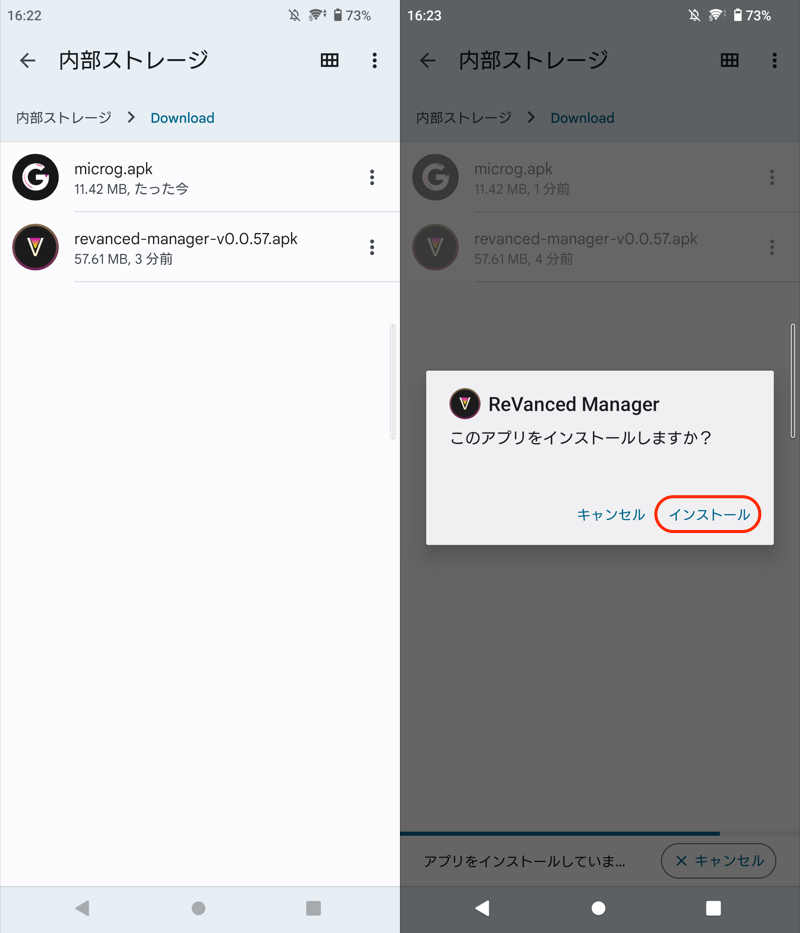
(左)保存在内部存储器中的APK(右)安装屏幕
如果您收到来自未知来源的消息,请允许。
详细内容请参见相关文章【如何在Android上安装未知来源的应用程序!允许使用您的智能手机的 APK 文件] 进行了解释。
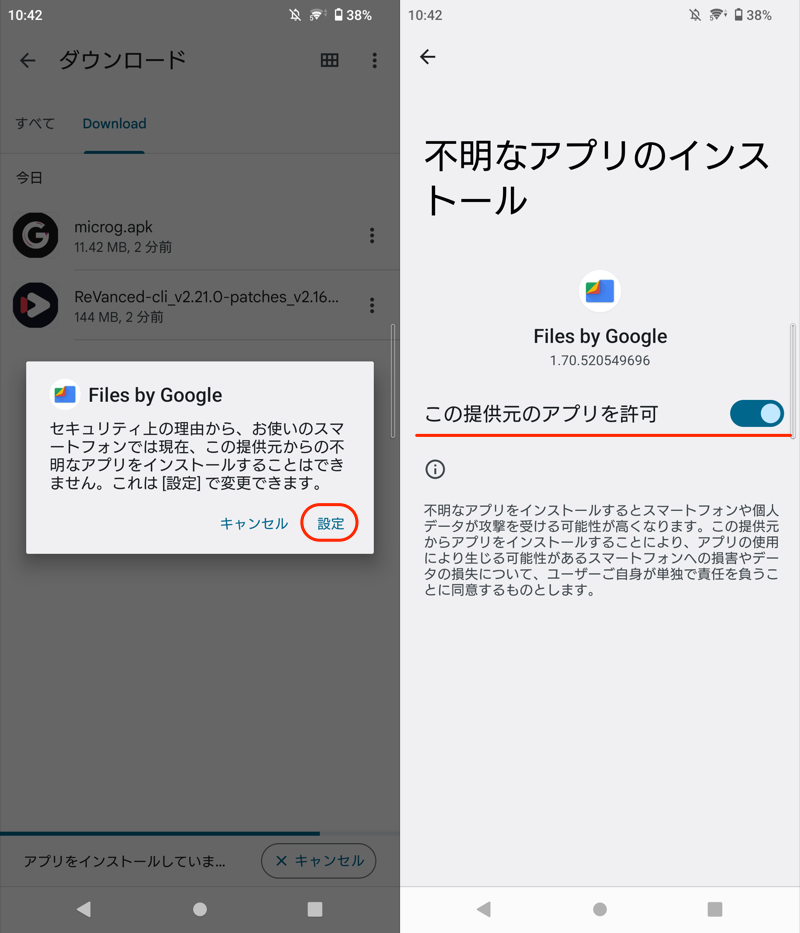
按照消息操作并允许该提供商的应用程序。
打开 ReVanced Manager 并转到“修补程序”选项卡。选择一个应用程序继续。
在此过程中,如果您被要求提供各种访问权限,请允许。
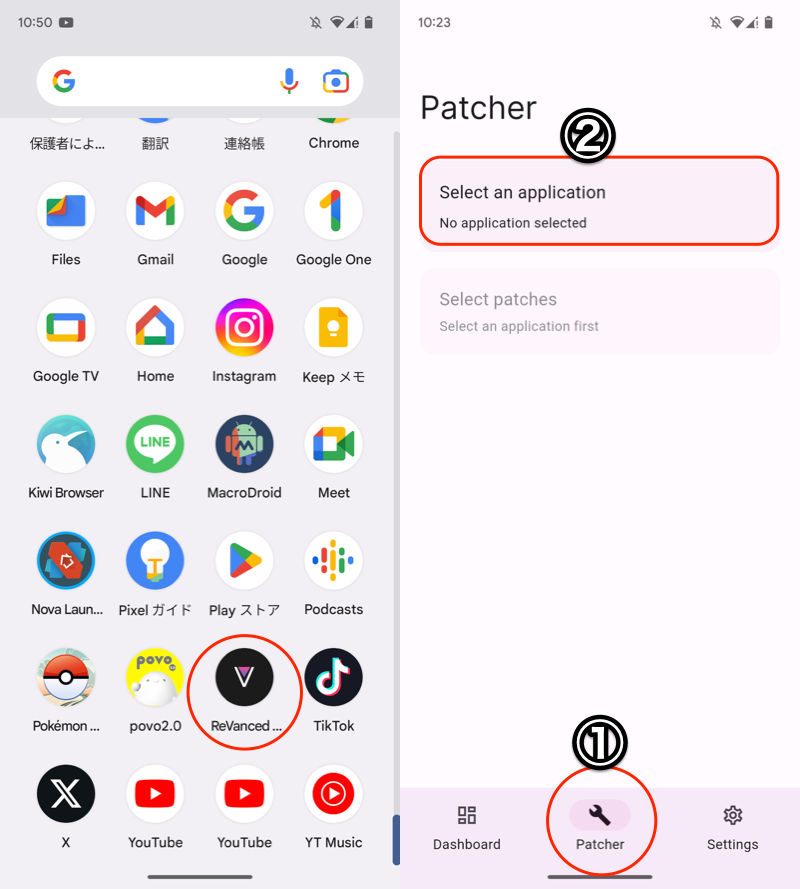
(左)打开 ReVanced Manager (右)①“Patcher”选项卡 → ②选择应用程序
点击 YouTube 的“建议”下显示的版本,然后选择相同的版本。获取 YouTube 应用程序的 apk。
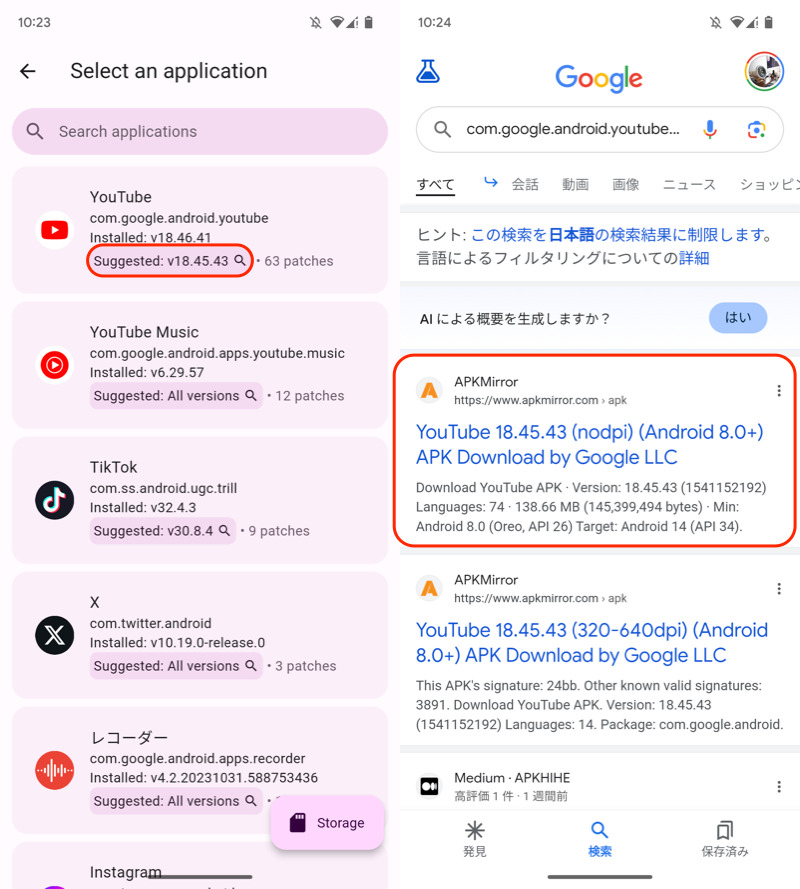
(左)点击推荐版本(右)将显示可获取相应版本的搜索结果。
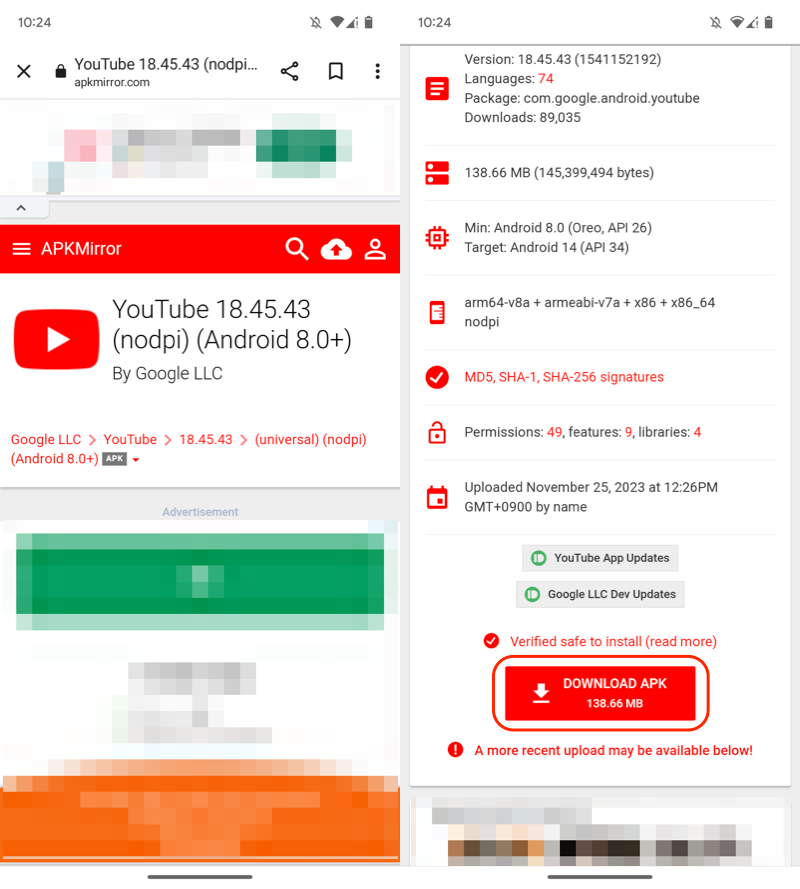
向下滚动(左)并运行下载(右)。
打开 ReVanced Manager 并转到“修补程序”选项卡。选定的应用程序→贮存并继续。
我刚刚下载了选择 YouTube 应用程序的 apk 文件。
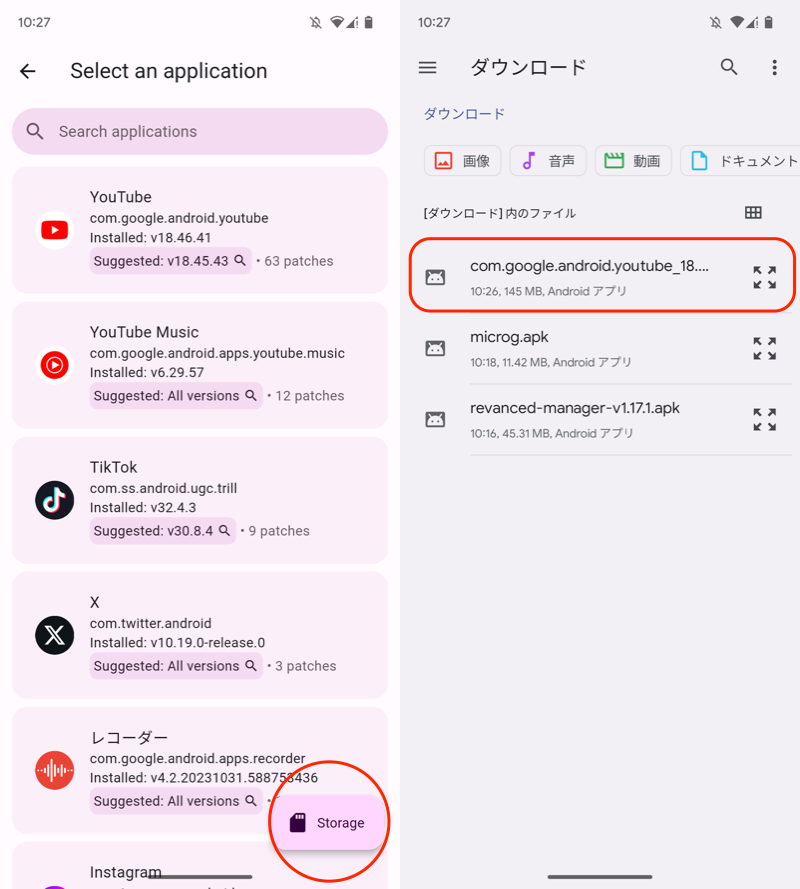
(左)选择应用程序→存储(右)选择准备好的YouTube apk
修补执行。
这需要一些时间,所以请稍等。
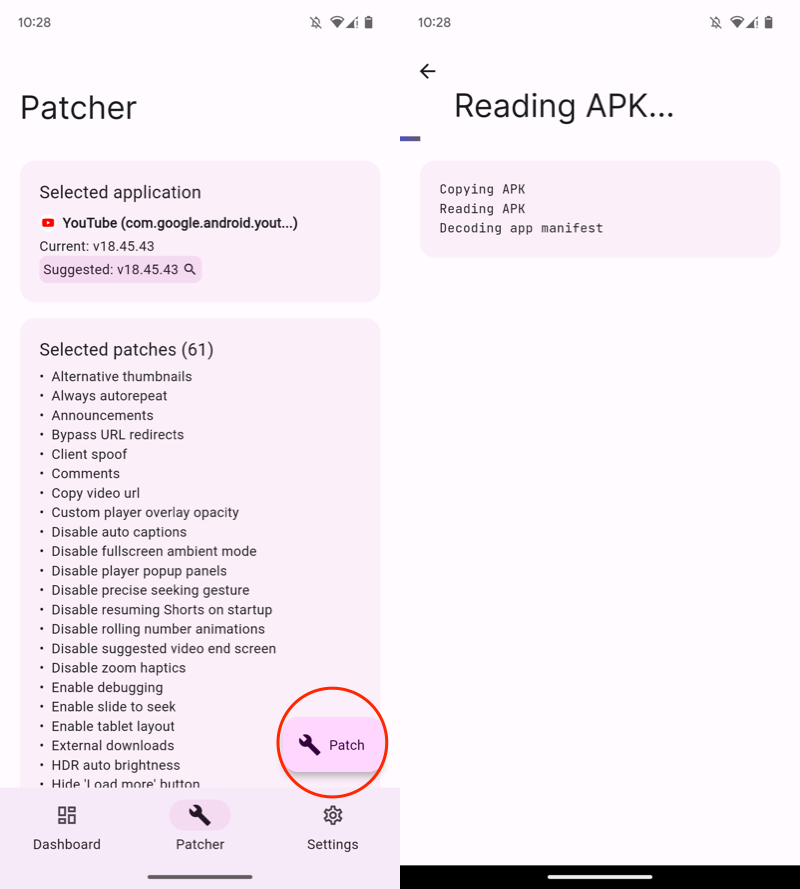
(左)使用补丁运行(右)应用补丁需要很长时间
如果显示“Patched”,则表示修补过程已完成。
如果点击此处的保存图标,您可以保存创建的 apk 文件。
我们建议您保存它,以备需要重新安装时使用。
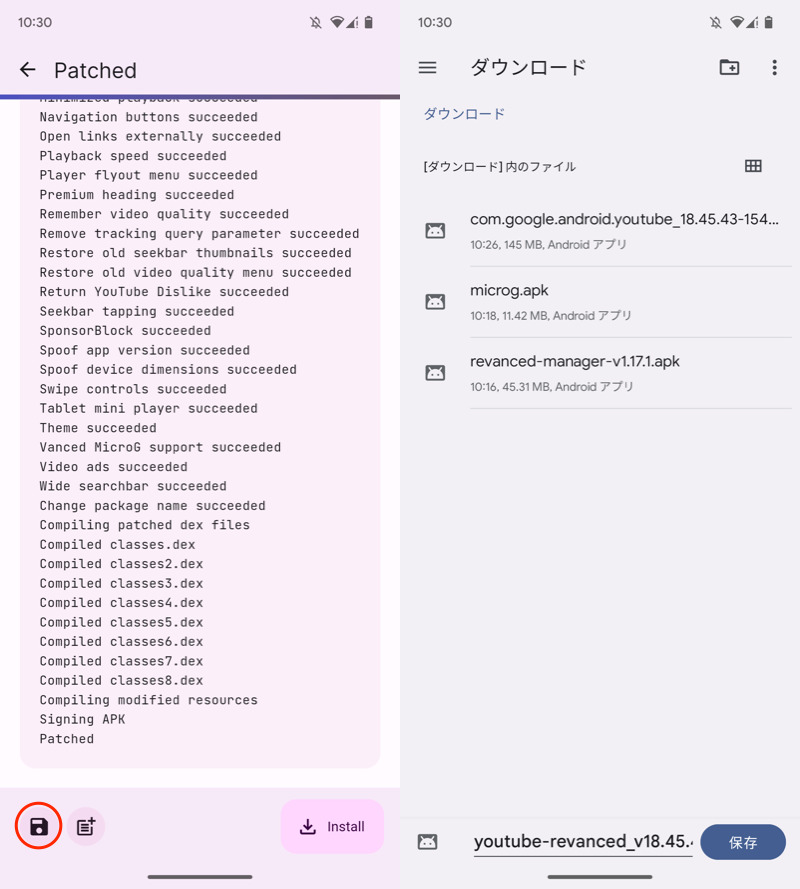
(左)点击保存图标 (右)指定保存目标位置
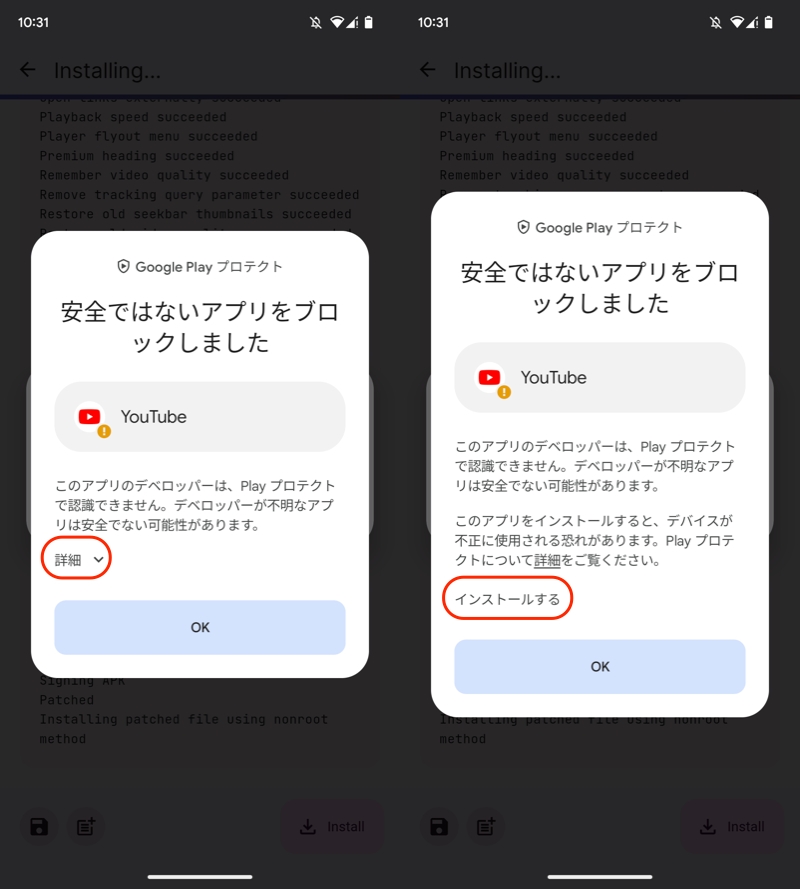
YouTube 升级安装让我们。
外观正常 系统将提示您安装 YouTube 应用。
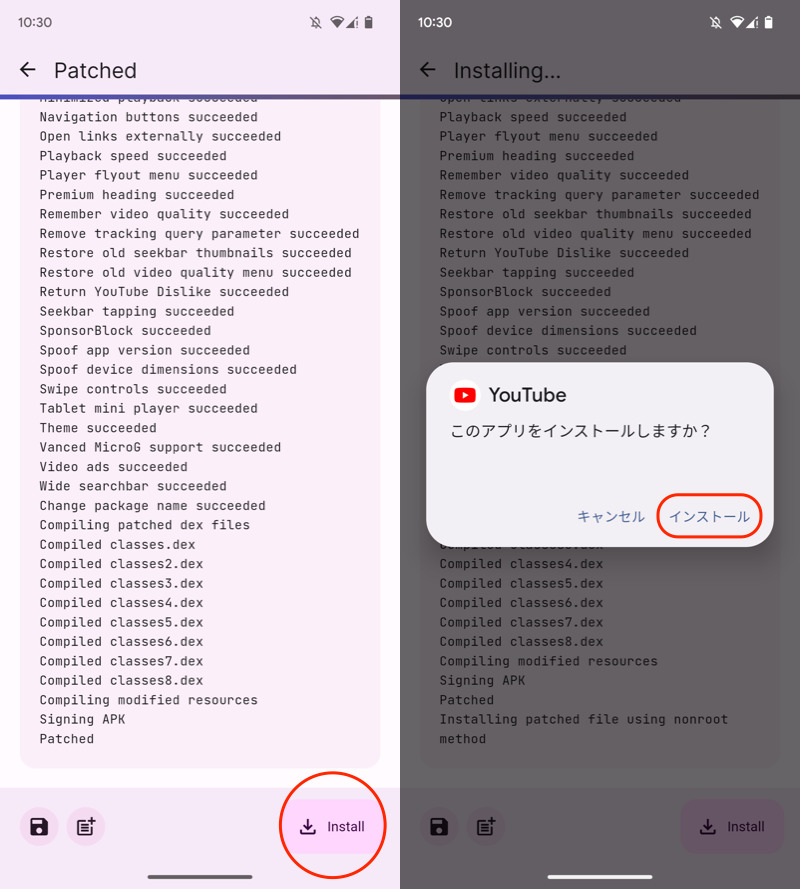
如果您收到一条消息“不安全的应用程序已被阻止”,详细→安装并进行操作。
如果安装了!显示,表示安装完成。
主屏幕上的外观将添加 YouTube 应用程序图标(内容为YouTube 更新)。
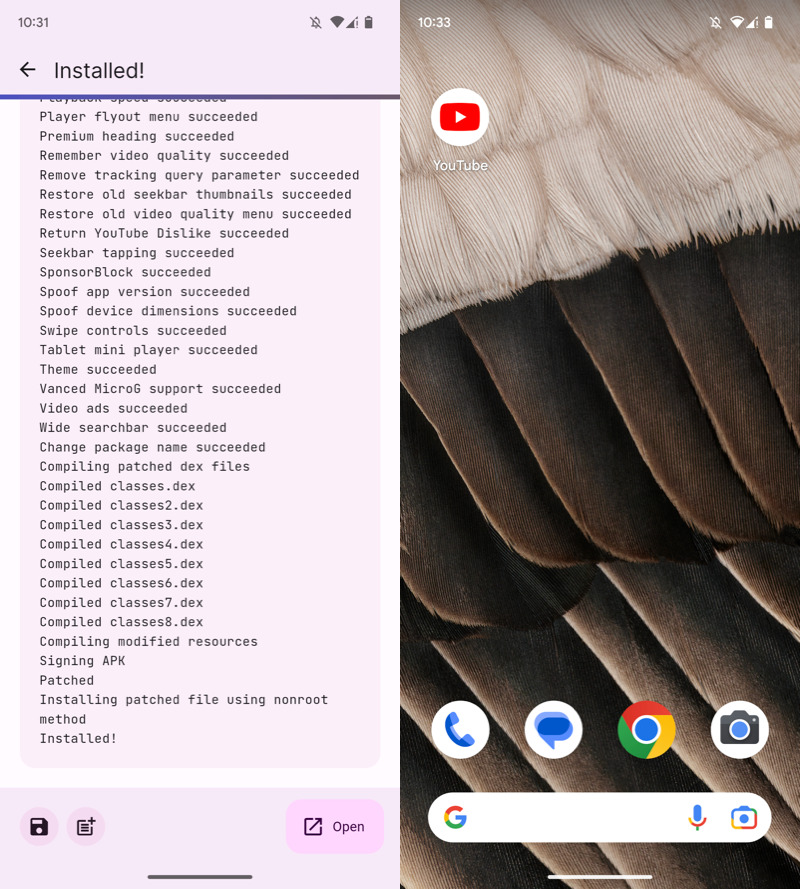
(左)安装完成屏幕(右)添加 YouTube 图标
最后我一开始就下载了。万斯·麦克格让我们安装它。
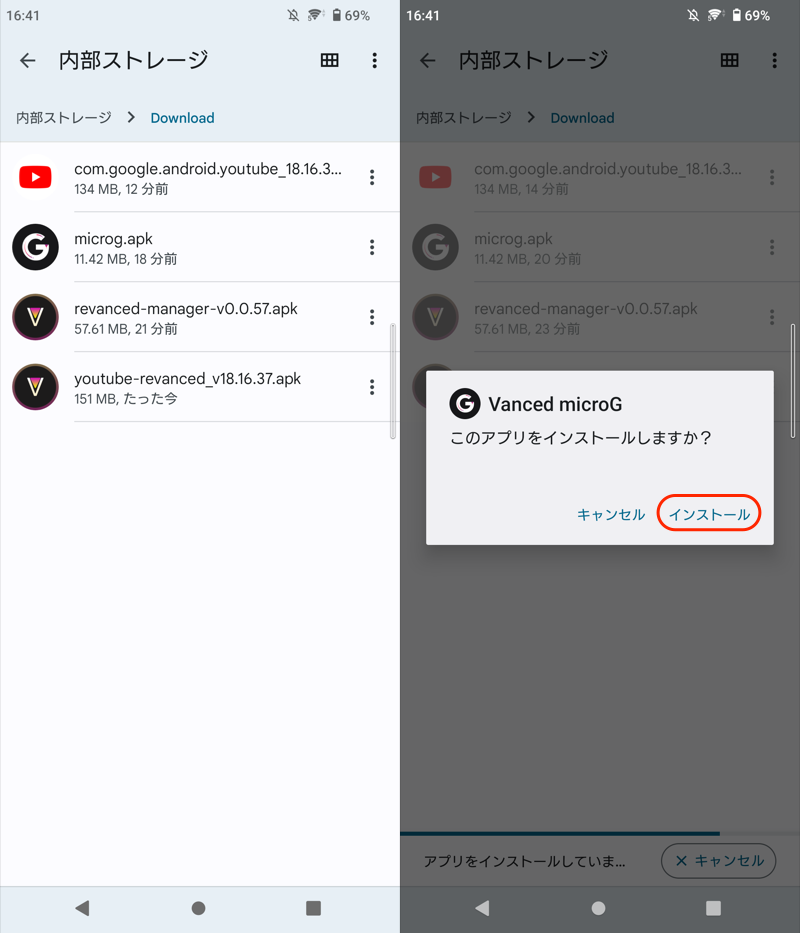
(左)保存在内部存储器中的APK(右)安装屏幕
这就是所有的准备工作。
额外YouTube 图标(内容是如果您尝试启动 YouTube ReVanced 并且可以播放没有广告的视频,那么就成功了。
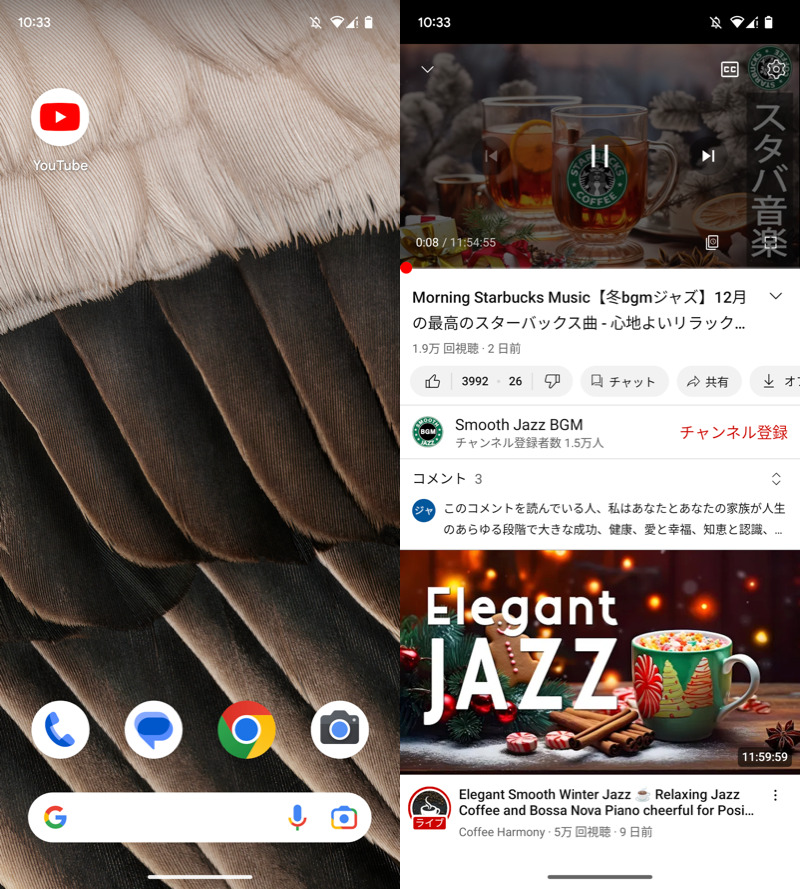
(左)看起来就像普通的 YouTube (右)没有广告的播放
YouTube ReVanced – 如何使用
我们将解释 YouTube ReVanced 的基本用法。
说明流程
说明①
说明②
说明③
说明④
说明⑤
其他(隐藏 YouTube 短片/隐藏评论/显示低收视率...等)
①:登录您的Google帐户
从 YouTube ReVanced 帐户菜单登录→添加账户→登入并继续。
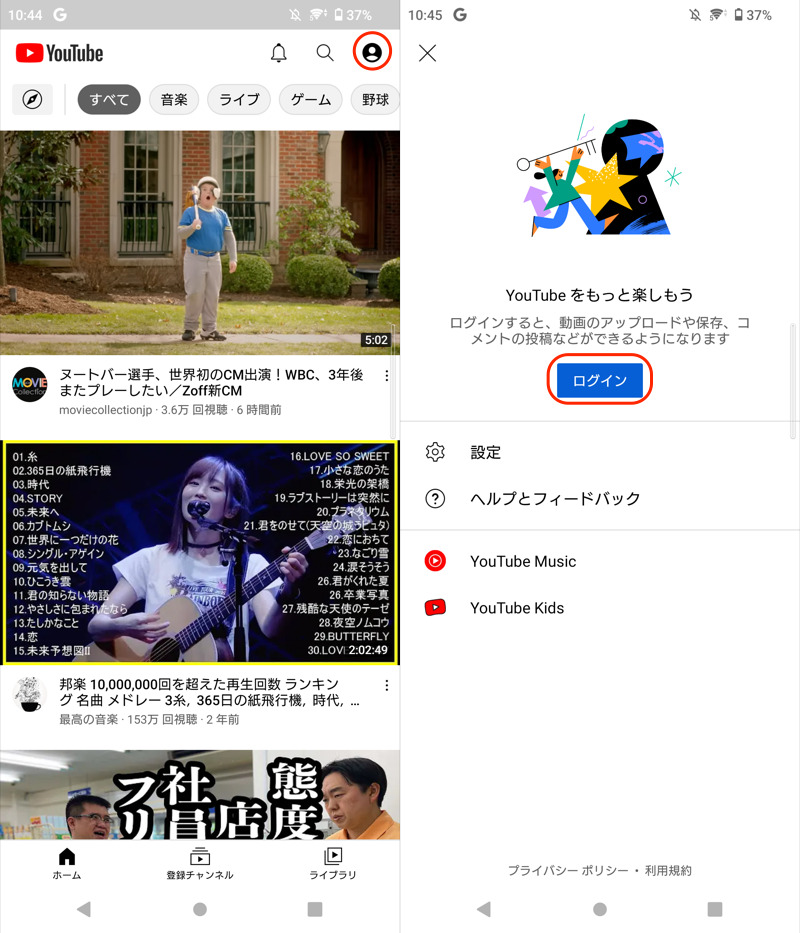
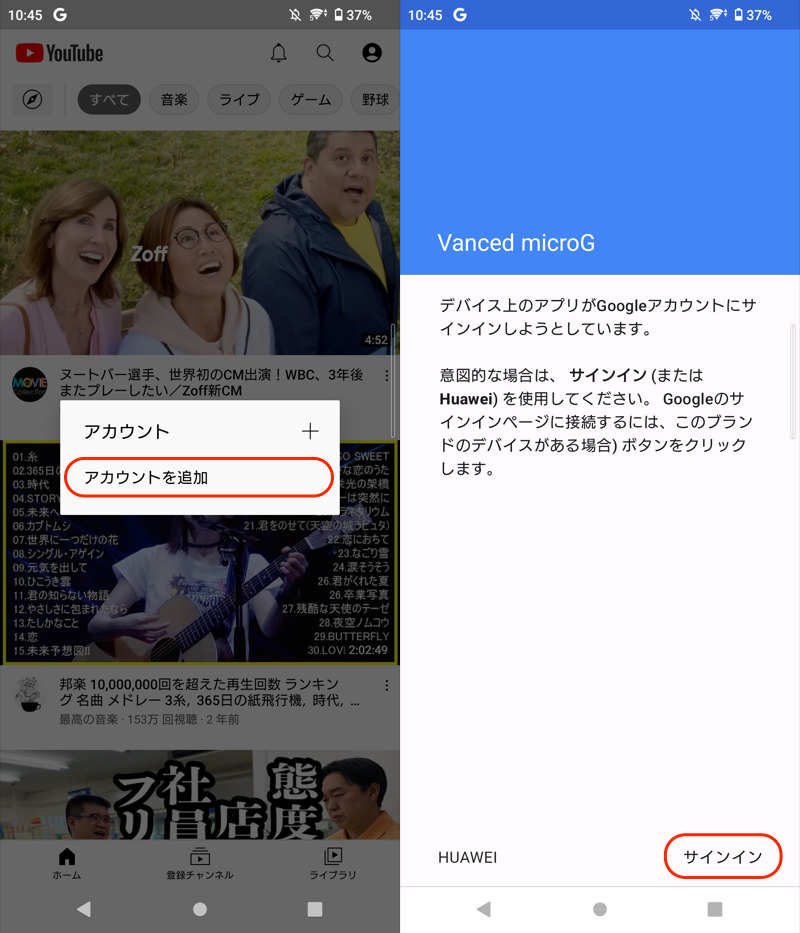
您将被重定向到通常的 Google 帐户登录屏幕。
这是正常的与 YouTube 应用程序类似,您将能够访问订阅的频道和播放列表。
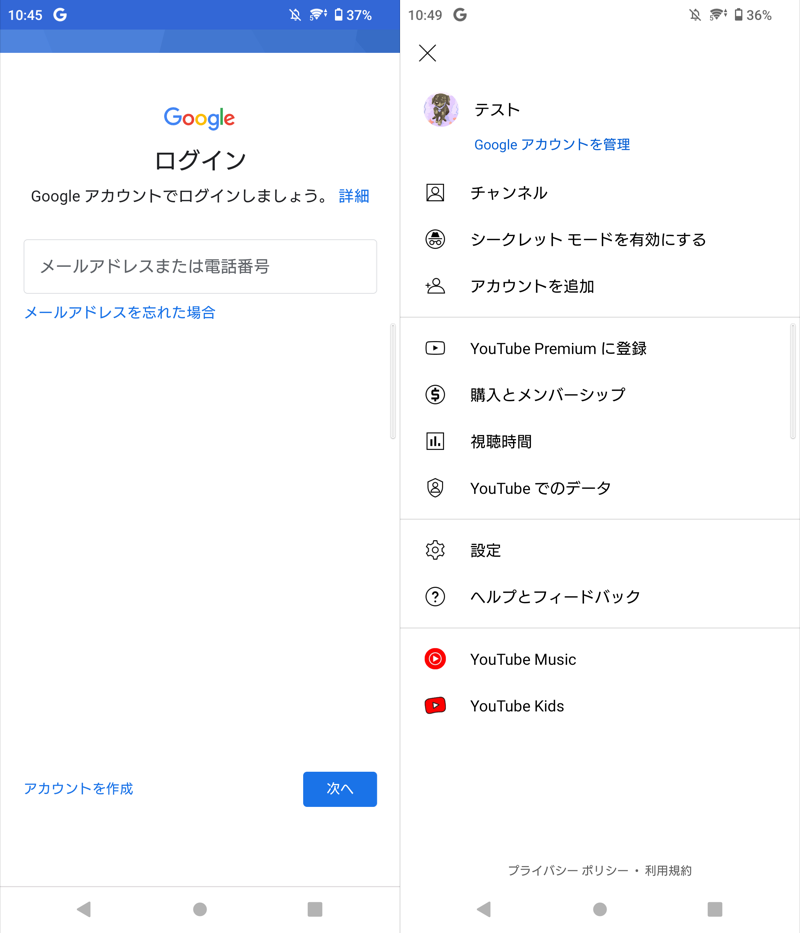
(左)Google账户登录界面(右)成功登录的账户
②:播放无广告视频
YouTube ReVanced 上默认会剪切广告(无需其他设置)。
YouTube 广告有多种类型(例如横幅广告/预览视频广告),但它们都是隐藏的。
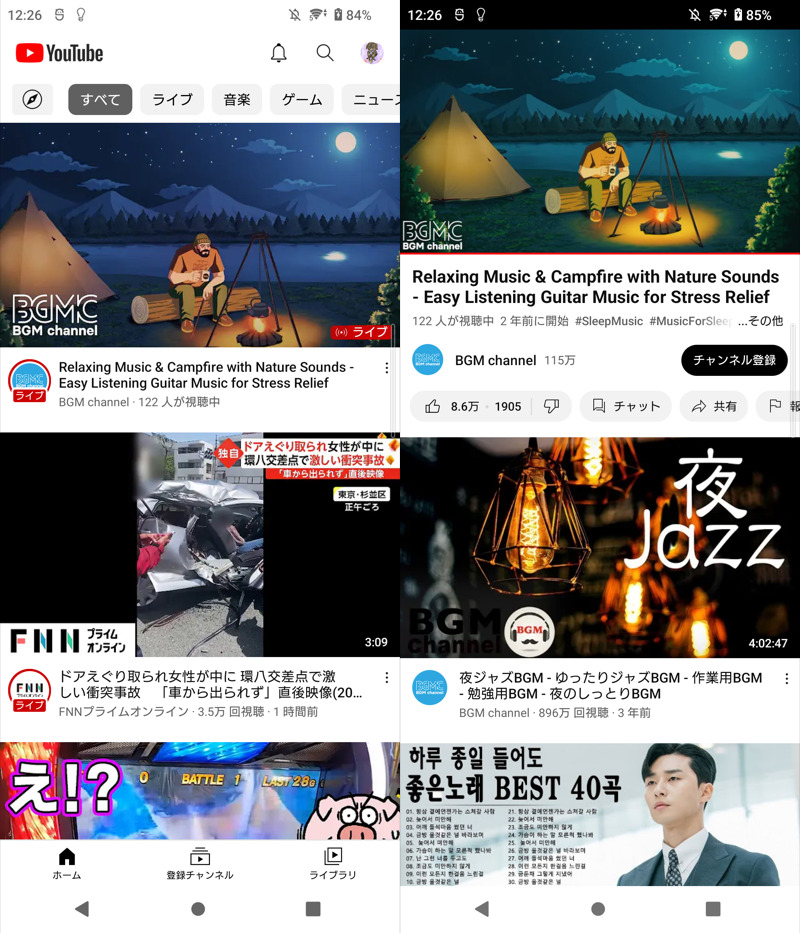
选择要观看的视频后,它将在没有任何广告的情况下播放。
③:后台播放视频/画中画
在 YouTube ReVanced 上选择您喜爱的视频后,即使您通过执行以下步骤关闭应用程序,背景音乐也会继续播放。
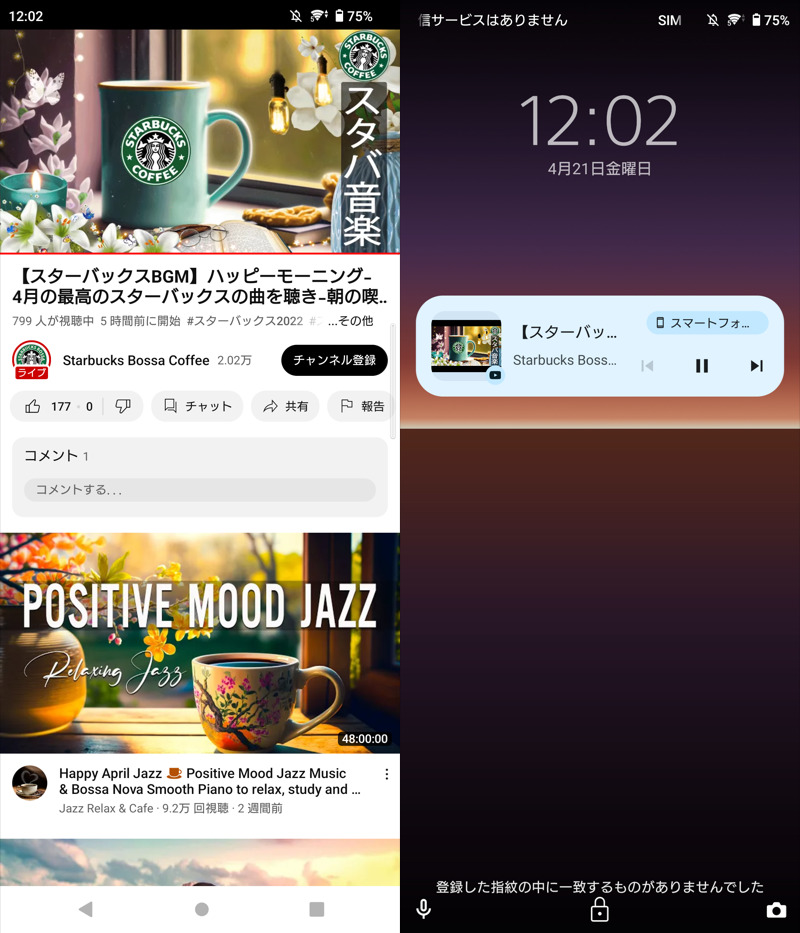
(右)即使应用程序关闭且处于锁定屏幕状态,您也可以在后台播放。
在锁屏之外,您可以选择两种播放方式。
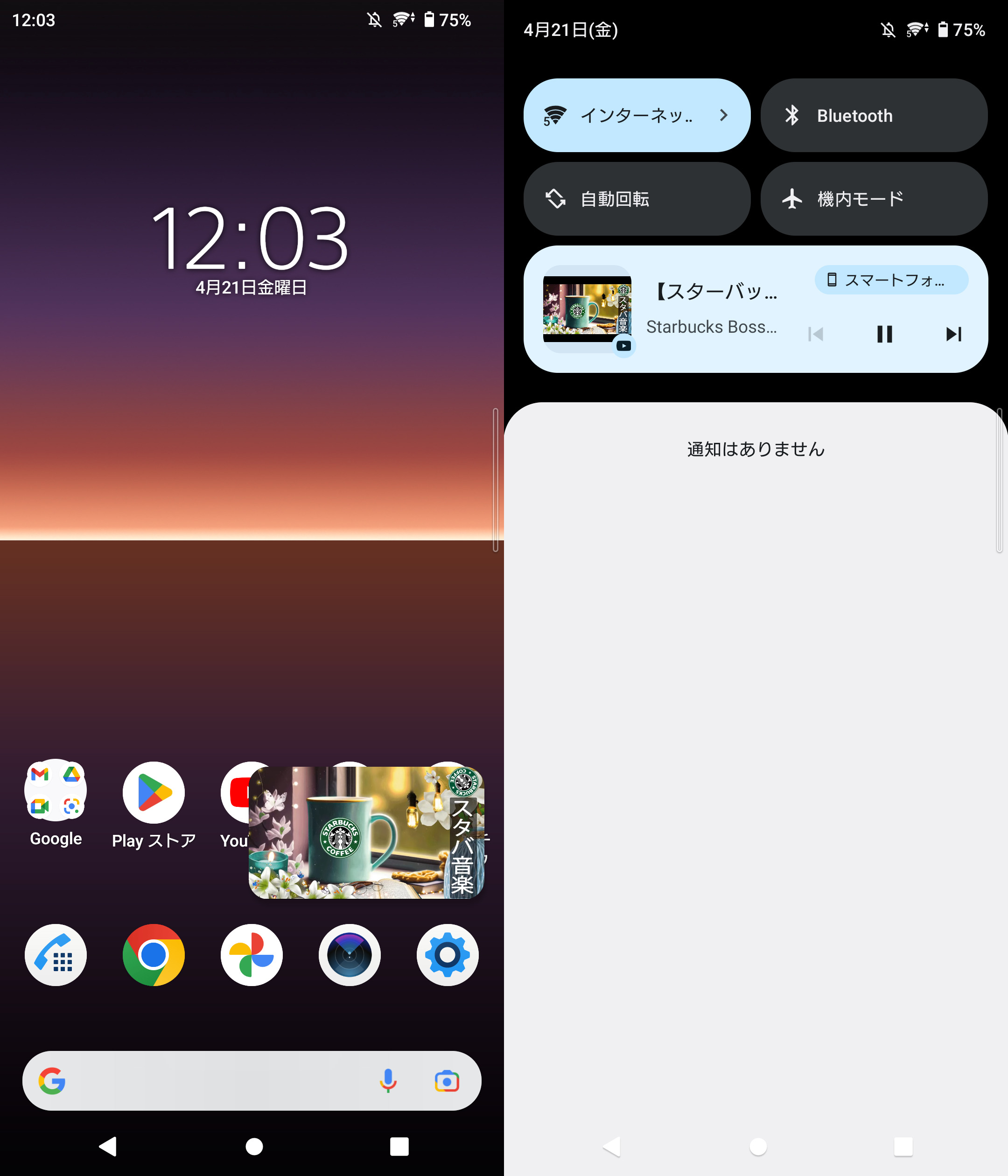
(左)PIP 模式 (右)音乐聆听模式
如果不需要,这两个功能都可以禁用。
▼关闭后台播放
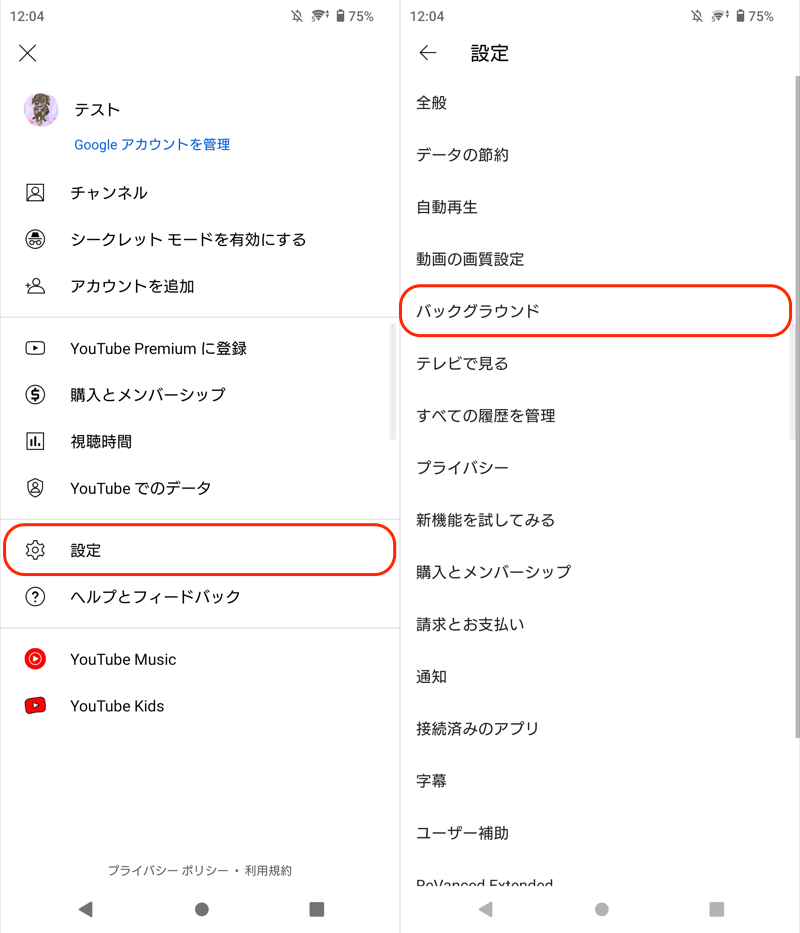
从帐户设置中打开后台。
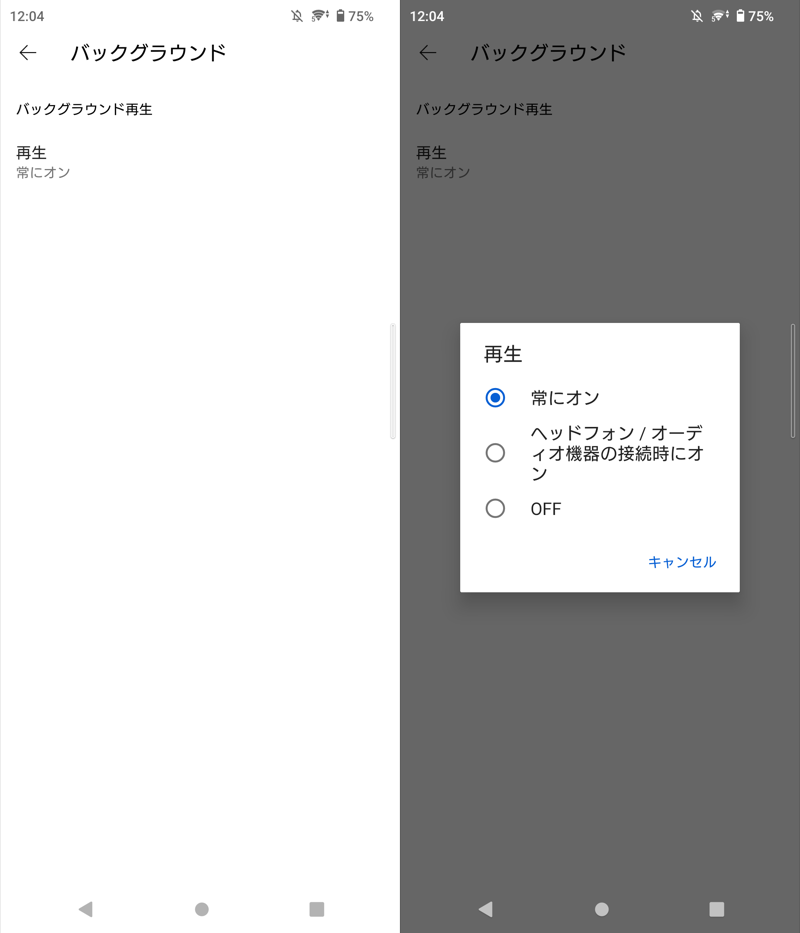
更改后台播放条件。
▼关闭画中画
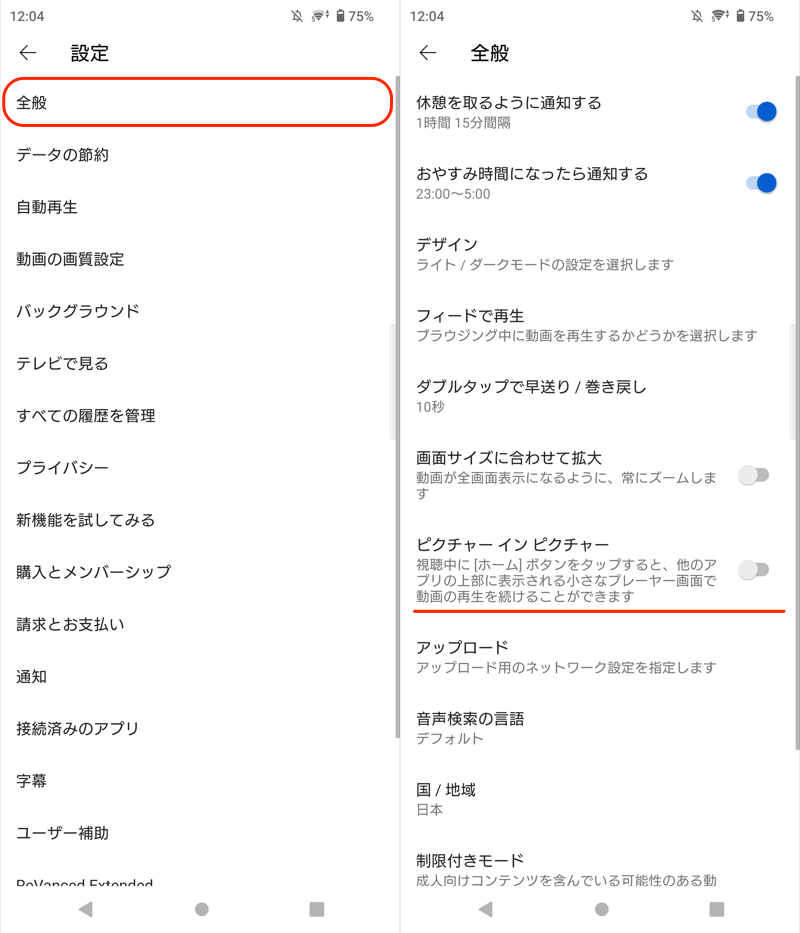
从帐户设置中打开常规并将其打开/关闭。
④:下载视频
如果您添加外部应用程序,您可以使用 YouTube ReVanced 的下载功能。
例如,新管道推荐。
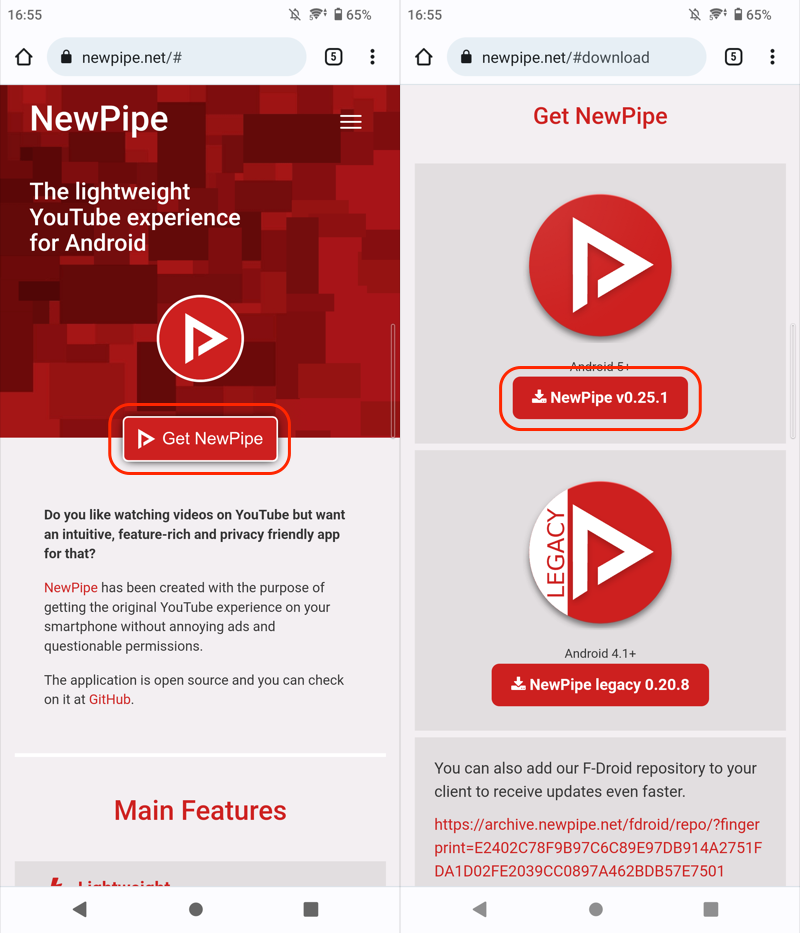
从红框中下载NewPipe。
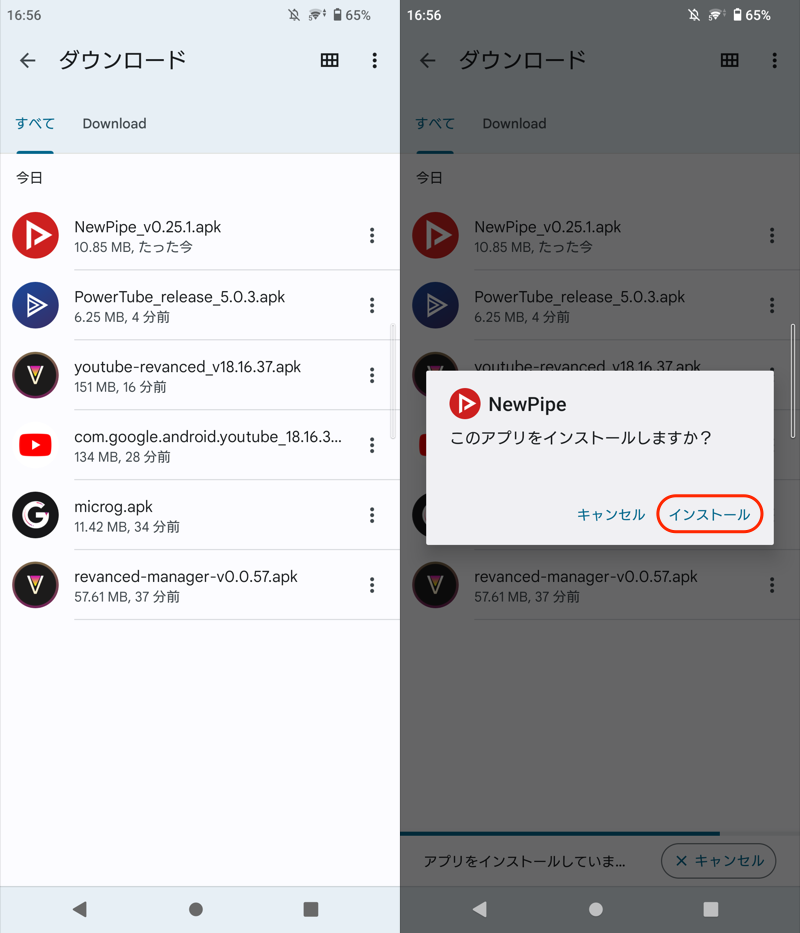
(左)保存在内部存储器中的APK(右)安装屏幕
在 YouTube ReVanced 播放器上 您可以通过单击图标下载视频。
仅限第一次下载总是选择。
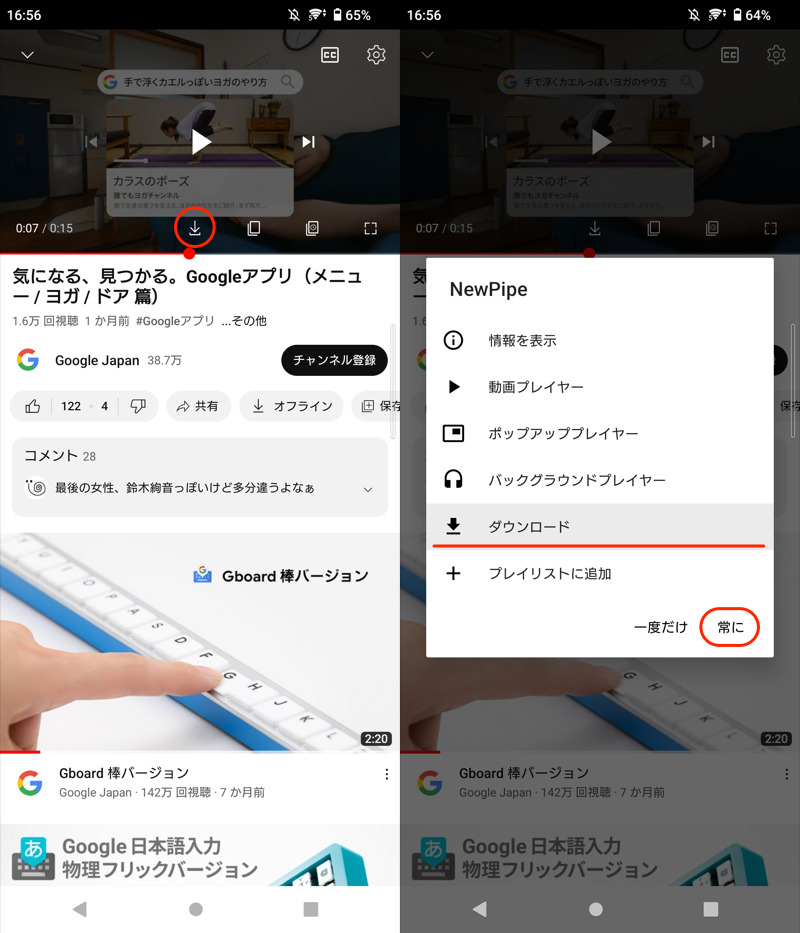
(左)从红框图标下载(右)始终选择下载
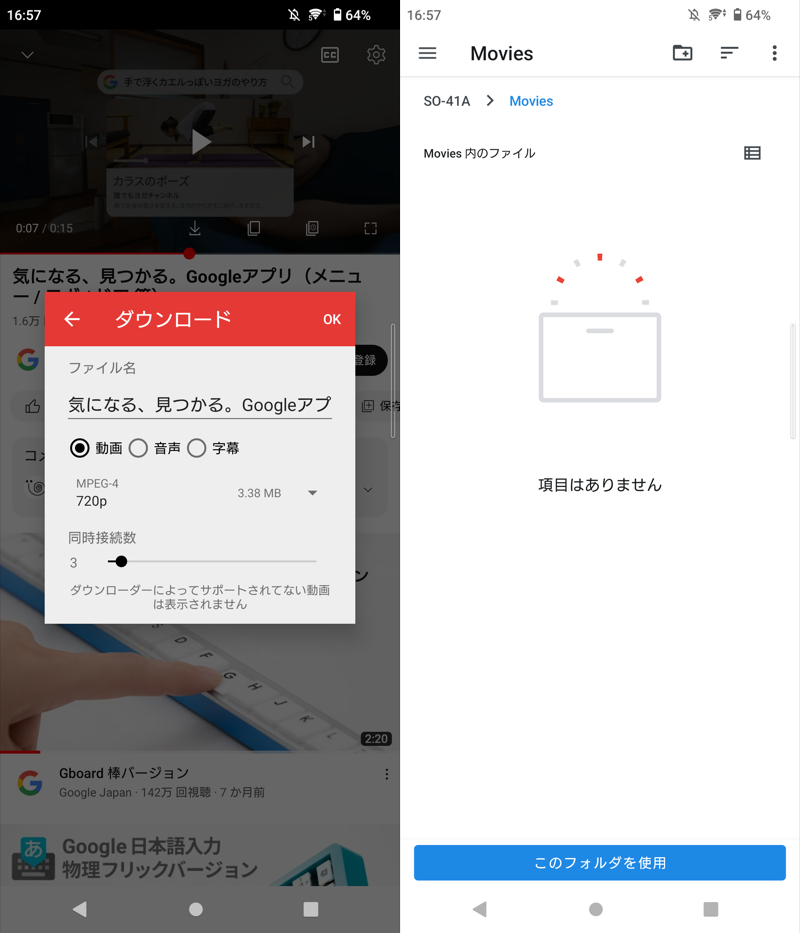
(左)下载确认画面 (右)指定保存目的地
⑤:其他(隐藏YouTube短片/隐藏评论/显示低收视率...等)
YouTube ReVanced 允许您配置即使在 YouTube Premium 上也无法使用的各种功能。
请实际触摸一下。
- 隐藏评论栏
- 隐藏 YouTube Shorts 列
- 显示低评分
- 通过滑动操作调整亮度/音量等。
▼隐藏评论栏的设置示例
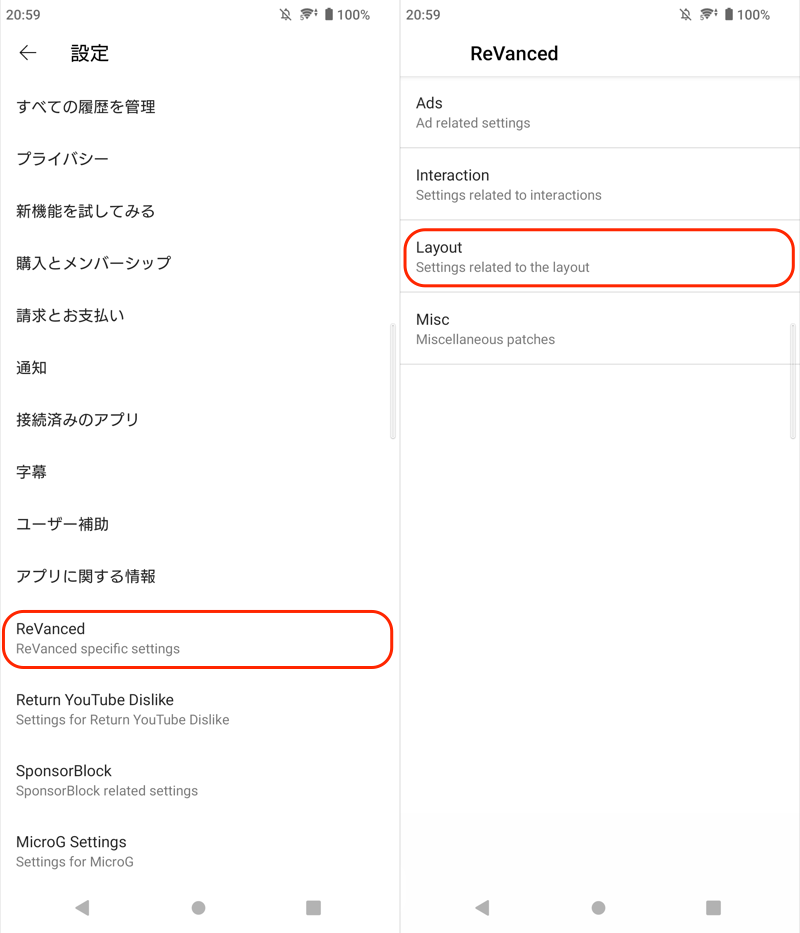
打开帐户设置 → ReVanced → 布局。
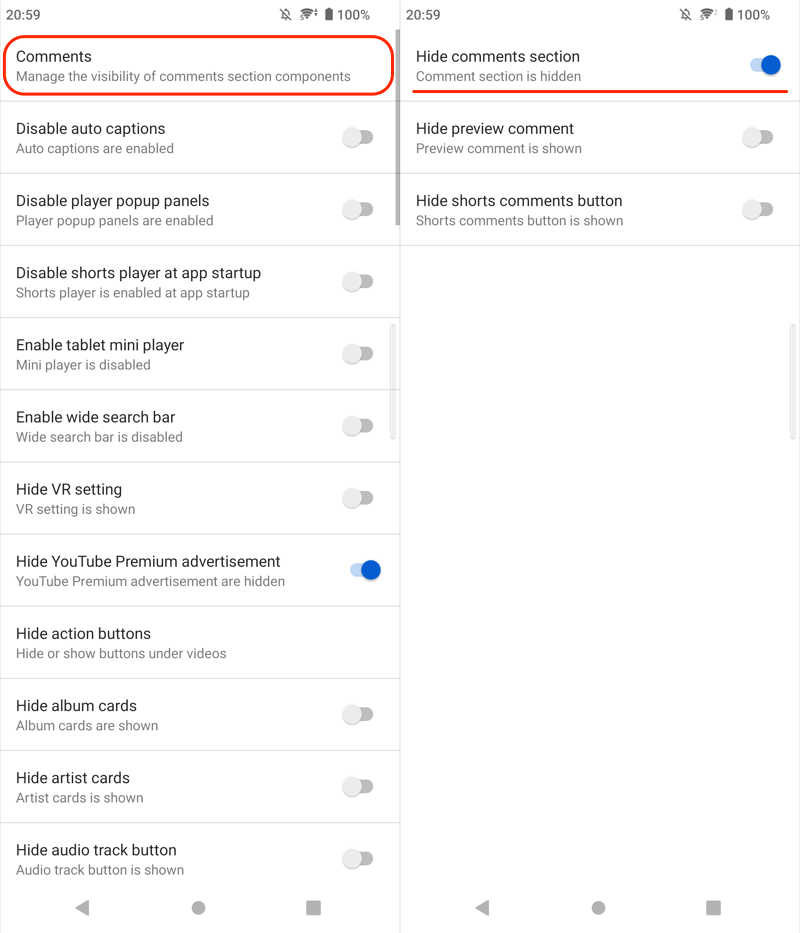
(左)评论(右)开启隐藏评论部分
补充:如何使默认应用YouTube ReVanced
如果您经常通过链接(例如 m.youtube.com)打开 YouTube 应用,请选择默认应用。切换到 YouTube ReVanced 可能会有所帮助。
 在设置应用程序中打开链接打开设置。
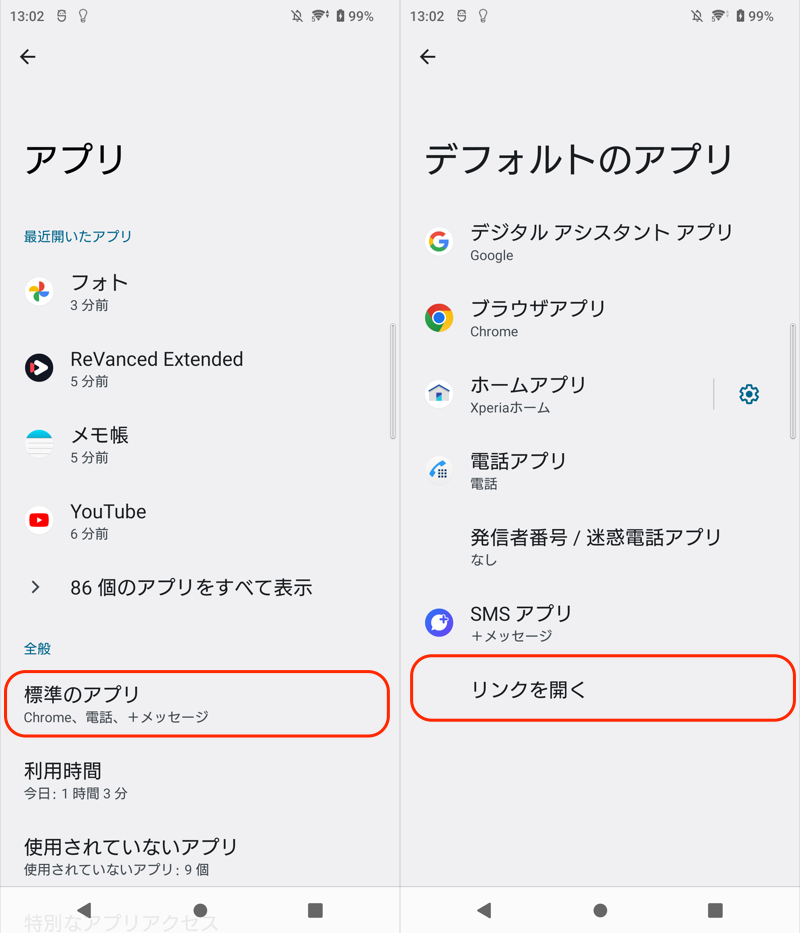
以 Xperia 10 II 为例。转到设置 → 应用程序 → 默认应用程序 → 打开链接。
官方的通过 YouTube 应用,打开对应链接的 把它关掉。
把它关掉。
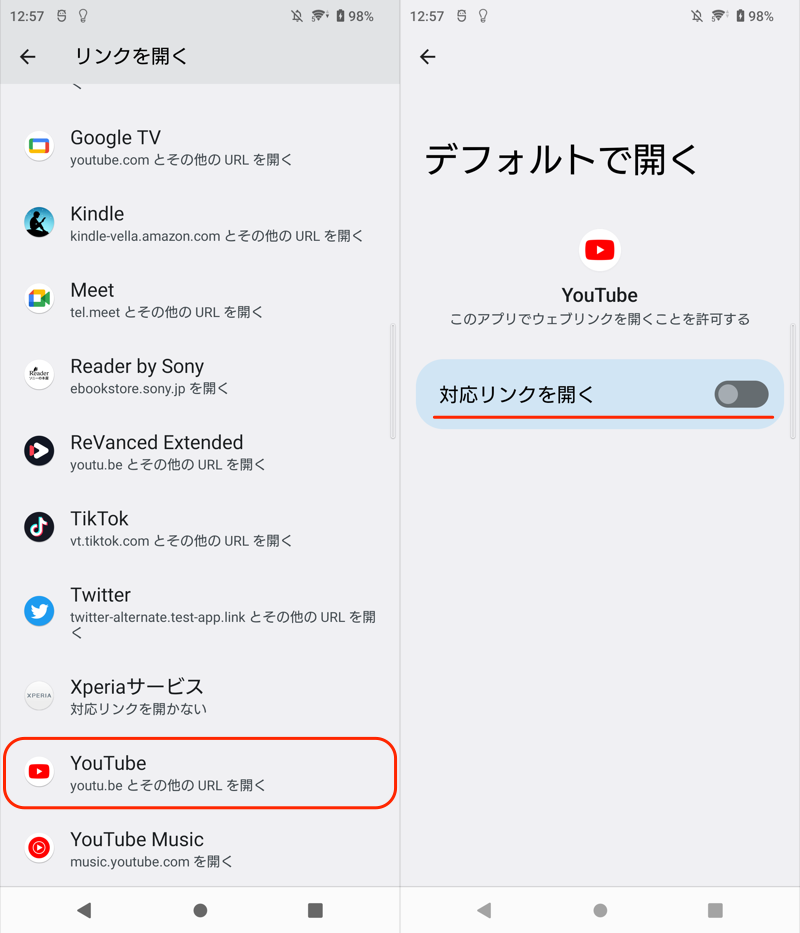
在 YouTube ReVance 上,打开对应链接的 打开它并检查每个链接。
现在,当您点击链接(例如 m.youtube.com)时,它会自动与 YouTube ReVanced 一起发布。
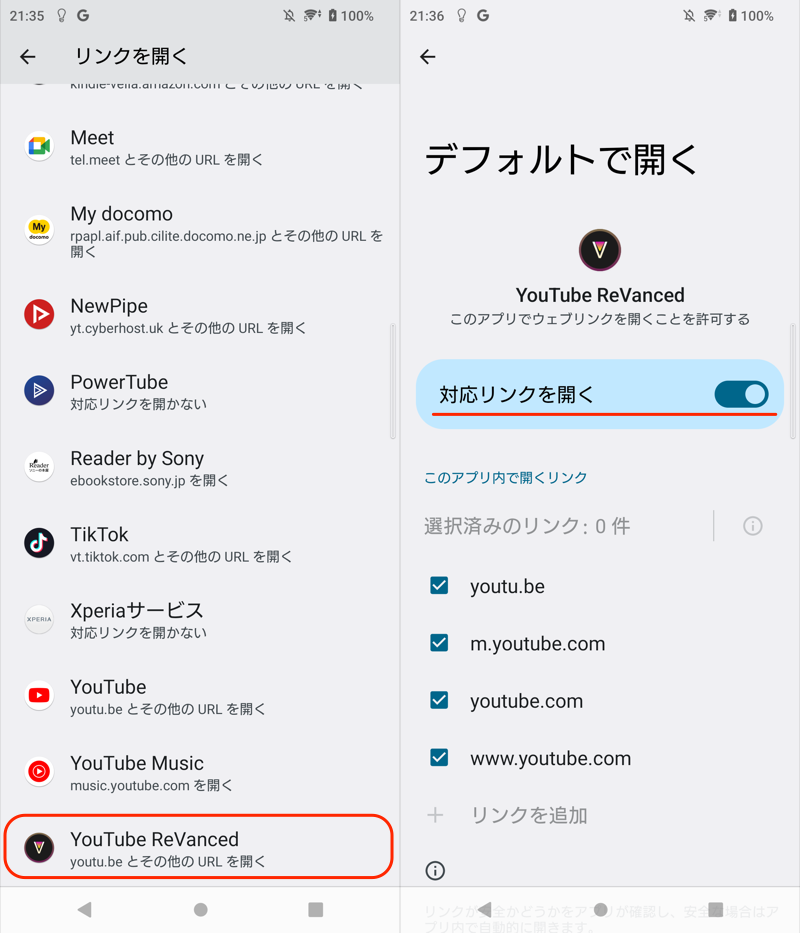
有关在应用程序中打开链接的设置的详细信息,请参阅相关文章 [如何在 Android 上打开应用程序中的链接!阻止 Chrome 自动启动] 进行了解释。
〆:方便地使用 YouTube ReVanced!
多于,如何使用 YouTube ReVance!从 apk 安装以阻止广告并离线玩这就是解释。
通过 YouTube ReVanced,您可以免费实现后台播放和广告拦截。
但请注意,由于它是非官方应用程序,因此未来的更新可能会添加限制。
请尝试一下。