
在本文中,在Android上点击链接(URL)时,如何控制应用程序或浏览器中的开口我们将解释。
如果您在想要的方式上遇到麻烦,例如在下面的场景中,如果您遇到麻烦,请尝试一下。
如何在应用中打开YouTube或Twitter链接以及如何在Chrome中打开它们
作为Android上的标准功能,您可以设置“哪个应用程序将打开链接”。
这说明了以Xperia 10 II(Android 12)为例。
 从设置应用程序→标准应用展望,
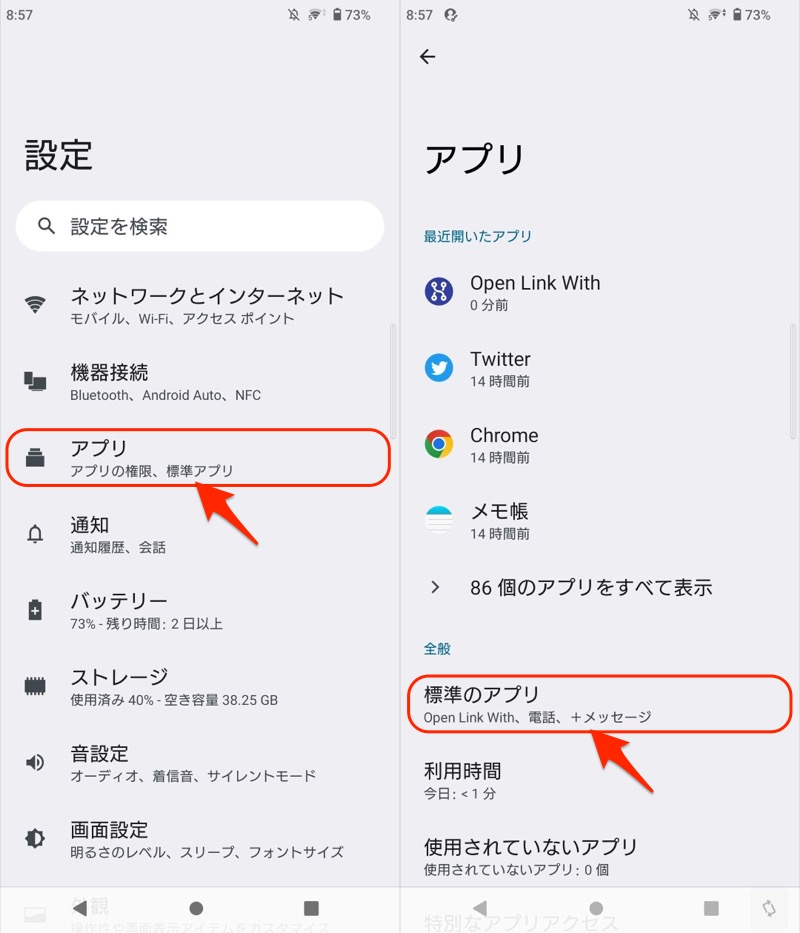
打开链接选择目标应用程序。
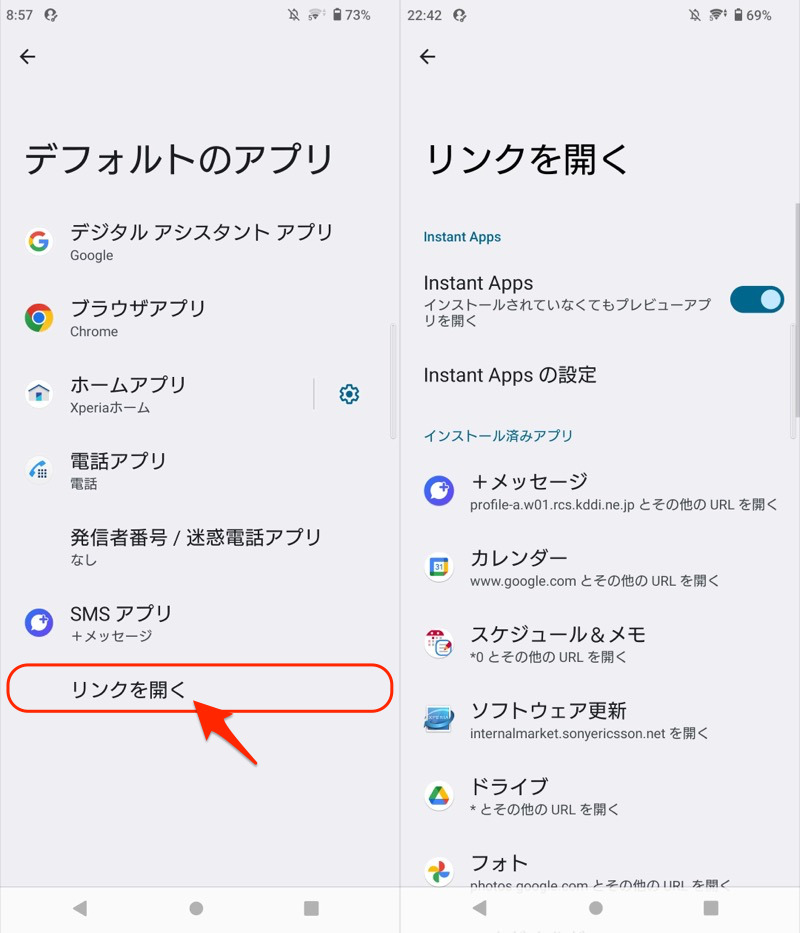
根据您要实现的操作选择菜单。
打开相应的链接如果启用它,请点击指向相关服务的链接,并将在应用程序中自动打开。
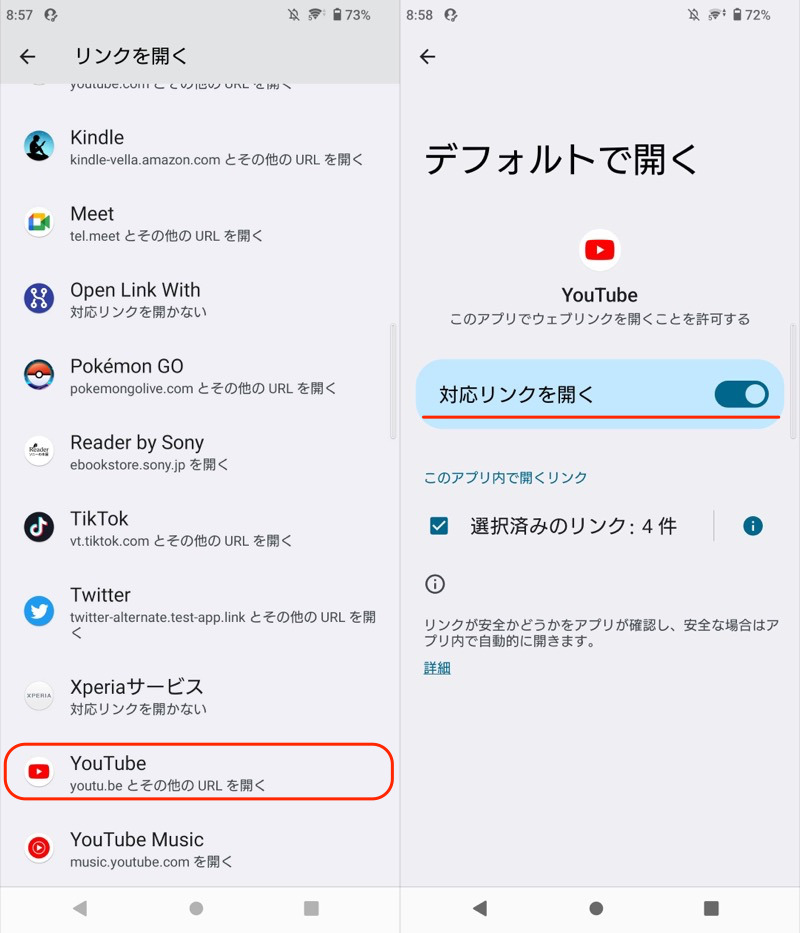
YouTube上设置的示例。
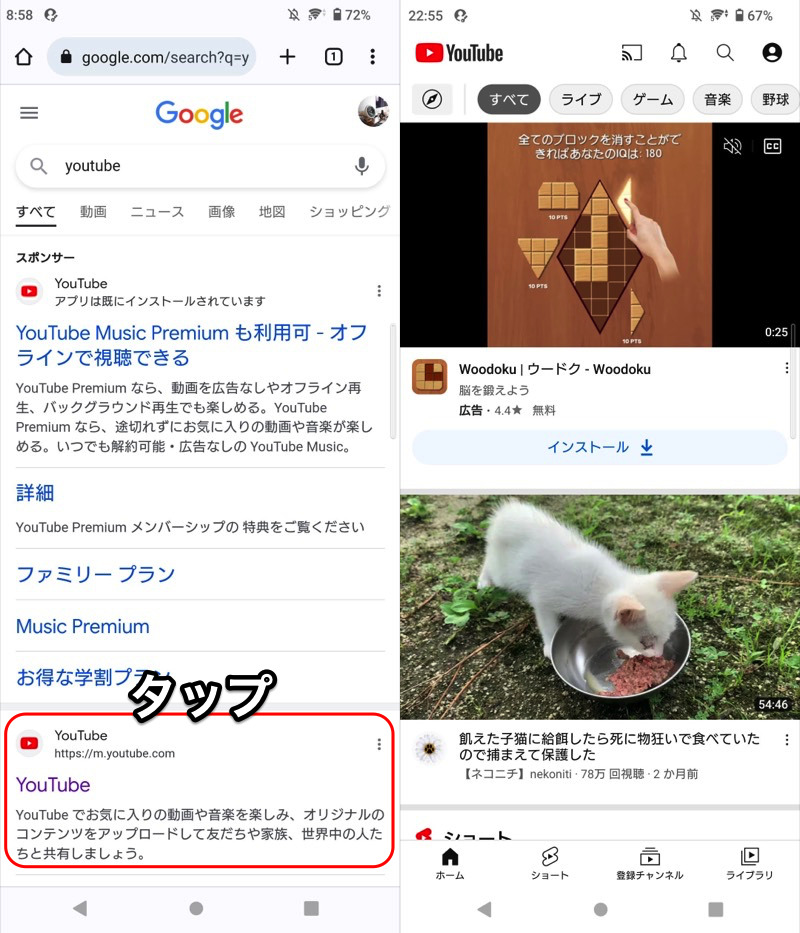
从现在开始,点击链接将自动显示在YouTube应用程序上。
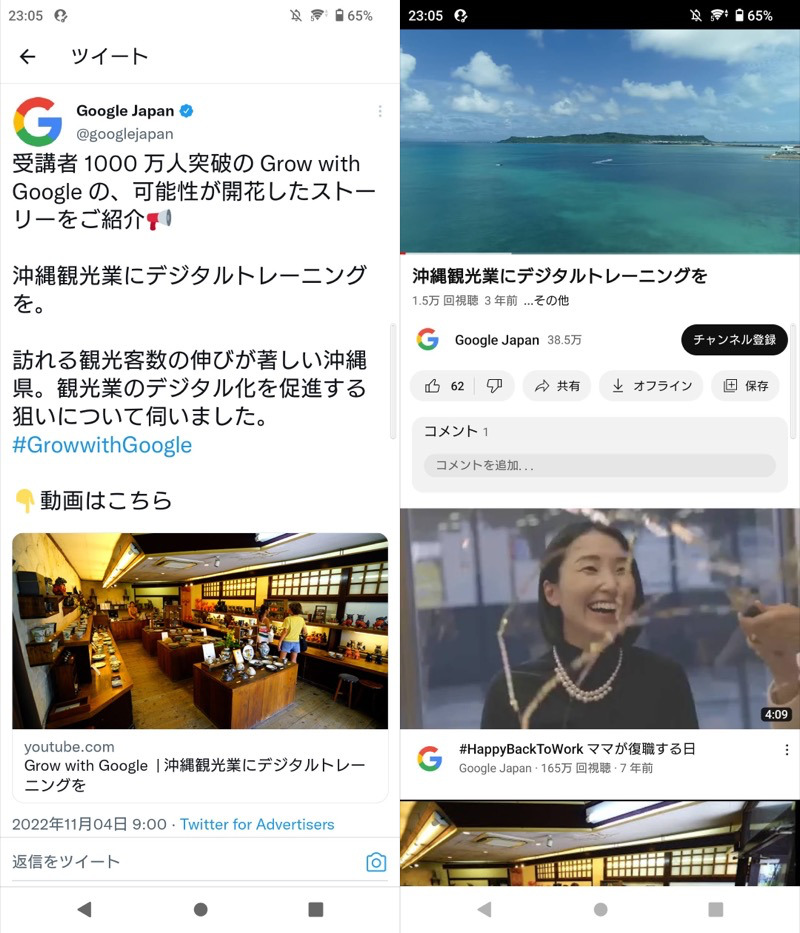
当您点击时,Twitter上的链接也将在YouTube应用程序上自动显示。
打开相应的链接如果禁用它,请点击指向相关服务的链接,它将在浏览器中自动打开。
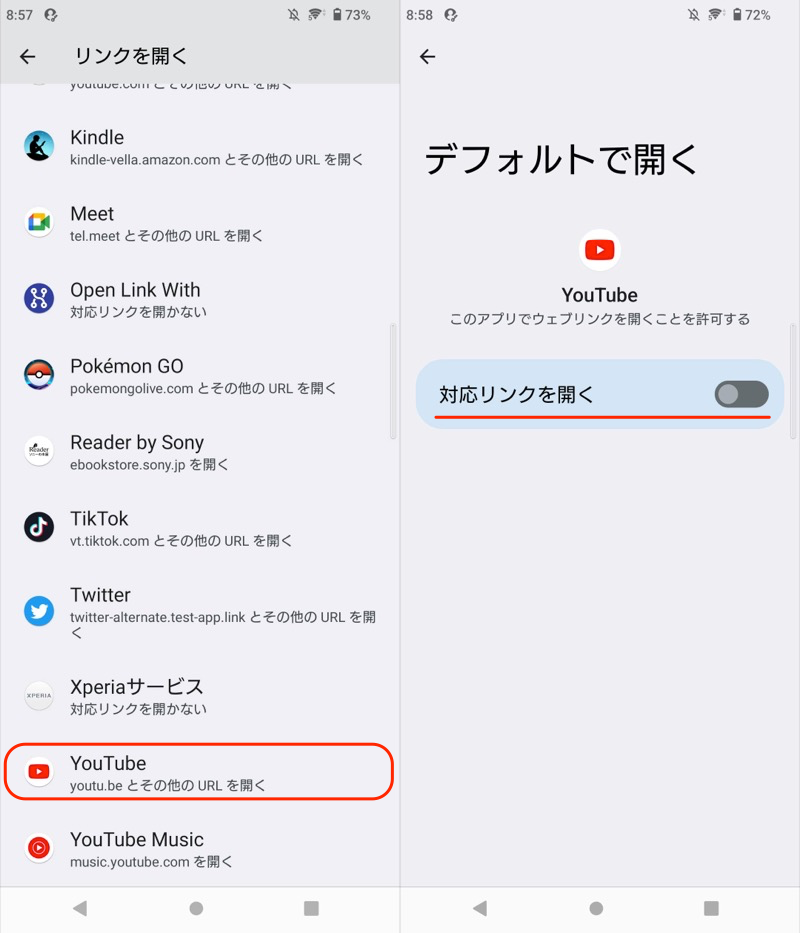
YouTube上设置的示例。
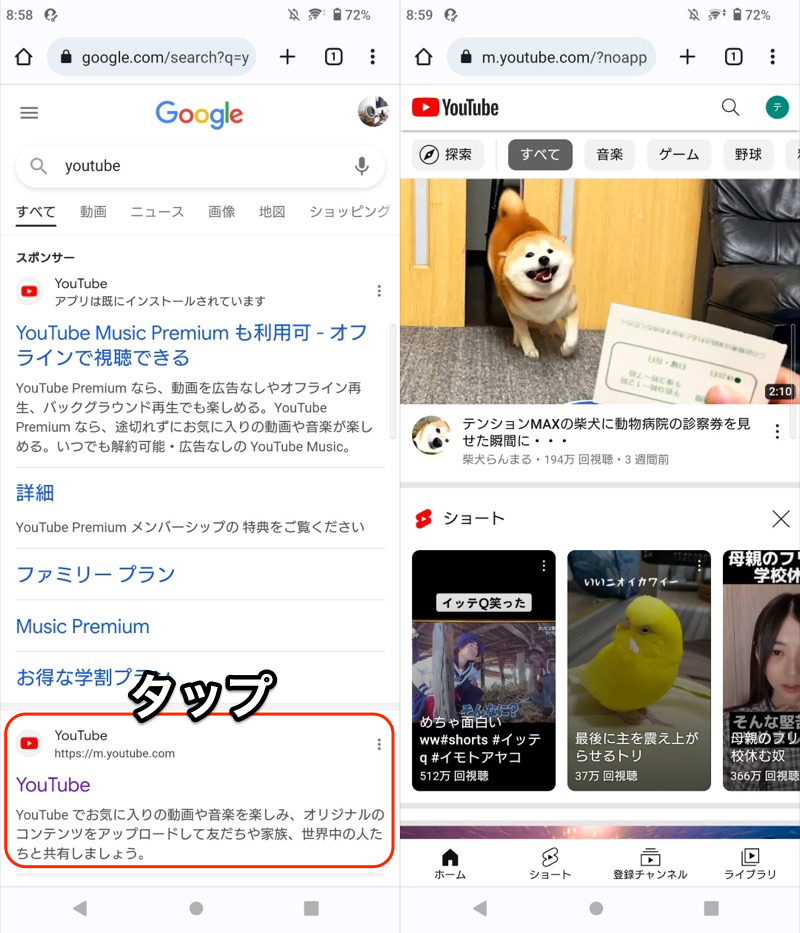
从现在开始,点击链接将在浏览器中显示它,而不是应用程序。
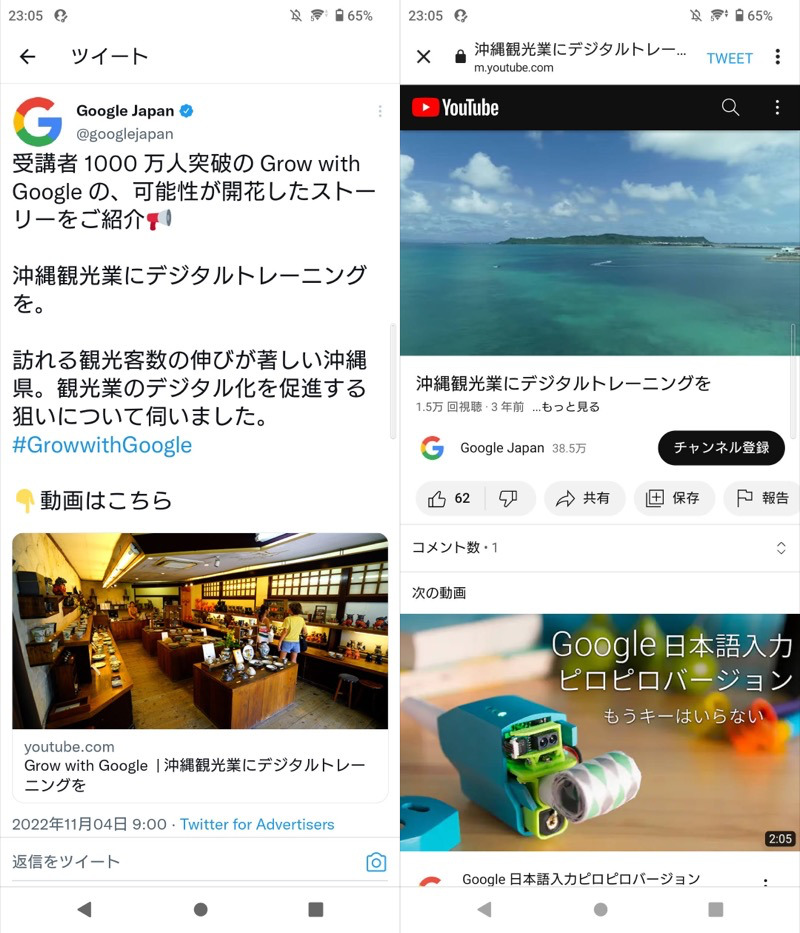
当您点击它们时,Twitter上的链接也将自动显示在您的浏览器中。
如果已安装了多个浏览器,则要打开的浏览器取决于默认的应用程序设置。
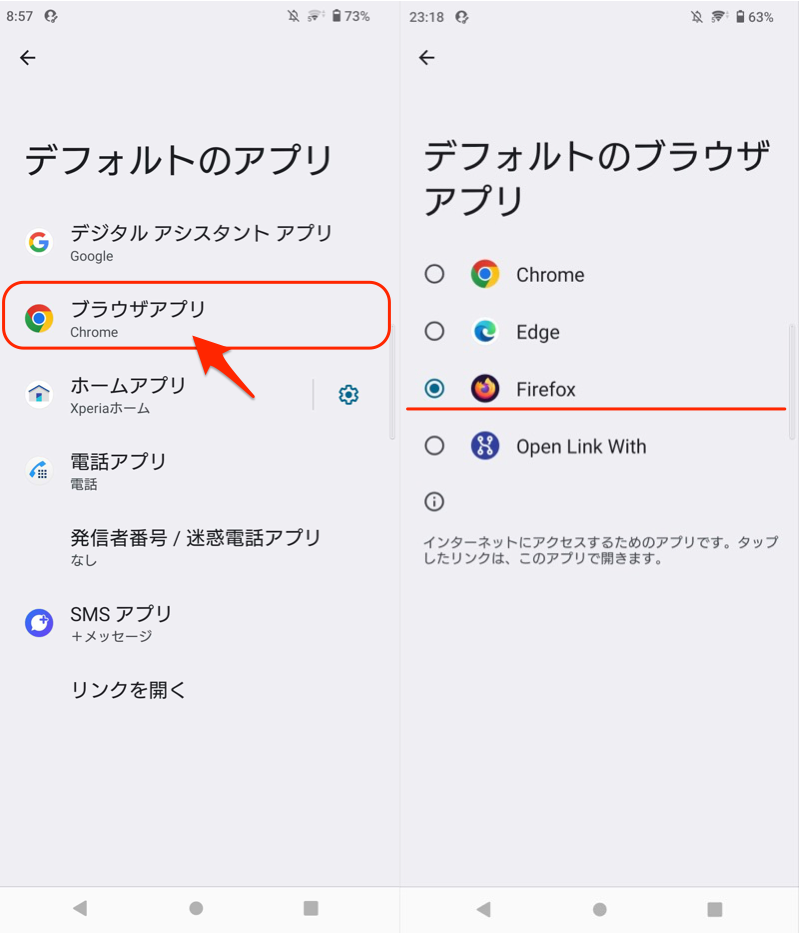
使用Firefox作为默认浏览器的一个示例。
这就是如何控制应用程序中的链接是在应用程序中打开的链接。
 我以youtube为例
 Twitter和
 所有应用程序(包括亚马逊)的过程都是相同的。
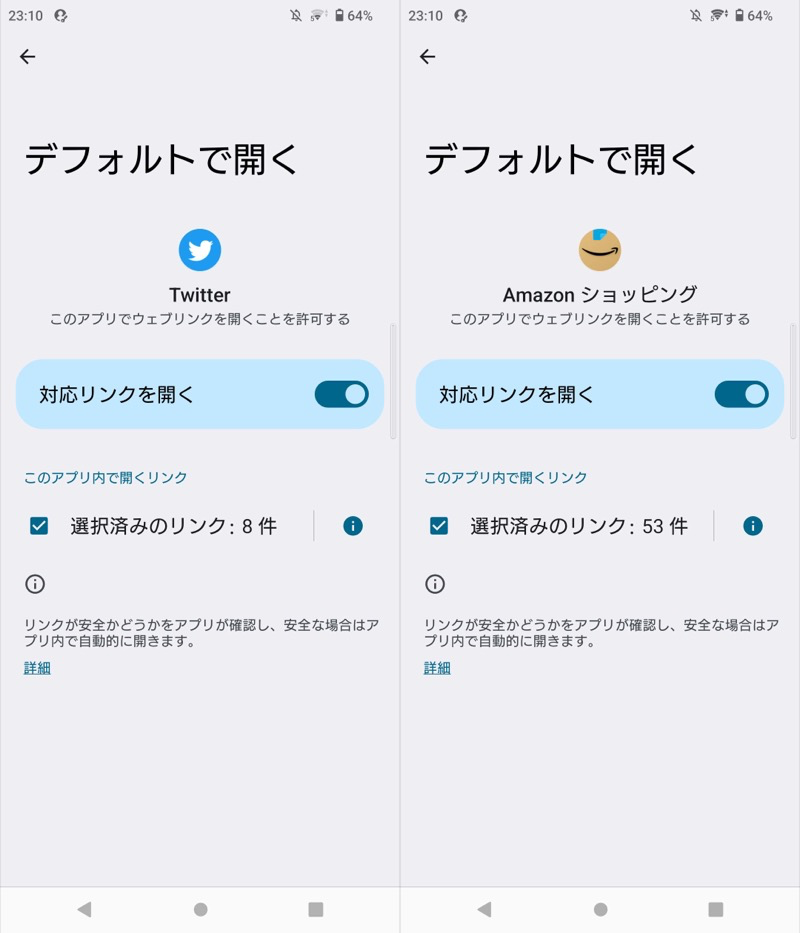
来自Twitter和Amazon的示例。
我以Xperia 10 II为例,但这是所有模型的常见过程。
如果找不到设置项目,请尝试搜索关键字,例如“标准”或“默认”。
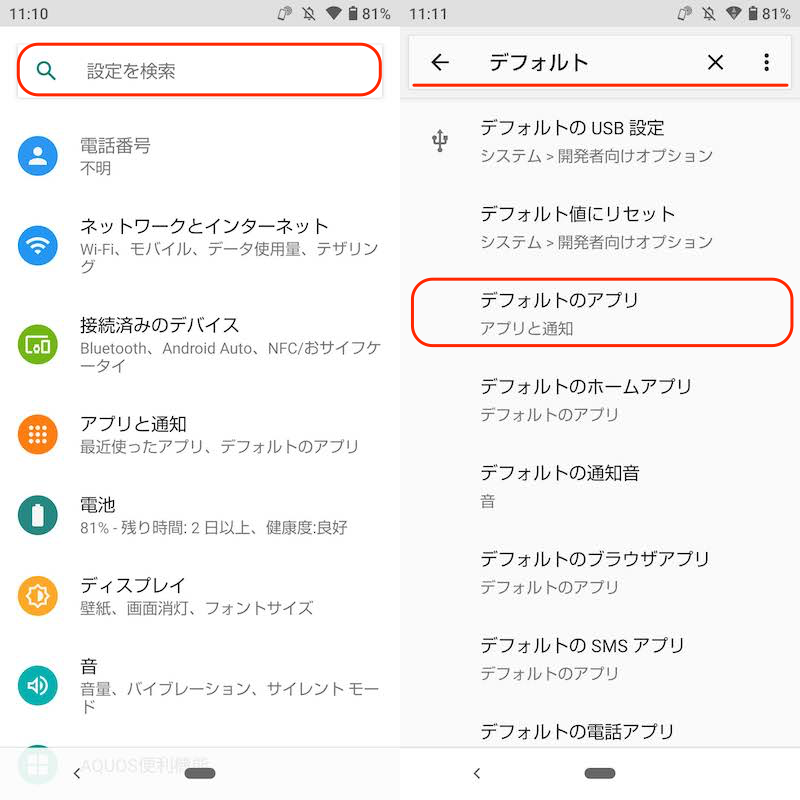
在Aquos Sense3设置中搜索的一个示例。
对于Android 11及更早,您可以从三种方法中选择打开兼容链接。
▼Galaxy A20的示例(Android 11)
选择的名称因模型而异。
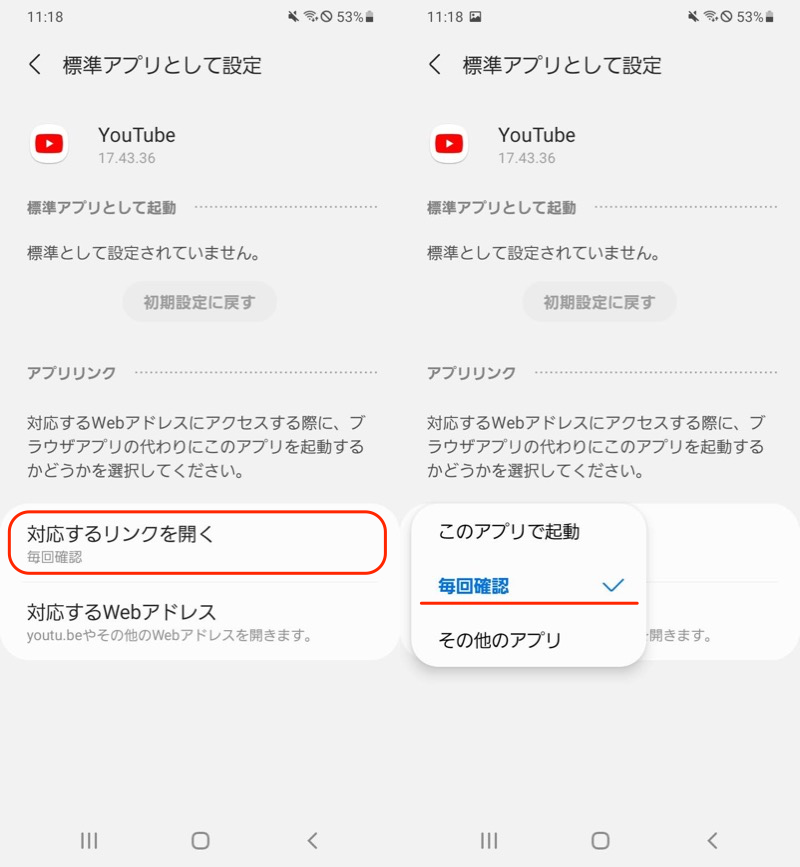
如何使用YouTube兼容链接来“每次检查”。
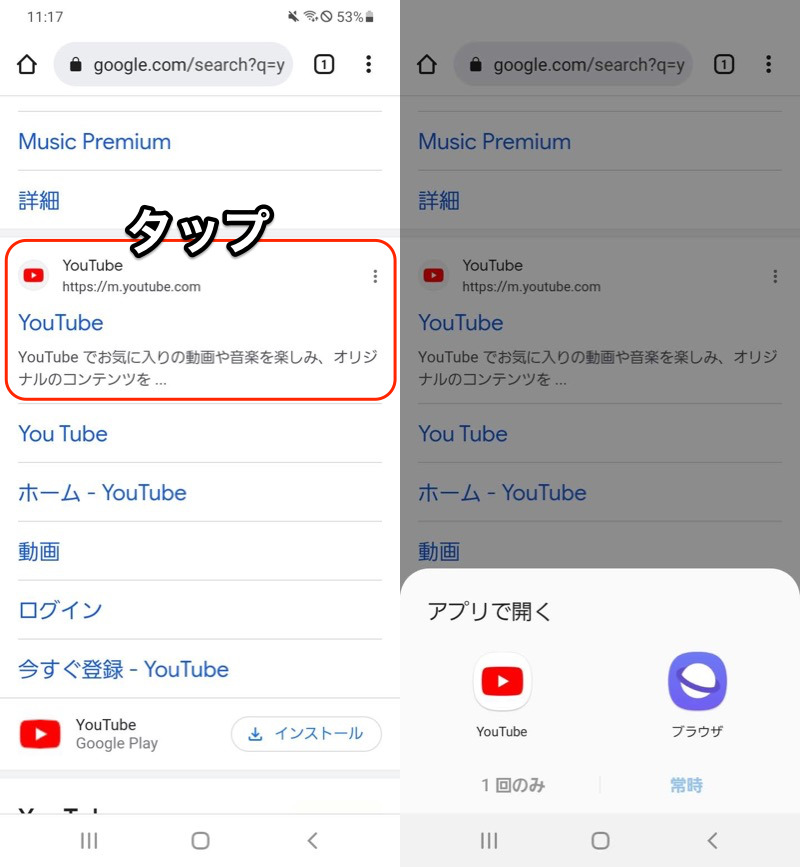
当您点击与YouTube兼容的链接时,您将每次都会显示哪个应用程序。
参考:与…打开链接 - 如何在每次打开URL的应用之间切换
如果您使用不同的应用程序根据场景打开链接,则切换是一种麻烦。
特别是自Android 12以来,每次都隐藏了“要打开的应用程序”选择菜单。
那是方便的 与…打开链接这是应用程序。
您可以更改每次打开链接的应用程序,而不会受到指定为标准的默认应用程序的限制。
作为初始设置,请按照屏幕授予访问权限。
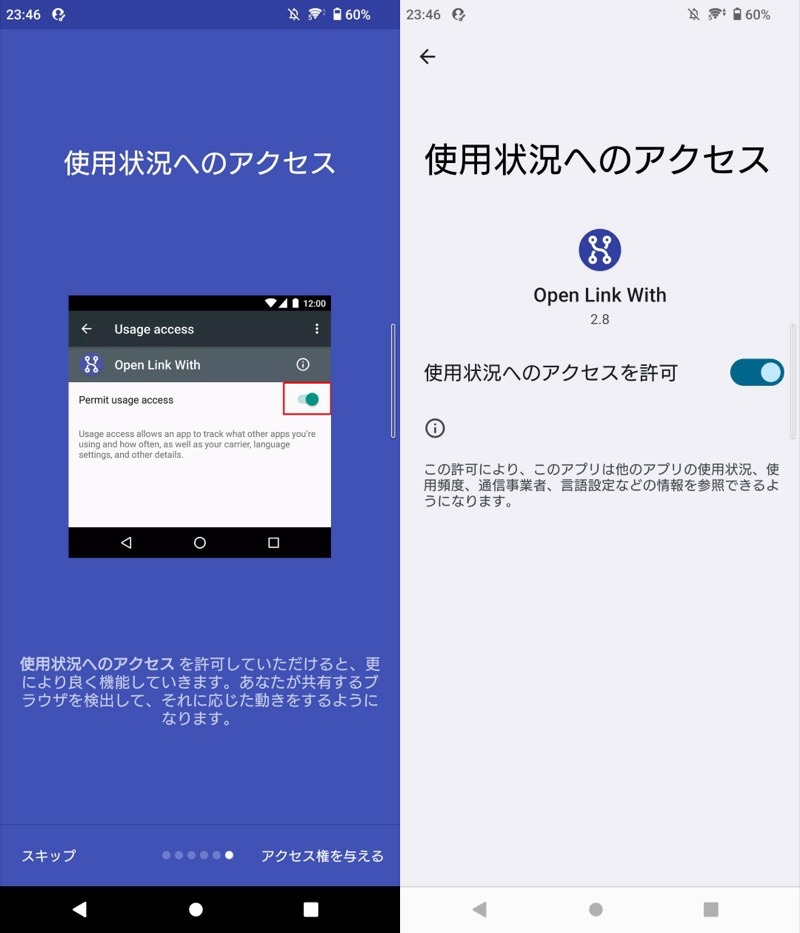
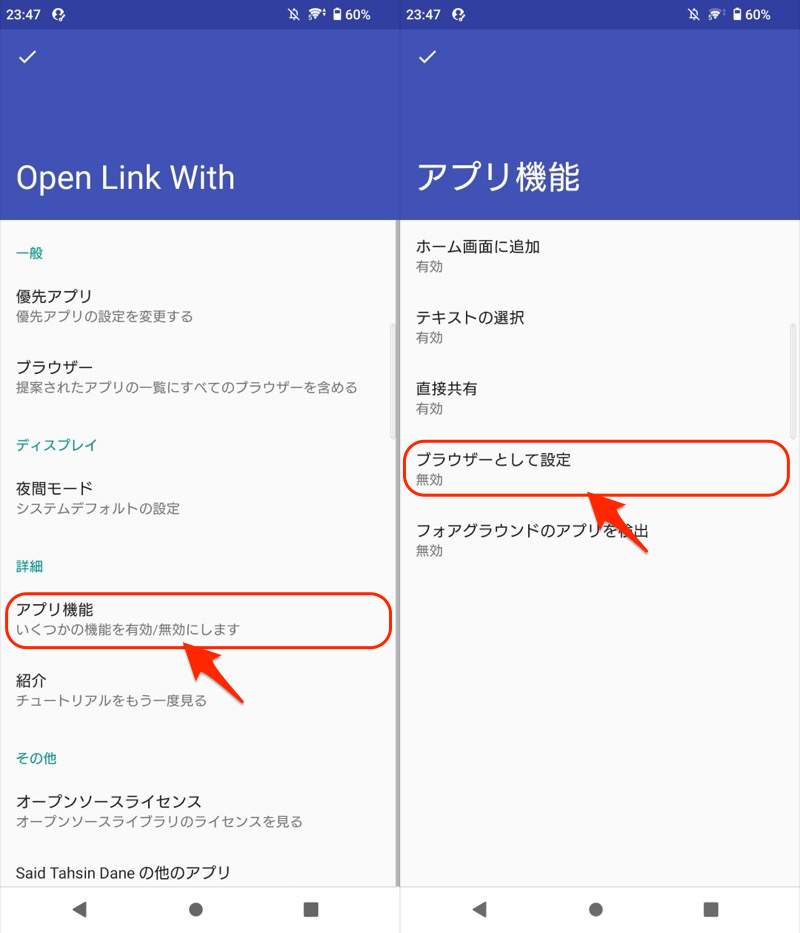
应用功能→设置为浏览器展望,
将其打开,然后作为默认浏览器选择与...
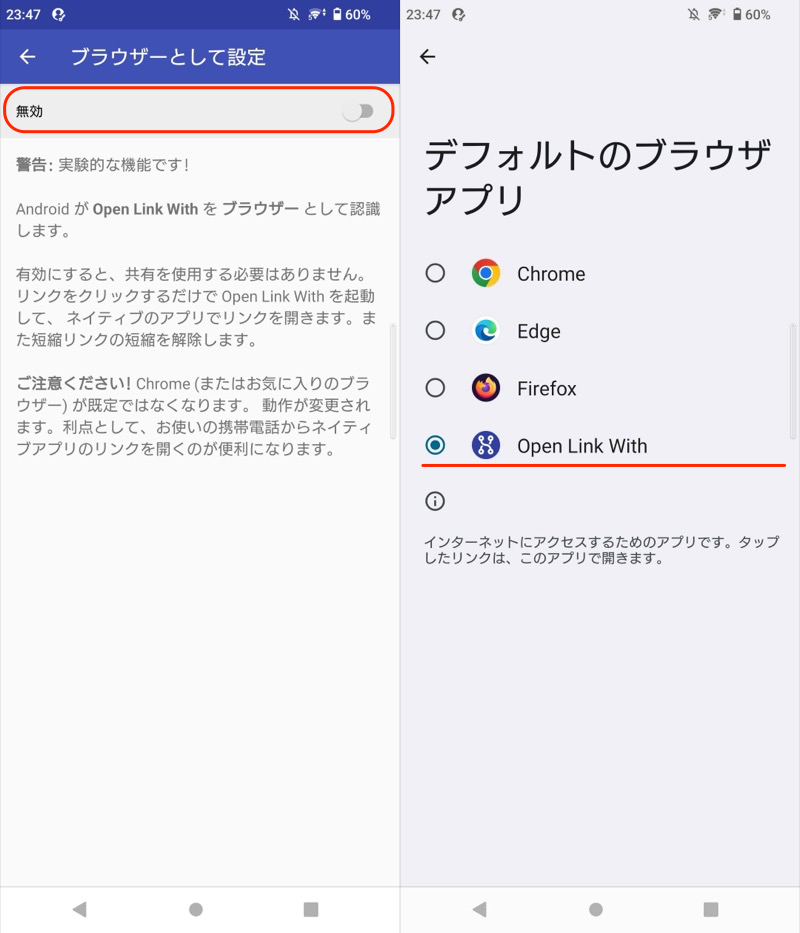
现在,您可以选择每次打开链接(URL)时要启动哪个多个浏览器。
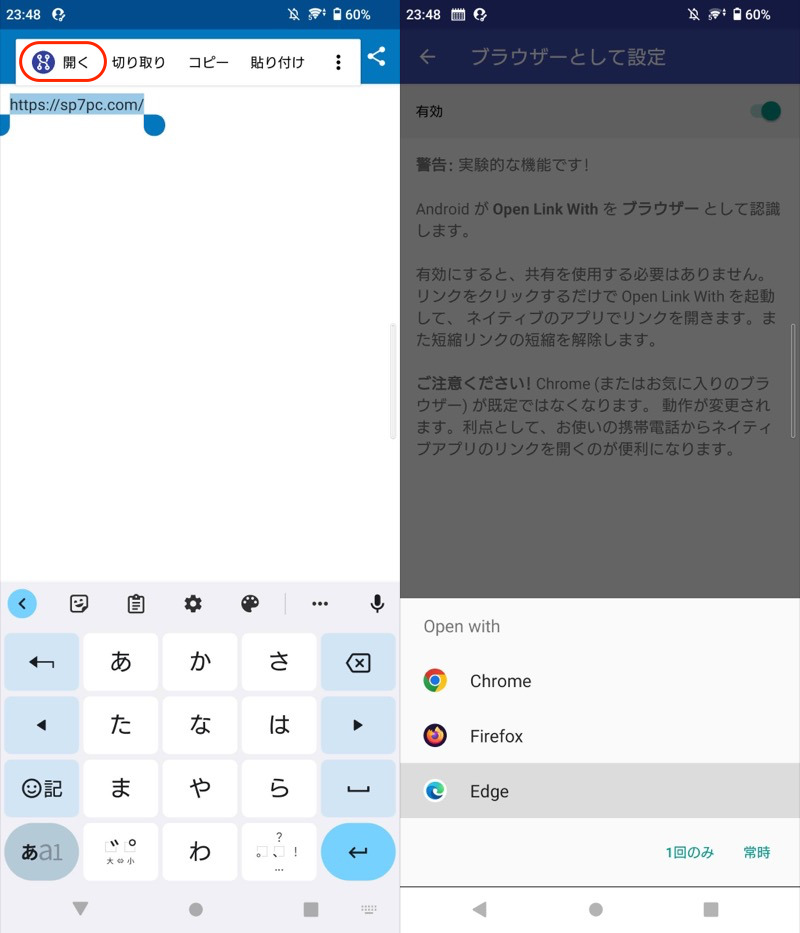
使用您喜欢的应用程序已显示已经显示的网页也很方便。
▼示例1:在新浏览器中打开当前页面
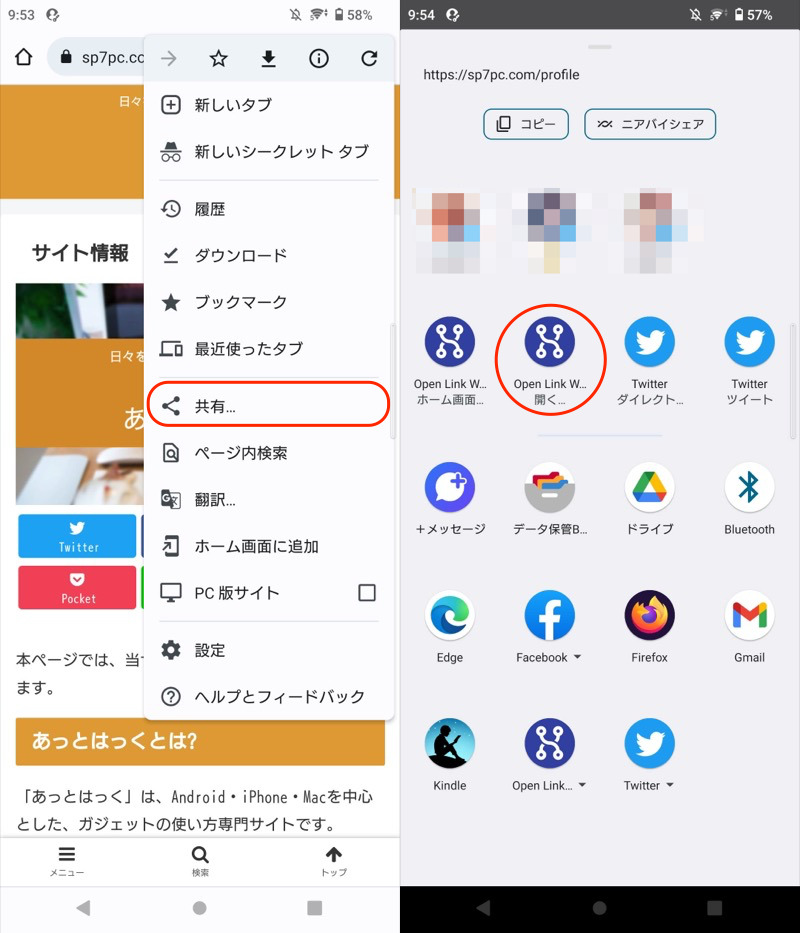
从菜单(左)中选择“共享”,然后运行“使用...打开链接”(右)。
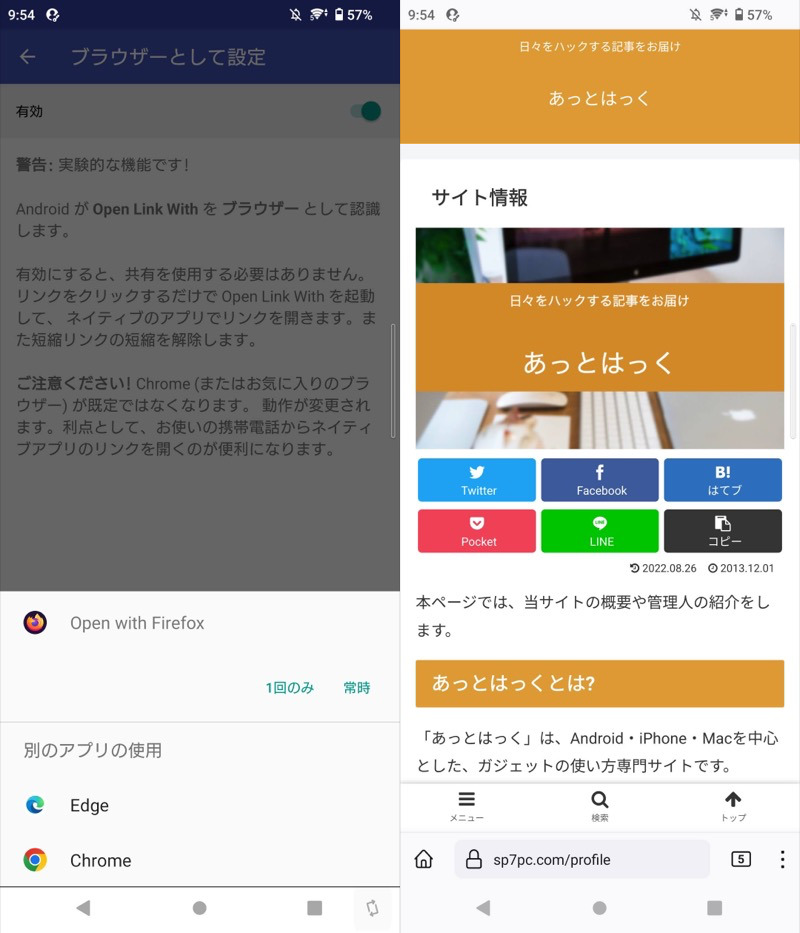
如果选择自己喜欢的浏览器,则可以使用该应用程序重新播放页面(图像是所选Firefox的示例)。
▼示例2:使用YouTube应用重新打开YouTube的Web版本
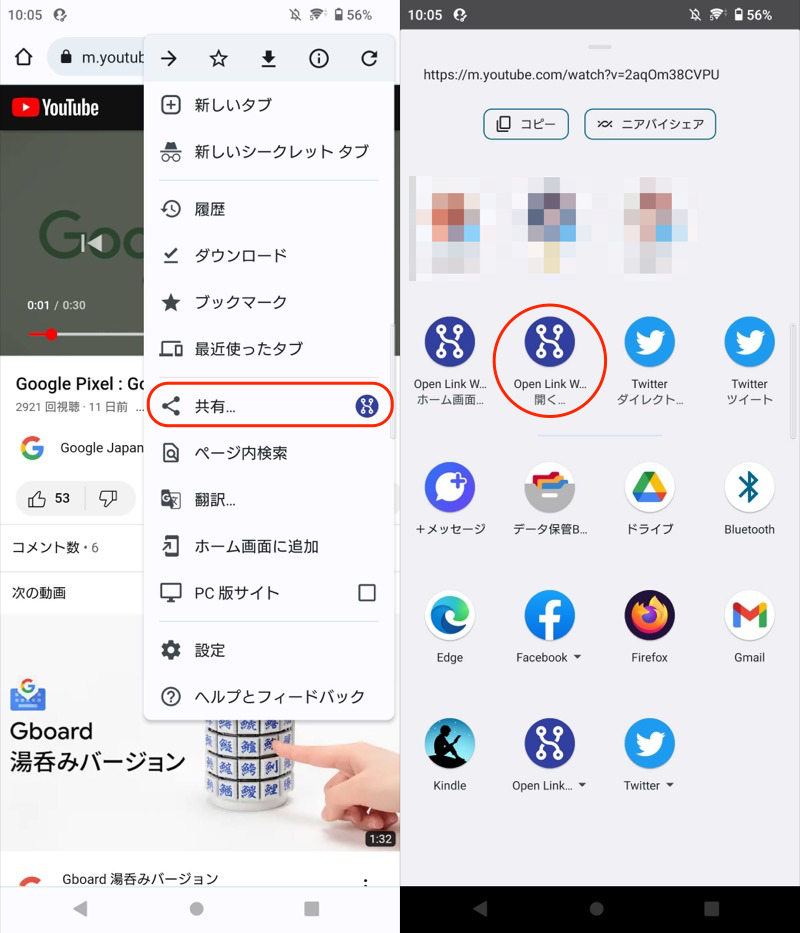
从菜单(左)中选择“共享”,然后运行“使用...打开链接”(右)。
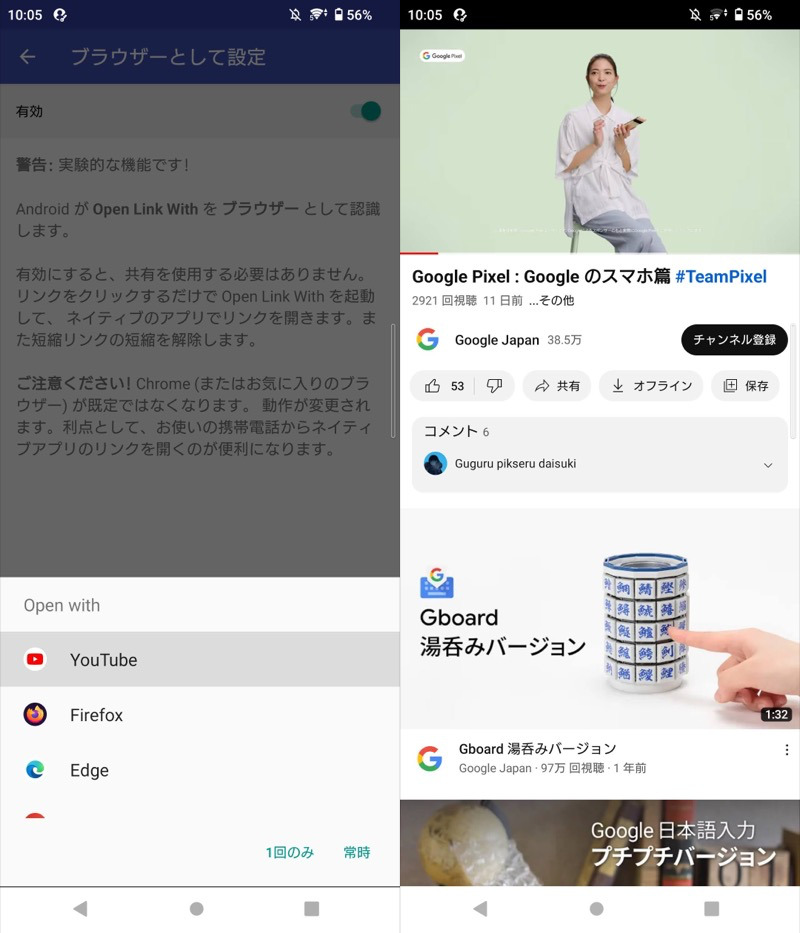
如果选择YouTube,则可以在应用程序上重新查看视频。
う:更改哪个应用程序启动链接!
就这样,如何在Android应用中打开链接!防止Chrome未经许可推出那是一个解释。
使用Android,您可以使用“要打开链接”设置的“哪个应用程序”轻松更改链接。
另外,如果您想在场景中每次切换应用程序,请参阅参考部分中的说明。也推荐。
如果您在打开想要的应用程序时遇到麻烦,请尝试一下。