
Android 上的浏览器(例如 Chrome)或在线存储(例如
 当您从 Google Drive 等下载文件时,它基本上会保存在内部存储中的指定文件夹中。
然而,您可能还有以下需求:
- 我想直接下载到SD卡
- 我想将其下载到内部存储中我最喜欢的文件夹中。
因此,在本文中,我们将解释如何使用各种模式自定义下载保存目的地。
说明流程
前提
方法①
方法②
在Android标准设置中将下载存储位置更改为SD卡
方法③
使用FolderSync将下载存储位置更改为SD卡
参考
前提:您的智能手机上下载的文件在哪里?
浏览器(例如Chrome)或在线存储(例如从 Google Drive 等应用程序下载的文件基本上保存在内部存储正下方的“下载”文件夹中。
内部ストレージ/Download
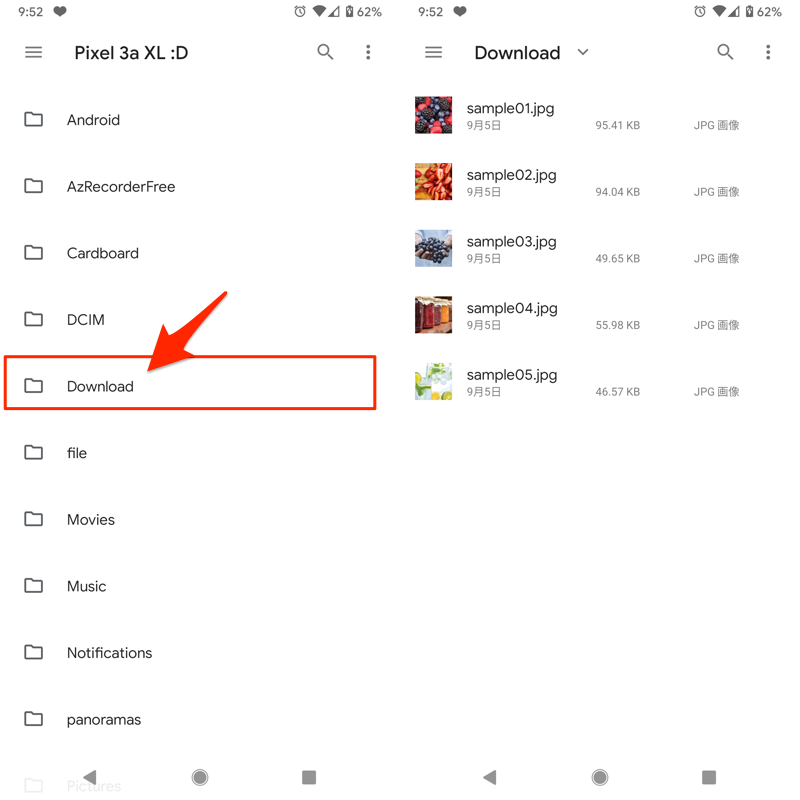
Pixel 3a XL 上的内部存储示例。
可以使用以下三种模式之一自定义此下载保存目标。
方法一:使用浏览器功能将下载保存位置更改为SD卡
Android 上有各种浏览器,某些应用程序具有允许您更改下载保存目的地的功能。
举个例子铬合金和 我们将解释 Firefox 中的每个步骤。
在 Chrome 中设置更改下载保存目的地的步骤
Android版从 Chrome 版本 69 开始,现在可以将下载的文件保存到 SD 卡作为标准功能。
从 Chrome 菜单环境→下载并继续,
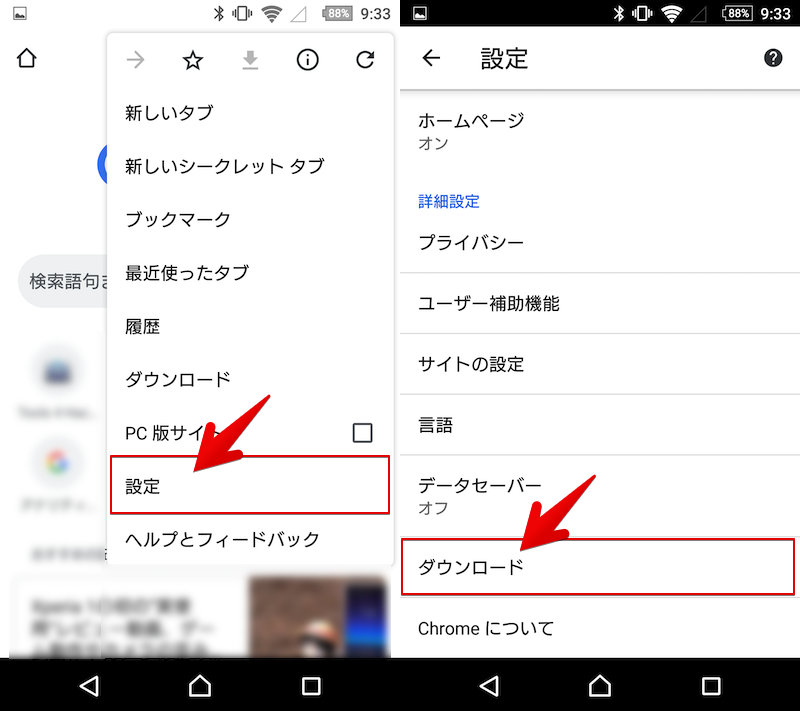
下载位置作为SD卡好的,如果你检查一下。

现在Chrome 下载的保存目的地将从内部存储切换到 SD 卡。
更详细的步骤请参见相关文章【总结如何在Chrome中更改下载保存位置!每次在智能手机或电脑上选择文件的保存位置] 进行了解释。
在 Firefox 中设置更改下载保存目的地的步骤
Android版Firefox 允许您使用隐藏功能“about:config”将保存目的地切换到内部存储中您最喜爱的文件夹。
首先,在 Firefox 搜索窗口中输入以下内容以显示配置列表,然后
about:config
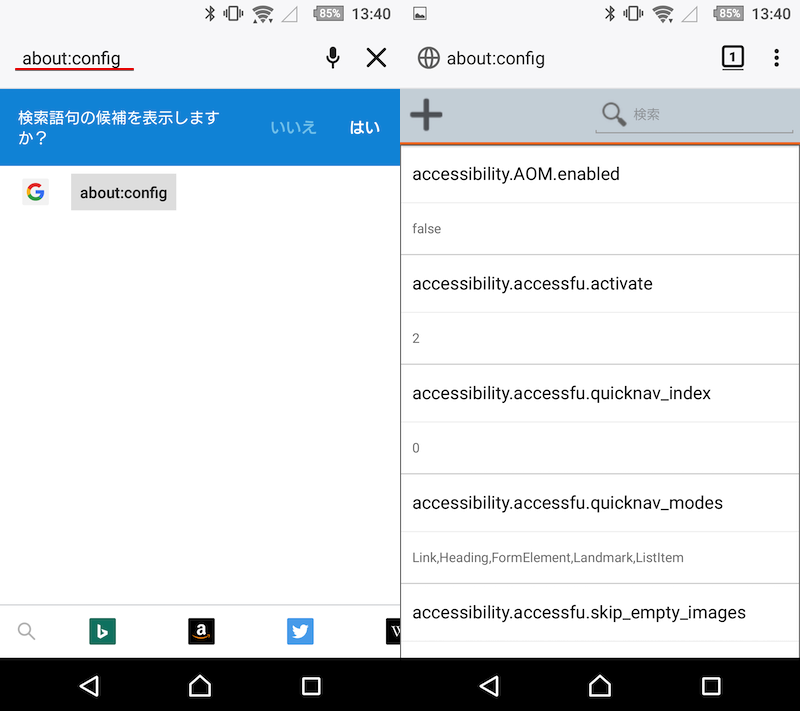
如果将这两个配置更改为指定的设置就可以了。
- browser.download.folderList
- 浏览器下载目录
由于内容篇幅较长,详细内容请参考相关文章【火狐浏览器中如何更改下载保存位置总结!每次在智能手机或电脑上选择文件的保存位置] 进行了解释。
方法 2:使用 Android 标准设置将下载保存位置更改为 SD 卡
在某些型号上,您可以将默认保存目标更改为 SD 卡作为标准功能。
不过兼容的机型非常有限,在我测试的设备中,我只能确认华为系列。
设置过程很简单。
 从设置贮存→默认存储位置并继续,
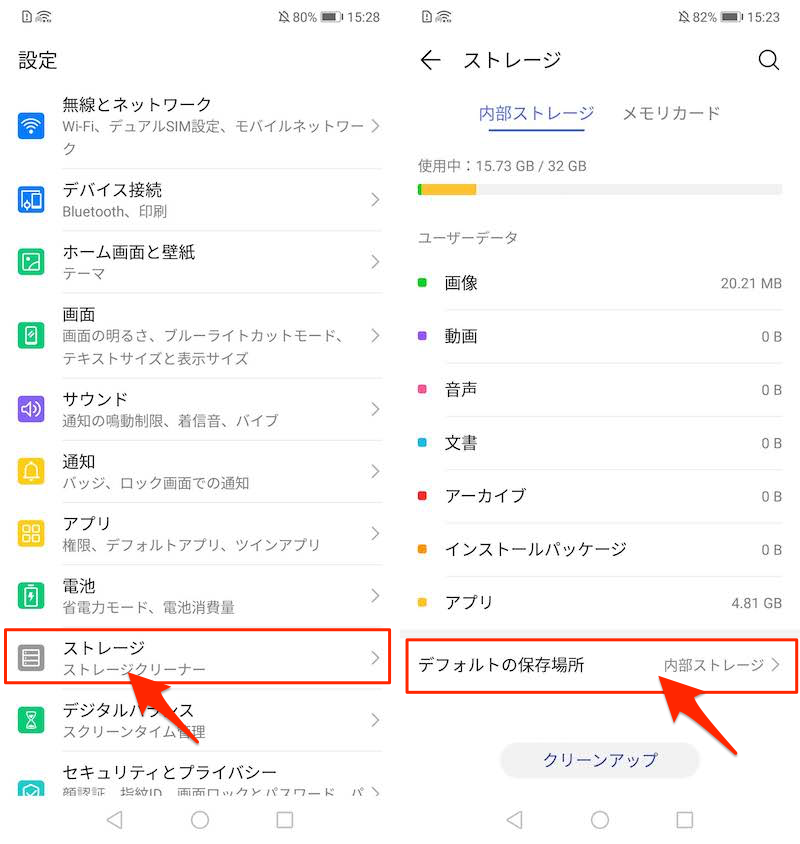
存储卡检查并重新启动。
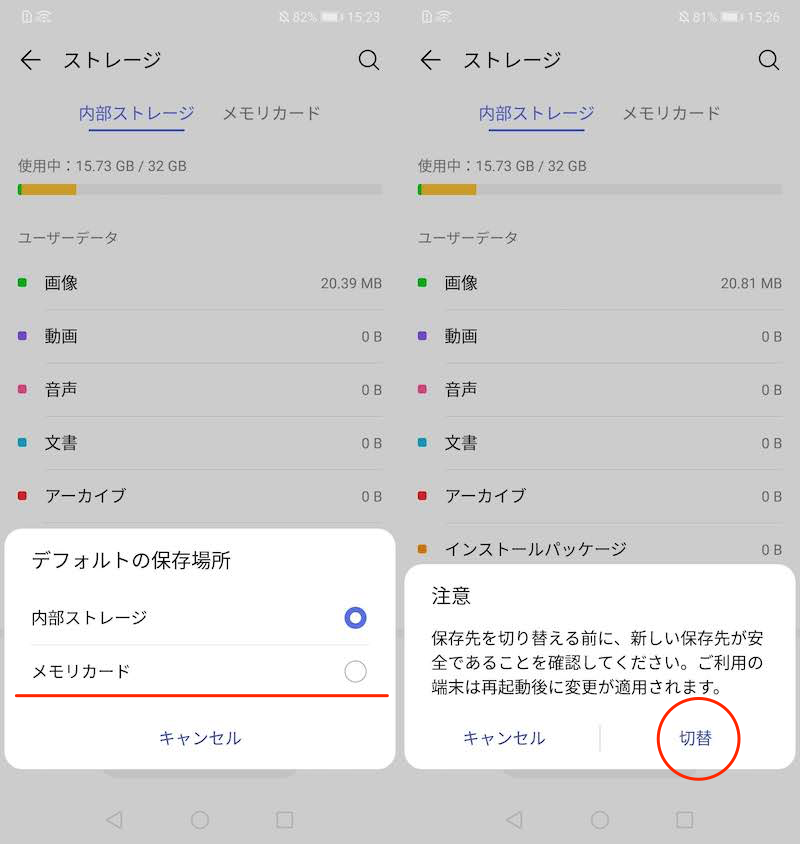
现在谷歌云端硬盘和 所有应用程序(例如 Google Photos)通常无法更改下载目的地,现在将直接保存到 SD 卡下的文件夹中。
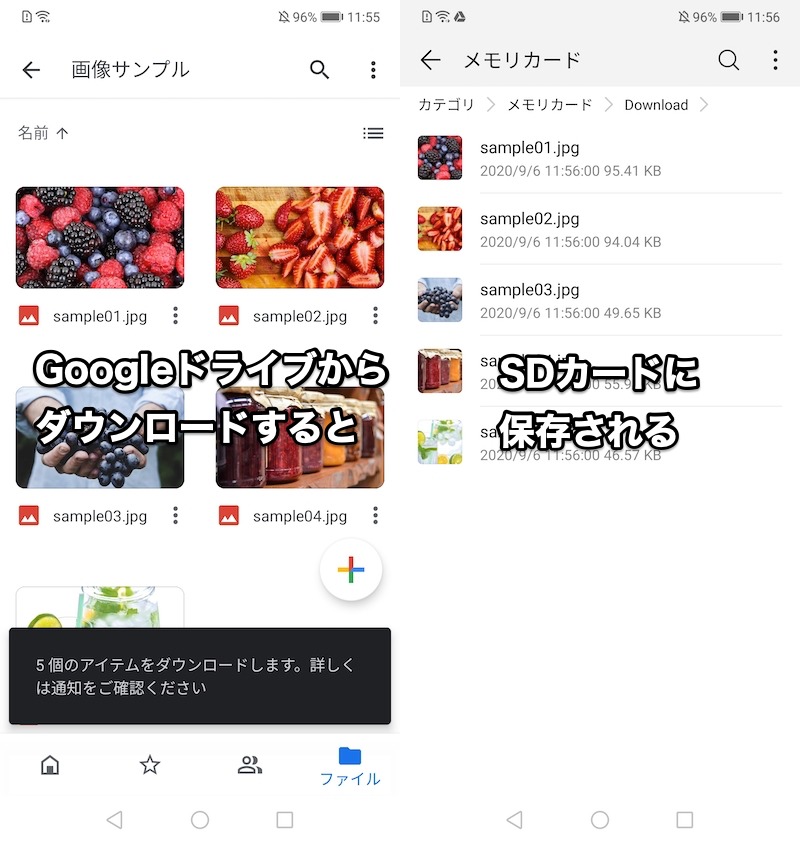
谷歌云端硬盘示例。下载目的地将自动更改为 SD 卡。
如果您想恢复它,请按照相同的步骤操作。默认存储位置的内部存储如果切换到 就可以了。
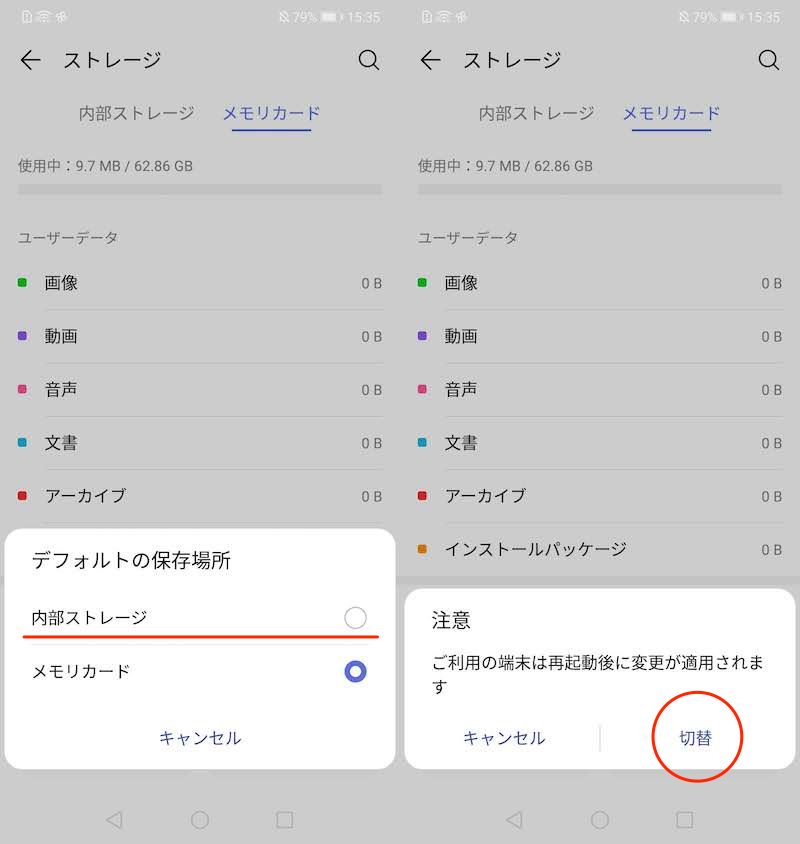
方法3:使用FolderSync将下载存储位置更改为SD卡
 如果您使用名为FolderSync的应用程序,您可以根据预设的规则自动定期将指定文件夹中的文件传输到另一个文件夹。
例如,如果您有一个应用程序将下载的文件保存到内部存储中的“下载”文件夹,您可以定期将文件移动到 SD 卡。
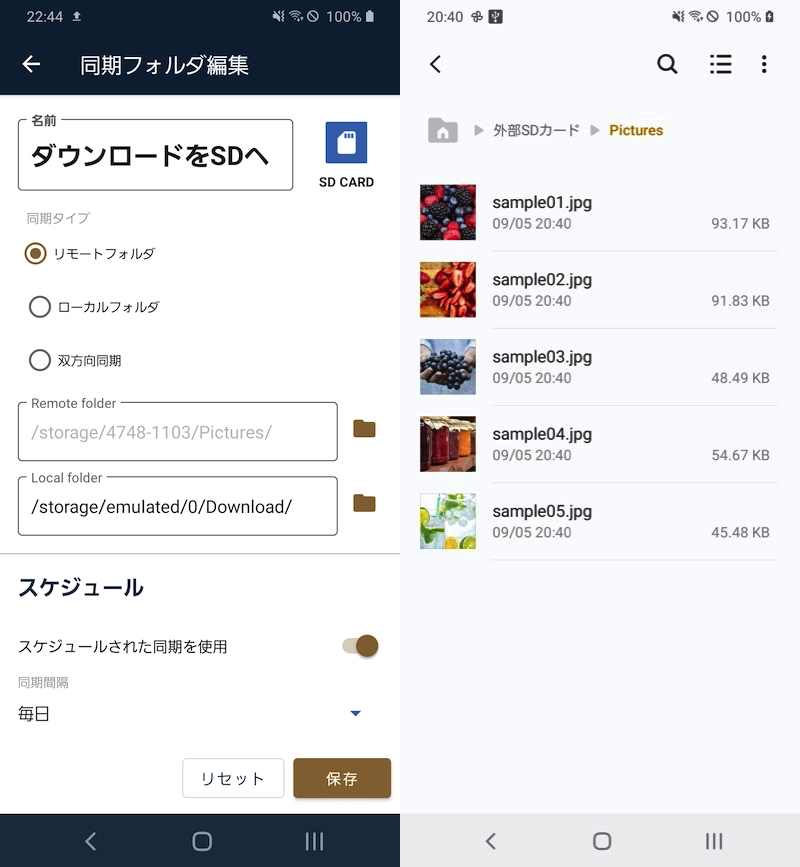
(左)配置屏幕示例(右)自动将文件从内部存储器“下载”移动到 SD 卡上的“图片”文件夹的示例
这不是一个完整的“直接下载到SD卡”的方法,因为它会遍历内部存储一次。
不过,最终内部存储上不会留下任何文件,所有文件都可以保存到 SD 卡上,因此如果您想详细控制它们的保存位置,值得一试。
由于FolderSync的使用说明较长,请参考相关文章[如何使用文件夹同步!将 Android 内部存储中的文件与 SD 卡或云端同步] 进行了解释。
参考:如何将内存中保存的文件移至SD卡
如果要将已保存在内部存储中的下载文件移至 SD 卡,主要有两种方法。
由于解释较长,请参考相关文章【如何在Android上将文件移动到SD卡!从内部存储更改照片和应用程序的数据存储位置] 进行了解释。
补充:主要应用程序保存的文件位置汇总以及如何更改它们
Android的内部存储中有各种文件夹,每个文件夹都有不同的作用。
详细内容请参见相关文章【Android 的文件夹结构是怎样的?管理内部存储/SD 卡目录] 进行了解释。
在上一部分中,保存目的地为“下载”铬合金或虽然我们主要解释了 Google Drive,但保存位置因应用程序而异。
因此,在这一部分中,我们将补充主要应用程序的存储位置以及如何更改下载目的地。
说明流程
补充①
如何更改使用 Android 相机拍摄的照片的保存目的地
补充②
补充③
如何更改从 LINE 下载的照片和视频的保存目的地
补充④
如何更改从 Play 商店下载的应用程序的保存位置
补充⑤
如何更改使用 Android 相机拍摄的照片的保存目的地
安卓 使用相机拍摄的图像和视频基本上保存在内部存储器直接下方的“DCIM”中。
内部ストレージ/DCIM/Camera
您还可以将保存目的地更改为 SD 卡。
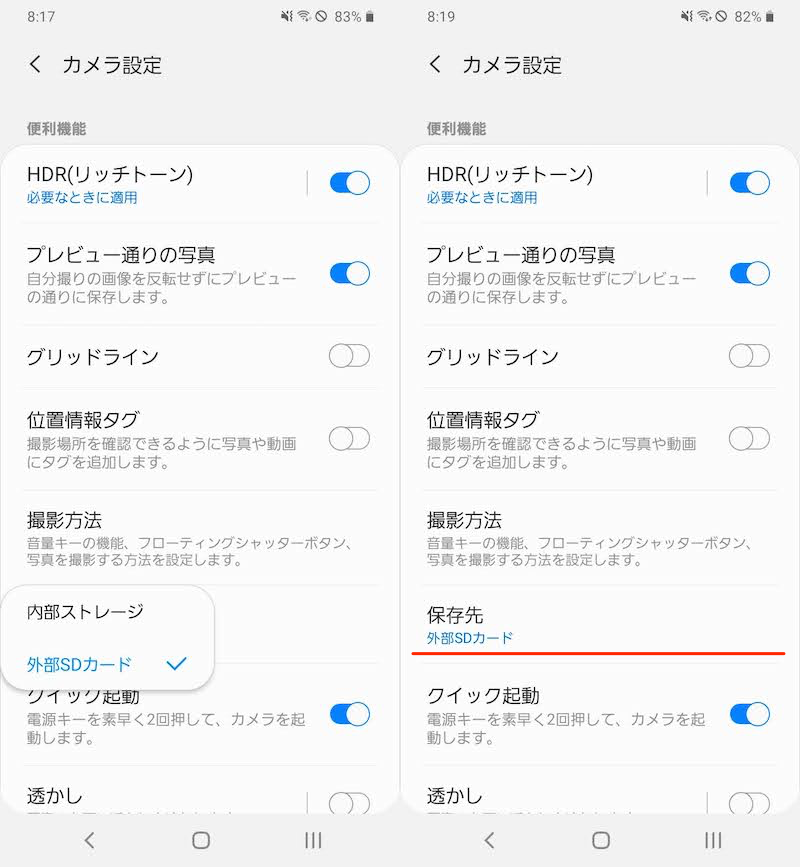
此外,如果您使用第三方应用程序,您可以将保存位置指定为任何内部/外部存储位置。
详细内容请参见相关文章【我应该在哪里保存我在 Android 上拍摄的照片?将相机的保存位置更改为您最喜爱的文件夹,例如 SD 卡。] 进行了解释。
如何更改 Android 上屏幕截图的保存位置
Android 上截屏的图像基本上保存在“图片”下的“屏幕截图”中。
内部ストレージ/Pictures/Screenshots
不幸的是,更改屏幕截图的保存位置并不作为标准功能提供,但您可以使用以下三种方法之一对其进行自定义。
详细内容请参见相关文章【如何更改 Android 上屏幕截图的保存位置!将捕获的图像移动到 SD 卡或您选择的任何文件夹] 进行了解释。
如何更改从 LINE 下载的照片和视频的保存目的地
 有多种方法可以在 LINE 上保存照片和视频。
- 从聊天屏幕保存
- 从笔记中保存
- 从 LINE Keep 保存
基本上,它们保存在直接在内部存储下的“图片”中创建的文件夹中。
很遗憾,更改保存位置不作为标准 LINE 功能提供,但您可以使用以下两种模式之一对其进行自定义。
详细内容请参见相关文章【如何将LINE上照片的存储位置更改为SD卡!将下载的图像和视频保存到外部存储] 进行了解释。
如何更改从 Play 商店下载的应用程序的保存位置
Android 应用程序存储在设备的内部存储中,无法传输到 SD 卡。
但是,如果您使用 SD 卡作为内部存储,则可以克服此限制。
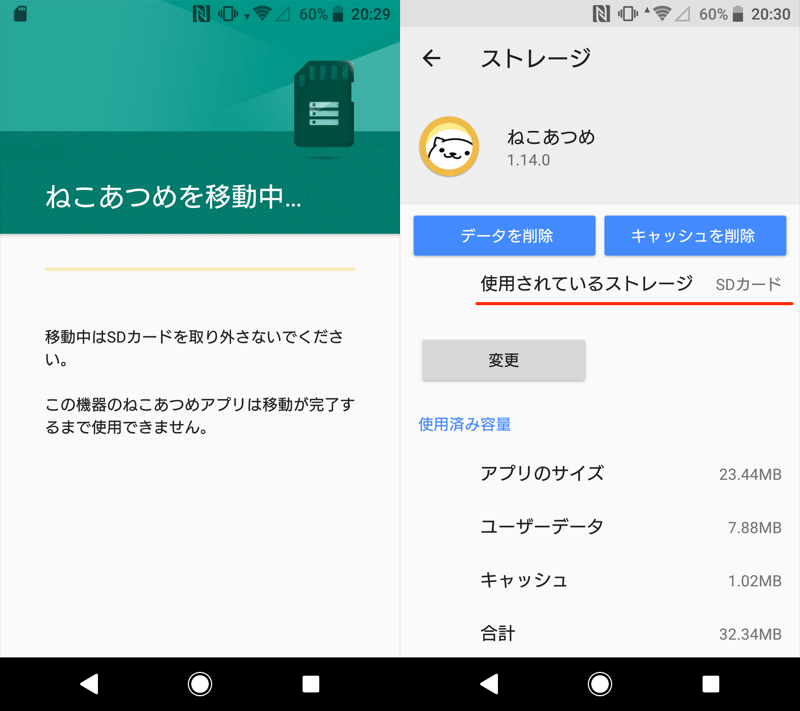
将 Neko Atsume 的保存目的地更改为 SD 卡的示例。
 从 Play 商店安装的应用程序的存储位置也会自动更改为 SD 卡。
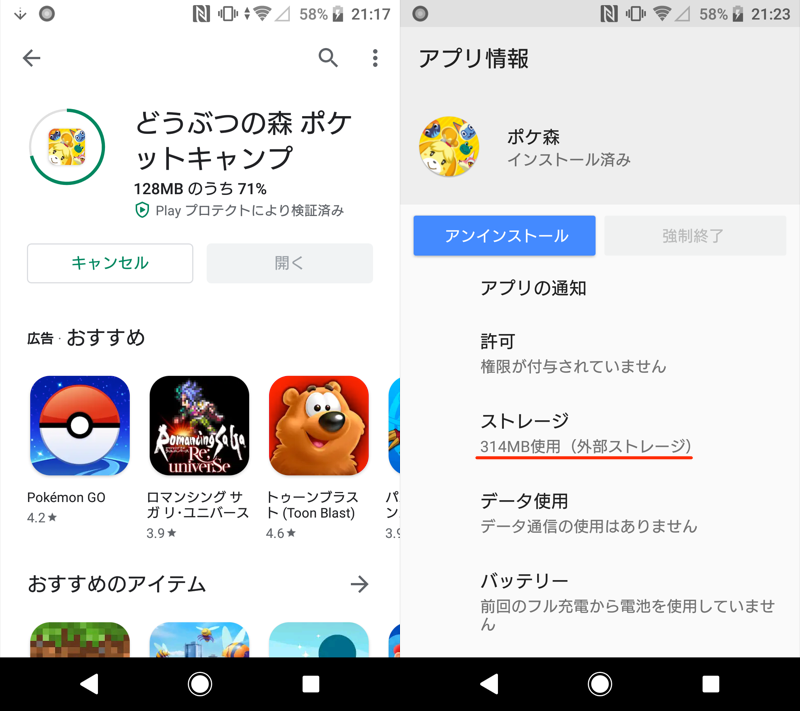
动物森友会应用程序的示例。安装目的地将自动更改为 SD 卡。
由于解释较长,请参考相关文章【如何使用SD卡作为内部存储并在Android上移动应用程序!格式化智能手机的外部存储] 进行了解释。
增加Android内部存储的方法总结
有很多方法可以解决 Android 上的内部存储空间不足的问题。
例如,在内部存储中.缩略图只需删除文件夹即可释放数 GB 的可用空间。
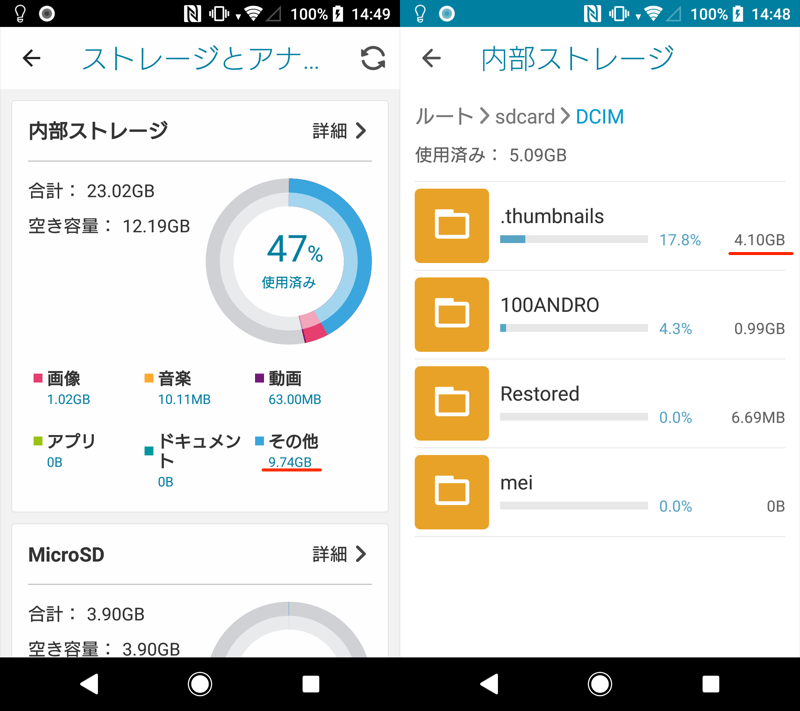
存储容量分析结果示例。文件类型显示为“其他”(左),缩略图可能会放大(右)。
除此之外,我们还总结了各种信息和相关文章[解决Android可用空间不足的小窍门汇总!如何设置以节省内部存储空间并增加内存] 进行了解释。
〆:随意更改下载保存目的地!
多于,如何更改 Android 上的下载保存位置!将文件直接从智能手机移动到 SD 卡这就是解释。
在本文中,我们介绍了应用程序的各种下载位置,但更改保存位置的方法可以分为以下三种模式之一。
- 从执行下载的应用程序的设置中更改保存目的地
- 更改 Android 操作系统的标准设置的默认保存位置
- 自动将使用文件同步应用程序下载的文件移动到另一个位置
相机或浏览器(例如Chrome)应用程序本身具有更改保存位置的功能,因此您可以使用模式1。
另外,对于某些型号(例如华为系列),您可以使用模式2将所有存储位置整合到SD卡中。
另一方面,如果模式 1 和模式 2 都不满足条件,则遗憾的是无法直接更改下载目的地。
但,如果您使用像FolderSync 这样的应用程序将文件从一个文件夹同步到另一个文件夹,您最终可以更改保存目的地(模式3)。
如果您有在Android上控制下载目的地的需求,请参考。