
安卓 使用相机拍摄的照片和视频会自动保存到内部存储器中的指定文件夹中。
在本文中,我们将围绕“相机存储位置”这个话题来解释以下三点。
- 通常保存在哪里
- 如何将存储目的地更改为SD卡
- 如何将保存目的地更改为您选择的任何内部/外部存储位置
请看一下。
使用智能手机相机拍摄的照片保存在哪里?
使用 Android 相机拍摄的图像和视频的保存位置取决于您使用的相机应用程序。
因此,在这一部分中,我们将解释以下两种模式。
使用预装相机拍摄的图像和视频的位置
标准使用相机拍摄的照片和视频保存在内部存储器正下方名为“DCIM”的文件夹中。
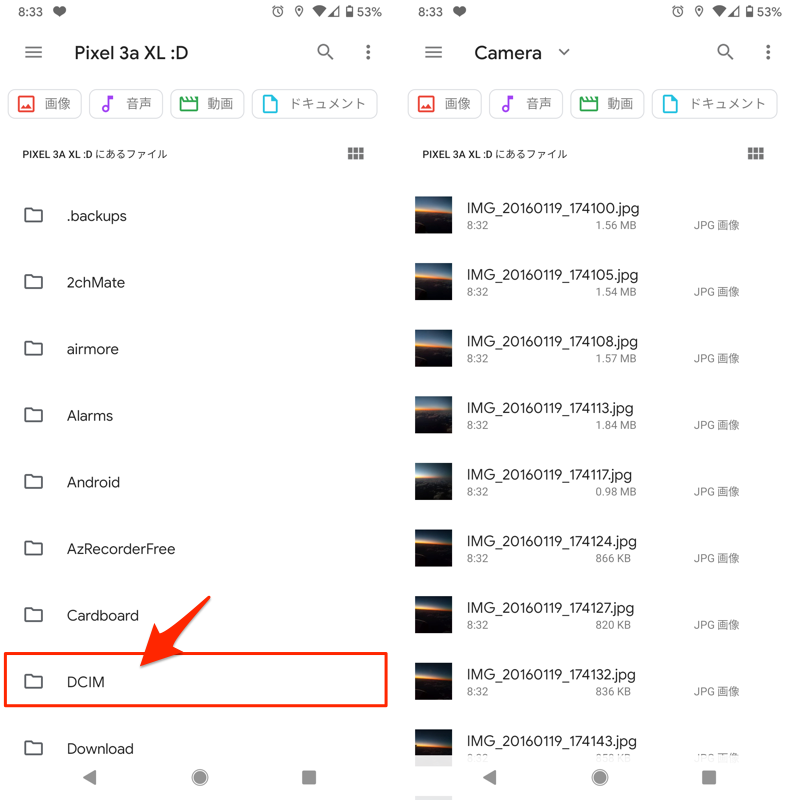
Pixel 3a XL 上的内部存储示例。
严格来说,文件夹结构因型号而异,但它们都有一个共同点:它们保存在“DCIM”下的某个位置。
还使用相机拍摄的照片和视频可以保存到 SD 卡中。
更改程序的详细信息将在下一部分中解释(点击这里(点击即可跳跃)。
在这种情况下,它也会被保存到 SD 卡正下方名为“DCIM”的文件夹中。
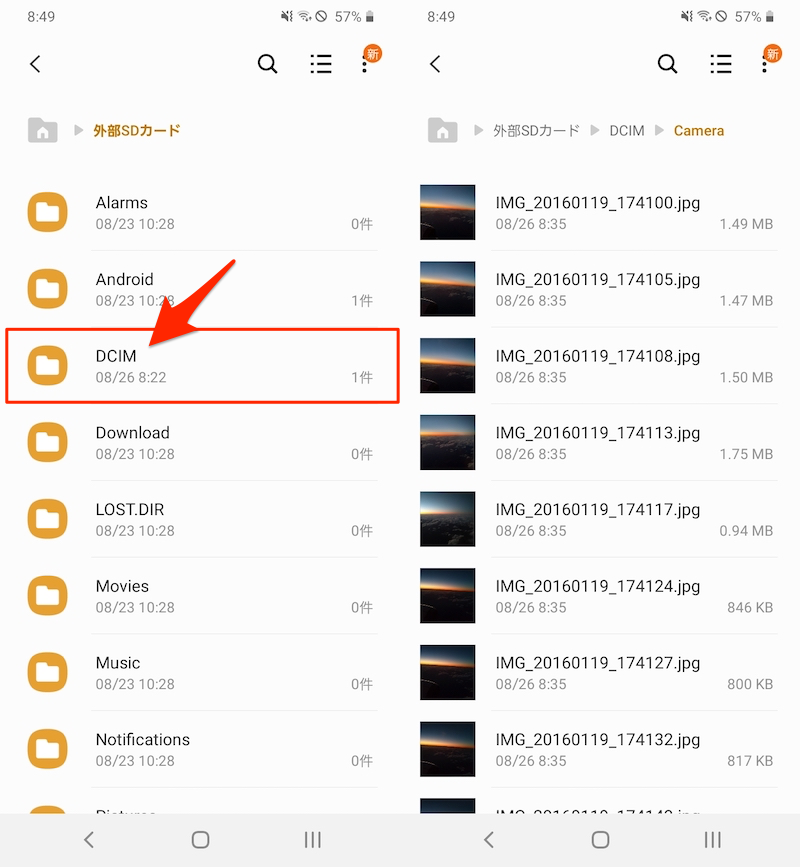
Galaxy A20 外部存储示例。
具体的文件夹结构也和内部存储的情况一样,保存在“DCIM”下的某处。
使用第三方相机拍摄的图像和视频的位置
 Play 商店中有许多相机应用程序。
使用这些第三方相机拍摄时,默认保存位置因应用程序而异。
例如,使用以下应用程序拍摄的照片和视频将保存在内部存储器正下方的“DCIM”中创建的特殊文件夹中。
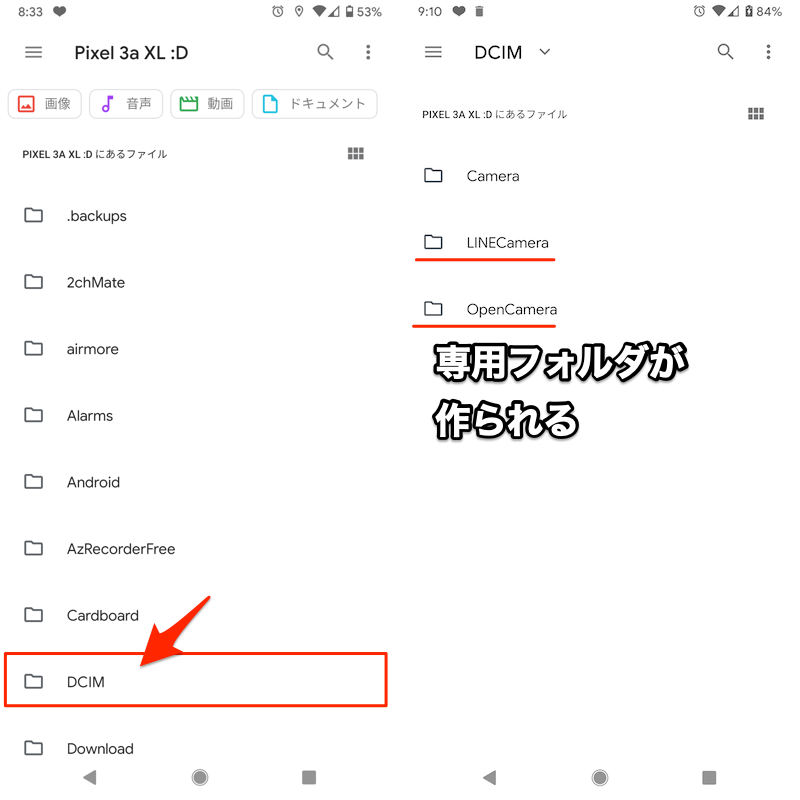
在“DCIM”中自动创建 Open Camera 和 LINE Camera 文件夹的示例。
另一方面,在某些情况下,例如下面的应用程序,数据保存在与“DCIM”分开的专用文件夹中。
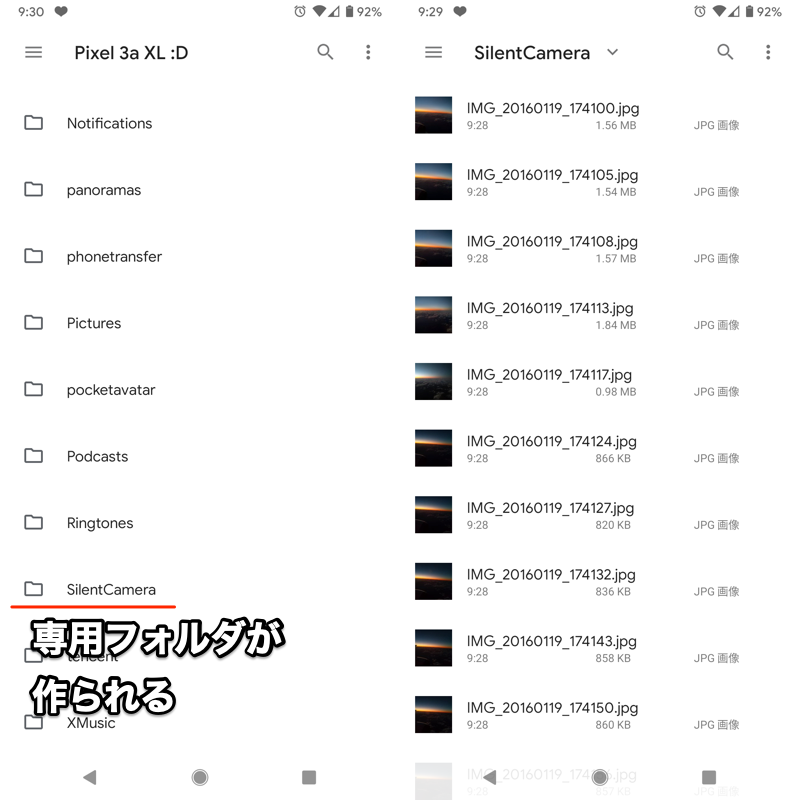
直接在内部存储下自动创建静音相机文件夹的示例。
此外,您(基本上)可以将第三方相机拍摄的照片和视频的存储位置更改为 SD 卡。
更改程序的详细信息将在下一部分中解释(点击这里(点击即可跳跃)。
在这种情况下,存储位置可以自由选择,因此没有固定的规则。
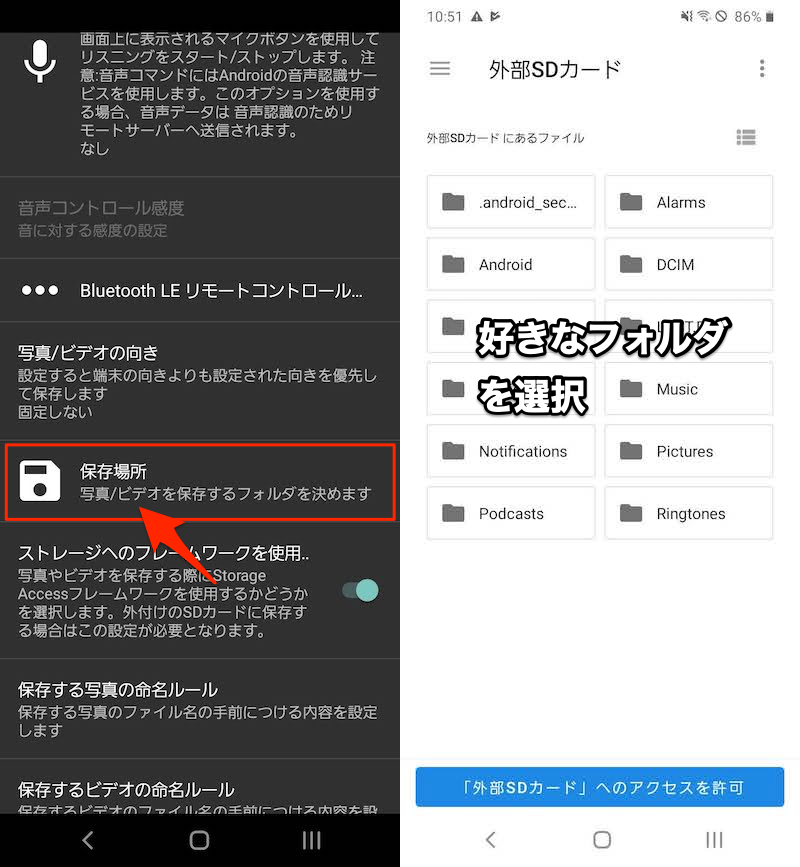
打开相机示例。您可以将 SD 卡上您最喜爱的文件夹设置为存储位置。
如何将智能手机相机的存储位置更改为外部存储
无论您使用哪个相机应用程序,您通常都可以将存储位置更改为SD卡。
但是,步骤因相机类型(预装或第三方)和型号而异。
因此,在这一部分中,我们将解释以下两种模式。
方法一:将预装相机拍摄的照片直接保存到SD卡
Android 上的标准配置相机的应用程序因型号而异,但它们都允许您将保存目的地更改为 SD 卡。
由于设置菜单因型号而异,我们将以两种型号的屏幕为例进行说明。
- 银河A20(安卓10)
- Xperia XZ(安卓8)
将相机存储位置更改为 Galaxy 上的外部存储
我们以 Galaxy A20 (Android 10) 的屏幕为例进行说明。
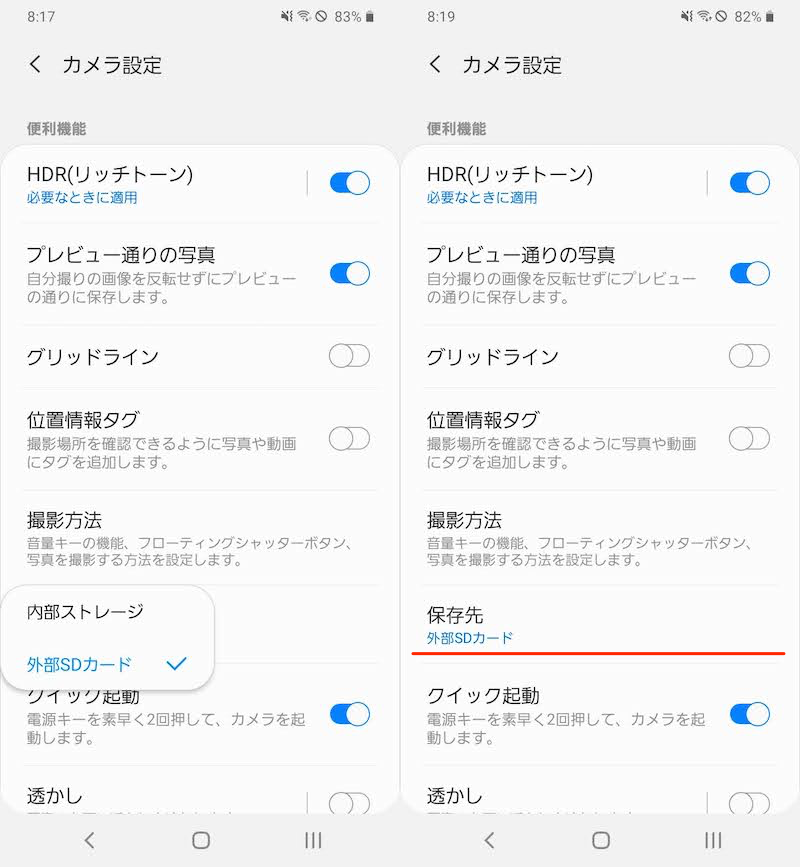
相机的 在相机设置中保存先打开
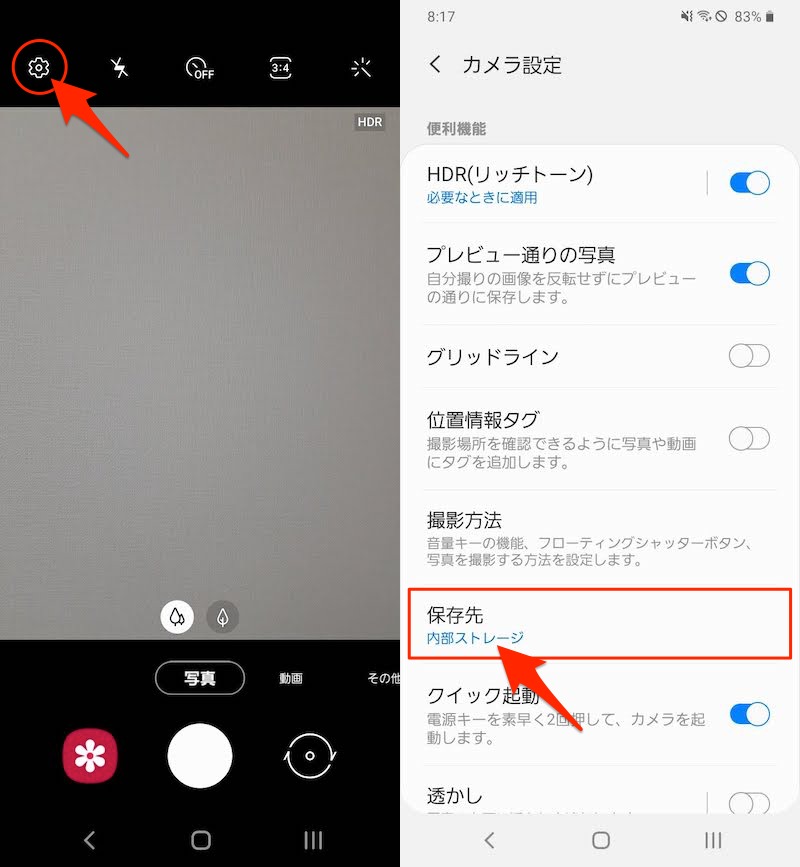
外置 SD 卡如果改成 就可以了。
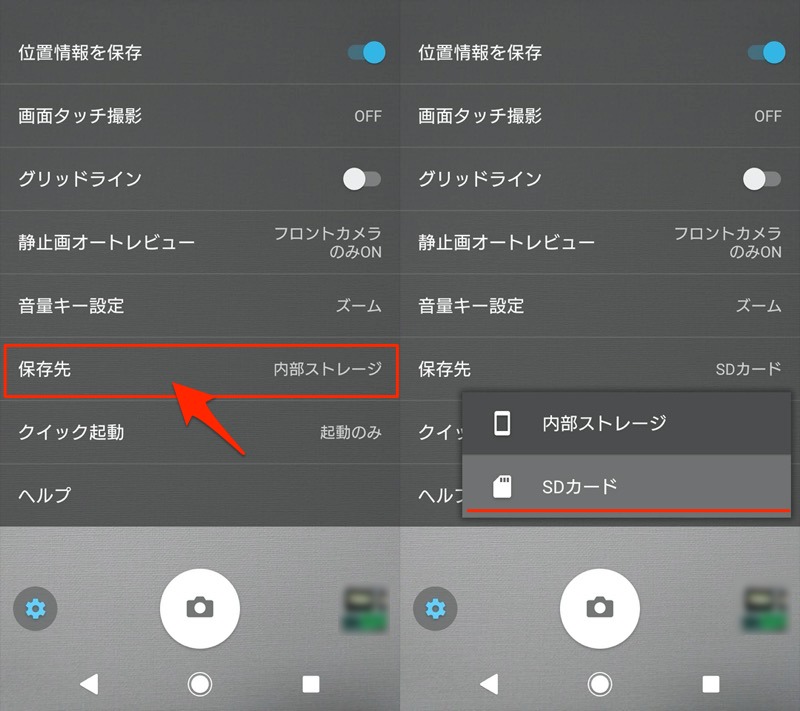
将相机存储位置更改为 Xperia 上的外部存储
我们以Xperia XZ(Android 8)的屏幕为例进行说明。
相机的 从设置其他设置继续进行
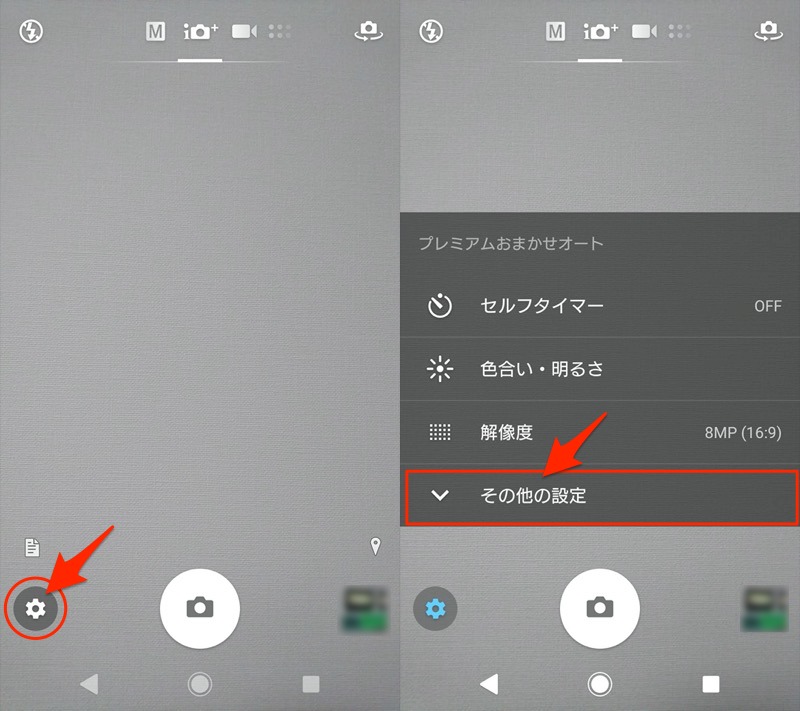
保存先的SD卡如果改成 就可以了。
方法二:将第三方相机拍摄的照片直接保存到SD卡
Play 商店中的相机应用程序通常允许您将存储位置更改为 SD 卡。
然而,从Android 4.4开始,第三方应用程序无法写入SD卡(例如保存照片),因此需要单独为每个相机应用程序授予访问SD卡的权限。
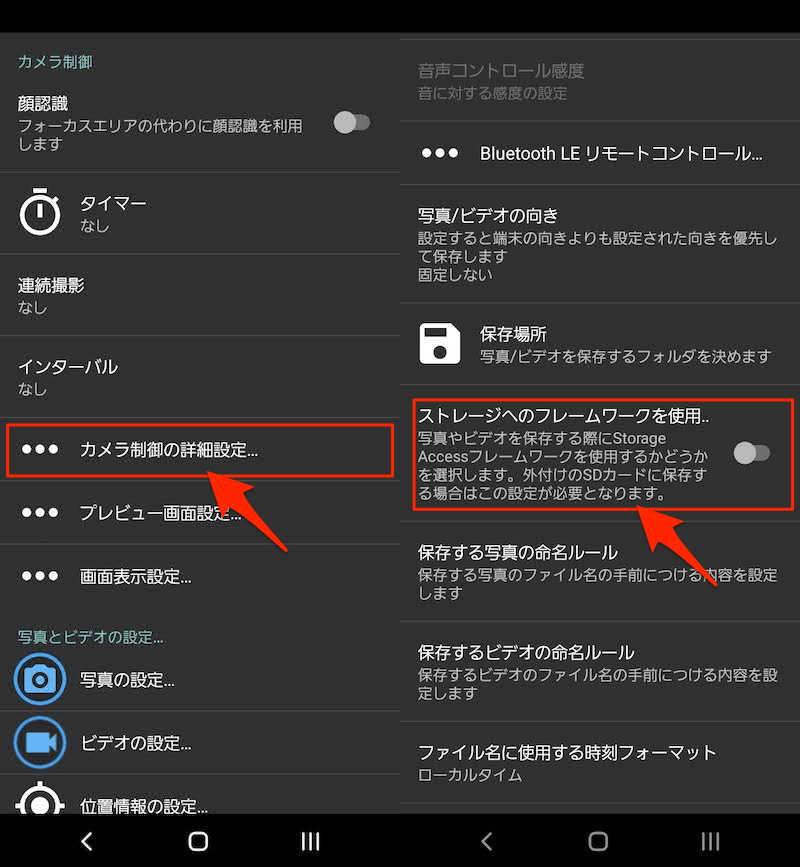
这里, 我们将以打开相机为例说明设置过程。
 从设置高级相机控制设置→使用框架进行存储继续。
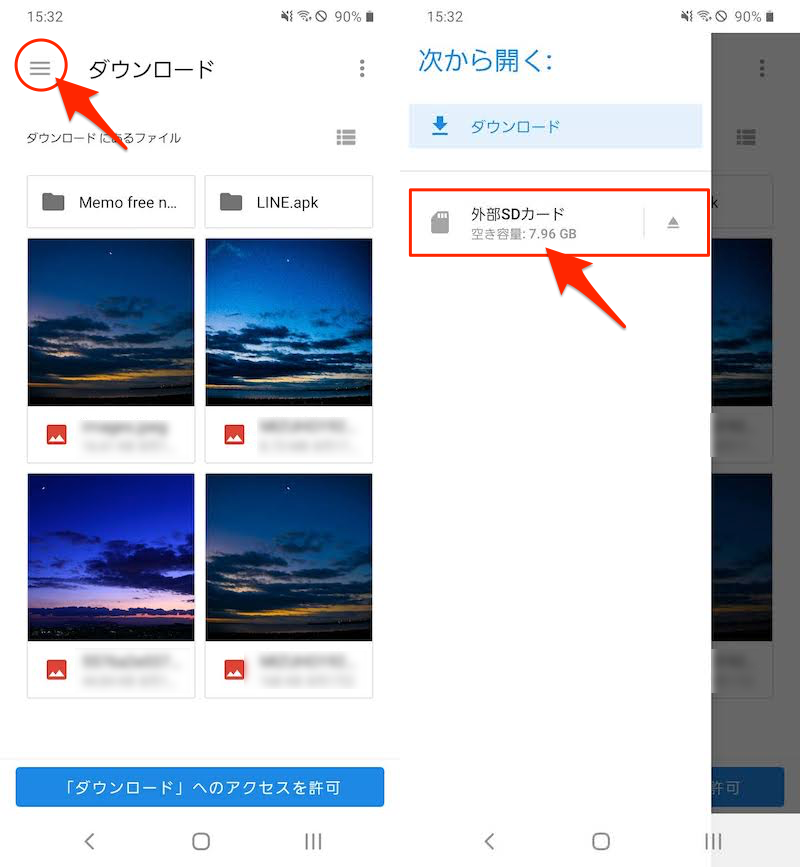
要打开 SD 卡的根目录,从菜单中外置 SD 卡选择。
允许访问“外部 SD 卡”轻敲许可如果你这样做就可以了。
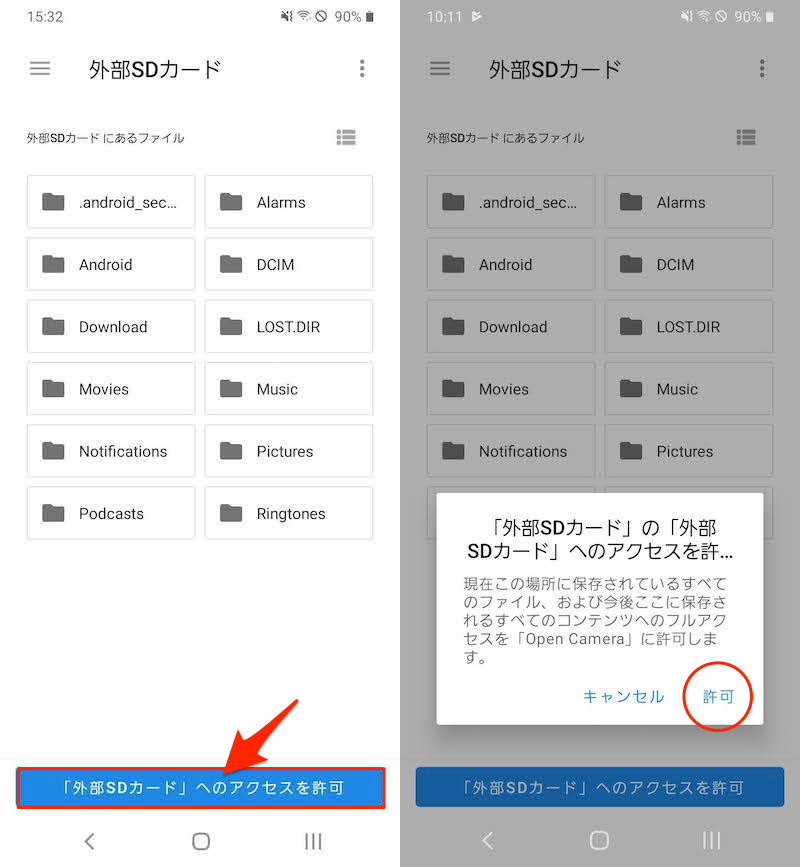
现在使用 Open Camera 拍摄的照片和视频将保存到 SD 卡正下方的目录中。
如果您想指定SD卡内的特定文件夹而不是直接位于SD卡根目录下,则需要再次授予该文件夹的访问权限。
设置高级相机控制设置在存放地点点击以显示 SD 卡并选择您选择的文件夹。
允许访问“●●(文件夹名称)”轻敲许可然后,该位置将成为新的保存目的地。
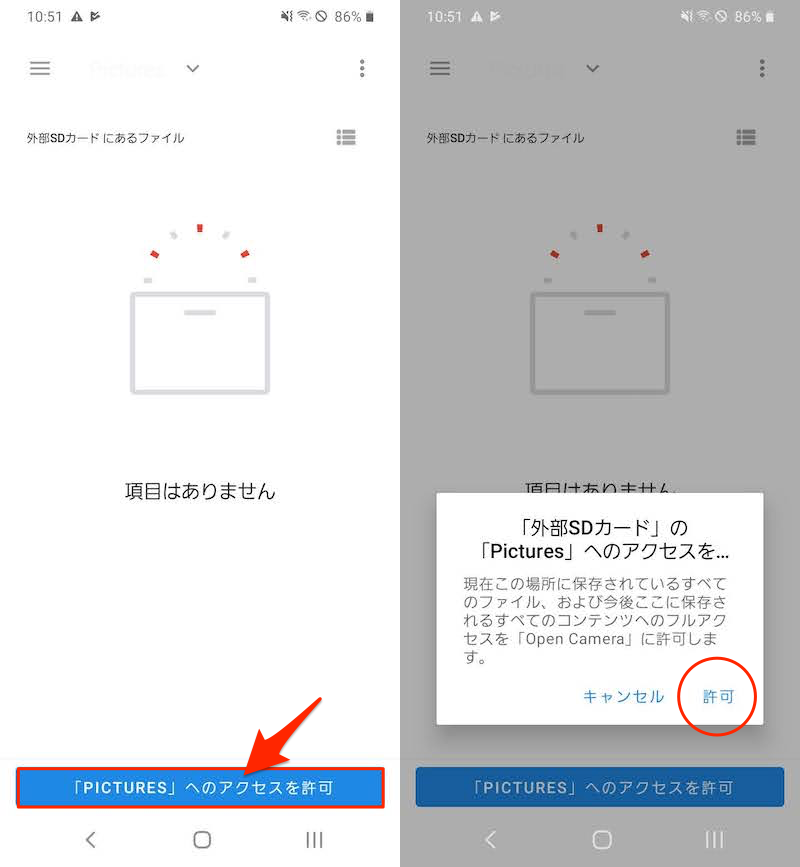
将 SD 卡中的“Pictures”文件夹设置为新的保存目的地的示例。
以上是设置过程。
不幸的是,根据应用程序的不同,您无法将保存目的地更改为 SD 卡。
例如 如果是的话,从设置保持→保存先当我打开它时,它失败并显示以下消息:
Android OS 4.4以上からは拡張SDカードに写真を保存する機能をサポートしていません
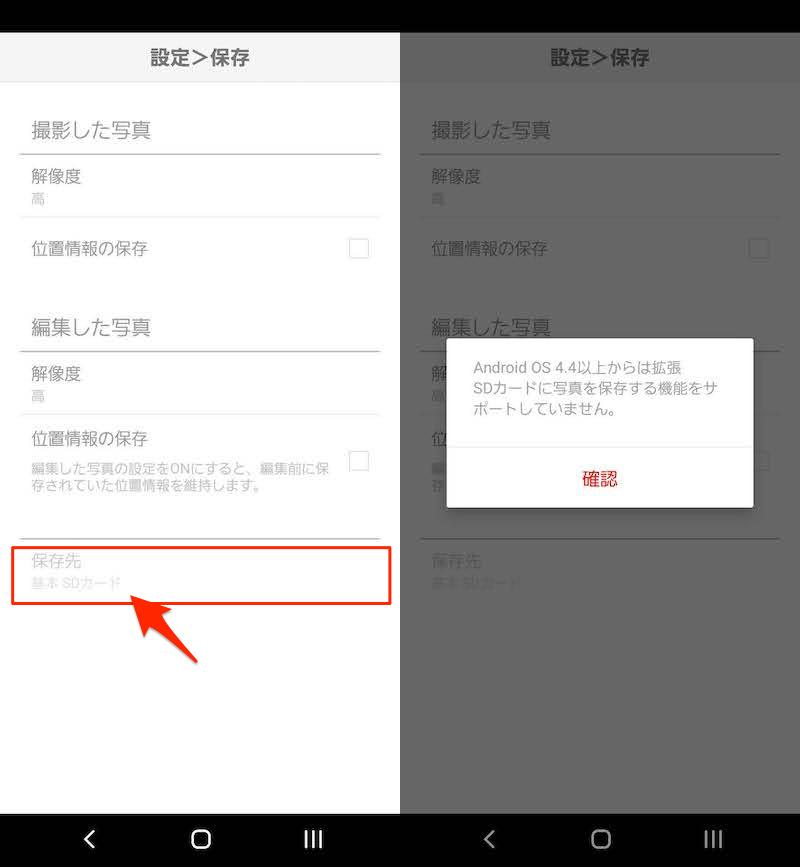
参考:如何将内存中保存的照片移动到SD卡
如果要将已保存在内部存储上的图像和视频文件移动到 SD 卡,主要有两种方法。
由于解释较长,请参考相关文章【如何在Android上将文件移动到SD卡!从内部存储更改照片和应用程序的数据存储位置] 进行了解释。
如何将智能手机相机的存储位置更改为内部/外部存储中的所需位置
使用 Android 相机拍摄的照片的存储位置因所使用的相机应用程序而异,但它们(几乎)通常保存在名为“DCIM”的文件夹中。
在本部分中,我们将说明如何将保存目的地更改为您在系统存储中选择的文件夹。
根据相机的类型,主要有两种模式。
方法一:使用FolderSync自由更改Android相机的存储位置
预装的不幸的是,对于相机来说,无法将收藏夹文件夹指定为保存目的地作为标准功能。
但, 您可以通过使用名为FolderSync 的应用程序(伪)解决此问题。
该应用程序会根据预设规则定期自动将指定文件夹中的文件传输到另一个文件夹。
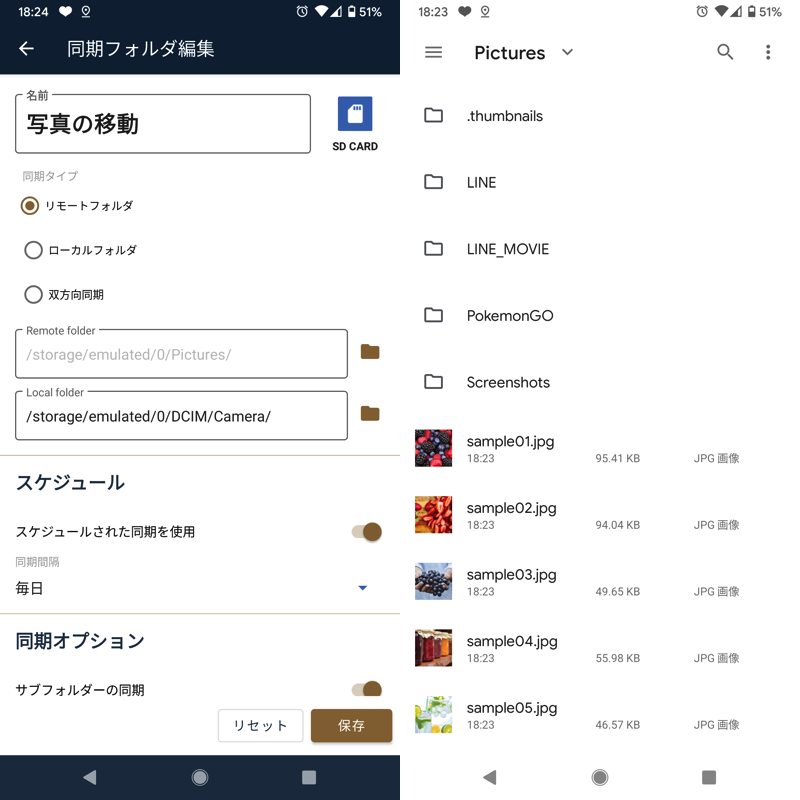
(左)配置屏幕示例(右)“DCIM”中的文件自动移动到“图片”的示例
由于照片暂时保存到“DCIM”中,因此这并不是完整的“存储位置的改变”。
不过,这样一来,您将能够在您最喜爱的文件夹中管理照片,因此,如果您想详细控制照片的保存位置,那么值得一试。
由于FolderSync的使用说明较长,请参考相关文章[如何使用文件夹同步!将 Android 内部存储中的文件与 SD 卡或云端同步] 进行了解释。
方法二:自由更改第三方相机的存储位置
Play 商店中的相机应用程序通常允许您详细指定保存目的地。
这里,我们将以打开相机为例说明设置过程。
从设置高级相机控制设置继续进行
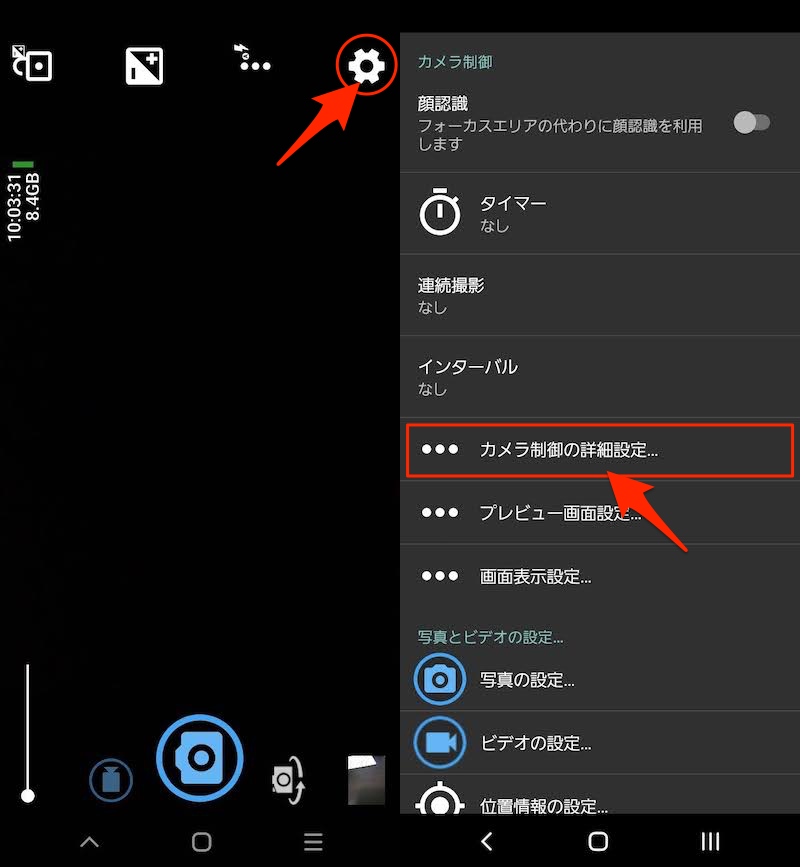
存放地点您可以更改为您选择的文件夹。
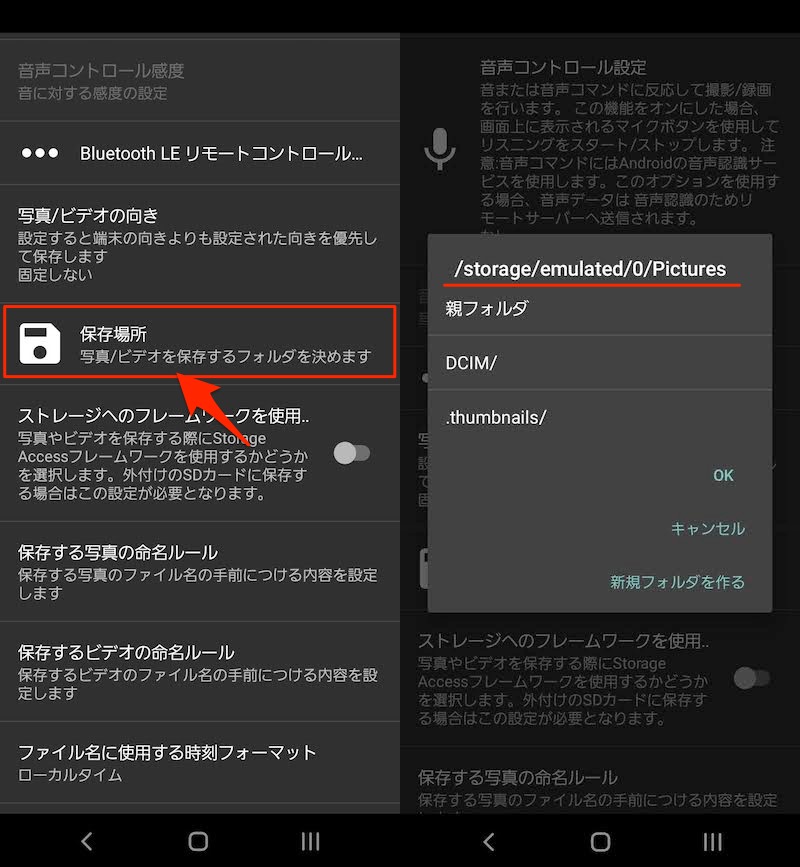
如果要将保存目的地更改为 SD 卡,则需要授予访问 SD 卡的权限。
详细内容已在上一部分中解释(点击这里(点击即可跳跃)。
补充:查找用智能手机拍摄的图像或下载的文件的提示
我们将提供有关管理在 Android 上获取的照片和下载文件的更多信息。
Android 找不到照片/视频的原因及解决方法
Android的内部存储中有各种文件夹,每个文件夹都有不同的作用。
详细内容请参见相关文章【Android 的文件夹结构是怎样的?管理内部存储/SD 卡目录] 进行了解释。
例如,相机· 铬合金·
铬合金· 在 LINE 上获取的照片保存在单独的文件夹中。
这样,根据图像的获取方式,存储目的地会有所不同,从而导致管理变得复杂。
搜索照片的一个有用方法是使用文件管理器的分类功能。
例如 在照片打开 可以查看内存和SD卡中保存的图像文件数量。
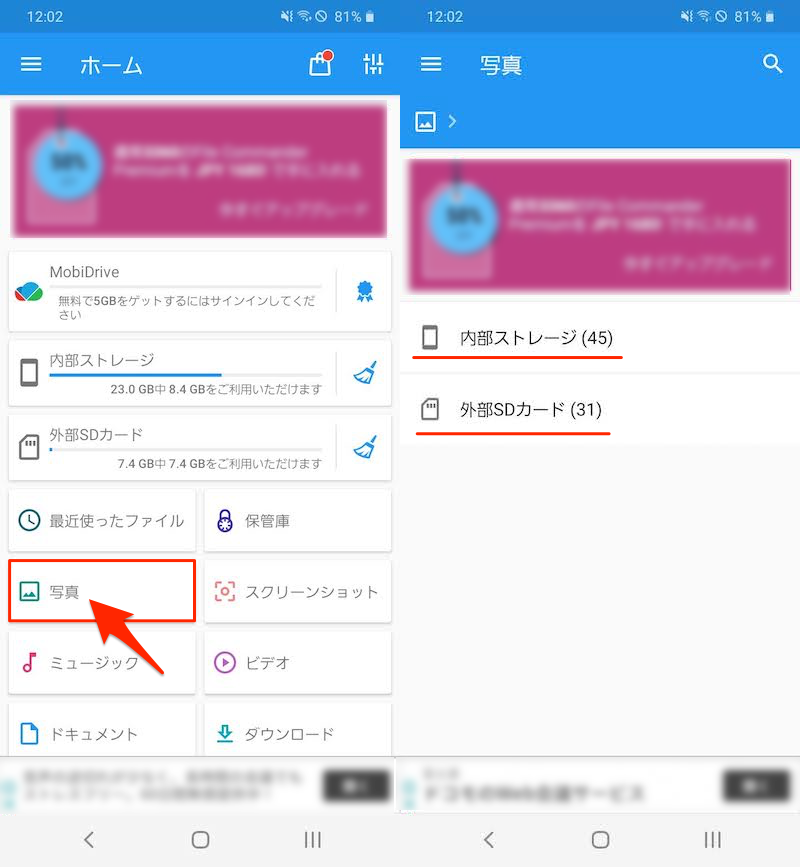
无论文件夹位置如何,您都可以搜索保存的图像文件。
您还可以通过打开文件属性来检查具体的保存位置。
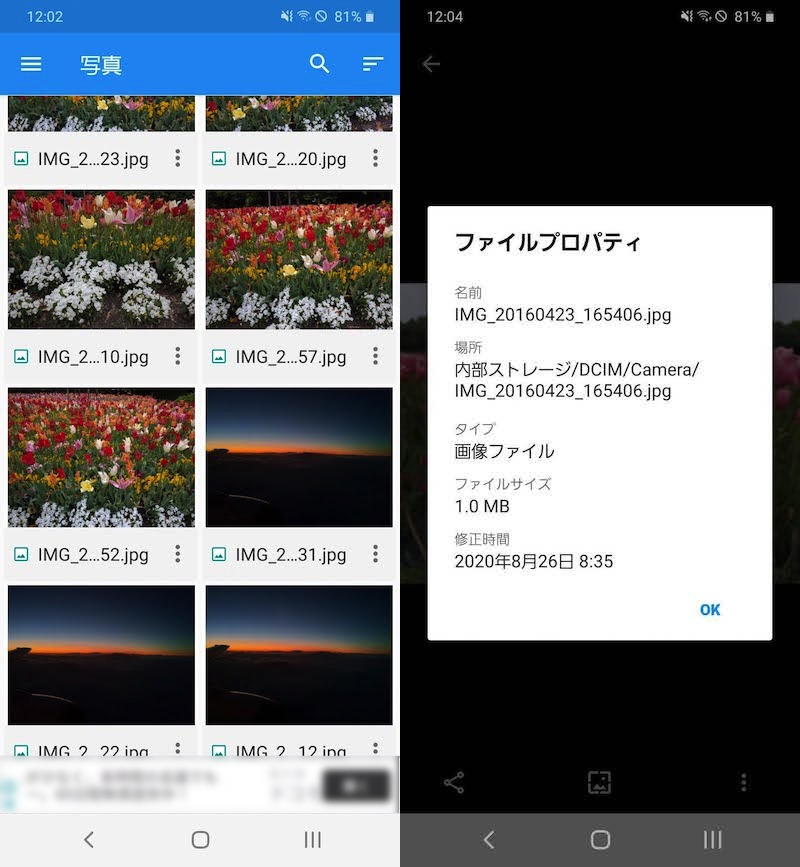
我以文件指挥官为例进行了解释,但它是大多数文件管理应用程序中包含的功能,因此如果您不知道在哪里保存照片,请尝试一下。
如果您无法使用此方法找到它,则该照片可能不再存在于您的设备上。
主要有两个可能的原因。
- 保存在云端,例如 Google Photos
- 我不小心删除了一张照片
保存在云端,例如 Google Photos
 借助 Google Photos,您可以将智能手机拍摄的照片和视频保存在云端,并拥有无限的存储空间。
为了释放空间,此应用程序允许您一次删除设备上备份的所有图像和视频。释放空间有一个函数叫做.
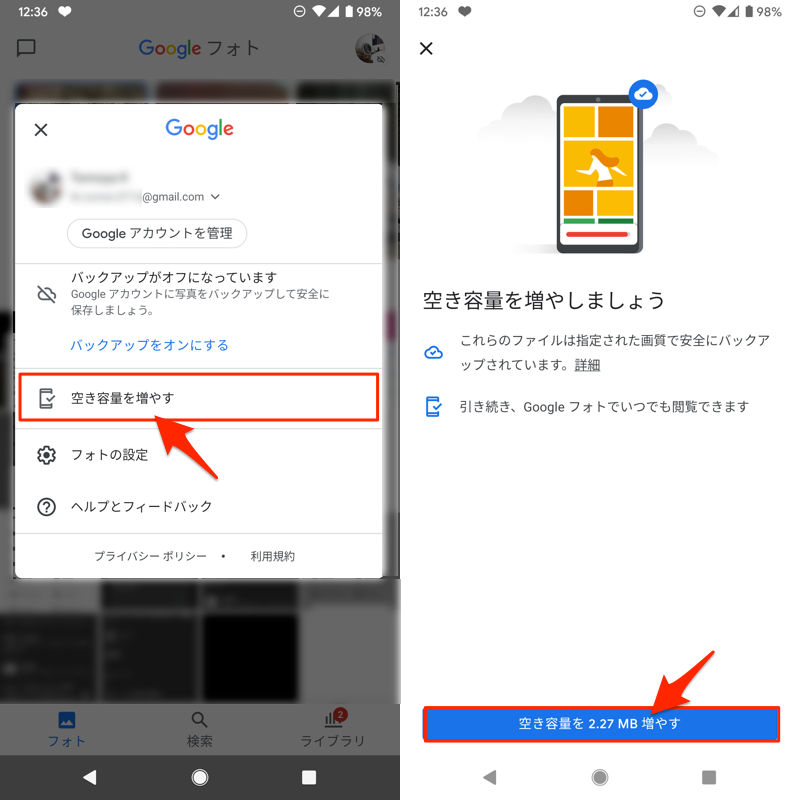
请检查是否已移至云端。
此外如果您找不到您认为已备份到 Google 相册的照片,可以在相关文章中找到有关如何执行此操作的提示 [无法找到 Google Photos 备份的照片的原因和解决方案!同步仅部分显示的图像 [iPhone/Android]] 进行了解释。
我不小心删除了一张照片
在这种情况下,照片在备份到另一个位置(例如云)之前被删除。
虽然很难完全恢复所有照片, 我推荐一个名为“恢复已删除的图像(超级简单)”的应用程序。
如果您使用此应用程序,您也许可以根据继续在设备上保存为临时文件的图像数据来恢复部分照片。
详细内容请参见相关文章【恢复已删除的图像(超级简单) - 如何在没有备份的情况下恢复 Android 照片!您还可以回放在获取应用程序之前删除的屏幕截图。] 进行了解释。
Android 上下载的文件保存在哪里?
下载文件在 Android 上的保存位置取决于您用于下载它们的应用程序。
例如,浏览器应用程序(例如如果是从 Chrome 下载的),它将保存在设备内部存储直接下方的“下载”文件夹中(基本上)。
内部ストレージ/Download
但是,保存位置可能会根据您使用的应用程序而变化,并且有多种搜索方法。
详细信息请参考相关文章【Android 上下载的文件保存在哪里?从内部存储中查找数据位置] 进行了解释。
Android 上的屏幕截图保存在哪里?
Android 上截屏的图像基本上保存在“图片”下的“屏幕截图”中。
内部ストレージ/Pictures/Screenshots
不幸的是,更改屏幕截图的保存位置并不作为标准功能提供,但您可以使用以下三种方法之一对其进行自定义。
详细内容请参见相关文章【如何更改 Android 上屏幕截图的保存位置!将捕获的图像移动到 SD 卡或您选择的任何文件夹] 进行了解释。
从LINE下载的照片保存在哪里?
有多种方法可以在 LINE 上保存照片和视频。
- 从聊天屏幕保存
- 从笔记中保存
- 从 LINE Keep 保存
基本上,它们保存在直接在内部存储下的“图片”中创建的文件夹中。
很遗憾,更改保存位置不作为标准 LINE 功能提供,但您可以使用以下两种方法之一对其进行自定义。
详细内容请参见相关文章【如何将LINE上照片的存储位置更改为SD卡!将下载的图像和视频保存到外部存储] 进行了解释。
〆:有效管理您的照片和视频!
多于,我应该在哪里保存我在 Android 上拍摄的照片?将相机的保存位置更改为您最喜爱的文件夹,例如 SD 卡。这就是解释。
如果您找不到使用 Android 拍摄的照片或视频,请使用本文作为参考。
此外,如果您想要更改图像的保存目的地以管理保存的文件或使用 SD 卡,步骤将根据相机应用程序的类型和您要设置的保存目的地而有所不同。
这篇文章也总结了这一点,请看一下。