
在本文中,如何在锁屏上显示快捷应用程序我会解释一下。
放置你经常使用的应用程序会非常方便。
如何将快捷方式应用程序添加到锁定屏幕
从 iOS 16 开始,您现在可以更改锁定屏幕小部件。
那里 锁定发射器如果放置应用程序小部件,您可以立即从锁定屏幕打开您喜欢的应用程序。
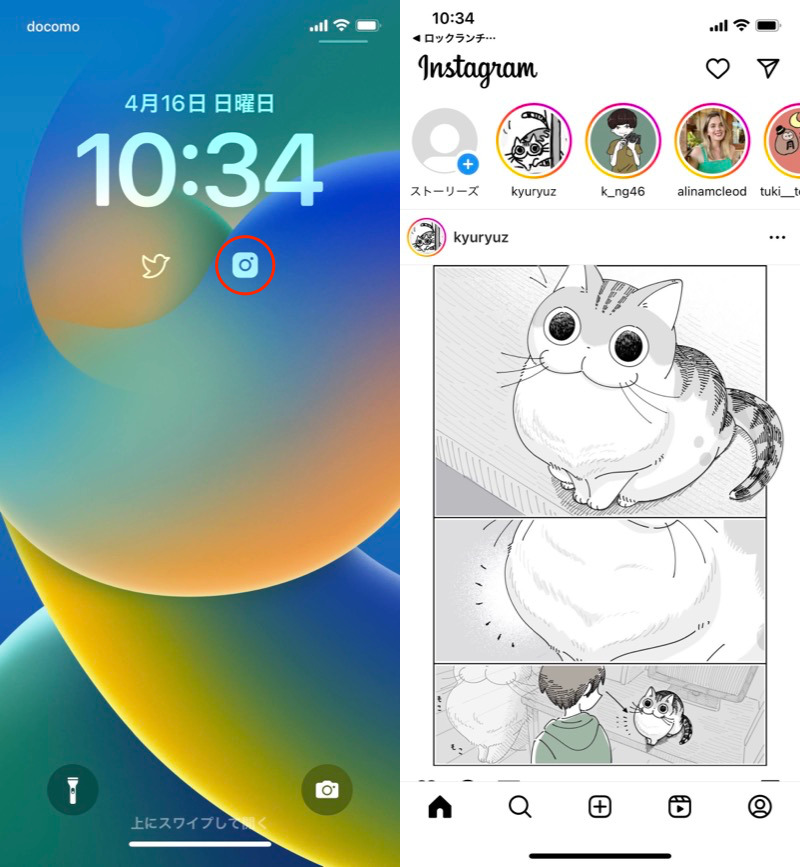
直接从锁定屏幕打开 Instagram 的示例。
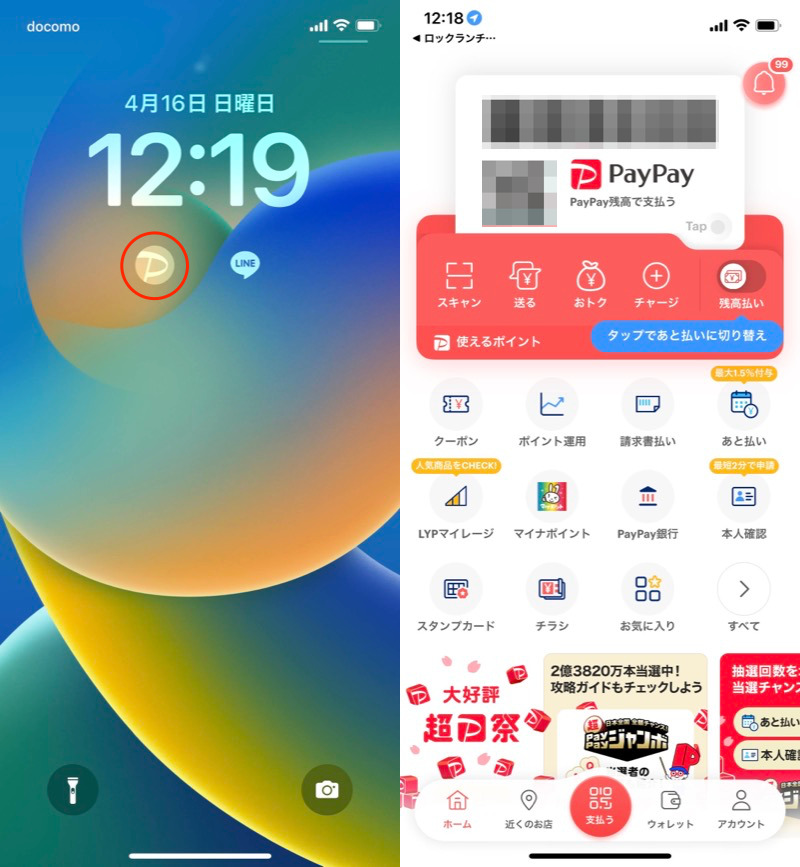
直接从锁定屏幕打开 PayPay 的示例。
这是Lock Launcher 的设置过程。
- 注册快捷应用程序
- 编辑锁屏小部件
本文内容适用于 iPhone。 iPad 不符合条件,因为它们没有锁屏小部件功能。
第1步:注册快捷应用程序
从锁定启动器的“小部件”选项卡创建一个新的小部件。
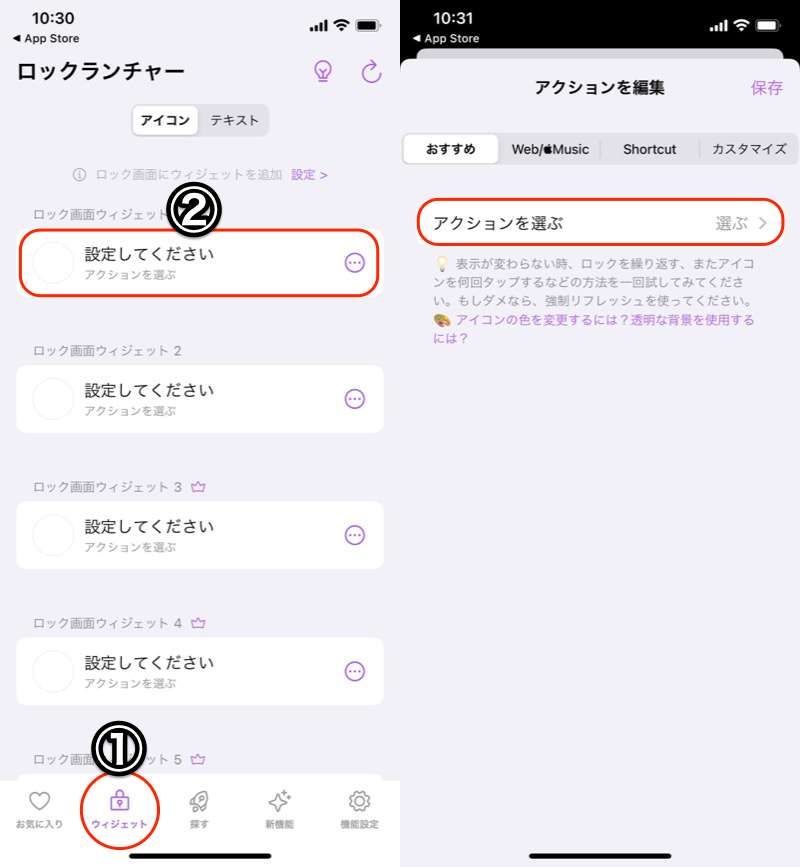
(左)① 小部件 → ② 创建新小部件 (右)选择操作
找到您想要的应用程序。
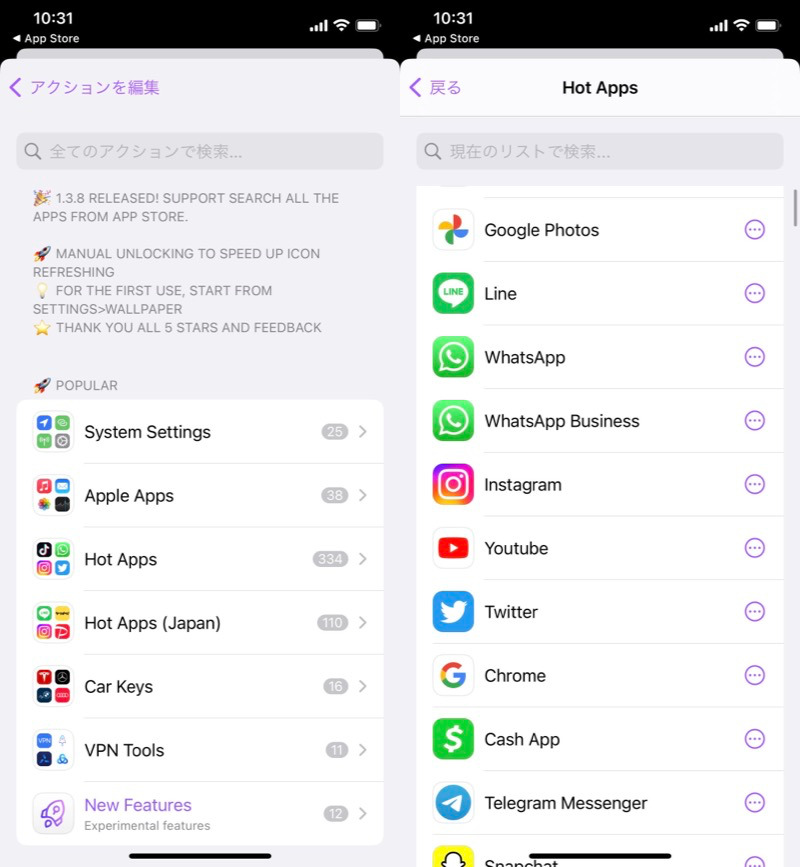
大多数应用程序都很容易找到。
调整要安装的图标的设计,最后保持我会。
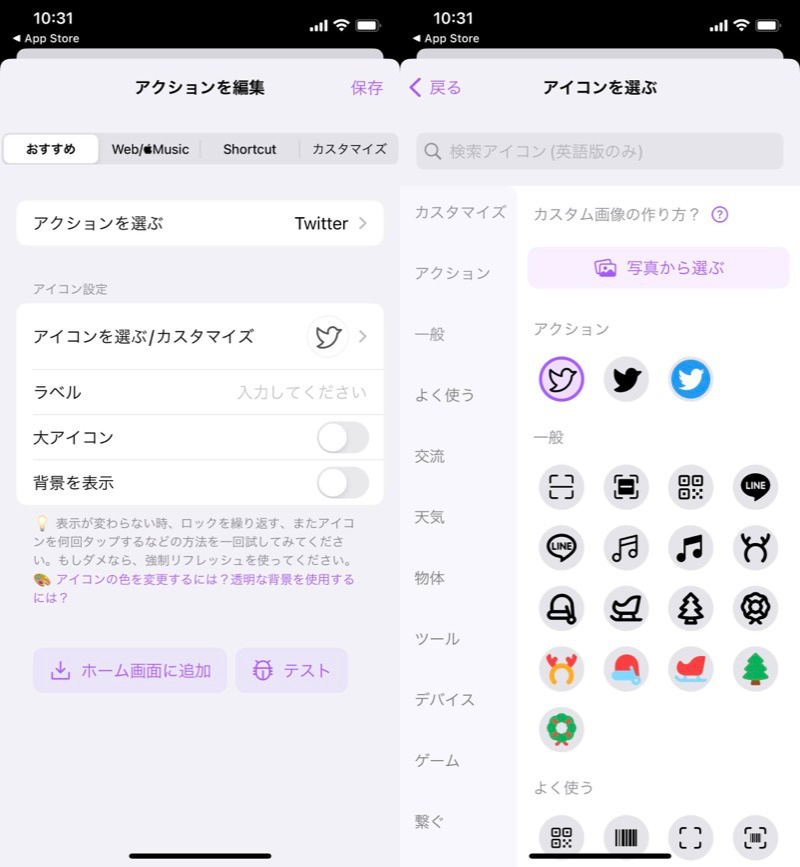
(左)选择 Twitter 的示例(右)图标图像列表
第一个小部件现已完成。
以同样的方式创建第二个和后续的。
在免费版本中,您最多可以放置 2 个(如果您购买付费版本,则最多可以放置 4 个)。
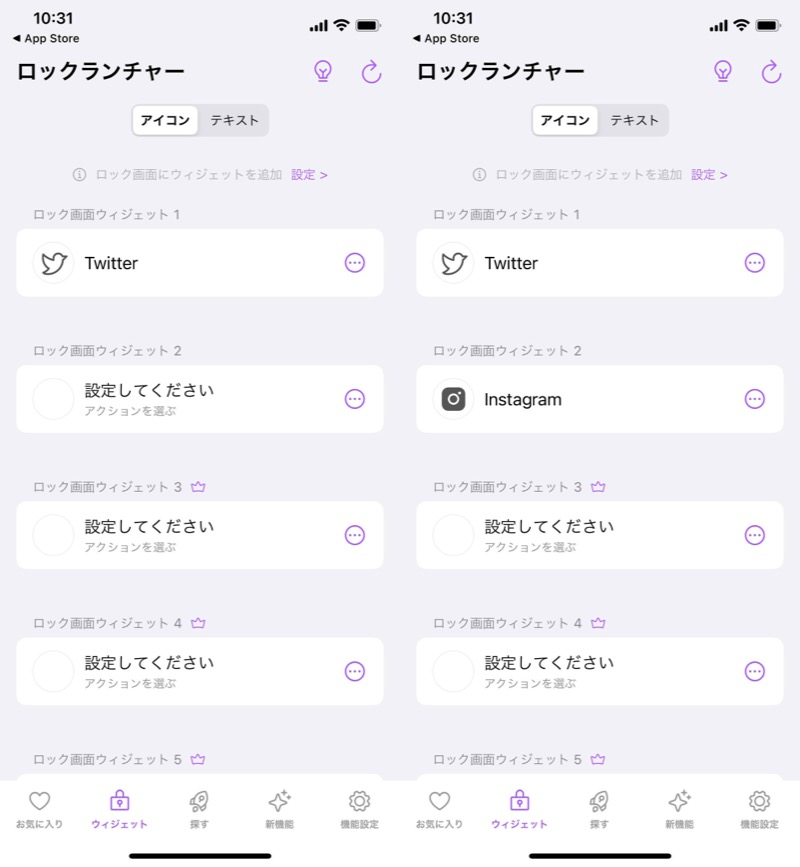
(左)已创建 Twitter 小部件(右)第二个设置是 Instagram
第 2 步:编辑锁屏小部件
按住锁定屏幕并选择 + 图标。
如果您想保留当前壁纸并仅添加小部件,定制选择。
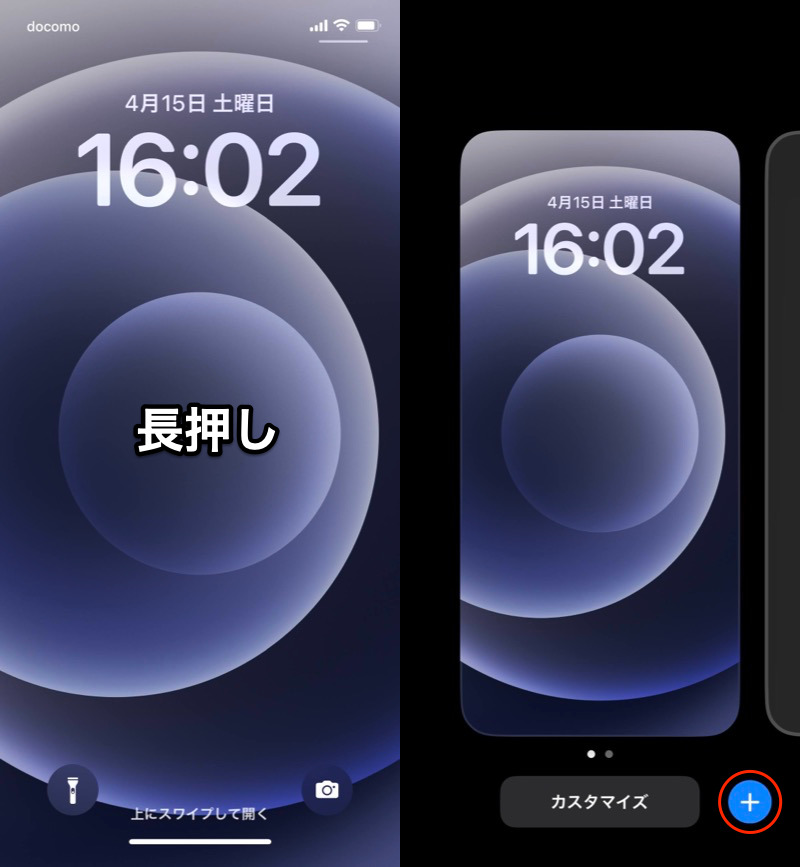
(左)长按锁屏 (右)选择红框内的+图标
添加新壁纸并添加小部件。
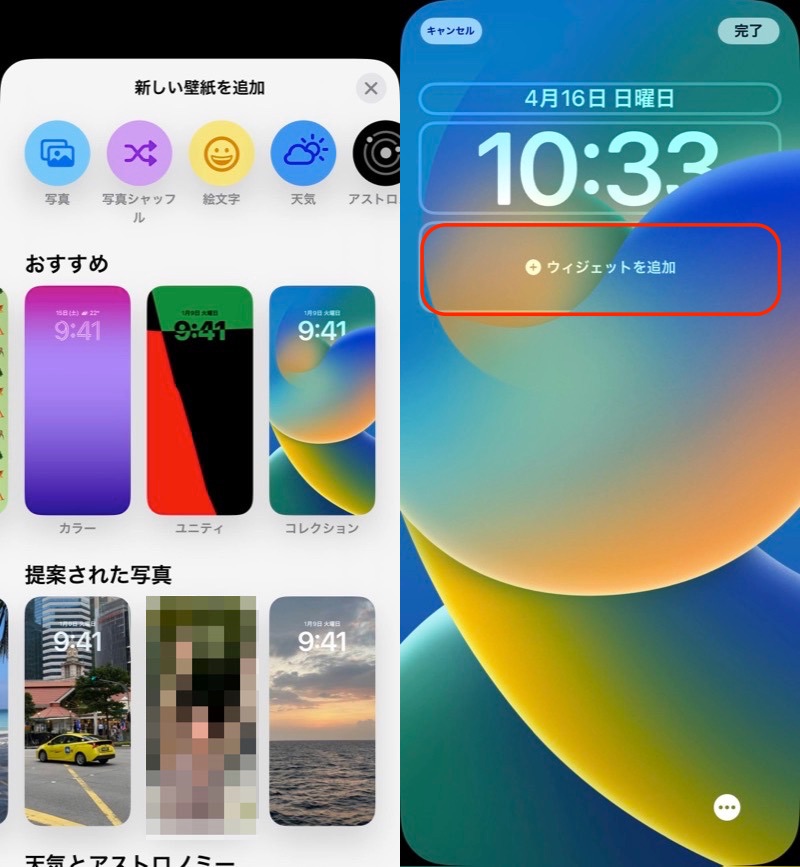
(左)选择新的锁屏壁纸(右)添加带红框的小部件
来自列表选择锁定启动器并添加您之前创建的小部件。
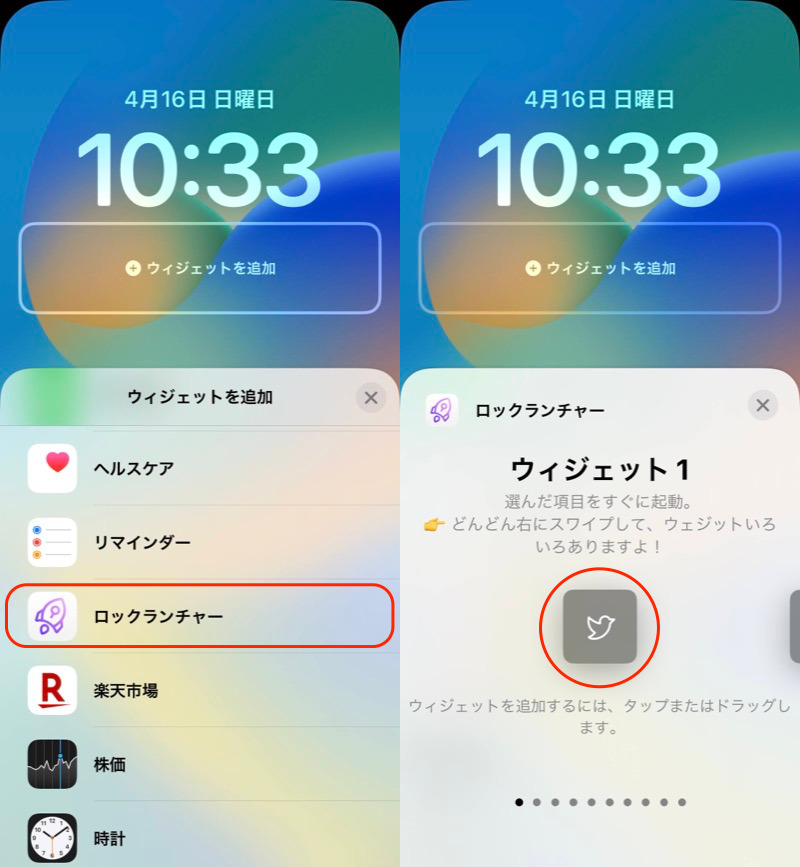
(左)选择锁定启动器(右)按顺序添加小部件
添加所有小部件后,使用 ✕ 按钮关闭它们。完成轻敲。
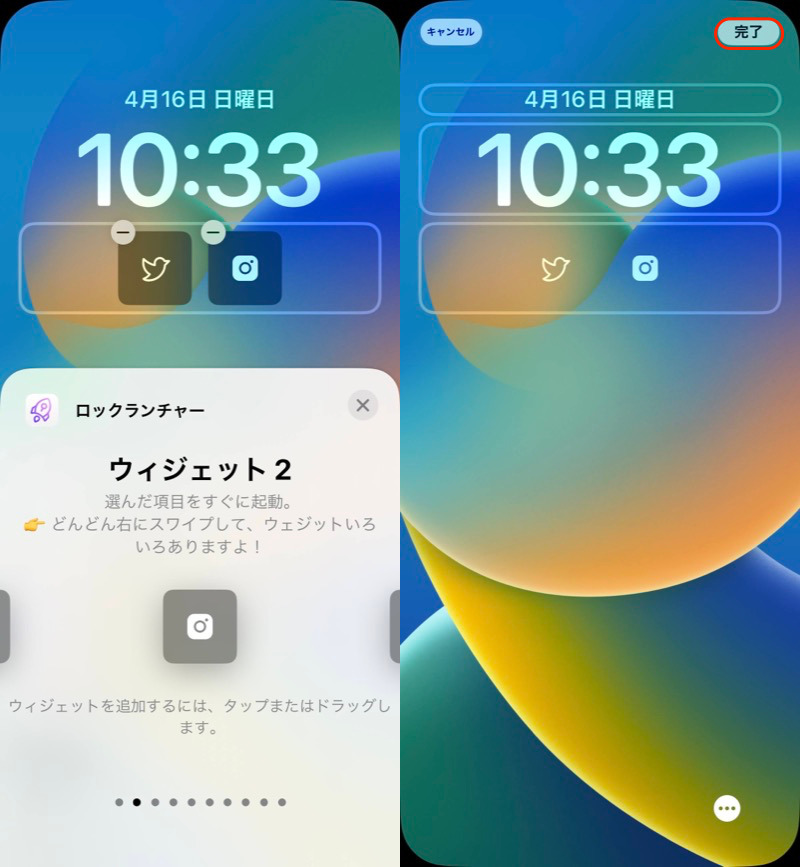
(左)添加两个小部件后,用 ✕ 关闭(右)点击红框内的“完成”
现在您可以将应用程序快捷方式添加到锁定屏幕。
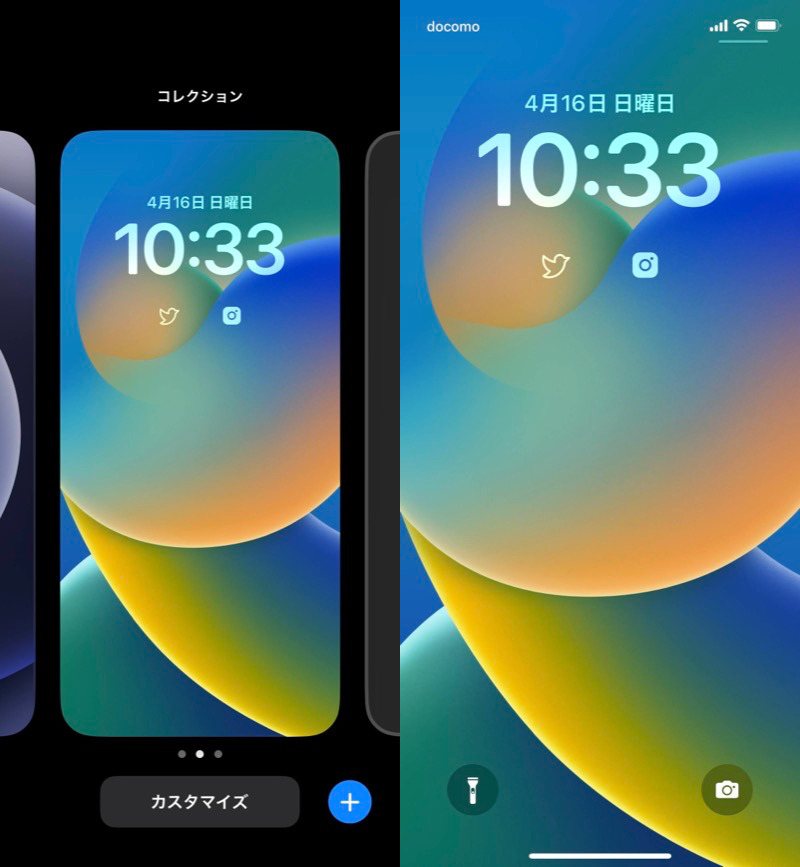
应用程序快捷方式图标显示在锁定屏幕上。
点击该快捷方式即可成功打开所需的应用程序。
仅在第一次时,会出现一条消息,显示“‘锁定启动器’正在尝试打开‘●●(应用程序名称)’”,因此请允许它。
直接从锁定屏幕打开 Instagram 的示例。
参考:关于可以使用 Lock Launcher 设置的快捷方式
有关锁定启动器设置的其他信息。
- 我找不到我想要的应用程序
- 我想打开我最喜欢的网站
- 我想启动快捷方式
我找不到我想要的应用程序
如果应用程序有点极客,它可能不会显示在列表中。
在这种情况下,请搜索。 它会在 App Store 中搜索它,因此您应该能够找到它。
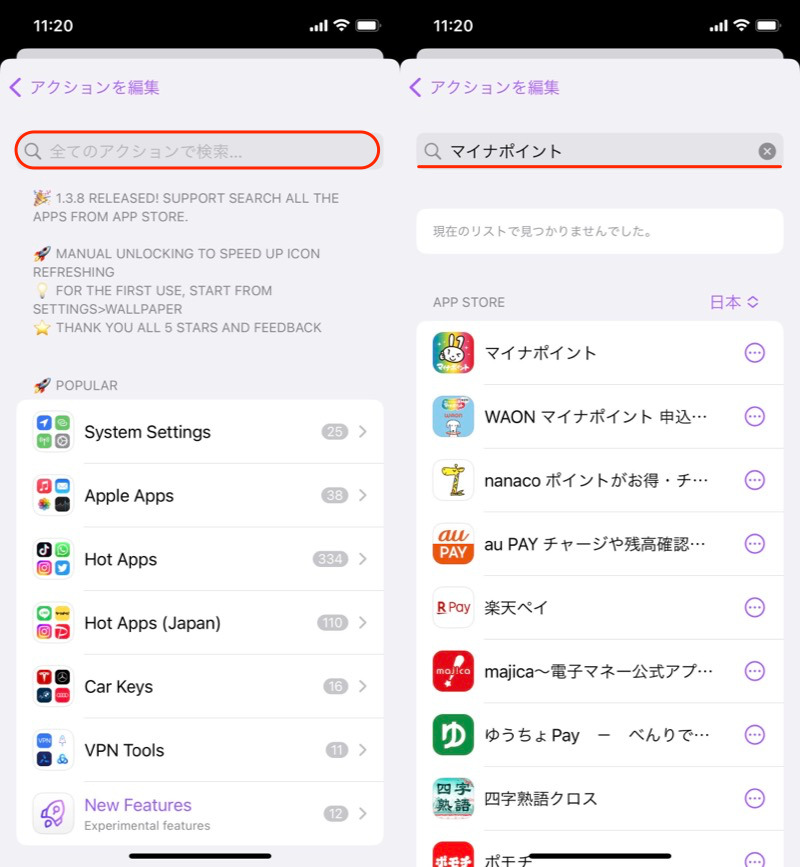
(左)可以从红框处进行搜索(右)应用被关键词命中
我想打开我最喜欢的网站
您还可以注册网站 URL 作为快捷方式。
如果您想使用常用的浏览器应用程序打开它,在应用程序中打开的  我们把它关掉吧。
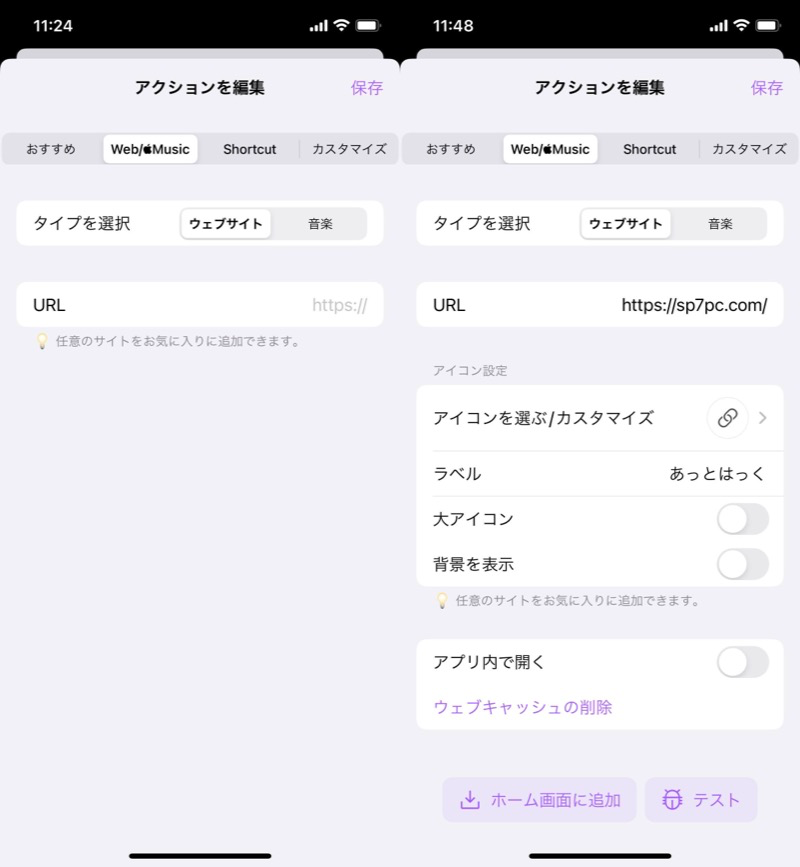
(左)输入 URL (右)决定图标设计等。
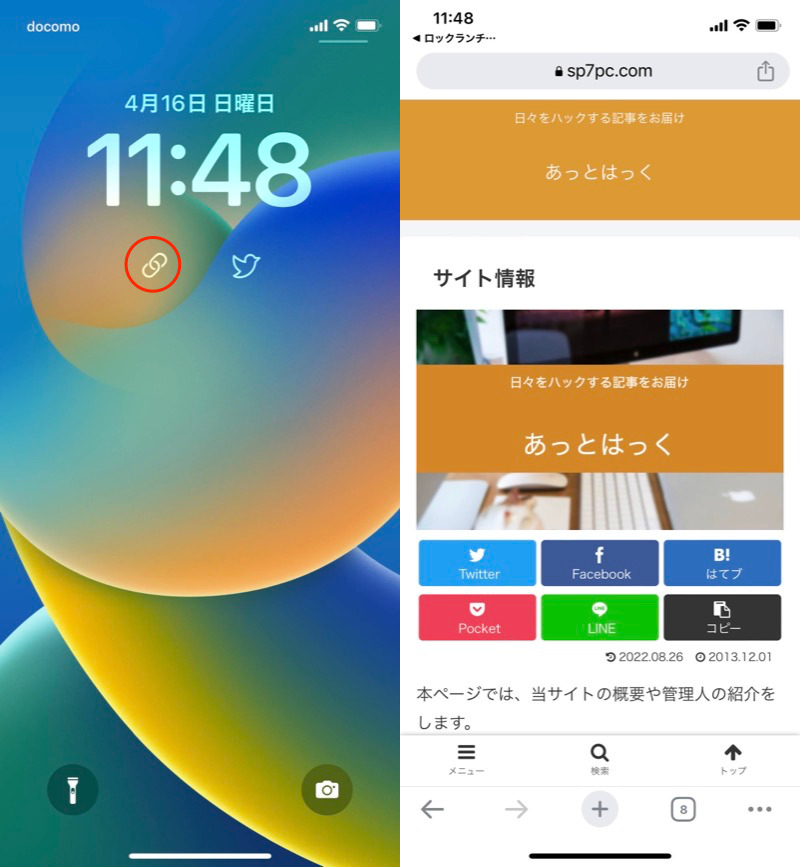
直接从锁定屏幕打开此网站的示例。
我想启动快捷方式
 也可以直接调用通过快捷方式注册的功能。
首先,我们准备一个快捷方式。
例如,如果您想一键完全打开/关闭蓝牙,这个链接请。
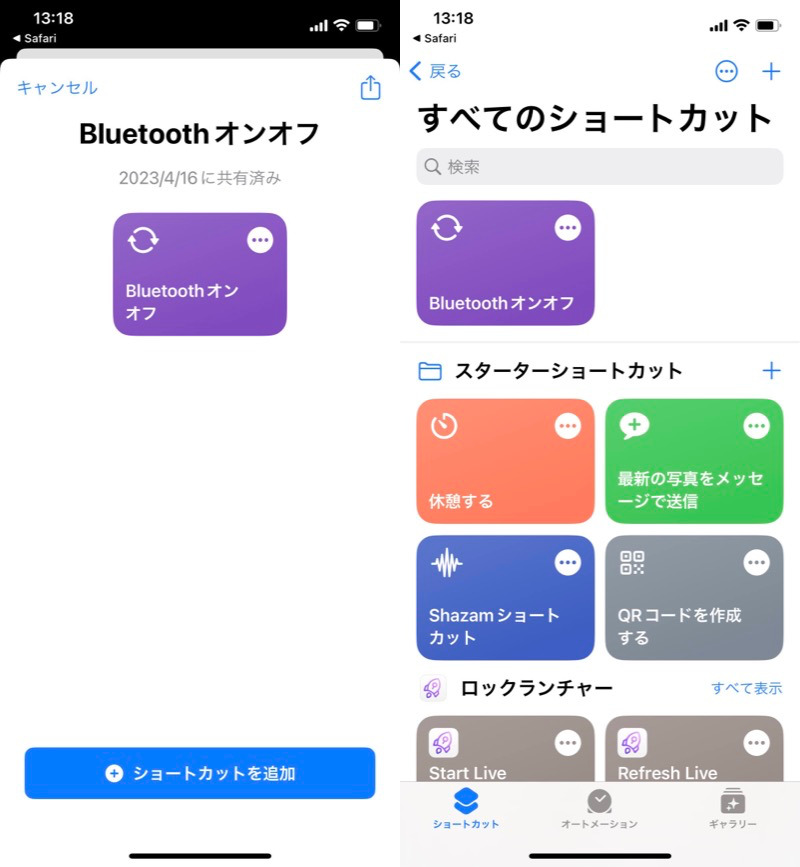
(左)在链接目的地添加快捷方式(右)添加到列表
您所要做的就是在“快捷方式”选项卡的名称中输入您想要启动的快捷方式注册名称,然后就可以开始了。
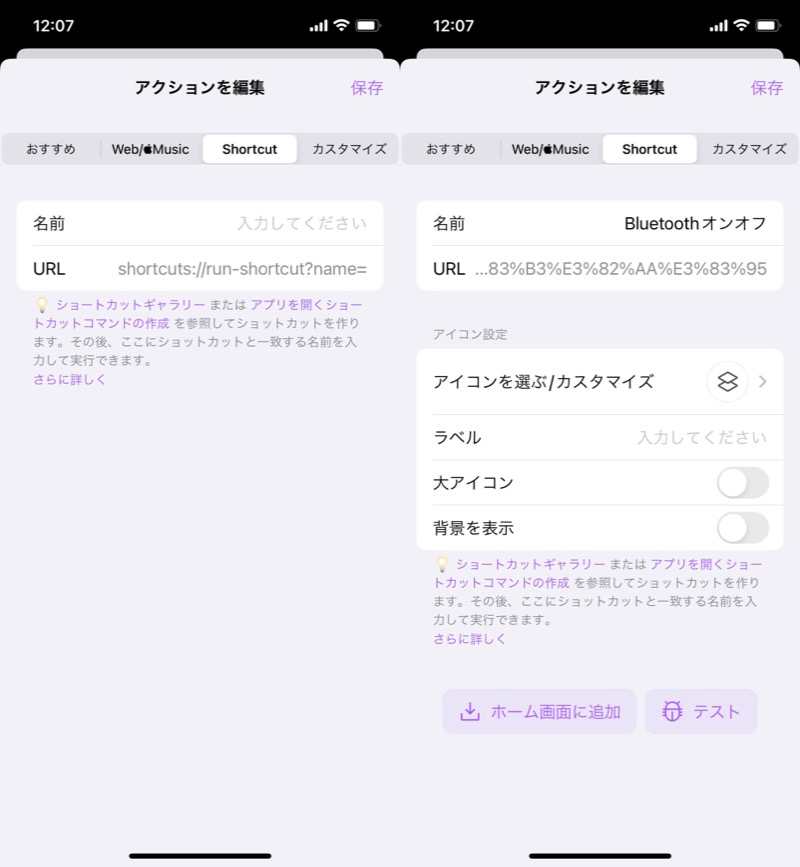
(左)输入与快捷方式匹配的名称(右)决定图标设计等。
如果注册的快捷方式直接在锁定屏幕上运行,则说明成功。
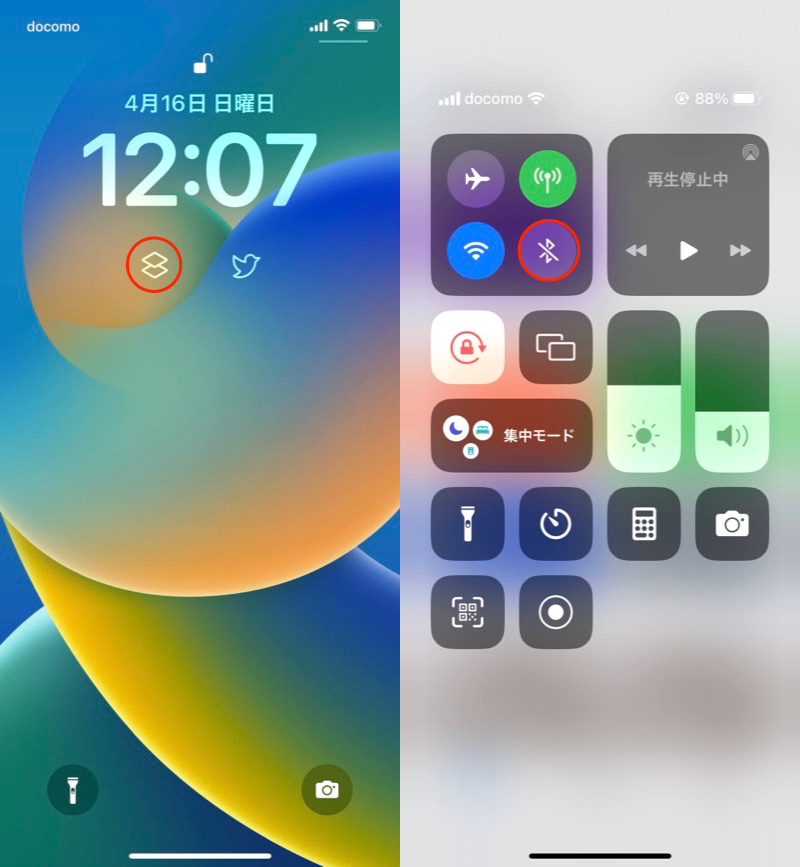
在锁定屏幕上轻轻一按即可完全打开和关闭蓝牙的示例。
在这一部分中,我们将补充与iPhone锁屏相关的详细信息。
如何禁用锁定屏幕上的相机启动
如果您在锁屏状态下执行以下操作,则不需要密码。 相机将启动。
- 向左滑动
 点击相机标记
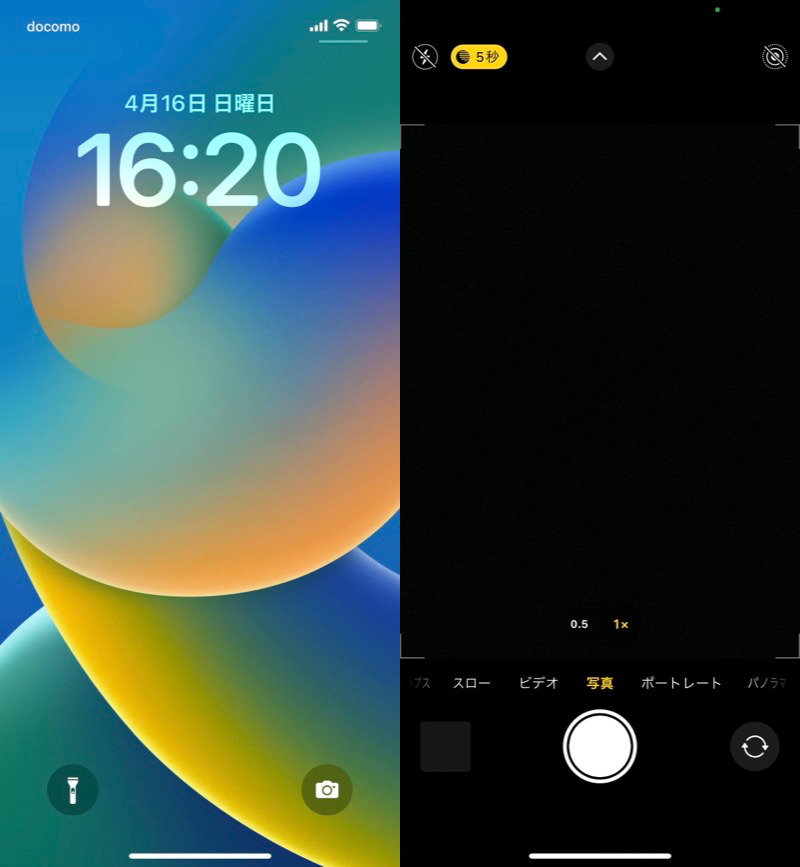
滑动或点击相机标记(左),相机立即打开(右)。
禁用此功能的唯一方法是使用屏幕时间限制。
然而,有一个警告,即使在锁屏以外的场景中,它也始终被禁止。
详细内容请参见相关文章【如何在iPhone锁屏上禁用摄像头!设置防止其自动启动有功能限制] 进行了解释。
如何更改锁定屏幕上的时钟显示
从 iOS 16 开始,您现在可以更改锁定屏幕上的时钟设计。
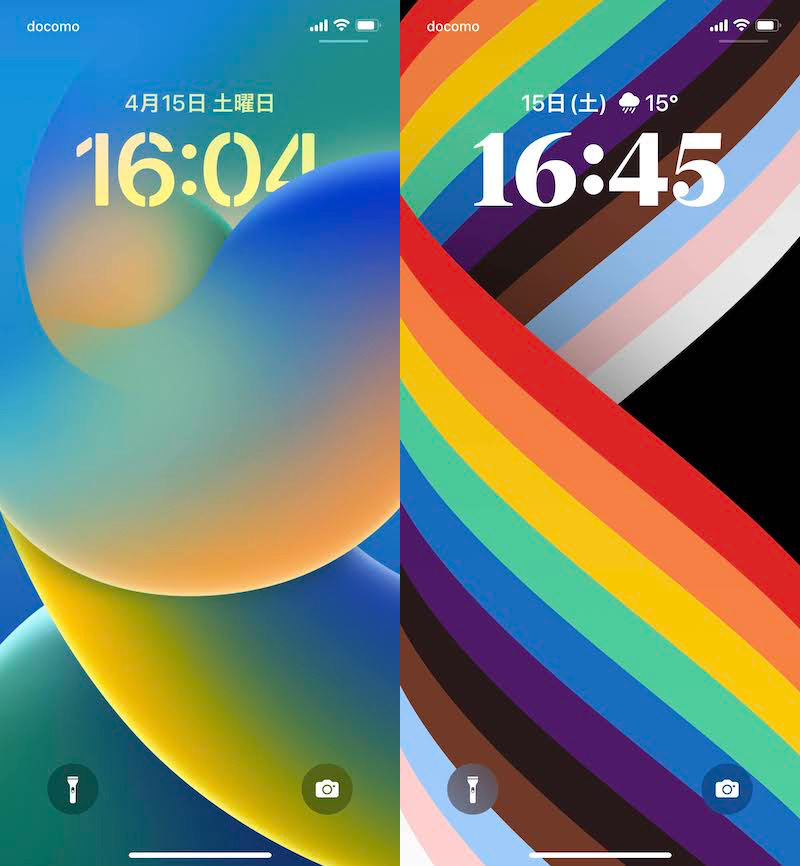
调整时钟字体和颜色的示例。
您可以自由选择时钟的字体和颜色。
详细内容请参见相关文章【如何更改iPhone锁屏上的时钟显示!自定义字体和颜色] 进行了解释。
〆:从锁定屏幕快速打开应用程序!
多于,如何在iPhone锁屏上显示应用程序!从快捷方式快速启动这就是解释。
将常用的应用程序放在锁定屏幕上可以让您快速方便地启动它们。
请根据您的使用环境随意尝试。