
在本文中:如何在 iPhone 锁屏上禁用摄像头我会解释一下。
这可以通过使用屏幕时间功能限制来实现,但即使在锁屏以外的场景中也始终会被禁止。
如果您确实想从锁定屏幕上删除相机,请尝试此操作。
如何禁用锁屏摄像头
前提:关于锁屏拍照功能
如果您在锁屏状态下执行以下操作,则不需要密码。 相机将启动。
- 向左滑动
 点击相机标记
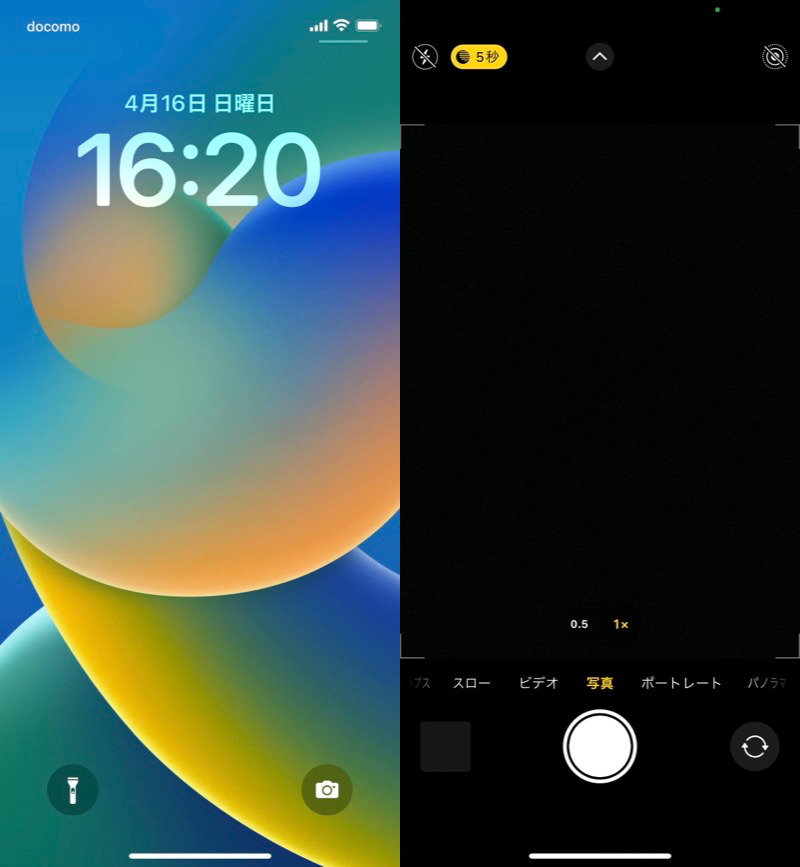
滑动或点击相机标记(左),相机立即打开(右)。
为了保护隐私,左下角最近拍摄的照片(缩略图)将被隐藏。
无需担心有人在没有密码的情况下查看您过去拍摄的照片。
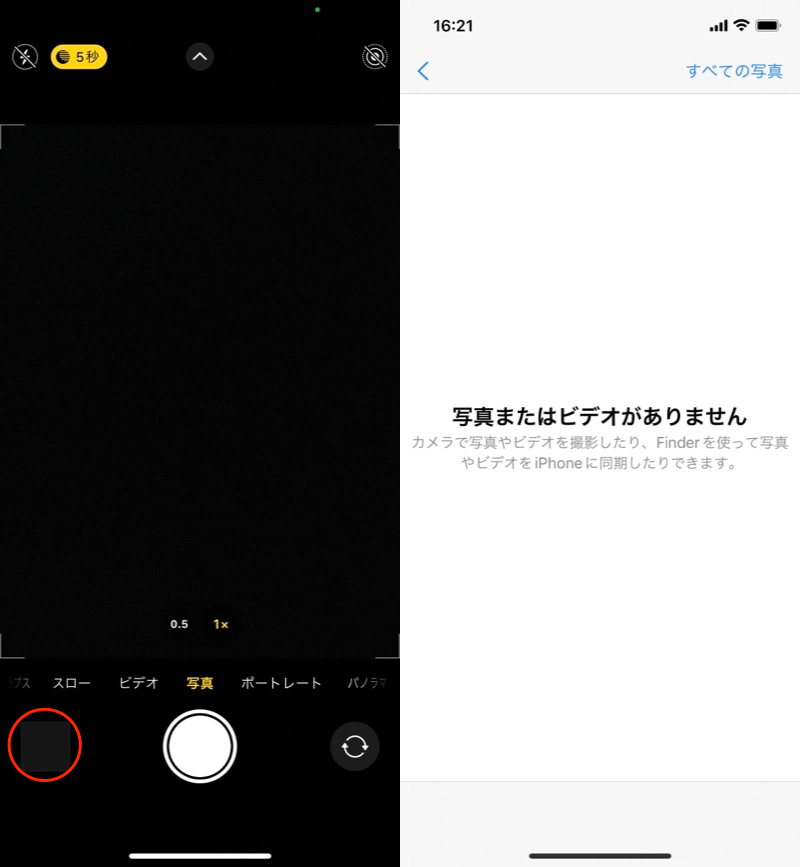
考虑到最近拍摄的照片不会显示任何内容。
如何使用屏幕时间功能限制
使用屏幕时间限制禁用锁屏摄像头。
但请注意,即使在锁屏以外的场景中,禁止携带相机。
在 iOS 16 上测试。iPad 的过程也类似。
 从设置屏幕时间→内容和隐私限制并继续。
如果您是第一次使用它,请打开该功能并选择“这是我的 iPhone”。
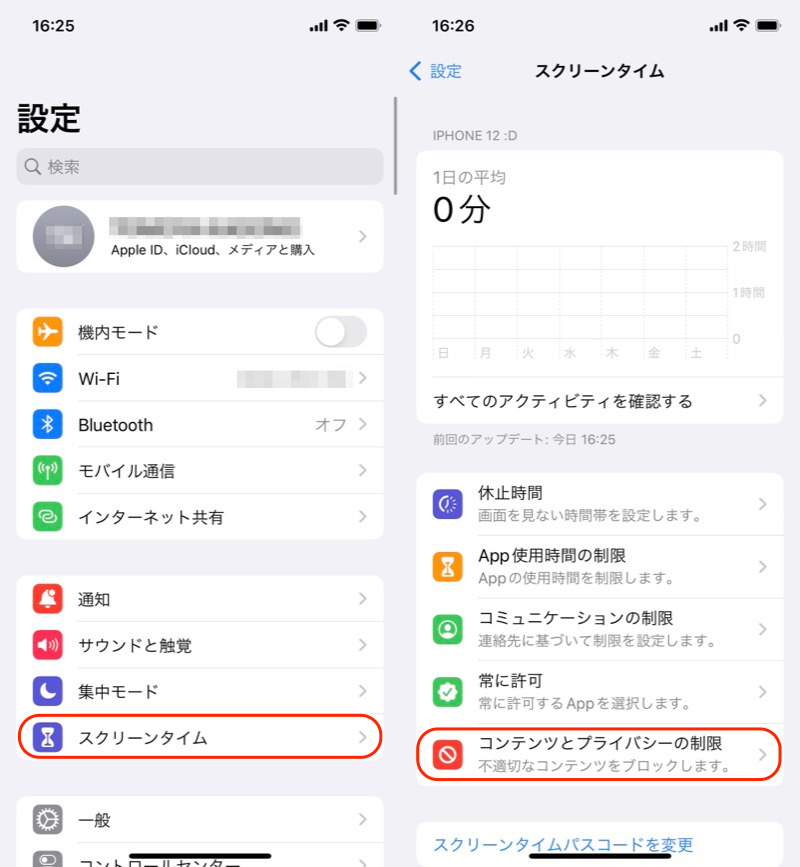
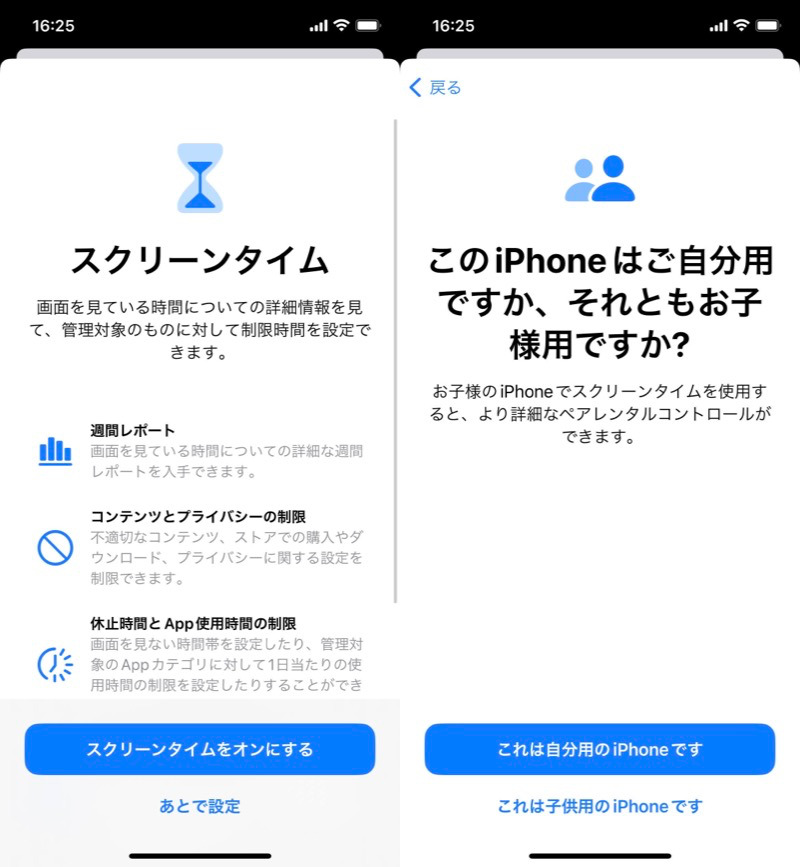
这是第一次出现的屏幕。打开该功能(左)并将其选择为您的 iPhone(右)。
内容和隐私限制但 当它开启时,允许的应用程序捻相机
 把它关掉。
把它关掉。
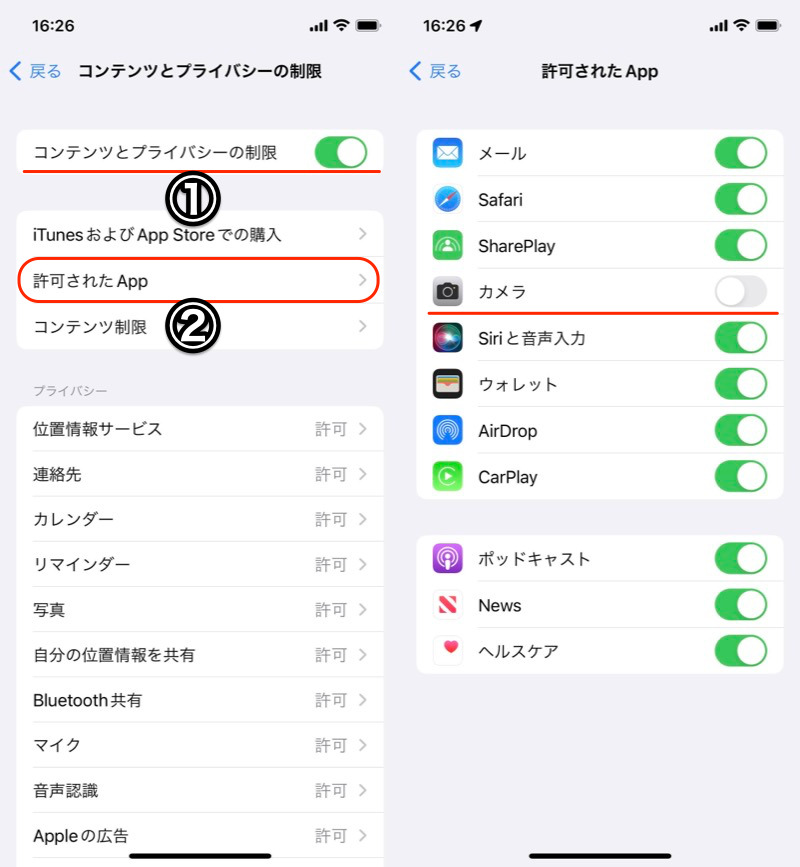
(左)① 开启内容和隐私限制 → ② 允许的应用程序 (右)关闭相机
即使您在锁屏状态下执行以下操作,相机将不再启动。
- 向左滑动
- 点击相机标记
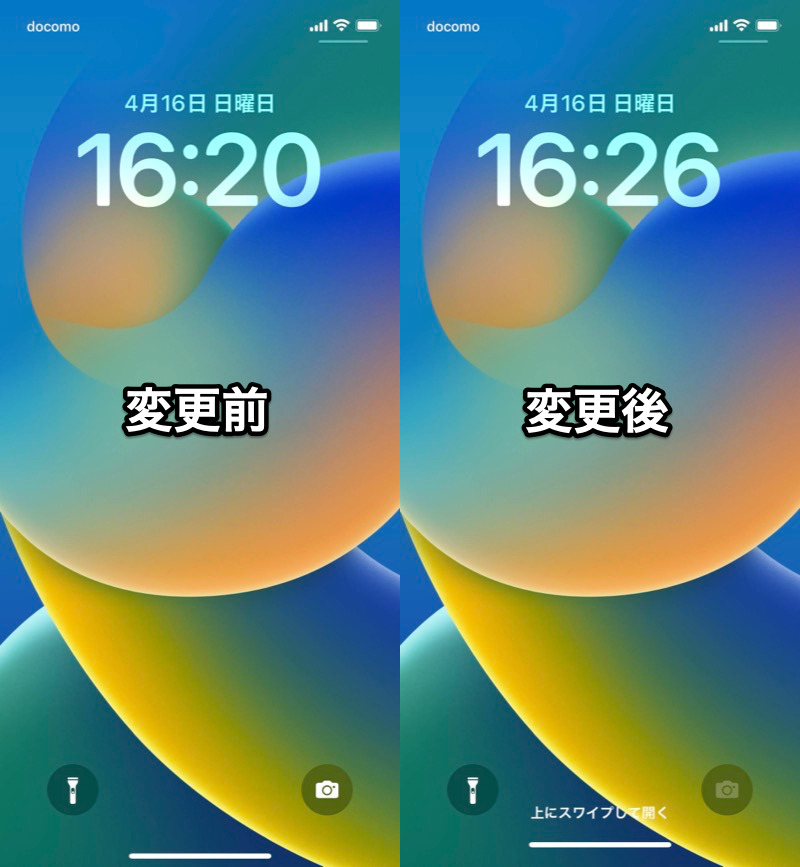
(右)相机标记也变灰,没有反应。
参考:关于相机功能限制的影响
如果您使用屏幕时间功能限制,即使在锁屏以外的场景中,相机也将始终被禁止。
具体来说,以下所有三个应用程序都将受到限制。
- 正版相机应用程序
- 第三方相机应用
- 需要使用相机的应用程序
正版相机应用程序
从主屏幕相机应用程序消失。
搜索或 即使我依靠 Siri 的语音输入也找不到它。
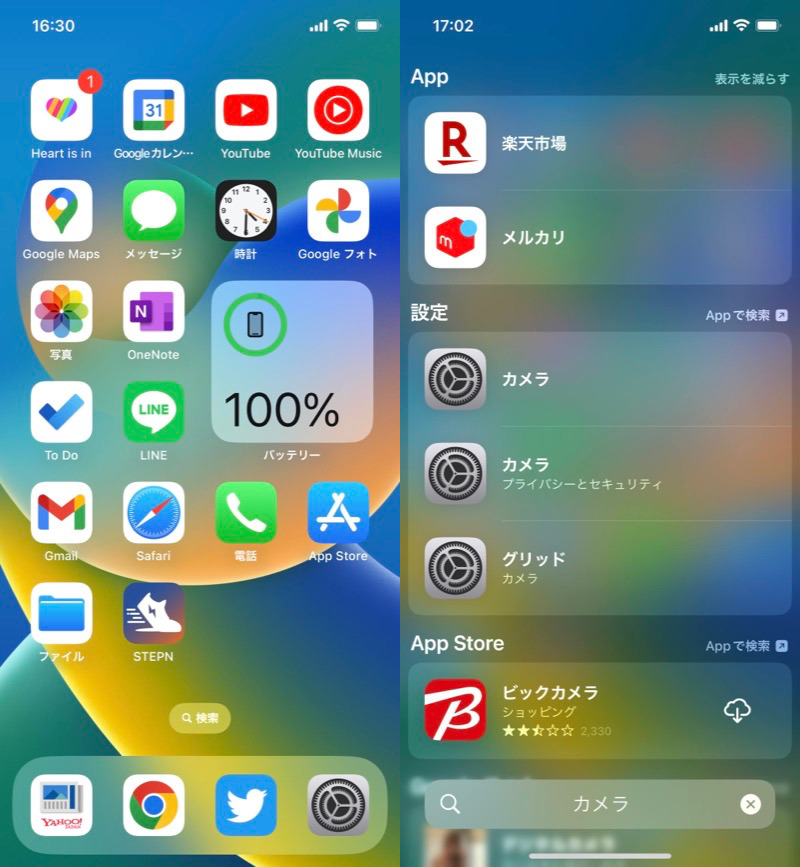
(左)我在主屏幕上找不到相机图标(右)搜索后也没有结果
第三方相机应用
第三方相机应用程序将不再起作用。
图标出现了,但是当我启动它时它不起作用。
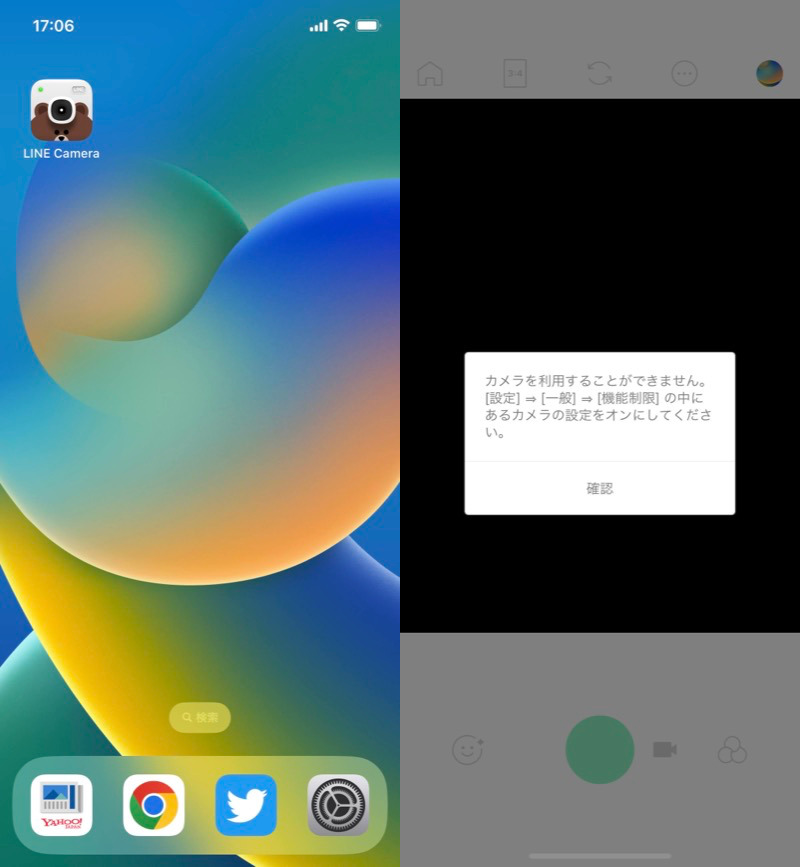
LINE 相机示例。即使点击该图标也不可用。
需要使用相机的应用程序
使用相机作为功能一部分的应用程序也会受到影响。
例如,无现金支付应用程序具有“二维码读取功能”,但它不起作用。
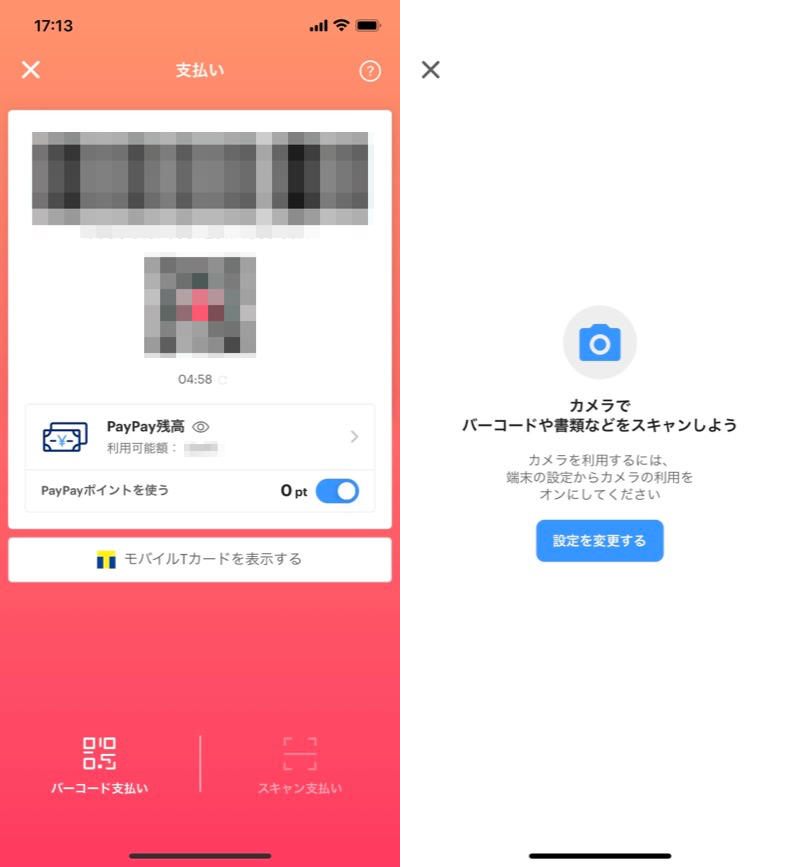
支付宝示例。我无法使用扫码支付。
〆:防止孩子未经允许打开相机!
多于,如何在iPhone锁屏上禁用摄像头!设置防止其自动启动有功能限制这就是解释。
不幸的是,没有设置仅限制锁屏相机功能。
在所有情况下禁止相机的缺点是很大,但如果您在未经许可的情况下从锁定屏幕激活相机时遇到问题,请考虑它。