
在本文中,我们将解释智能手机屏幕上显示的内容。如何禁用自动旋转按钮我会解释一下。
如果您觉得这对您造成困扰,请随意这样做。
自动旋转按钮是什么?
如果在关闭自动旋转的情况下倾斜屏幕, 将出现一个旋转图标,您可以点击以更改方向。
从 Android 9 开始就包含了此功能。
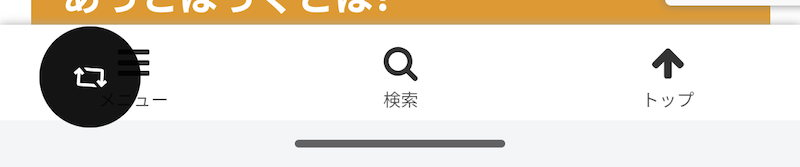
左下角显示旋转图标
显示位置和设计因型号而异。
如果导航栏已启用,它可能会出现在导航栏上。

导航栏上显示的旋转按钮
这是一个有用的功能,允许您在任何应用程序中旋转屏幕,但有时可能会很麻烦,因为如果您错误地点击屏幕,屏幕会旋转。
从下一部分开始,这我将向您展示如何禁用旋转图标。
如何禁用自动旋转按钮
我将介绍两种模式。
- 使用adb命令
- 使用模型的标准功能(仅限某些模型)
1.使用adb命令
首先,作为前期准备,在电脑上准备一个可以使用adb命令的环境。
【adb命令是什么?】一个安卓系统D漏洞乙岭命令。可以向 Android 提供普通设置屏幕无法完成的高级自定义指令。
相关文章中介绍了适用于 Windows 和 Mac 的步骤。
如果您已使用以下命令完成了设备连接检查,则OK。
adb devices
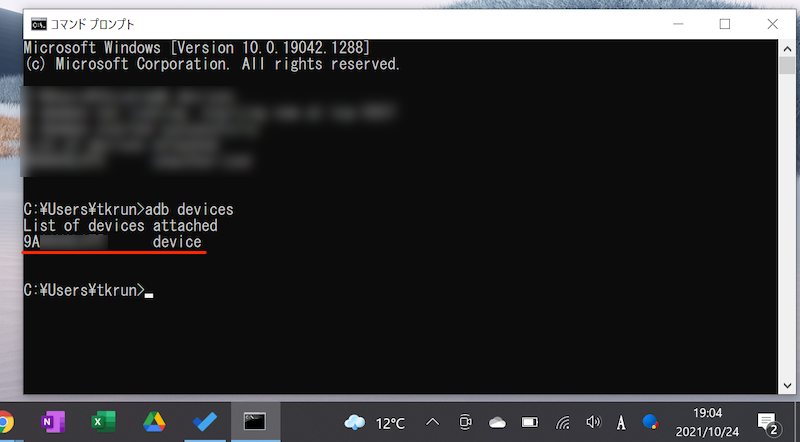
如果连接的Android设备能够被识别就OK了。
您所要做的就是运行下面的命令。
adb shell settings put secure show_rotation_suggestions 0
倾斜屏幕并如果不再出现旋转图标则表示成功。
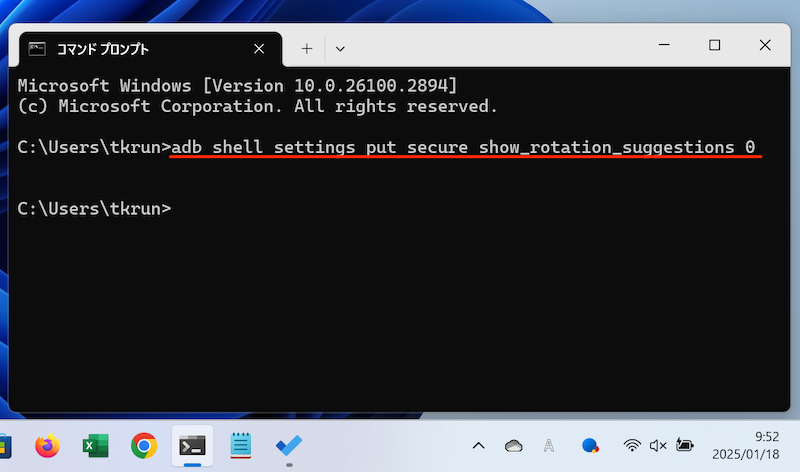
按 Enter 运行
如果您想恢复它,只需运行以下命令即可。
adb shell settings put secure show_rotation_suggestions 1
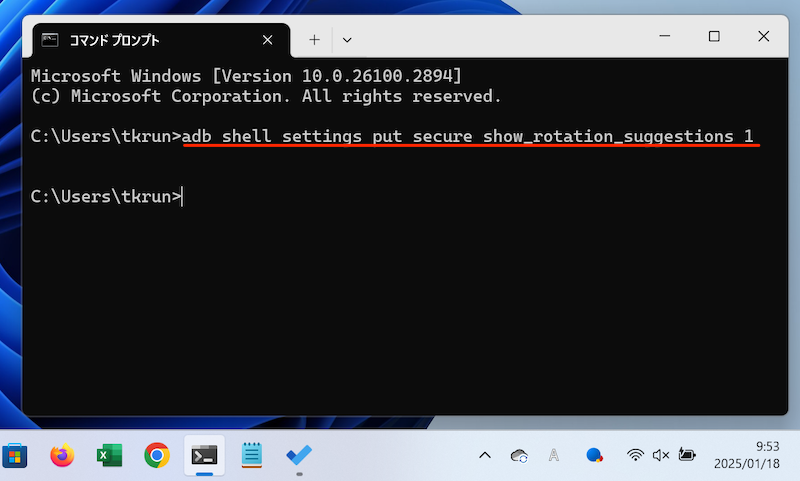
按 Enter 运行
2. 使用模型的标准功能(仅限部分模型)
某些型号允许您禁用自动旋转按钮作为标准功能。
例如,对于 Galaxy 系列,按住快速设置面板上的“自动旋转”图块,在导航栏中显示旋转按钮如果你把它关掉就可以了。
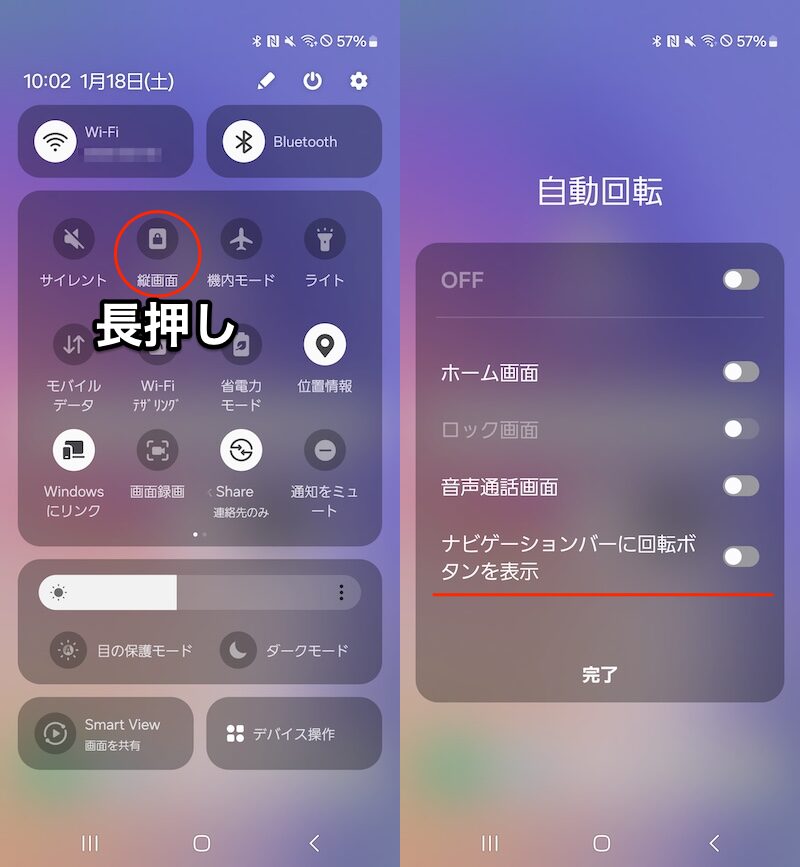
(左)长按红框 (右)点击红色下划线关闭
这很简单,因为您无需准备计算机并运行 adb 命令。
如果您的型号有,请这样做。
〆:关闭阻碍功能!
多于,如何删除 Android 屏幕上的自动旋转按钮!禁用烦人的旋转按钮这就是解释。
准备adb命令很麻烦,但是一旦设置好,自动旋转按钮将不再出现在屏幕上。
请尝试一下。
相关文章 如何自动轮换每个应用程序
相关文章 adb 命令可以执行的操作列表