
在本文中:使用 adb 命令自定义 Android 可以做的事情我来总结一下。
它还涵盖了准备 adb 环境的基本步骤,因此请也阅读它。
如果你已经满足条件,点击这里点击可跳转至您可以执行的操作列表。
亚行(一个安卓系统D漏洞乙ridge) 命令,可以向 Android 提供普通设置屏幕无法完成的高级自定义指令。
尽管看起来很困难,但它是一个相当容易操作的工具,即使是没有编程知识的普通用户也可以轻松操作。
首次使用时,需要做好以下准备工作。
- 电脑上准备好adb环境等
- 在开发者选项中启用USB调试
- 检查与 adb 设备的连接
第一步:电脑上准备好adb环境等
请在电脑上准备一个可以使用adb命令的环境。
相关文章中介绍了适用于 Windows 和 Mac 的步骤。
要验证设置是否正确,请运行以下命令。
adb
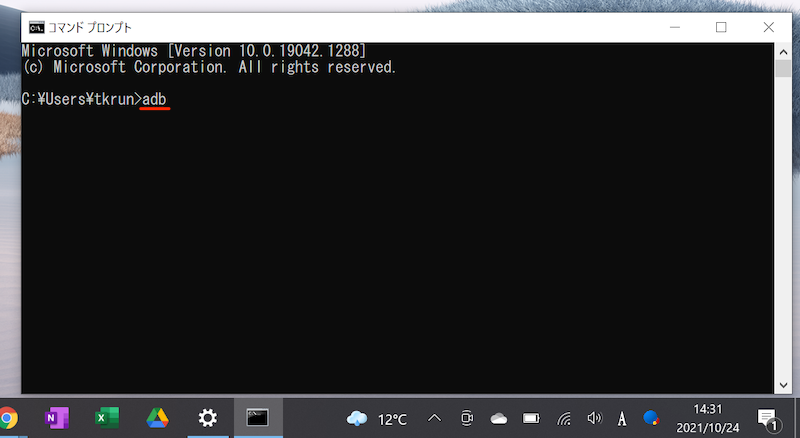
如果命令显示较长时间,则说明成功。
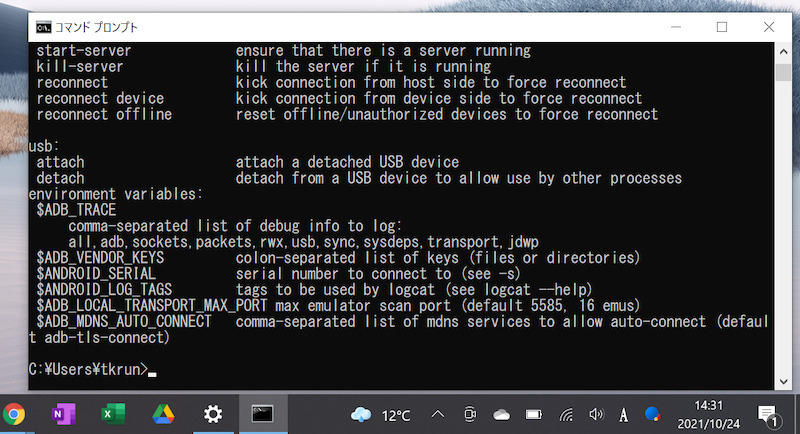
另一方面,如果显示以下消息,则表示设置尚未正确完成。
'adb' は、内部コマンドまたは外部コマンド、
操作可能なプログラムまたはバッチ ファイルとして認識されていません。
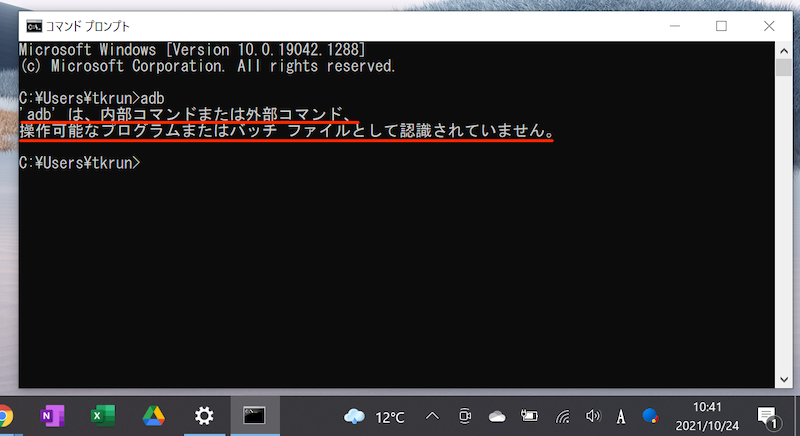
Windows 示例。我的 Mac 上也收到某种错误消息。
请再次检查计算机上的设置。
您还需要一根电缆来连接您的计算机和 Android。
根据智能手机 USB 端子(micro USB / Type C)的形状准备一个。
步骤2:在开发者选项中启用USB调试
在安卓上 设置系统从开发者选项打开
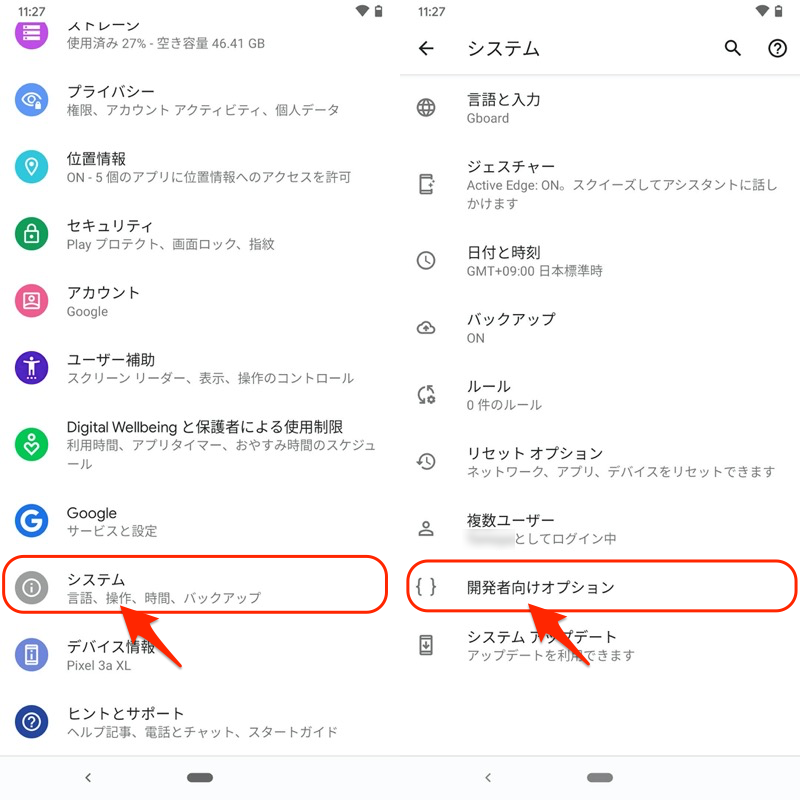
USB调试使能够。
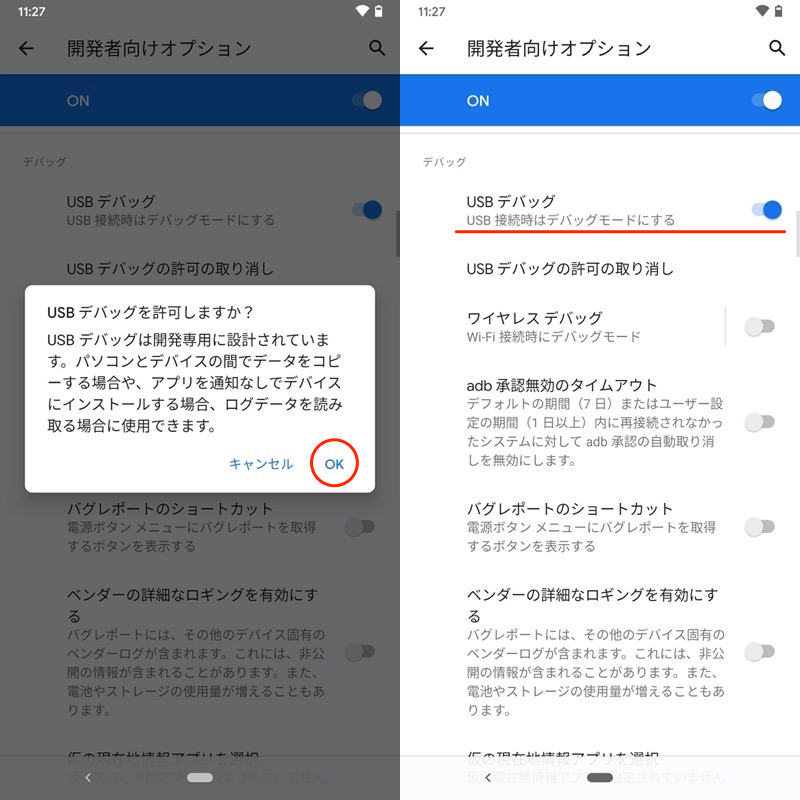
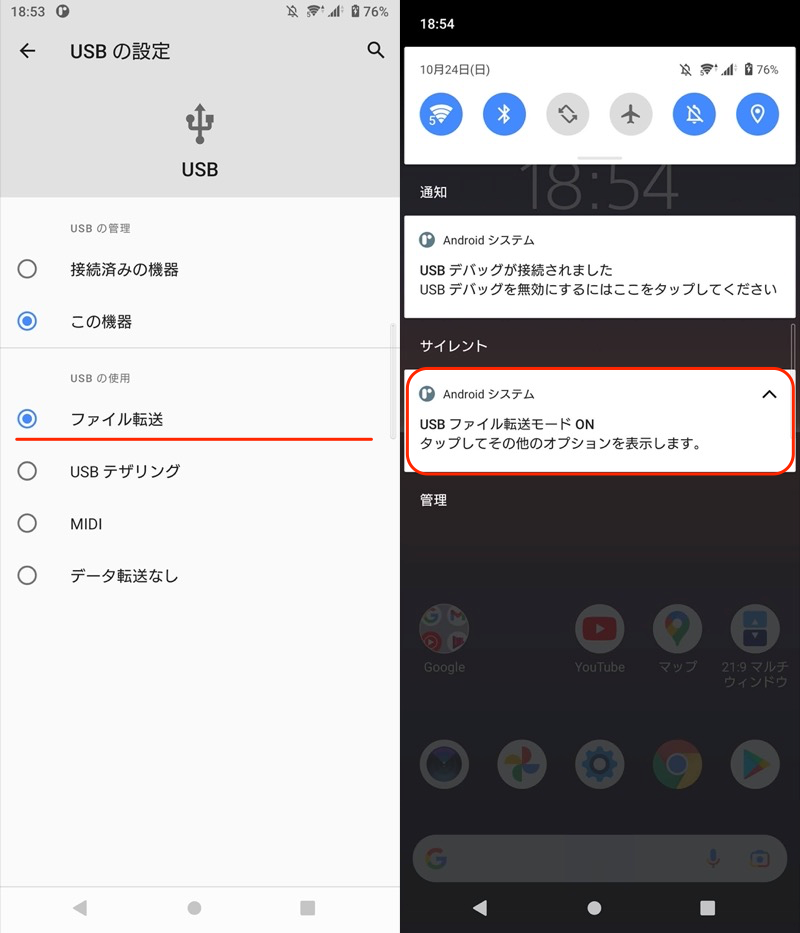
在此状态下,通过USB连接Android和电脑。
如果出现 USB 连接选择屏幕,请选择“文件传输模式”。
步骤3:检查与adb devices的连接
在准备好adb环境的电脑上执行以下命令。
adb devices
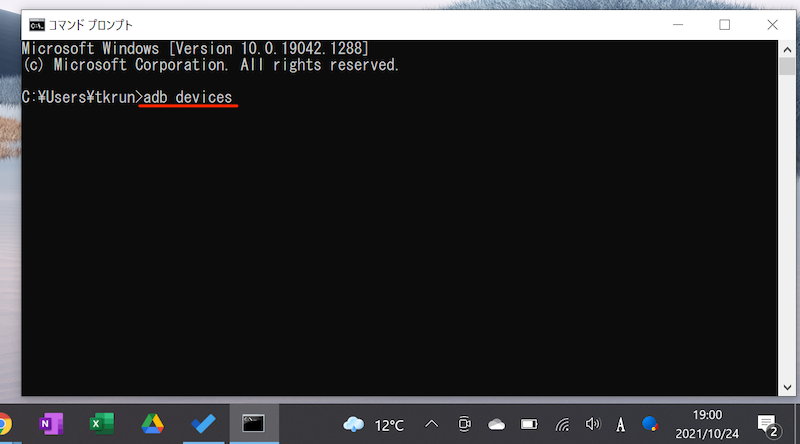
Windows 示例。在命令提示符下输入。
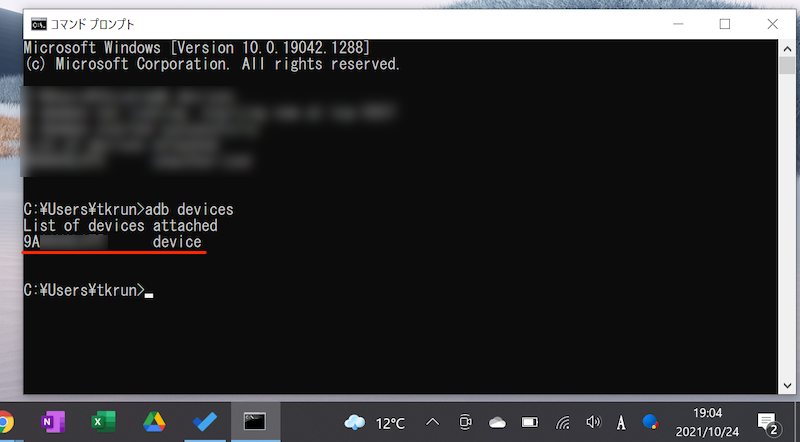
如果显示以下信息并且可以识别所连接的 Android 设备,则表示正常。
xxx 部分是设备特有的字母数字标识信息。
List of devices attached
xxx(デバイス情報) device
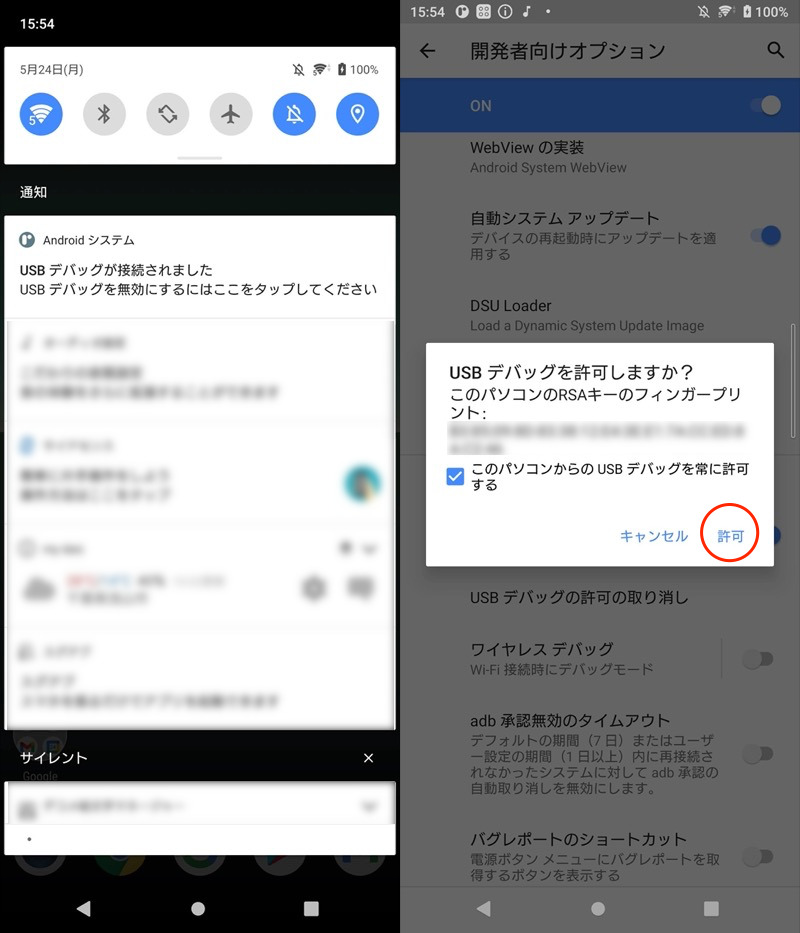
如果您是第一次连接电脑,Android端会出现以下信息。始终允许从此计算机进行 USB 调试选中该框。
USBデバッグを許可しますか?
このパソコンのRSAキーのフィンガープリント:
另一方面,如果出现以下消息,则无法识别实际的 Android 设备。
List of devices attached
xxx(デバイス情報) unauthorized

请检查以下两点,因为它们通常是原因。
- 您是否启用了 Android USB 调试?
- 您是否选中“始终允许从此计算机进行 USB 调试”?
以上就是使用adb命令的准备工作。
参考:如何仅在智能手机上使用 adb 命令
如果满足条件,您只需操作智能手机即可执行adb命令。
主要有3种方法。
如果您有root环境,则可以完全在Android上单独运行adb命令(方法3)。
如果是普通设备,您肯定需要在某个地方有第二个 Android 或计算机(方法 1 和 2)。
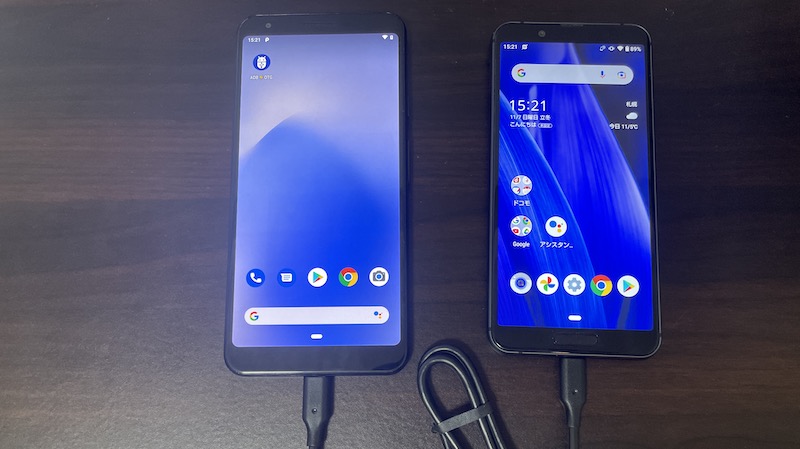
方法 1 的示例。您可以从第二个 Android 发送 adb 命令。
虽然条件有点严格,但是如果你需要在没有电脑的情况下运行adb命令,请参考这里。
详细内容请参见相关文章【如何仅在智能手机上使用 adb 命令!无需电脑修改Android] 进行了解释。
adb命令定制总结
这是您可以使用 adb 命令自定义 Android 的一系列操作。
我将简要解释每一项。
制作SD卡内部存储
SD卡被认为是外部存储而不是纯粹的内部存储,因此它们有以下缺点:
- 每次将数据从内存传输到SD卡很麻烦。
- 应用程序数据无法保存到SD卡
但是,如果您使用从Android 6.0开始实现的“Adoptable Storage”功能,则可以使用SD卡作为主机的内部存储(=SD卡内部存储)来解决这个问题。
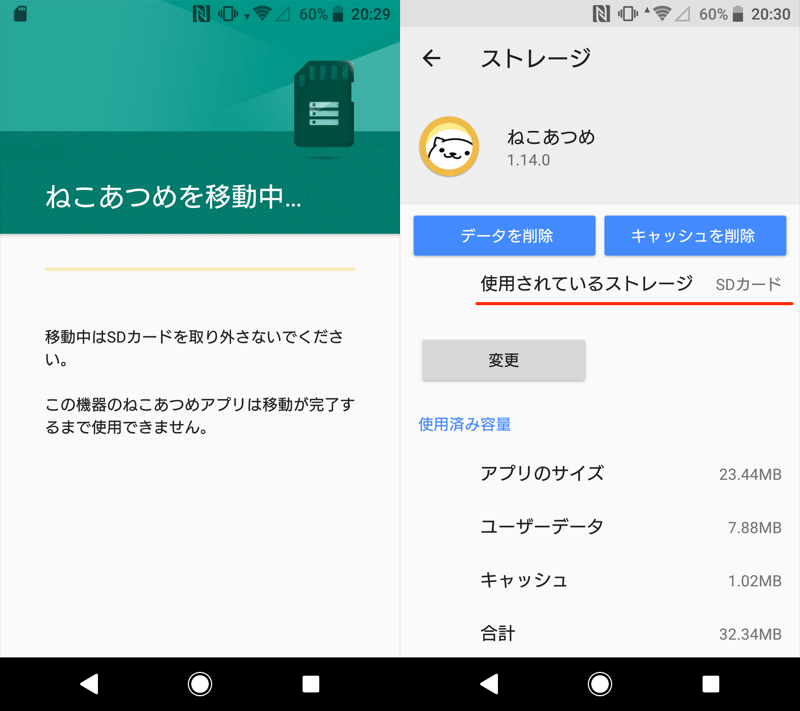
您还可以将应用程序移动到已转换为内部存储的 SD 卡。
该功能可以使用adb命令打开。
adb shell
sm list-disks
sm partition disk:<SDカード名> private
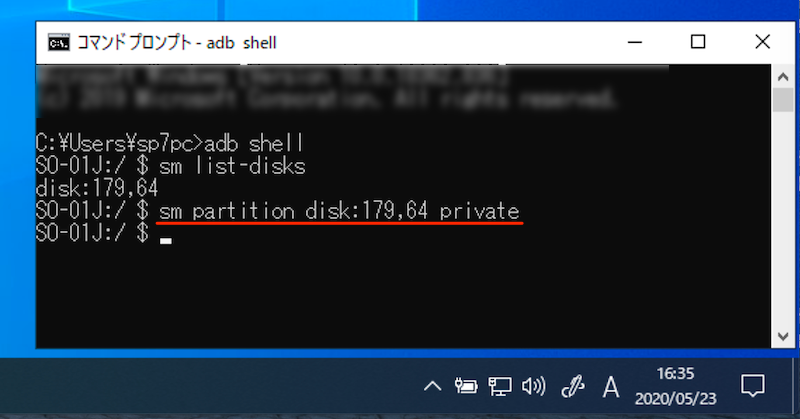
使用 sm list-disks 检查 SD 卡名称后,执行 sm partition disk~。
详细操作流程说明较长,请参考相关文章【如何使用SD卡作为内部存储并在Android上移动应用程序!格式化智能手机的外部存储] 进行了解释。
全屏显示(隐藏状态栏/导航栏)
您可以使用 adb 命令隐藏状态栏和导航栏。全画面表示可以切换到
▼切换至全屏显示
adb shell settings put global policy_control immersive.full=*
▼仅隐藏状态栏
adb shell settings put global policy_control immersive.status=*
▼仅隐藏导航栏
adb shell settings put global policy_control immersive.navigation=*
例如,切换到全屏会隐藏状态栏和导航栏。
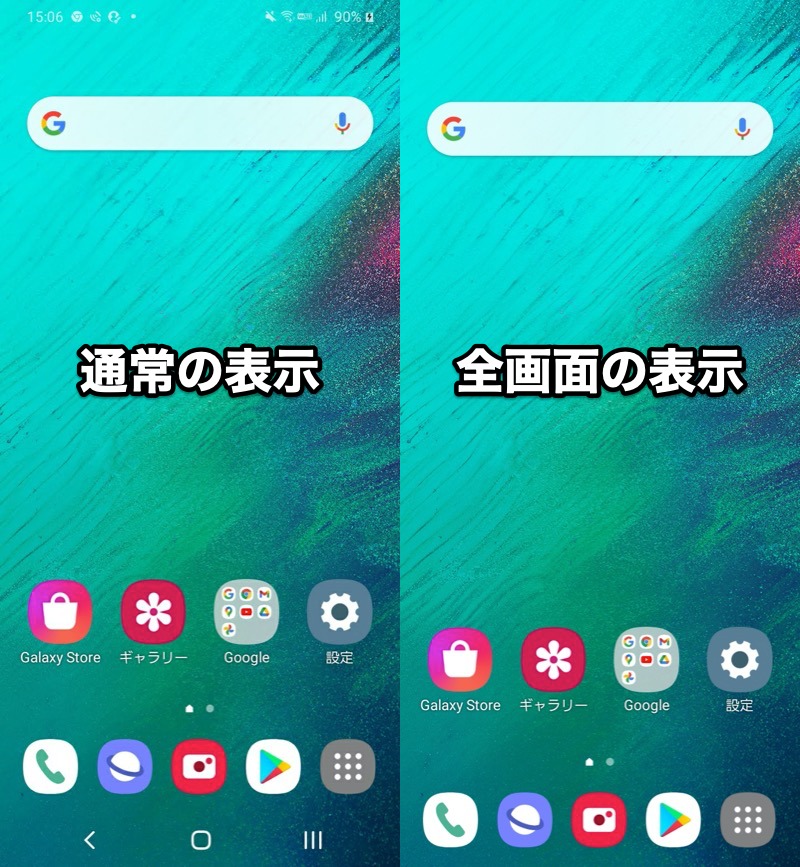
(右)执行adb命令会全屏显示
如果您想全屏显示您的智能手机,请这样做。
如果您想仅使用智能手机完成该过程,也可以使用专用应用程序。
更详细的信息请参考相关文章【如何让Android全屏显示!隐藏状态栏/导航栏/主页按钮并进入全屏模式] 进行了解释。
启用自由格式模式
使用adb命令使应用程序成为像计算机上的窗口自由形式模式可以切换到
adb shell settings put global enable_freeform_support 1
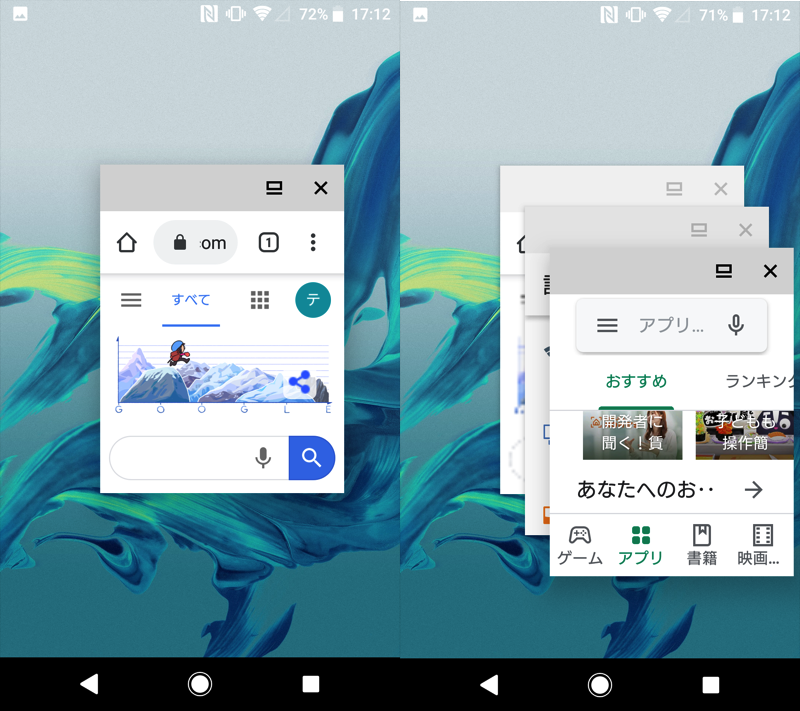
(左)Chrome 作为窗口的示例(右)排列 Chrome、设置和 Play 商店的示例
Android的类似功能,分屏模式或者画中画模式与 相比,自由形式模式具有以下特点:
- 可以在一个屏幕上同时显示 3 个或更多应用程序窗口
- 您可以自由移动窗口位置
- 您可以自由调整窗口大小
如果您使用大屏幕智能手机,推荐使用。
有关自由形式模式的详细信息,请参阅相关文章 [如何在 Android 的任务栏上设置自由模式!在浮动窗口中独立显示应用程序] 进行了解释。
在 Chrome 中固定该网站的 PC 版本
 在Chrome中,您可以将网站显示切换到PC版,与PC版相同。
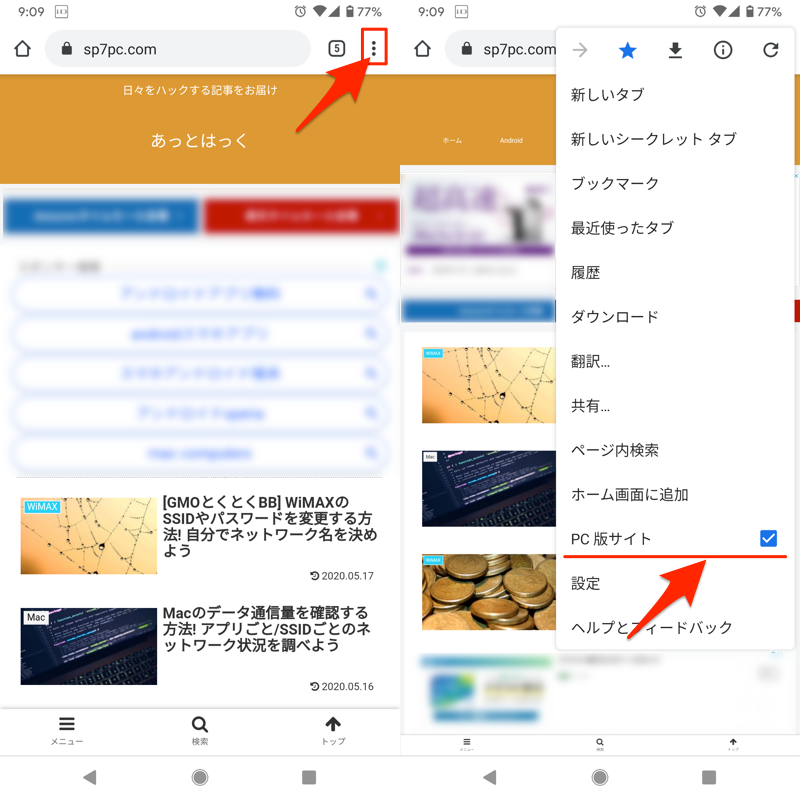
从菜单中检查 PC 版本站点。
但是,这仅在选项卡打开时适用,当您打开新选项卡时,显示将返回到智能手机版本。
如果这里有 adb 命令,通过重写Chrome的内部系统文件,您可以始终以桌面模式显示它。
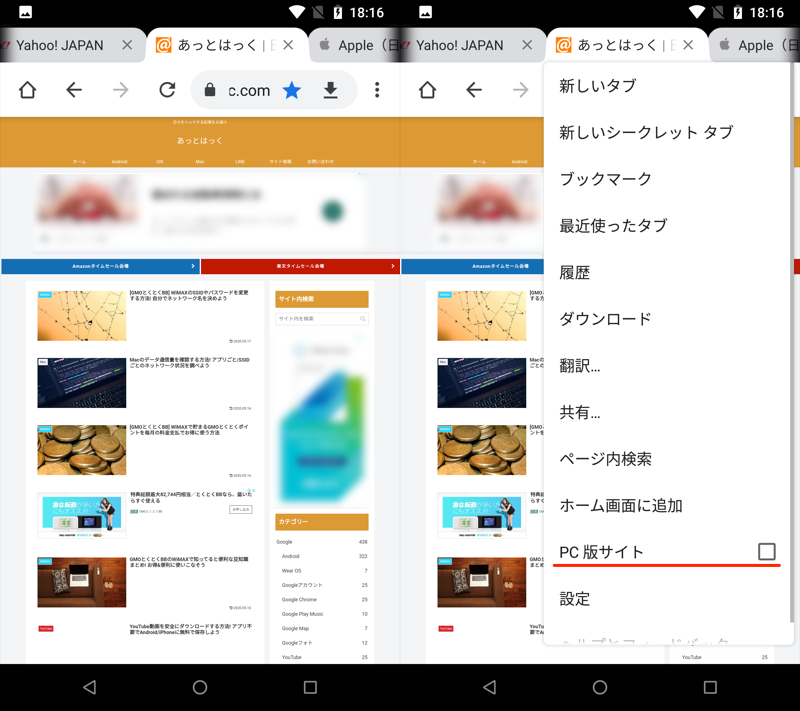
(左)此站点以桌面模式显示(右)无需检查该站点的PC版本
这是这里使用的 adb 命令。
adb push <新しいシステムファイル> <システムファイルが保存されるパス>
通过将新的系统文件移动到 Android 内部的存储位置来重写新的系统文件。
一般工作流程如下。
- 准备 chrome 命令行文件
- 在 Android 内部移动文件
- 在开发者选项中选择调试应用程序
具体步骤解释会比较长,请参考相关文章【如何始终显示PC版Android Chrome!将智能手机浏览器修复为桌面模式] 进行了解释。
创建多个帐户
从安卓5.0开始多账户功能现在您可以添加新用户并与多人共享您的智能手机。
可以使用 adb 命令以多种方式更改此功能。
▼创建新用户
adb shell pm create-user <ユーザー名>
▼获取现有用户信息
adb shell pm list users
▼切换现有用户
adb shell am switch-user <ユーザーID>
▼删除现有用户
adb shell pm remove-user <ユーザーID>
例如,如果您创建一个新用户,您可以在设置中查看和切换帐户。
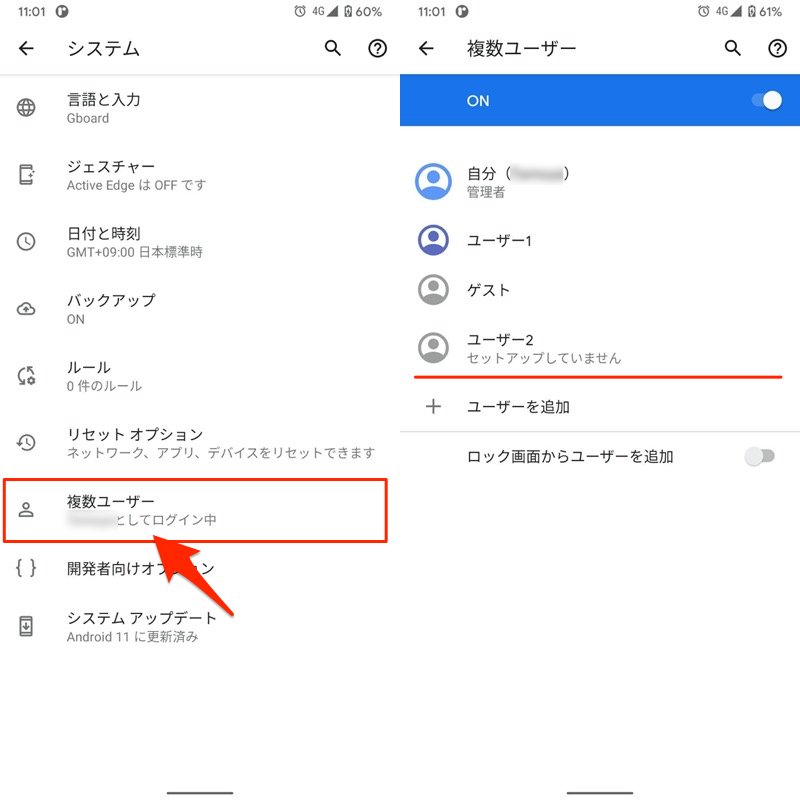
您可以通过转到“设置”>“系统”>“多用户”来检查这一点。
如果您有以下需求,多账户功能是完美的解决方案。
您也可以简单地通过在智能手机上操作来创建它,而无需使用 adb 命令。
更详细的信息请参考相关文章【如何在 Android 上设置访客模式!将多个帐户添加到您的智能手机并切换用户] 进行了解释。
找到您的应用程序的包名称
您可以使用 adb 命令查找正在安装的应用程序的包名称。
[什么是包名称?] – 为每个应用程序确定的唯一字符串(=应用程序 ID)。
adb shell pm list packages
显示所有已安装应用程序的包名称。
这不仅包括第三方应用程序,还包括预装应用程序和系统应用程序。
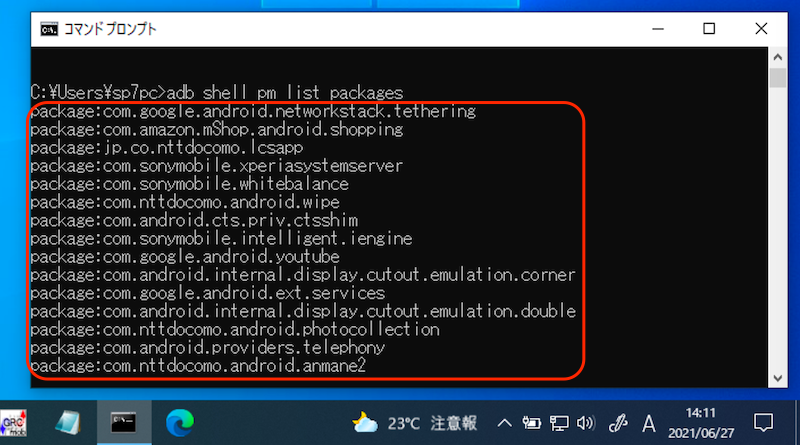
红框包围的区域显示了所有应用程序的包名称。
然而,数量太多,可能很难看到,因此我们建议根据某些条件缩小列表范围。
还有其他方法可以查找包名称。
详细内容请参见相关文章【如何找到Android应用程序的包名!检查Google Play或apk的应用程序ID] 进行了解释。
提取应用程序的 apk 文件
您可以使用 adb 命令提取正在安装的应用程序的 apk 文件。
【什么是apk文件?】 – Android Application Package的缩写,是指构成Android应用程序的包(文件扩展名为.apk)。只要你有apk文件,就可以自由添加应用程序。
操作流程如下。
- 检查目标应用程序的保存目的地(路径)
- 提取目标应用程序的apk
首先,检查目标应用程序的保存位置。
adb shell pm list packages -f | findstr <アプリのパッケージ名>
如果您的计算机是 Mac,请将“findstr”替换为“grep”。
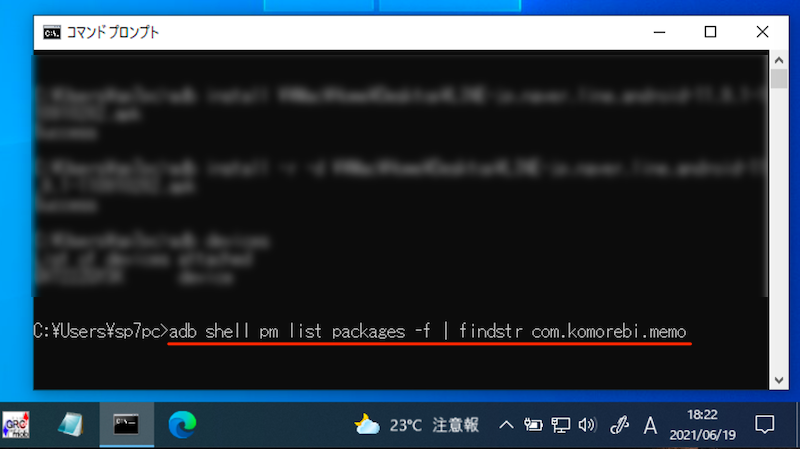
输入记事本应用程序包名称的示例。
接下来,提取目标应用程序的 apk。
输入您之前在 <应用程序路径> 中检查的位置。
adb pull <アプリのパス>
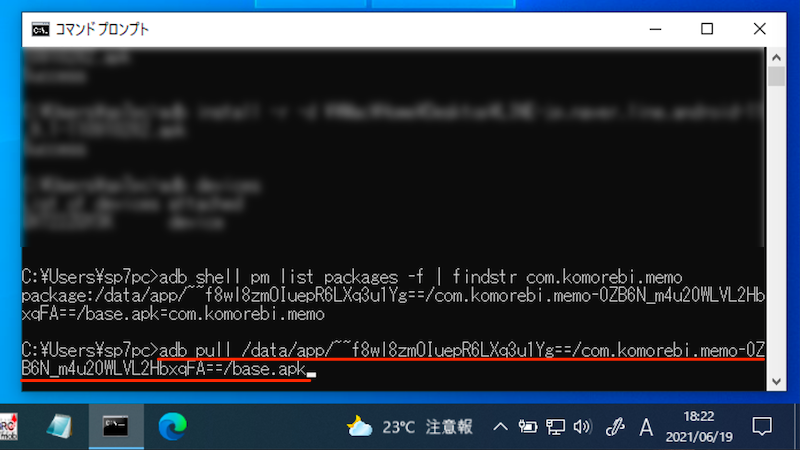
提取记事本应用程序的 apk 的示例。
apk 文件现在将被提取到您的计算机上。
如果您想仅使用智能手机完成该过程,也可以使用专用应用程序。
更详细的信息请参考相关文章【如何在Android上提取apk文件!从安装位置下载它] 进行了解释。
应用数据完整备份
您可以在安装过程中使用 adb 命令对应用程序的数据执行完整备份。
操作流程如下。
- 备份目标应用的数据
- 恢复备份的数据
首先,备份目标应用的数据。
adb backup -f <保存するファイルの名前> -obb <アプリのパッケージ名>
将生成一个文件,其名称由“-f”指定。如果未指定任何内容,则默认文件名备份.ab是用创建的。

备份记事本应用程序数据的示例。
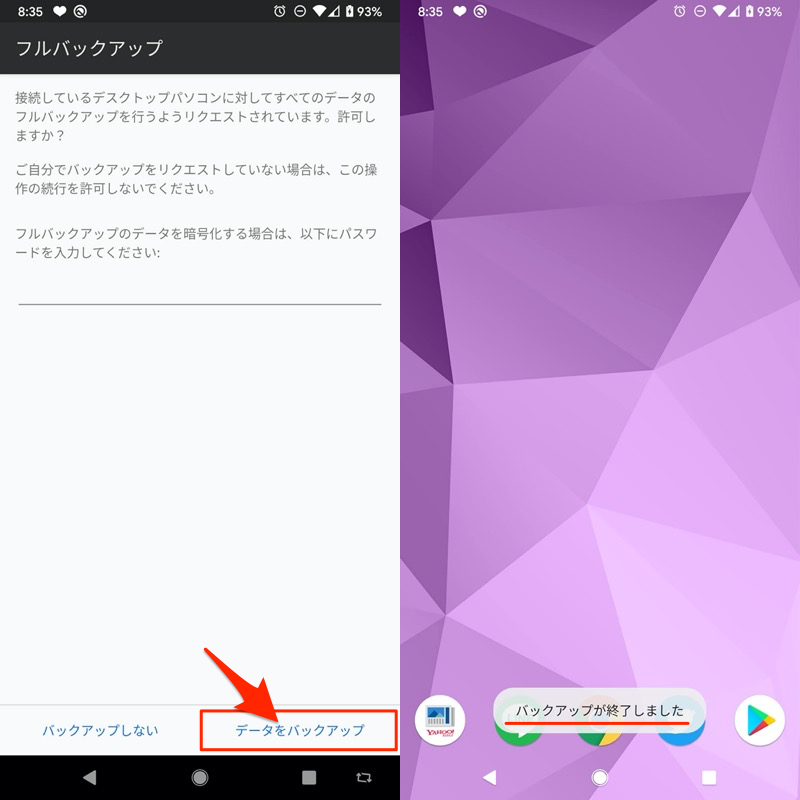
然后,Android端将显示完整的备份屏幕,因此备份您的数据执行。
如果您想加密备份数据,请输入密码(任何密码都可以,因为这是可选设置)。
您计算机上的扩展程序.ab文件将被保存。
前面的 adb 命令中使用“-f”指定的名称将是文件名(如果未指定任何内容,则默认文件名将是备份.ab(创建于)。
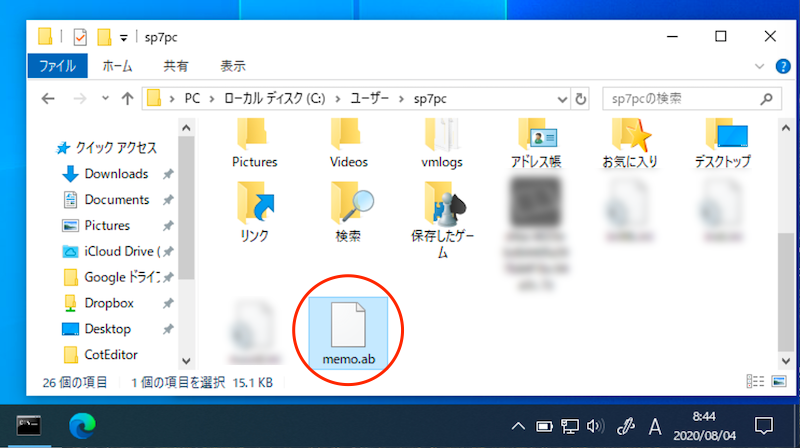
记事本应用程序数据的备份文件保存在 PC 上的示例。
如果要恢复备份的数据,请运行以下命令:
adb restore <保存したファイルのパス>
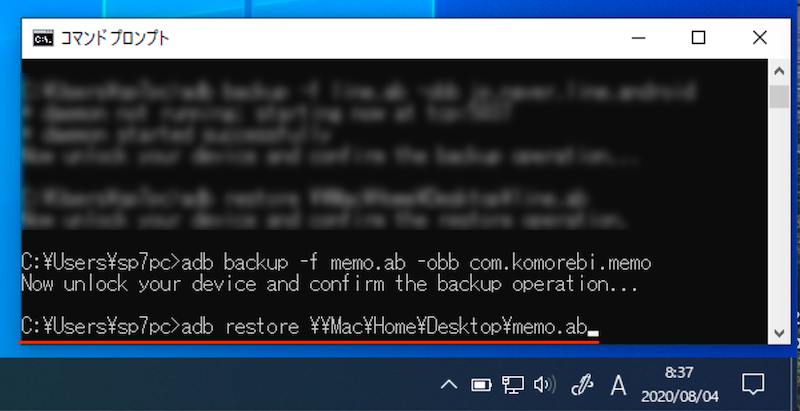
恢复记事本应用程序数据的示例。
然后,Android端会显示一个完整的恢复界面,所以恢复数据执行。
如果备份数据已加密,您将需要输入密码。
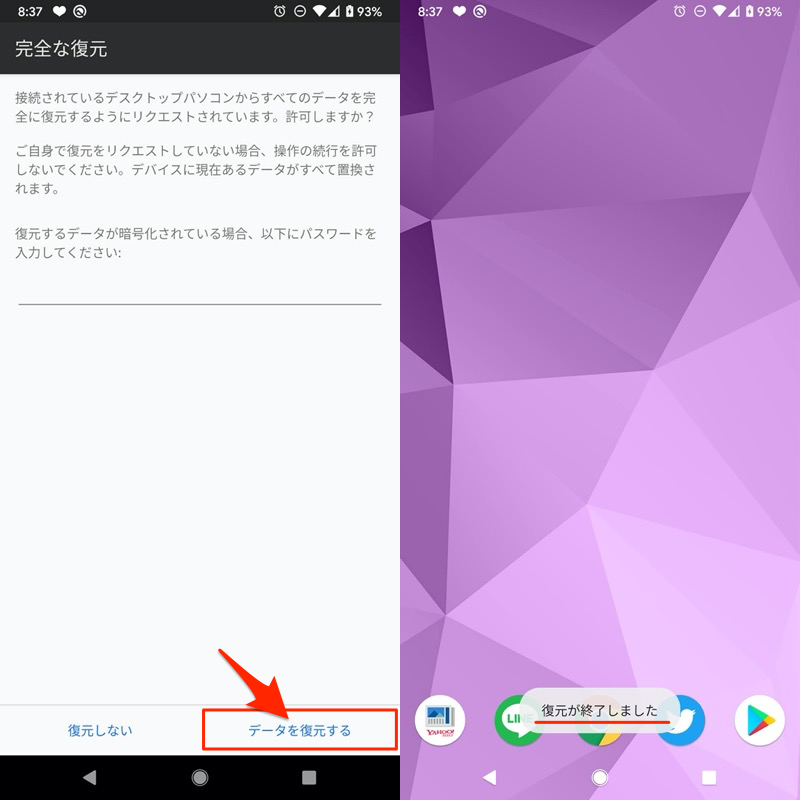
如果现在数据返回到app,那就成功了!
如果备份数据不包括应用程序本身(apk),请提前安装应用程序并执行恢复过程。
还有一种使用专用应用程序进行备份的方法。
在这种情况下,您毕竟需要一台计算机,但如果 adb 命令不起作用,则值得一试。
详细内容请参见相关文章【如何对 Android 应用程序进行完整备份!保存设置并保存数据并完全恢复] 进行了解释。
安装/降级应用程序
使用 adb 命令,您可以从准备好的 apk 文件在 Android 上安装应用程序。
如果您有旧版本的 apk,可以降级。
这是这里使用的 adb 命令。
▼正常安装
adb install <パソコンに保存したapkファイルのパス>
▼覆盖安装
adb install -r -d <パソコンに保存したapkファイルのパス>
具体操作流程如下。
- 准备应用程序apk文件
- 安装应用程序
1.准备应用程序的apk文件
准备您要安装的应用程序的 APK 文件并将其保存到您的计算机上。
准备apk文件主要有两种方法。
▼① 终端摘录: 使用该应用程序的示例
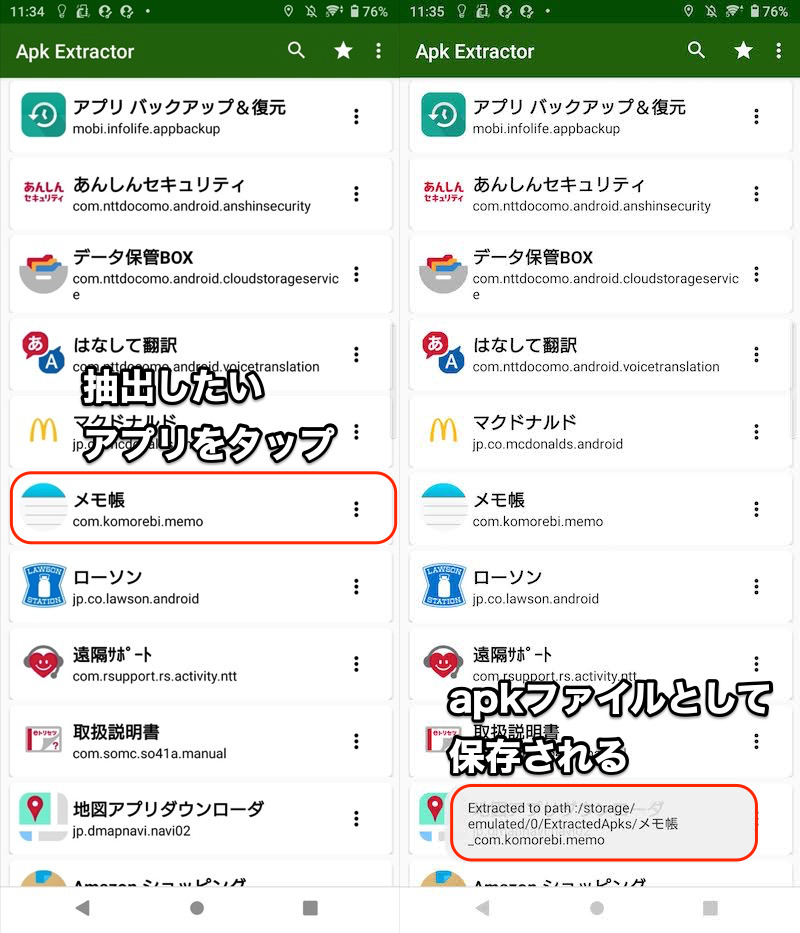
提取记事本应用程序的 apk 文件的示例。
▼② 从外部下载:网站 APK下载器使用示例
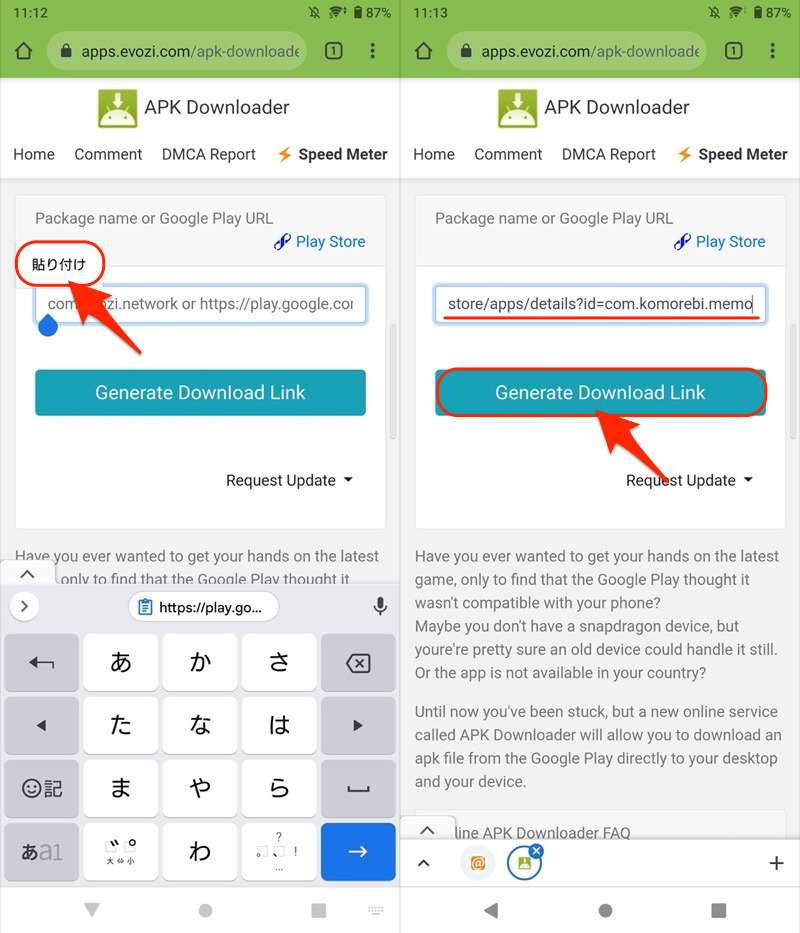
您可以通过粘贴目标应用程序的 URL 来生成下载链接。
更详细的信息请参考相关文章【Android上如何获取/安装apk文件总结!下载智能手机应用程序] 进行了解释。
安装完成后删除保存的apk文件没有问题(Android端安装的应用程序将保持原样)。
2.安装应用程序
使用以下命令安装 apk 文件。
▼正常安装
adb install <パソコンに保存したapkファイルのパス>

安装全新应用程序时使用。
▼覆盖安装
adb install -r -d <パソコンに保存したapkファイルのパス>

当应用程序已安装并且您想要强制安装它同时保留现有数据时使用。
这两个命令在以下情况下都很有用:
- 我想要安装一个已在 Play 商店中停产的应用。
- 我想将应用程序降级到旧版本
- 我想安装一个自制的应用程序
安装过程中的注意事项等更详细的信息,请参考相关文章【如何将应用程序从PC安装到Android!使用 adb install 覆盖下载的 apk] 进行了解释。
卸载(强制删除/禁用)应用程序
您可以使用 adb 命令删除或禁用 Android 上安装的应用程序。
▼正常卸载
adb uninstall <アプリのパッケージ名>
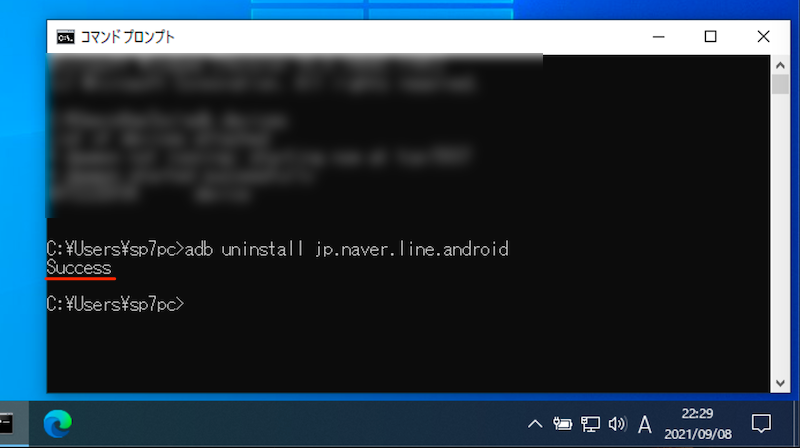
通常在您想要删除应用程序时使用。
▼强制卸载
adb shell pm uninstall -k --user 0 <アプリのパッケージ名>
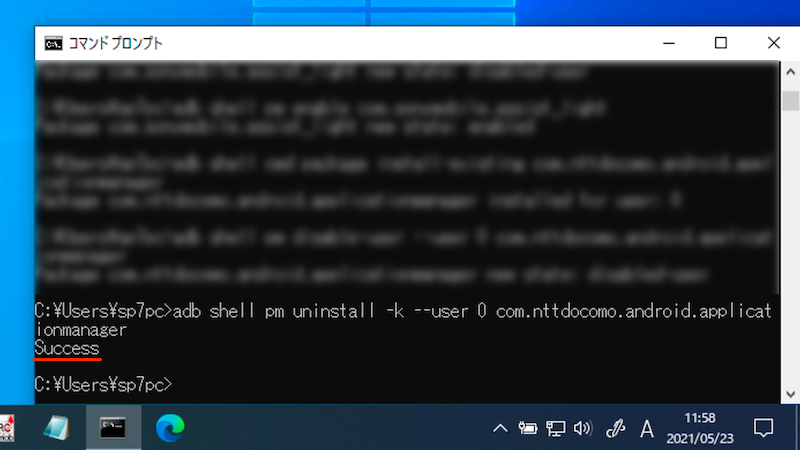
在您想要删除预装应用程序的情况下使用。
▼强制无效
adb shell pm disable-user --user 0 <アプリのパッケージ名>
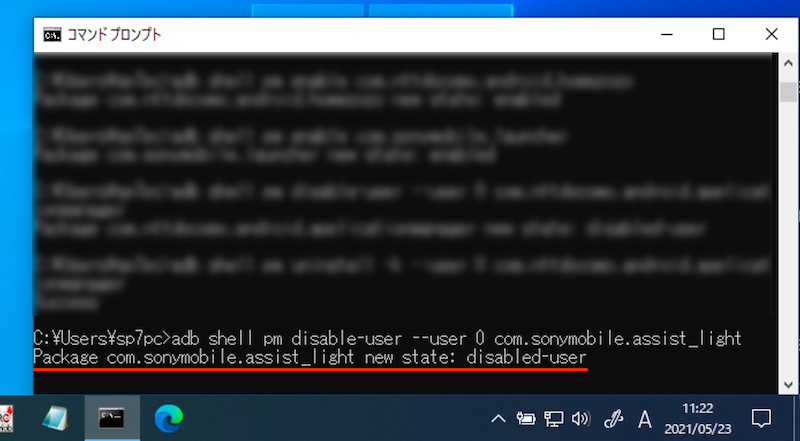
在您想要禁用预装应用程序的情况下使用。
强制卸载/禁用命令对于通常无法删除的预安装应用程序特别有用。
两个命令(强制卸载/禁用)之间的区别如下。
*2:强制卸载(pm uninstall)兼容Android 5.0或更高版本,强制禁用(pmdisable-user)兼容Android 7.0或更高版本。注意,对于强制卸载后的重新安装,该命令仅适用于Android 8.0及以上版本,因此对于Android 5.x-7.x来说,不初始化是无法恢复的。
由于解释较长,请参考相关文章【如何强制删除Android上预装的应用程序!您还可以卸载/禁用无法删除的标准软件。] 进行了解释。
向应用授予特殊权限 (WRITE_SECURE_SETTINGS)
您可以使用 adb 命令授予特殊安全设置权限(写_安全_设置)可以给出。
▼授予权限
adb shell pm grant <アプリのパッケージ名> android.permission.WRITE_SECURE_SETTINGS
▼放弃权力
adb shell pm revoke <アプリのパッケージ名> android.permission.WRITE_SECURE_SETTINGS
使用此权限,您可以更改更接近操作系统级别的设置。
以下是一些需要特殊安全设置权限 (WRITE_SECURE_SETTINGS) 的特定应用程序。
MacroDroid - 使用 adb hack 解锁高级自动化设置
 可用于自动化各种日常操作。
此外,通过adb添加系统设置(WRITE_SECURE_SETTINGS),与系统核心相关的高级宏设置也会被释放。
adb shell pm grant com.arlosoft.macrodroid android.permission.WRITE_SECURE_SETTINGS
具体来说,您将能够打开/关闭移动数据通信、打开/关闭GPS等。

操作中显示的“root或ADB hacked”功能将被解锁。
有关如何使用该应用程序等更详细的信息,请参阅相关文章[免root如何解锁MacroDroid的高级设置!使用 ADB hack 增强 Android 自动化] 进行了解释。
导航手势 – 在任何设备上部署手势导航
 如果你使用手势导航可以介绍一下。
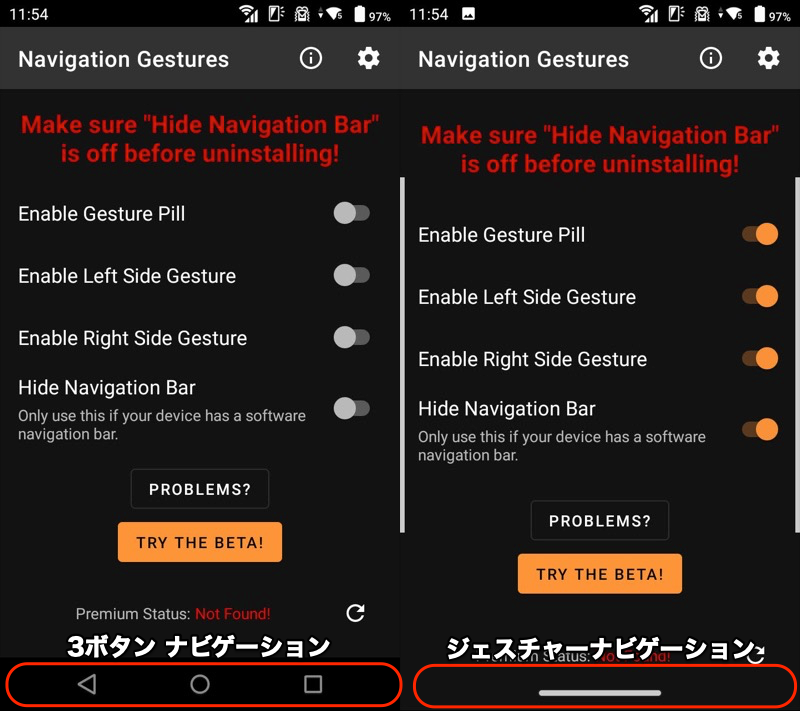
(右)启用该功能后,将替换为手势导航。
在初始设置期间,必须在 adb 中授予系统设置 (WRITE_SECURE_SETTINGS)。
adb shell pm grant com.xda.nobar android.permission.WRITE_SECURE_SETTINGS
有关如何使用该应用程序等更详细的信息,请参阅相关文章[如何在Android上使用手势导航!从智能手机底部滑动] 进行了解释。
沉浸式设置 – 切换全屏显示
 您可以使用 自由隐藏状态栏和导航栏。
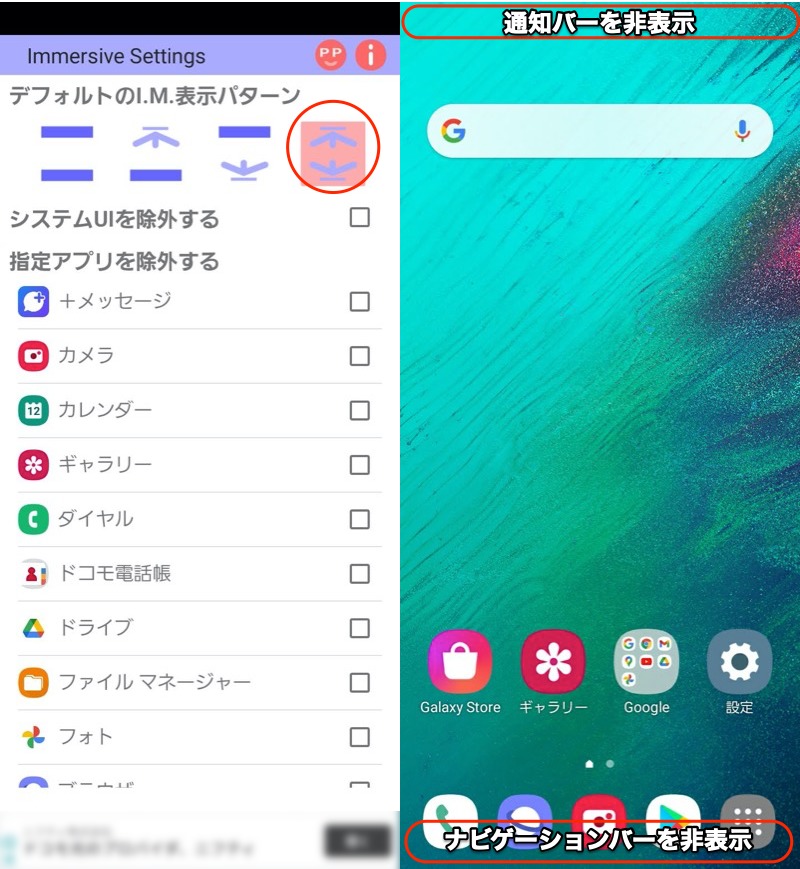
导航栏和通知栏消失并变为全屏
在初始设置期间,必须在 adb 中授予系统设置 (WRITE_SECURE_SETTINGS)。
adb shell pm grant jp.sakeapps.immersivesettings android.permission.WRITE_SECURE_SETTINGS
有关如何使用该应用程序等更详细的信息,请参阅相关文章[如何让Android全屏显示!隐藏状态栏/导航栏/主页按钮并进入全屏模式] 进行了解释。
SystemUI Tuner – 在任何设备上部署系统 UI 调整工具
 如果你使用系统UI调整工具可以介绍一下。
[什么是系统UI调整工具?] – 允许您自定义状态栏的功能。这是标准 Android 功能,但可能不可用,具体取决于型号。
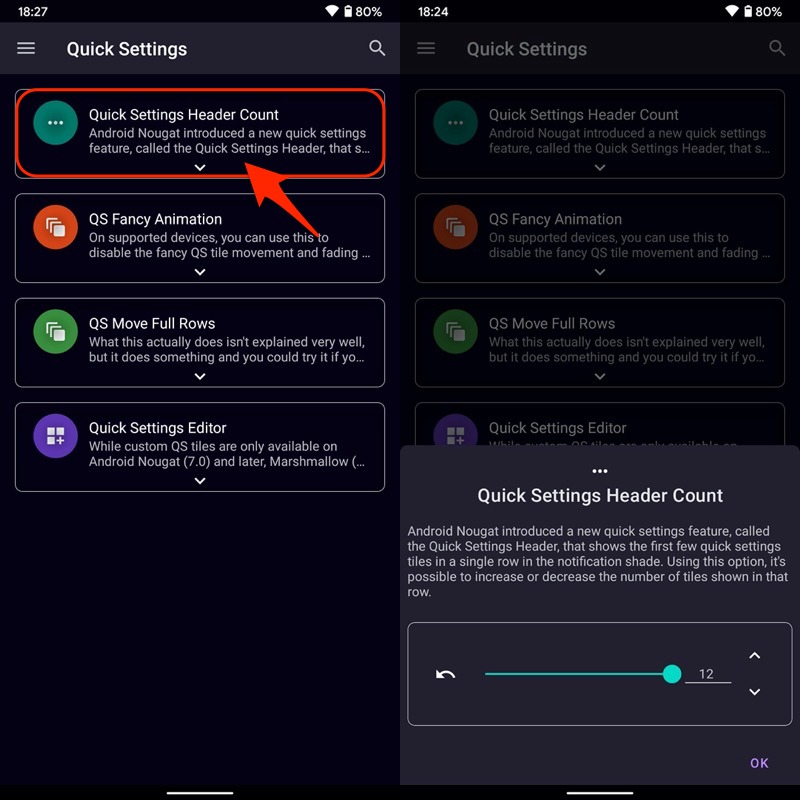
例如,您可以在快速设置面板中自定义图块数量。
在初始设置期间,必须在 adb 中授予系统设置 (WRITE_SECURE_SETTINGS)。
adb shell pm grant com.zacharee1.systemuituner android.permission.WRITE_SECURE_SETTINGS
有关如何使用该应用程序等更详细的信息,请参阅相关文章[如何在Android上添加/删除系统UI调整工具!使用 SystemUI Tuner 自定义您的智能手机设置] 进行了解释。
自定义导航栏 - 将按钮添加到导航栏
 您可以使用它来更改按钮布局或向导航栏添加新按钮。
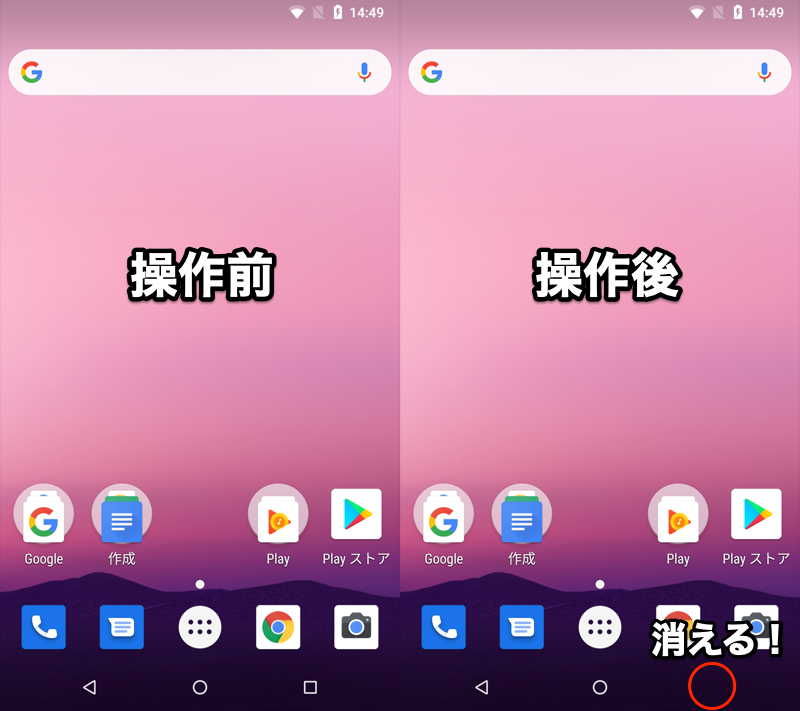
例如, ■也可以删除任务按钮。
在初始设置期间,必须在 adb 中授予系统设置 (WRITE_SECURE_SETTINGS)。
adb shell pm grant xyz.paphonb.systemuituner android.permission.WRITE_SECURE_SETTINGS
有关如何使用该应用程序等更详细的信息,请参阅相关文章[如何使用自定义导航栏!一款用于自定义 Android 导航栏的免费应用程序] 进行了解释。
灰色开关 – 将屏幕更改为黑白
 将屏幕切换为单色显示。
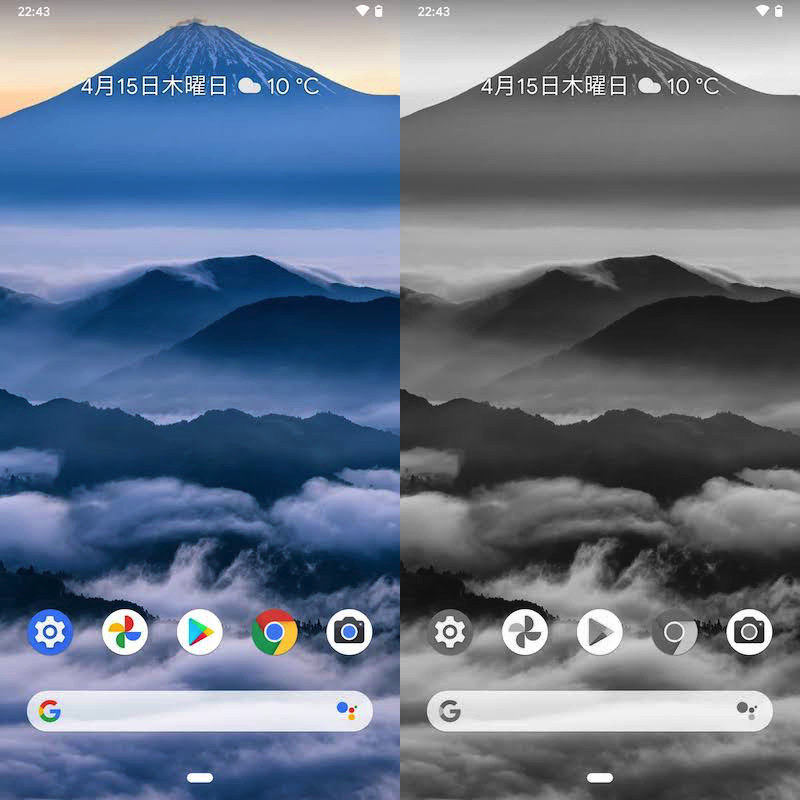
黑白的世界简单又美好。
在 Android 上以单色显示屏幕有多种方法。
他们之中使用Gray-Switch的优点是自动切换条件范围广。
- 按时间表切换
- 根据电池电量进行切换
- 与指定应用程序切换
在初始设置期间,必须在 adb 中授予系统设置 (WRITE_SECURE_SETTINGS)。
adb shell pm grant com.vegardit.grayswitch android.permission.WRITE_SECURE_SETTINGS
有关如何使用该应用程序和单色显示基本信息的相关文章 [如何让你的智能手机屏幕变成黑白!使用 Android 灰度让您的显示屏变成单色] 进行了解释。
超级状态栏 – 将通知返回到股票视图
 您可以使用 将通知返回到股票行情显示。
[什么是股票行情通知?] – Android 5.0 之前使用的通知格式,通知内容在状态栏上滚动。目前,平视通知是主流。

(右)通过股票行情通知,通知内容以流动的方式显示在状态栏上。
在初始设置期间,必须在 adb 中授予系统设置 (WRITE_SECURE_SETTINGS)。
adb shell pm grant com.tombayley.statusbar android.permission.WRITE_SECURE_SETTINGS
除了超级状态栏允许您自由更改状态栏的图标设计、颜色和排列。
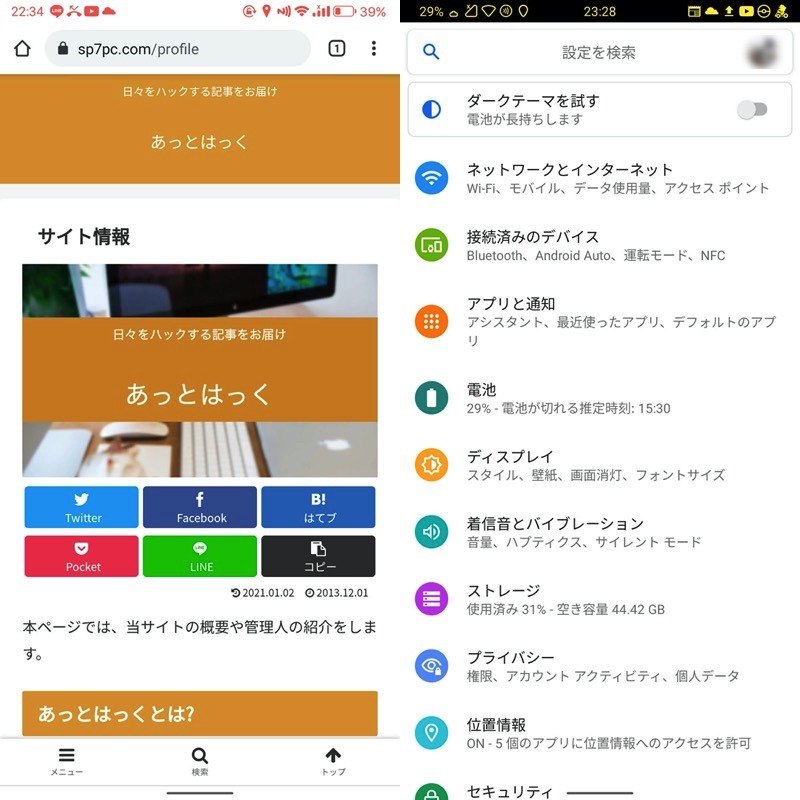
注意屏幕顶部的状态栏。颜色、设计和布局与平常不同。
有关如何使用该应用程序的更多详细信息,请参阅相关文章 [如何使用超级状态栏!一款用于自定义 Android 状态栏的免费应用程序] 进行了解释。
在恢复模式下强制初始化您的设备
如果你使用adb命令,恢复模式是可以进入的。
[什么是恢复模式?] – 准备将 Android 返回到其原始可用状态的恢复模式。
adb reboot recovery
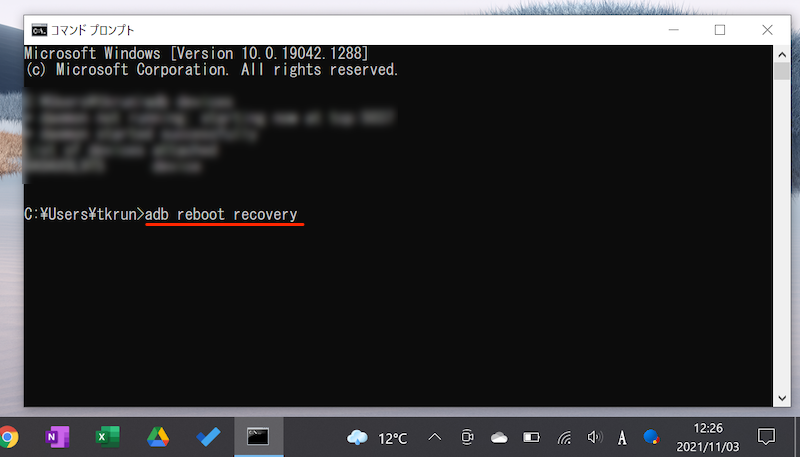

Xperia 10 II 的恢复模式屏幕示例。
这里清除数据/回复原厂设定您可以通过运行以下命令强制初始化 Android:
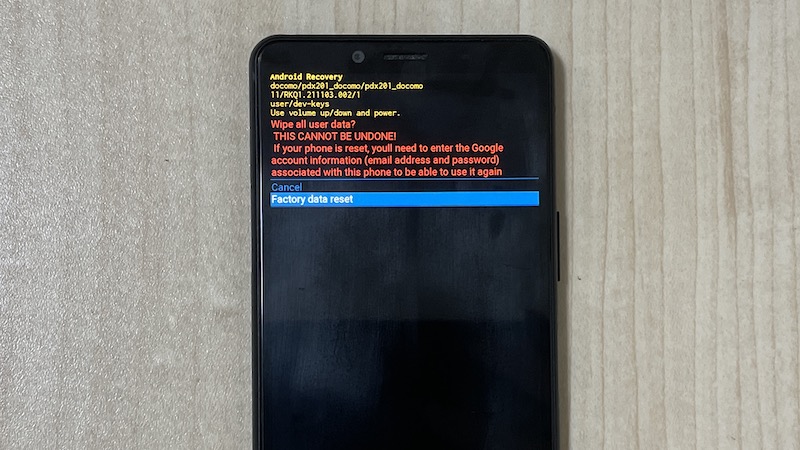
即使在以下情况下,您也可以强制恢复出厂设置:
- 我忘记了设备 PIN 码,无法解锁屏幕。
- 我的设备死机了,我根本无法前进。
- 触摸屏坏了,屏幕无法操作。
只需操作智能手机即可激活恢复模式。
详细内容请参见相关文章【如何在Android上使用恢复模式!强制初始化无法启动的智能手机] 进行了解释。
旁加载下一个操作系统版本(仅限 Pixel 系列)
最新的 Android 操作系统每年 9 月左右发布,但您可以比这更早体验。开发者预览(开发者预览版)可用。
一般工作流程如下。
- 获取最新的操作系统OTA镜像
- 启动进入恢复模式
- 旁加载 OTA 映像(adb sideload)
这是这里使用的 adb 命令。
adb sideload <OTAイメージのパス>
操作绝非易事。不过,如果你想尽快体验最新的Android操作系统,还是值得尝试的。
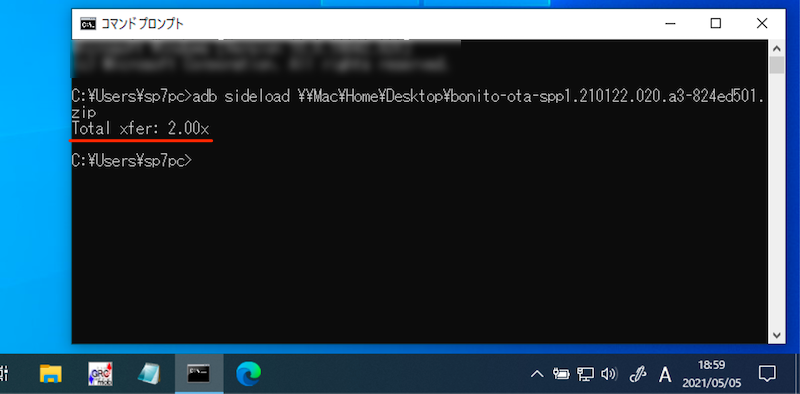
加载最新操作系统的 OTA 映像的屏幕。
具体步骤解释会比较长,请参考相关文章【Android Beta 程序注册和取消方法汇总!安装Android 14 beta并体验最新操作系统] 进行了解释。
降级操作系统版本(仅限Pixel系列)
对于 Pixel/Nexus 系列,Google工厂形象(工厂形象)的开发商网站由于它是在 中发布的,因此您可以从过去的映像文件恢复到您最喜欢的操作系统版本。
[什么是出厂映像?] – Google 设备提供的出厂状态的映像文件。您可以使用它恢复到以前的操作系统版本。
一般工作流程如下。
- 解锁引导加载程序
- 加载工厂镜像
使用以下 adb 命令启动引导加载程序。
adb reboot bootloader
操作绝非易事。但是,您可以恢复到您选择的固件,而对操作系统版本没有任何限制。
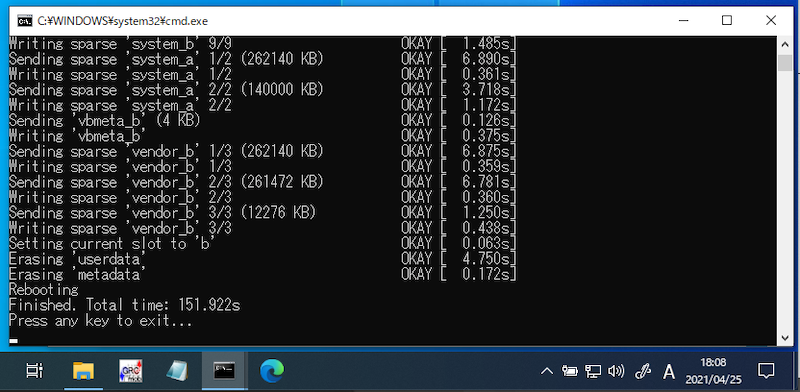
用于从 Windows 加载工厂映像的屏幕。
具体步骤解释会比较长,请参考相关文章【如何降级 Pixel 操作系统!使用Google Factory Image降低软件版本] 进行了解释。
Root Android(仅限 Pixel 系列)
Pixel/Nexus系列在海外也是热门机型,所以root化方法已经制定。
▼生根的特点
一般工作流程如下。
- 解锁引导加载程序
- 准备 TWRP 和 Magisk
- 安装 Magisk
使用以下 adb 命令启动引导加载程序。
adb reboot bootloader
操作起来比较困难,必须做好“解决任何问题,风险自负”的准备。 。 。
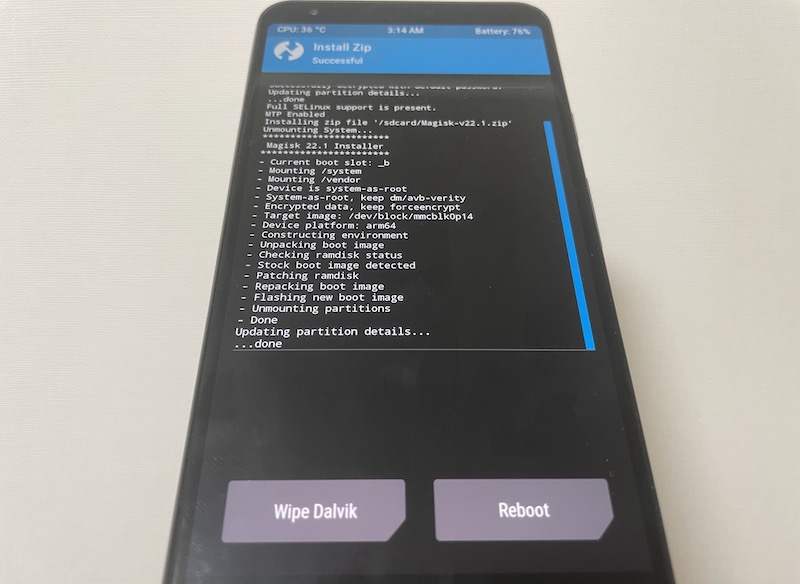
Magisk 安装期间的屏幕示例。
具体步骤解释会比较长,请参考相关文章【安卓root方法总结!使用 Magisk/TWRP 获取超级用户权限] 进行了解释。
〆:使用adb更方便地定制Android!
多于,您可以使用 adb 命令执行的操作列表!定制你的安卓这就是解释。
如果您对标准设置不满意,可以使用 adb 进行更高级的自定义。
请注意,本文介绍的信息非常粗略,详细解释请参阅相关文章。
只要你有一台电脑,门槛就不会太高,所以尝试一下吧。