
Android 上有各种自动化应用程序,但我们向初学者推荐这款应用程序,因为他们可以直观地设置自动化。「宏机器人」是我最喜欢的。
本博客还介绍了各种自动化设置(宏)。
使用“MacroDroid”可以配置大量组合,但某些“操作”功能显示为“root 或 ADB hacked”,并且即使设置它们也会出现错误消息。

例如,如果您选择“移动数据”作为操作,则会发生错误。
实际上,“MacroDroid”中可以设置的“动作”大致分为三种类型。
- 普通终端可设置的动作
- 可以在 root 或 ADB 黑客攻击的设备上设置的操作
- 只能在已取得 root 权限的设备上设置的操作
例如,这包括与Android系统核心相关的高级操作,例如“打开/关闭移动数据”和“沉浸式模式”。
如果继续显示错误消息,宏将无法正常运行,但生根将使制造商的保修失效,这对一般用户来说可能是一个障碍。
因此,这次我们将讲解通过满足“ADB hacked”条件来实现更高级的“动作”组合的步骤,这也是另一种选择。
尤其”adb(=Android调试桥)通过使用``运行指定的命令,您可以删除``Action''的限制功能,而无需root。
准备工作:在电脑上准备好adb环境
使用adb命令之前需要满足以下三件事。
- 准备电脑端可以使用adb命令的环境
- 准备一根电缆连接您的计算机和 Android
- 启用 Android USB 调试
准备电脑端可以使用adb命令的环境
您需要一个可以在计算机上使用 adb 命令的环境。
相关文章中介绍了适用于 Windows 和 Mac 的步骤。
准备一根电缆连接您的计算机和 Android
您还需要一根电缆来连接您的计算机和 Android。
根据您的 Android USB 端子(micro USB / Type C)的形状准备一个。
启用 Android USB 调试
安卓 在设置中内部版本号反复点击即可开发者选项启用后USB调试请启用它。
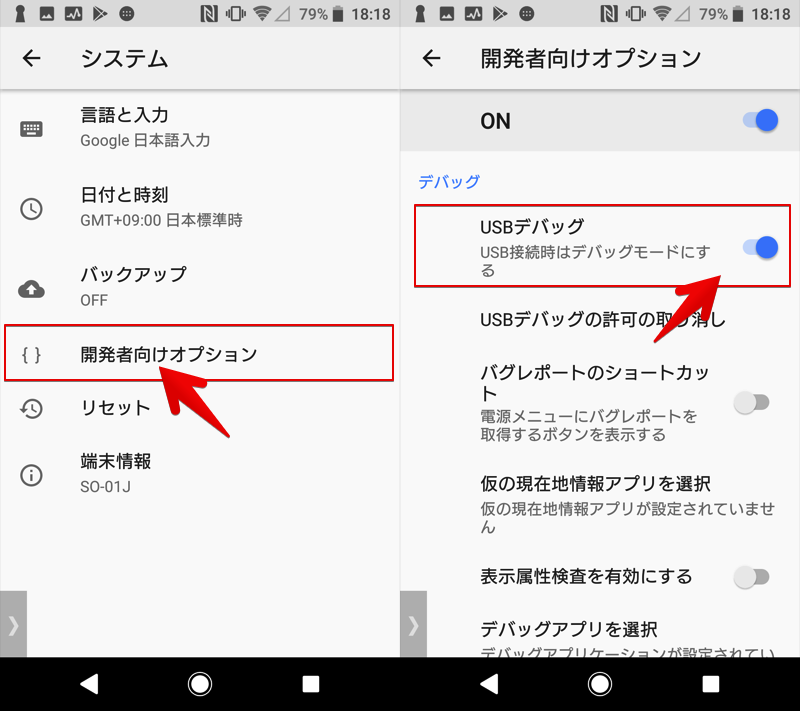
这样就完成了使用adb命令的准备工作。
运行 adb 命令
在Android上安装“MacroDroid”,
连接电脑和 Android,然后依次运行两个 adb 命令。
adb shell pm grant com.arlosoft.macrodroid android.permission.WRITE_SECURE_SETTINGS
adb shell pm grant com.arlosoft.macrodroid android.permission.CHANGE_CONFIGURATION
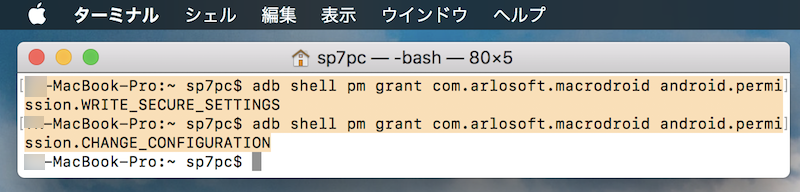
如果出现如下错误,请再次检查Android端是否开启了上述“USB调试”。
error: no devices/emulators found
这就是您需要做的全部。
如果您使用 MacroDroid 中限制的“操作”功能创建宏,并确认没有出现错误消息,那么您就成功了!
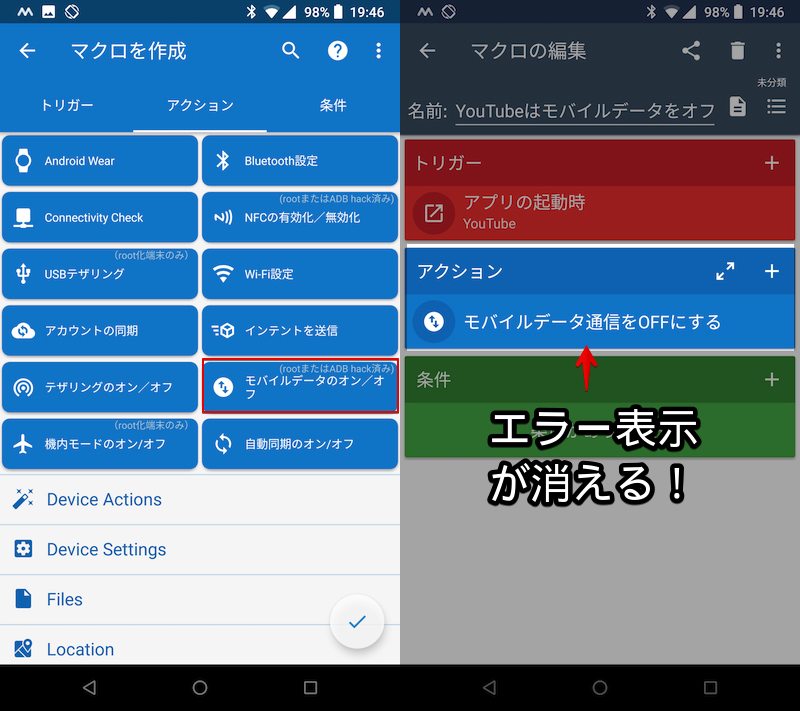
例如,即使我选择“移动数据”作为操作,也不会发生错误。
让我们实际运行该宏并验证其功能。
如果想放弃授予的权限,恢复到原来的状态,可以执行以下命令。
adb shell pm revoke com.arlosoft.macrodroid android.permission.WRITE_SECURE_SETTINGS
adb shell pm revoke com.arlosoft.macrodroid android.permission.CHANGE_CONFIGURATION
参考:可通过“ADB hacked”设置的宏示例汇总
我将介绍一个宏,可以使用此 adb 命令设置该宏来删除“root 或 ADB hacked”限制。
根据条件自动禁用 NFC 的宏
您可以根据特定条件打开/关闭 Android 的 NFC 功能。
例如,以下是通过启动/终止应用程序触发的宏。
宏①
- 触发器:应用程序启动/退出(打开 Edy Charge 应用程序后)
- 操作:配置 NFC 功能(打开 NFC)
- 条件:任意(无需设置即可)
宏观②
- 触发:应用程序启动/退出(Edy Charge 应用程序关闭后)
- 操作:配置 NFC 功能(关闭 NFC)
- 条件:任意(无需设置即可)
如果您每次使用同一个应用程序使用 NFC,则可以仅在需要时自动启用该功能。
根据情况自动禁用 GPS 的宏
您可以根据特定条件打开/关闭 Android 的 GPS 功能。
例如,以下是通过启动/终止应用程序触发的宏。
宏①
- 触发器:应用程序启动/退出(打开 Google 地图时)
- 操作:定位模式设置(打开GPS)
- 条件:任意(无需设置即可)
宏观②
- 触发器:应用程序启动/退出(当 Google 地图关闭时)
- 操作:定位模式设置(关闭GPS)
- 条件:任意(无需设置即可)
如果您每次使用同一个应用程序使用 GPS,您可以通过仅在需要时自动切换功能来节省电池电量。
详细内容请参见相关文章【如何自动禁用Android的GPS!通过打开和关闭特定应用程序的位置信息来节省电池] 进行了解释。
根据条件切换到全屏模式的宏
您可以根据特定条件将 Android 屏幕显示切换为全屏。
例如,以下是通过启动/终止 Chrome 触发的宏。
宏①
- 触发器:应用程序启动/退出(Chrome 打开后)
- 操作:沉浸式模式设置(开启全屏)
- 条件:任意(无需设置即可)
宏观②
- 触发器:应用程序启动/退出(Chrome 关闭后)
- 操作:沉浸式模式设置(关闭全屏)
- 条件:任意(无需设置即可)
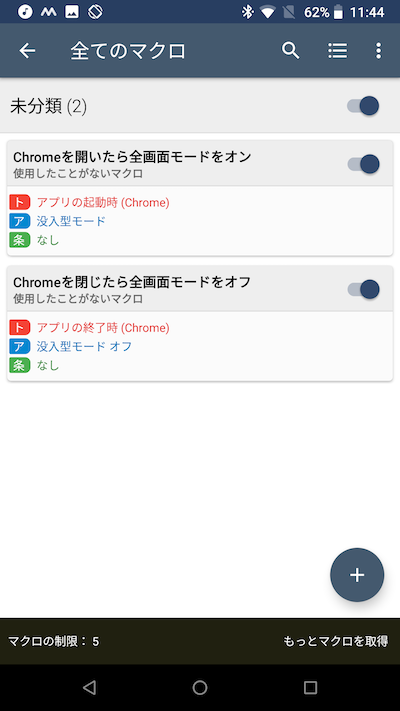
如果你想全屏显示特定的应用程序,可以自动化它,非常方便。
根据情况自动禁用移动数据通信的宏
您可以根据具体情况打开/关闭Android的移动数据通信(LTE/4G)功能。
例如,以下是通过启动/终止应用程序触发的宏。
宏①
- 触发器:应用程序启动/退出(YouTube 打开后)
- 操作:移动数据设置(关闭 LTE)
- 条件:任意(无需设置即可)
宏观②
- 触发器:应用程序启动/退出(YouTube 关闭后)
- 操作:移动数据设置(打开 LTE)
- 条件:任意(无需设置即可)
如果您将此设置用于使用大量数据的应用程序(例如视频应用程序/游戏应用程序),则可以节省数据包。
详细内容请参见相关文章【[Android] 如何强制关闭每个应用程序的 4G (LTE)!使用智能手机规格功能自动禁用移动数据通信] 进行了解释。
即使满足“ADB被黑”的条件,移动数据通信控制也可能无法正常工作,具体取决于Android型号和操作系统版本。
在这种情况下,需要对设备进行生根。
注意:无法设置仅以“root”为条件的操作。
不幸的是,即使使用此方法,仅以“root”为条件的操作也不会被释放。
我们总结了限制操作的条件(已通过 MacroDroid 版本 3.23.3 确认)供您参考。
root 或 ADB 被黑
- 启用/禁用 NFC
- 移动数据开/关
- 省电装置
- 沉浸式模式
- 更改定位模式
- 启用/禁用抬头通知
仅限已 Root 的设备
- 截图
- USB网络共享
- 打开/关闭飞行模式
- 重新启动/关闭电源
- 启用/禁用 GPS
- 接电话
- 启用/禁用应用程序
- 强制停止应用程序
- 删除应用数据
- 应用程序通知设置
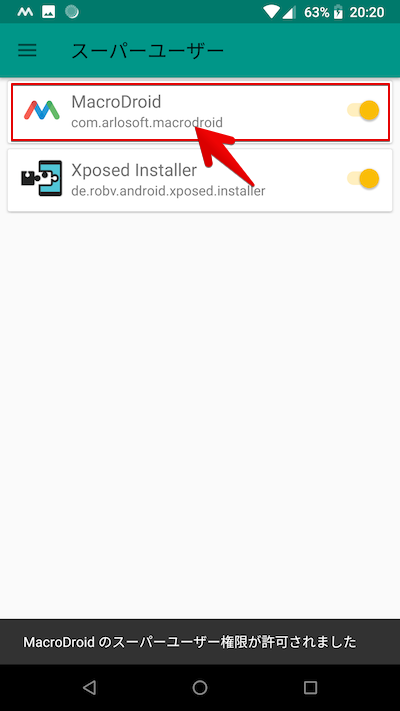
如果您只想为“root”设置操作,请先root您的设备,然后
您需要授予“MacroDroid”超级用户权限。
〆:让我们用 ADB hack 创建高级操作!
多于,免root如何解锁MacroDroid的高级设置!使用 ADB hack 增强 Android 自动化这就是解释。
通过满足“ADB hack”条件,您可以创建与Android系统核心相关的更高级操作的宏。
请尝试一下。