
您在尝试在 Mac 上打开应用程序时是否遇到过以下错误?
"●●(アプリ名)"は、App Storeからダウンロードされたものでないため開けません。
本文介绍了此消息的原因以及解决方法。
原因:只允许从 App Store 下载。
此消息表明您的 Mac 的安全设置是 这是因为只允许从 App Store 下载。
无论该应用程序是可信的还是恶意的,当您打开从App Store以外的外部站点获取的应用程序时,它都会被全线阻止。
因此,有必要更改设置,以便可以启动经过 Apple 公证的应用程序。

无法打开 Xperia Companion 应用程序的示例
解决方案:更改您的隐私和安全设置
 打开系统设置中的“隐私和安全”。
向下滚动并从下拉菜单中选择“运行此应用程序的权限”。App Store 和知名开发商选择。
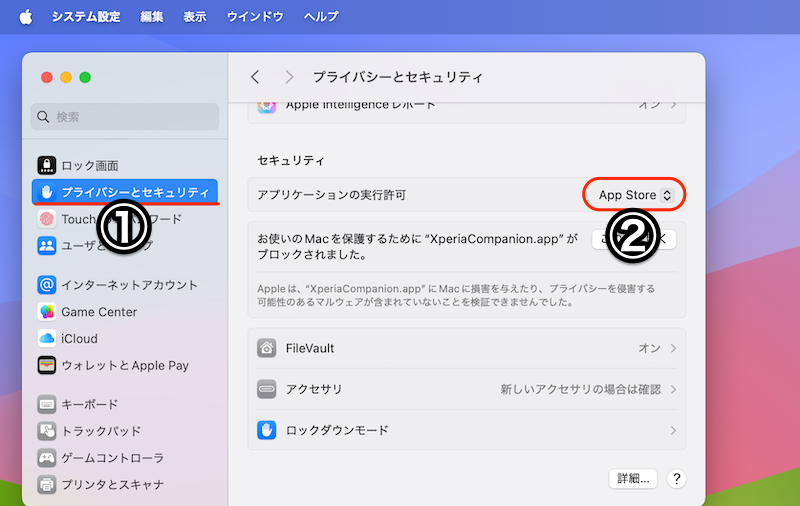
①隐私与安全 → ②选择下拉菜单
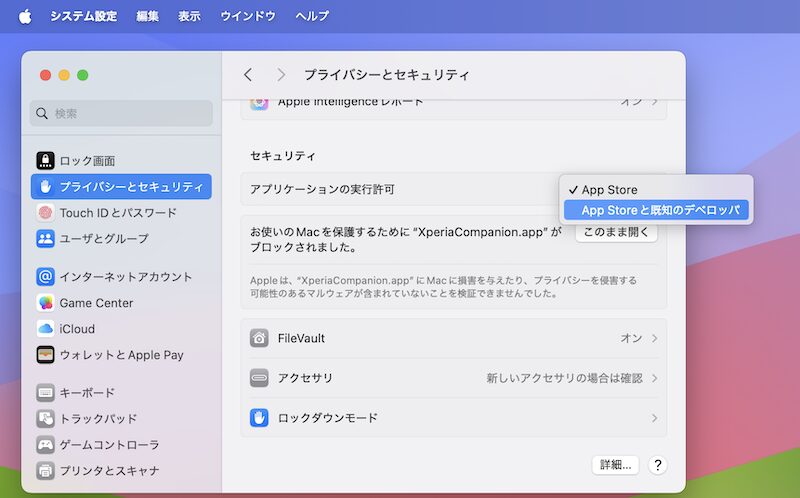
App Store 和知名开发商
您还需要输入您的登录密码。
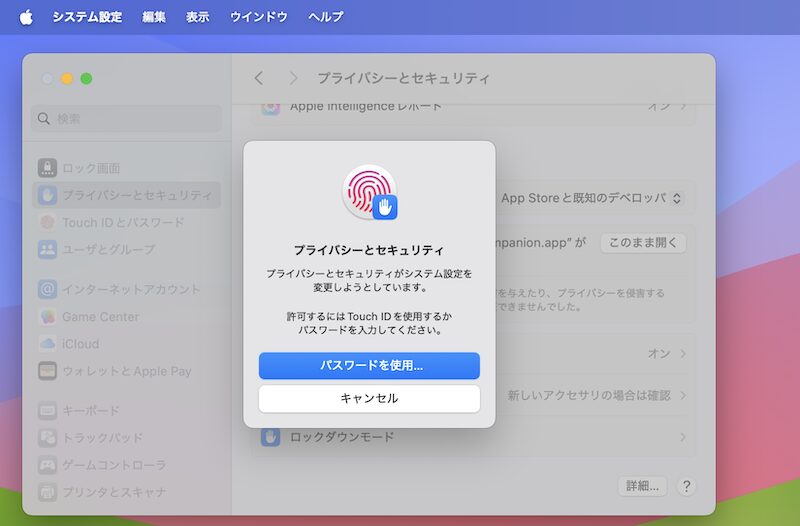
输入登录密码
现在将不再出现以下错误,您可以打开应用程序。
"●●(アプリ名)"は、App Storeからダウンロードされたものでないため開けません。

您可以通过打开来启动它
如果您看到另一条消息并且无法打开应用程序
可能会出现另一条类似下面的消息,并且您可能仍然无法打开该应用程序。
"●●(アプリ名)"は開いていません
这条消息是看门人这是由于 macOS 的安全功能。
为了防止恶意软件运行,当您打开未经Apple授权的开发者的应用程序时,您将看到一条消息,指出应用程序启动已被阻止。
但是,有许多值得信赖的应用程序,即使它们未经 Apple 批准,因此请确保每次都手动允许它们。
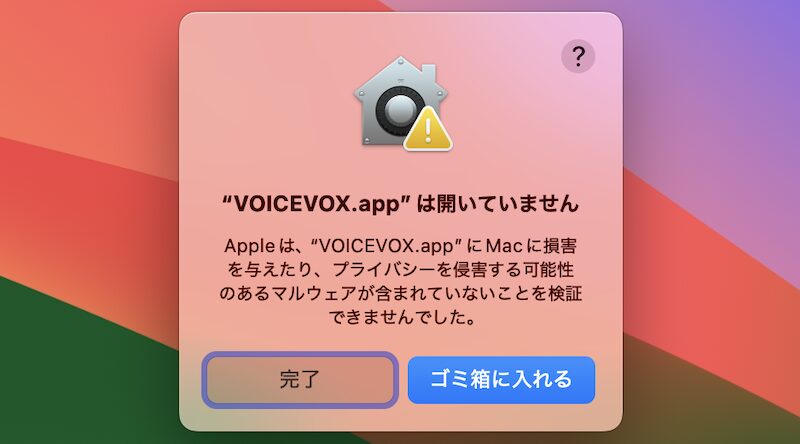
无法打开名为 VOICEVOX 的应用程序的示例
打开系统设置中的“隐私和安全”。
向下滚动,您将看到以下消息按原样打开选择。
お使いのMacを保護するために"●●(アプリ名)"がブロックされました。
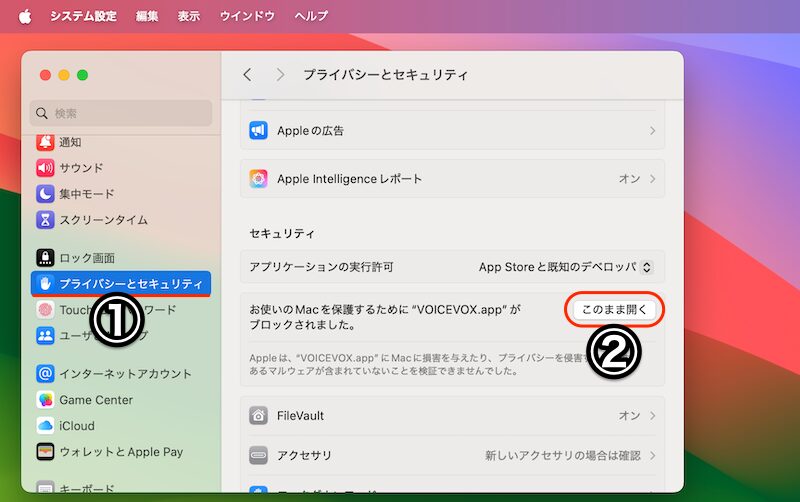
① 隐私和安全 → ② 按原样开放
将出现以下消息,按原样打开执行。
"●●(アプリ名)"を開きますか?
您还需要输入您的登录密码。
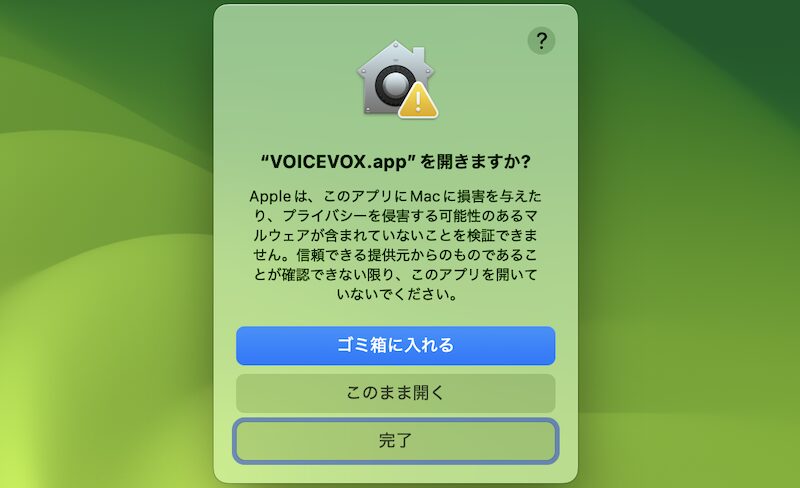
按原样打开
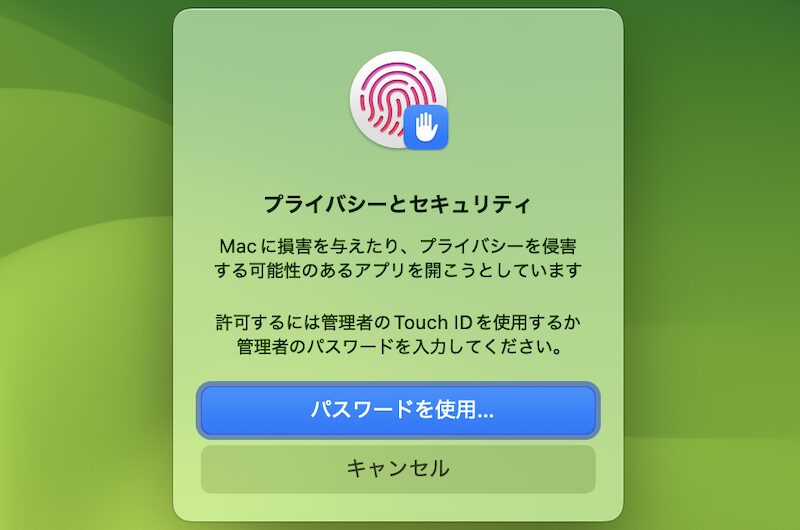
输入登录密码
现在您可以打开该应用程序。
请注意,如果您经常从外部站点下载应用程序,每次更改“隐私和安全”设置可能会很麻烦。
虽然需要一些高级操作,但也可以禁用安全功能“Gatekeeper”并允许所有应用程序立即启动。
欲了解更多信息,请参阅相关文章[如何在 Mac 上禁用 Gatekeeper!始终打开未识别的应用程序的设置摘要] 进行了解释。
〆:安装App Store之外的应用程序!
多于,如何解决Mac“无法打开,因为不是从App Store下载”!还解释了为什么仍然无法启动这就是解释。
首先,选择“应用程序执行权限”菜单。App Store 和知名开发商请尝试切换到 .
如果您仍然收到另一条消息并且无法启动它,请尝试从“隐私和安全”设置中单独打开它。
尝试一下。
相关文章 如何解决Mac上“●●未打开”的问题