
 Google Play音乐
当我在智能手机上听音乐时,我说,”Google Play音乐我正在使用“应用程序。
该服务主要使用Google Play音乐的浏览器版本进行管理,但是应用程序版本也可以进行一些编辑工作。
在本文中,我们将向您展示如何在Google Play音乐的智能手机应用程序版本中创建/添加新的播放列表。
对于iPhone和Android应用程序版本,播放列表编辑UI都难以理解,因此,如果您有同样的问题,请务必查看。
Google Play音乐
Google LLC自由的发表Applich
iOS和Android版本之间的UI略有不同,因此文章分别解释了它们。
摄影作品Pixabay
如何创建/添加新的播放列表
这是创建新播放列表并使用应用程序版本“ Google Play Music”或在现有播放列表中添加歌曲的方法。
Google播放音乐的步骤
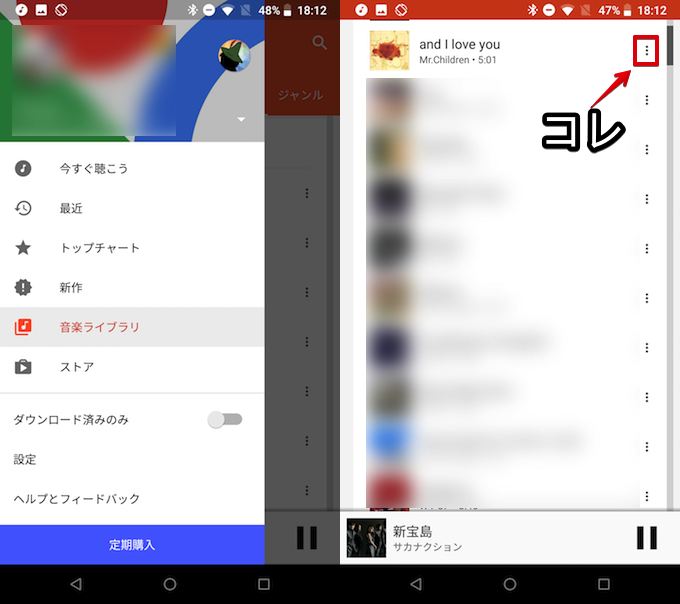
打开音乐库项目,然后点击要添加到播放列表的歌曲右侧的图标。
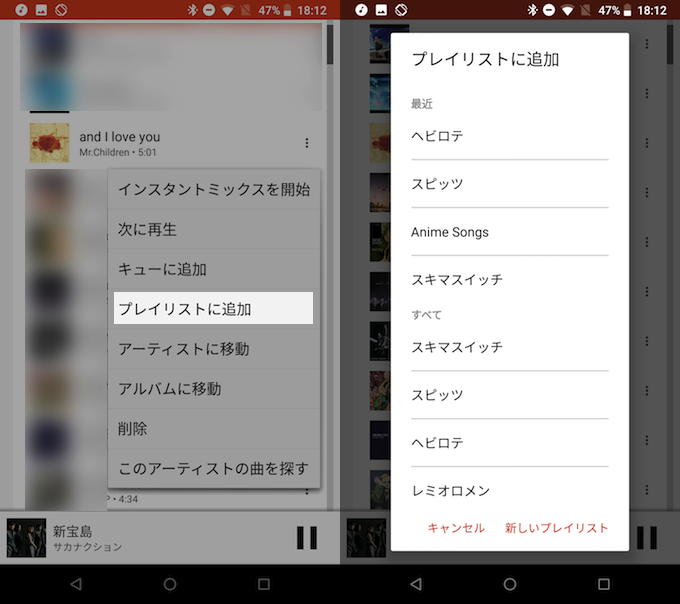
从菜单中选择“添加到播放列表”以将其添加到现有列表中,或从“新播放列表”中添加到新创建的列表中。
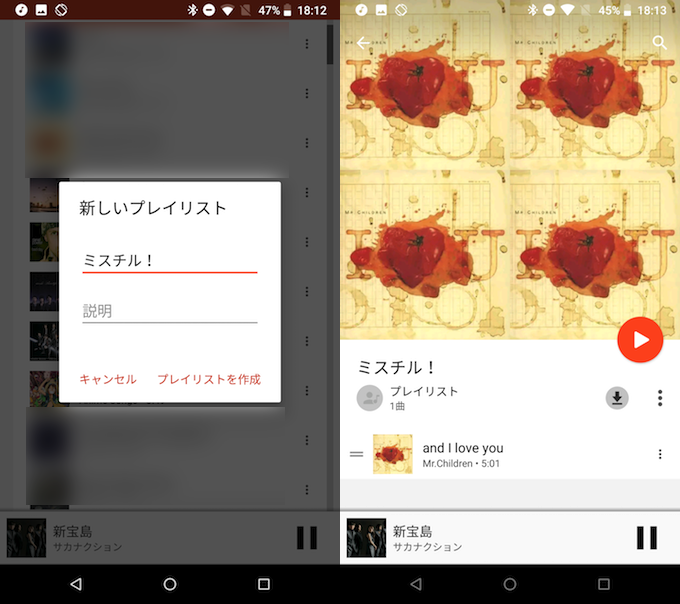
如果要创建一个新的,请输入播放列表的“名称”和“描述”。
请按照以下步骤将所选歌曲添加到您的播放列表中。
iOS的Google Play音乐步骤
点击您想添加到播放列表的歌曲右侧的图标。
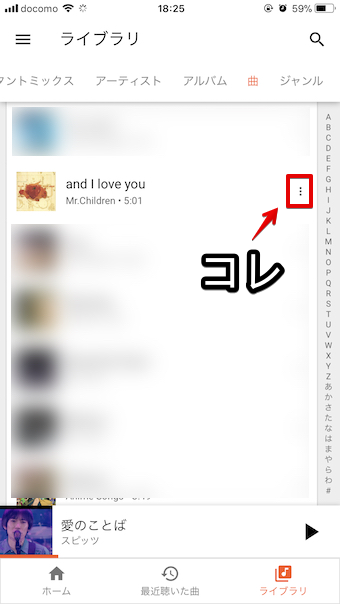
从菜单中选择“添加到播放列表”以将其添加到现有列表中,或从“新播放列表”中添加到新创建的列表中。
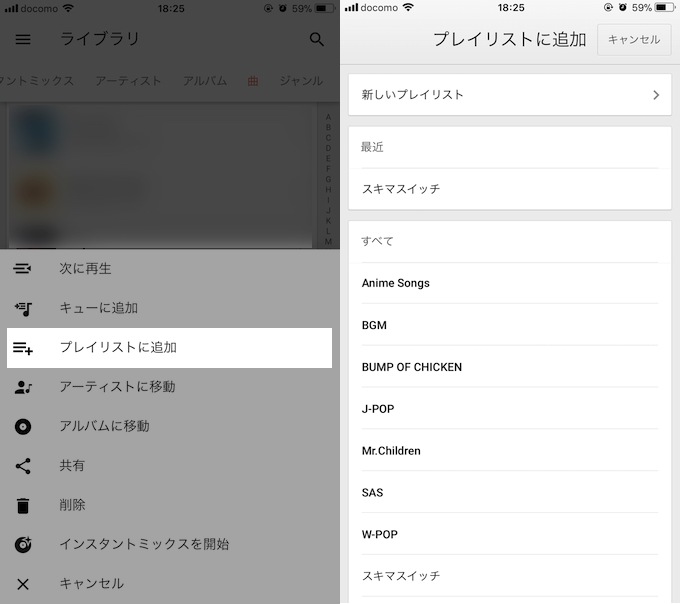
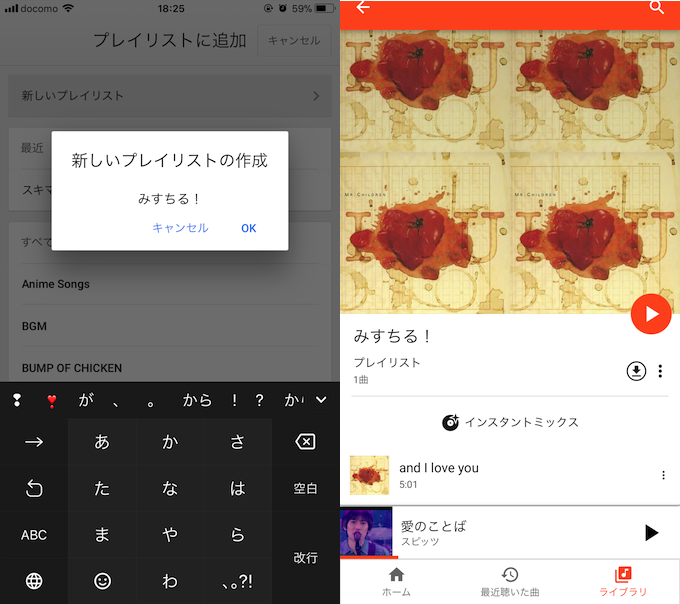
如果要创建一个新的,请输入播放列表的“名称”。与Android版本不同,您不能输入“描述”。
请按照以下步骤将所选歌曲添加到您的播放列表中。
如何删除播放列表
您还可以从应用程序版本删除创建的播放列表。
Google播放音乐的步骤
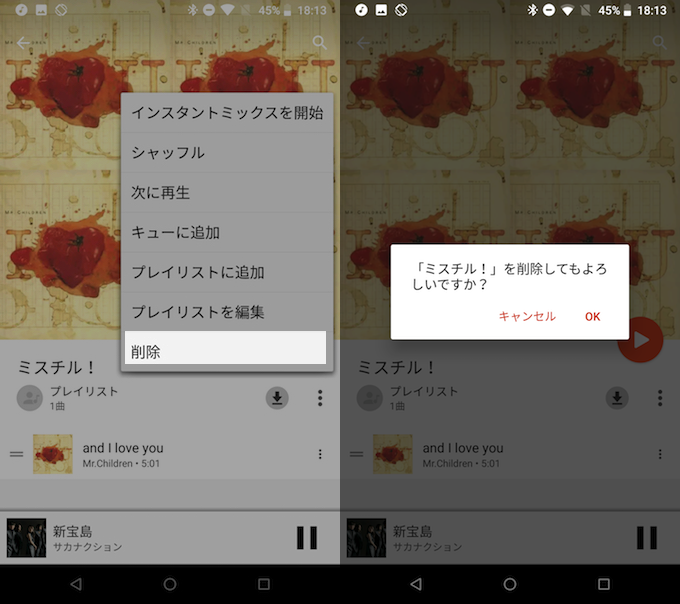
打开要删除的播放列表,然后从菜单中点击“删除”以运行它。
iOS的Google Play音乐步骤
打开要删除的播放列表,然后从菜单中点击“删除”以运行它。
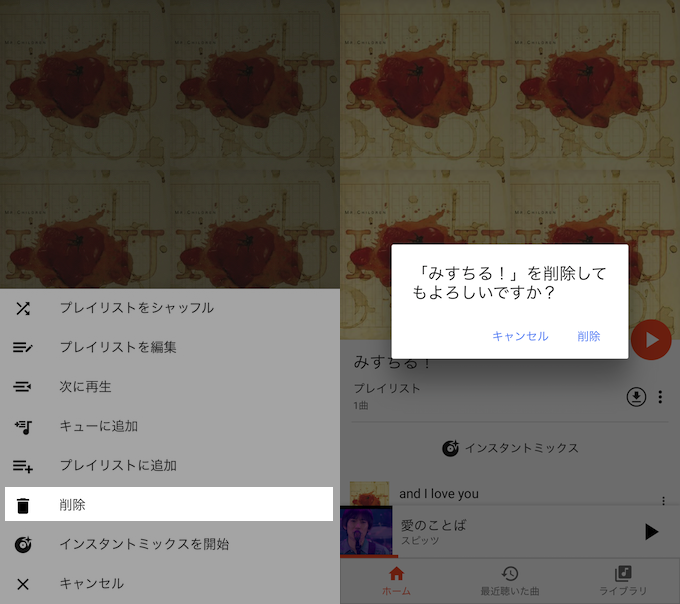
补充:
如果在计算机上编辑的播放列表未同步到您的智能手机
如果您在计算机上更新的播放列表在智能手机上 如果不反映在Play Music应用程序上,则以下解决方案可能会有所帮助:
- 检查上传/编辑工作是否在PC侧完成
- 在应用程序上禁用“仅下载”
- 手动更新应用程序上的音乐库
- 检查您的Google帐户是否已登录
- 在应用程序上打开自动同步(仅Android)
- 检查您的智能手机是否缺乏存储容量
- 初始化应用程序数据
有关更多信息,请参阅相关文章[如何解决不同步Google Play音乐的问题!在智能手机上反映您的PC播放列表更新]解释。
在您的智能手机上编辑音乐元数据和专辑艺术的步骤
不幸的是,歌曲文件的元数据(例如歌曲标题/艺术家信息)是无法在Play Music应用程序上进行编辑。
但是它被迫在智能手机上Google Play音乐浏览器版本您可以通过查看此问题来解决此问题。
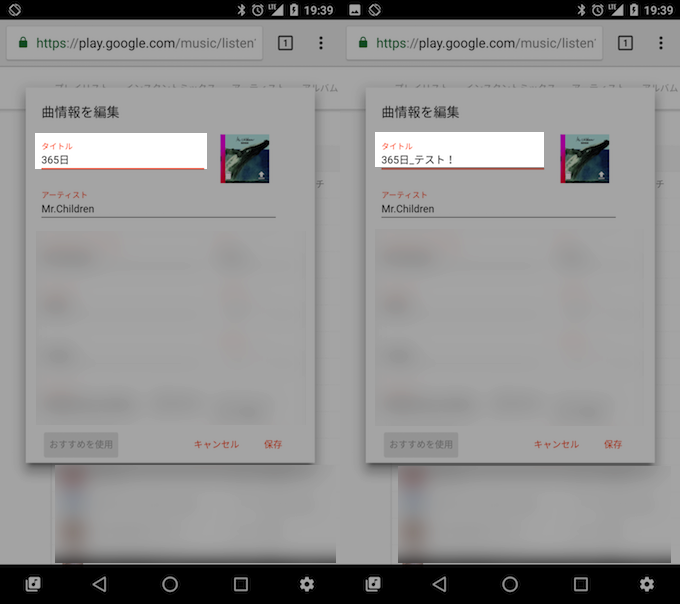
编辑歌曲标题的一个例子。
有关更多信息,请参阅相关文章[如何在智能手机上编辑Google Play音乐音乐元数据!在浏览器中更改歌曲名称,封面图像/专辑art]解释。
う:在智能手机上编辑播放列表!
就这样,如何在Google Play音乐应用程序版本上编辑播放列表的摘要!在iPhone或Android上创建/添加/删除那是一个解释。
例如,通过使用此设置,在Google Play Music应用程序上观看音乐时,您可以在当场播放自己喜欢的歌曲的播放列表。
请看看。