
 Play Music 是一项服务,只要有互联网连接,您就可以在智能手机或计算机上随时随地聆听您喜爱的音乐。
在浏览器上管理和编辑歌曲谷歌播放音乐虽然是在网站上实现的,但假设可以从计算机访问,因此存在无法在智能手机上操作的缺点。
然而,只需付出一点努力,就有一个在智能手机上编辑歌曲元数据(例如歌曲标题/专辑封面)的操作过程。
如果您没有计算机或者您确实想通过智能手机进行操作,请参阅本指南。
本文内容适用于Android。由于iPhone不支持Flash,因此操作将无法正常反映。
照片由铁伊利亚
第 1 步:在智能手机上访问 Play Music 网站
通常,从智能手机到浏览器谷歌播放音乐当我尝试打开该网站时,我无法继续操作,因为 Play Music 应用程序被强制启动。
然而,只要有一点聪明才智,就可以强制它显示出来。
在本文中,我们将使用在 Pixle 3a (Android 10) 上运行的 Chrome 应用程序作为示例。
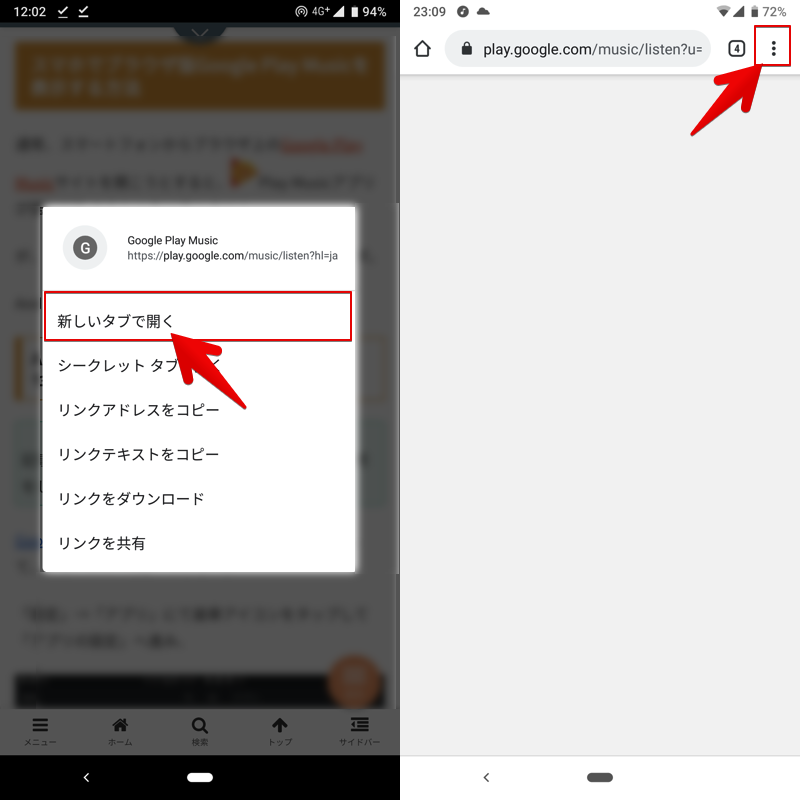
Google Play 音乐网站链接长按并点击(←这个),在新选项卡中打开选择。
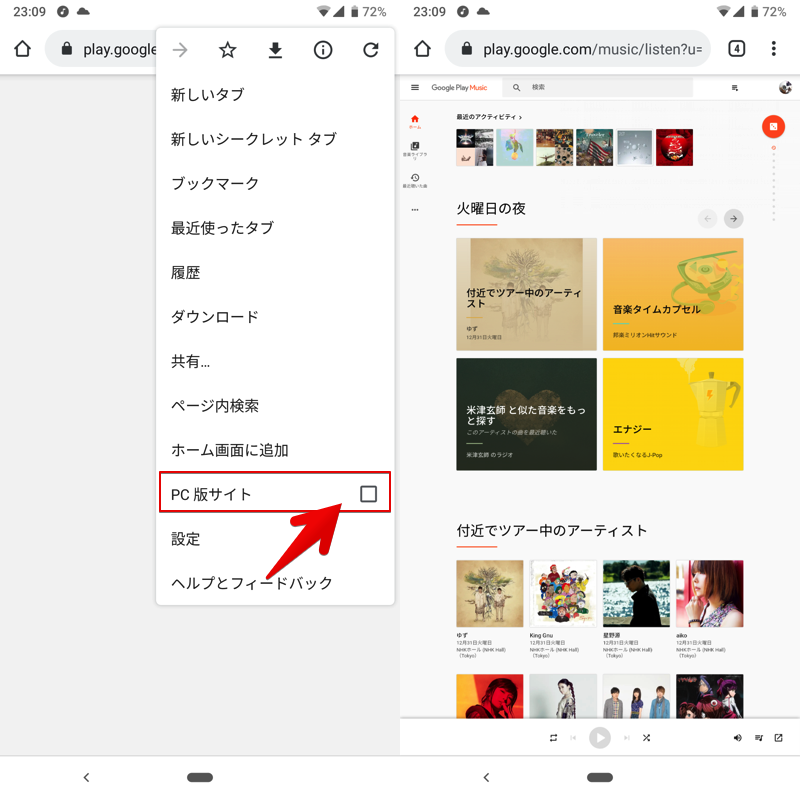
当屏幕变白时,打开右上角的菜单,
PC版网站如果选中 ,则可以显示 Google Play 音乐网站。
第 2 步:在智能手机上编辑 Play Music 的音乐元数据和专辑封面
长按菜单中的目标歌曲编辑信息如果选择 ,您可以像在计算机上一样进行编辑。
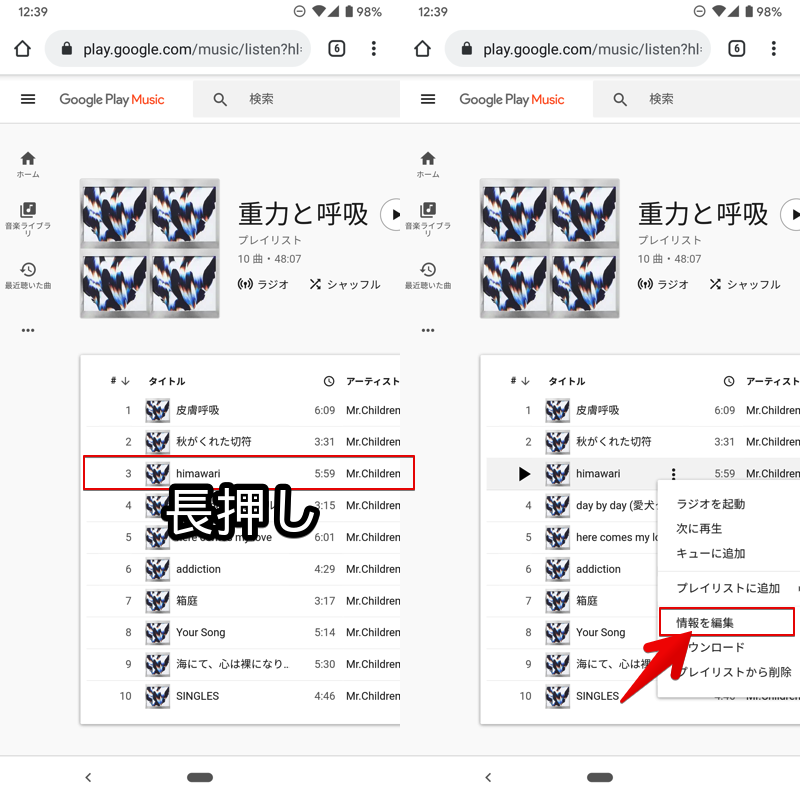
我将通过以下两点来举例说明。
- 更改歌曲标题或艺术家姓名
- 更改封面图像或专辑封面
更改歌曲标题或艺术家姓名
长按菜单中的目标歌曲编辑信息选择 ,更改标题和艺术家姓名,然后保存。
Google Play 音乐网站上的歌曲标题现在将自动更改您还可以在 Play 音乐应用上检查更新。
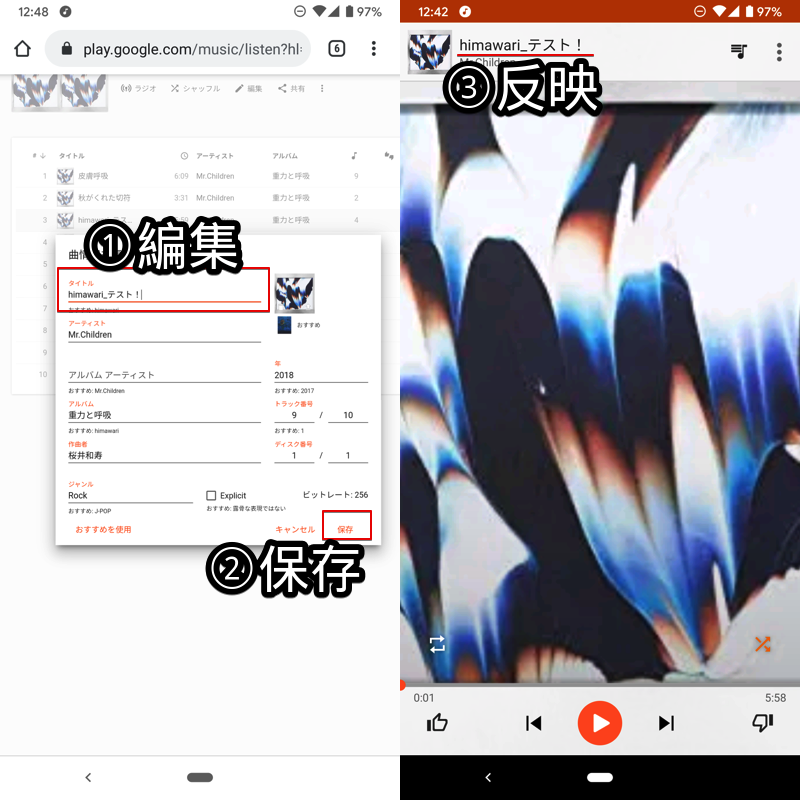
(左)部分更改标题的示例(右)也反映在应用程序端的标题中
更改封面图像或专辑封面
长按菜单中的目标歌曲编辑信息,然后点击现有图像以显示上传新图像的选项。
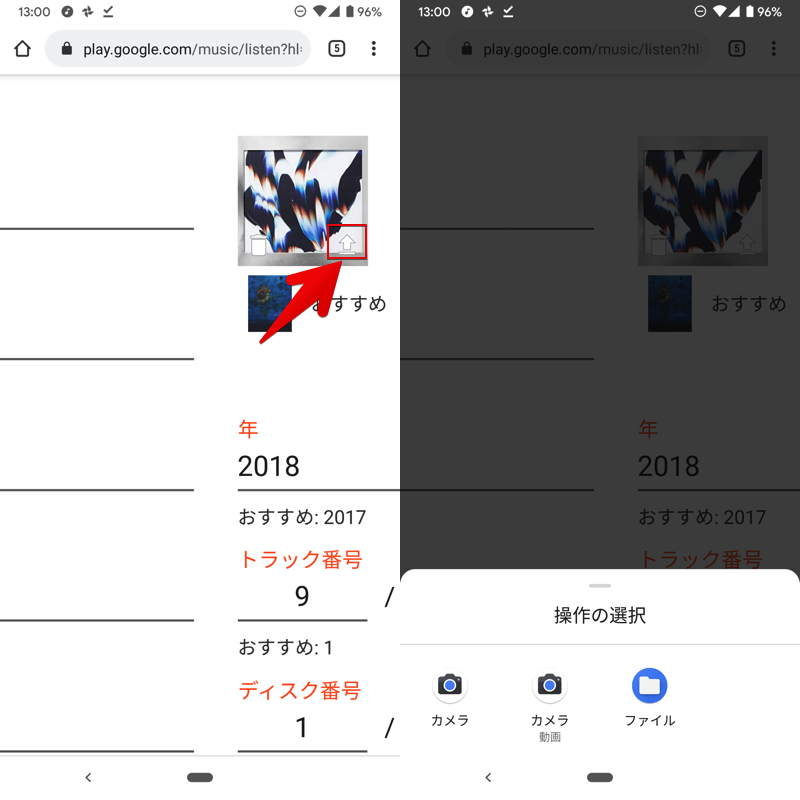
决定是使用相机拍照还是从内部存储中选择图像作为上传方法。
如果您上传新图片,Google Play 音乐网站上的夹克将自动更改。您还可以在 Play 音乐应用上检查更新。
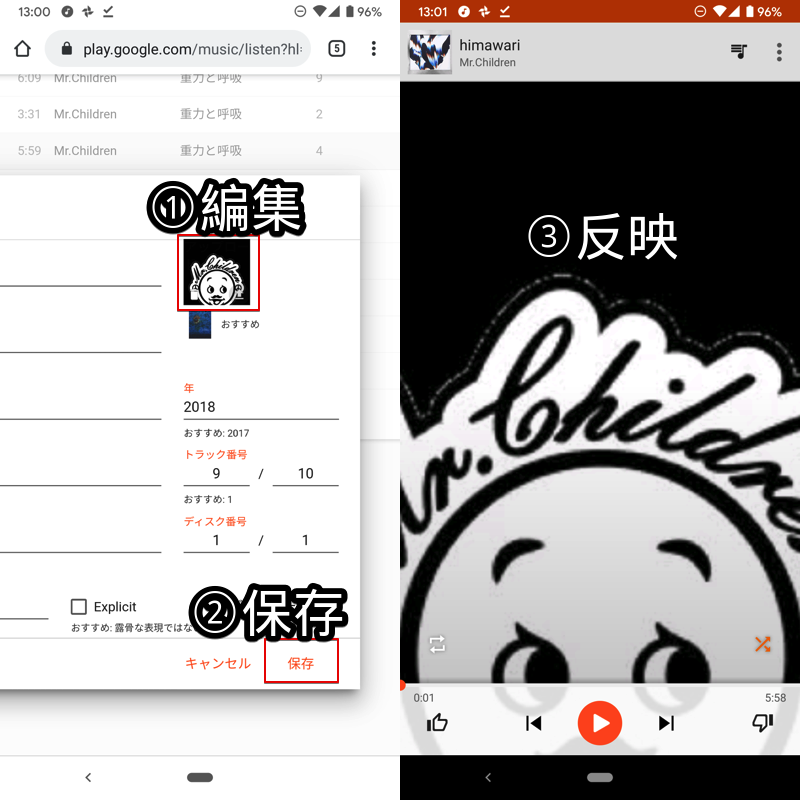
(左)更换夹克的示例(右)也反映在应用程序端的图像中
参考:在智能手机上编辑音乐播放列表的步骤
如果您的目标是编辑播放列表,则无需访问 Google Play 音乐网站即可完成此操作。它作为 Play 音乐应用程序的标准功能包含在内。
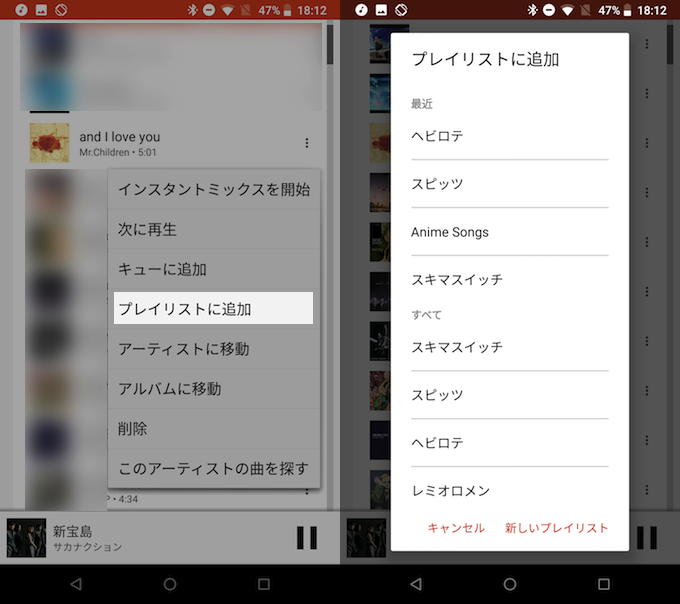
使用 Play Music 应用上的操作添加到播放列表的示例。
详细内容请参见相关文章【如何在 Google Play 音乐应用上编辑播放列表的摘要!在 iPhone 或 Android 上创建/添加/删除新的] 进行了解释。
补充:
如果在您访问该网站时强制启动 Play 音乐应用
按照我介绍的方式,谷歌播放音乐从网站链接如果 Play Music 应用程序被强制启动, 设置应用信息让我们检查一下。
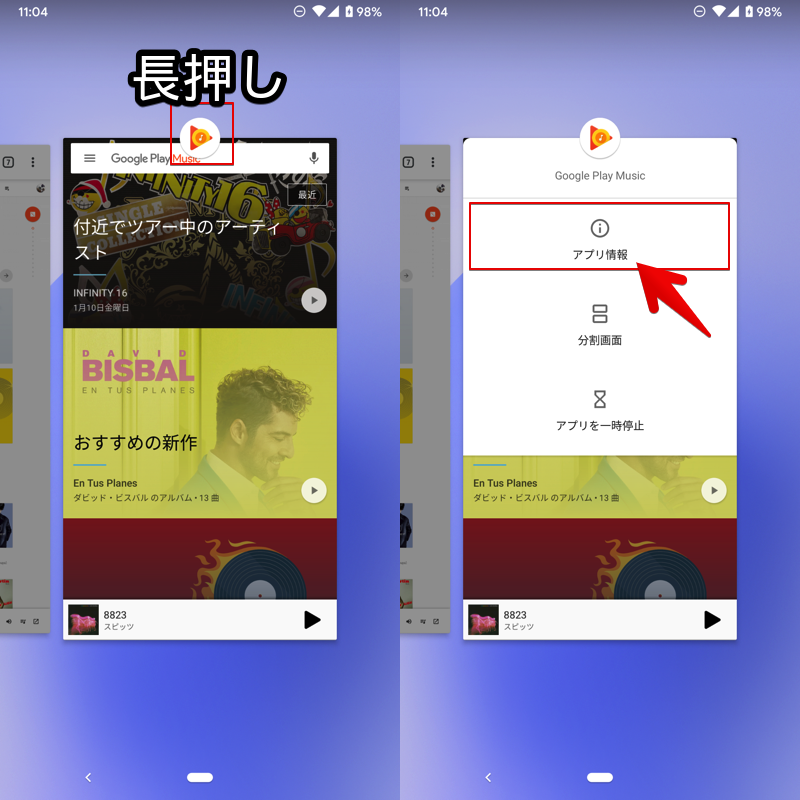
例如,您可以通过长按“最近打开的应用程序”窗口中的图标来显示应用程序信息。
奏乐应用信息检查页面上的以下两点。
- 更改默认应用程序
- 暂停 Play 音乐应用
我将以 Pixle 3a (Android 10) 的设置应用程序为例进行说明。
更改默认应用程序
默认打开从设置来看,打开链接临时菜单用这个应用程序打开“除了”(例如每次检查)。
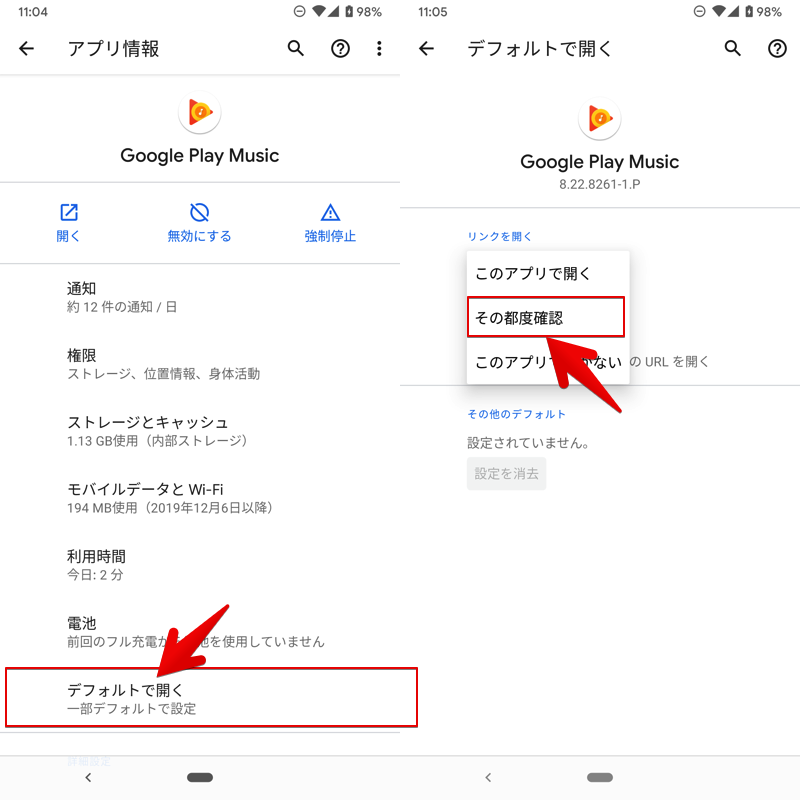
请在此状态下重试。
暂停 Play 音乐应用
此操作可能会初始化 Play Music 的下载数据和小部件设置(取决于设备环境)。
禁用捻,暂停“播放音乐”应用。
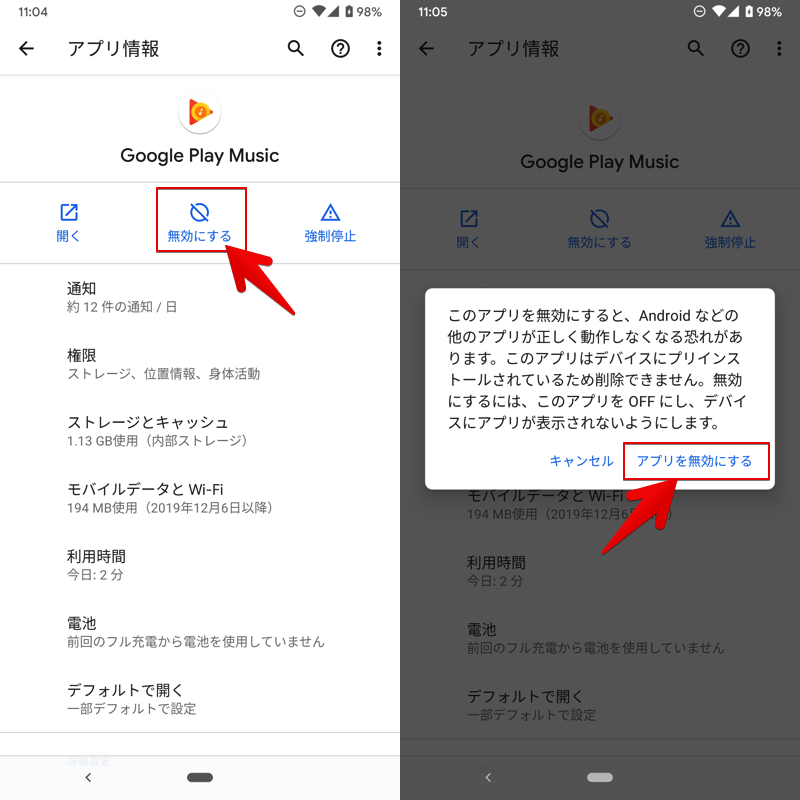
请在此状态下重试。
要重新启动应用程序,使能够选择 就可以了。
如果我的音乐上显示付款信息注册屏幕
如果您首次使用登录的 Google 帐户在浏览器版 Google Play Music 中访问“我的音乐”,则需要临时注册您的付款信息。
您也可以使用智能手机进行注册,但操作起来比较困难,所以我们建议使用电脑。
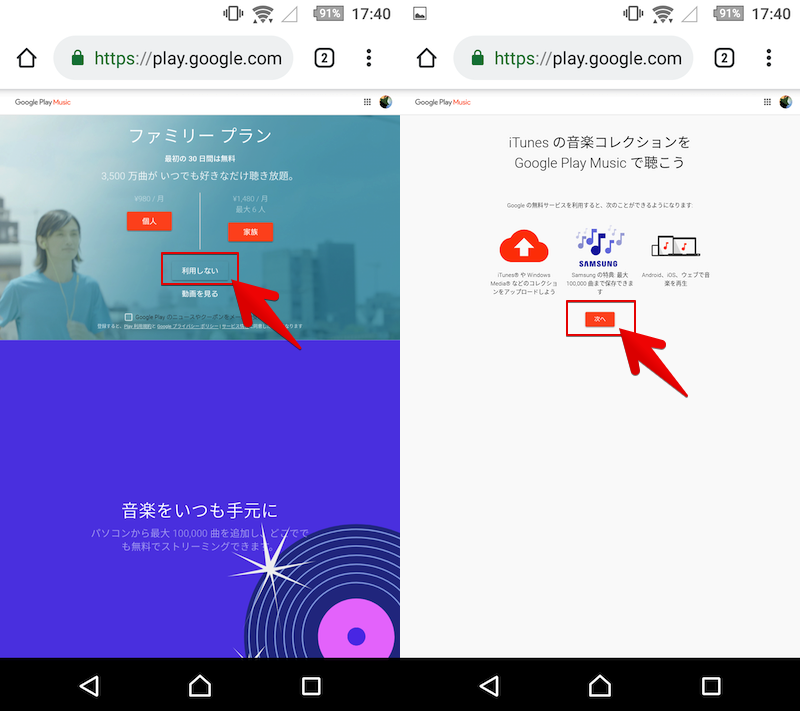
您可以使用智能手机注册,但屏幕很难看清。
有关过程的详细信息,请参阅相关文章[如何使用 Google Play 音乐!在云中存储和播放歌曲,并将其用作仅音乐的在线存储] 进行了解释。
如果在浏览器中编辑的内容未同步到智能手机应用程序
如果在浏览器中所做的更改在智能手机上发生了更改如果问题未反映在 Play 音乐应用中,以下解决方案可能会有所帮助。
- PC端确认上传/编辑工作完成
- 在应用程序端禁用“仅下载”
- 在app端手动更新音乐库
- 检查您登录的Google账户是否正确
- 在应用程序端打开自动同步(仅限 Android)
- 检查您的智能手机存储空间是否不足
- 初始化应用数据
详细内容请参见相关文章【如何修复 Google Play 音乐不同步!将 PC 上的播放列表更新到智能手机] 进行了解释。
〆:您甚至可以在智能手机上编辑 Google Play 音乐
多于,如何在智能手机上编辑 Google Play Music 音乐元数据!在浏览器上更改歌曲标题和封面图片/专辑封面这是一个解释。
为了编辑Google Play Music的音乐数据,您需要从PC上显示的浏览器版本进行操作,因此在智能手机上操作非常不方便。
不过,元数据、专辑封面等的更改将反映在应用版本中,因此了解您是否没有电脑但想要编辑 Google Play 音乐会很有用。
请尝试一下。