
在本文中,我们将讨论谷歌的音乐流媒体服务。 奏乐我将向您展示如何使用它。
还有其他无限音乐收听服务,但如果满足以下需求,我们特别推荐它们。
- 我想在多个设备上同步我的歌曲(最好是免费的!)
- 我是 YouTube 的重度用户,希望播放没有广告的视频和音乐(即使需要花钱)
Google Play 音乐的功能 – 免费版和付费版之间的差异
Play Music 是一项服务,只要有互联网连接,您就可以在智能手机或计算机上随时随地聆听您喜爱的音乐。
有免费版本和付费版本,但有以下区别。
如果您的目标是将已有的歌曲保存在云端并在多个设备之间同步,则可以使用免费版本来实现,而无需花费任何金钱(功能 1 至 3)。
另一方面,在考虑与付费音乐流媒体服务进行比较时,决定因素将是 YouTube 使用频率(特征 4 至 5)。
在美国,有一项服务(免费广播)可以让您免费播放自己喜欢的歌曲(带有广告),但截至 2019 年 12 月,日本不支持该服务。
初始化 Google Play 音乐的步骤
要通过 Play Music 上传您拥有的音乐,需要提前进行初始设置(激活)。
此时有两点需要牢记:
- 需要电脑
- 需要注册支付信息
关于“1”,谷歌播放音乐您需要在网站上完成一个程序,您的智能手机将无法使用 Play Music 应用程序进行初始设置。
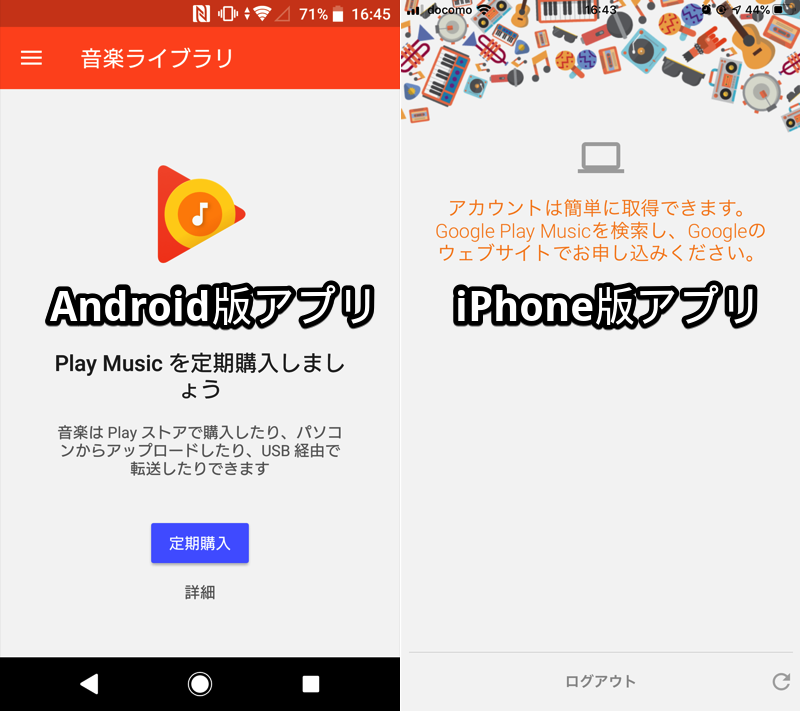
无法使用应用程序进行初始设置。
如果您可以使用浏览器,则可以在智能手机上操作该过程,但屏幕很难看清,因此我们建议使用计算机。
关于“2”,如果您仅上传音乐,则无需付费,但您需要提前注册您的付款方式(例如信用卡)。
在本节中,将按以下顺序进行解释:
如何使用 Play 音乐注册付款方式
第一的谷歌播放音乐请访问该网站并登录您的 Google 帐户。
如果您是第一次使用它,您将看到付费版本的指南。
如果你想不用花钱就能用,未使用单击“确定”。
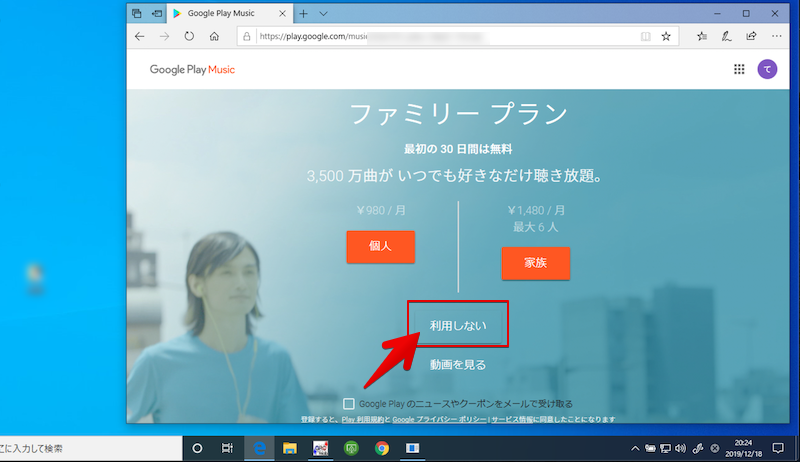
显示免费版本的功能,
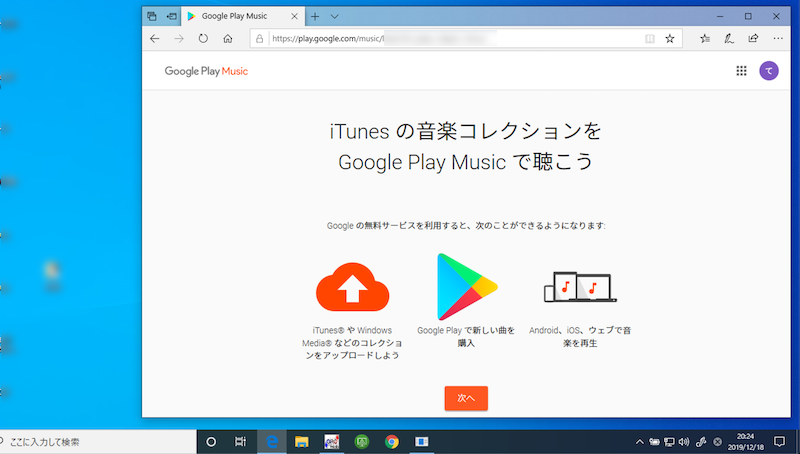
前往标有“确认您的居住国家/地区”的页面。
如果您正在使用的 Google 帐户未设置付款方式(Google Pay 付款资料),则会显示此信息。
免费版即使使用 Play Music,您也需要注册付款方式,因此添加卡我们来选择吧。
添加卡如果点击后无反应,解决方法如下(点击这里(点击即可跳跃)。
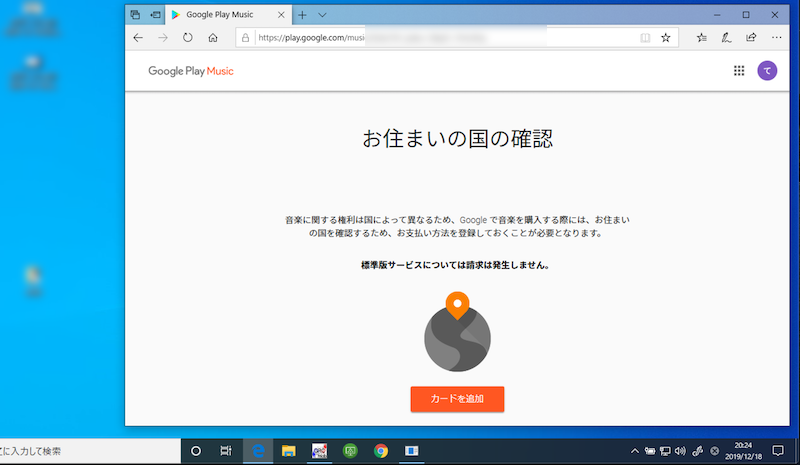
从选项中选择付款方式。
- 添加卡:注册信用卡信息
- 添加PayPal:注册PayPal账户
- 兑换代码:注册 Play 商店礼品卡或促销代码
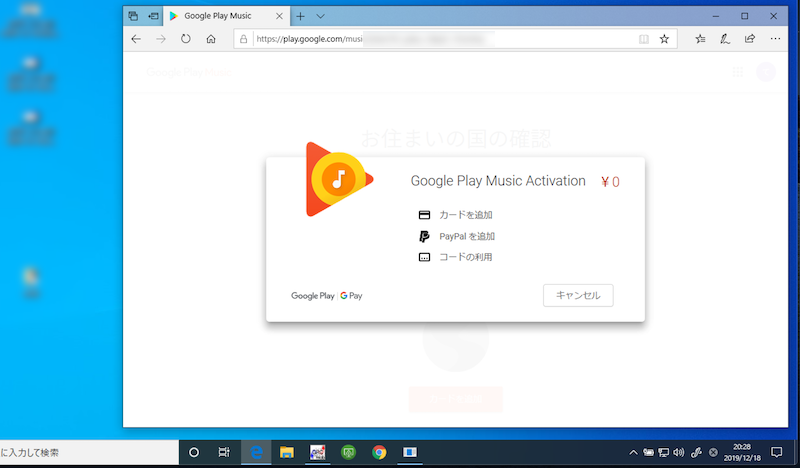
输入其中一项付款信息并选择“Google Play 音乐激活(0 日元)”使能够我会。
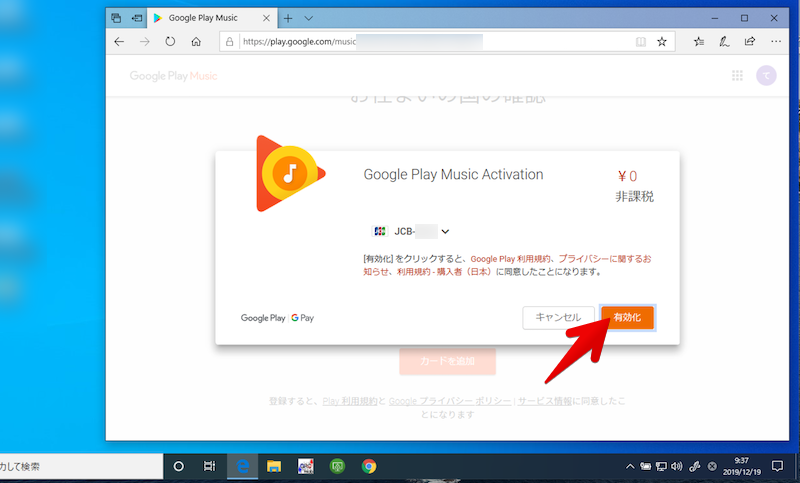
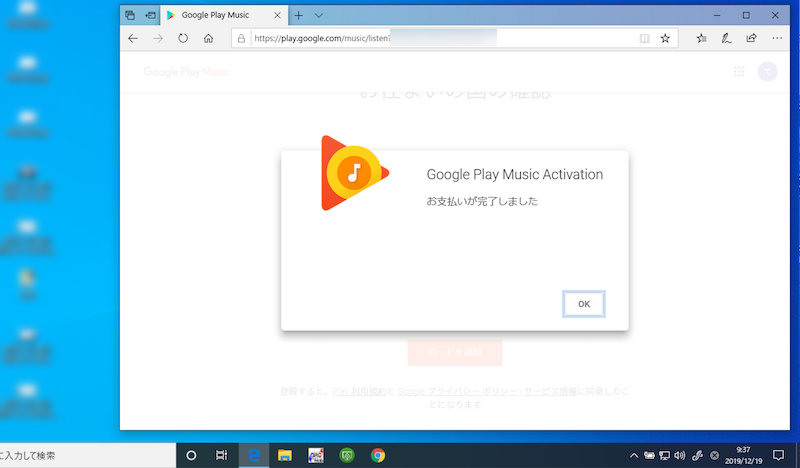
当显示“付款完成”消息时,初始设置已完成。
如何删除 Play 音乐付款信息
免费版如果您限制使用 Play Music,则不会产生任何费用,但如果您的付款信息仍然存在,则可能会引起问题。
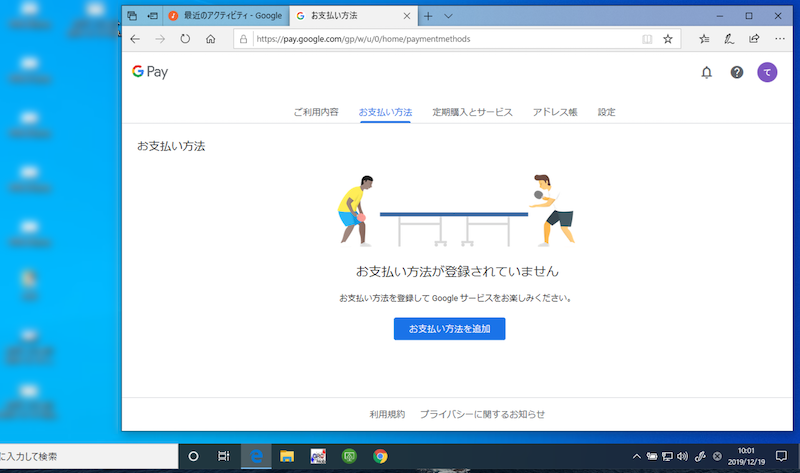
这是谷歌支付页面访问付款方式在选项卡上注册信息删除您可以通过这样做来解决此问题。
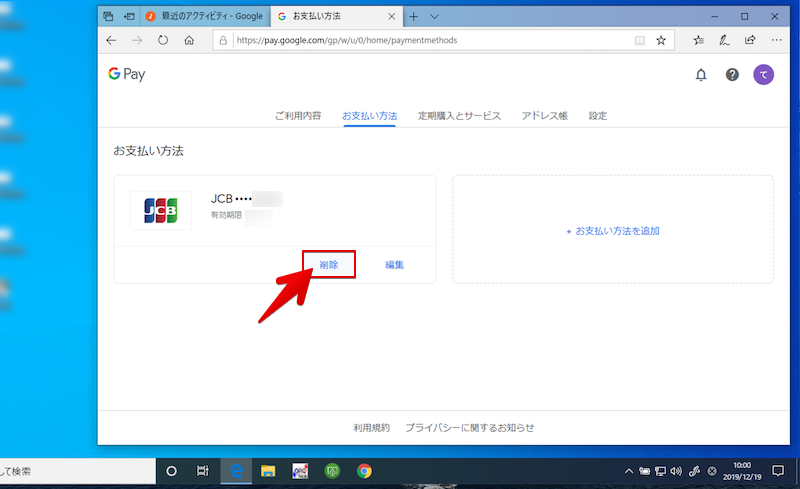
完成 Play Music 的初始设置后,即使您的付款方式未注册,您也可以继续使用它。
付款方式如果您可以确认选项卡中没有注册任何内容,则可以。
参考 Google Play 帮助 - 添加、删除和编辑付款方式
参考 Google Pay 帮助 – 更改或删除您的付款资料
如果您无法使用 Play 音乐添加卡
在“确认您所在的国家/地区”页面上添加卡如果点击 后没有反应,请退出您在浏览器中登录的所有 Google 帐户。
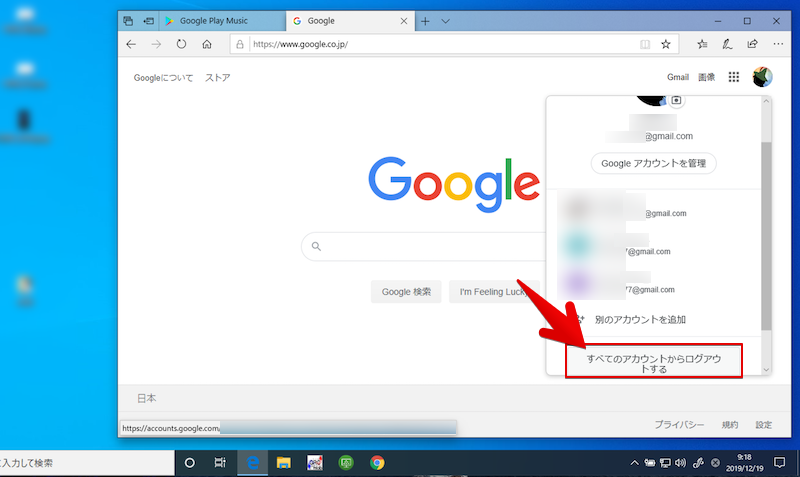
再次谷歌播放音乐只需访问该网站,登录您的 Google 帐户,然后按照相同的步骤操作即可。
如何在 Google Play 音乐上收听歌曲
初始设置后立即谷歌播放音乐当您访问该网站时,不会显示可以播放的歌曲,但会列出三种收听方式。
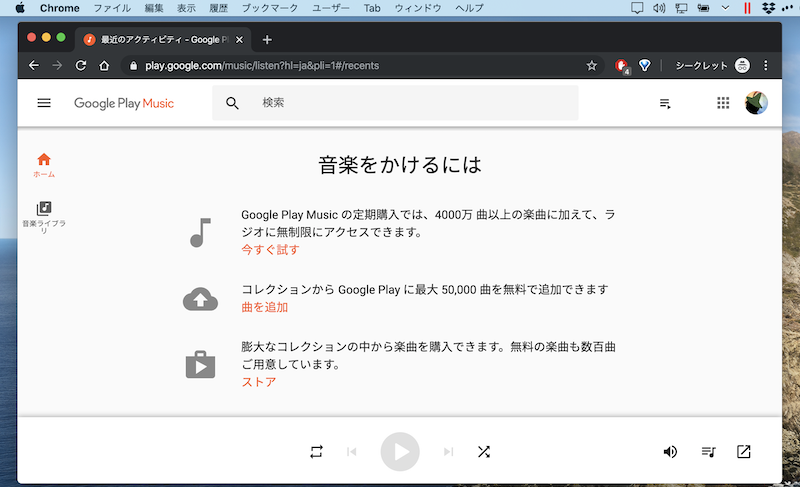
我们将解释使用每种方法听歌曲的步骤。
使用 Google Play 音乐将音乐上传到云端的步骤
您已有的歌曲文件如果您上传到 Play 音乐,则可以在使用同一 Google 帐户登录的所有设备上同步它。
上传音乐需要电脑(仅用智能手机无法完成)。
具体的上传过程有两种。
- 使用 Google Play 音乐管理器添加音乐(适用于其他浏览器)
- 使用 Play 音乐应用添加音乐(适用于 Chrome)
我将依次解释每一个。
使用 Google Play 音乐管理器添加音乐
Chrome 的步骤是:点击这里点击即可跳跃。
您使用的浏览器不是 Chrome(例如 边缘 /
边缘 / Safari),提前Google Play 音乐管理器下载后,
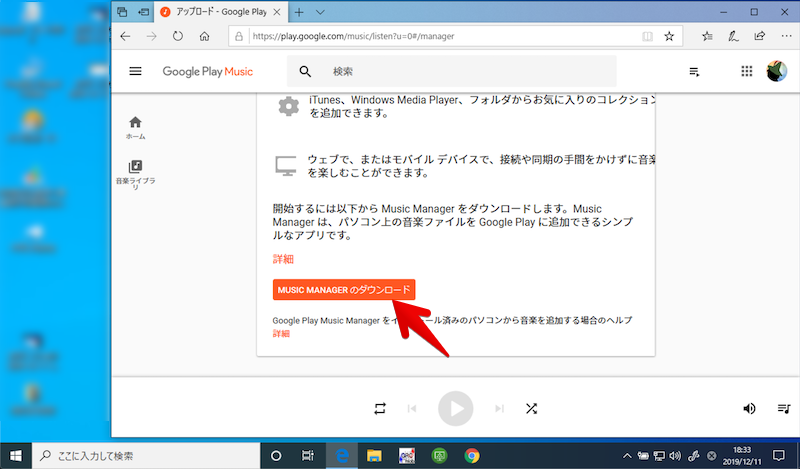
请安装它。
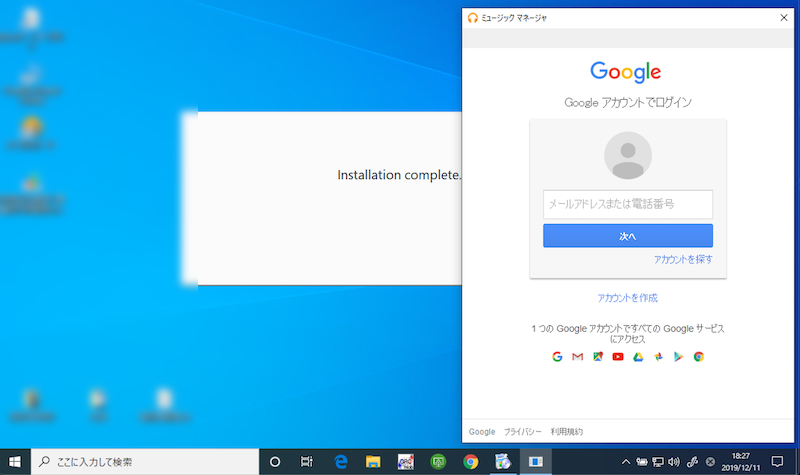
您需要登录您的 Google 帐户。
选择计算机上保存歌曲文件的文件夹,然后开始上传。
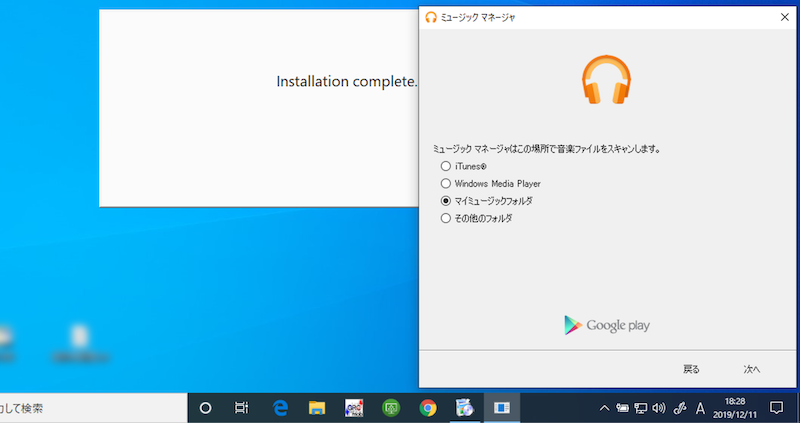
如果您想添加歌曲,只需将其保存到指定文件夹即可自动上传。
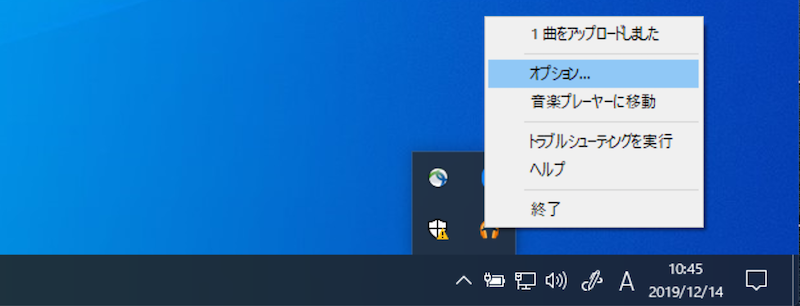
上传结果将显示在任务栏上。 右键单击图标上的菜单选项当您选择并打开管理屏幕时将显示它。
参考 Google Play 音乐帮助 – 使用 Google Play 音乐管理器添加音乐
使用 Play 音乐应用添加音乐
Chrome 以外的浏览器的说明如下:点击这里点击即可跳跃。
您正在使用的浏览器 有了铬合金,请提前安装Play Music专用应用程序。
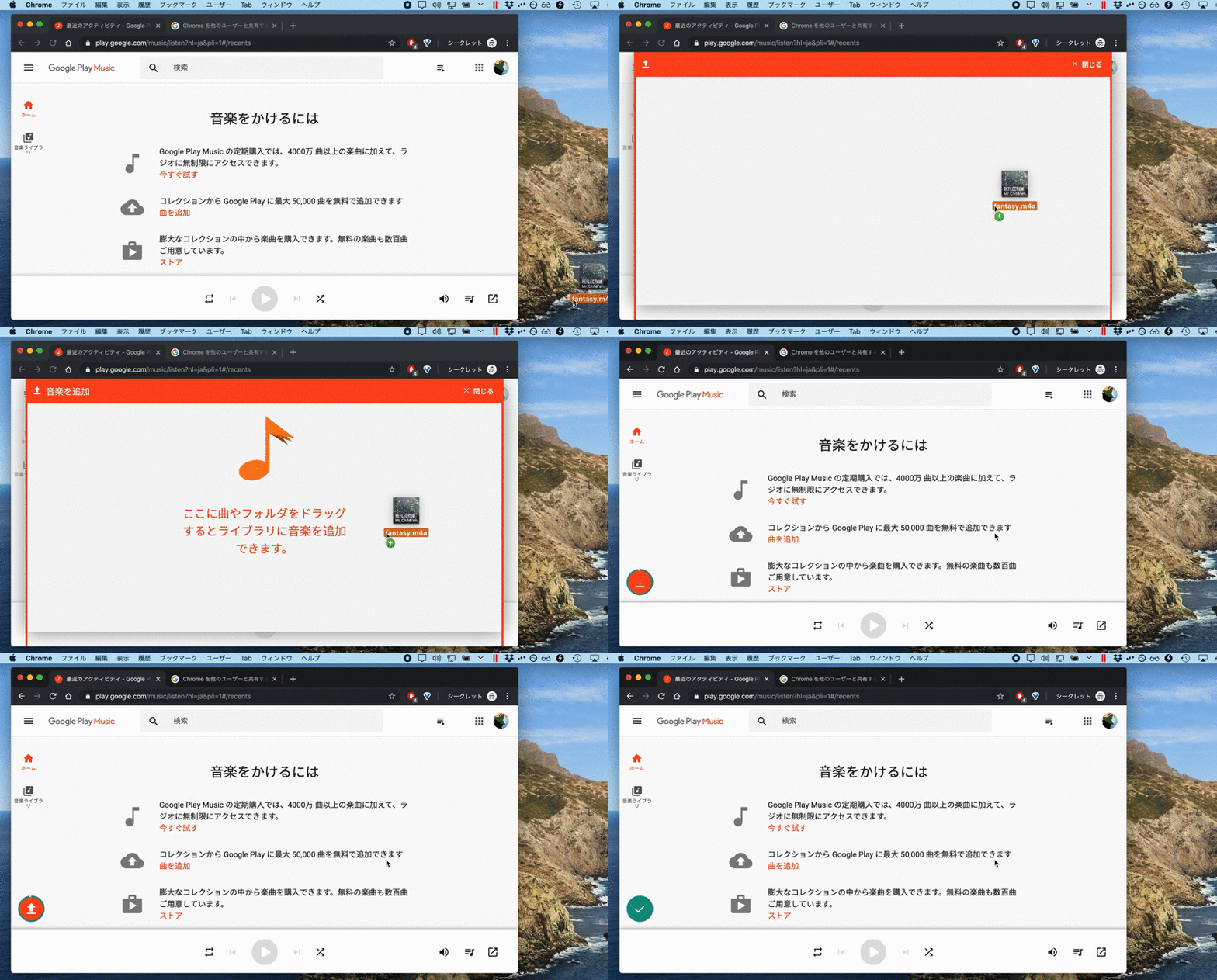
保存在计算机上的歌曲文件,谷歌播放音乐将其拖放到您的网站上即可开始上传。
参考 Google Play 音乐帮助 – 使用 Chrome 版 Google Play 音乐添加音乐
参考:关于可通过 Play Music 上传的文件格式
Play 音乐支持的文件格式有:
*1:可以使用 Windows 版本的音乐管理器上传(无法使用 Chrome 的 Play 音乐应用程序上传)。
*2:某些 .m4p 文件(例如从 Apple Music 购买的歌曲)无法上传。
参考 Google Play 音乐帮助 – Google Play 音乐支持的文件格式
如果您在上传歌曲时遇到问题,请首先检查文件格式是否不受支持。
在 Google Play 音乐上单独购买音乐的步骤
目前的听音乐方式已经成为主流,无限听包月订阅合同。
然而,有些艺术家尚未解除订阅禁令,因此了解在这种情况下如何购买个别歌曲会很有用。
购买是 由于它是从 Play Store 执行的,因此根据操作设备,该过程分为以下两种模式。
- Android:从预装的 Play 商店应用程序购买
- iPhone/PC:从浏览器版Play Store购买
本文以 Android 的 Play 商店应用屏幕为例,但浏览器版本的步骤相同。
从 Play 商店菜单搜索音乐并搜索您想要的歌曲。
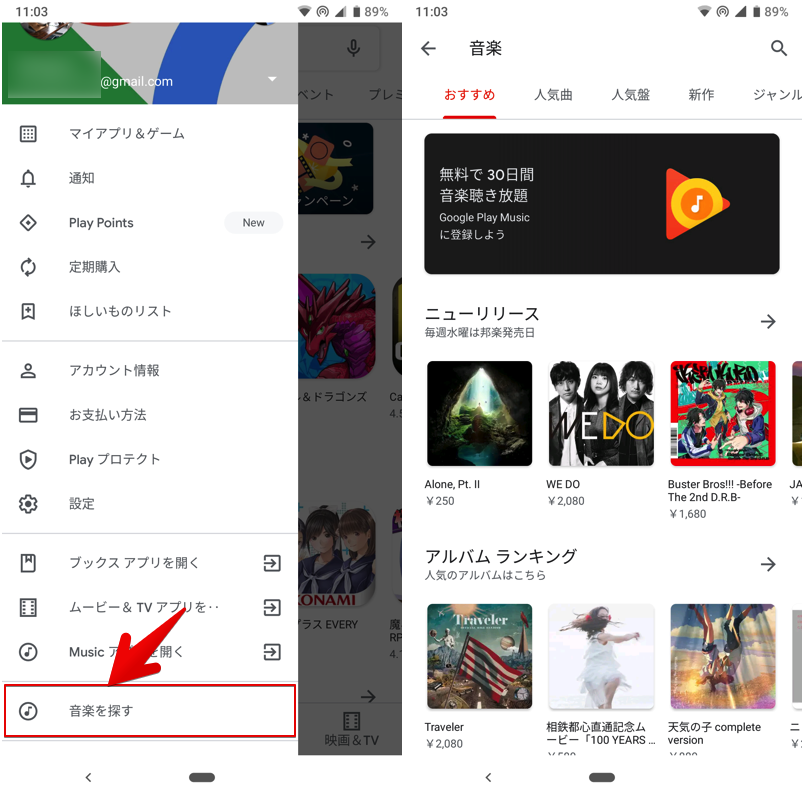
您不仅可以购买专辑,还可以购买单曲。
点击价格并选择付款方式,购买执行。
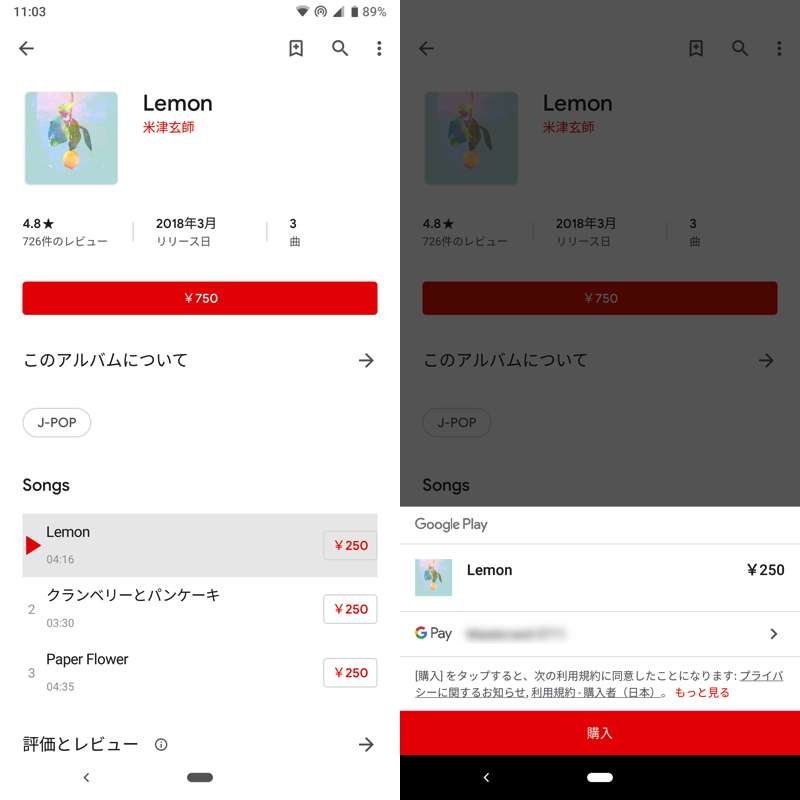
购买米津玄师的《Lemon》(尚未开放订阅)的示例。
购买的歌曲会链接到您的 Google 帐户。请确保您登录的账号正确。
购买后,您现在可以使用“播放音乐”来播放它。
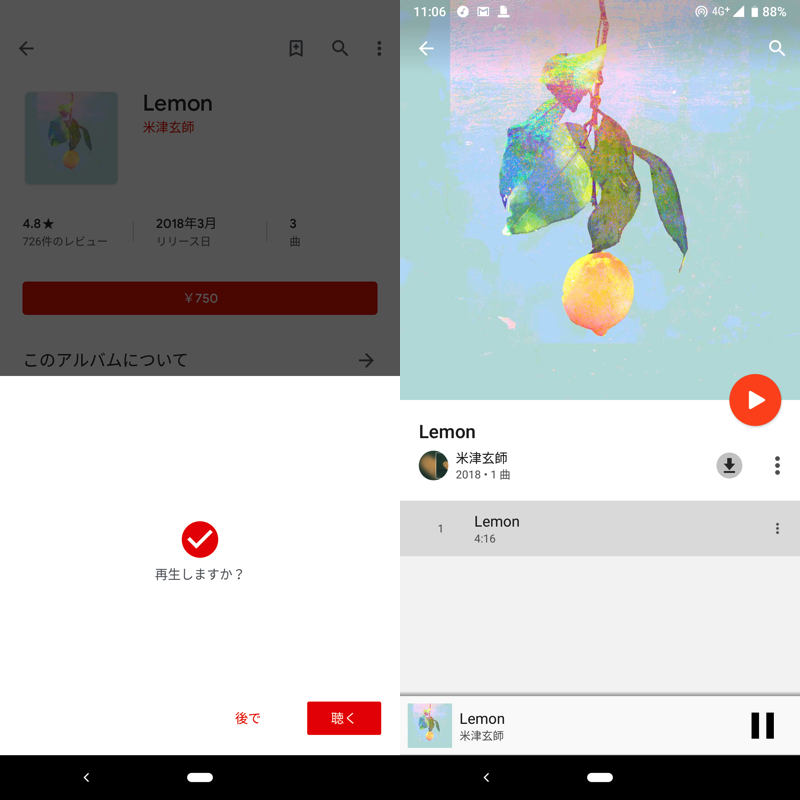
这些歌曲会作为库中的“免费/购买歌曲”自动添加到自动播放列表中,并且可以下载以供离线播放。
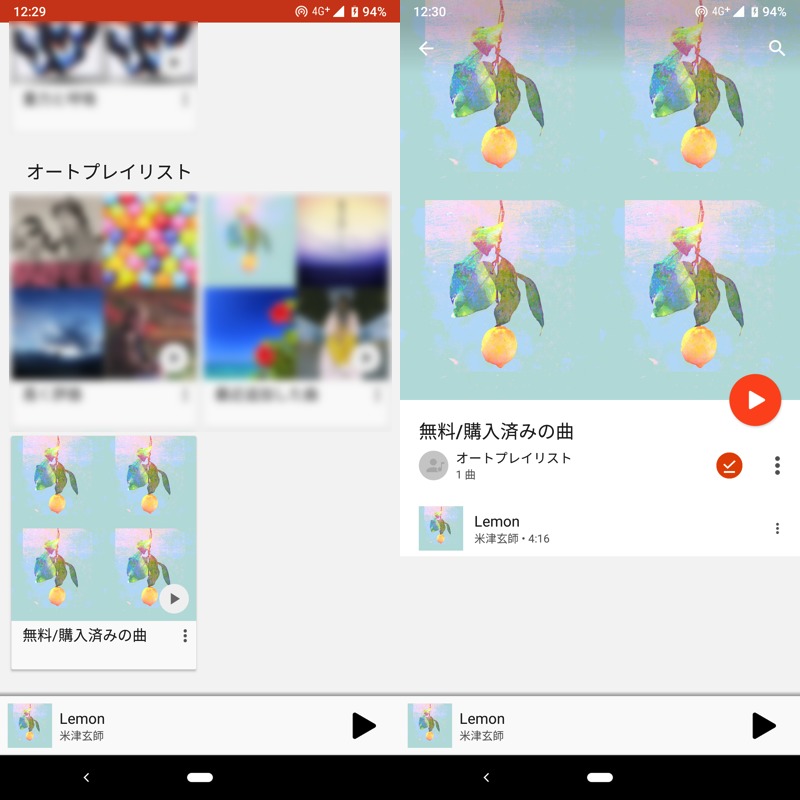
(左)自动播放列表“免费/购买的歌曲”/(右)下载屏幕
在 Google Play 音乐上订阅无限制收听的步骤
如果您注册 Play Music 的付费订阅(每月 980 日元),您就可以随意收听超过 4000 万首歌曲,而且没有广告。
而且 YouTube 音乐高级版也无需额外付费。
根据操作设备的不同,注册分为以下两种模式。
- Android:从 Play 音乐应用购买
- iPhone/PC:从浏览器版 Play Music 购买
本文以 Android 的 Play Music 应用程序屏幕为例,但浏览器版本的步骤相同。
从 Play 音乐应用中的菜单环境→开始免费试用并继续,
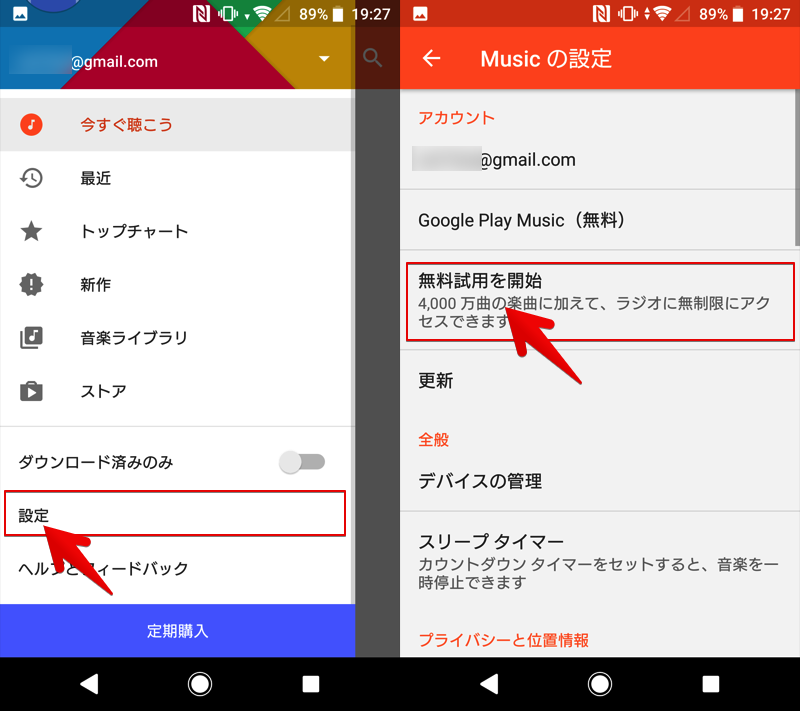
您可以注册。
此外,您可以在前 30 天内免费试用。
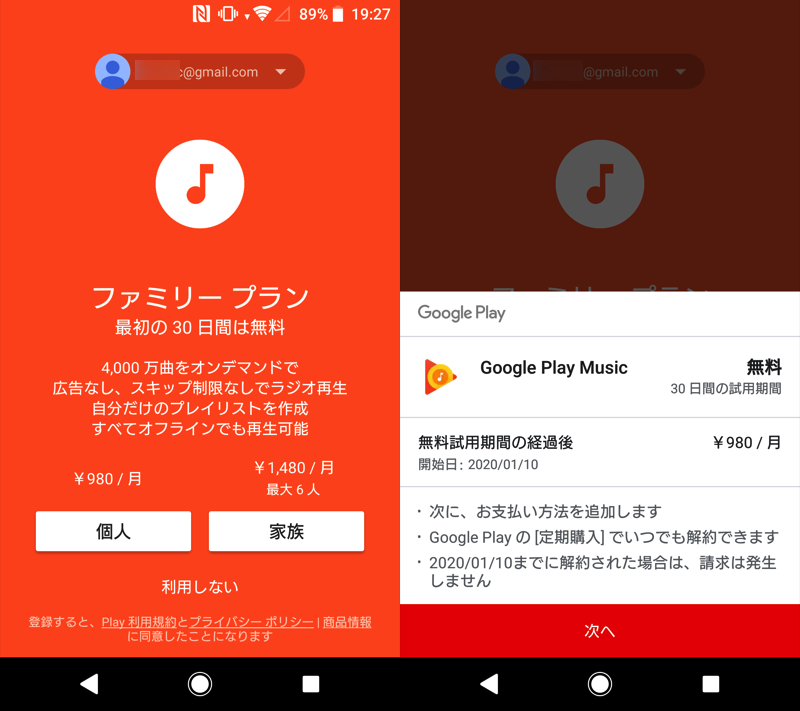
iPhone版 无法使用 Play Music 应用程序进行申请。安卓版本或谷歌播放音乐您必须在网站上完成注册。
拥有超过 4000 万首歌曲,您可以聆听最新热门歌曲和您喜爱的流派的歌曲,没有任何广告。
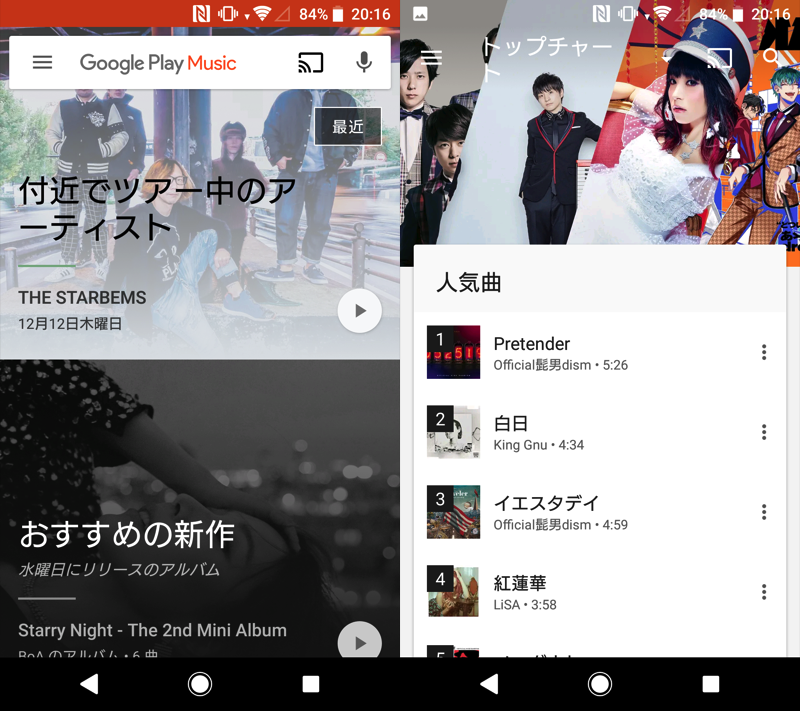
如何在智能手机上播放 Google Play 音乐中的音乐
谷歌播放音乐
谷歌有限责任公司自由的发布于阿普瑞奇
对于智能手机Play Music 应用程序针对 Android 和 iPhone 版本有不同的设计,并且有不同的菜单。
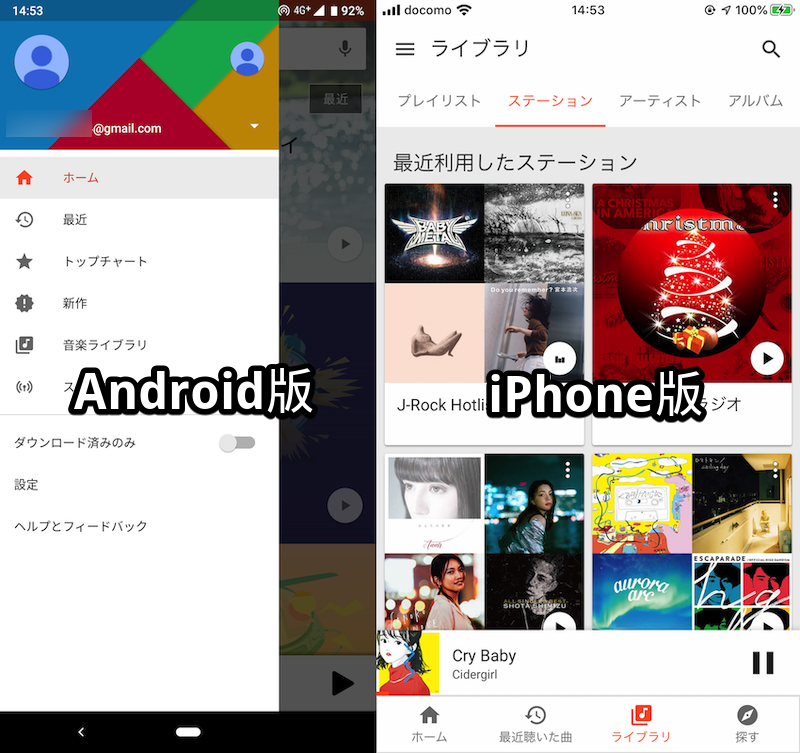
不过,歌曲的类型大致可以分为5种。
播放智能手机上上传的音乐
如果您提前从计算机上传歌曲,请使用同一 Google 帐户登录。您可以使用 Play Music 应用程序来播放它。免费版本也提供此功能。
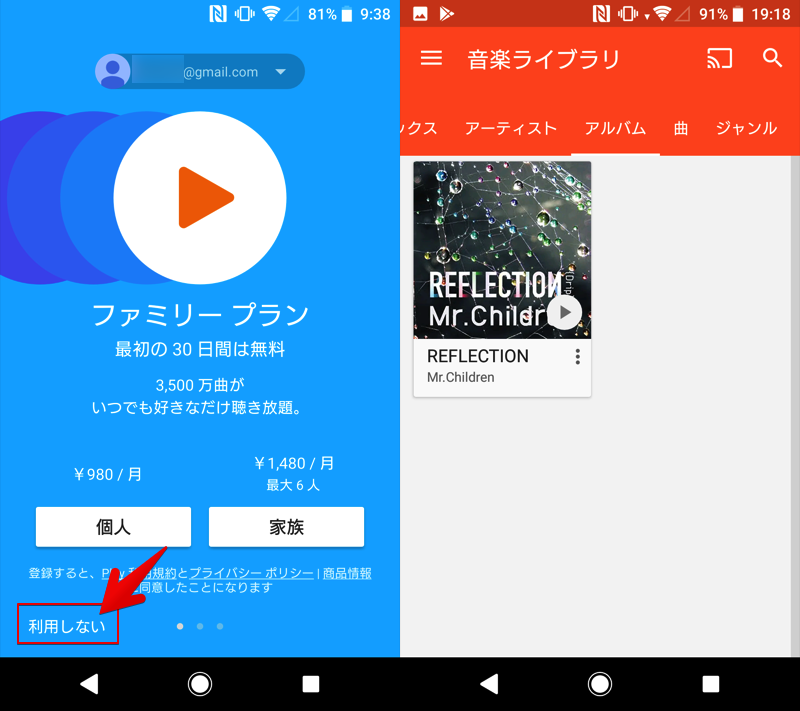
在应用程序内音乐库将显示在每个菜单中(例如播放列表/专辑)。
(取决于设置)一般来说,需要流媒体播放,因此需要网络环境。
在多个设备上 使用 Play Music 时,您总共最多可以注册 10 台计算机和智能手机。如果您的设备超过 10 个,则需要取消设备的链接。
在智能手机上播放单独购买的音乐
如果您在 Play 商店中单独购买了歌曲,请使用同一 Google 帐户登录。您可以使用 Play Music 应用程序来播放它。
在应用程序中,就像上传的歌曲一样,音乐库将显示在每个菜单中(例如播放列表/专辑)。它还将作为“免费/购买的歌曲”自动添加到自动播放列表中。
(取决于设置)一般来说,需要流媒体播放,因此需要网络环境。
在您的智能手机上播放付费订阅音乐
如果您注册付费订阅(每月 980 日元),则可以使用同一 Google 帐户登录。您可以使用 Play Music 应用程序来播放它。
拥有超过 4000 万首歌曲,您可以聆听最新热门歌曲和您喜爱的流派的歌曲,没有任何广告。
应用程序内有很多菜单,音乐库除了(例如热门排行榜/新作品)基本上是定期购买的歌曲。
(取决于设置)一般来说,需要流媒体播放,因此需要网络环境。
请注意,有些艺术家可能没有取消订阅,因此即使您搜索也可能找不到他们。
在这种情况下,您有两个选择。
- 从 Play 商店购买单首歌曲
- 购买 CD 并从您的 PC 上传
参考 Google Play 音乐帮助 – 订阅 Google Play 音乐
参考 Google Play 音乐帮助 – 在 Google Play 上找不到音乐
在智能手机上播放下载的音乐
Play Music应用上的歌曲基本上都是流媒体播放,但如果提前下载,则可以离线收听。
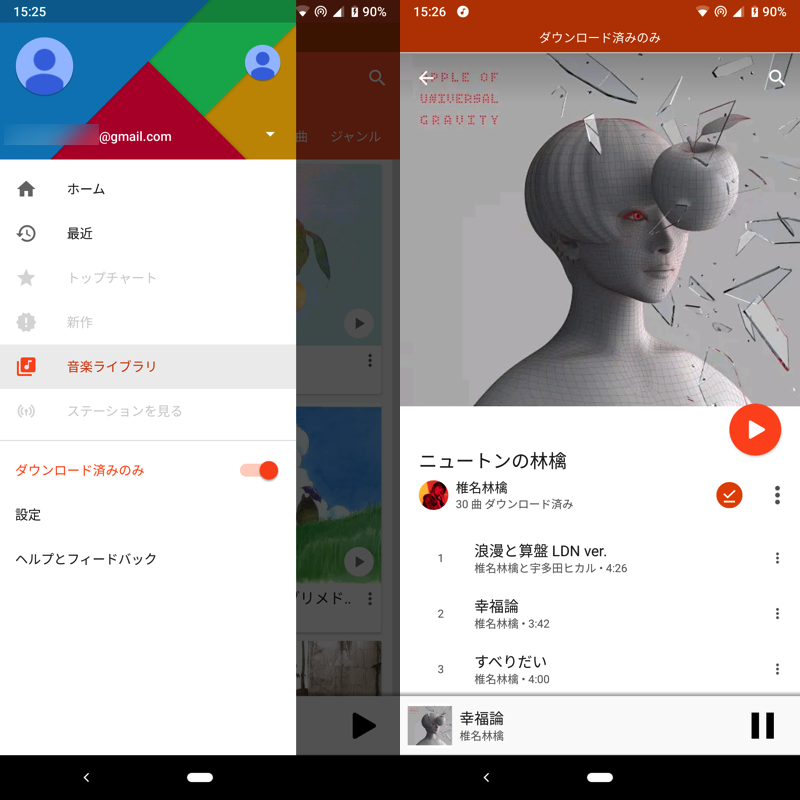
在应用程序内仅下载您可以通过启用 来缩小显示范围。
尽管这需要一些努力,您也可以将其提取为 mp3 文件并在其他设备上播放。
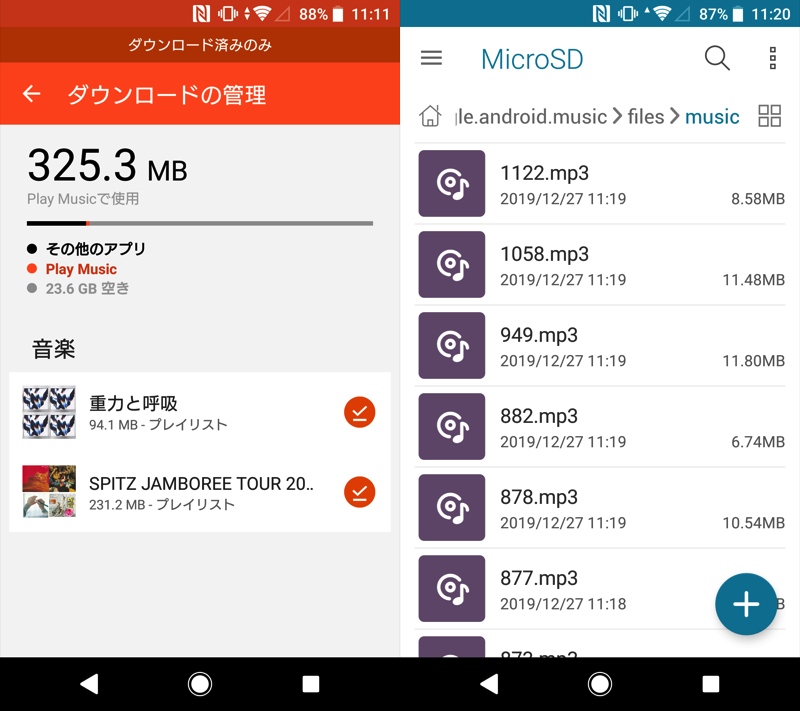
SD 卡上保存的 mp3 文件的屏幕示例。
Play Music的下载功能说明较长,请参考相关文章【如何从 Google Play 音乐下载歌曲!从智能手机或 PC 上的存储位置离线播放 mp3 文件] 进行了解释。
播放智能手机上存储的音乐(仅限 Android)
此功能仅限Android,不兼容iPhone。
如果歌曲文件保存在智能手机的内部存储器或SD卡上,您可以将 Play Music 应用用作音乐播放器。
由于它不是流媒体播放,因此具有即使在离线环境下也可以播放的优点。
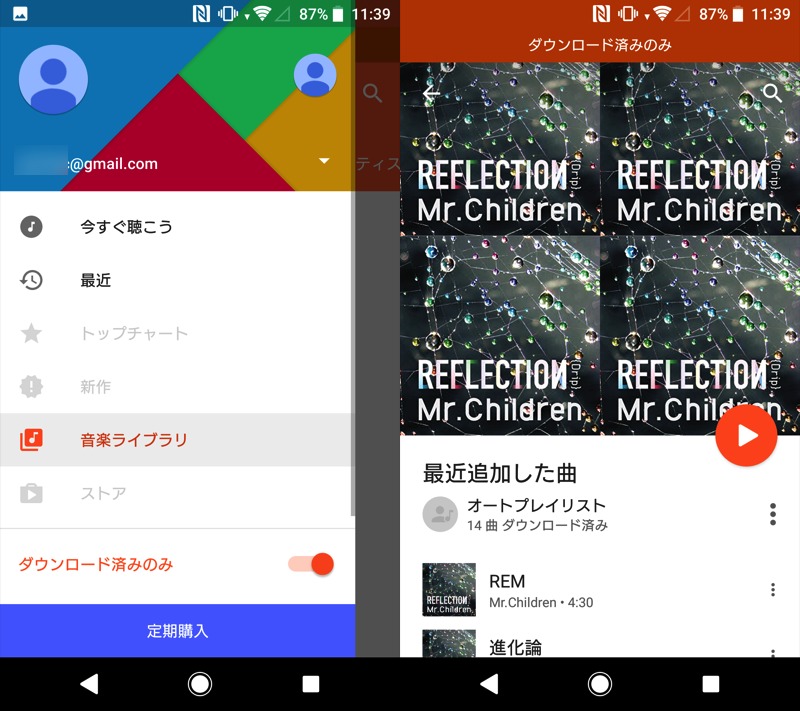
应用程序内的歌曲也被识别为“已下载”。
歌曲文件可以保存在内部存储器中或直接保存在SD卡下。音乐请把它做成一个文件夹。如果是在其他地方的话Play 音乐应用程序可能无法识别它。
参考 Google Play 音乐帮助 – 将音乐从计算机传输到智能手机或平板电脑
有关 Google Play 音乐的其他信息
付费版 YouTube Premium 和 Play Music 之间的差异
Google 付费订阅分为三种类型,组织如下:
截至 2019 年 12 月的信息。
在云中管理音乐的优点/缺点
在云中管理音乐具有以下优势:
- 您可以通过不在设备上保存音乐文件来节省存储空间。
- 让您的音乐在多个设备上同步
- 即使设备数据因故障/丢失而丢失也没有问题
另一方面,由于歌曲没有保存在设备上,因此存在如下一些缺点。
- 没有互联网连接无法播放音乐
- 流媒体播放的广泛使用给数据通信带来了沉重的负担。
Play Music还配备了歌曲下载和离线播放功能,但最好在设置之前了解这些功能。
如何在手机上编辑 Google Play 音乐
您已有的歌曲文件需要使用计算机才能上传到 Play 音乐。
然而,在智能手机上也可以对上传的音乐进行编辑操作。
编辑音乐播放列表
要创建/添加/删除播放列表,它作为 Play 音乐应用程序的标准功能包含在内。
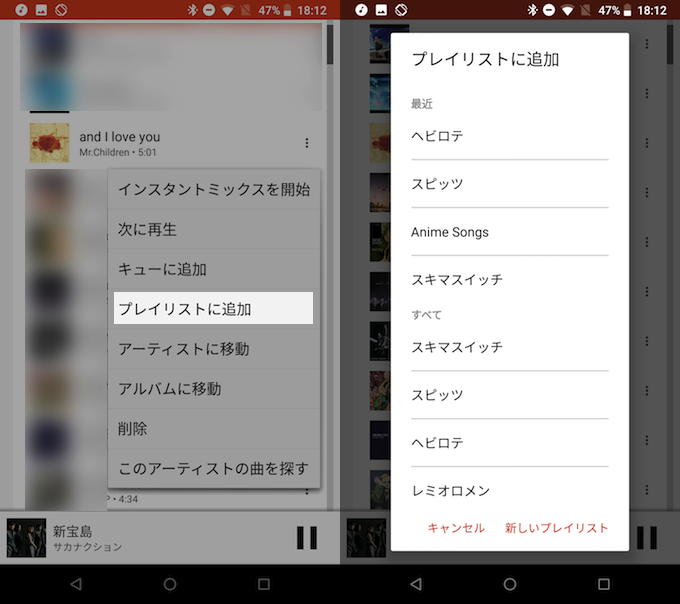
添加到播放列表的示例。
详细内容请参见相关文章【如何在 Google Play 音乐应用上编辑播放列表的摘要!在 iPhone 或 Android 上创建/添加/删除新的] 进行了解释。
编辑音乐元数据和专辑封面
不幸的是,歌曲文件的元数据(例如歌曲标题/艺术家信息)是无法在 Play 音乐应用中进行编辑。
然而,通过智能手机强制浏览器版本 Google Play 音乐您可以通过显示来解决此问题。
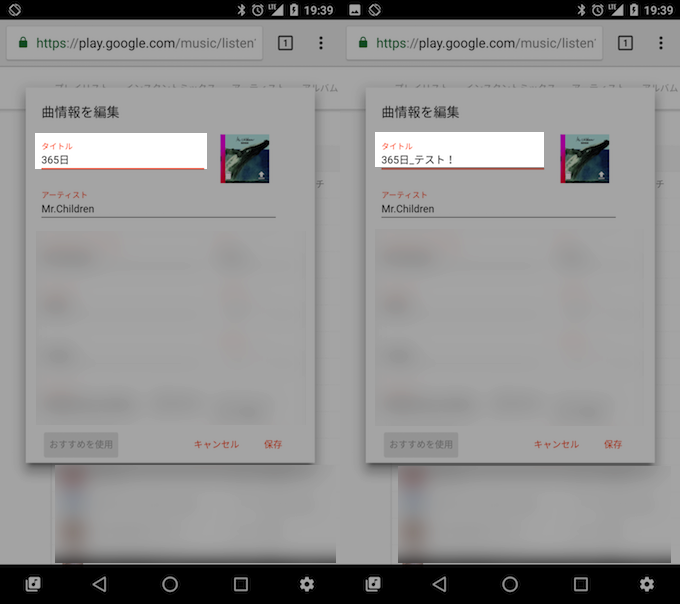
编辑歌曲标题的示例。
详细内容请参见相关文章【如何在智能手机上编辑 Google Play Music 音乐元数据!在浏览器上更改歌曲标题和封面图片/专辑封面] 进行了解释。
如何设置睡眠定时器
Play 音乐应用程序具有“睡眠计时器”功能,可让您在经过指定时间后自动停止音乐播放。
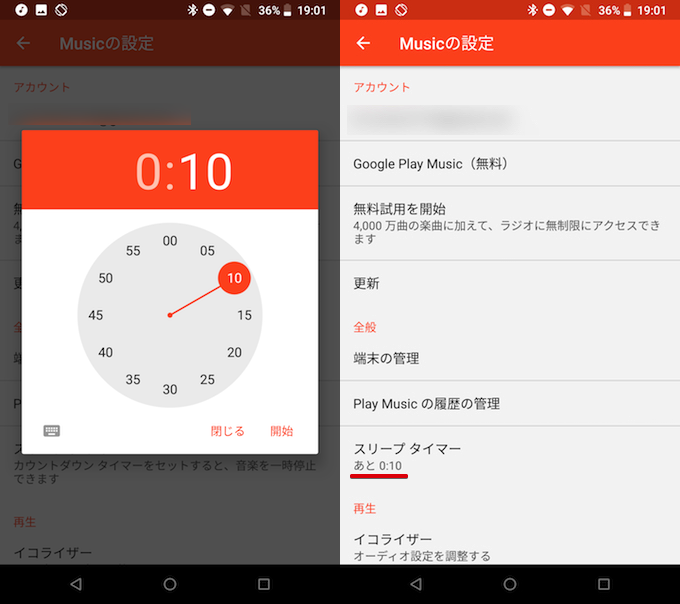
如果你有睡前听音乐的习惯,只要设置一个定时器,就可以避免出现一直播放到早上的情况。
详细内容请参见相关文章【如何在 Google Play 音乐上设置睡眠定时器!即使您在听音乐时睡着了也会自动关闭] 进行了解释。
如何在小部件或锁定屏幕上显示夹克图像
在 Play 音乐应用程序上播放时,歌曲的专辑封面图像将显示在主屏幕上的小部件或锁定屏幕上的迷你播放器中。
但如果将不同的歌曲分类到同一个专辑中,不同的歌曲会显示相同的图像,使用起来很困难。
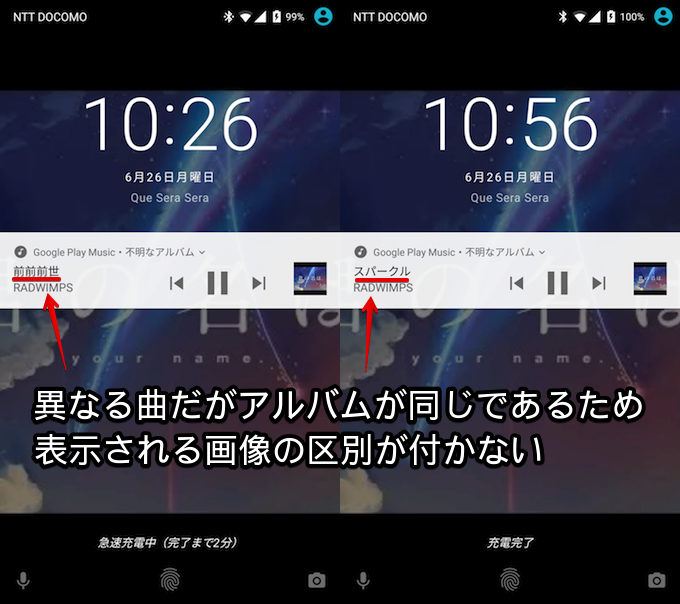
这个问题可以通过为每首歌曲设置一个原始专辑名称来解决。
详细内容请参见相关文章【如何显示 Google Play 音乐的封面图片!更改智能手机小部件或锁定屏幕上的专辑封面] 进行了解释。
如何标准化歌曲的音量级别
您是否曾经遇到过,音量根据您在 Play Music 上收听的歌曲而变化,并且每次都必须调节音量?
不幸的是,统一歌曲音量的设置并未作为标准功能包含在内,因此您需要为每个设备考虑以下替代方案。
这些方法都不是完美的,存在很多问题,但你可以实现类似“匹配歌曲音量大小”的功能。
详细内容请参见相关文章【如何统一Google Play音乐的音量!自动调节每首歌曲的音量] 进行了解释。
补充:更多享受音乐的应用程序总结(适用于Android)
内容仅限Android,不兼容iPhone。
推出一款 Android 应用程序,让 Play Music 应用程序的播放变得更加有趣和方便。
Muviz – 在导航栏上显示音乐可视化工具
「电影” 允许您在 Android 导航栏上显示音乐可视化工具。
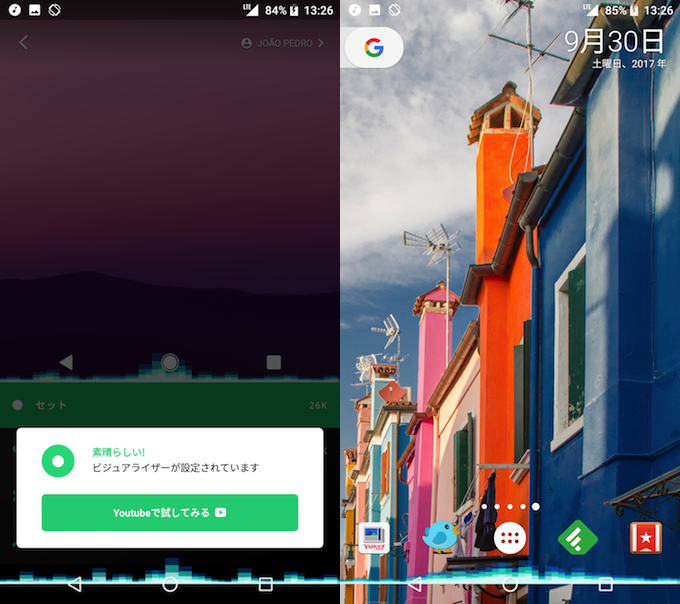
除“播放音乐”以外的应用程序(例如 每当您的 Android 设备(包括 YouTube)发出声音时,导航栏上就会出现漂亮的图案,让音乐播放变得更加愉快。
详细内容请参见相关文章【Android 上如何自定义导航栏颜色!更改按钮设计] 进行了解释。
MacroDroid – 根据情况自动播放音乐
 宏机器人如果您使用此应用程序,您可以您可以自动播放/停止播放音乐。
下面显示了一个示例,但是通过创建这样的宏,您可以自由地控制 Android 上的音乐,这很有趣。
示例:连接耳机时自动播放 Play Music 歌曲
通过创建以下宏,您可以在连接耳机时自动播放音乐。
- 触发:耳机插入/拔出(连接耳机后)
- 操作:控制媒体(播放音乐)
- 条件:任意(无需设置即可)
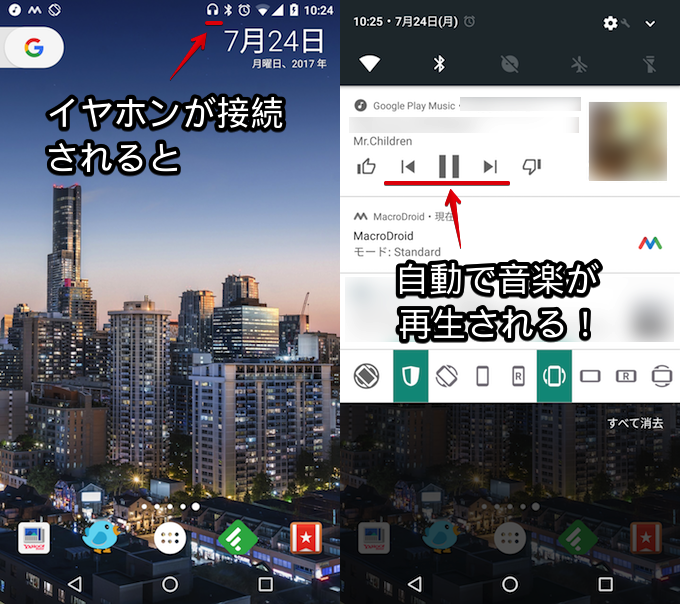
详细内容请参见相关文章【Android连接耳机时如何自动播放音乐!插入耳机时开始播放音乐的宏] 进行了解释。
示例:关闭任何应用程序时播放 Play Music 中的音乐
通过创建如下宏,您可以在指定的应用程序关闭时自动播放音乐。
- 触发器:启动/退出应用程序(当您退出指定的应用程序时)
- 操作:控制媒体(播放音乐)
- 条件:任意(无需设置即可)
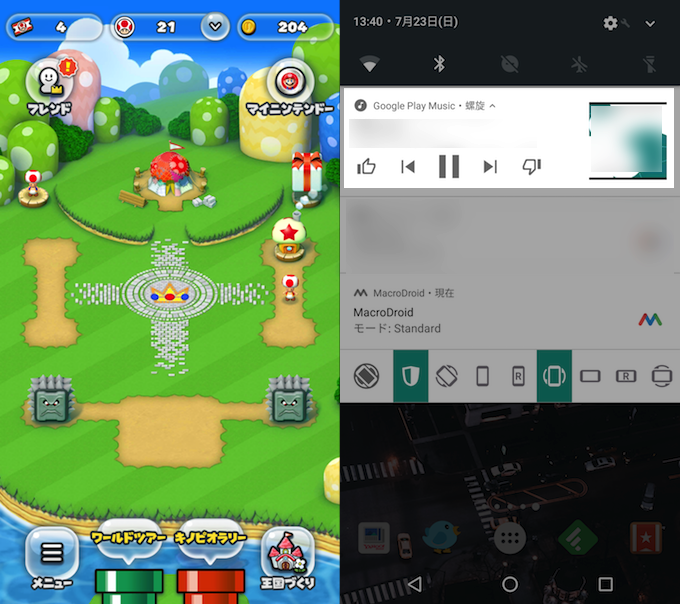
游戏关闭时自动播放歌曲的示例。
详细内容请参见相关文章【如何在 Android 上关闭应用程序时自动播放音乐!在特定条件下启动/停止音乐的宏] 进行了解释。
音频滑动 – 驾驶时轻松安全地播放音乐
「音频滑动借助此应用,您可以在驾驶时轻松安全地从 Google Play 音乐播放音乐。
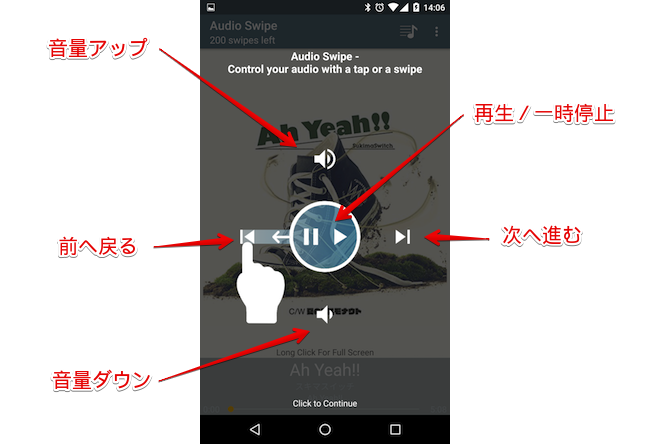
您只需向上、向下、向左或向右滑动即可移至下一首歌曲或调节音量,而无需看屏幕。
详细内容请参见相关文章【如何在驾驶时轻松操作您的 Android 音乐播放器!在车内安全地播放智能手机上的音乐] 进行了解释。
其他方便音量调节的方法汇总
相关文章[Android上如何自定义音量调节总结!让音量播放/调节变得方便] 进行了解释。
〆:通过 Play Music 在云端欣赏您最喜欢的音乐!
多于,如何使用 Google Play 音乐!在云中存储和播放歌曲,并将其用作仅音乐的在线存储这是一个解释。
如果您使用 Play Music 在云中管理音乐,则无论您从哪个设备访问,都可以始终播放最新的歌曲。
如果您注册付费版本,您可以在没有广告的情况下收听超过 4000 万首歌曲,同时您还可以使用 YouTube 上的付费内容。
请尝试一下。
参考 Google Play 音乐帮助 – 如何使用 Google Play 音乐