
在本文中,Android导航栏我将向您展示如何更改颜色。
导航栏通常是白色或黑色的,并且不提供更改它们的功能。
然而,它可以通过多种方式进行定制,尤其是使用第三方应用程序。
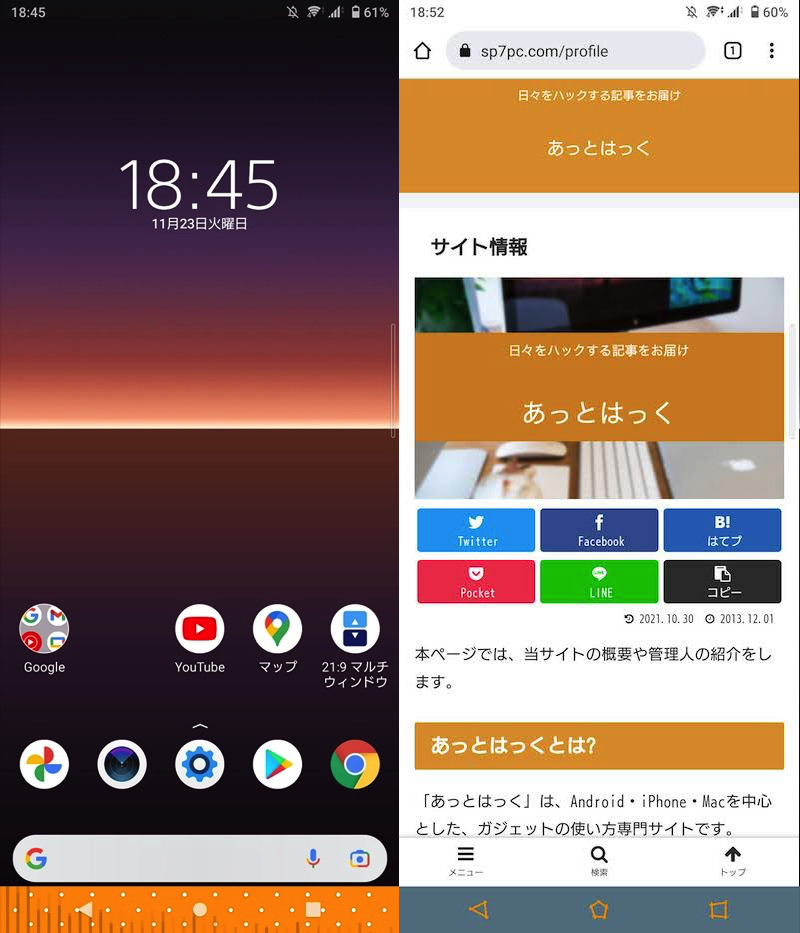
更改导航栏背景颜色和按钮设计的示例。
如果您想为您的智能手机提供独特的设计,请查看一下。
如何更改智能手机导航栏的颜色
这一部分我们将讲解改变导航栏颜色的具体方法。
 您可以使用Play Store上分布的第三方应用程序自由调整它,我们将介绍两款推荐的应用程序。
前提:什么是Android导航栏?
导航栏是指出现在屏幕底部的栏,主要显示三个按钮(◉Home / ◀Back / ■Recent)。
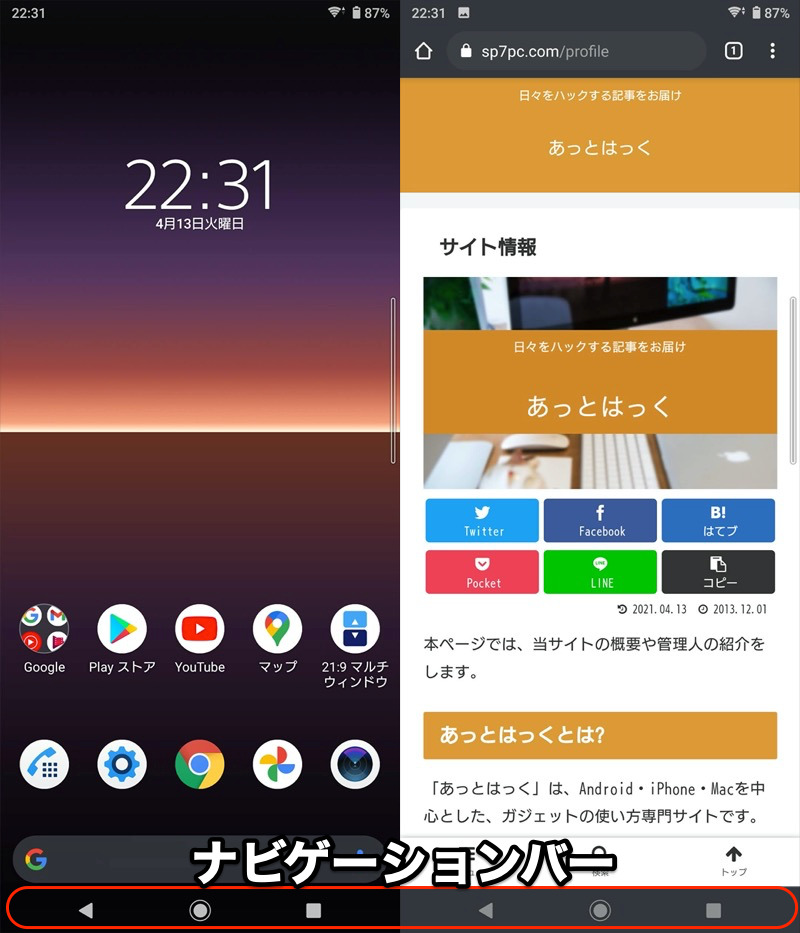
它不仅始终显示在主屏幕(左)上,而且始终显示在任何应用程序屏幕上(右)。
这种设计自Android 4.0以来一直保持不变,但到了Android 92按钮导航, 在 Android 10 上手势导航已被介绍。
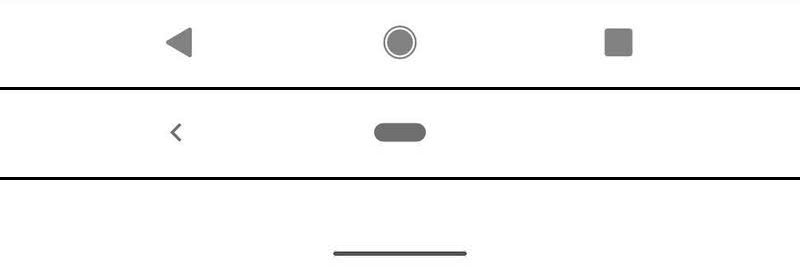
3键导航、2键导航、顶部手势导航设计。
因此,目前Android上的导航栏分为三种类型。
其中,本文介绍的内容有:3按钮导航假设。
如果您使用其他样式, 请从设置切换。
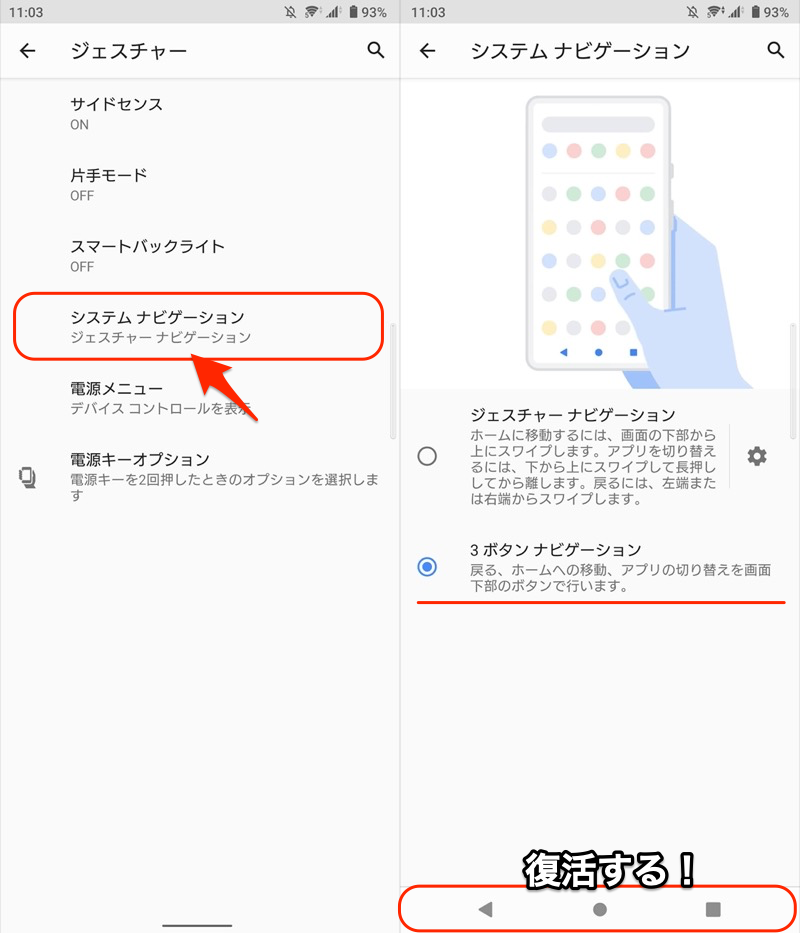
例如,对于 Xperia 10 II (Android 11),系统→手势并继续,
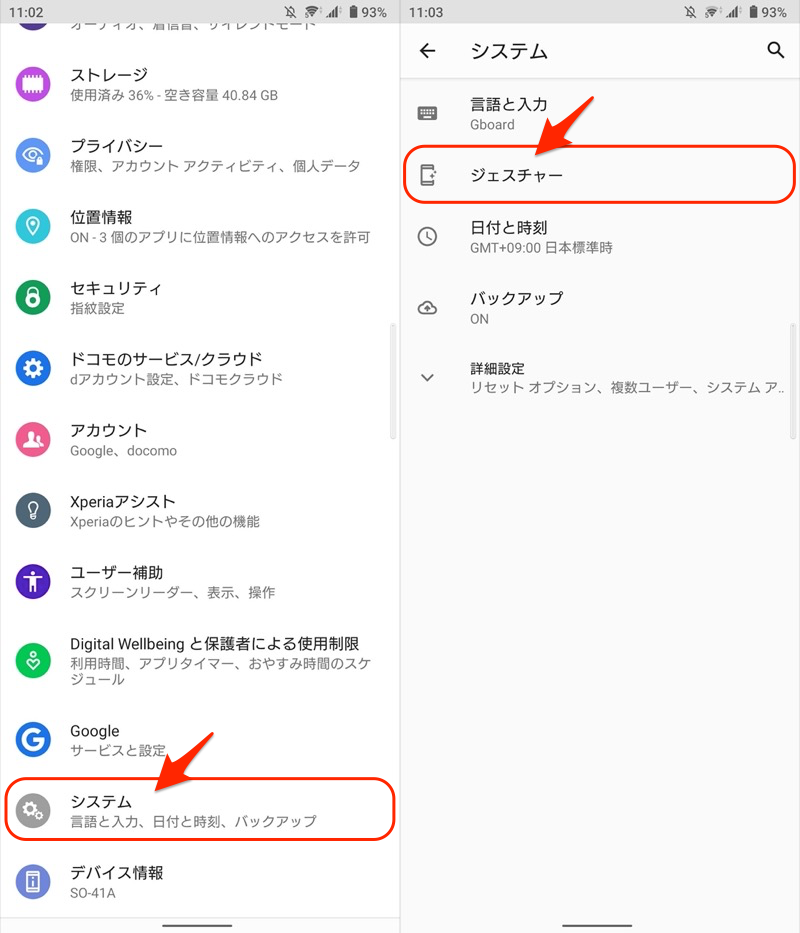
系统导航捻3按钮导航如果你选择了就OK了。
将显示三个按钮(◉Home / ◀Back / ■Recent)。
方法 1:使用导航栏应用程序
 按照导航栏应用程序显示的屏幕操作,授予一些权限,然后进入顶部屏幕。
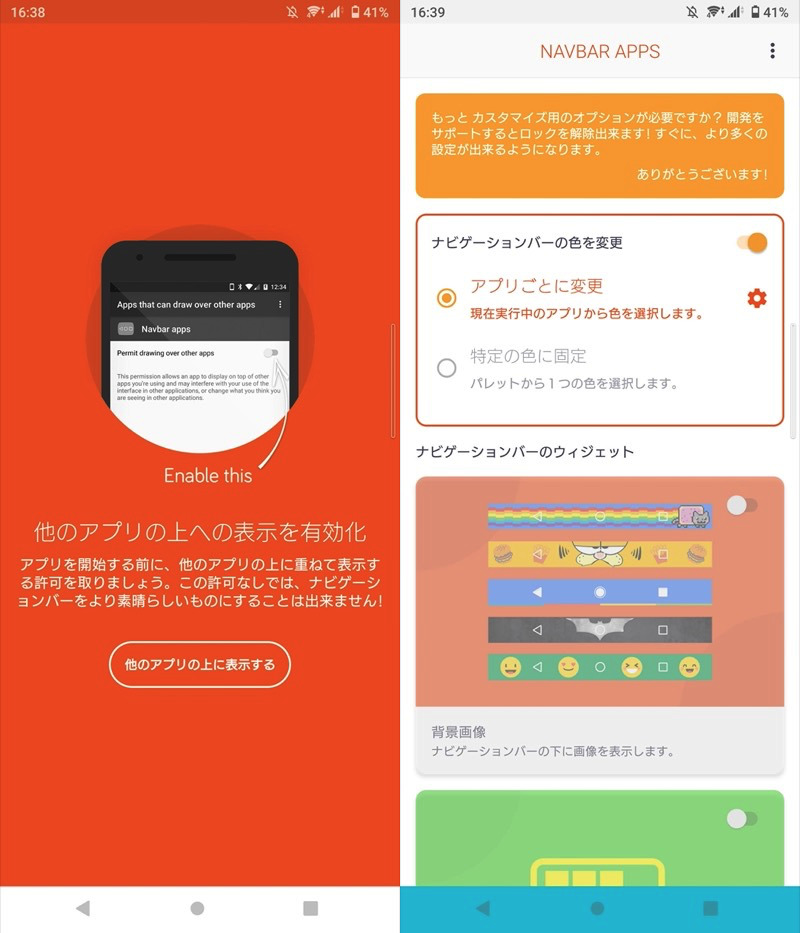
(左)根据屏幕授予权限 (右)顶部屏幕
初始设置完成后,导航栏的颜色会自动改变。
要设置的颜色根据正在运行的应用程序的主题颜色确定。
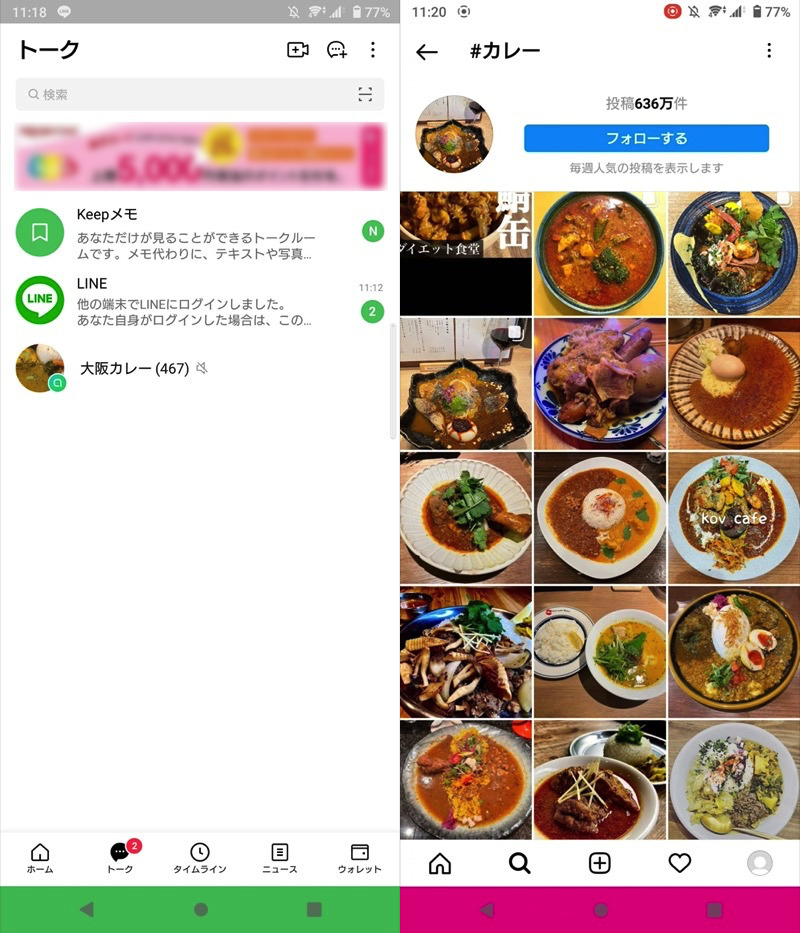
一个示例,其中 LINE 的导航栏显示为绿色(左),Instagram 的导航栏显示为红色(右)。
该颜色也可以通过两种方式指定。
- 为每个应用程序指定颜色
- 所有应用程序坚持使用相同的颜色
▼指定每个应用程序的颜色
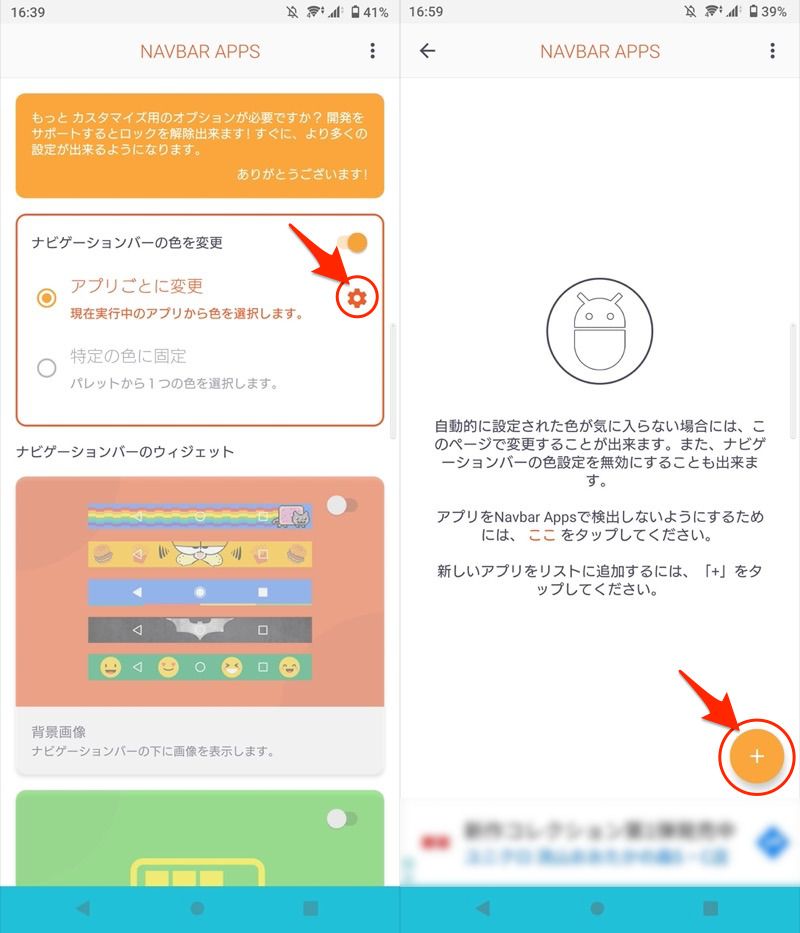
从设置图标(左)中,选择目标应用程序(右)。
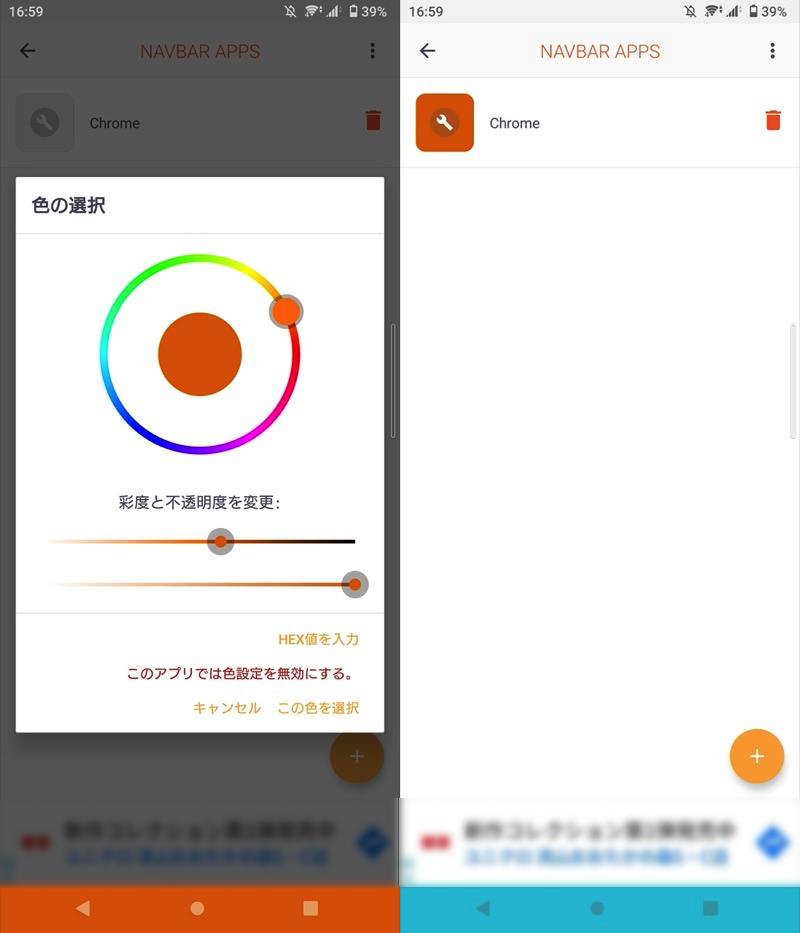
选择颜色(左)后,应用程序将固定为该颜色(右)。
▼ 修复所有应用程序的颜色相同
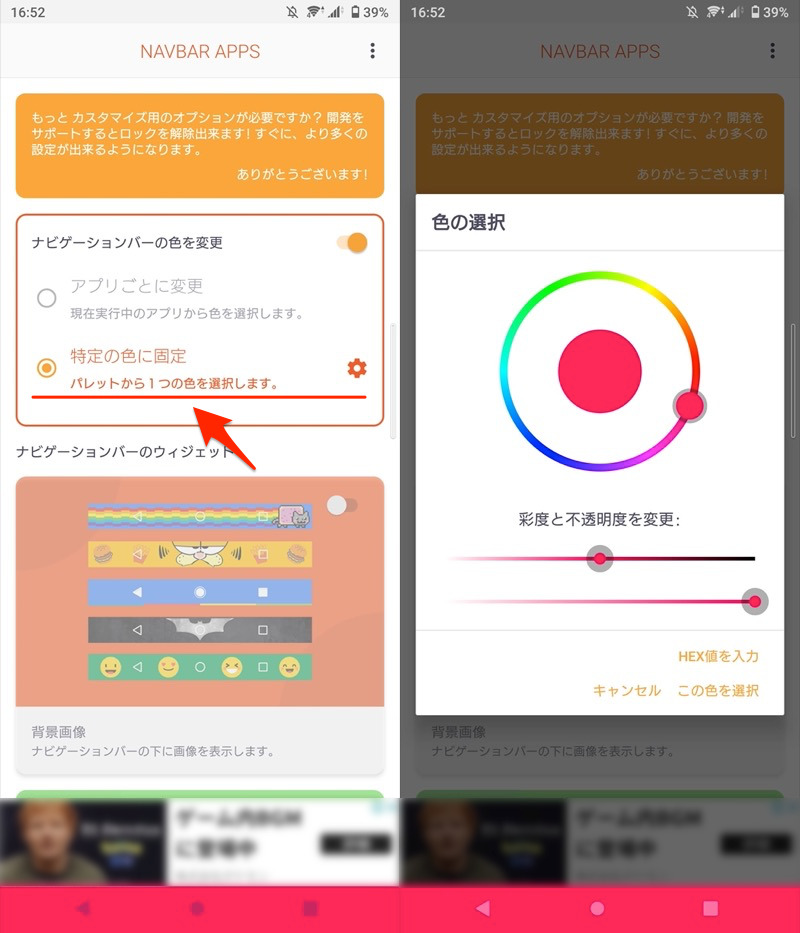
如果您从“固定为特定颜色”(左)中选择您喜欢的颜色,则所有应用程序都将固定为该颜色。
以上是这是导航栏应用程序的基本功能。
还有一些其他独特的导航栏相关功能。
- 更改导航栏的背景图片
- 在导航栏上显示电池电量
- 在导航栏中显示表情符号
- 在导航栏中显示音乐可视化工具
- 为整个屏幕添加装饰
▼更改导航栏的背景图片
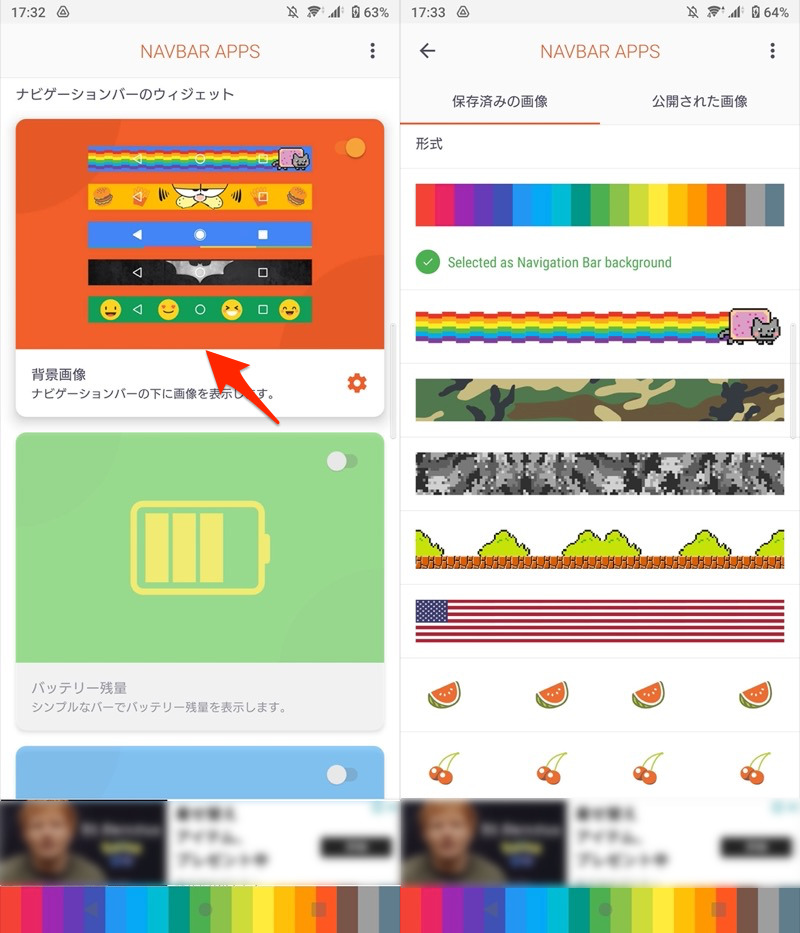
检查背景图像(左)并选择您最喜欢的图像(右)。
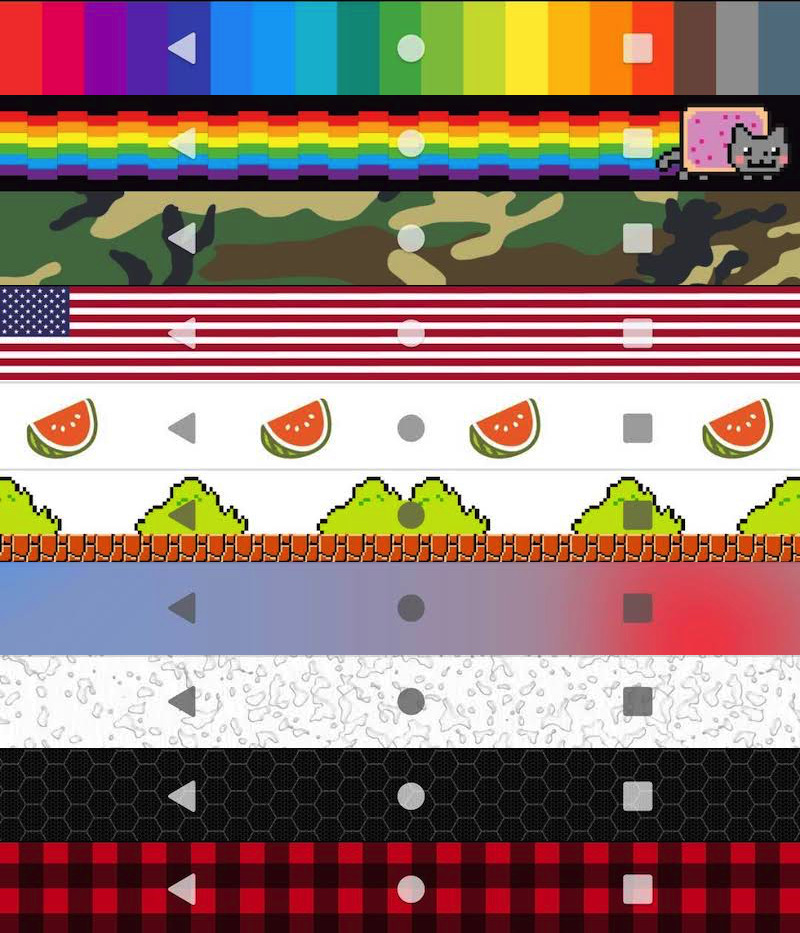
可选择的背景图像设计示例。
如果您使用付费版本,您可以设置更广泛的插图,例如您自己上传的图片或社区发布的图片。
▼在导航栏上显示电池电量
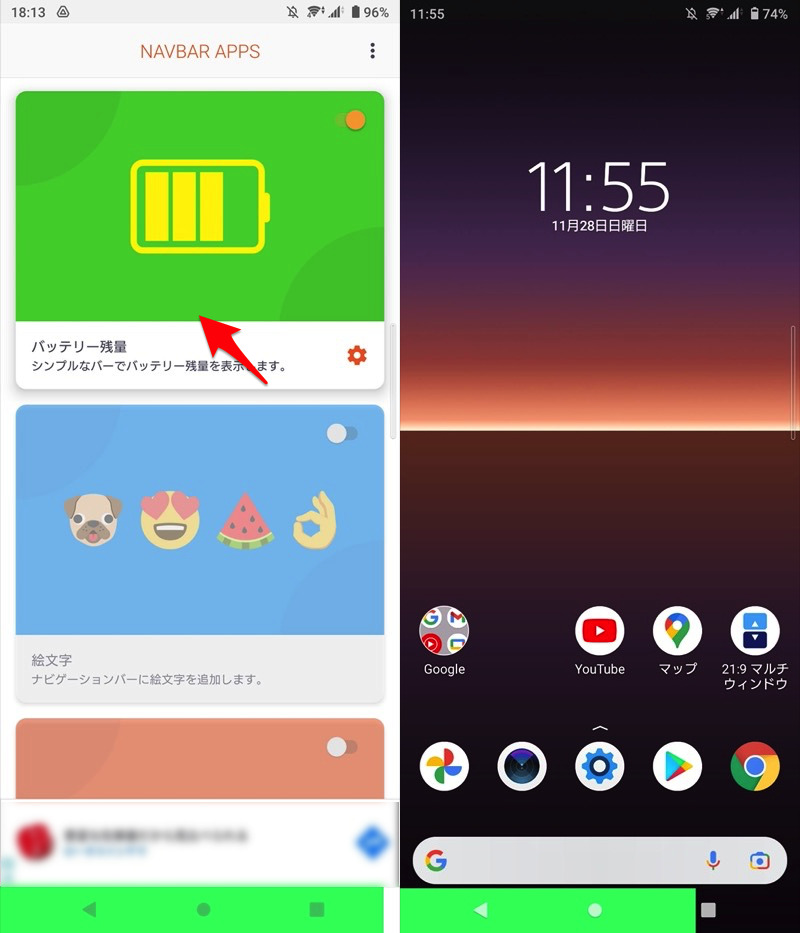
当您检查剩余电池电量(左)时,导航栏中会出现一个指示剩余电池电量的条(右)。
显示栏的设计可以单独调整。
▼导航栏显示表情
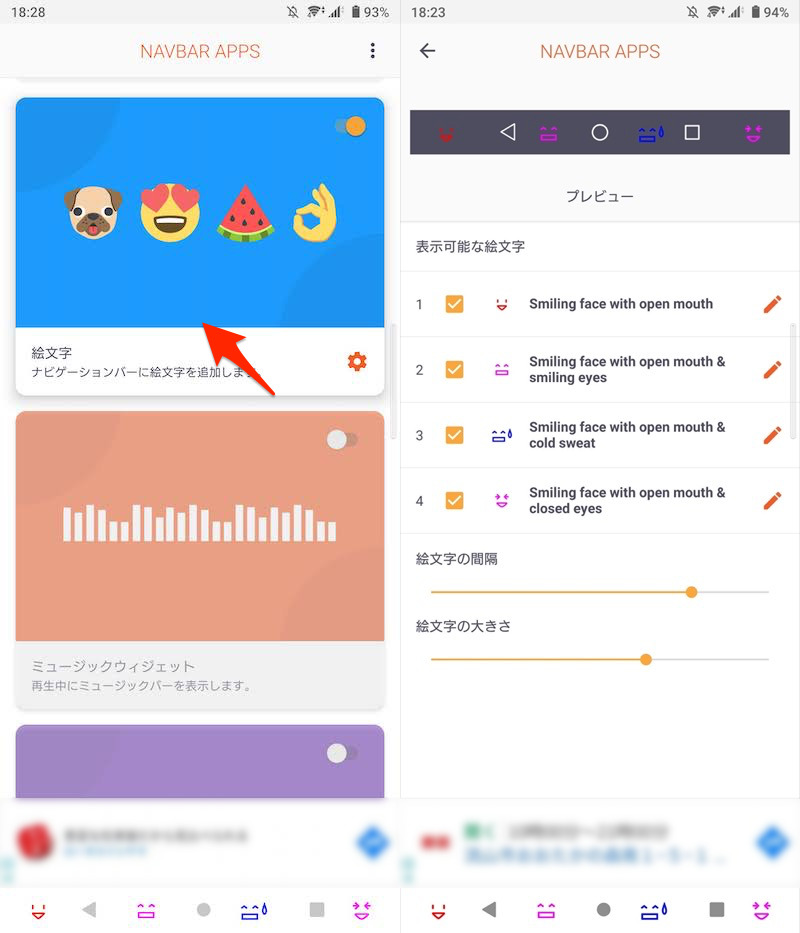
检查表情符号(左)并选择您最喜欢的表情符号(右)。
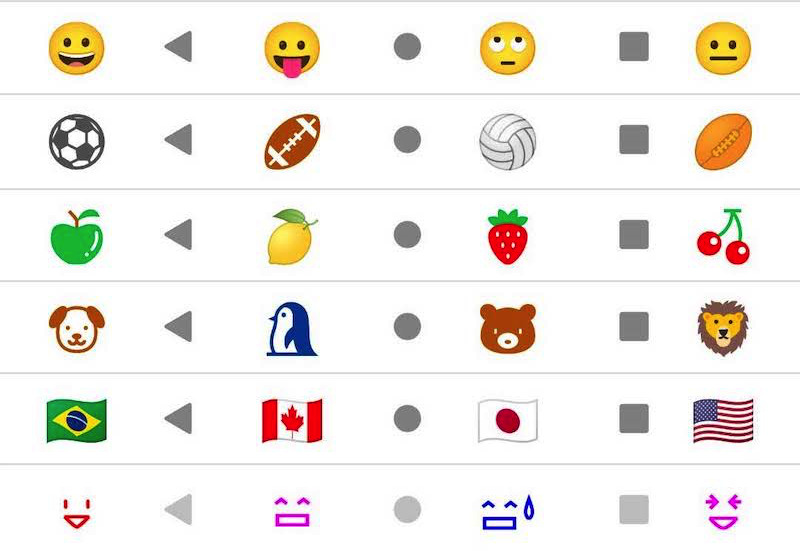
您可以选择表情符号设计的示例。
▼在导航栏中显示音乐可视化工具
[什么是可视化工具?] – 可视化工具。一种以视觉方式表达音乐的功能,显示根据声音的强度和节奏上下移动的条形。
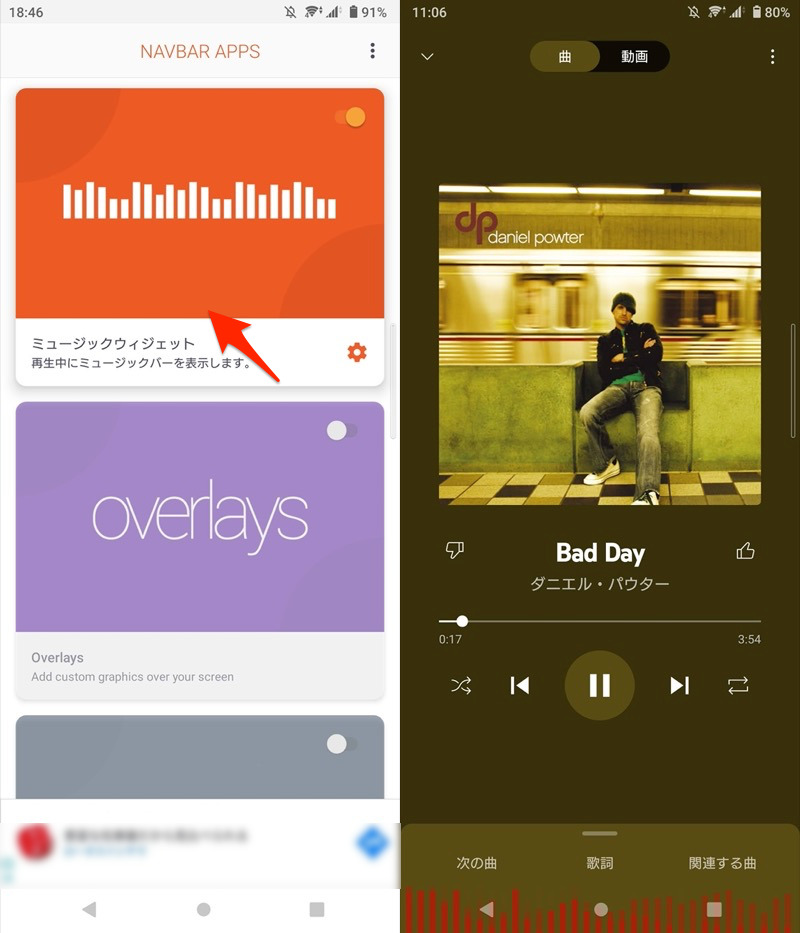
当您检查音乐小部件(左)时,可视化工具将出现在导航栏(右)上。
显示的音乐可视化工具的设计可以单独调整。如果无法正确设置,请检查应用信息中是否允许麦克风(录音)权限。
▼为整个屏幕添加装饰
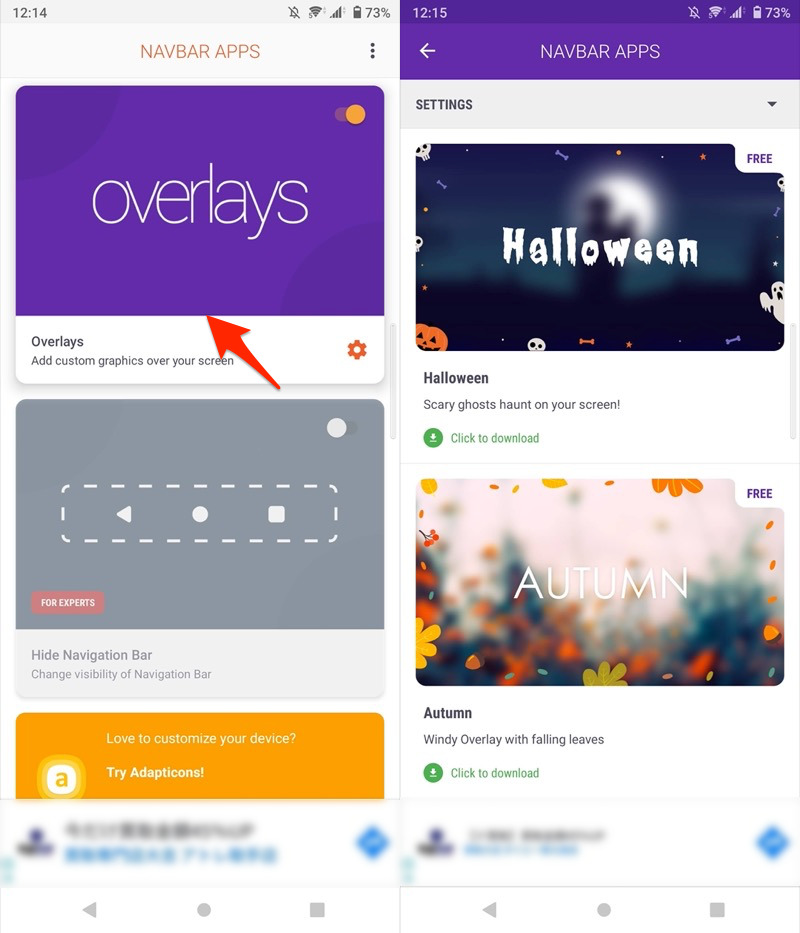
检查叠加(左)并选择您最喜欢的设计(右)。
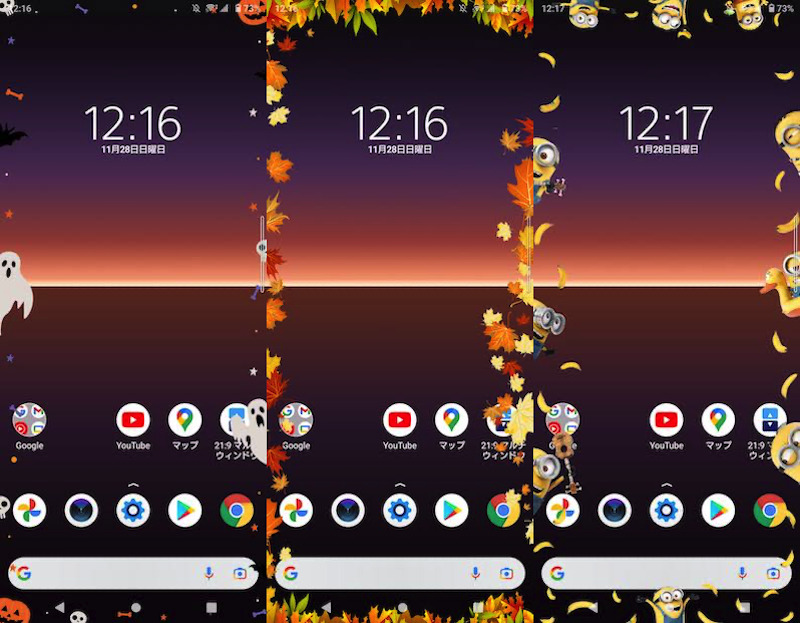
您可以选择的装饰示例。
多于,这是对导航栏应用程序的介绍。
如果您想更改导航栏的颜色,推荐的应用程序应该是您的首选。
另一方面,也存在一些缺点:
- 导航栏颜色不会根据正在运行的应用程序而改变。
- 导航栏按钮的设计和颜色无法更改。
如果不适合你,我下次再给你介绍。 看一下导航栏。
方法二:使用导航栏
按照导航栏屏幕操作,授予一些权限,然后进入顶部屏幕。
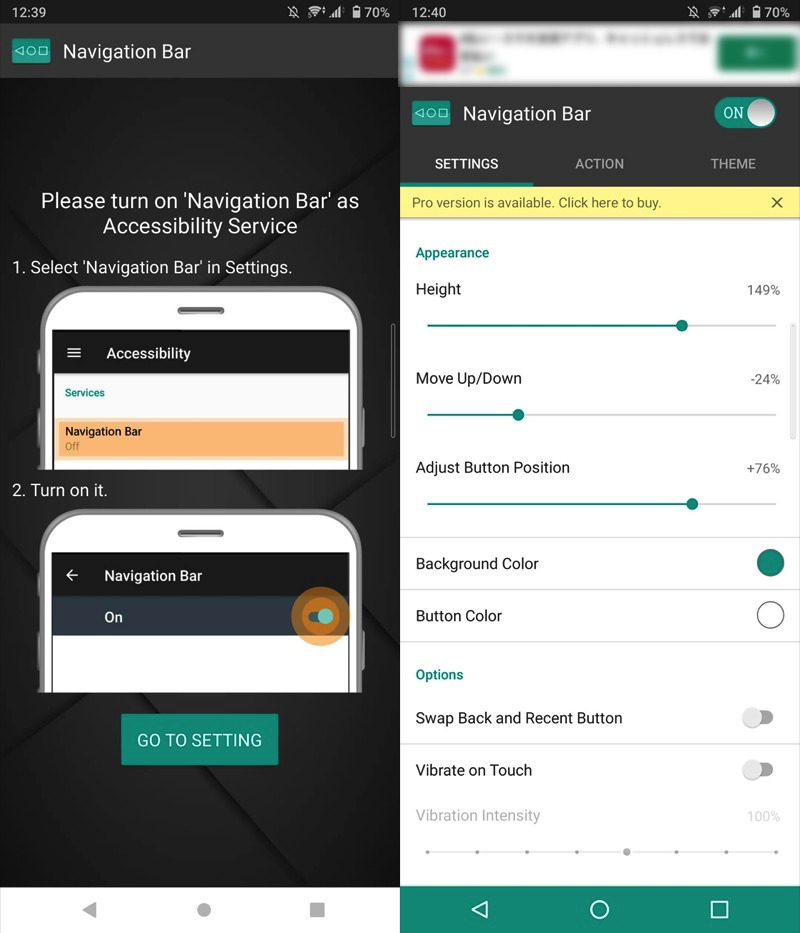
(左)根据屏幕授予权限 (右)顶部屏幕
初始设置完成后,您可以更改导航栏的颜色。
“设置”选项卡上的背景颜色更改背景颜色,按钮颜色更改按钮颜色。
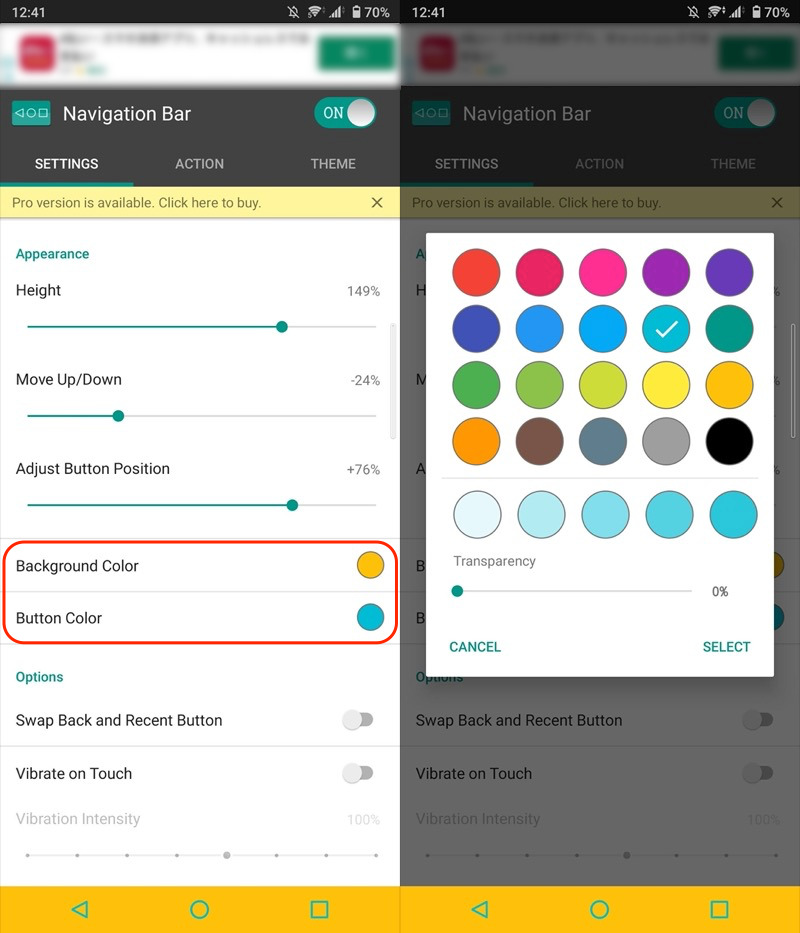
您还可以从“主题”选项卡更改按钮的设计(◉主页 / ◀返回 / ■最近)。
有些设计是通过观看广告解锁的。
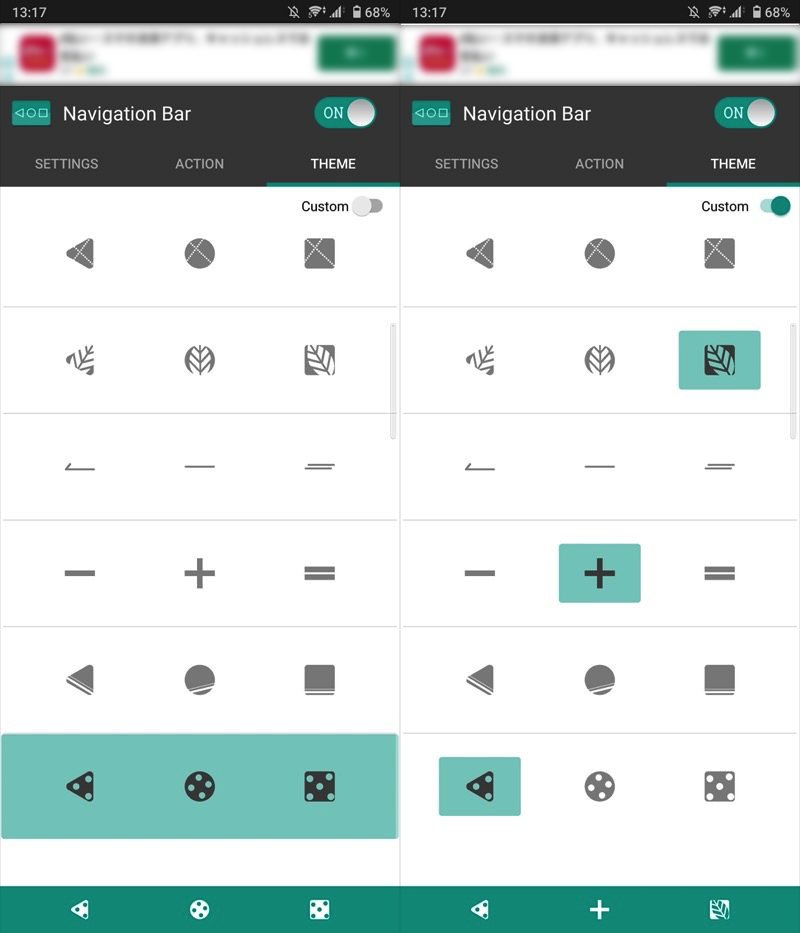
(左)按钮设计变化(右)可以通过打开“自定义”来调整组合
您可以通过调整颜色来创建自己的原创按钮。
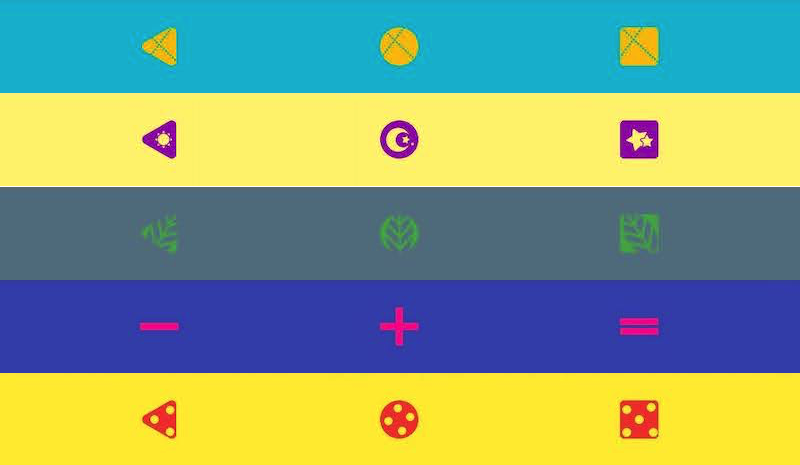
可编辑的按钮设计示例。
以上是这是导航栏的基本功能。
此外,您可以从“ACTION”选项卡自定义按钮(◉Home / ◀Back / ■Recent)长按功能。
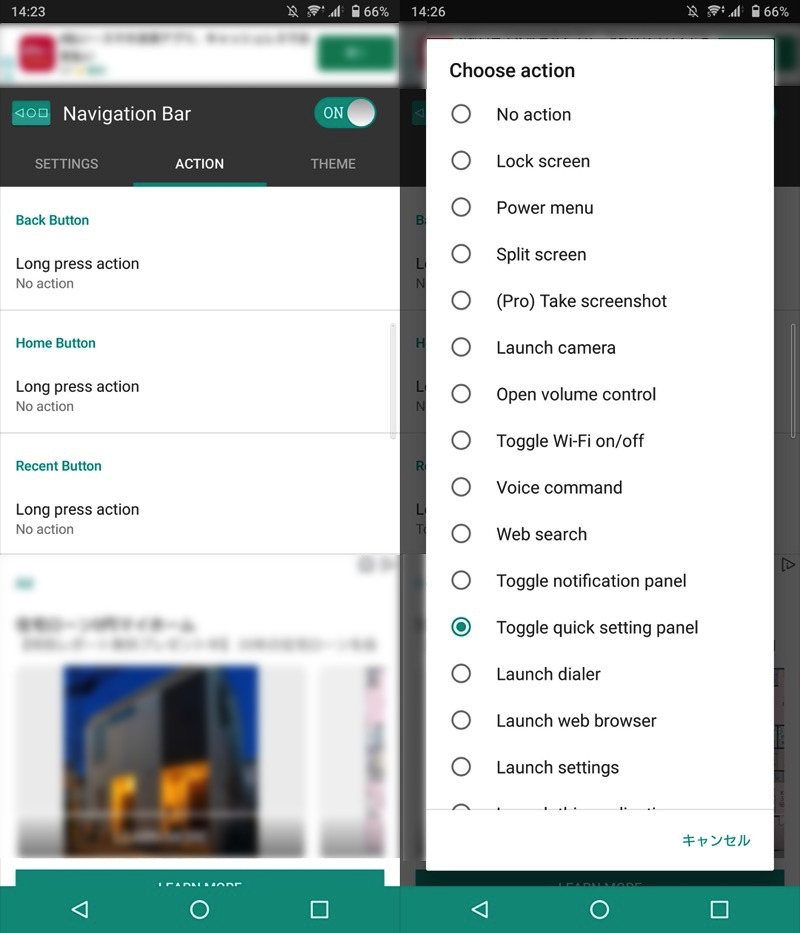
选择要为目标按钮(左)(右)设置的功能。
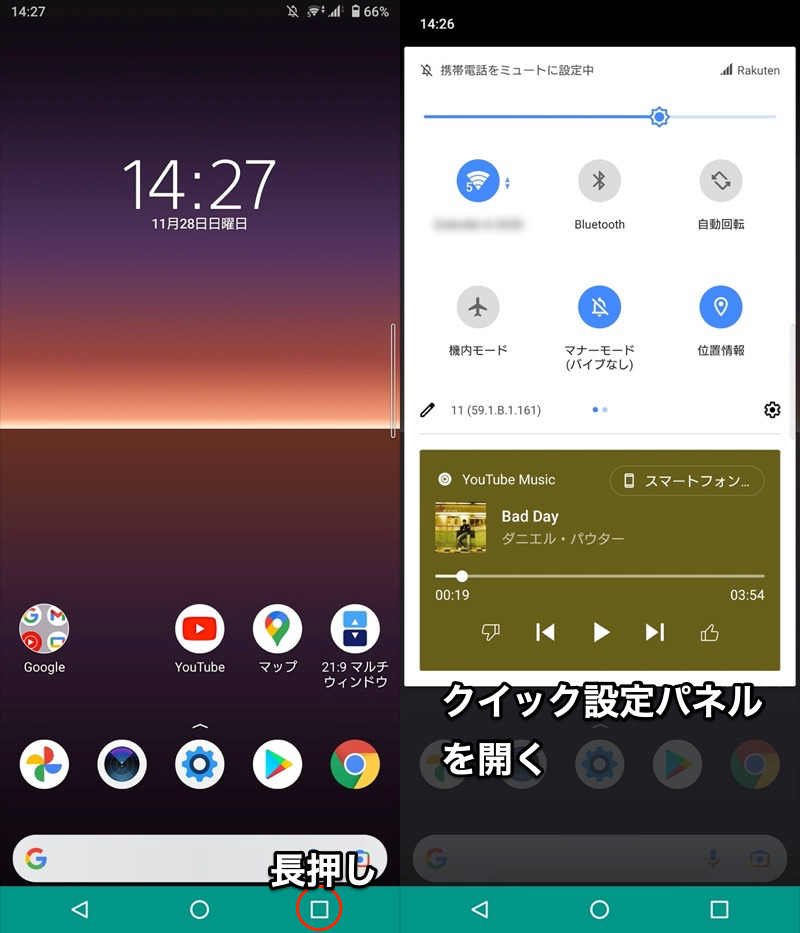
设置示例。 ■按住按钮可以启动快速设置面板。
多于,这是对导航栏的介绍。
如果你不仅想改变导航栏的颜色,还想改变按钮的设计和功能,那么值得尝试。
另一方面,免费版本的缺点是显示很多广告。
如果您经常调整设计,请考虑付费购买付费版本。
参考:如何改变手势导航栏的颜色
Android上的导航栏分为三种类型,目前介绍的内容有3键导航假设
3键导航、2键导航、顶部手势导航设计。
如果您使用 ,其他两个(2 按钮导航/手势导航)的颜色也会改变。
▼2键导航示例
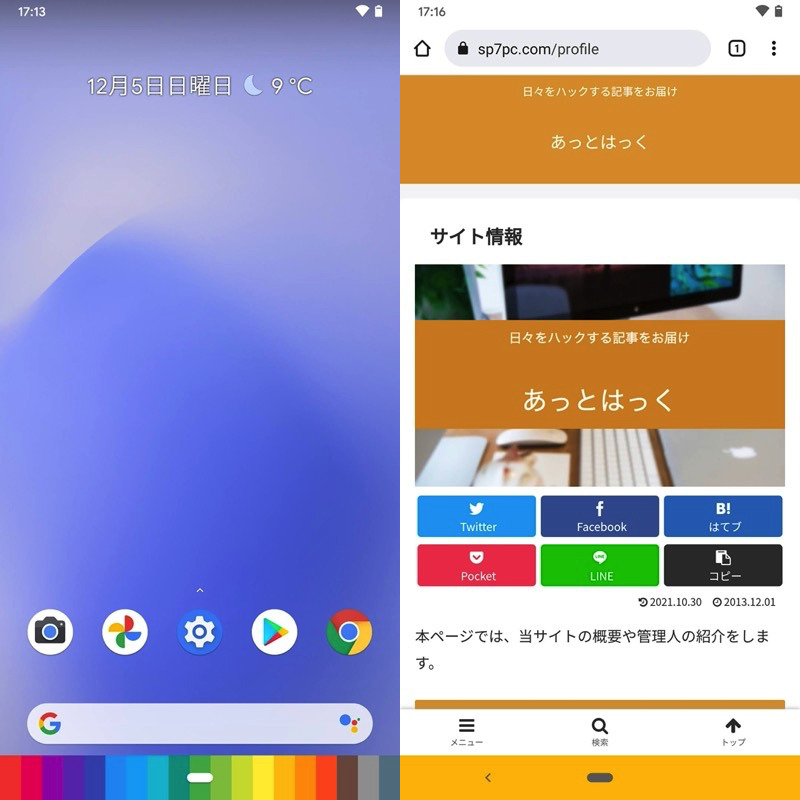
▼手势导航示例
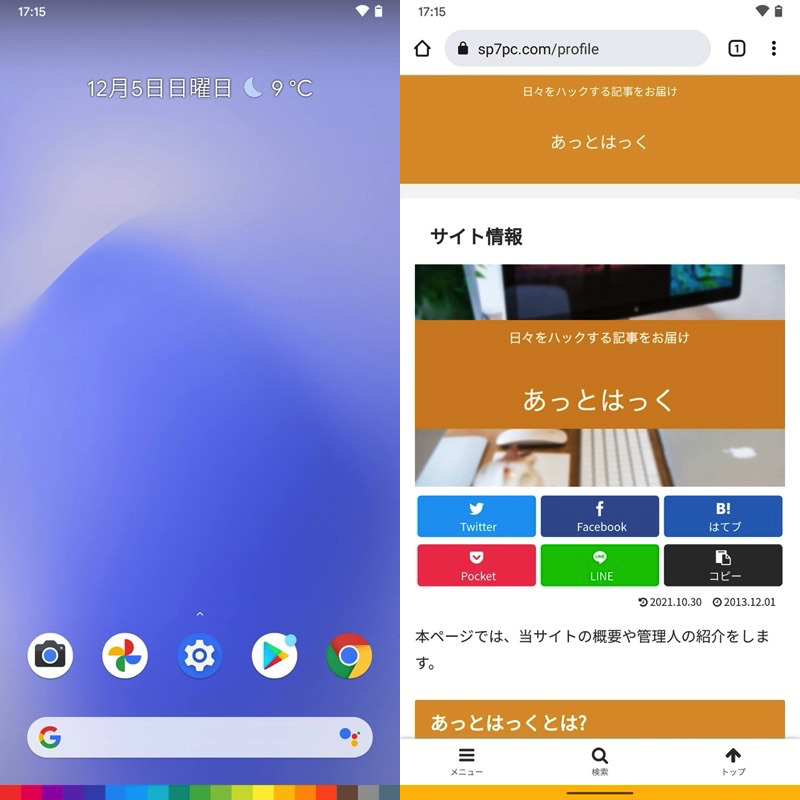
另一方面,将会失败。
这是因为该应用程序使用屏幕覆盖层将伪导航栏放置在默认导航栏的顶部。
换句话说,您无法更改导航栏本身的颜色。
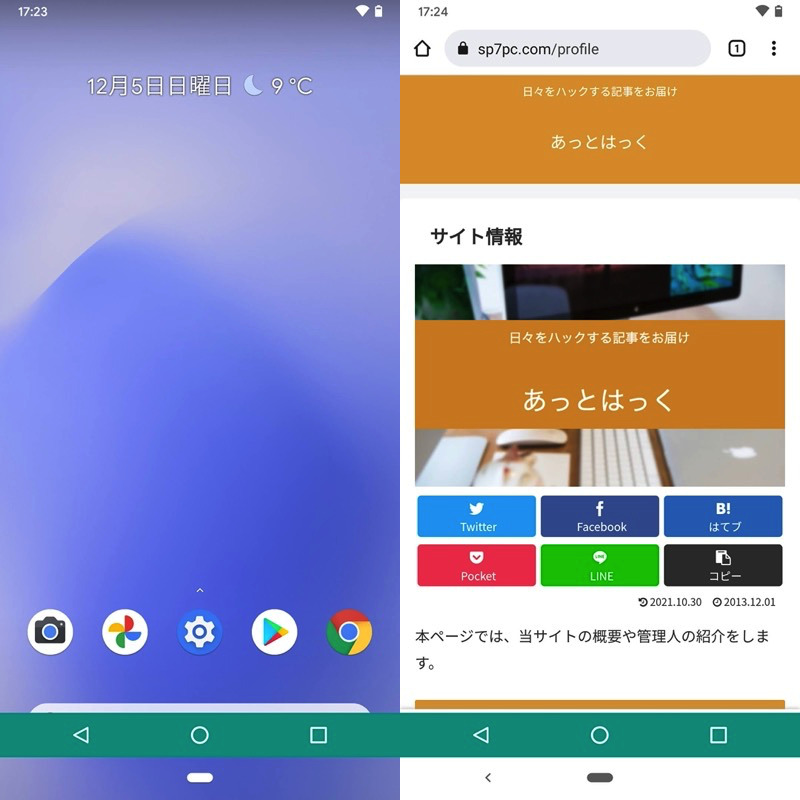
当您移动导航栏时,默认导航栏会出现在其下方。
在 Play 商店中寻找类似的应用程序时,有很多这样的屏幕覆盖类型应用程序,因此最好了解它们。
补充:导航栏设计注意事项
本部分提供有关导航栏整体设计的详细信息。
如果有您感兴趣的内容,请随时查看。
如何让导航栏透明
启动器应用程序(家庭应用程序)根据您的主屏幕,您可以使导航栏透明。
例如 如果是的话,从设置外观及手感捻,通知栏透明度如果你启用它就可以了。
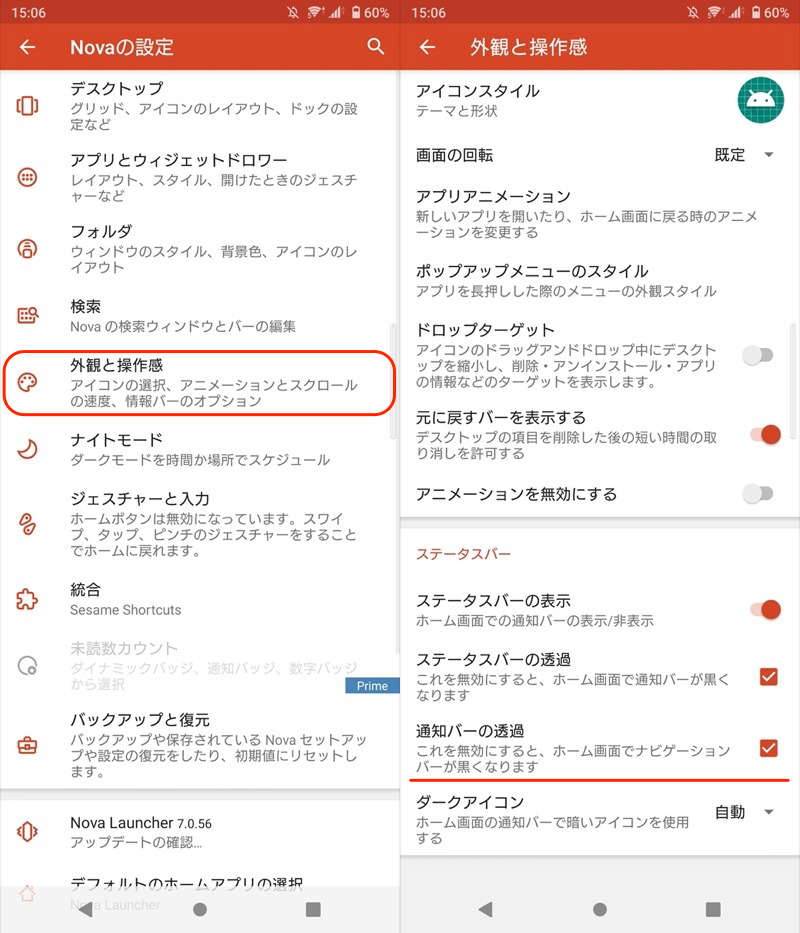
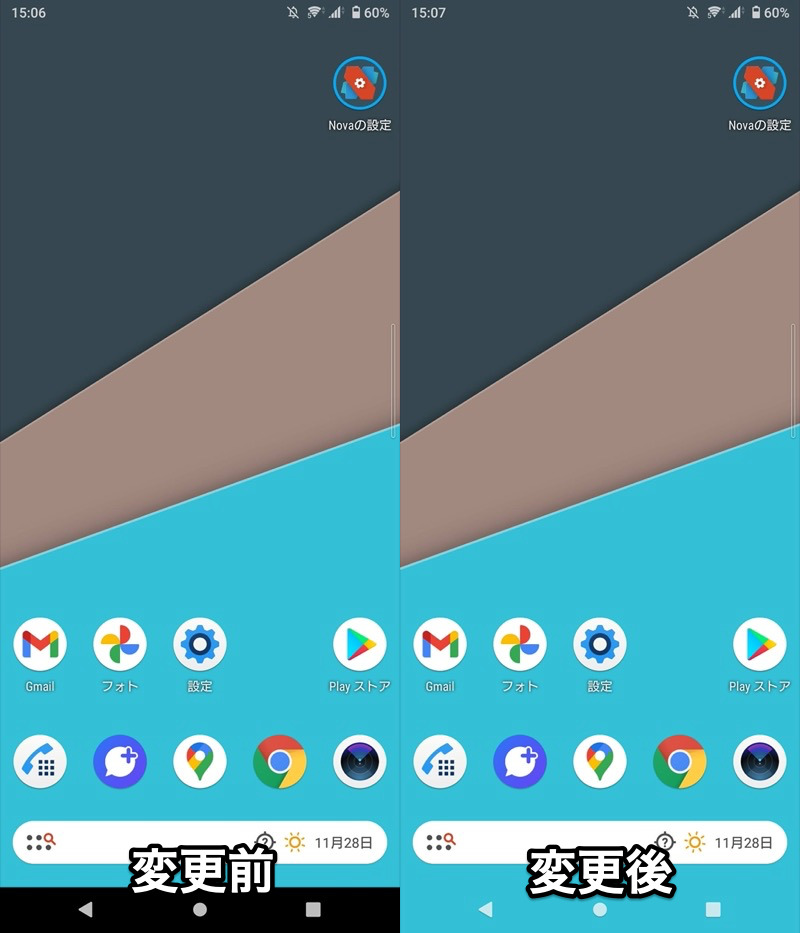
(右)导航栏变得透明。
另外,如果您想隐藏导航栏本身,我们建议切换到全屏显示。
例如,第三方应用程序(例如 ),可以自由控制全屏显示。
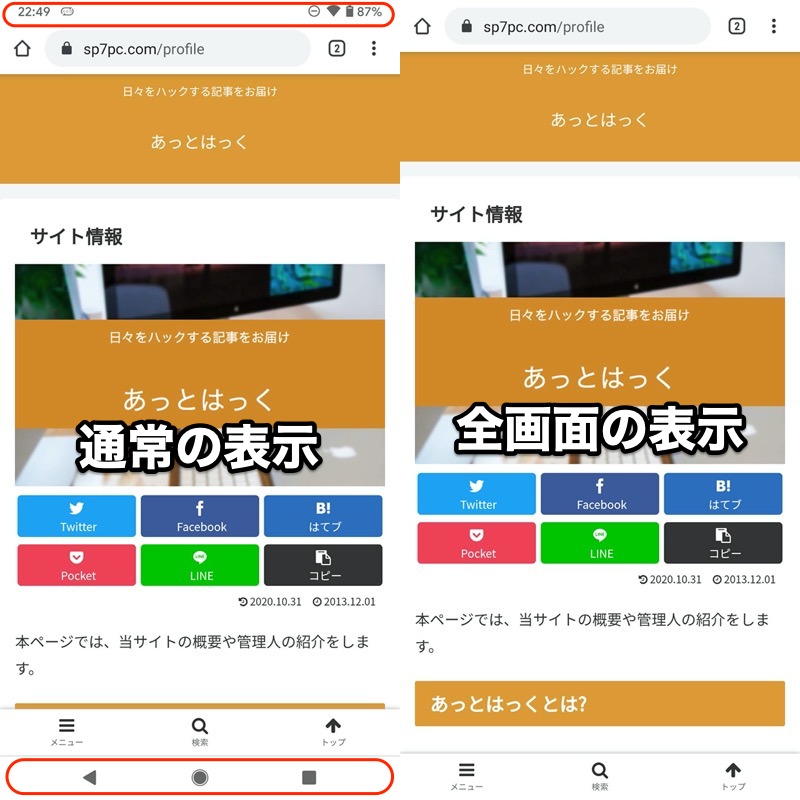
Chrome 应用程序示例。从正常屏幕(左)切换到全屏(右)。
Android的全屏显示很深,解释起来会很长,请参考相关文章[如何让Android全屏显示!隐藏状态栏/导航栏/主页按钮并进入全屏模式] 进行了解释。
如何在导航栏中显示音乐可视化工具
如果您使用 Play 商店上分发的应用程序,则可以根据正在播放的歌曲在导航栏上显示可视化工具。
[什么是可视化工具?] – 可视化工具。一种以视觉方式表达音乐的功能,显示根据声音的强度和节奏上下移动的条形。
这里我们将介绍两款推荐的应用程序。
Muviz:在导航栏中显示可视化工具
根据正在播放的音乐将效果添加到导航栏。
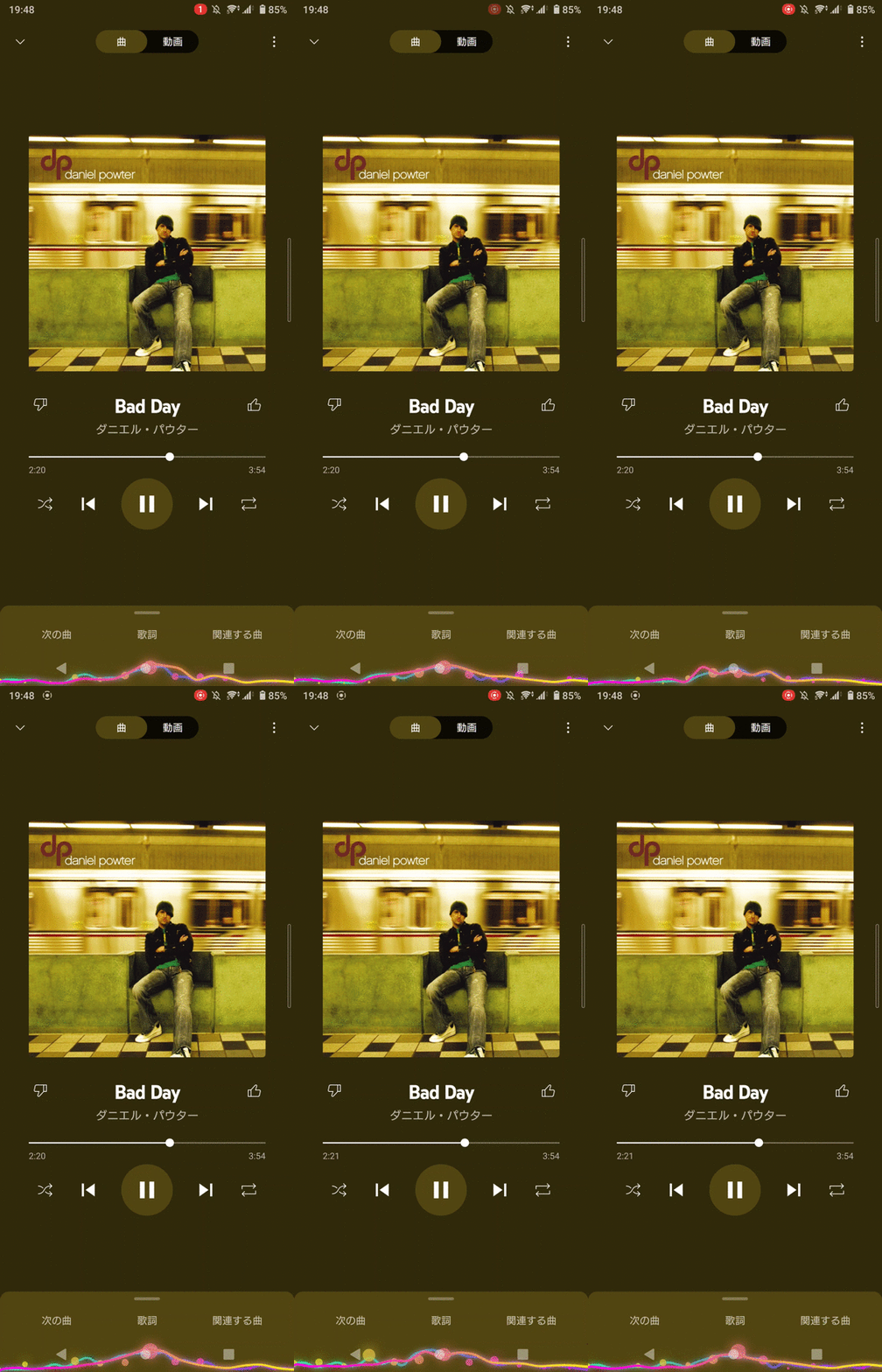
有多种预设设计可供选择,您还可以创建自己的原创设计。
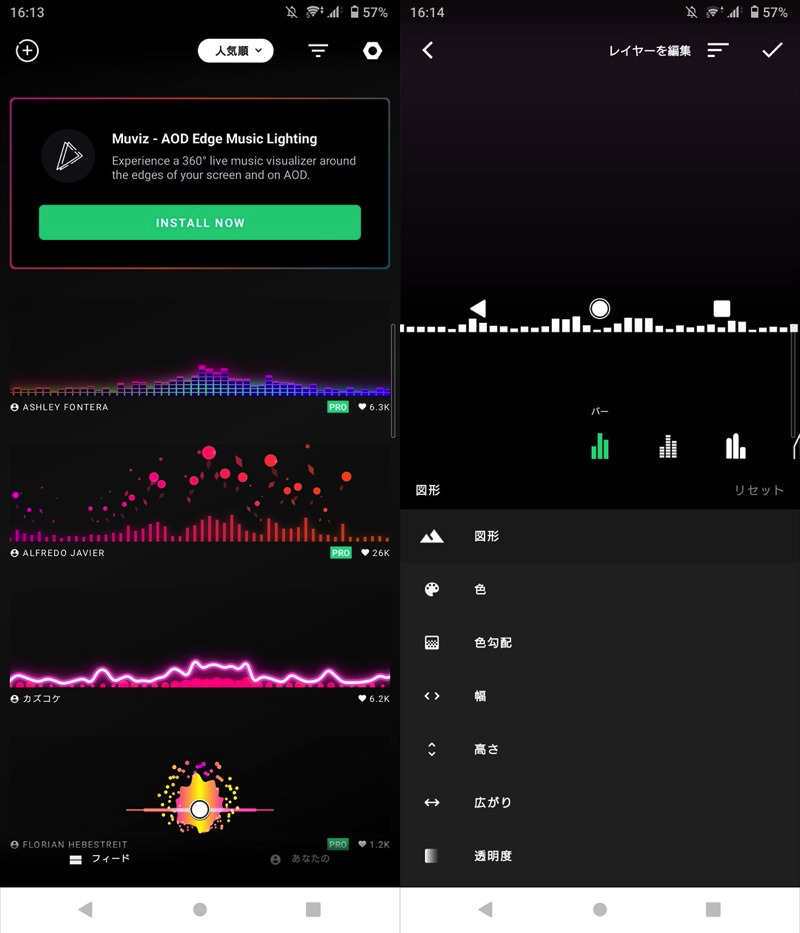
(左)丰富的设计列表(右)您可以自己定制
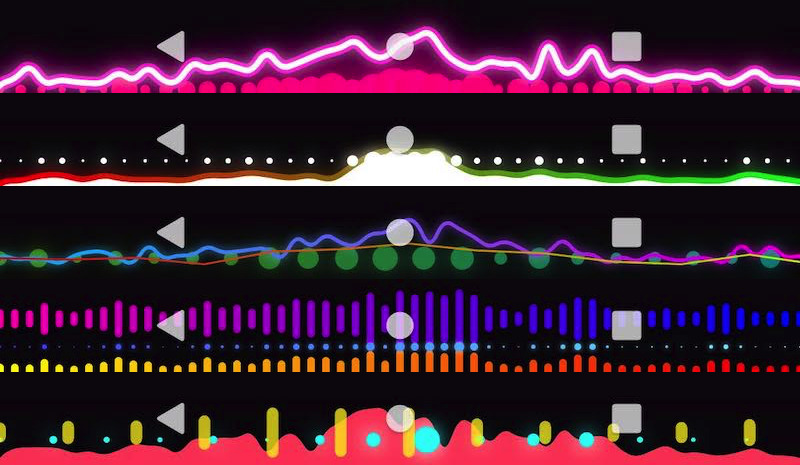
展示台设计示例。
Muviz Edge:在整个屏幕上显示可视化工具
该效果不仅应用于导航栏,还应用于整个屏幕框架。
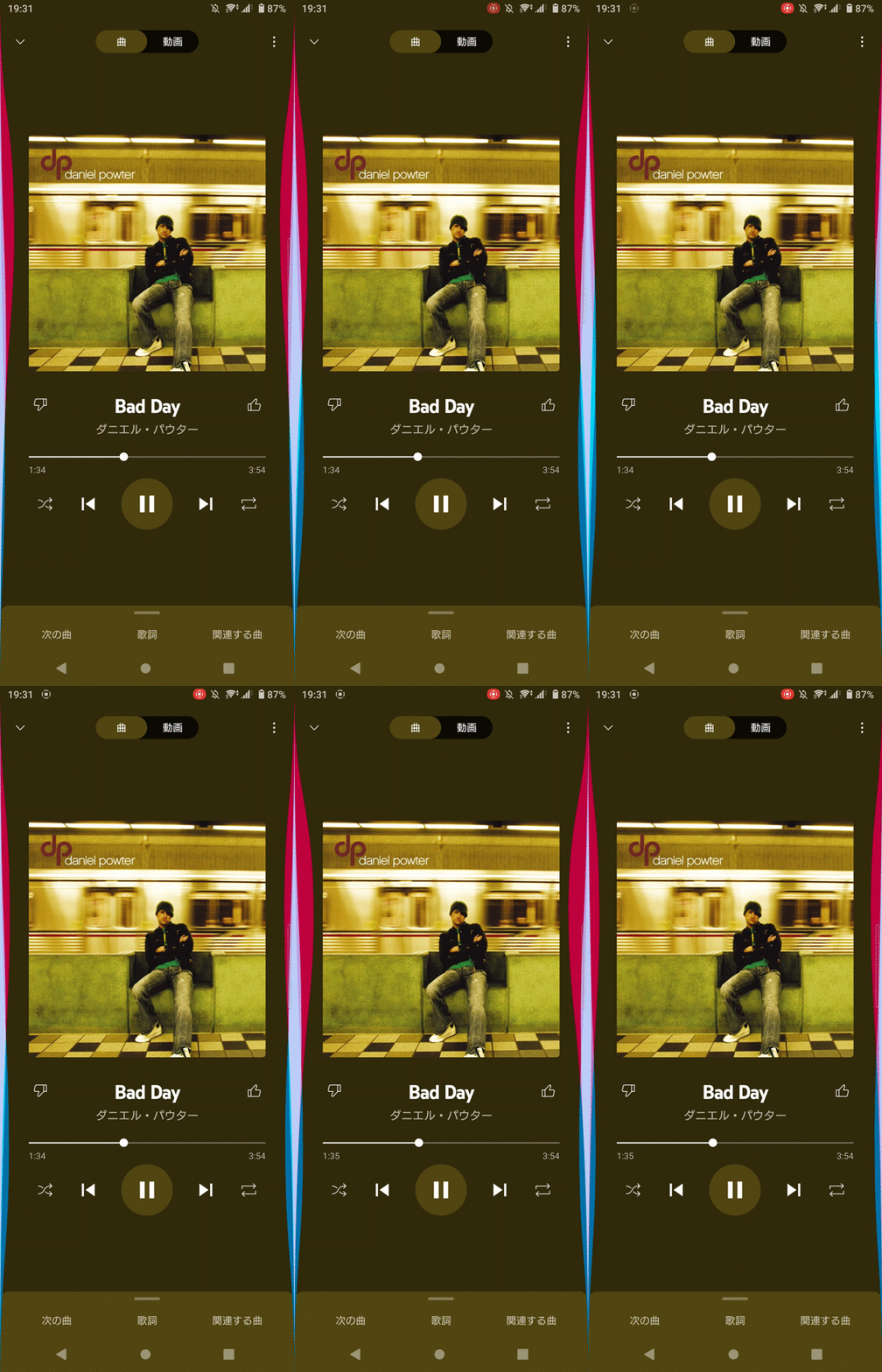
有多种预设设计可供选择,您可以自行调整效果的强度和颜色。
有些设计需要付费。
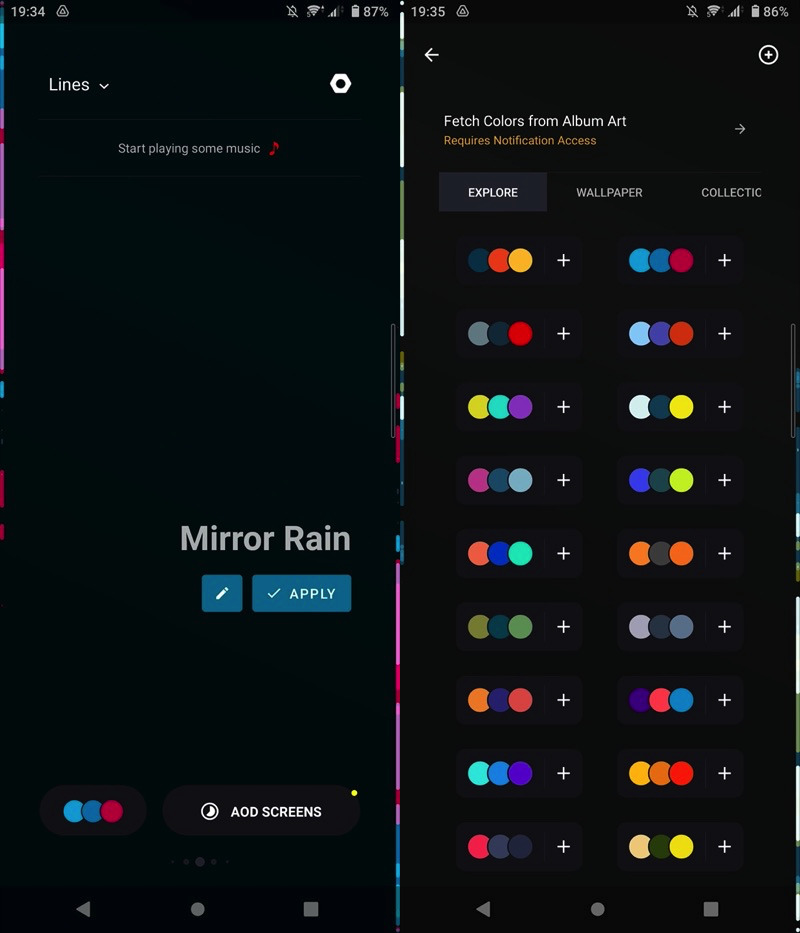
(左)可供选择的设计示例(右)可定制的颜色等。
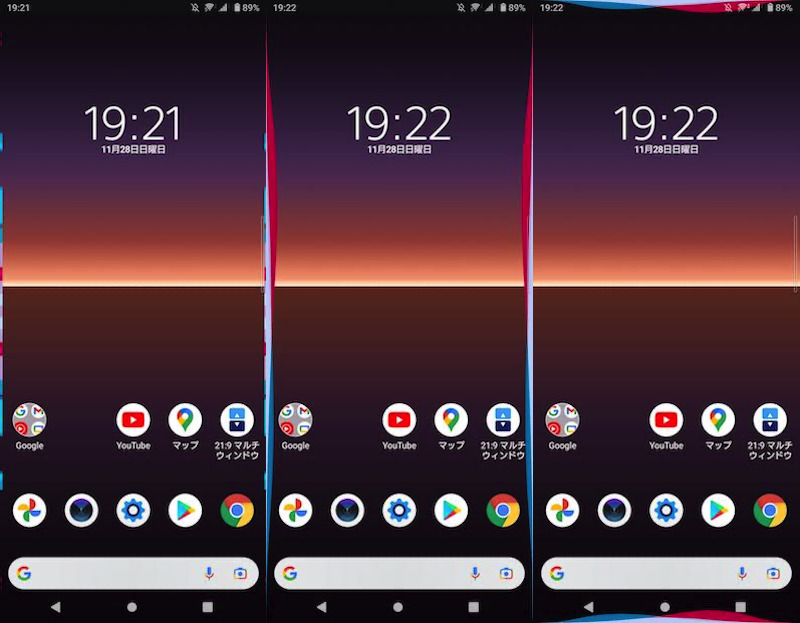
展示台设计示例。
导航栏颜色因某种原因发生变化的原因总结
有时,即使我不记得任何操作,导航栏的颜色也会变成黑色。
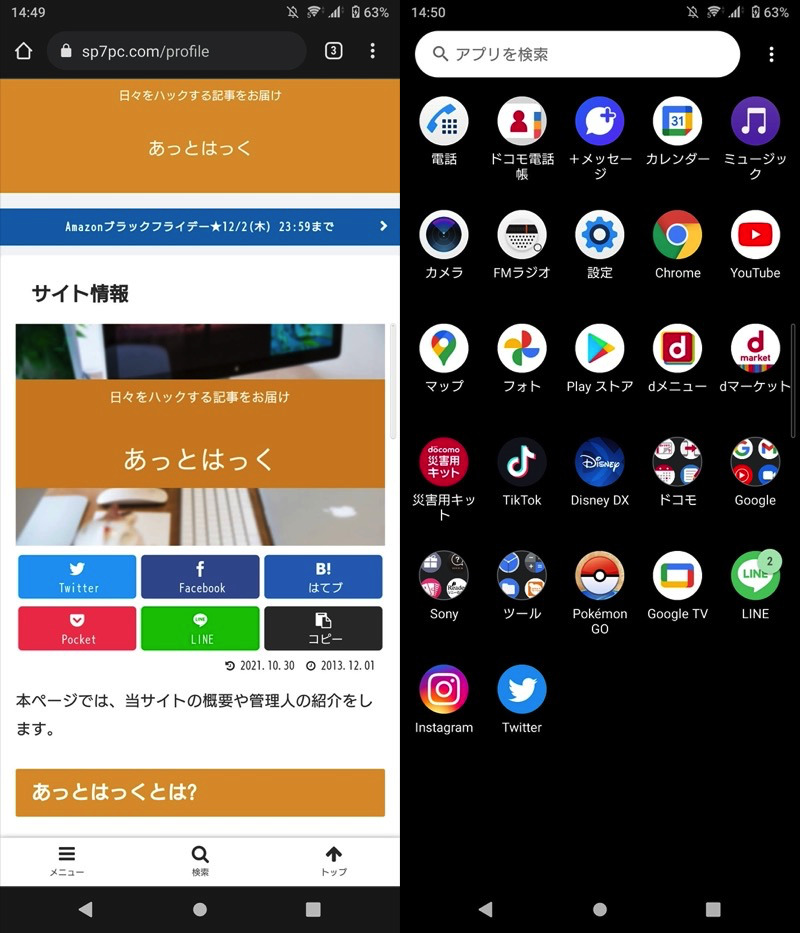
单个应用程序(左)和主屏幕(右)中导航栏背景为黑色的示例。
在这里,我们将介绍三个主要原因。
- 原因1:深色主题开启
- 原因 2:省电模式已开启
- 原因3:颜色反转打开。
我们以 Xperia 10 II (Android 11) 的屏幕为例进行说明。
原因1:深色主题开启
夜间功能黑暗主题”启用后,整个屏幕将变黑。
快速设置面板中的平铺 找到深色主题并将其关闭。
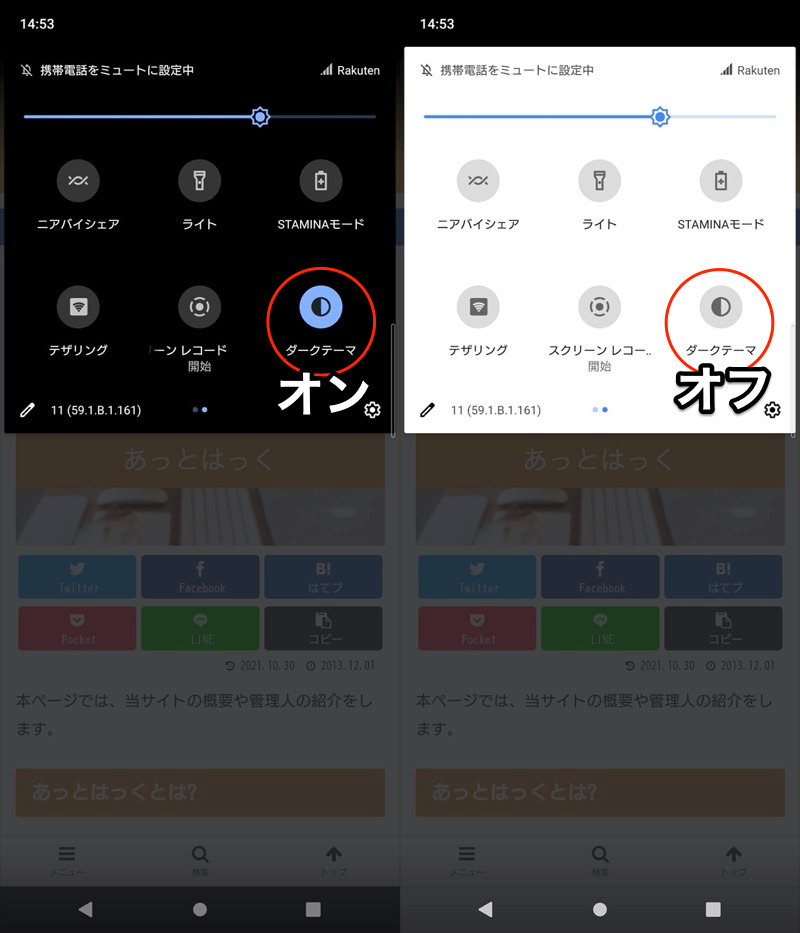
如果你在瓷砖中找不到它,设置屏幕设置捻黑暗主题如果你把它关掉就可以了。
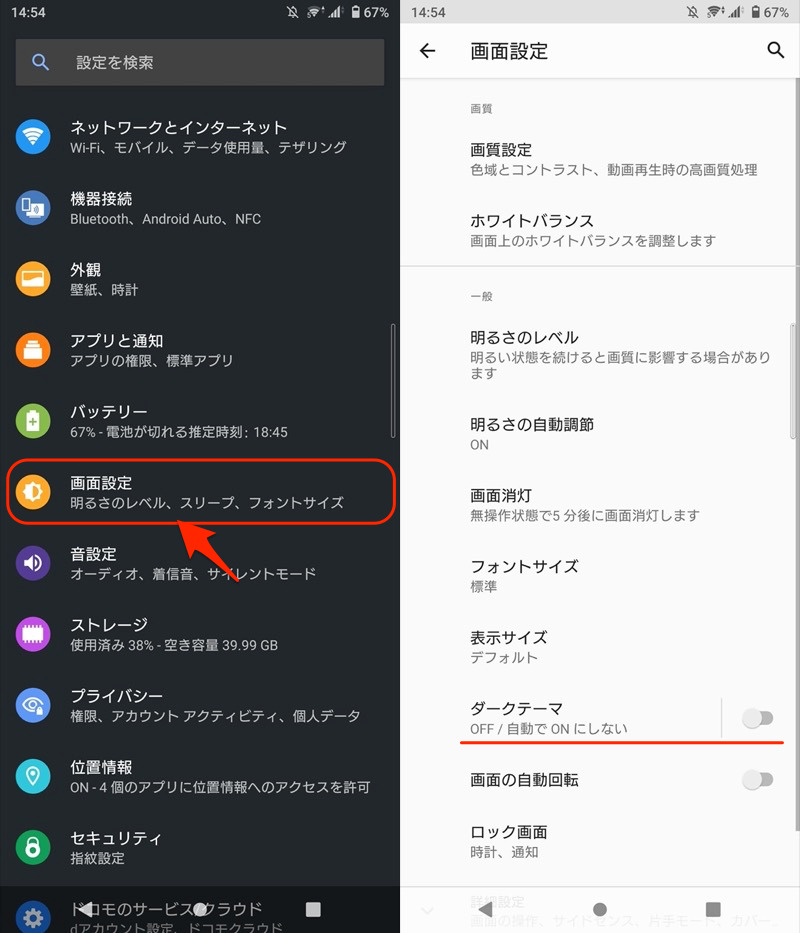
更多关于深色主题的信息,请参考相关文章【如何在 Android 上设置深色主题!将您的智能手机置于深色模式并将屏幕更改为黑色] 进行了解释。
原因 2:省电模式已开启
节省电池电量的功能省电装置”启用后,整个屏幕将变黑。
名称因型号而异。例如,Xperia系列有“耐力模式”,Galaxy系列有“电源模式”,AQUOS系列有“长能量开关”。
快速设置面板中的平铺 找到省电模式并将其关闭。
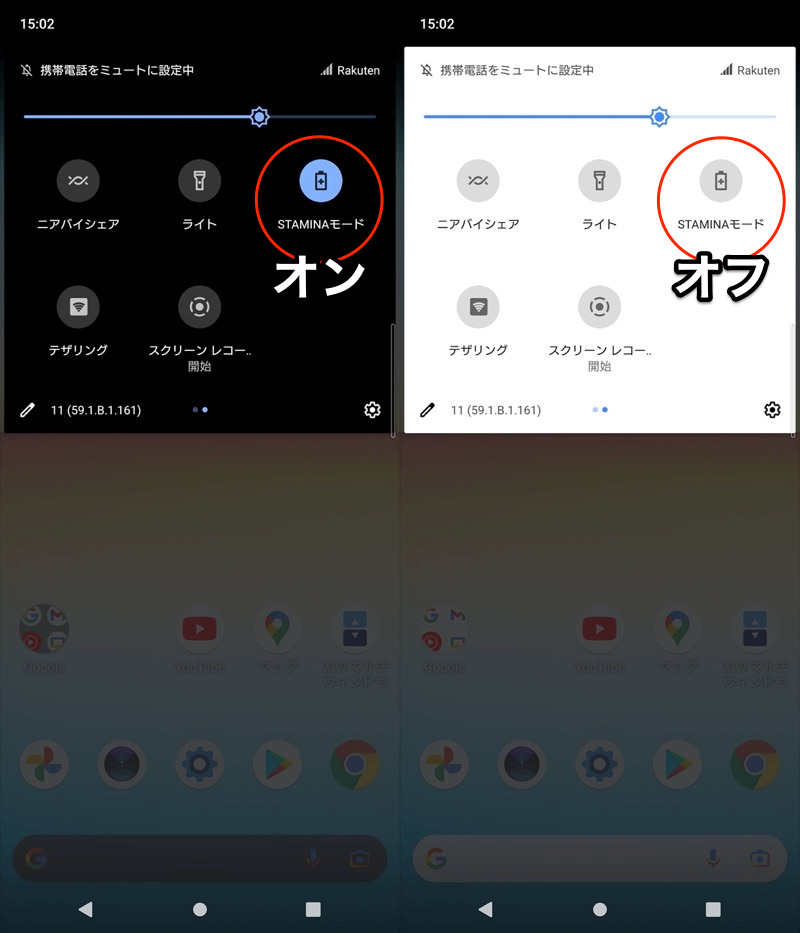
对于 Xperia,它称为 STAMINA 模式。
如果你在瓷砖中找不到它,设置电池捻省电装置如果你把它关掉就可以了。
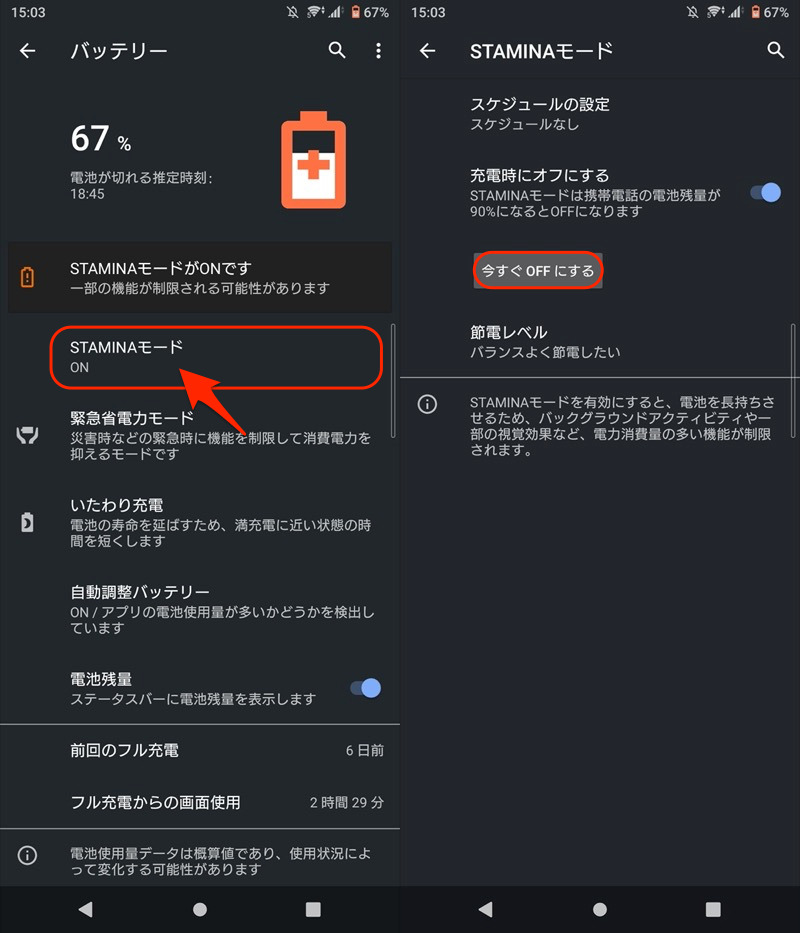
对于 Xperia,它称为 STAMINA 模式。
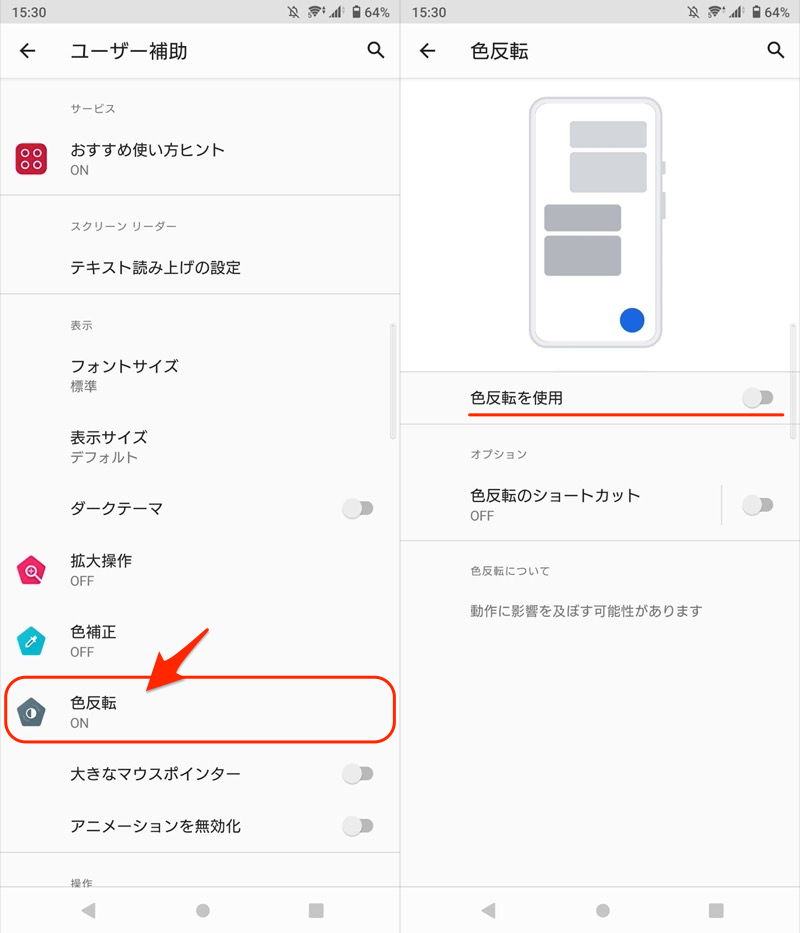
原因3:颜色反转打开。
反转屏幕颜色的功能颜色反转”启用后,整个屏幕将变黑。
快速设置面板中的平铺 找到颜色反转并将其关闭。
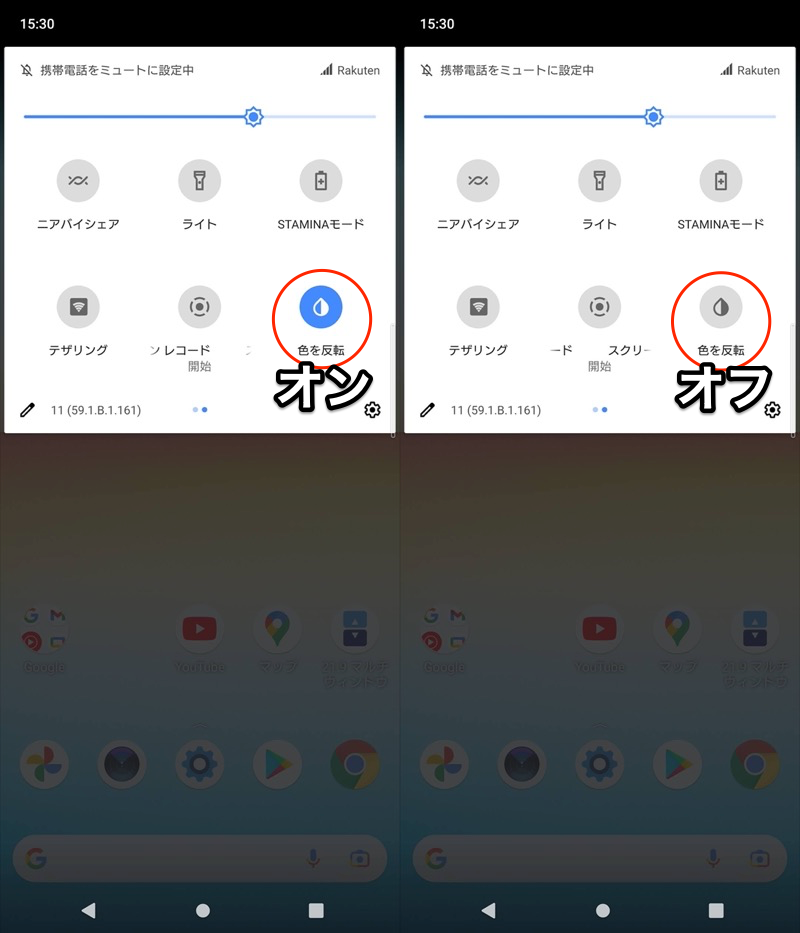
如果你在瓷砖中找不到它,设置可达性捻颜色反转如果你把它关掉就可以了。
Home键图标变成4色/双圈的原因
在 Android 上,您通常可以按住 ◉ home 按钮。 谷歌助理(老的:现在就点击)将开始。
这样,您就可以通过长按主页按钮来启动应用程序。辅助应用程序它被称为。
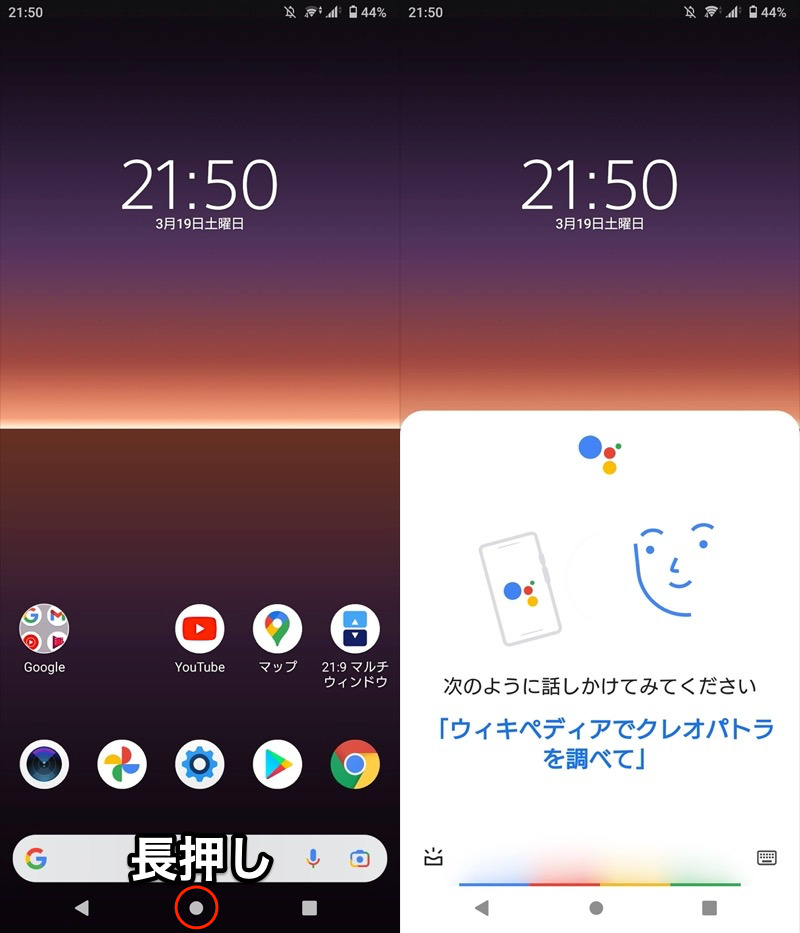
长按主页按钮(左)启动 Google Assistant(右)。
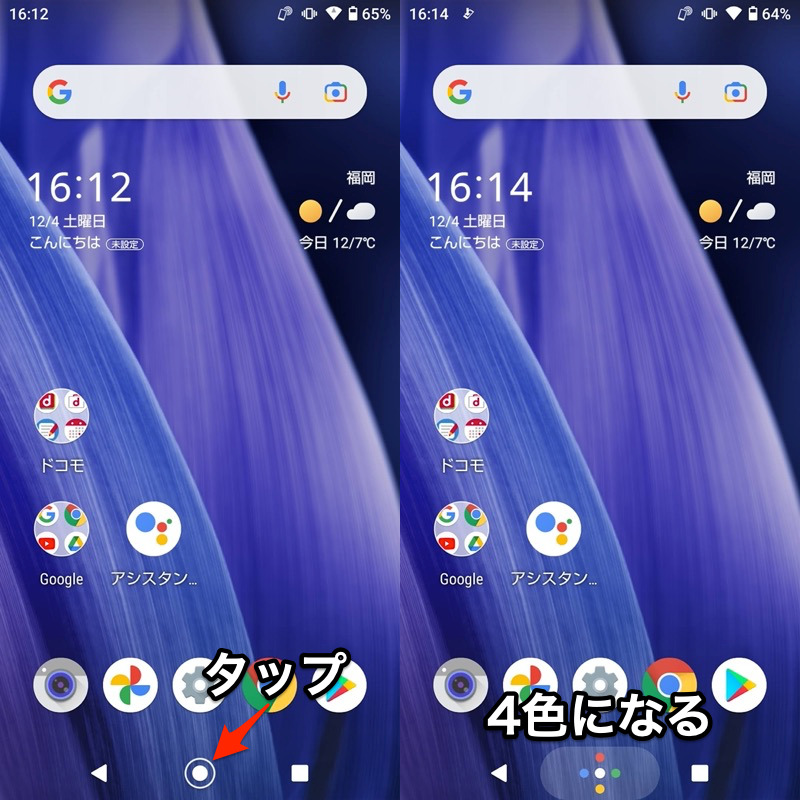
启用此功能后,◉ home 按钮的设计将发生如下变化。
- 点击主页按钮
 显示四色标记。
 - Home键设计由●(普通圆圈)更改为◎(双圆圈)
▼点击主页按钮显示四色标记。
▼Home键的设计由●(普通圆圈)改为◎(双圆圈)
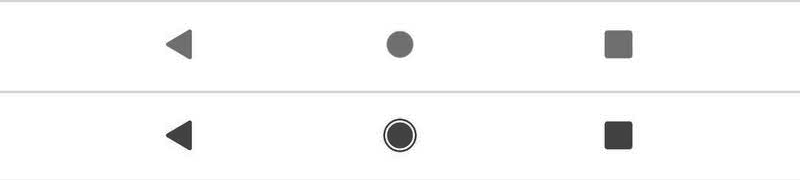
上图为变更前,下图为变更后。 ●(正圆)变成◎(双圆)。
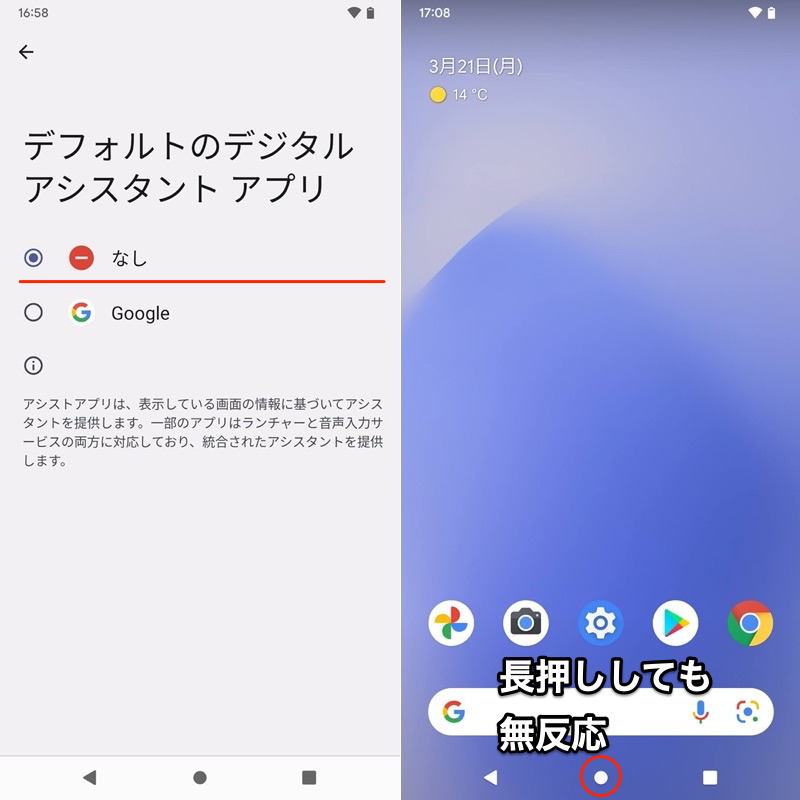
如果您想禁用这些功能,只需更改辅助应用程序设置即可。
在 Pixel 3a XL (Android 12) 的屏幕上进行说明。
从设置应用程序→默认应用程序、
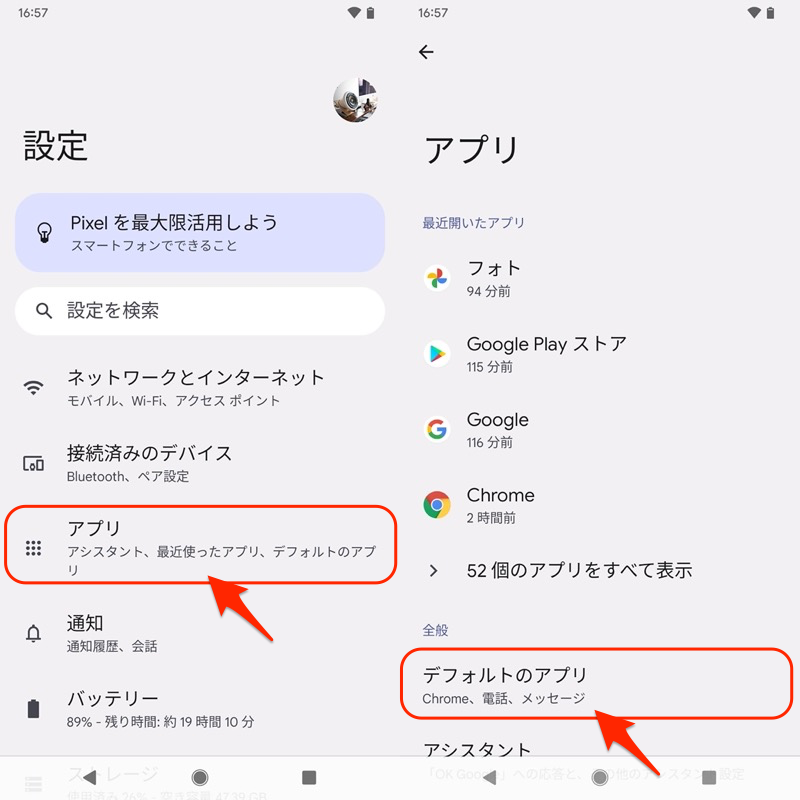
数字助理应用程序→默认数字助理应用程序并继续,
默认数字助理应用程序现在,我们正在设置  点击 Google 图标一侧。
  请注意,如果您点击 ,您将被带到另一个屏幕。
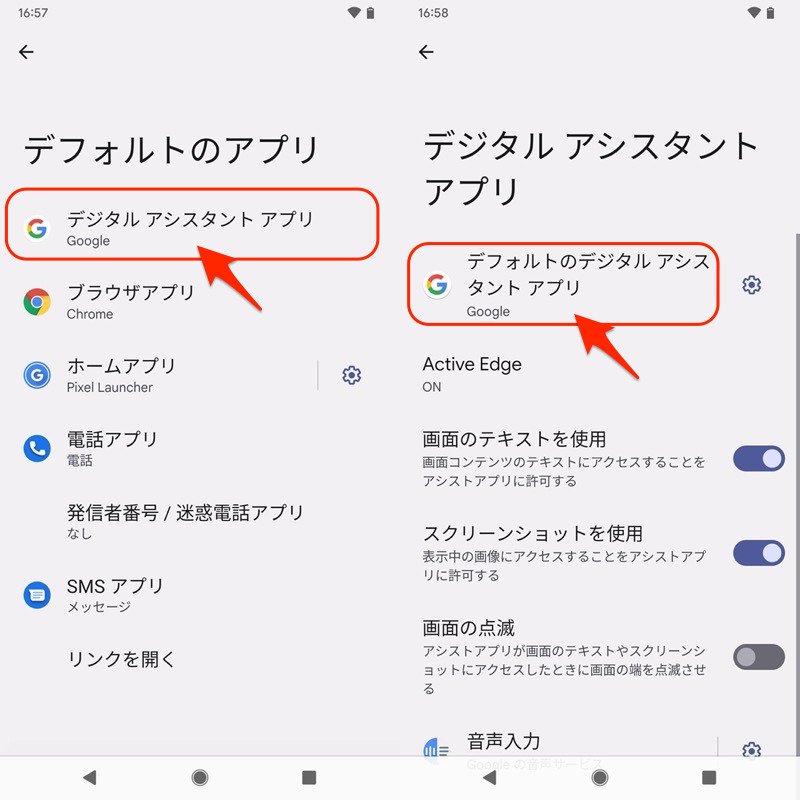
正在设立谷歌 切换到无。
切换到无。
如果恢复了 ◉ home 键的设计,这就是成功了。
〆:让导航栏变得丰富多彩!
多于,Android 上如何自定义导航栏颜色!更改按钮设计这就是解释。
导航栏的颜色往往比较单调,但是如果你用本文介绍的方法实现自己的设计,气氛就会发生巨大的变化。
请尝试使其时尚且丰富多彩。尝试一下。