
Linux薄荷是一种广泛使用和以其简单、稳定和易用性而闻名。
默认情况下,它带有肉桂桌面环境,提供干净且用户友好的界面。但是,如果您喜欢不同的外观或需要更多自定义选项,您可以安装替代桌面环境,例如KDE等离子。
KDE等离子是一个功能丰富、高度可定制且具有视觉吸引力的桌面环境,可提供现代、时尚的用户体验。
它提供了广泛的自定义选项、高级窗口管理功能和精美的美感,使其成为想要更好地控制桌面体验的用户的绝佳选择。
在本指南中,我们将引导您完成安装的分步过程KDE等离子在Linux 薄荷 22,确保您可以无缝切换到这个强大而优雅的桌面环境。
先决条件
在开始之前,请确保您具备以下条件:
- 本指南假设您已经拥有在您的计算机上。
- 您需要从互联网下载软件包,因此请确保您的互联网连接稳定。
- 您将需要使用安装软件,因此请确保您拥有必要的权限。
笔记:安装中KDE等离子在Linux 薄荷 22引入了可能与 Linux Mint 的本机软件冲突的其他应用程序、KDE 存储库和依赖项,该软件针对肉桂。
这些冲突可能会导致集成问题或意外行为。另外,升级Linux薄荷和在哪里安装可能会导致严重问题,建议谨慎操作并在对系统进行重大更改之前创建备份。
在安装任何新软件之前,最好更新系统以确保所有现有软件包都是最新的。为此,请按打开终端窗口Ctrl + Alt + T并运行以下命令,这将更新软件包列表并升级系统上任何过时的软件包。
sudo apt update
sudo apt upgrade
现在您的系统已是最新的,您可以继续安装KDE等离子及其核心组件。
sudo apt install kde-plasma-desktop
在安装过程中,系统可能会提示您选择显示管理器,该管理器负责管理用户会话和登录屏幕。您可以选择SDDM(推荐用于KDE等离子) 或者光DM(默认显示管理器Linux薄荷)。
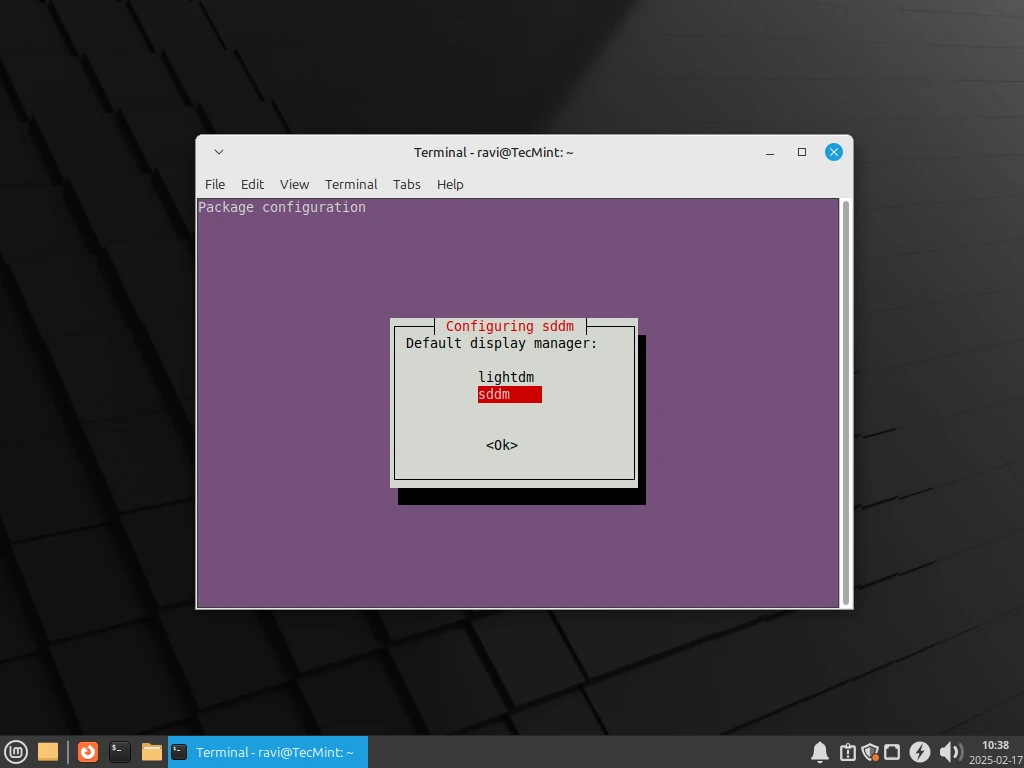
安装完成后,您需要重新启动系统才能开始使用 KDE Plasma。
sudo reboot
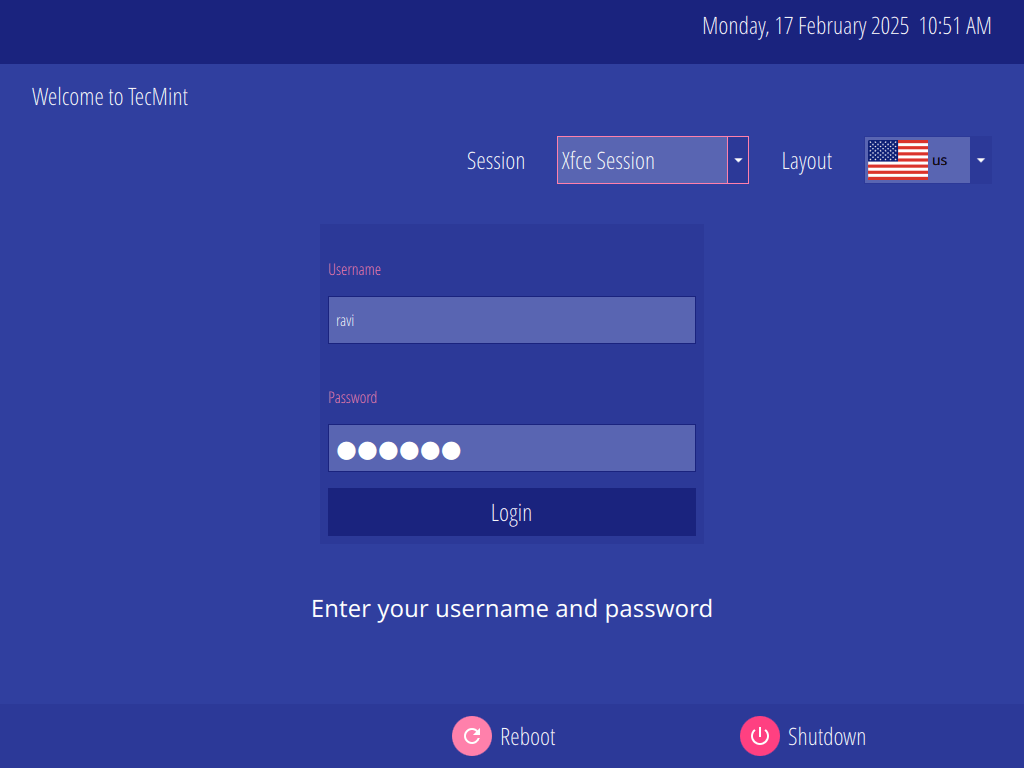
计算机重新启动后,您将看到登录屏幕。登录之前,单击会话图标(通常位于密码字段附近)并选择“等离子 (X11)”从可用桌面环境列表中。然后,输入您的密码并登录。

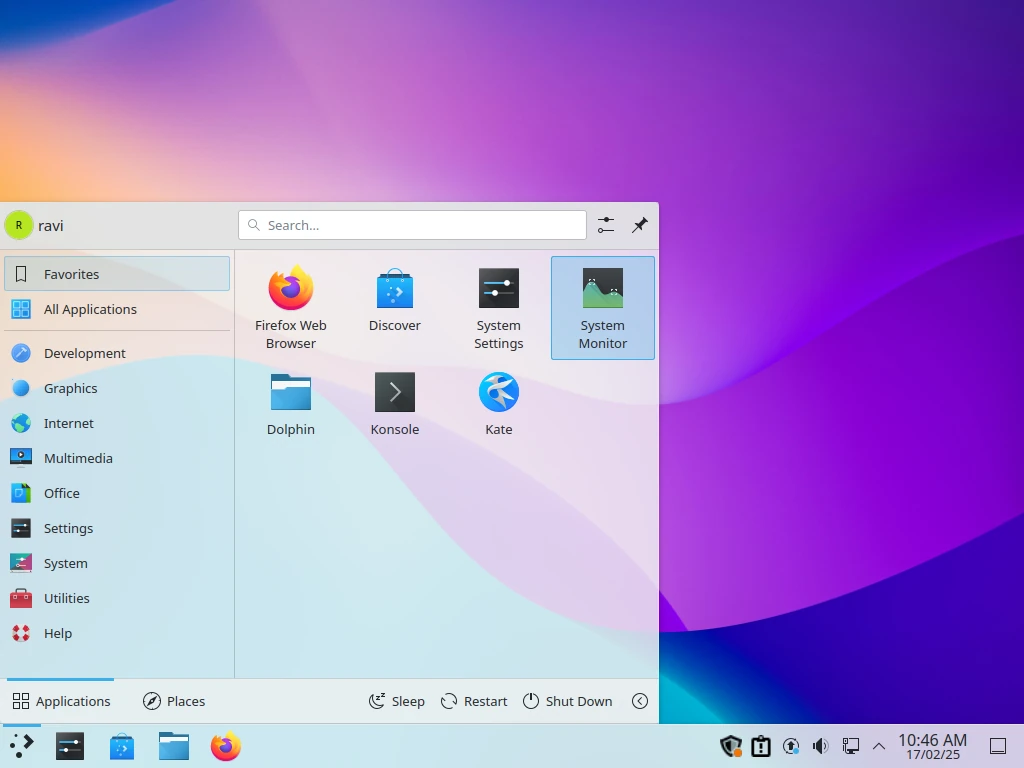
第 2 步:在 Linux Mint 中自定义 KDE Plasma
KDE等离子以其高水平的定制而闻名。登录后,您可以开始个性化您的桌面以满足您的喜好。
您可以执行以下操作:
- 更改主题:右键单击桌面并选择“配置桌面”来更改主题、壁纸和其他视觉设置。
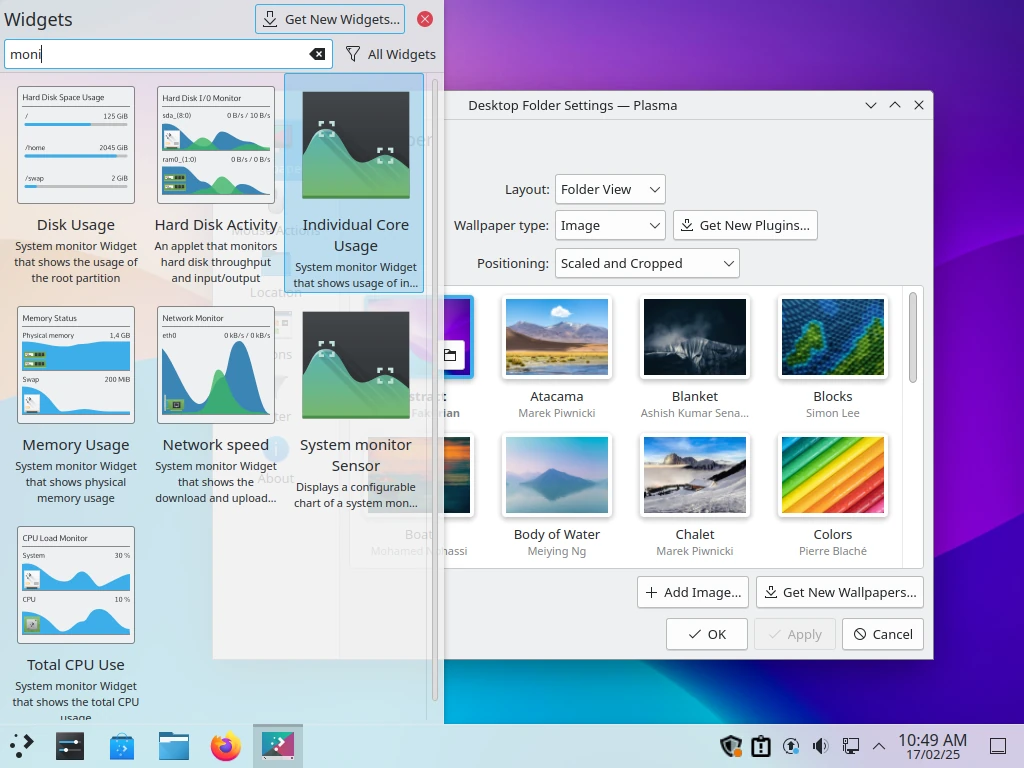
- 添加小部件:右键单击桌面或面板并选择“添加小部件”来探索可用的选项。
- 配置面板:您可以通过右键单击面板(任务栏)并选择“来自定义面板(任务栏)”编辑面板“,它允许您添加或删除项目、更改其大小等等。
如果您想切换回默认设置肉桂桌面环境(或您安装的任何其他桌面环境),您可以从登录屏幕执行此操作。只需再次单击会话图标并在登录前选择所需的桌面环境即可。
结论
安装中KDE等离子在Linux 薄荷 22是一个简单的过程,让您享受不同的桌面体验,同时仍然受益于稳定性和用户友好性Linux薄荷。
无论您喜欢现代的外观KDE等离子或者传统的感觉肉桂,Linux薄荷让您可以灵活地选择最适合您需求的桌面环境。