
软呢帽是一个以其尖端的功能和稳定性而闻名。最好的事情之一软呢帽是在不同桌面环境(DE)之间选择和切换的灵活性。
桌面环境包括与计算机交互所需的一切,例如图形用户界面、文件管理器、窗口管理器和其他实用程序。
Linux 中一些流行的桌面环境包括:
- GNOME(Fedora 上默认)
- KDE等离子
- Xfce
- LXQt
- 肉桂
- 伴侣
每个桌面环境都有自己的外观和感觉,您可以根据自己的喜好进行选择。
在本文中,我们将指导您安装和切换桌面环境软呢帽使用命令行界面 (CLI)。
安装不同的桌面环境软呢帽首先,您需要通过运行以下命令列出所有可用的桌面环境。
dnf group list
OR
dnf5 group list
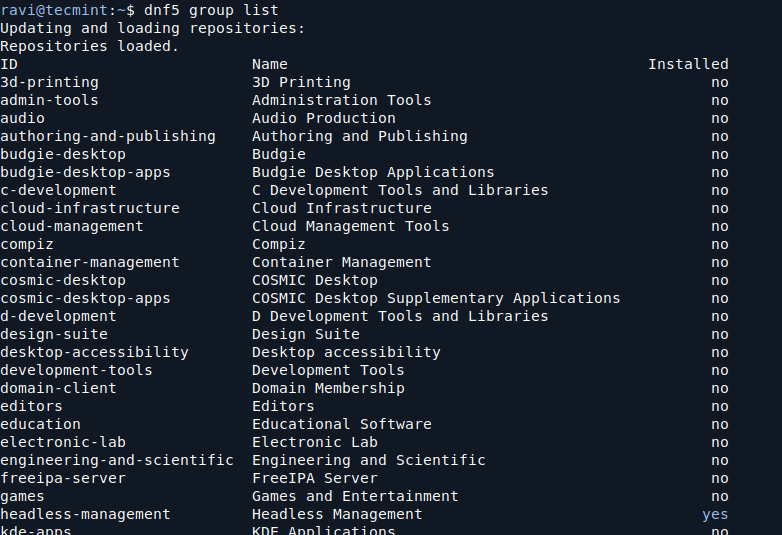
在安装新的桌面环境之前,最好更新系统以确保所有软件包都是最新的。
sudo dnf update
现在,让我们借助以下命令安装一些流行的桌面环境。
sudo dnf install @kde-desktop-environment        [KDE Plasma]
sudo dnf install @cinnamon-desktop-environment   [Cinnamon]
sudo dnf install @xfce-desktop-environment       [XFCE]
sudo dnf install @mate-desktop-environment       [Mate]
sudo dnf install @lxqt-desktop-environment       [LXQT]
安装完成后,重新启动系统以确保新的桌面环境可用。
sudo reboot
在 Fedora 中切换桌面环境
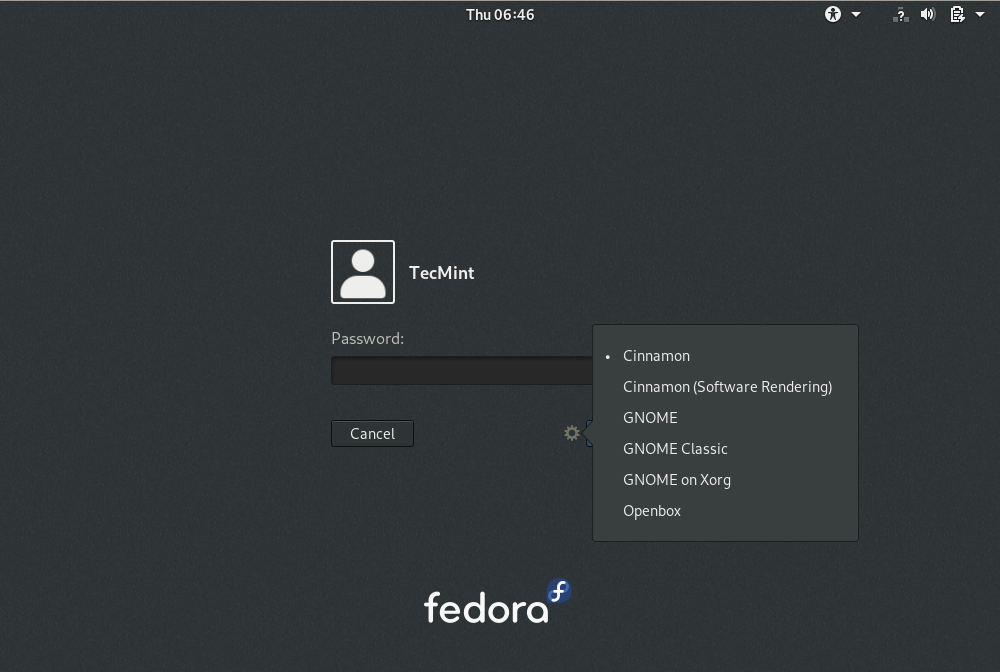
登录之前,在登录屏幕上选择您的用户名(例如泰克明特)从用户名列表中(如果没有其他用户,则会显示默认用户名)。然后单击偏好设置图标位于密码字段正下方,靠近登入按钮。
应该出现一个窗口,显示几个不同桌面环境的列表。如果需要的话选择桌面,然后输入密码登录,如下图所示。
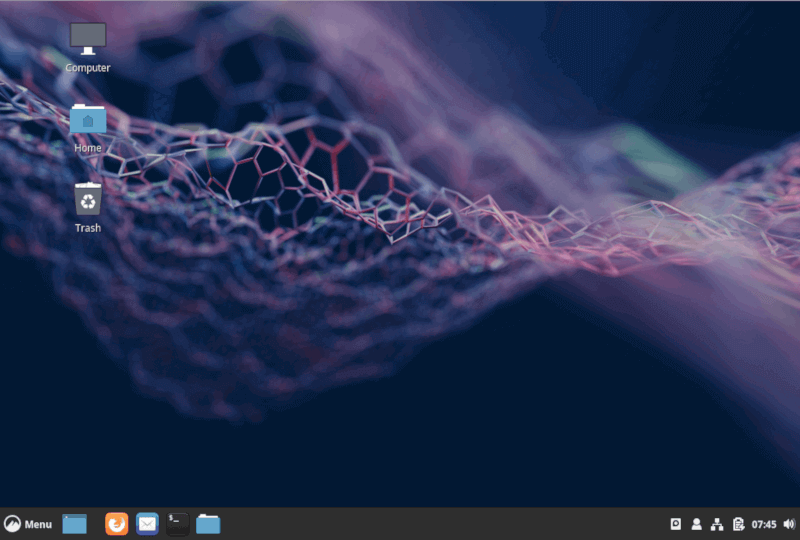
登录后,您现在应该有一个肉桂桌面环境如下图所示。
或者,安装switchdesk(用于从命令行切换桌面)和switchdesk GUI(用于从 GUI 切换桌面)。
sudo dnf install switchdesk switchdesk-gui
安装上述程序后,启动桌面切换程序switchdesk-gui通过在中搜索它活动搜索栏。打开后,从可用桌面环境列表中选择默认桌面,然后单击好的。
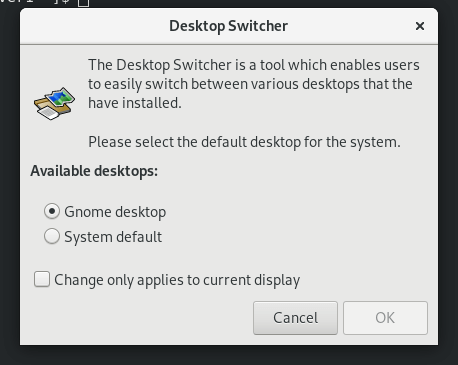
您还可以从命令行切换 Fedora 桌面,只需将选定的桌面环境作为唯一参数传递给交换机台命令,例如切换到肉桂,运行以下命令。
sudo switchdesk cinnamon
结论
您可以安装各种桌面环境,例如KDE等离子,Xfce,肉桂,伴侣, 和LXQt定制您的体验。安装后,您可以使用登录屏幕或命令行在它们之间轻松切换。
现在您可以在 Fedora 系统上享受更加个性化和量身定制的体验!