
Android 上以前安装的应用程序的历史记录保留在不同的地方。
尤其 就Play商店而言,即使您卸载应用程序本身,只要您使用相同的Google帐户,历史记录就不会被删除,因此如果可能的话,您希望将其全部删除。
在本文中,我们将解释如何执行此操作。
说明流程
方法①
方法②
删除以前在 Play 商店中搜索过的应用程序的历史记录
方法③
参考
参考
参考
方法一:删除“库”中已安装应用程序的历史记录
从 Play 商店菜单我的应用程序和游戏打开
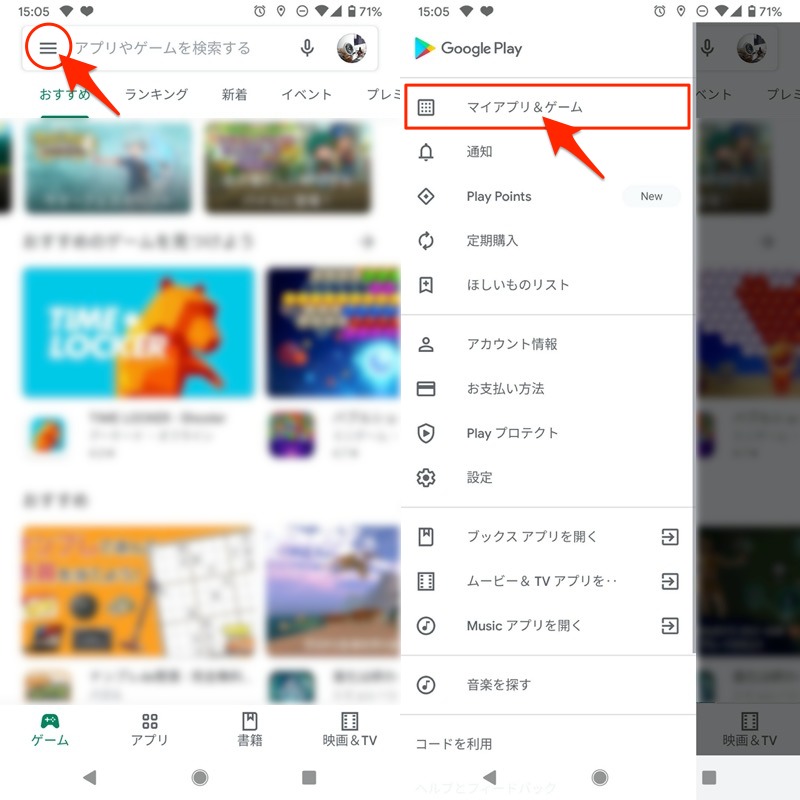
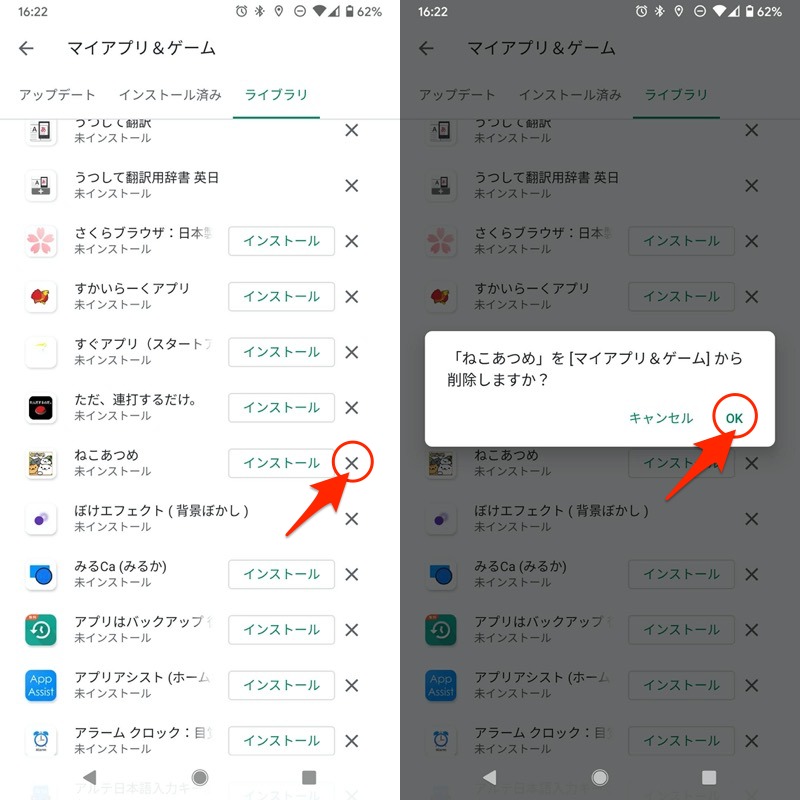
您可以通过单击要从“库”选项卡的历史记录列表中删除的应用程序上的 ✕ 按钮来执行此操作。
“库”选项卡显示过去使用您当前登录的 Google 帐户安装的应用程序,但尚未安装在您正在使用的 Android 设备上。
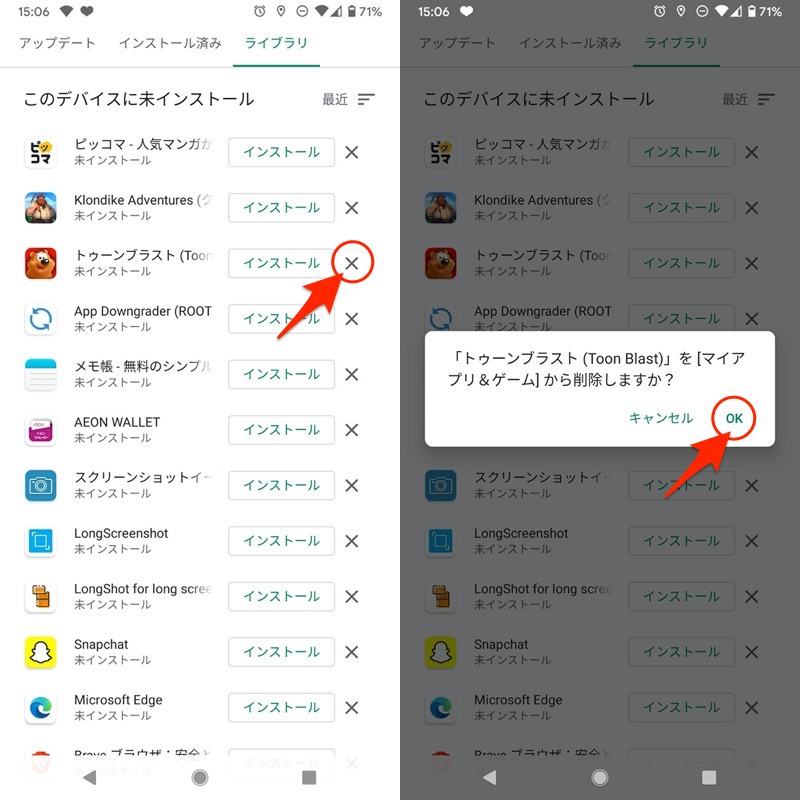
删除 Toon Blast 历史记录的示例。
以下是有关此处介绍的操作的一些常见问题和解答。
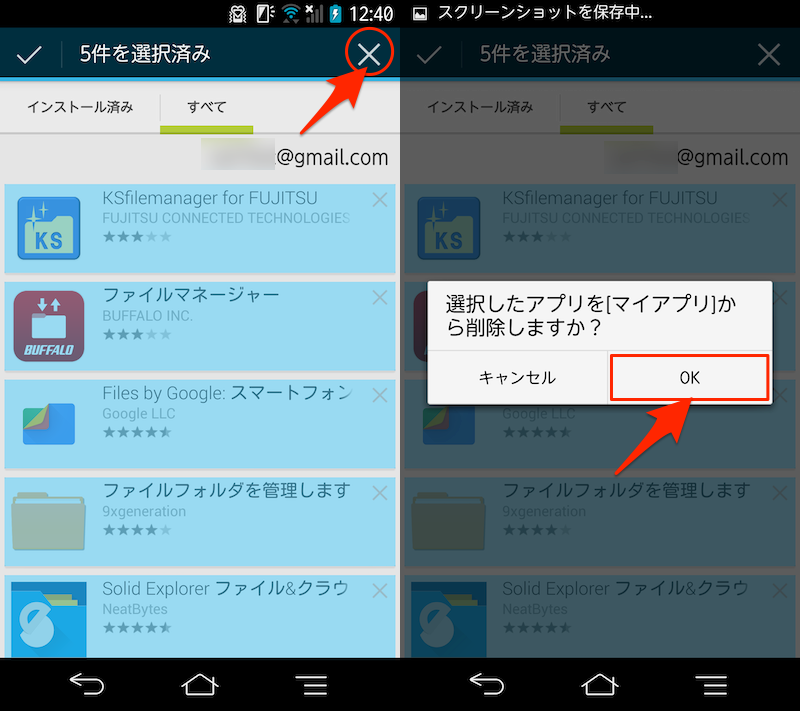
以前在 Play 商店中,您可以一次删除多个应用程序的历史记录,但现在不能了。
方法 2:删除以前在 Play 商店中搜索过的应用程序的历史记录
与谷歌搜索类似,Play 商店中的搜索历史记录也会累积。
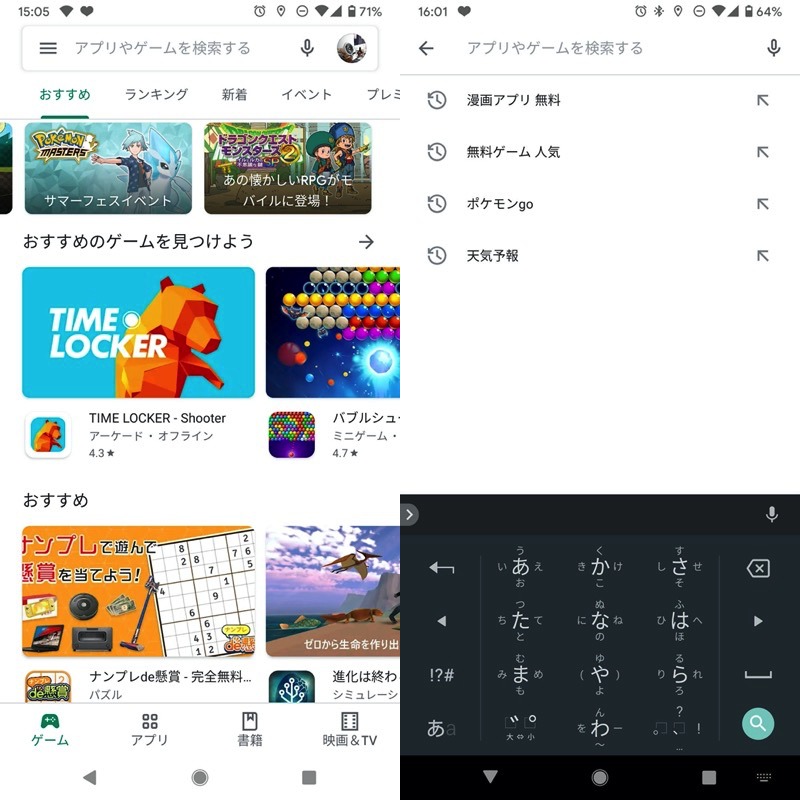
(右)过去的搜索历史记录显示在搜索栏中的输入候选列表中。
可以在菜单中找到此历史记录环境捻,清除您在此设备上的搜索历史记录您可以一次将它们全部删除。
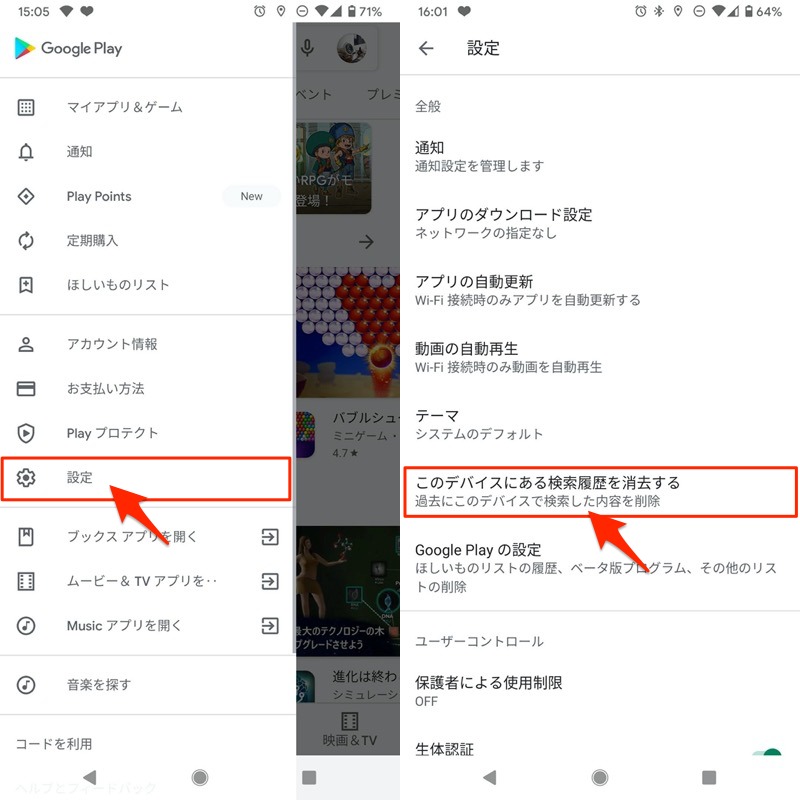
该设备上所有过去的搜索将立即删除(您无法单独删除它们)。请注意,使用同一 Google 帐户登录的其他设备的搜索历史记录不会受到影响。
方法 3:从 Google 帐户活动中删除应用历史记录
Android 上的所有操作都会记录在您登录的 Google 帐户中。
如果您想查看或删除此数据,您将需要访问您的 Google 帐户活动。
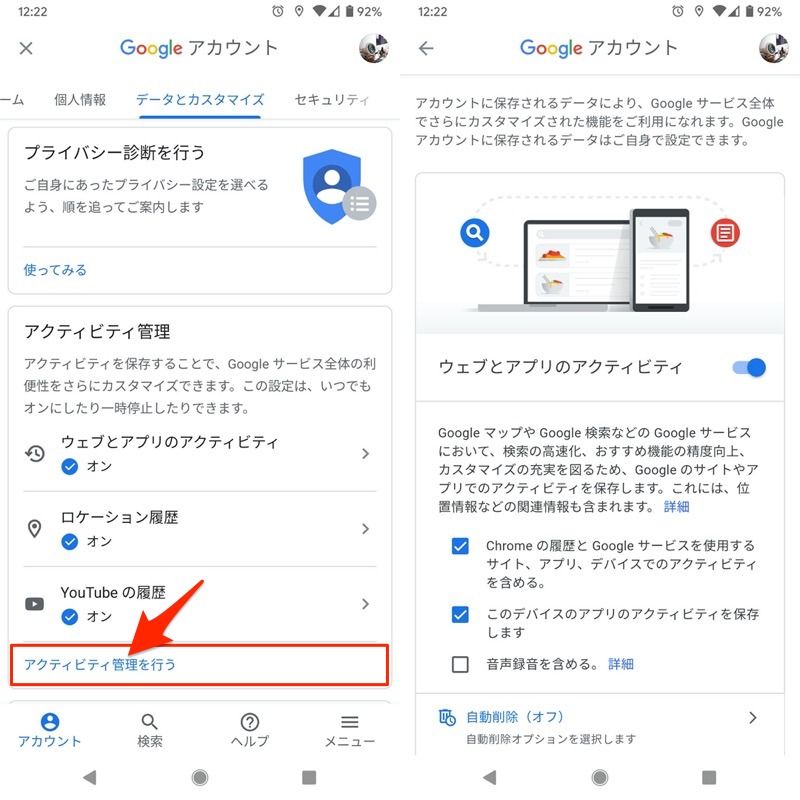
 从设置谷歌→管理您的 Google 帐户并继续,
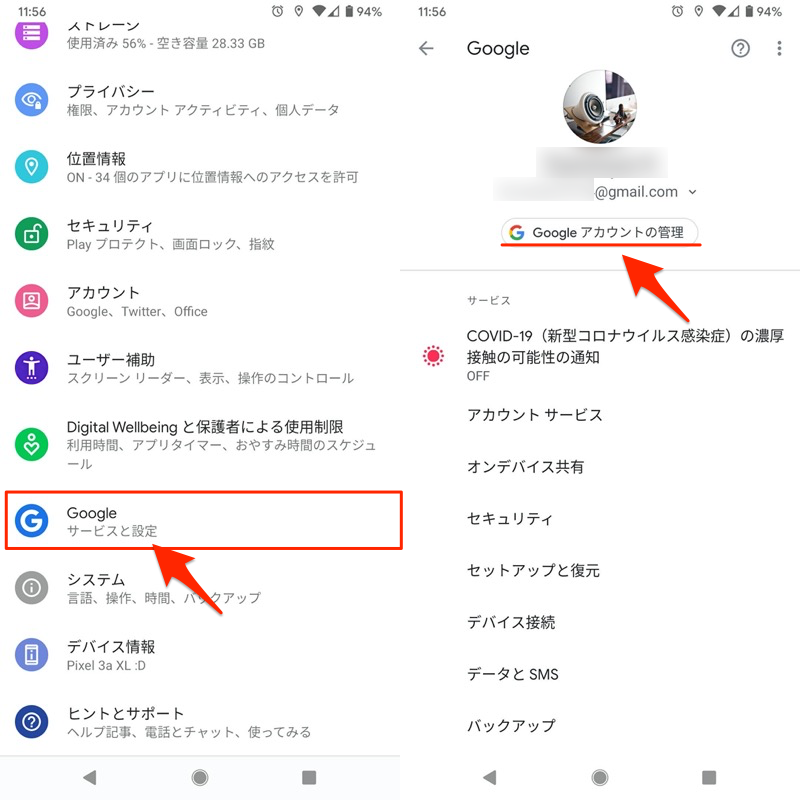
在数据和自定义选项卡上我的活动打开它并找到您要删除的历史记录。
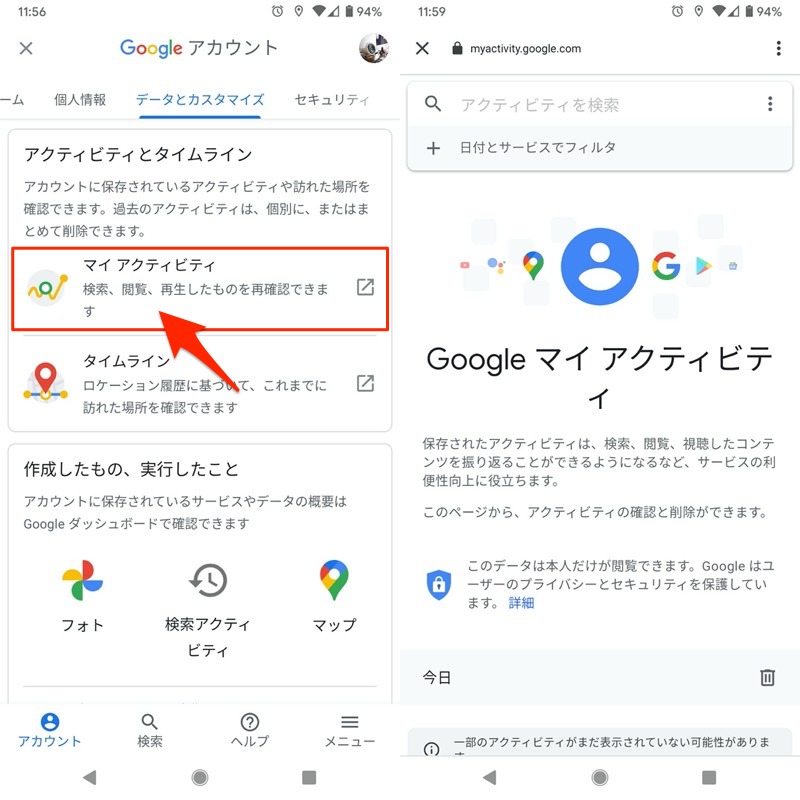
打开包含目标数据的菜单,删除执行一下就OK了。
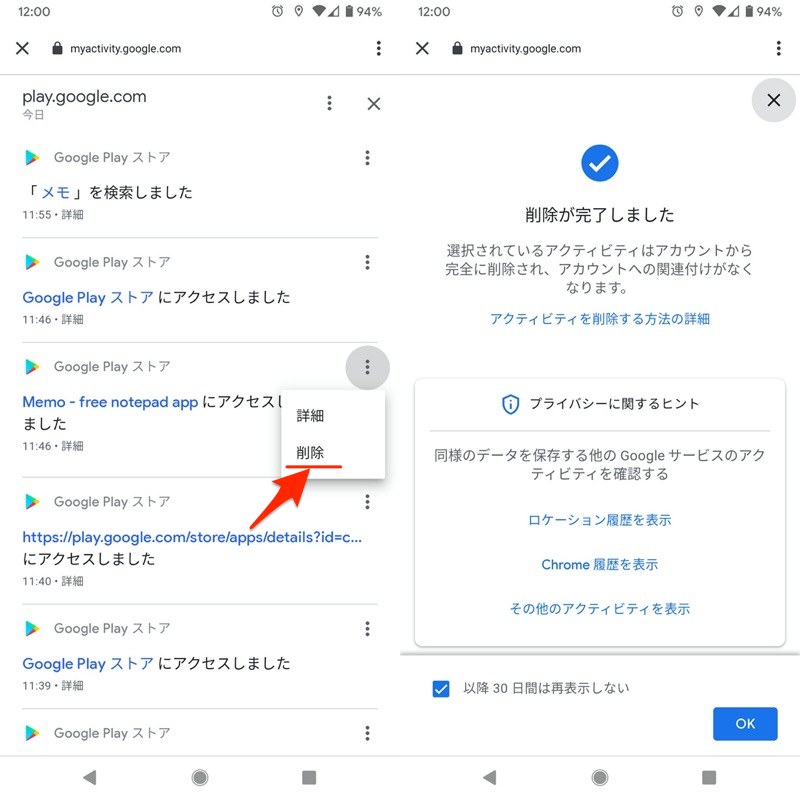
(左)删除查看记事本应用程序的历史记录的示例
此外我的活动由于积累了大量的数据,因此找到所需的数据可能会很麻烦。
如果您想一次删除所有数据(包括其他数据),请使用搜索栏菜单。删除活动的标准→整个时期执行一下就OK了。
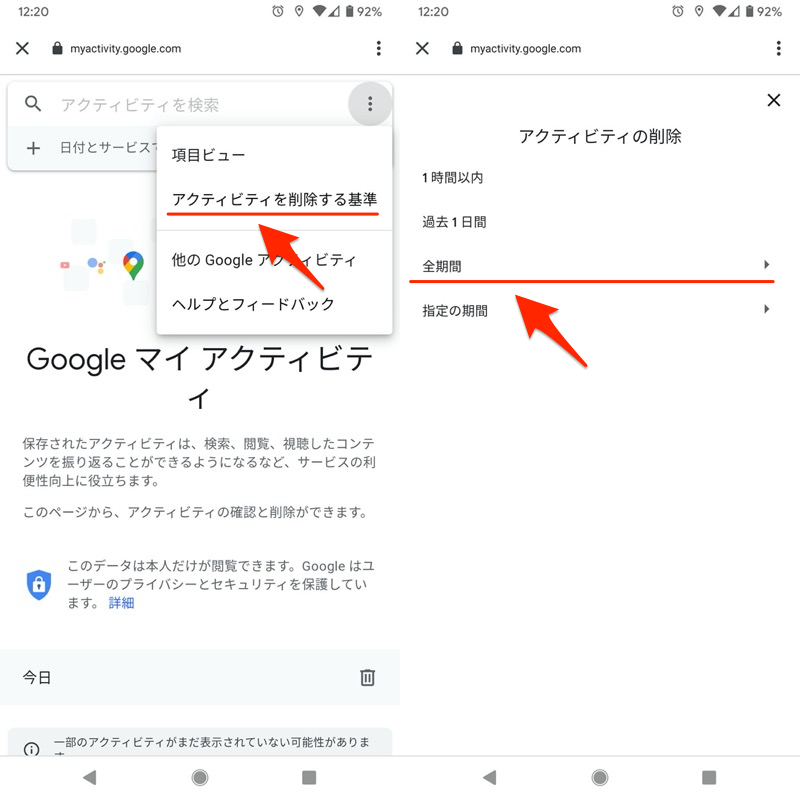
如果您想首先停止保存数据,请转到“数据和自定义”选项卡。管理活动如果你多操纵它就可以了。
参考:“库”中的推荐(使用的应用程序)→您可以删除它们。
游戏商店我的应用程序和游戏在某些情况下,您可能会看到如下建议:
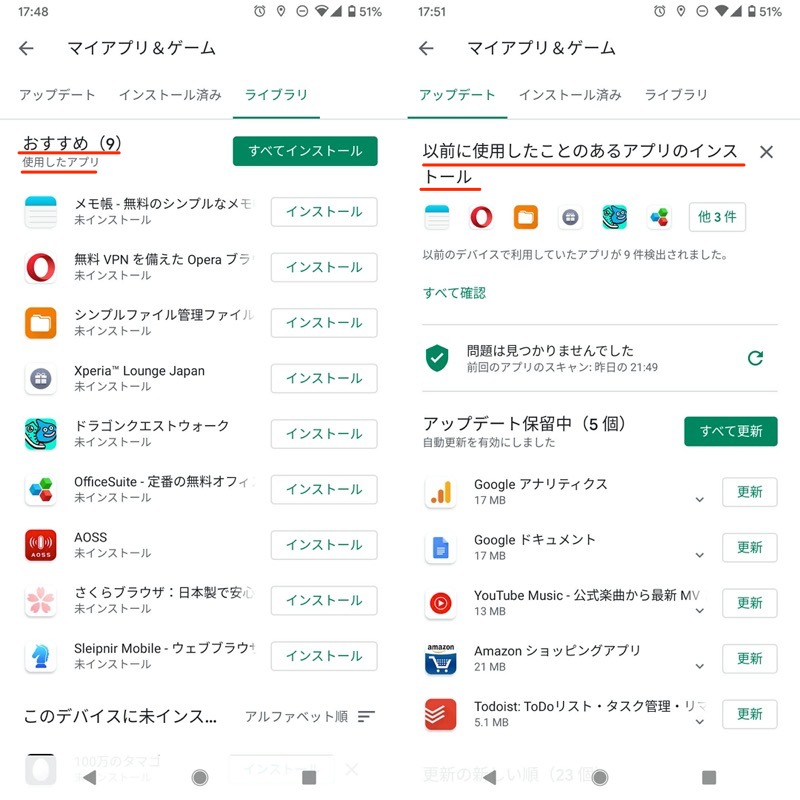
显示的库(左)和更新(右)消息示例。
顾名思义,会显示具有过去安装历史的应用程序,但即使执行以下操作也无法隐藏它们。
- 卸载应用程序
- 从“库”中的应用程序历史记录中删除
经过各种验证,在某些情况下可以通过执行以下步骤来删除数据。
- 从所有设备上卸载该应用程序
- 从“库”中的应用程序历史记录中删除
- 删除 Play 商店缓存
我将简要解释每一项。
1.从所有设备上卸载该应用程序
如果您使用具有同一 Google 帐户的多台设备,请从所有设备中删除该应用。
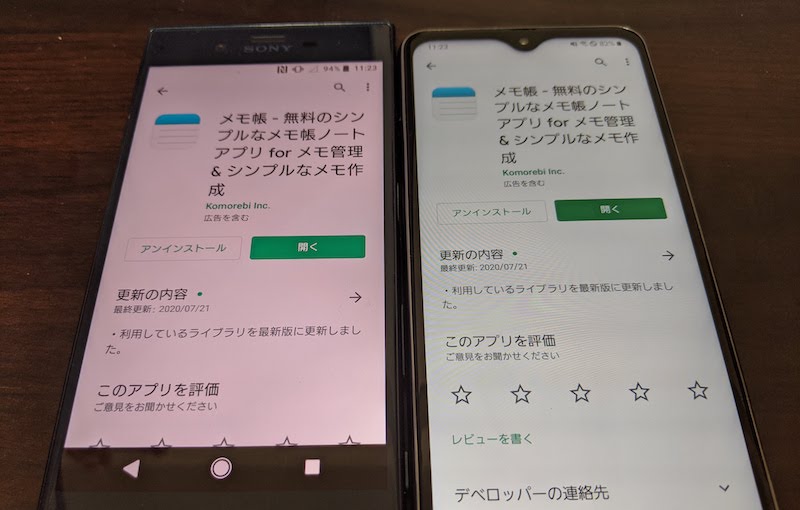
在多个设备上卸载记事本应用程序的示例。
2.从“库”中的应用程序历史记录中删除
从“库”选项卡上的历史列表中,按相应应用程序上的 ✕ 按钮。
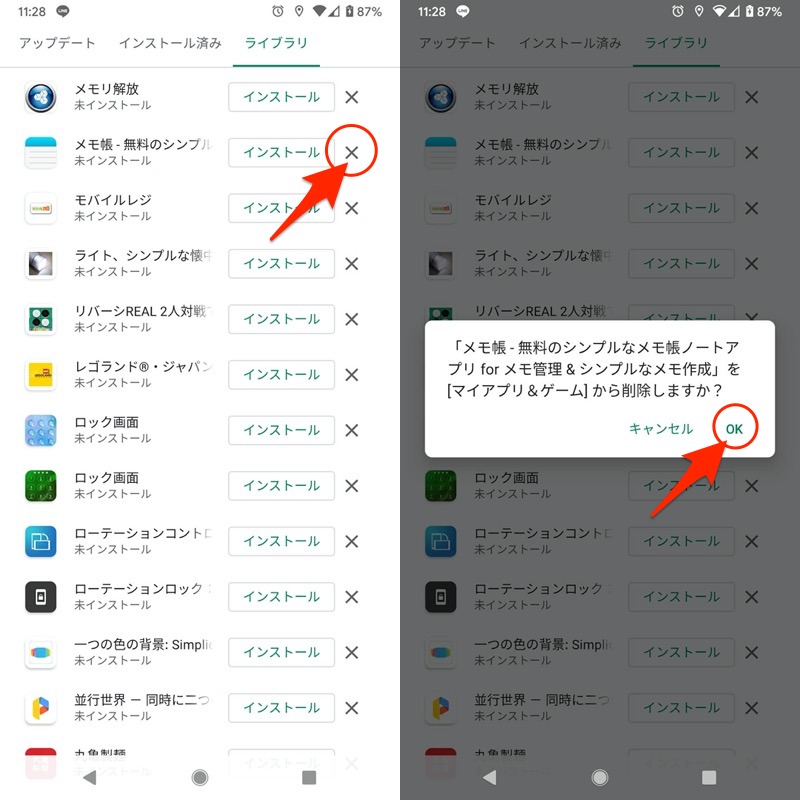
从库历史记录中删除记事本的示例。
3.删除Play商店缓存
清除Play商店缓存(删除缓存不会初始化应用程序)。
[什么是缓存?] – 临时存储的数据。这是一个方便的功能,在重新加载相同数据时可以更快速地调用,减轻Android的操作负担并减少通信数据量。
在“应用信息”页面,存储和缓存→删除缓存执行一下就OK了。
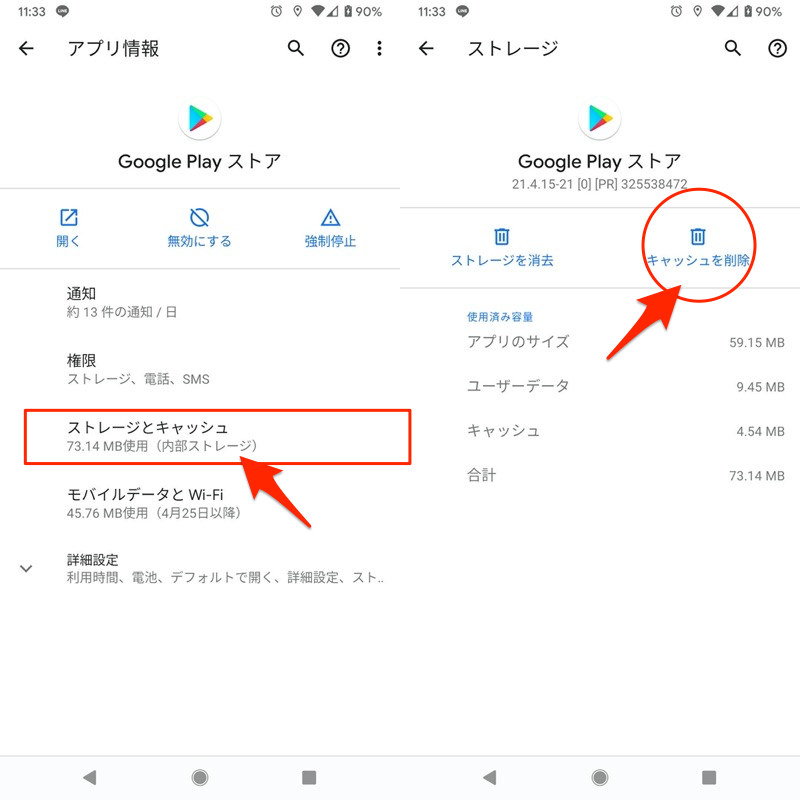
这就是操作的全部内容。
如果相应的应用程序从“库”推荐中消失,那么您就成功了!
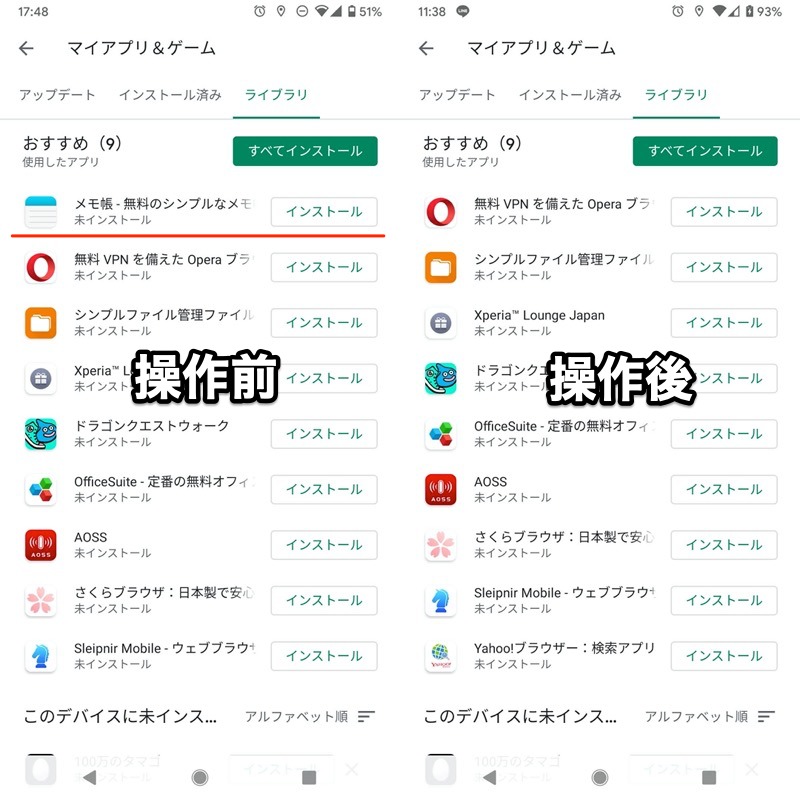
记事本在操作前显示(左),但操作后消失(右)。
参考:“已安装”应用历史记录→无法删除
我的应用程序和游戏“已安装”选项卡中的应用程序历史记录无法删除。
无论如果您想在 Play 商店中隐藏它,请卸载该应用程序,然后
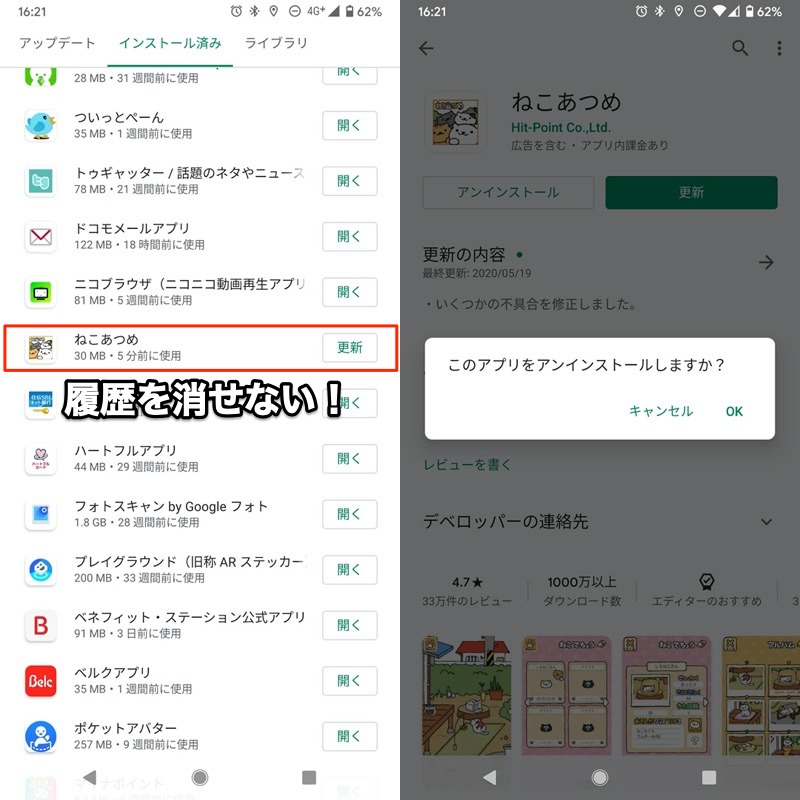
从“已安装”中删除 Neko Atsume 的示例。
删除它的唯一方法是单击“库”选项卡中的 ✕ 按钮。
但是,删除应用程序并不是一个实际的解决方案,因此,如果您因为正在使用该应用程序而不想删除它,但又不想让人们知道它,我们建议您使用以下方法。
参考:Google账户付费应用购买记录→无法删除
可以从菜单访问从 Play 商店购买的付费应用程序账户信息将显示在“购买历史”选项卡上。
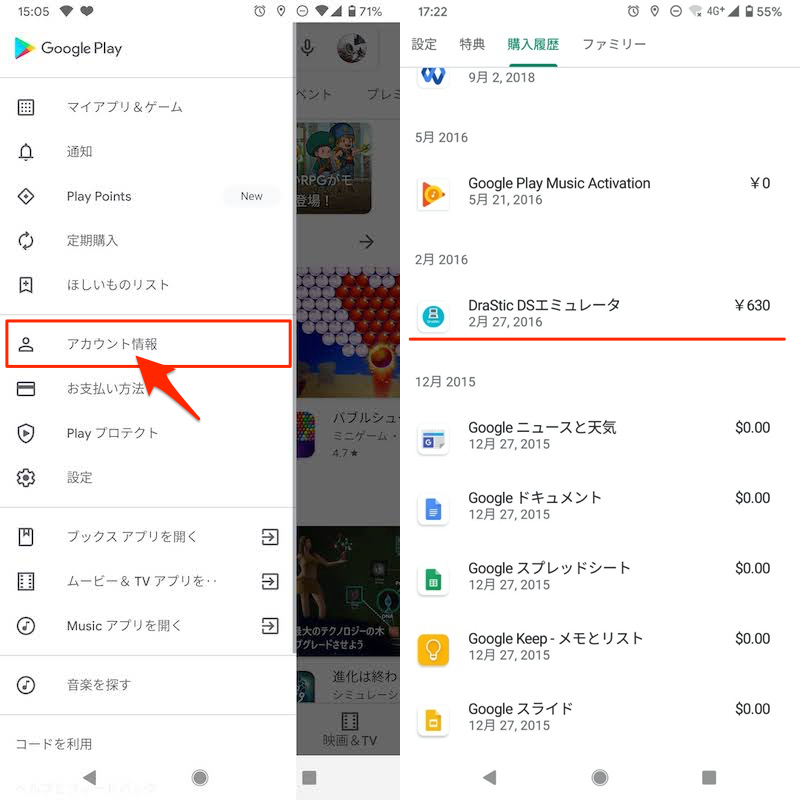
(右)付费应用程序 DraStic DS 模拟器显示的示例
然而,这段历史是无法抹去的。
寓言菜单我的应用程序和游戏即使您从“库”列表中删除它,它也会保留在您的购买历史记录中。
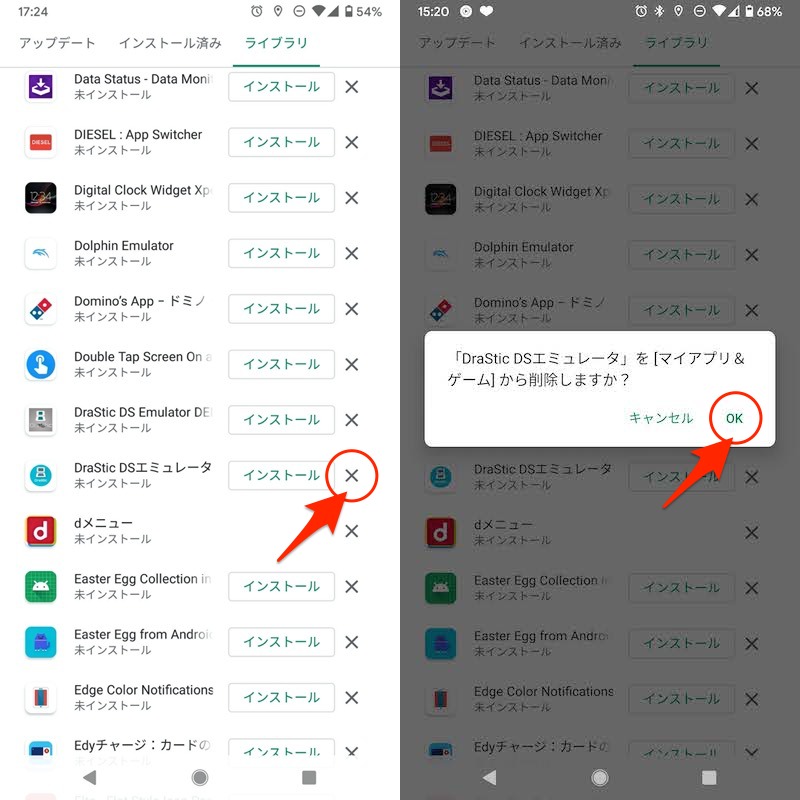
无论如果您想在 Play 商店中隐藏它,您别无选择,只能切换到其他 Google 帐户。
补充:关于Google Play历史的一些事情
此外,添加有关 Play 商店历史记录的详细信息。
说明流程
补充①
补充②
补充③
补充④
补充⑤
直接从 apk 安装的应用程序不会出现在 Play 商店历史记录中
补充⑥
如何使用“库”重新安装从 Play 商店消失的应用程序
“库”选项卡上显示的应用程序是安装您可以按原样获取它。
这是一个类比,但目前即使应用程序从 Play 商店中消失,如果使用历史记录保留在您登录的 Google 帐户中,您也可以重新安装它,因此这是一个值得了解的有用功能。
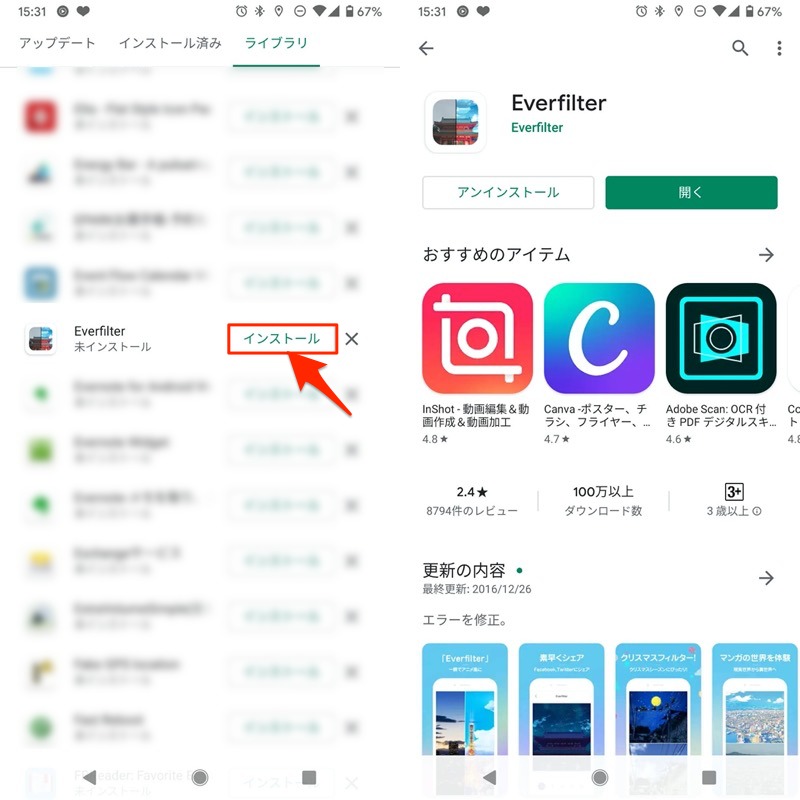
Everfilter 示例。此应用程序已从 Play 商店中消失,但如果您有过去的历史记录,则可以从库中重新安装它。
如果“图书馆”应用程序显示“您的设备与此版本不兼容”
根据“库”选项卡上显示的应用程序,安装该按钮可能是隐藏的,即使点击它,也会显示以下消息,并且您可能无法获取它。
お使いのデバイスはこのバージョンに対応していません
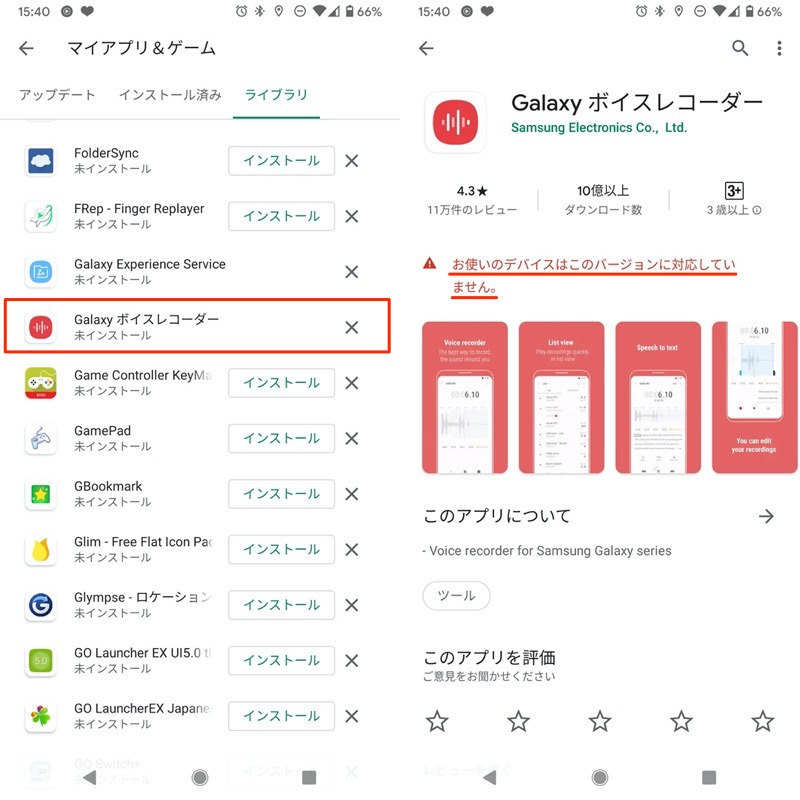
Galaxy 录音机示例。与 Pixel 3a XL 不兼容。
不幸的是,由于操作设备不满足应用程序提供条件,因此没有解决该问题的方法。
如果即使满足应用程序提供条件也显示此消息,则可能有其他原因。详细内容请参见相关文章【如何解决“您的设备与此版本不兼容”!在 Android 上安装 Google Play 应用] 进行了解释。
如何查看每个设备的应用程序安装历史记录
如果您拥有多台 Android 设备,即使您手边没有该设备,也可以检查您的应用程序使用历史记录。
第一的从菜单中访问PC版网站请勾选此框。
如果您点击链接,Play 商店的应用程序版本将启动,因此从长按菜单在新选项卡中打开请执行。
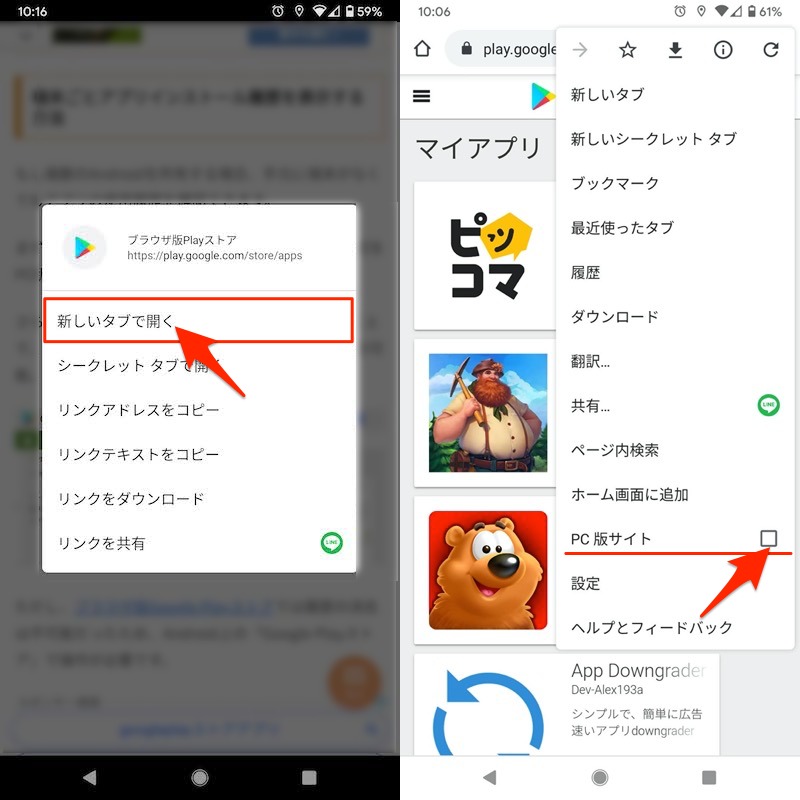
下拉菜单所有应用程序如果您从 中设置所需的设备,则可以显示该设备上安装的应用程序列表。
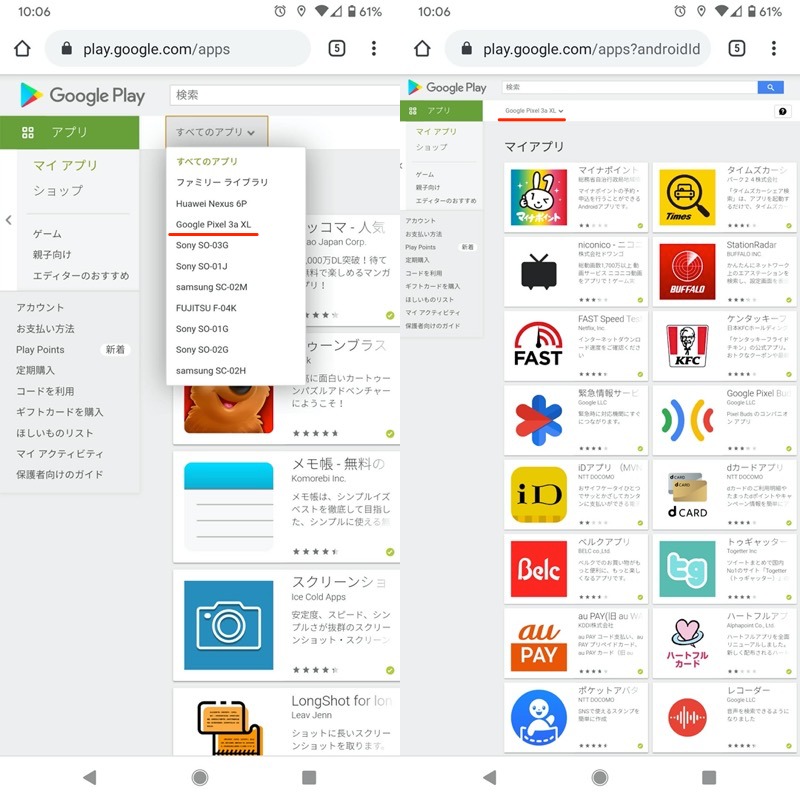
显示 Pixel 3a XL 上使用的应用程序的示例。
若未显示所需设备,请检查您登录的Google账号是否正确。
如何显示每个应用程序使用的设备
可以从应用程序“反向查找”您正在使用的设备。
第一的请访问并显示您要查看的应用程序的页面。
如果您点击链接,Play 商店的应用程序版本将启动,因此从长按菜单在新选项卡中打开请执行。另外,无需将显示格式更改为PC版本。
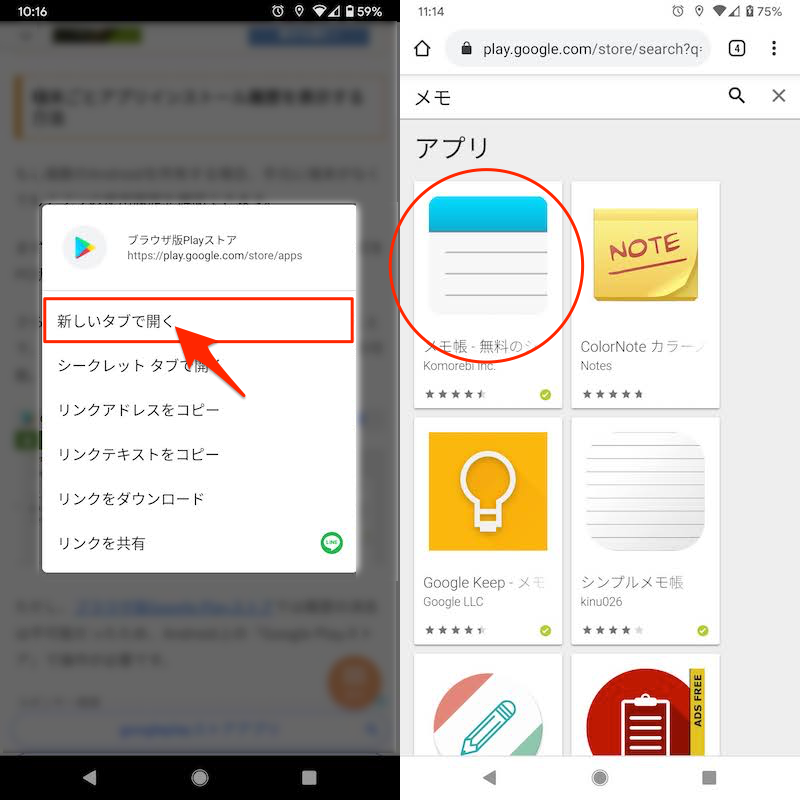
(右)检查安装记事本的终端示例
已安装→选择设备当您点击 时,将显示与您登录的 Google 帐户关联的型号列表。
如果设备上出现以下消息,您可以看到该应用程序已安装。
このアイテムはデバイスにすでにインストールされています。
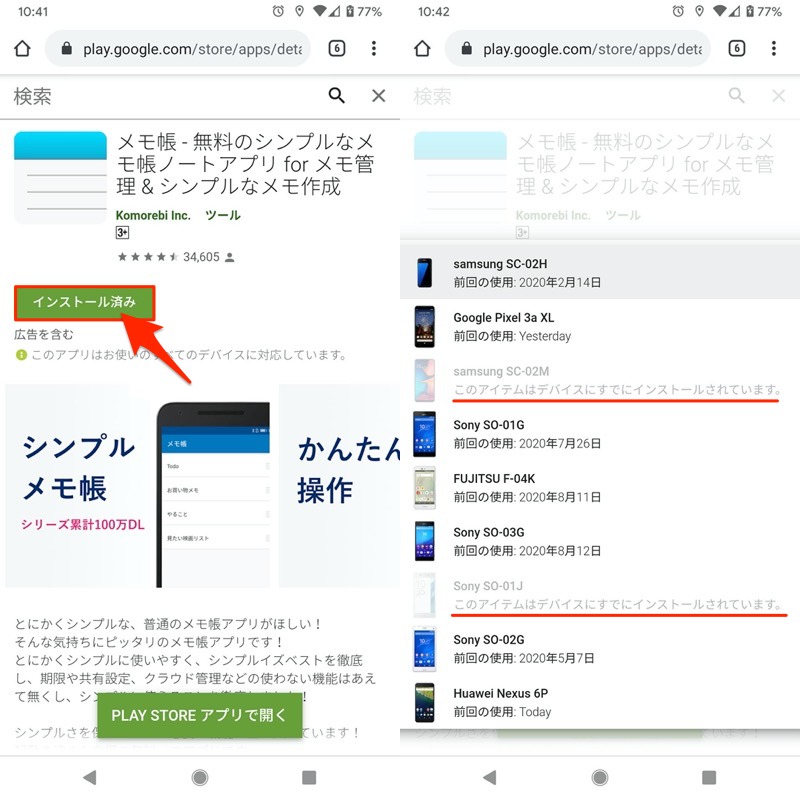
原来SC-02M和SO-01J都安装了记事本。
直接从 apk 安装的应用程序不会出现在 Play 商店历史记录中
在 Android 上安装应用程序有两种方法。
- 从 Play 商店安装
- 直接从apk文件安装
[什么是 apk 文件?] – 组成 Android 应用程序的包。文件扩展名是.apk。
Play 商店上的历史记录仅显示“Play 商店上分发的应用程序”。
因此,如果您从 APK 安装 Play 商店中不存在的应用程序,则无需担心历史记录。
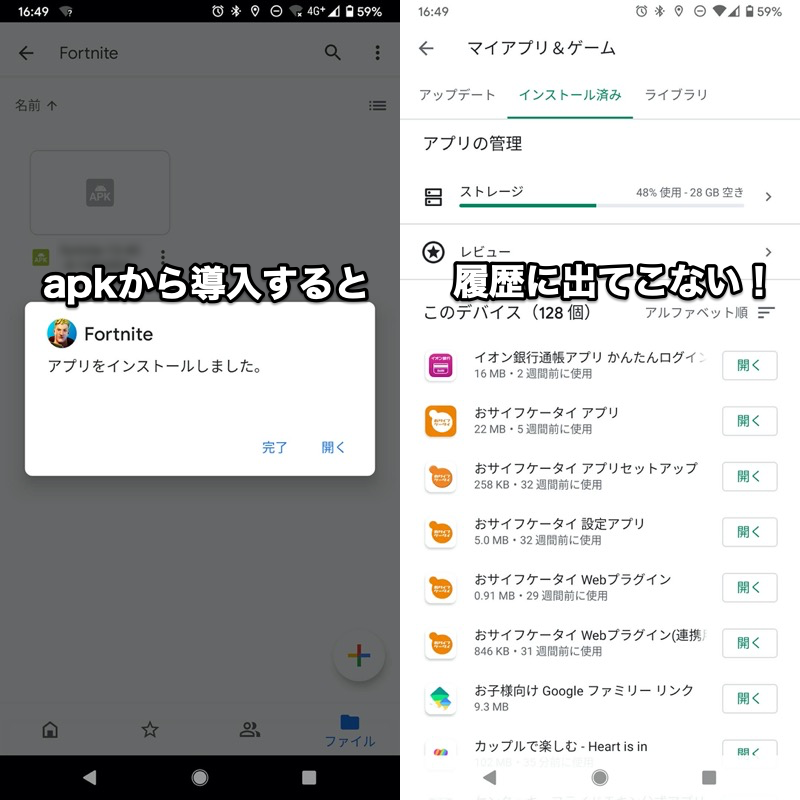
堡垒之夜的例子。如果您从 apk 安装,它将不会记录在 Play 商店历史记录中。
即使使用相同的 apk 文件, 对于在 Play 商店上分发的应用程序,即使您从 APK 安装它们,历史记录也会保留。
如何通过快捷方式快速打开“我的应用和游戏”
如果正常的话游戏商店我的应用程序和游戏如果你经常打开它,可以通过两种方式设置快捷方式。
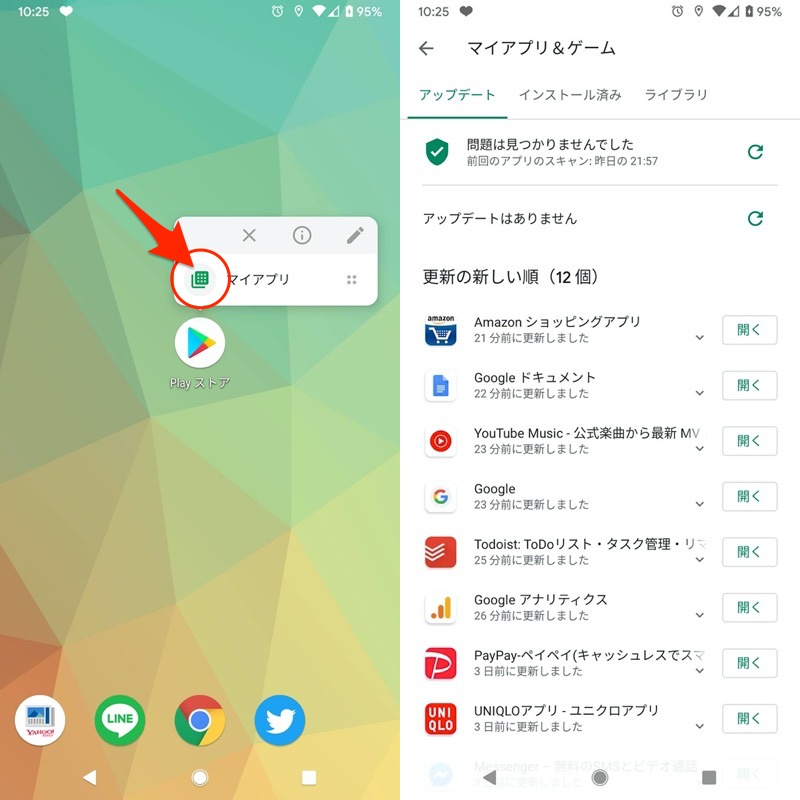
(左)Play Store标准快捷功能(右)立即打开我的应用程序
您只需点击主屏幕上的快捷方式图标即可立即打开它。
详细内容请参见相关文章【如何快速打开 Google Play 上的“我的应用程序和游戏”!通过主屏幕的快捷方式使 Android 更新管理变得方便] 进行了解释。
〆:删除过去不必要的应用历史记录!
多于,如何删除 Google Play 上的下载历史记录!删除过去在 Android 上安装的应用程序的使用历史记录这就是解释。
如果您已经使用 Android 多年,您可能已经积累了大量的安装应用程序历史记录。
如果您想整理不再使用的应用程序,请尝试本文。
参考 Google Play 帮助 – 重新安装和重新激活应用