
在本文中:如何使用密码保护 Android 应用程序并在启动时要求解锁我会解释一下。
 Instagram 和
 将其设置为您不希望人们看到的应用程序(例如 Google 相册)非常有用。
第三方应用程序 应用锁使用 ,您可以使用密码保护您喜爱的应用程序。
还可以使用生物识别身份验证(指纹/面部)进行解锁。
首先,确定您的主 PIN 码。
今后, 设置应用程序锁时,您将需要执行此操作,因此不要忘记它。
系统还会询问您是否要使用指纹身份验证解锁,因此您可以根据需要进行设置。
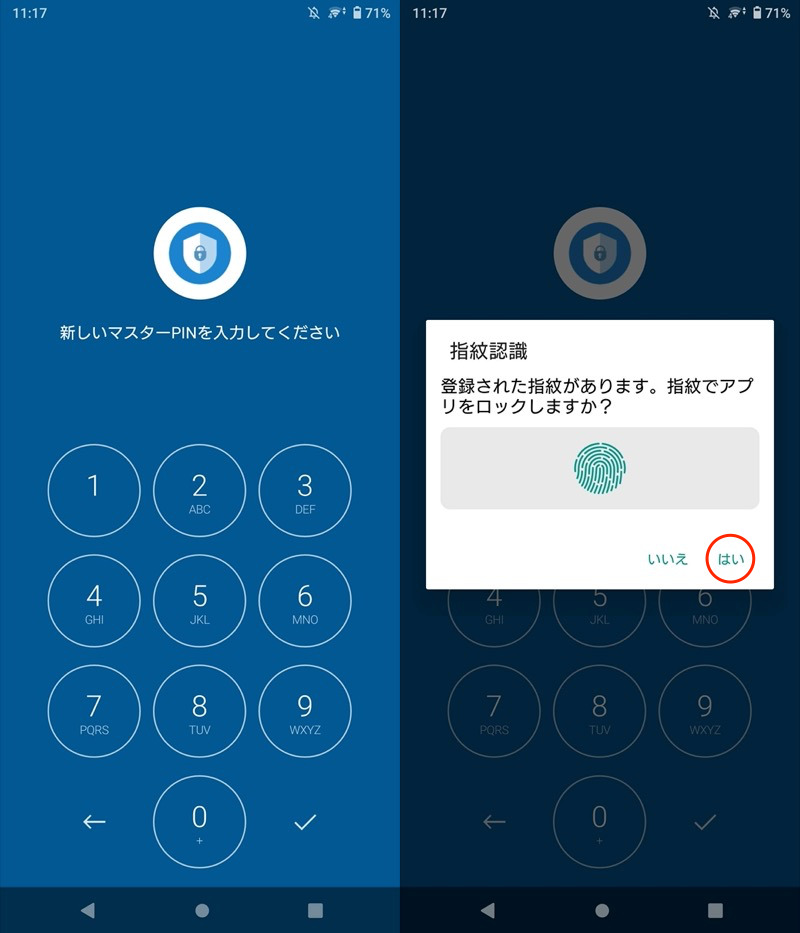
(左)确定主密码(右)指纹验证可选
如果您还没有设置指纹认证, 让我们从设置中注册。
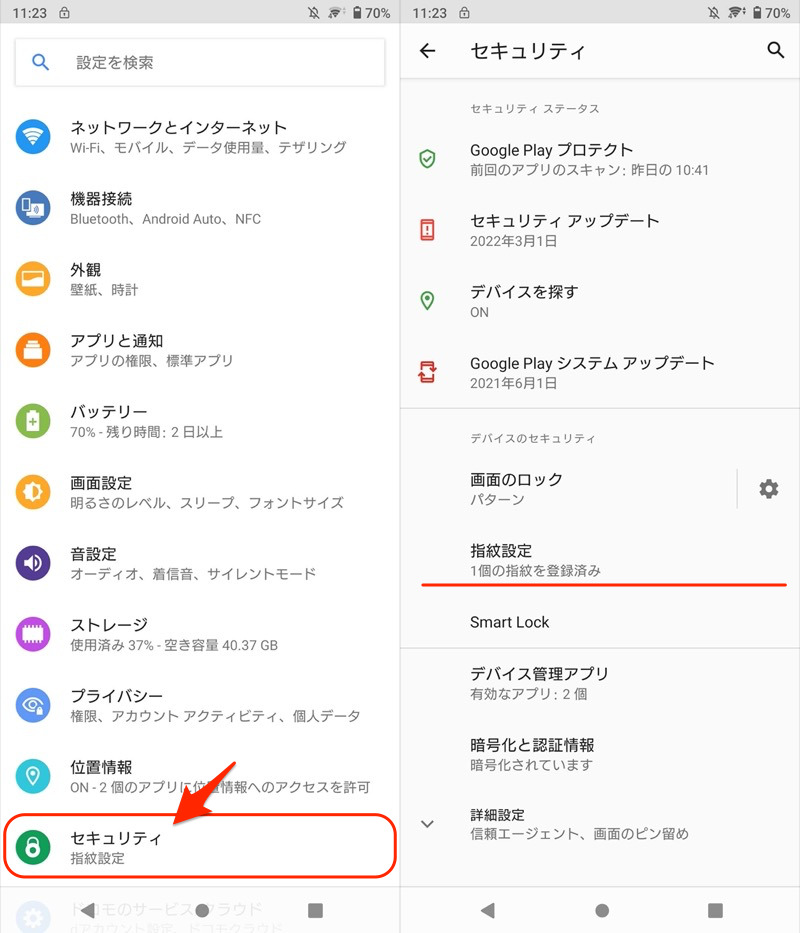
以 Xperia 10 II 为例。您可以从“安全”→“指纹设置”进行注册。
顺便一提AppLock还支持其他生物识别身份验证,例如面部识别。
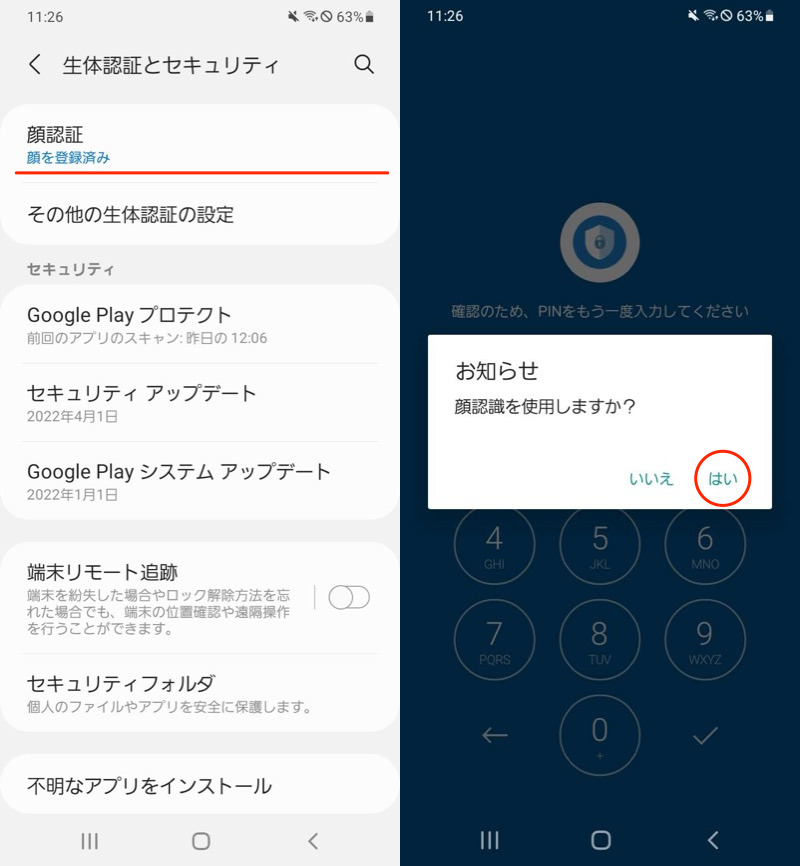
Galaxy A20 的示例。可以通过人脸识别解锁。
接下来,指定您要锁定的应用程序。
 从图标中检查目标应用程序,然后重试只需点击该图标即可。
最后 请注意,除非您点击该图标,否则设置不会被保存。
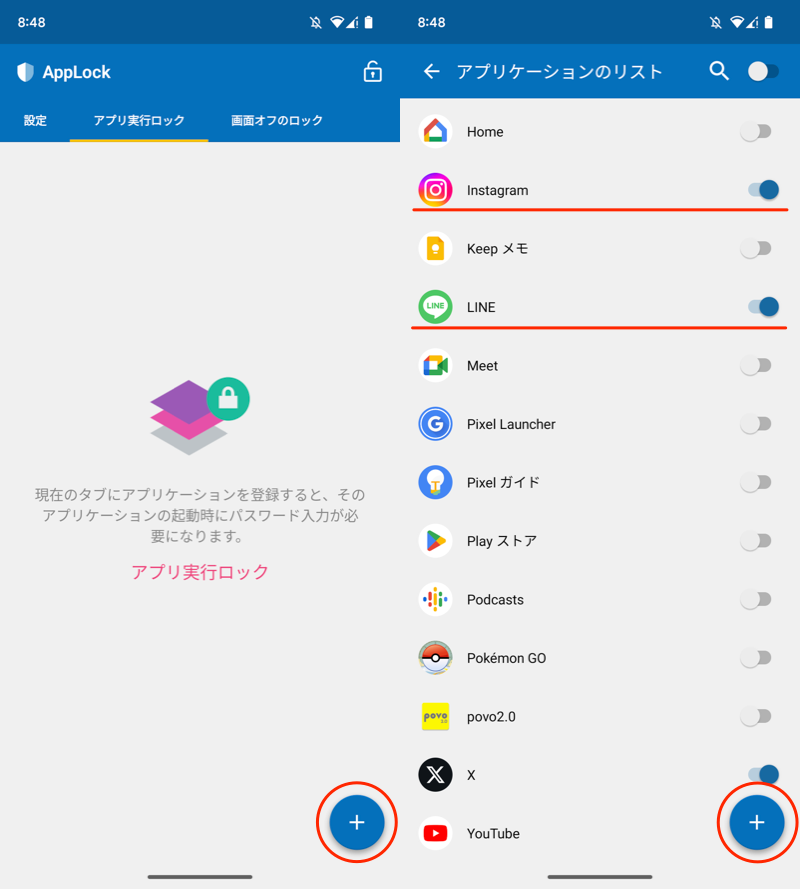
(左) + 按钮 (右) 检查目标应用程序,用 + 按钮确认
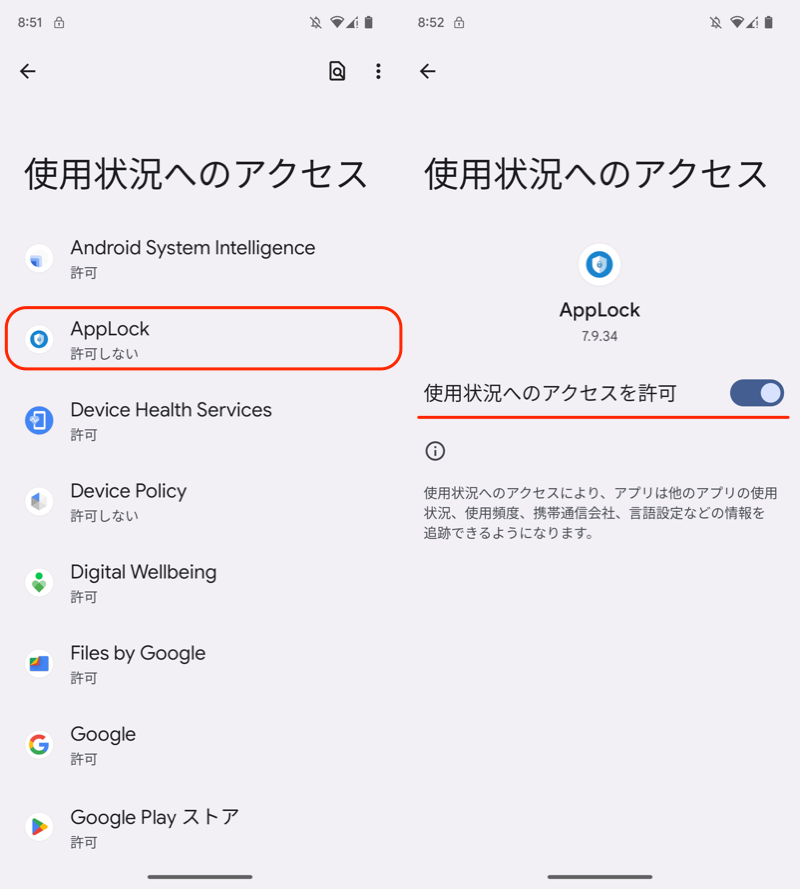
仅在第一次时,系统会要求您授予各种权限,因此请按照屏幕上的说明进行操作。
如果您实际启动目标应用程序,它会被锁定,您可以使用 PIN 码或生物识别身份验证(指纹/面部)将其解锁。
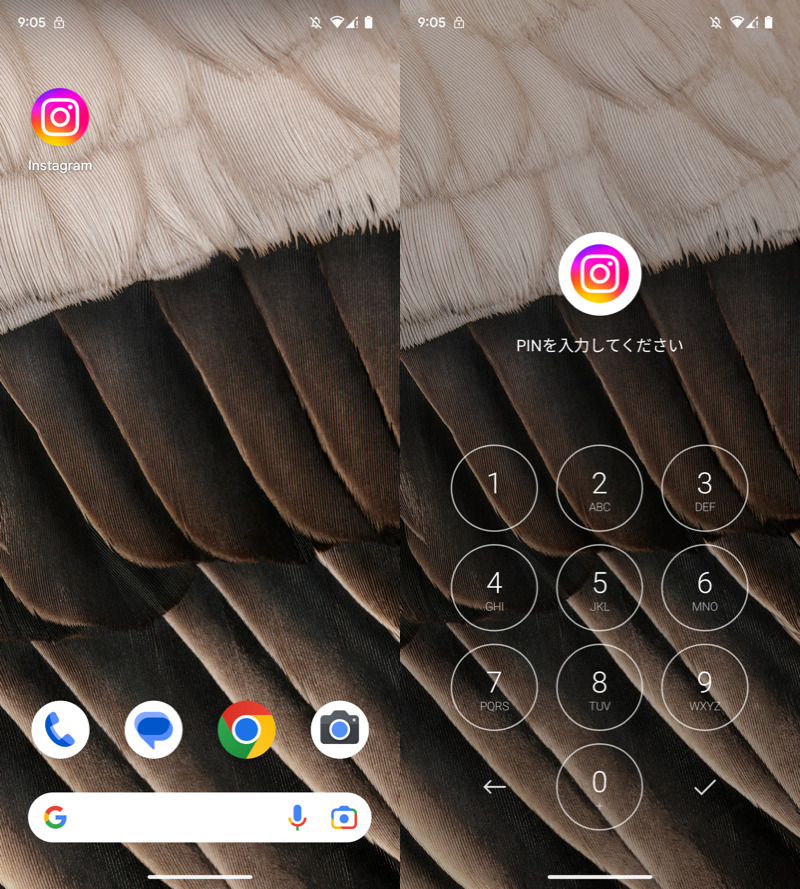
尝试打开 Instagram 时锁定的示例。
以上是基本操作的说明。
此外 Play 商店中有许多类似的应用程序。
请根据型号的兼容性和您的喜好进行尝试。
补充:锁定智能手机应用程序的多种方式
添加相关详细信息。
如何使用设备的标准功能对应用程序进行密码保护
有些型号不需要第三方应用程序,您可以在应用程序中设置密码。
以OPPO系列为例, 从设置隐私→应用锁指定应用程序。
现在,当您打开应用程序时,系统会要求您输入密码。
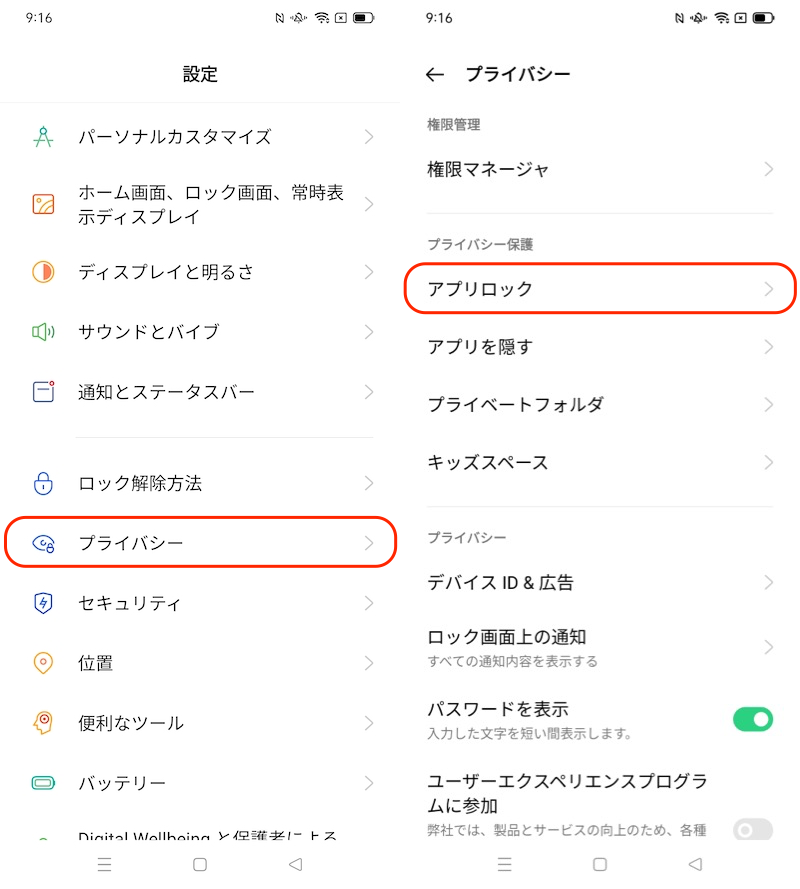
(左)隐私(右)应用锁
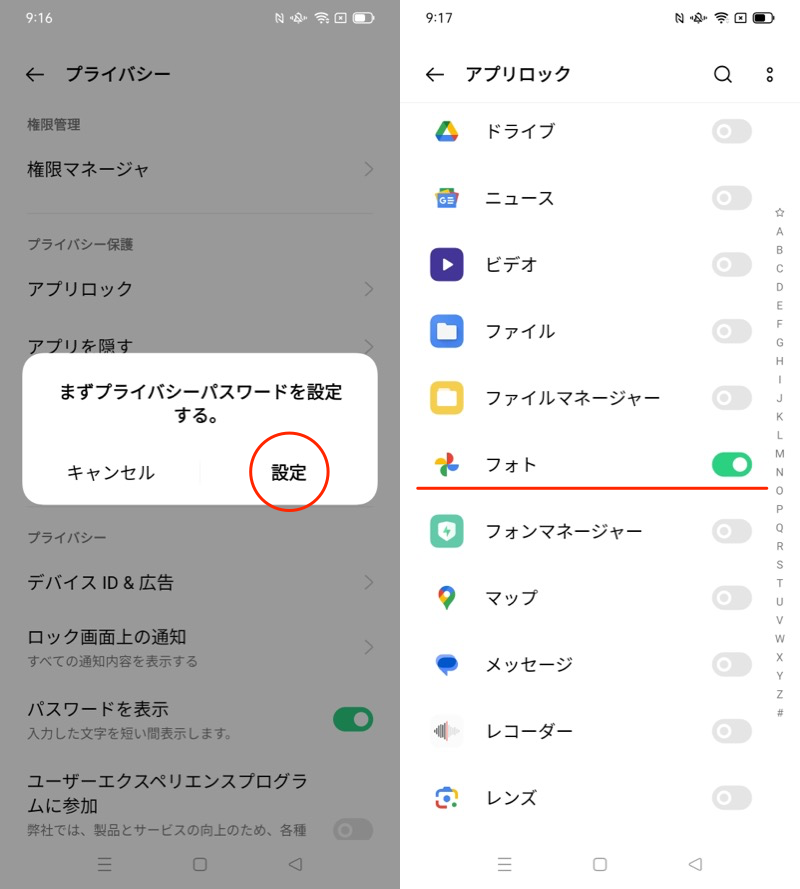
(左)决定要设置的密码等 (右)指定目标应用程序
此外,Galaxy系列还可以利用安全文件夹功能做同样的事情。
另一方面,Xperia、AQUOS和Pixel系列没有它,因此需要像文章前半部分介绍的那样的第三方应用程序。
如何固定应用程序以防止其他应用程序打开
如果您想锁定当前打开的应用程序并阻止其他应用程序启动,固定屏幕(固定)功能很方便。
提前在设置应用程序中,固定屏幕保持启用状态。
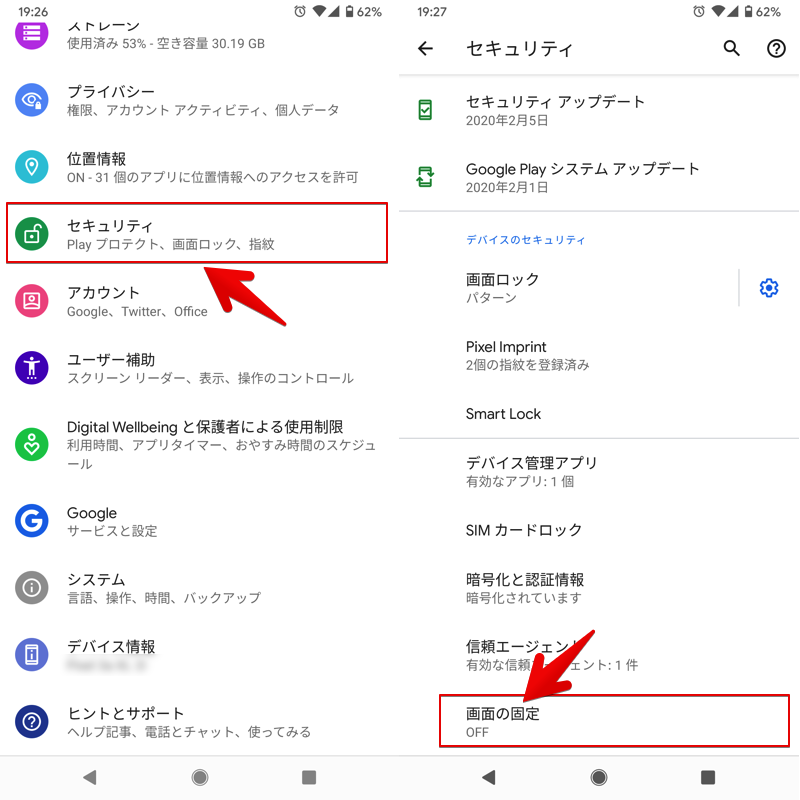
经常在安全设置中找到
接下来,打开应用程序切换屏幕并点击要固定的应用程序图标。固定跑吧。
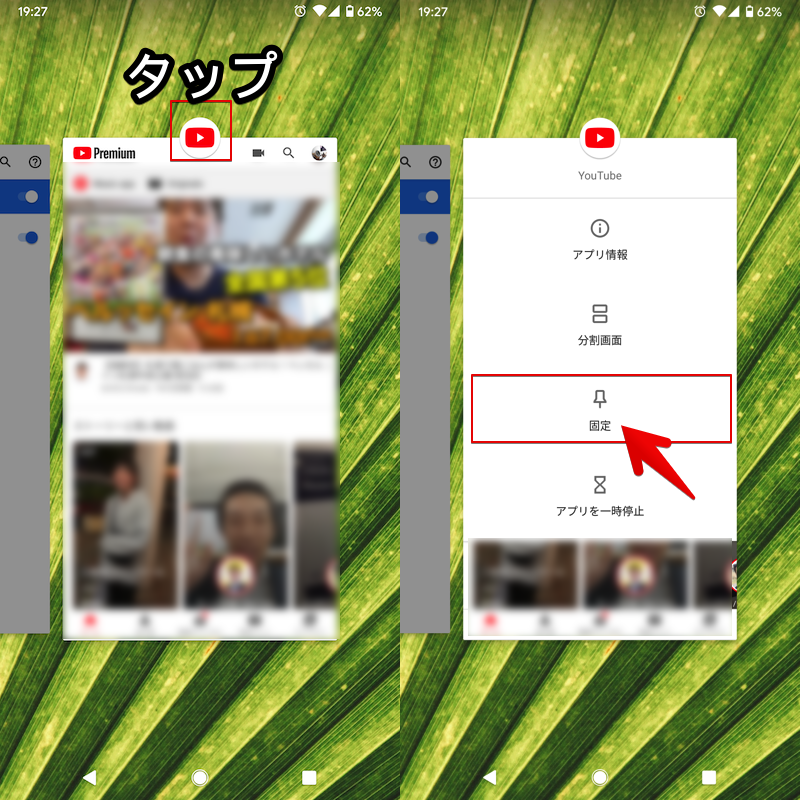
修复 YouTube 应用屏幕的示例
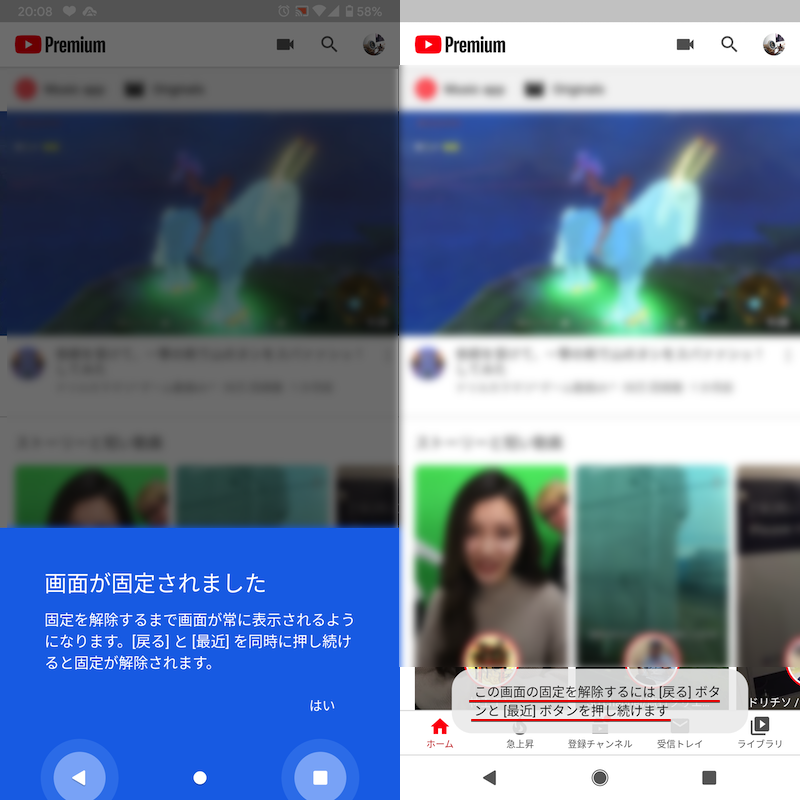
无法切换到 YouTube 以外的应用
当您让孩子使用智能手机或将其借给朋友时,这会派上用场。
欲了解更多信息,请参阅相关文章[如何在 Android 上固定屏幕!固定智能手机上显示的应用程序并设置信息亭模式] 进行了解释。
〆:打开应用程序时输入密码
多于,如何使用密码单独锁定 Android 应用程序!打开应用程序时需要密码这就是解释。
通常,作为代表性应用, LINE 允许您设置密码,但是Instagram 和谷歌照片,
 X(旧:Twitter)等不可用。
所以这一次您可以防止您的重要应用程序在未经许可的情况下被查看。
请尝试一下。