
 Play 商店中可能会出现以下消息,并且您可能无法获取该应用程序。
お使いのデバイスはこのバージョンに対応していません
这是因为“设备不满足应用程序要求的条件”。
“应用程序所需的条件”是:您也可以通过显示来检查它。
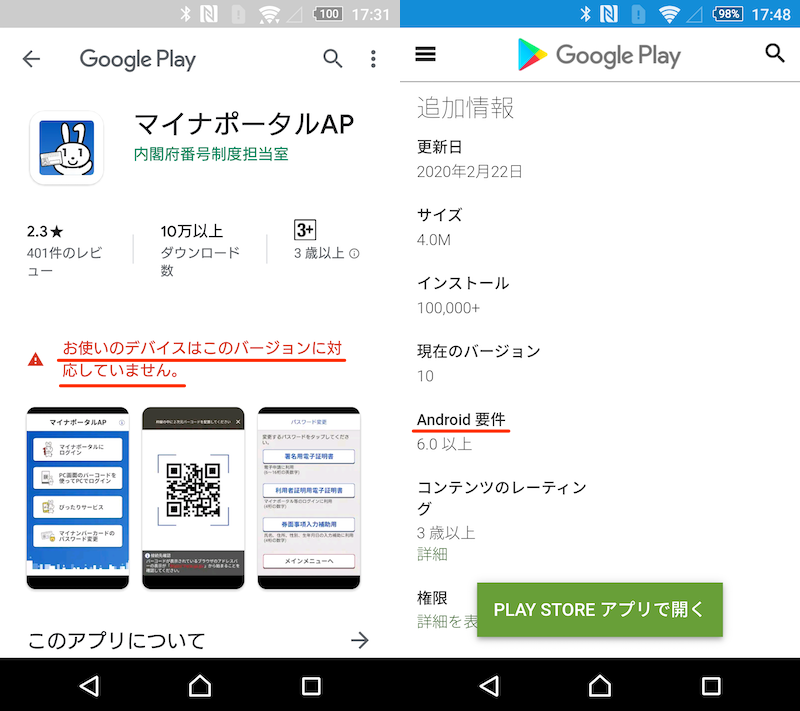
(左)错误消息示例(右)您可以在浏览器上的 Play 商店中查看 Android 要求
在类似情况下,也可能会显示以下消息。
このアプリはお使いのデバイスに対応しなくなりました。
詳しくは、デベロッパーにお問い合わせください。
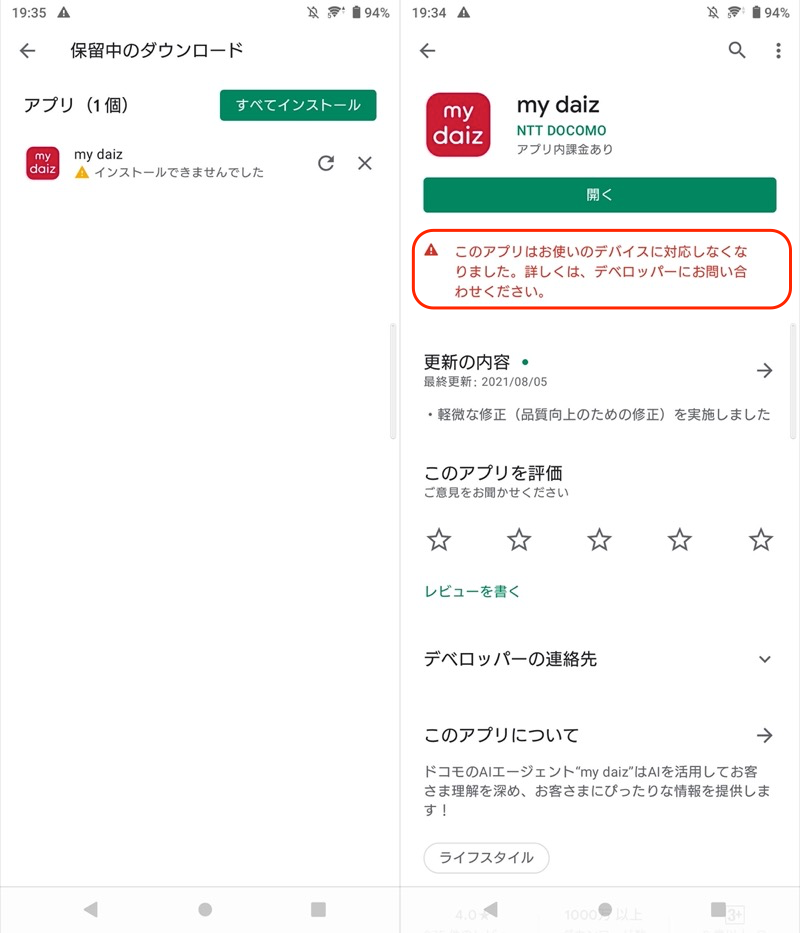
发生在 Docomo 官方 my daiz 应用程序上的一个例子。
但是,在某些情况下,即使设备满足应用程序的要求,也会由于某种原因显示这些消息。
在这篇文章中,我们将介绍针对这种症状的对策。
如果您通过更改设置来满足应用程序要求,则可以将其安装在 Android 上。
“您的设备与此版本不兼容”解决方案摘要
前提条件:如果不满足Android版本要求
首先,作为一个前提,如果 .txt 中显示“应用程序所需的条件”,基本上没有解决办法。
在这种情况下,有两种选择:
- 检查操作系统版本更新
- 直接从apk安装(不推荐)
检查操作系统版本更新
检查是否已分发操作系统更新。
我将以 Pixel 3a XL (Android 10) 为例进行解释。
 从设置系统→系统更新继续检查更新。
如果下载开始,您可以升级到最新版本。
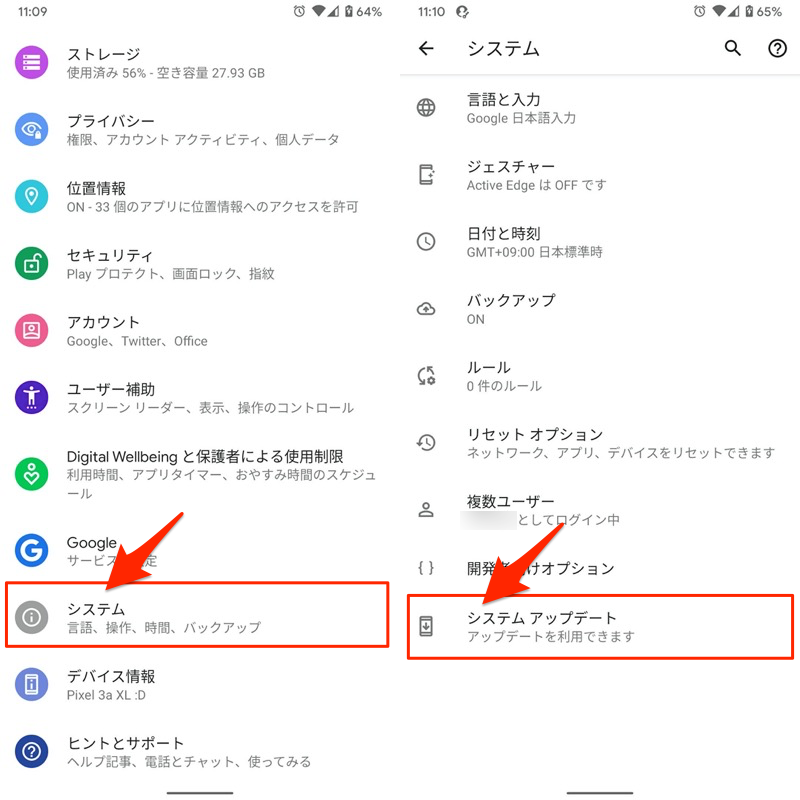
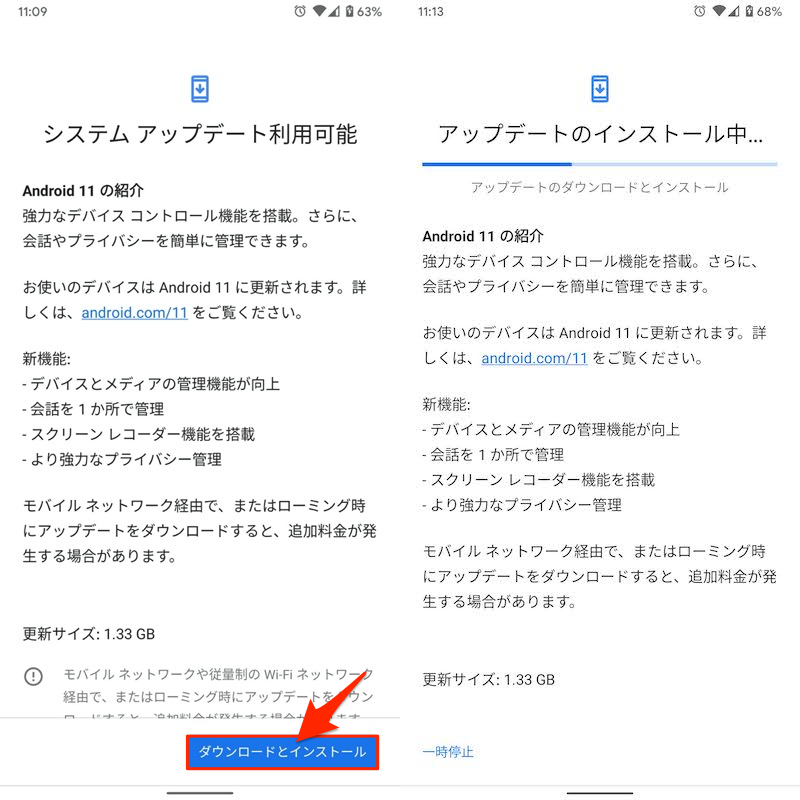
更新到 Android 11 的示例。
详细内容请参见相关文章【如何检查和更新您的Android操作系统版本!将您的软件升级到最新功能] 进行了解释。
根据应用程序的不同,如果 Android 操作系统版本太高,您可能无法安装。由于无法降级操作系统,在这种情况下,唯一的选择是等待应用程序支持最新的操作系统。
还有一些应用程序具有 Android 操作系统要求以外的条件。
例如 推荐运行环境中“不支持配备 Intel CPU 的设备”。
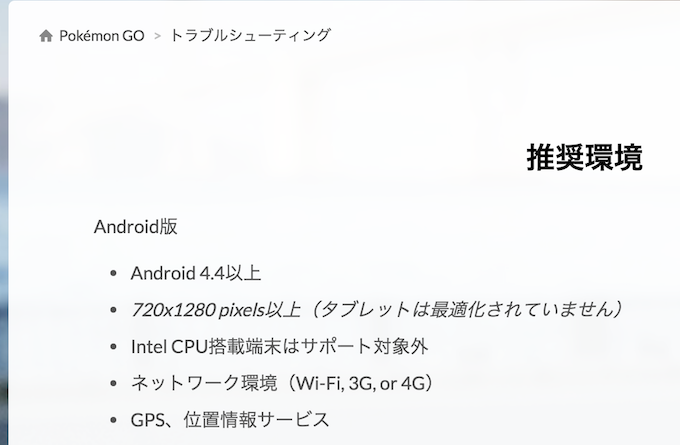
精灵宝可梦 GO 的 '故障排除” 从页面上。
如果您有无法正确安装的应用程序,您可以通过检查 Play 商店或制造商网站上列出的应用程序详细信息来找出原因。
直接从apk安装(不推荐)
安卓是除了Play Store之外,还有一种方法是准备单独的apk文件并直接安装。
[什么是 apk 文件?] – 组成 Android 应用程序的包。文件扩展名是.apk。
在某些情况下,可以使用此方法安装显示以下消息的应用程序。
お使いのデバイスはこのバージョンに対応していません
然而,这并不是一种完美的方法,可能会出现如下消息,并且安装可能会失败。
アプリはインストールされていません。
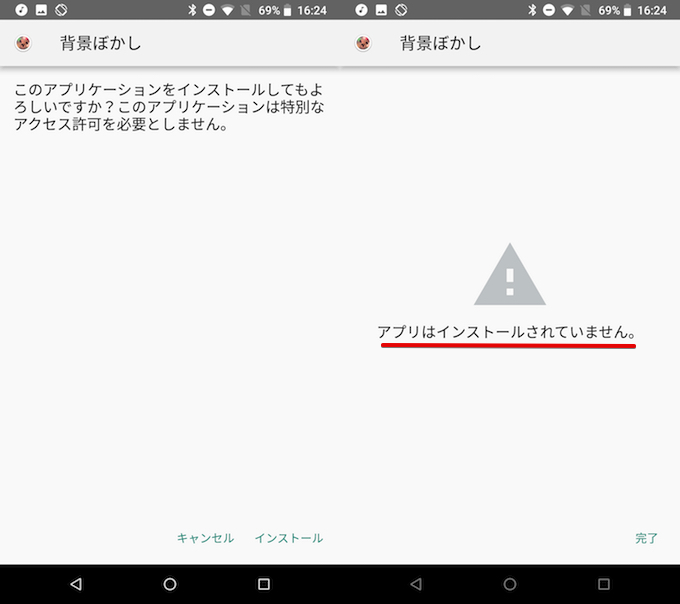
强制安装某个应用程序失败的示例。
这可能是由于设备型号或操作系统版本所致,但考虑到安全风险,放弃不符合 Android 要求的应用程序是安全的。
从现在开始,我们将解释即使满足Android要求但仍无法下载该应用程序的情况的解决方案。
- 重新启动您的 Android 设备
- 重新连接到 Wi-Fi
- 检查 Android 上的可用存储空间
- 更正“日期和时间”并将您的智能手机与 Google 服务器同步
- 将 Google Play 更新到最新版本
- 清除 Google Play 缓存
- 初始化(降级)Google Play
解决方案 1:重新启动 Android 设备
请正常重启您的设备。
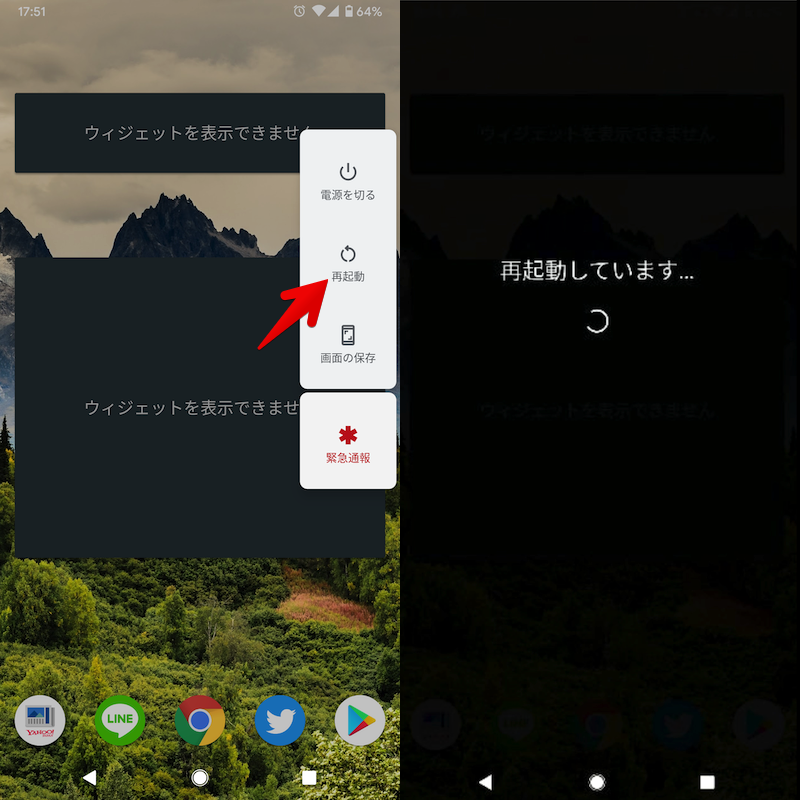
基本上任何机型都可以通过长按电源键来重启。
如果由于某种原因无法正常重启,请尝试强制重启。
有 3 种程序模式,具体取决于型号。
详细内容请参见相关文章【如何强制重启Android!通过强制退出来关闭无法工作的智能手机] 进行了解释。
解决方案 2:重新连接 Wi-Fi
执行以下操作后,请尝试从 Play 商店重新下载。
- 连接到另一个 Wi-Fi(接入点)
- 关闭Wi-Fi并连接4G(移动数据通信)
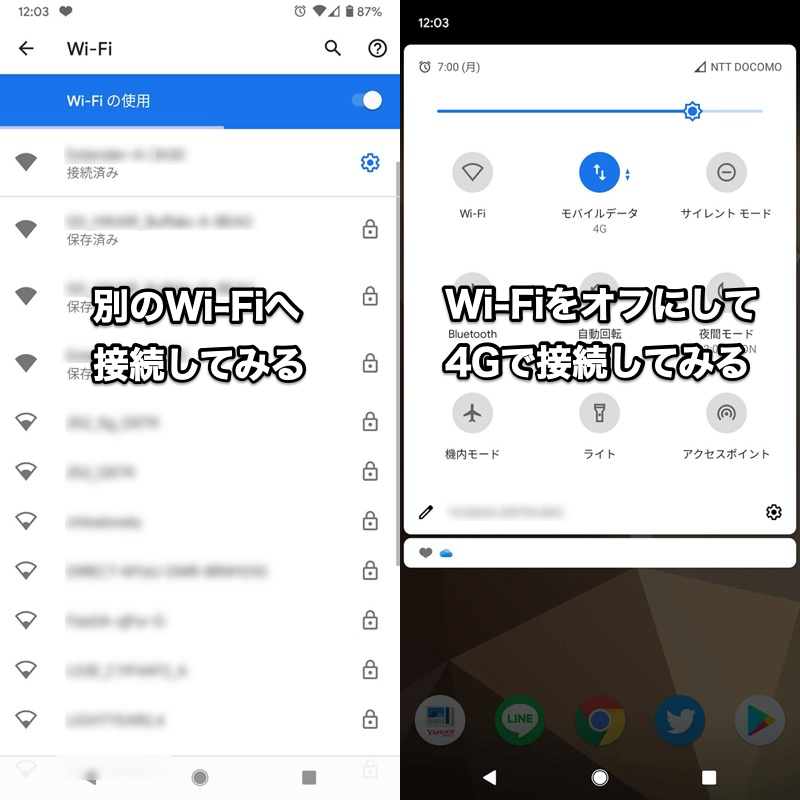
(左)切换到另一个Wi-Fi (右)从Wi-Fi切换到4G
如果仍然没有改善,您还可以尝试立即重置整个Android的网络设置。
这是 Xperia 10 II (Android 12) 的屏幕示例。
从设置系统→重置选项→重置网络设置你可以做更多。
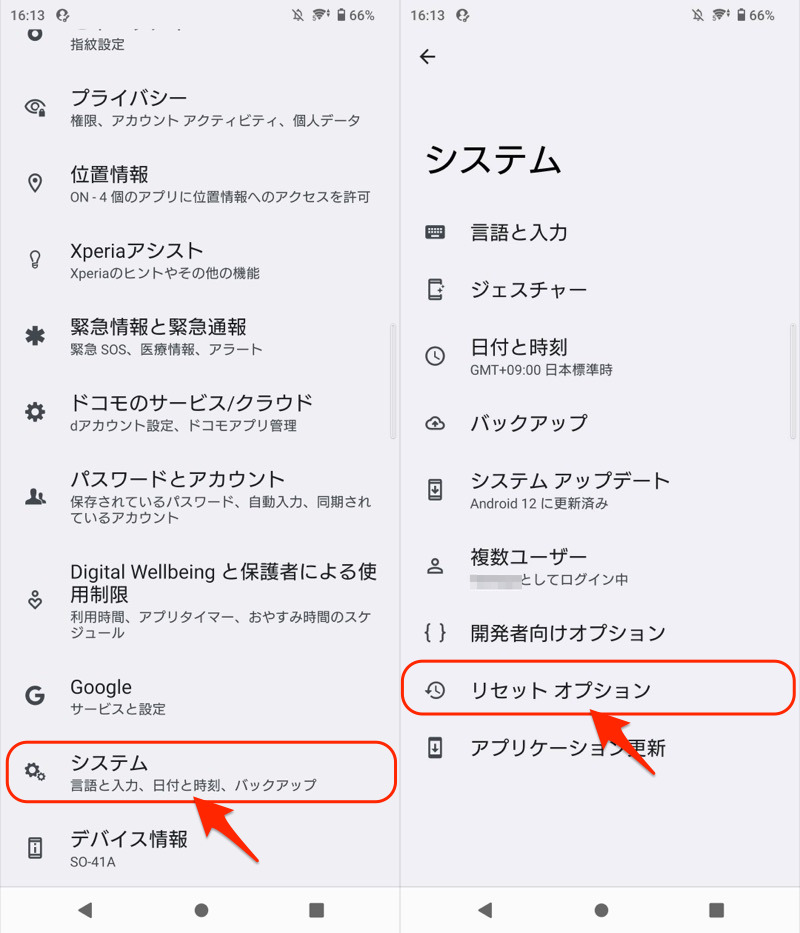
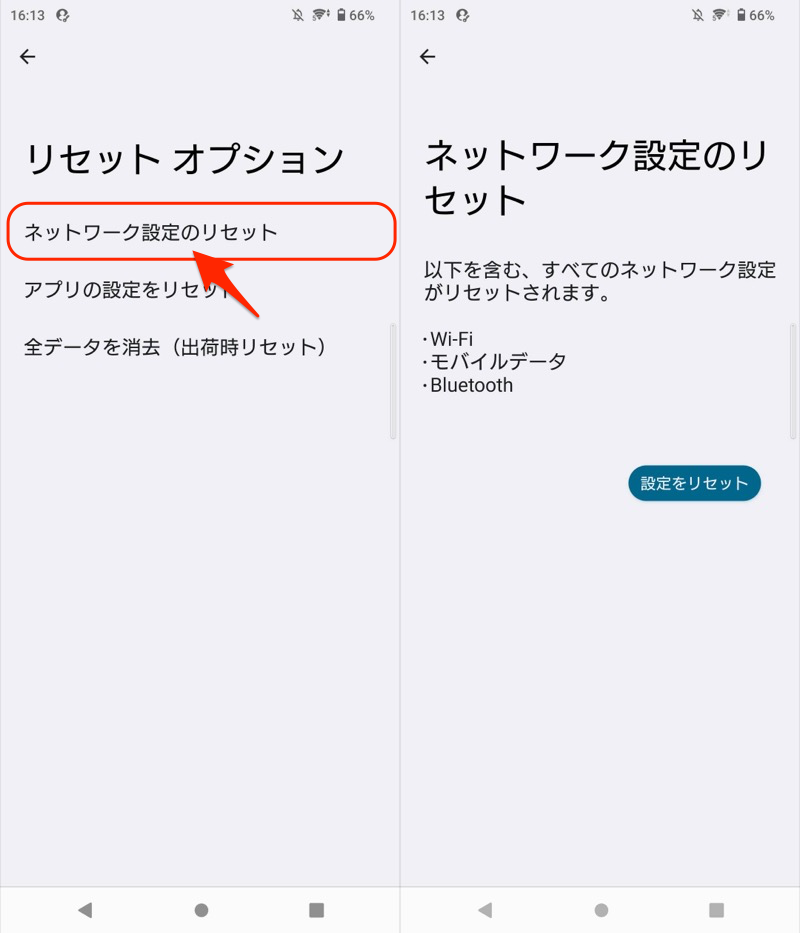
详细内容请参见相关文章【如何一次单独重置 Android 网络设置!初始化Wi-Fi和蓝牙信息] 进行了解释。
解决方案 3:检查 Android 上的可用存储空间
如果您安装新应用程序以增加存储容量,如果您的 Android 存储空间没有可用空间,则会出现错误,因为没有空间可保存它。
这种“缺乏自由空间”这可能是Play商店出现“您的设备与此版本不兼容”症状的原因,请检查一次。
大多数型号都是设置贮存您可以通过打开查看当前可用空间状态。
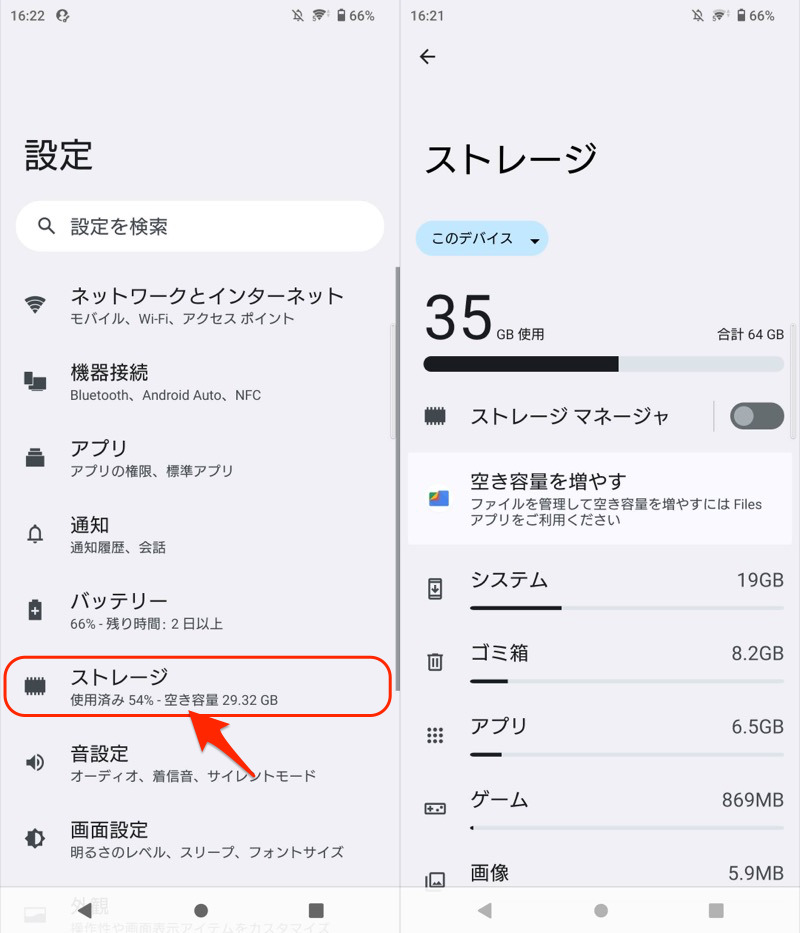
以 Xperia 10 II (Android 12) 为例。
解决Android存储不足问题的方法大致可以分为以下两种。
- 删除不需要的文件
- 在单独的位置管理必要的文件
详细相关文章[解决Android可用空间不足的小窍门汇总!如何设置以节省内部存储空间并增加内存] 进行了解释。
解决方案 4:更正“日期和时间”并将您的智能手机与 Google 服务器同步
如果您的 Android 设备上的“日期和时间”不正确,Play商店安装或更新应用时存在异常风险,请检查是否存在问题。
我将以 Xperia 10 II (Android 12) 为例进行说明。
从设置系统→日期和时间并继续,
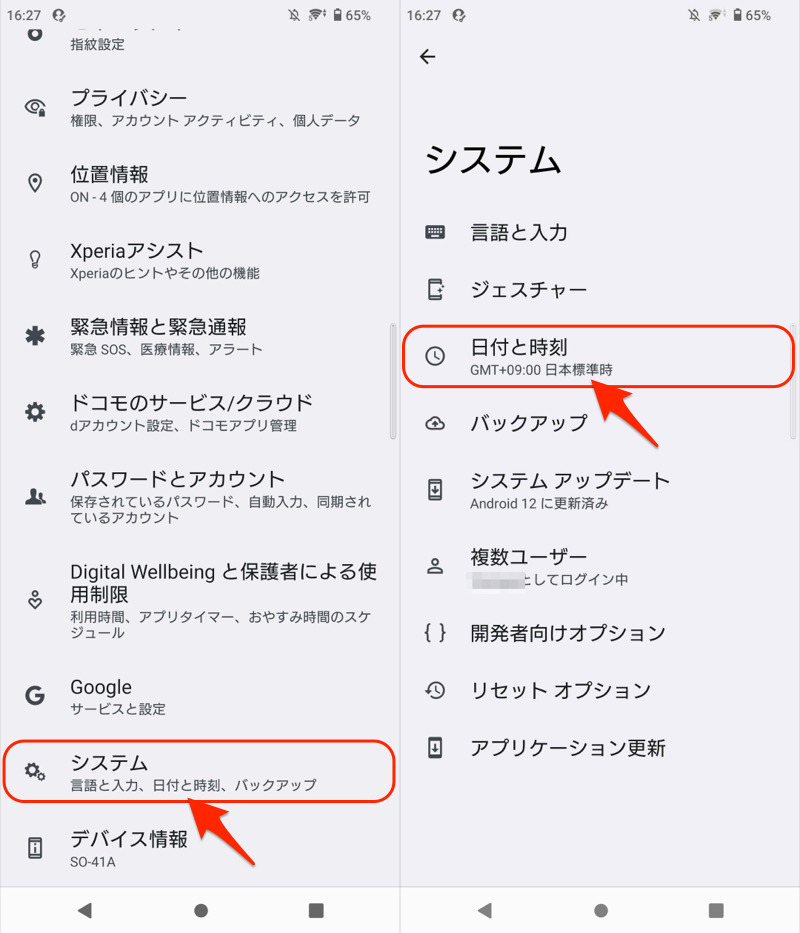
自动设置日期和时间・自动设置时区查看。
如果已打开,请将其关闭,调整日期和时间,使其不准确,然后再次打开。
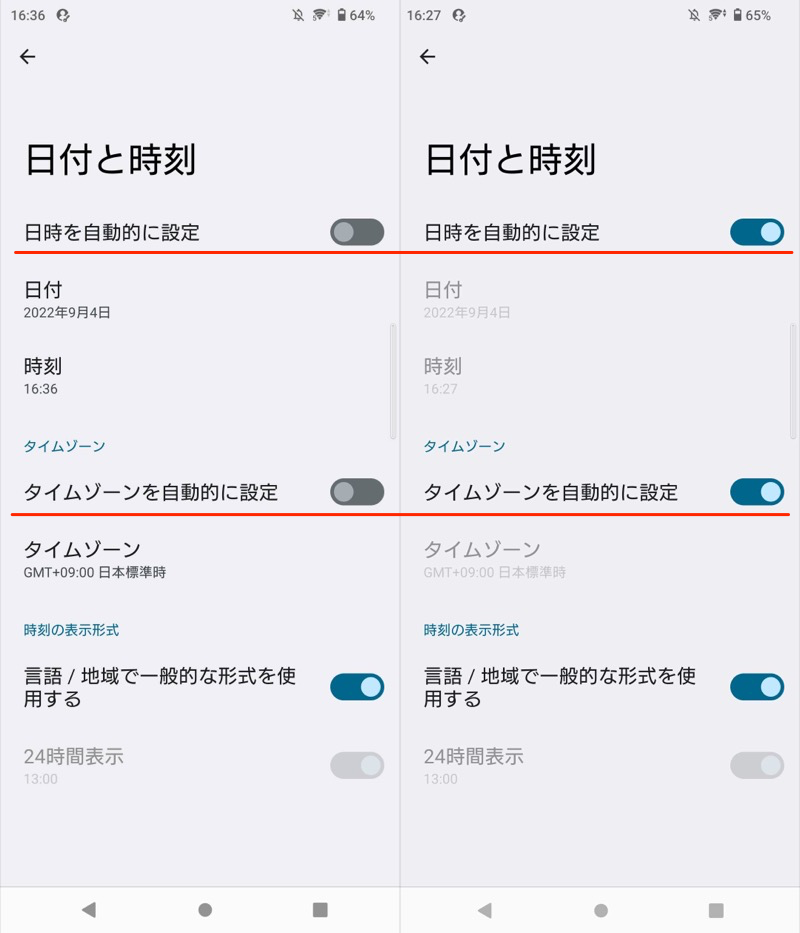
将其关闭(左),然后将其打开(右)。
解决方案 5:将 Google Play 更新到最新版本
Play Store上的应用程序版本本身是通过自动更新自动更新的,但您也可以手动更新。
从帐户菜单环境继续进行
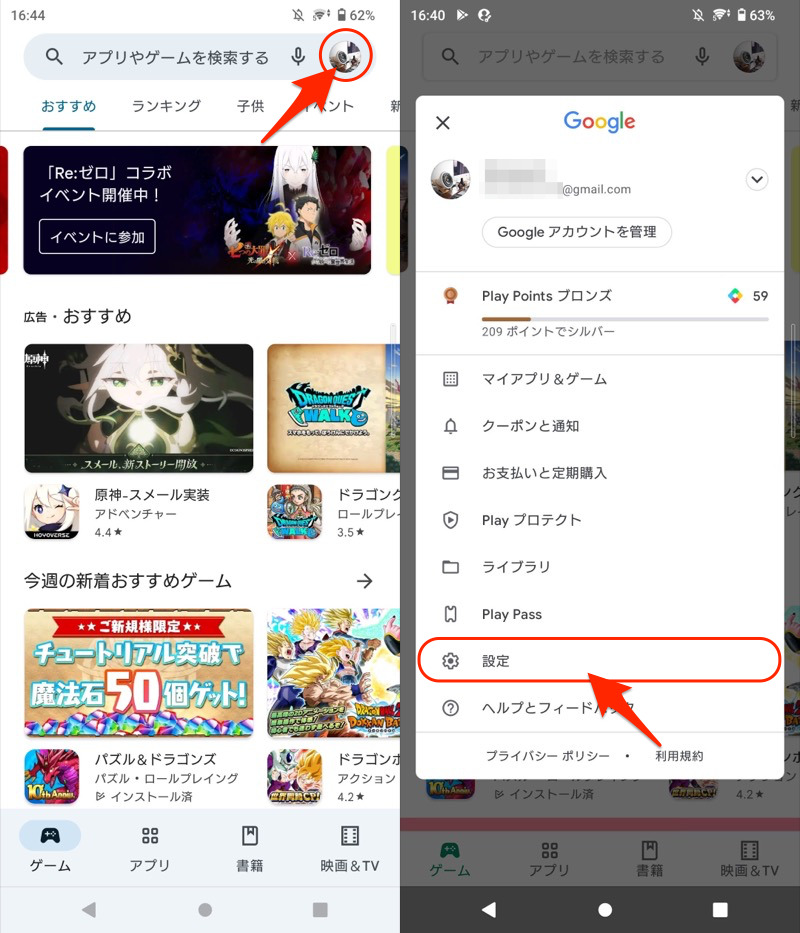
从下拉菜单“摘要”中,更新 Play 商店点击 即可。
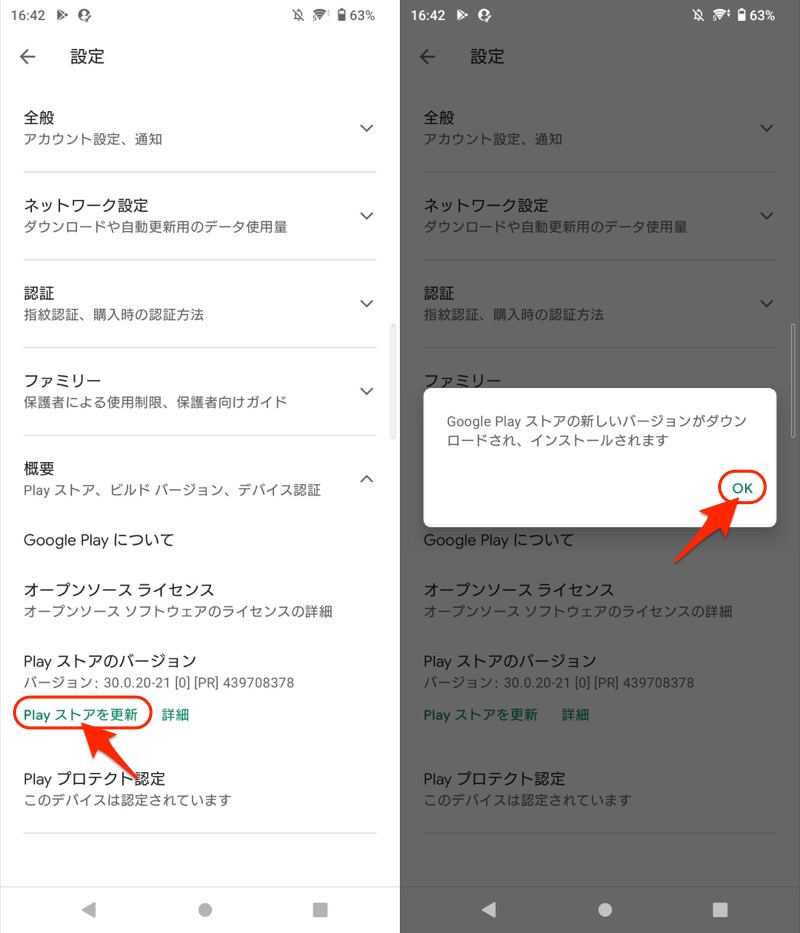
请尝试将 Play 商店更新到最新版本,这可能会解决该问题。
详细内容请参见相关文章【如何在 Android 上手动更新 Google Play!将商店应用程序本身更新到最新版本] 进行了解释。
解决方案 6:清除 Google Play 缓存
如果Play商店无法正常工作,缓存可能是导致错误的原因(即使清除缓存,应用程序也不会初始化)。
[什么是缓存?] – 临时存储的数据。这是一个方便的功能,在重新加载相同数据时可以更快速地调用,减轻Android的操作负担并减少通信数据量。
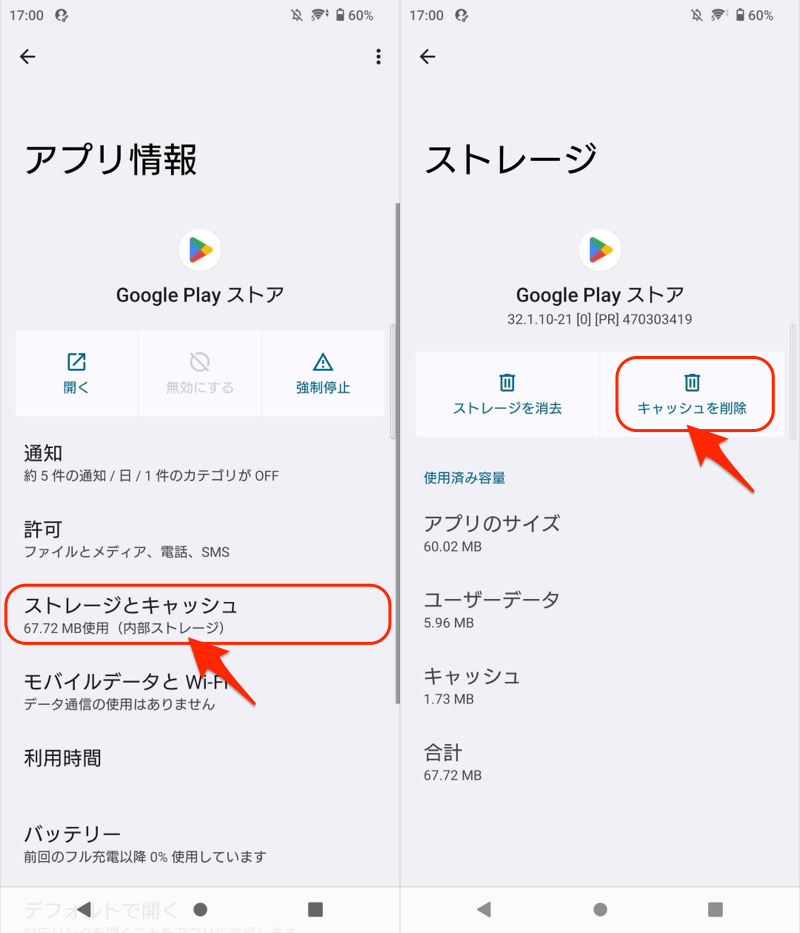
设置应用程序从,打开 Play 商店中的应用程序信息。
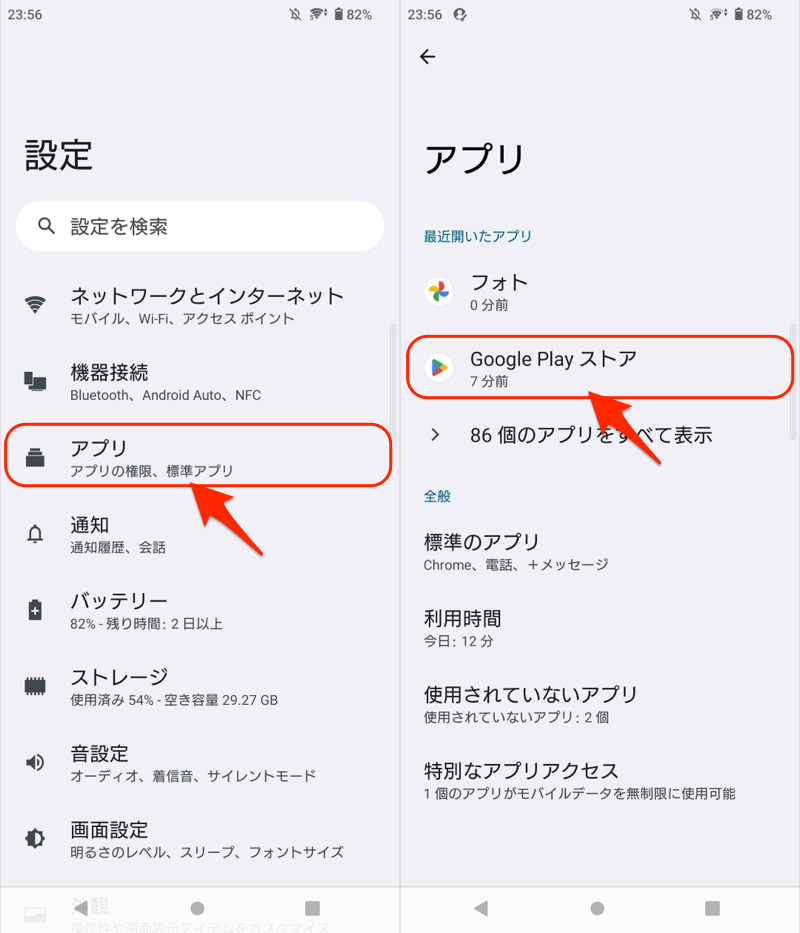
剩下的就是存储和缓存→删除缓存执行一下就OK了。
解决方案 7:初始化(降级)Google Play
更新Play商店可能会导致错误,因此请尝试恢复到原始版本。
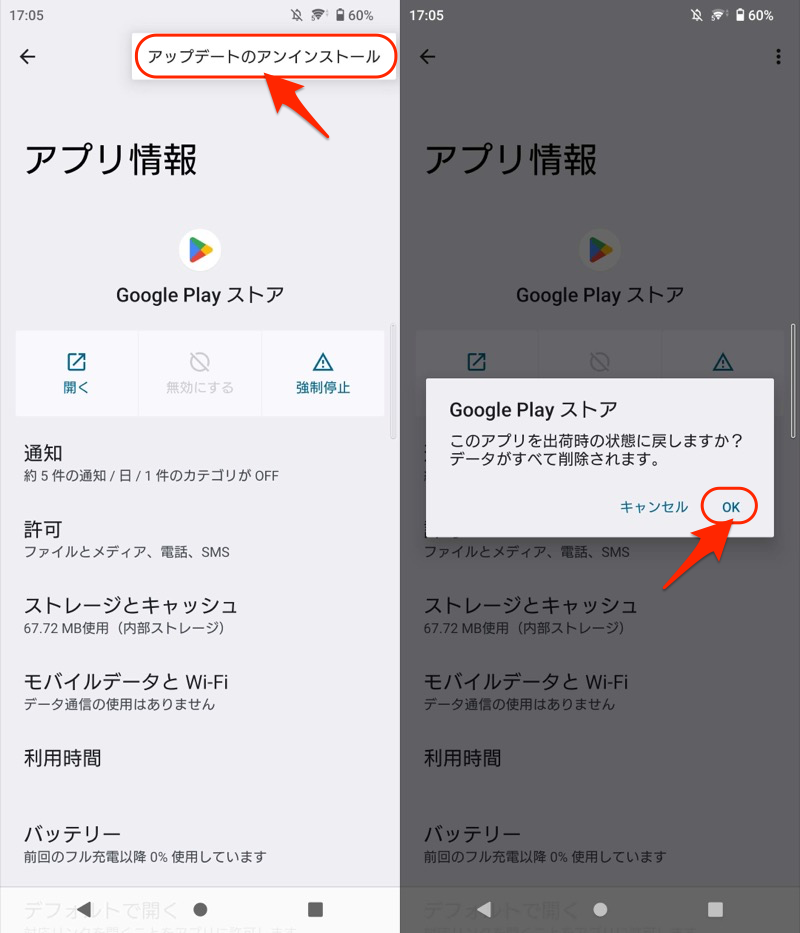
从“应用程序信息”页面的菜单中,卸载更新执行一下就OK了。
即使您初始化Google Play,其他已安装应用程序的数据也将保持不变。但是,Google Play 内的各种设置将被重置。
有关应用降级的详细信息,请参阅相关文章[如何降级Android应用程序!下载apk文件并恢复到原来的旧版本] 进行了解释。
如果问题仍然存在:联系开发商
应用程序可能存在特殊问题,可能会导致出现错误。
Play 商店中每个应用程序页面的底部列出了开发者的联系信息。
您可以通过访问网站或直接通过电子邮件发送问题来解决您的问题。
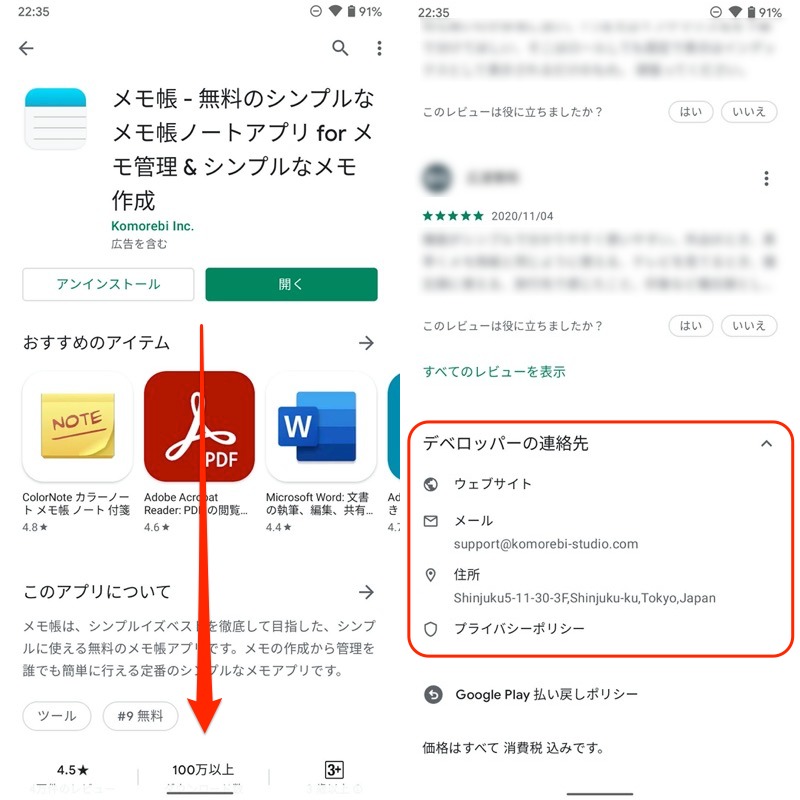
记事本应用程序的示例。滚动到屏幕底部(左),您将看到开发者的联系信息(右)。
还 在某些情况下,错误信息会发布在 Twitter 上。
如果您搜索相关应用程序的名称,您可能会找到一些有用的信息。
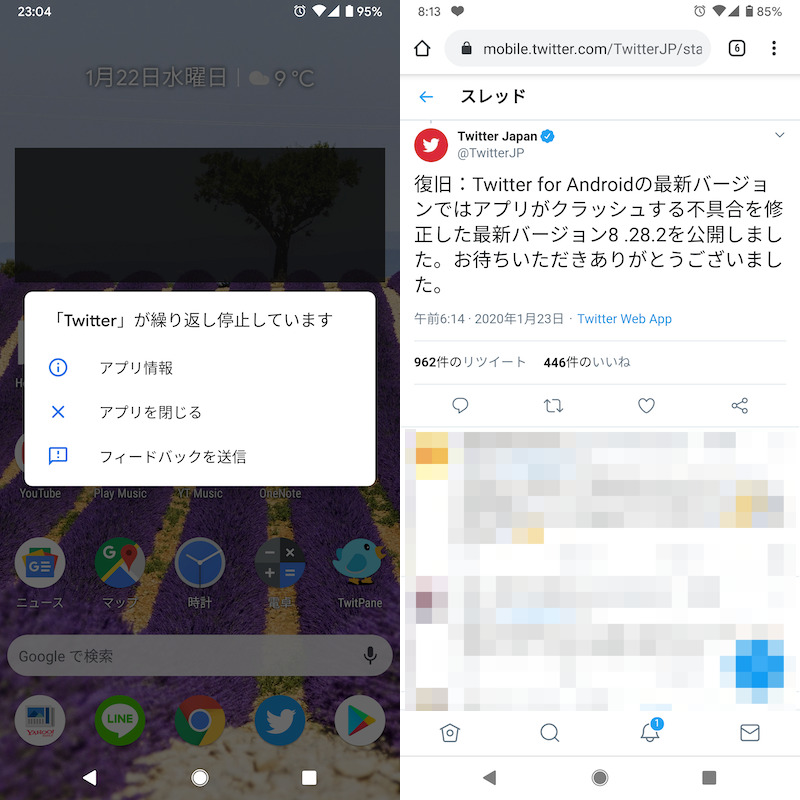
当 Twitter 应用程序崩溃时,官方发布了有关该错误的公告。
Play 商店中还存在其他错误,导致您无法成功安装应用程序。
说明流程
补充①
补充②
“此应用程序是为早期版本的 Android 创建的...”错误原因和解决方案
“等待下载”错误原因及解决方法
这是导致应用程序无法下载成功并显示“等待下载”的主要原因。
- 因为同时下载了多个应用程序。
- Android通讯环境有问题。
- Google Play 应用程序本身存在问题。
- Android设备端出现问题。
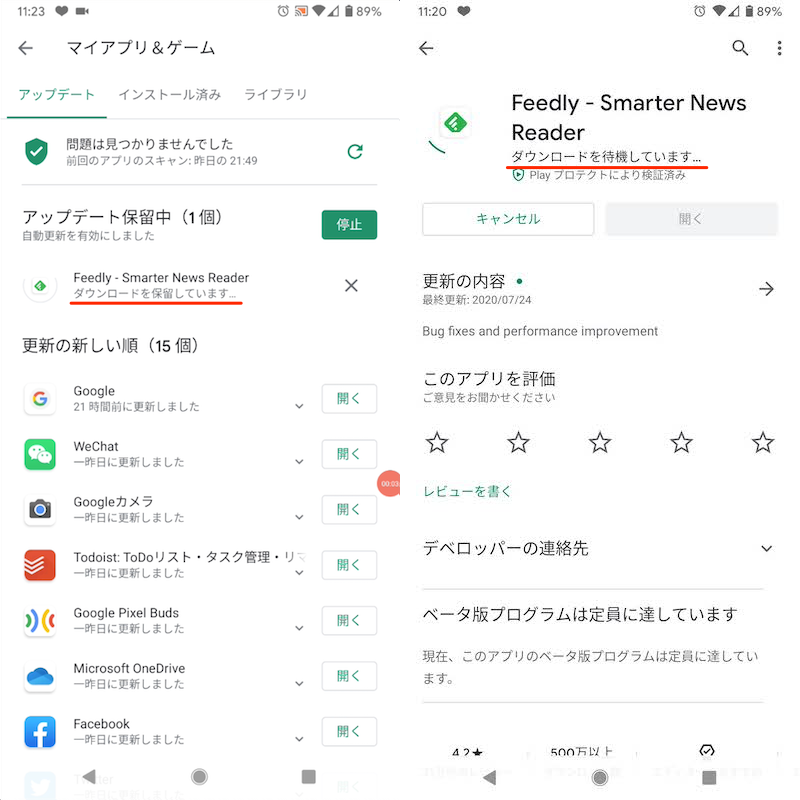
Play 商店中实际显示的消息示例。
有关更多信息,包括解决方案,请参阅相关文章 [如何在 Android 上删除“等待下载”!解决无法在Google Play上安装应用的问题] 进行了解释。
“此应用程序是为早期版本的 Android 创建的...”错误原因和解决方案
当您启动应用程序时,您可能会看到以下消息:
このアプリは以前のバージョンのAndroid用に作成されており、正常に動作しない可能性があります。
アップデートを確認するか、デベロッパーにお問い合わせください。
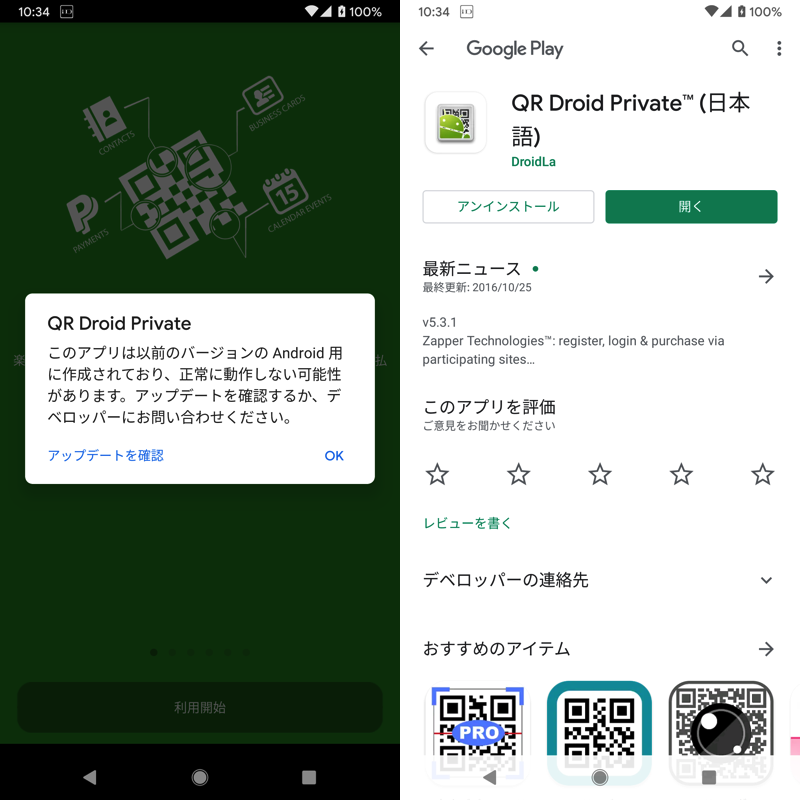
(左)错误消息示例(右)在 Play Store 上检查最新版本的示例
它经常出现在最新的 Android 操作系统版本发布后,这里有 5 种解决方案:
- 从 Play 商店更新到最新版本
- 从 apk 更新到最新版本
- 请联系开发人员了解与最新版本的兼容性
- 忽略它并继续使用它
- 寻找替代应用程序
理想情况下,您应该能够从 Play 商店进行更新,但如果应用程序已从商店中删除,您将需要查找最新的 apk(1 和 2)。
此外,如果您找不到应用程序的最新版本,您可能需要联系开发人员以查看其是否兼容 (3)。
但实际上,即使操作没有问题,也会显示此消息,因此您可以继续按原样使用(4)。
如果您担心错误消息或应用程序的操作出现问题,那么找到替代应用程序可能会很痛苦 (5)。
〆:在 Google Play 上轻松获取该应用程序!
多于,如何解决“您的设备与此版本不兼容”!在 Android 上安装 Google Play 应用这就是解释。
如果您收到消息“您的设备与此版本不兼容”并且无法继续操作,请尝试我们在此介绍的解决方案。