
 Play 商店中显示以下消息,并且您无法继续下载或更新应用程序。
ダウンロードを保留しています
ダウンロードを待機しています
Playプロテクトにより検証済み
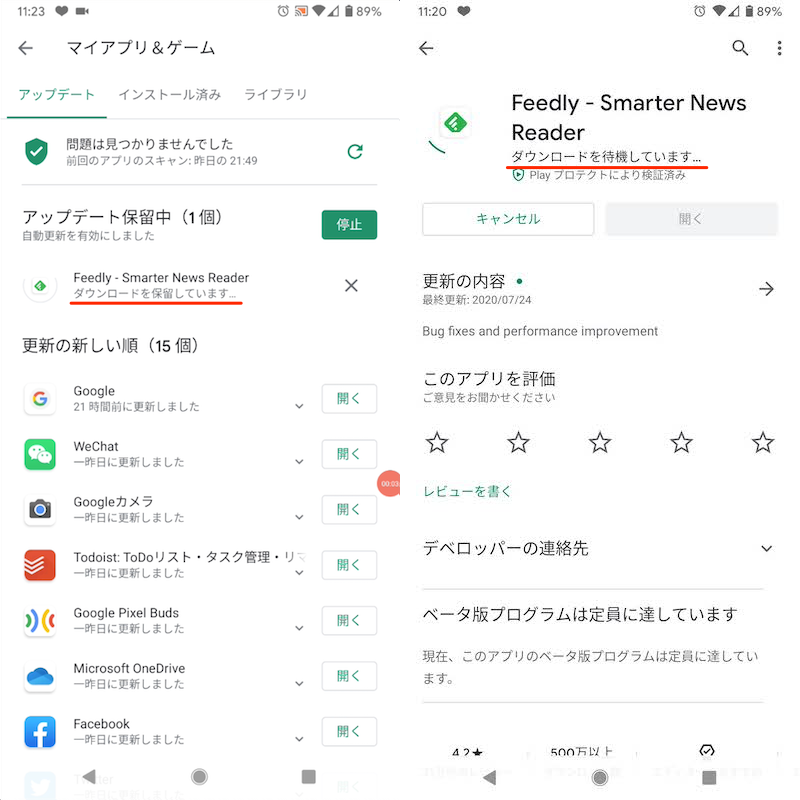
Play 商店中实际显示的消息示例。
在这篇文章中,我们将介绍这个问题的解决方案。
等待下载原因及解决方法
主要有四个可能的原因。
- 因为同时下载了多个应用程序。
- Android通讯环境有问题。
- Play 商店出现问题
- Android设备端出现问题。
我将逐一解释。
原因1:同时下载多个应用程序
如果您同时下载多个应用程序,则会出现此消息。
这是这是 Play 商店规范,并非错误。
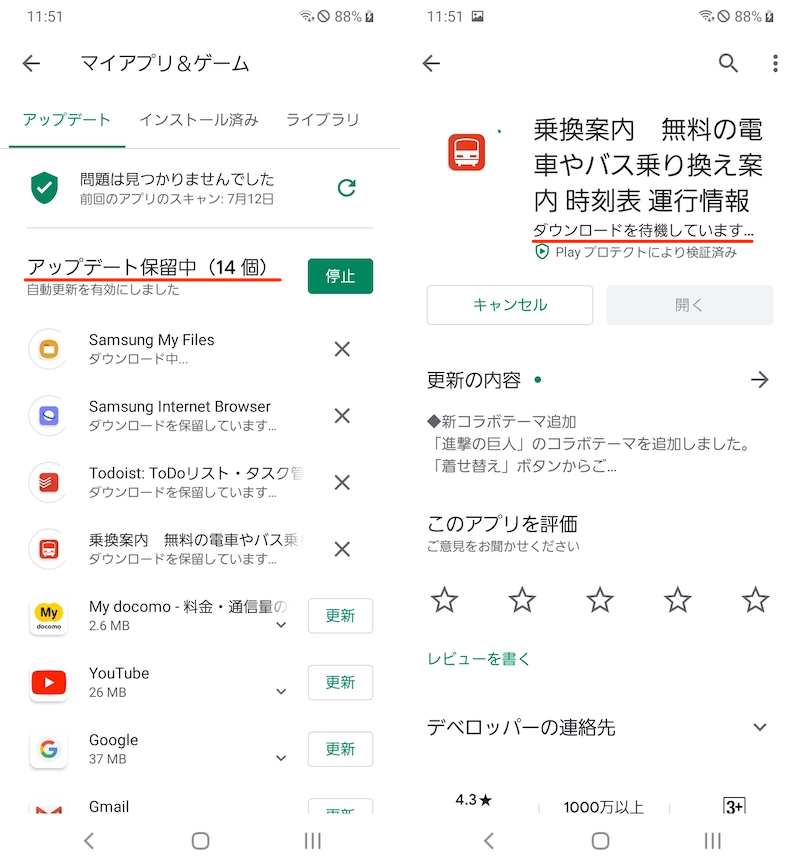
由于同时处理 14 个应用程序而显示一条消息的示例。
这种情况下,只要等待一段时间,“队列”就会得到解决。
如果显示“正在等待下载”的消息,并且等待一段时间后仍无法继续,则可能有其他原因。
请按顺序尝试下面介绍的解决方案。
原因2:Android通讯环境出现问题。
执行以下操作后,请尝试从 Play 商店再次下载/更新。
- 连接到另一个 Wi-Fi(接入点)
- 关闭Wi-Fi并连接4G(移动数据通信)
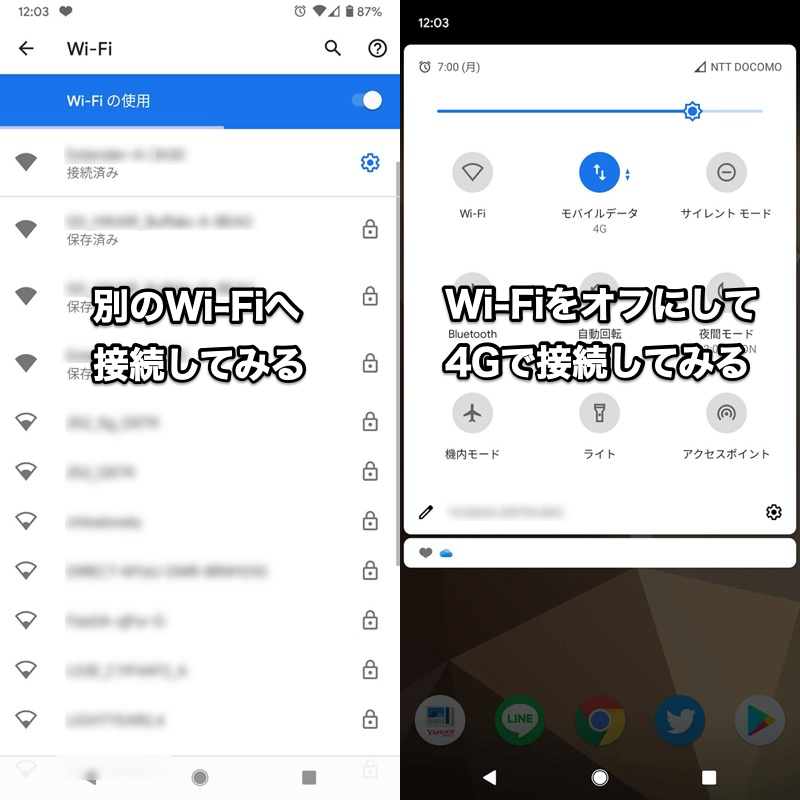
(左)切换到另一个Wi-Fi (右)从Wi-Fi切换到4G
原因 3:Play 商店出现问题。
尝试以下4点,让我们解决您在使用 Play 商店应用程序时可能遇到的任何问题。
- 重新登录您的 Google 帐户
- 将 Google Play 更新到最新版本
- 清除 Google Play 缓存
- 初始化 Google Play
重新登录您的 Google 帐户
Play 商店与您登录的 Google 帐户结合使用。
您的账户登录状态可能有问题,请退出一次。
 设置帐户,选择您的 Google 帐户,删除帐户我会。
只需取消此设备与您帐户的链接并不会删除您的帐户数据。
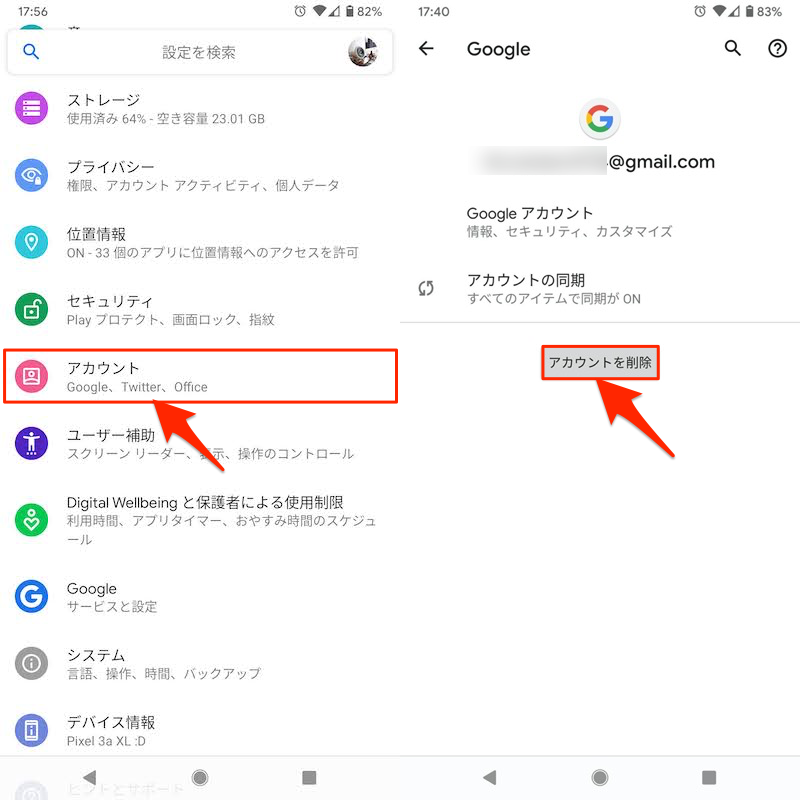
打开 Play 商店并使用您的 Google 帐户再次登录。
将 Google Play 更新到最新版本
Play Store本身的app版本是通过自动更新自动更新的,但是在菜单中环境→版本您也可以通过点击 手动更新。
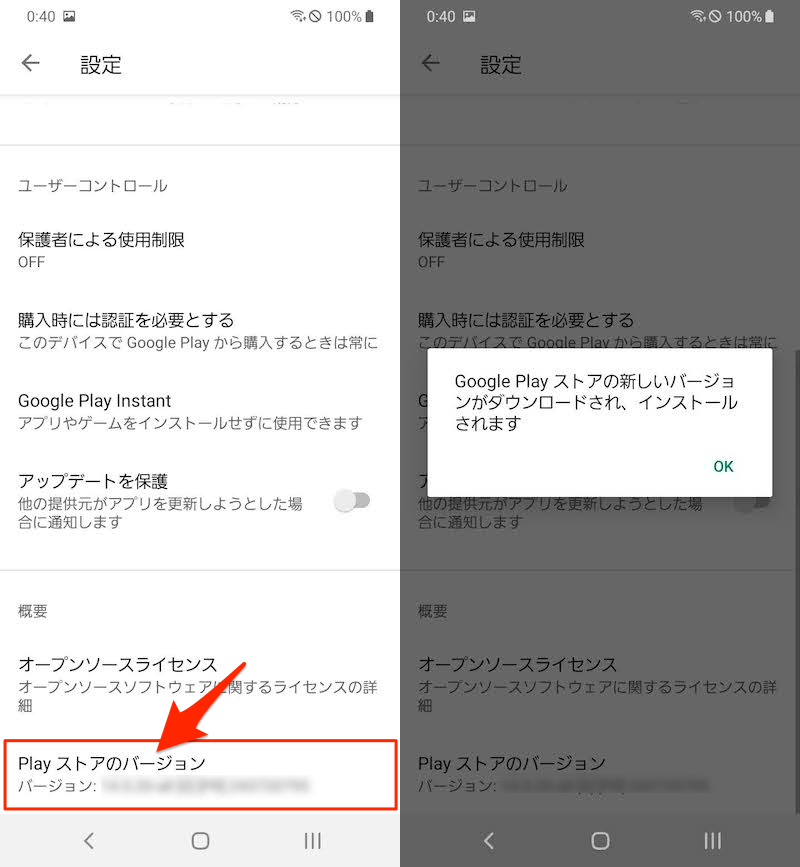
如果出现右侧信息,则说明当前版本不是最新版本。
请尝试将 Play 商店更新到最新版本,这可能会解决该问题。
有关手动更新的详细信息,请参阅相关文章[如何在 Android 上手动更新 Google Play!将商店应用程序本身更新到最新版本] 进行了解释。
清除 Google Play 缓存
就像普通的应用程序一样,Play 商店还在 Android 中积累缓存。
[什么是缓存?] – 临时存储的数据。这是一个方便的功能,在重新加载相同数据时可以更快速地调用,减轻Android的操作负担并减少通信数据量。
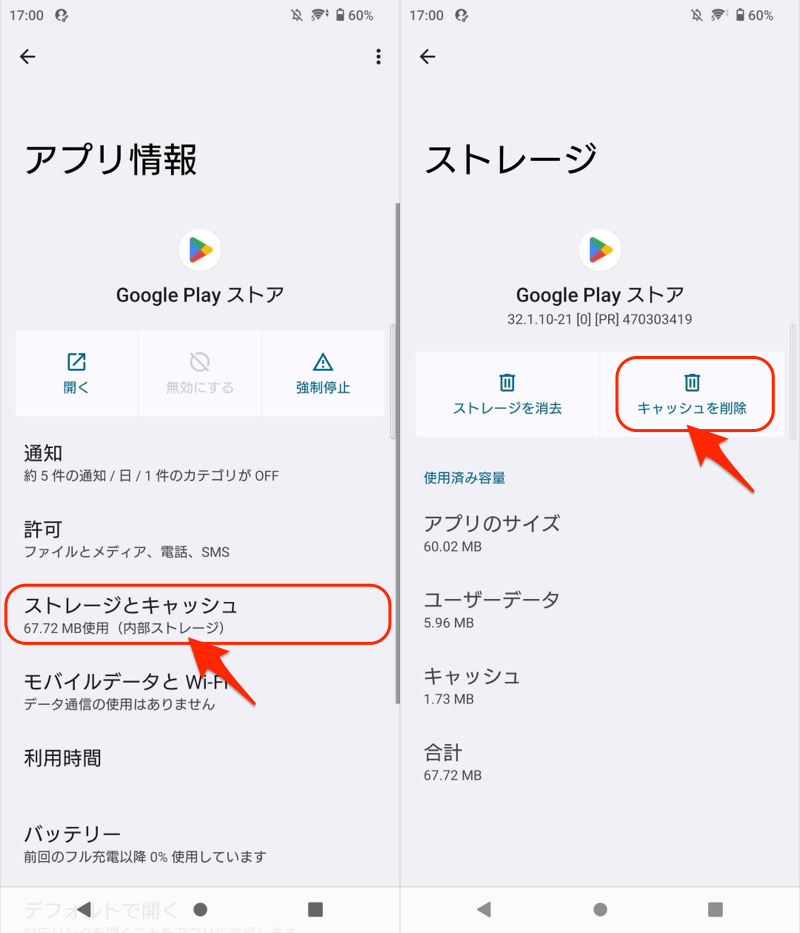
请清除此缓存,因为这可能是导致错误的原因(即使清除缓存,应用程序也不会初始化)。
设置应用程序从,打开 Play 商店中的应用程序信息。
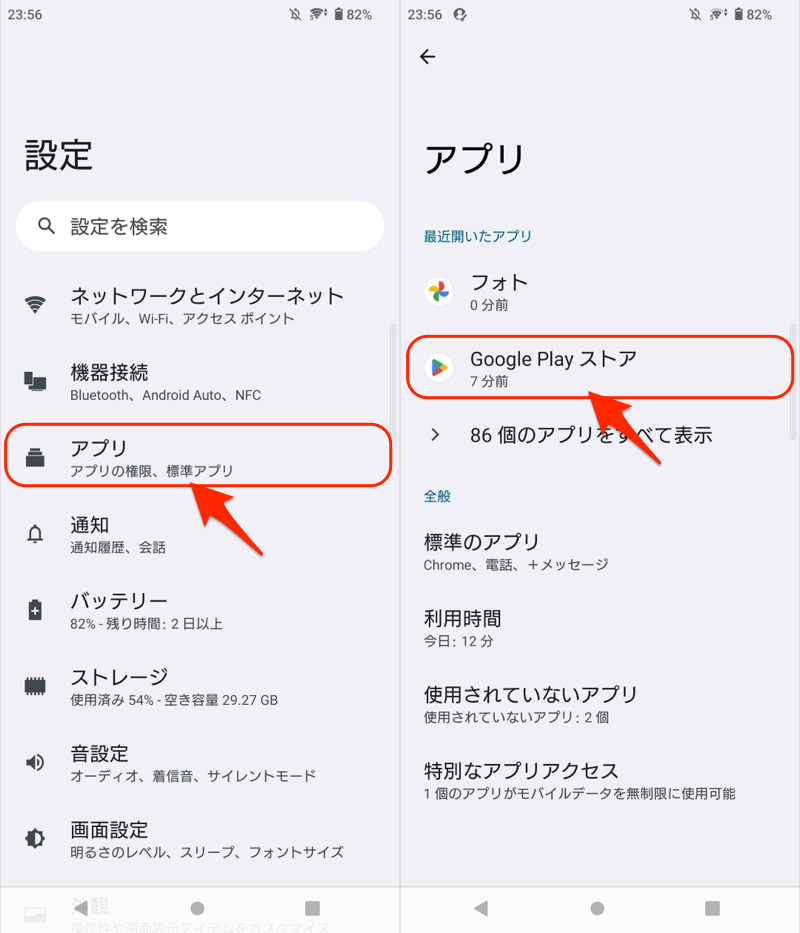
剩下的就是存储和缓存→删除缓存执行一下就OK了。
初始化 Google Play
就像普通的应用程序一样,Play 商店本身的版本也发生了变化。
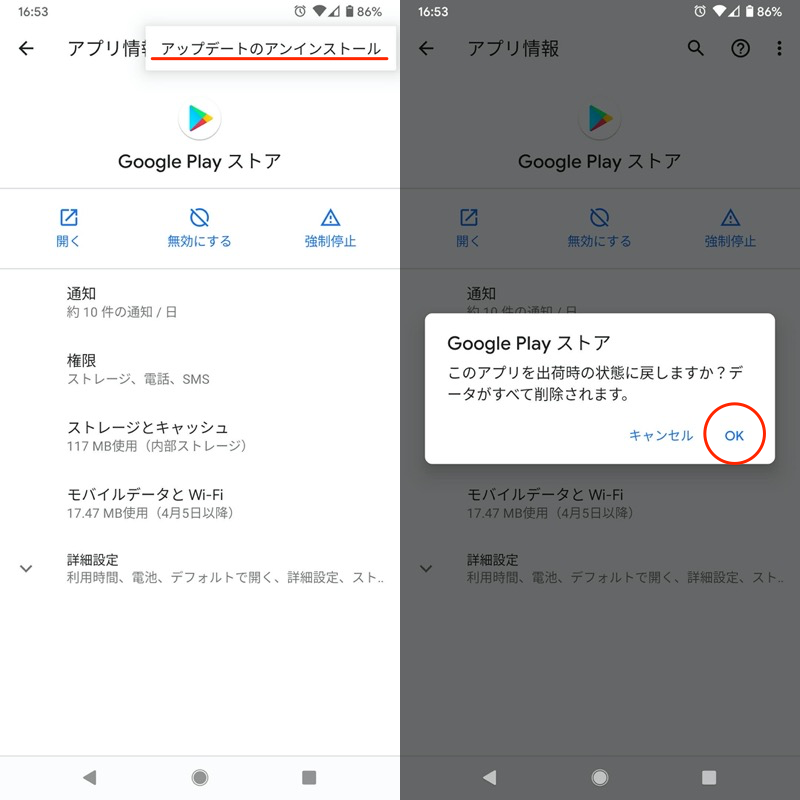
由于更新可能会出现Bug,请尝试返回原始版本(降级)。
在 Play 商店中打开应用程序信息,然后从右上角的菜单中进行选择。卸载更新执行一下就OK了。
原因4:Android设备端出现问题。
请尝试以下 5 点来解决 Android 设备上的问题。
- 重新启动
- 检查可用空间
- 启用未知来源
- 正确的日期和时间
- 初始化
重新启动
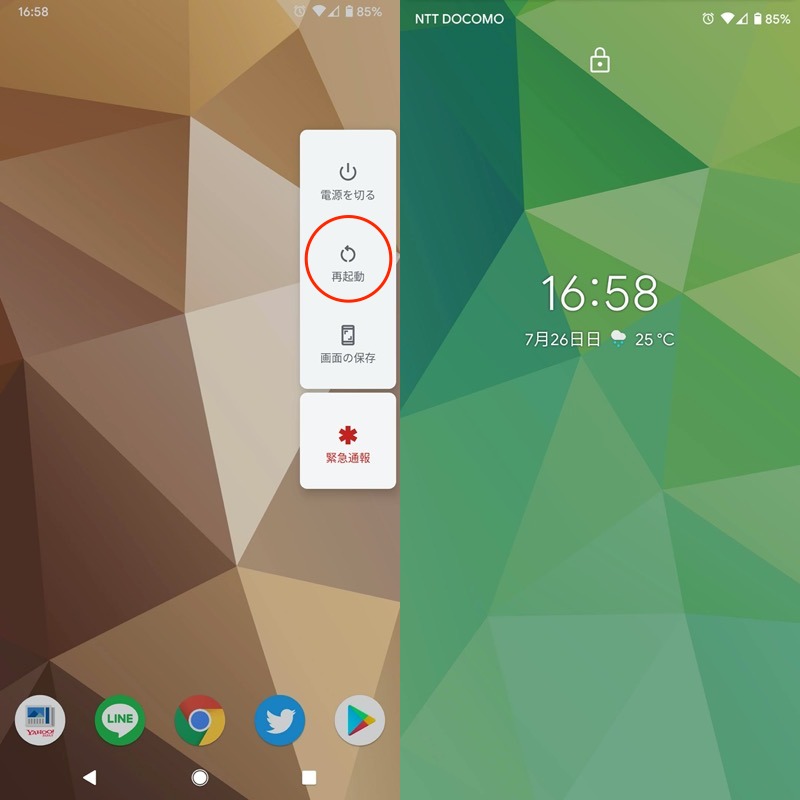
请重新启动您的 Android。
在大多数型号上,您可以通过长按电源按钮来执行此操作。
检查可用空间
这可能是由于您的 Android 设备存储空间不足造成的。
当前可用空间状态为设置贮存您可以从查看。
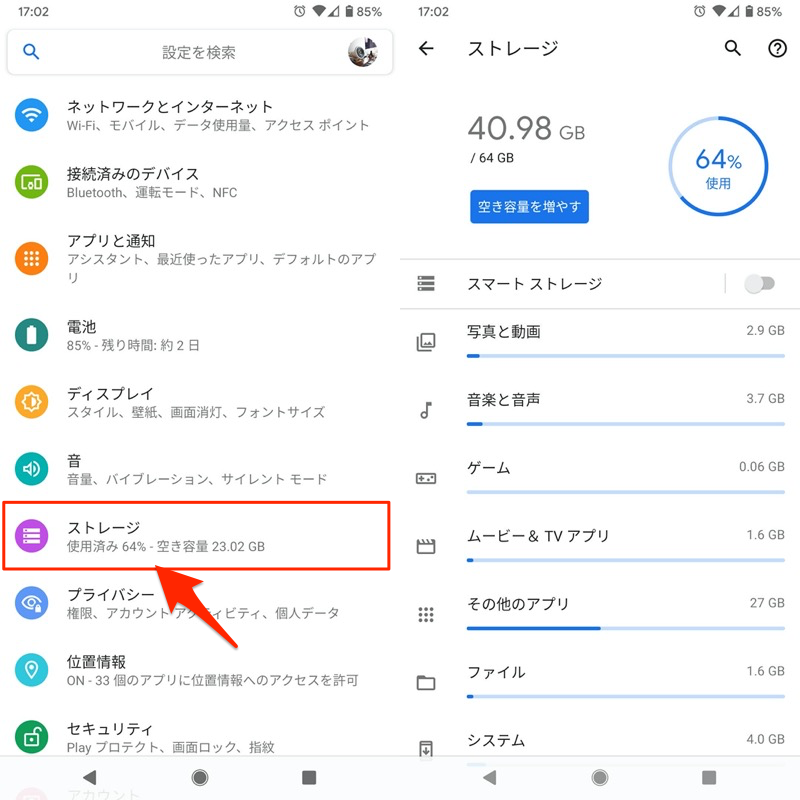
有两个技巧可以解决Android存储空间不足的问题。
- 删除不需要的应用程序和文件
- 设计一种方法来管理您需要的应用程序和文件
具体详情请参考相关文章【解决Android可用空间不足的小窍门汇总!如何设置以节省内部存储空间并增加内存] 进行了解释。
启用未知来源
请允许来自未知来源的应用程序,因为这可能会在某些情况下改善错误。
直到Android 7.0,设置安全捻来源不明的应用程序可以被允许。
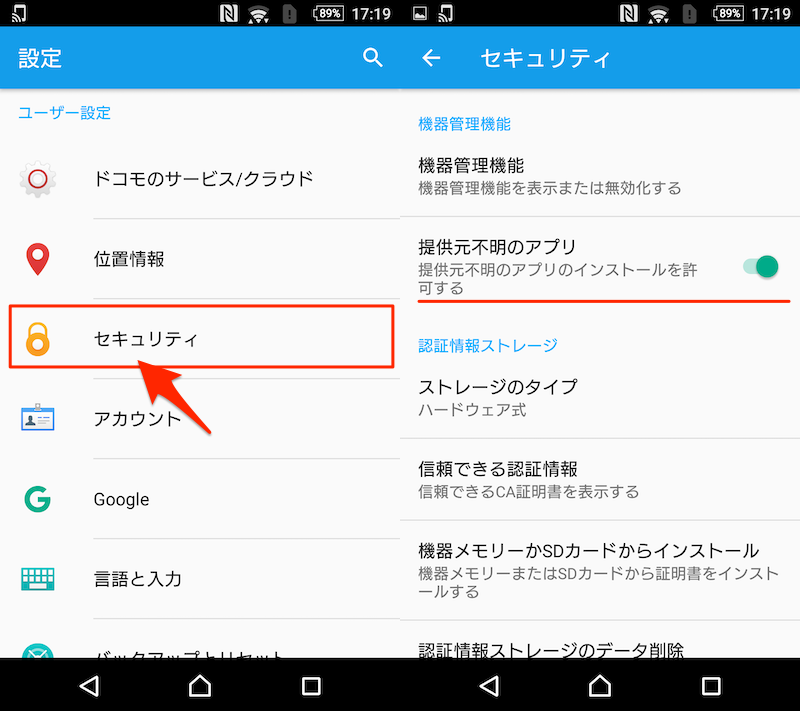
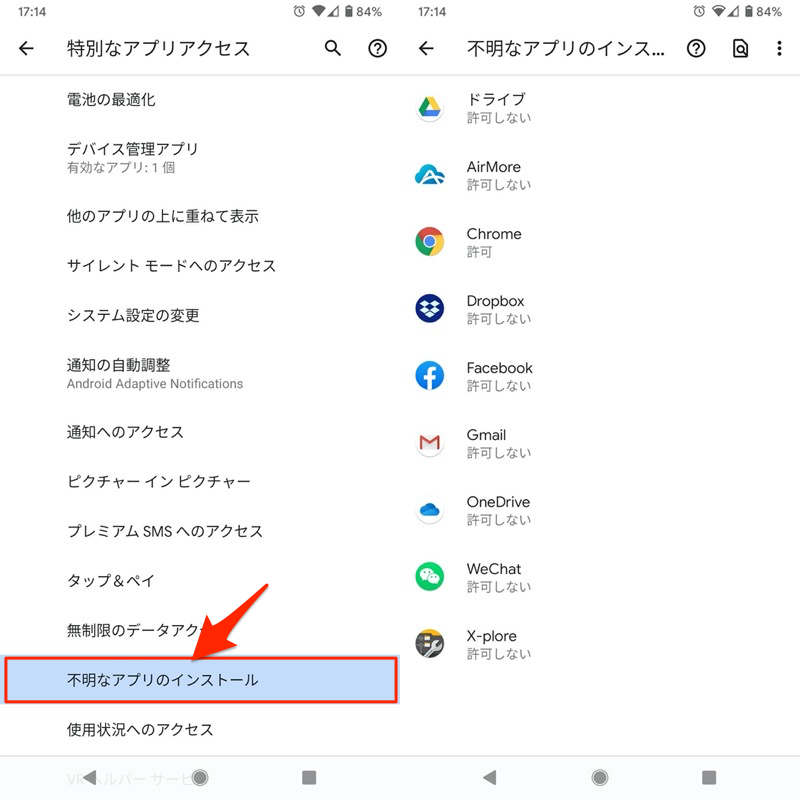
从Android 8.0开始,每个从未知来源下载应用程序的应用程序都需要获得许可。
设置应用程序和通知→特殊应用程序访问→安装未知应用程序您可以使用 进行设置。
详细内容请参见相关文章【如何在Android上安装未知来源的应用程序!允许使用您的智能手机的 APK 文件] 进行了解释。
正确的日期和时间
检查 Android 设备上的日期和时间是否存在差异。
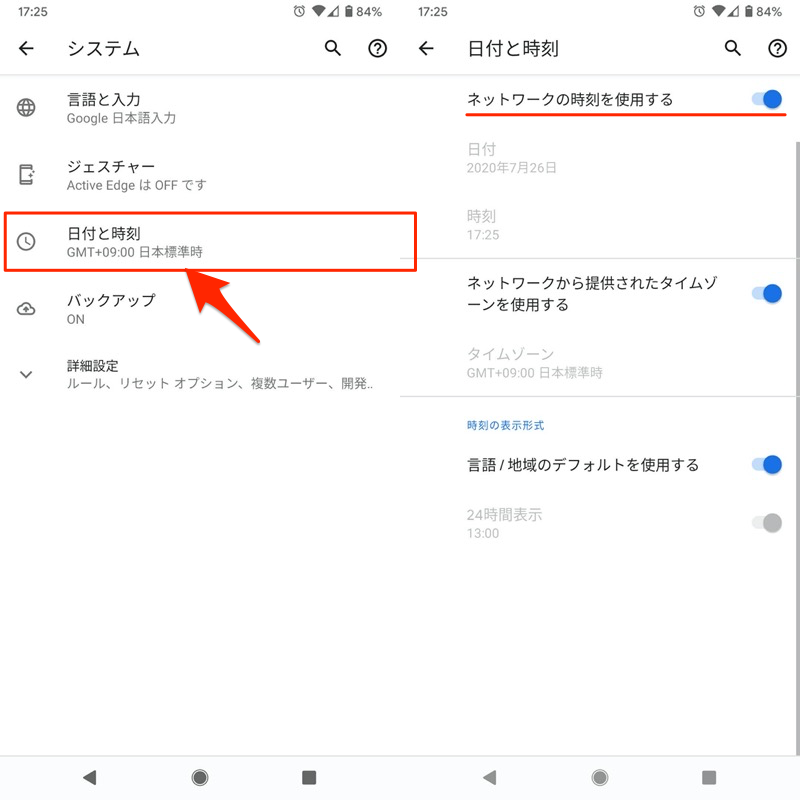
从设置系统→日期和时间并继续,使用网络时间开启的话就OK了。
初始化
如果可能,初始化 Android 设备作为最后的手段。
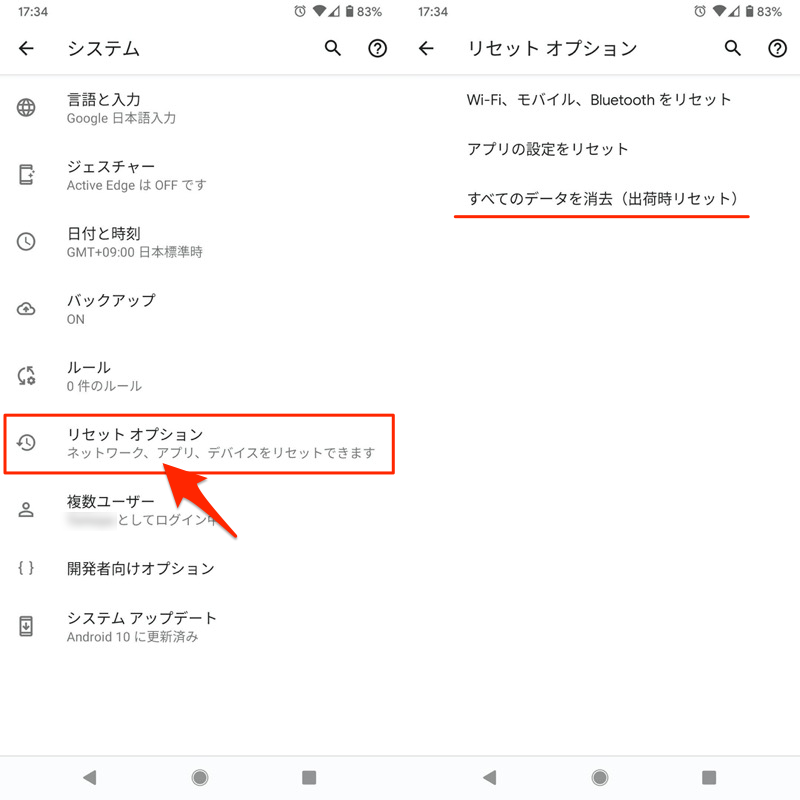
从设置系统→重置选项→删除所有数据将被执行。
多于,如何在 Android 上删除“等待下载”!解决无法在Google Play上安装应用的问题这就是解释。
如果您收到类似的错误“正在等待下载”,请尝试这些解决方案。