
在本文中,使用智能手机上的操作安装apk文件我会解释如何做。
我们还介绍了常见错误和解决方案,因此请务必检查一下。
在这一部分中,我们将向您展示如何仅通过在Android上运行(无需使用计算机)来安装apk文件。
[什么是 apk 文件?] – 组成 Android 应用程序的包。文件扩展名是.apk。
首先,Android应用程序是Google官方的 它通常是从 Play 商店获取的。
但是,如果您有以下需求,了解如何直接从非官方 APK 文件进行安装将会很有用。
- 我想要安装一个已在 Play 商店中停产的应用。
- 我想将应用程序降级到旧版本
- 我想安装一个自制的应用程序
像这样的应用程序来源不明的应用程序」・「流浪应用程序“ ETC。
该过程将解释如下。
1.准备应用程序的apk文件
准备您要安装的应用程序的 apk 文件并将其保存在智能手机上。
准备apk文件主要有两种方法。
▼① 终端摘录: 使用该应用程序的示例
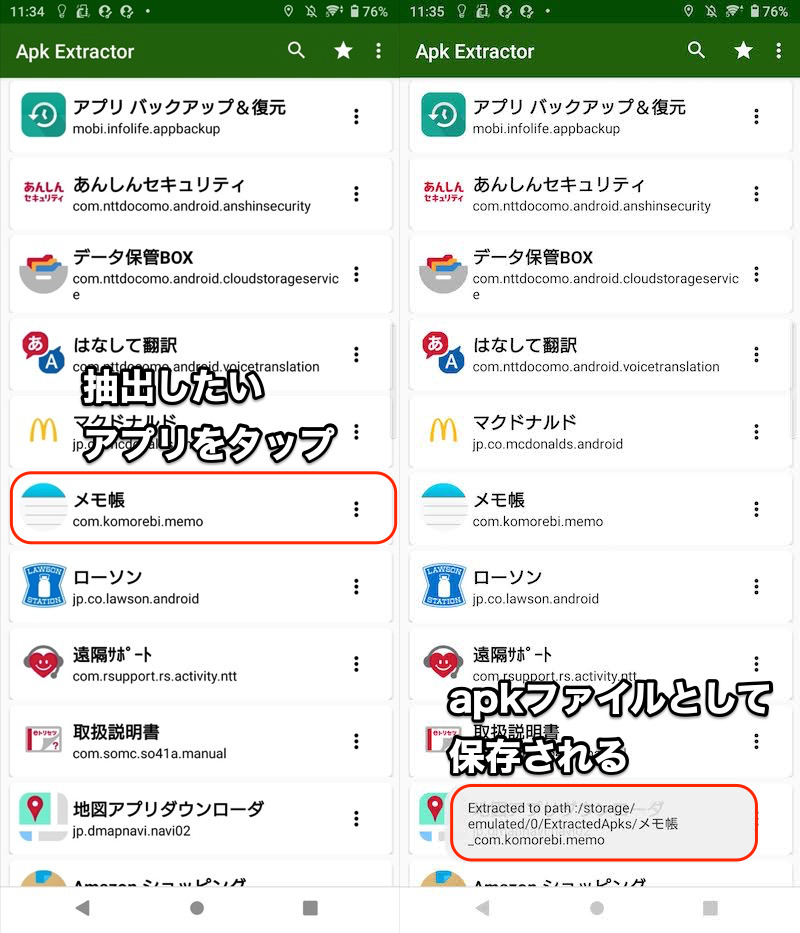
提取记事本应用程序的 apk 文件的示例。
▼② 从外部下载:网站 APK下载器使用示例
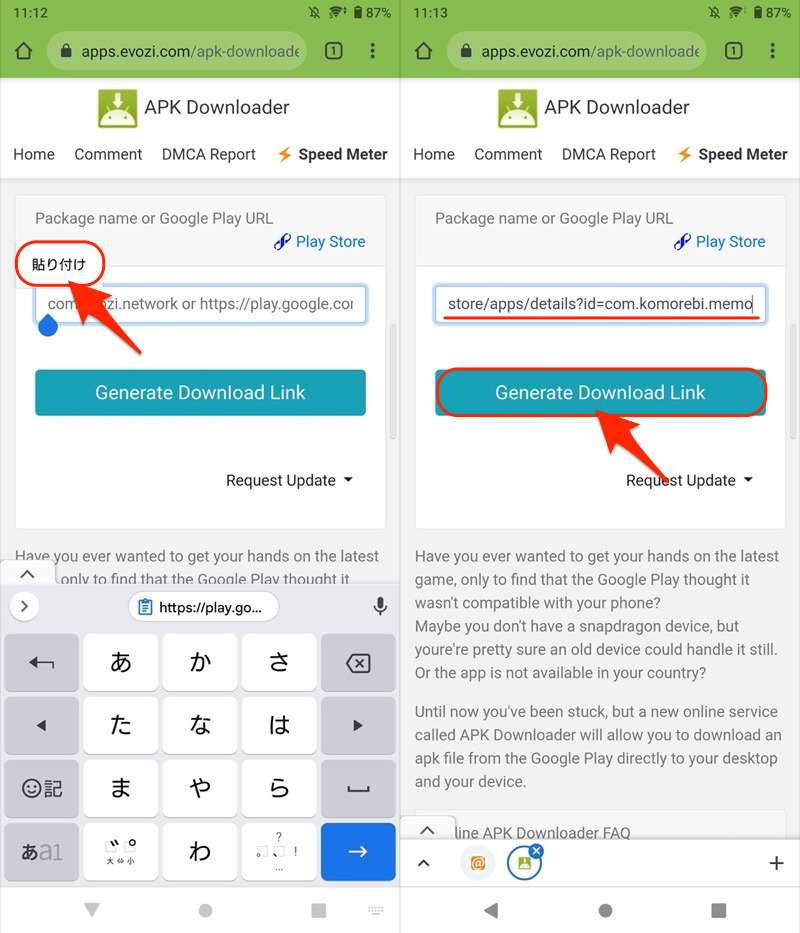
您可以通过粘贴目标应用程序的 URL 来生成下载链接。
更详细的信息请参考相关文章【Android上如何获取/安装apk文件总结!下载智能手机应用程序] 进行了解释。
安装完成后删除保存的apk文件没有问题(已安装的应用程序将保留)。
2.允许/安装来自未知来源的应用程序
在Android上使用操作安装apk文件时,首先允许来自未知来源的应用是必须的。
根据模型的不同,表达方式有所不同:“来自未知来源的应用程序”、“来自未知来源的应用程序”和“未知来源”,但它们的含义都是相同的。
根据操作系统版本,操作过程分为两种模式。
Android 8.0~:允许每个应用程序使用未知来源
用于安装 apk 文件的每个应用程序都需要未知来源权限。
我将以 Xperia 10 II (Android 11) 为例进行说明。
例如, 安装使用下载的apk文件时
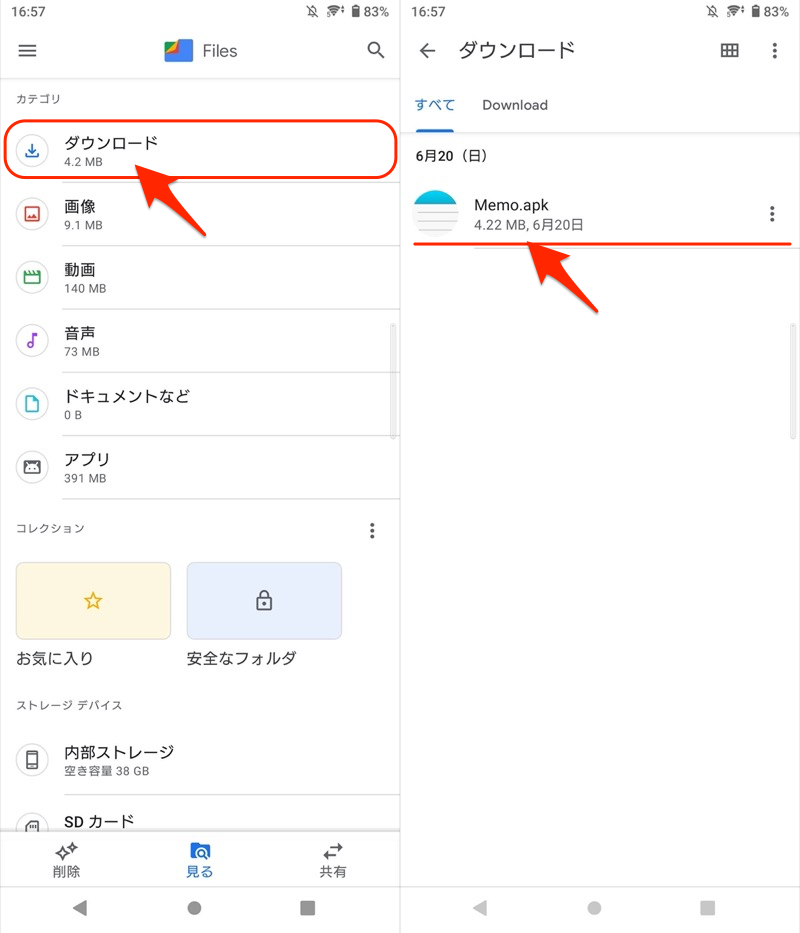
安装记事本应用程序的 apk 的示例。
将显示以下消息,因此请按照屏幕上的说明进行操作。允许来自此来源的应用使能够。
セキュリティ上の理由から、お使いのスマートフォンではこの提供元からの不明なアプリをインストールすることはできません。
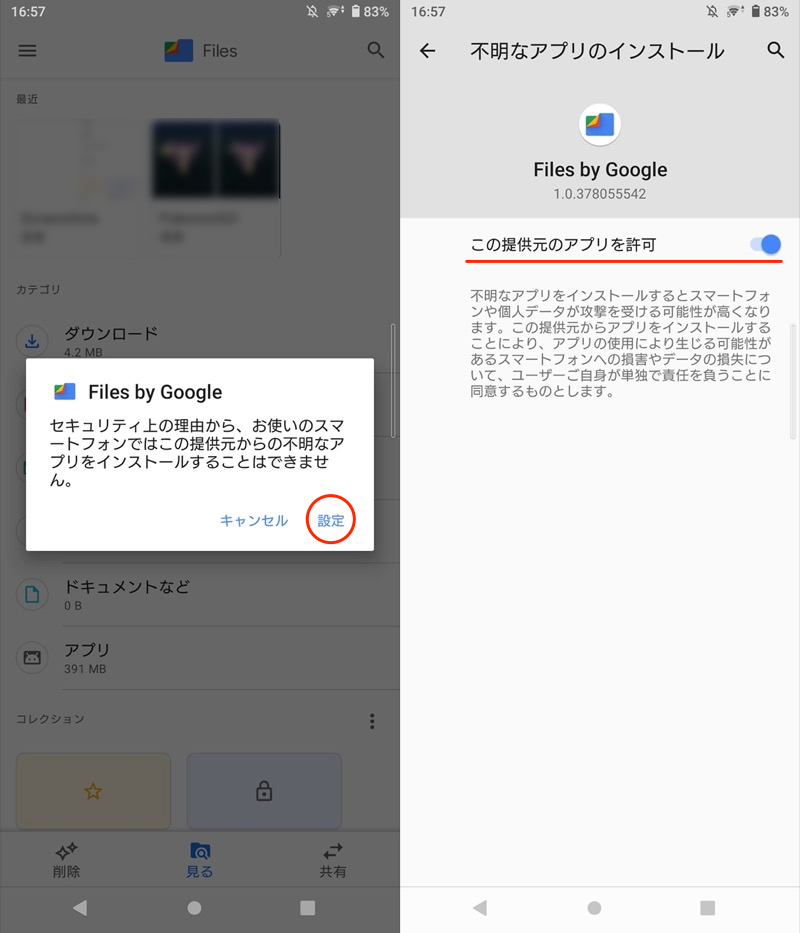
现在您可以安装 apk 文件了。
只有一开始才需要权限操作,从此以后, 您可以按照文件中的方式安装 apk 文件。
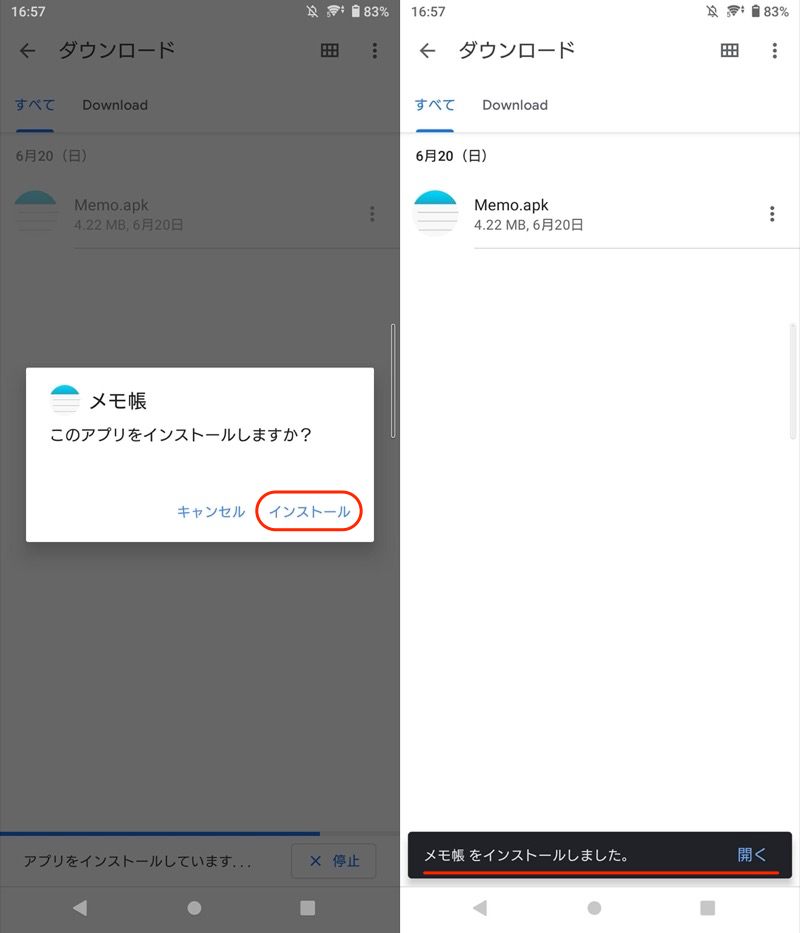
我能够从 apk 文件安装记事本应用程序。
请注意,仅由于文件允许未知来源,因此如果您想使用其他应用程序,则需要执行相同的操作。
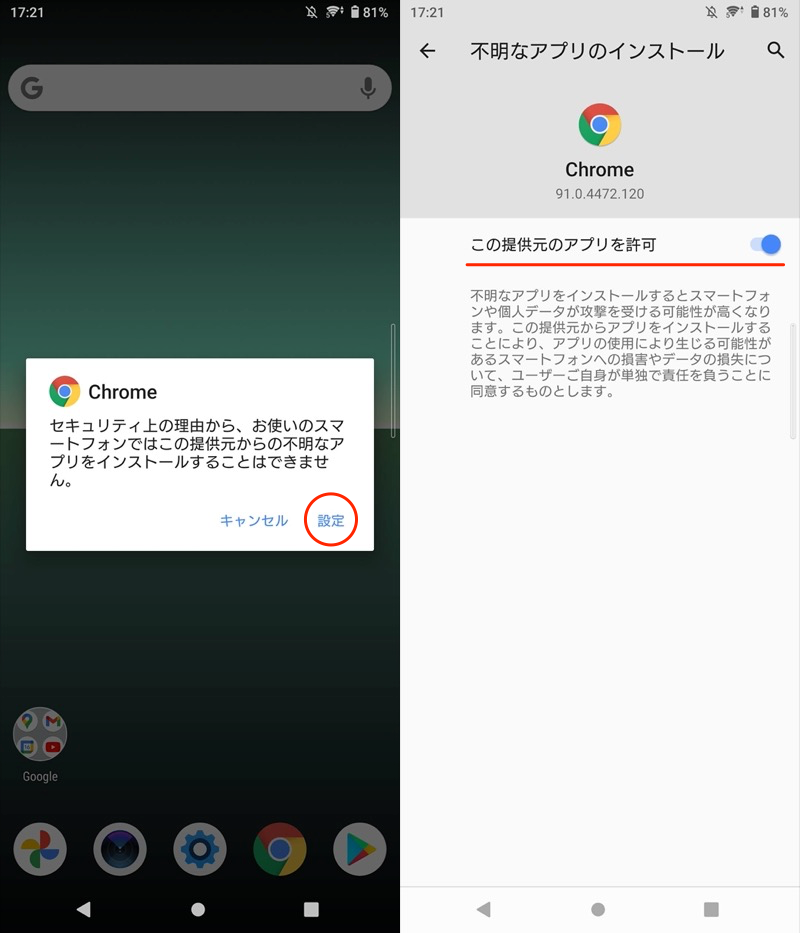
例如,如果您想安装通过Chrome下载的apk,则需要单独获得许可。
您还可以允许所有应用程序使用未知来源。
 从设置应用程序和通知→特殊应用程序访问并继续,
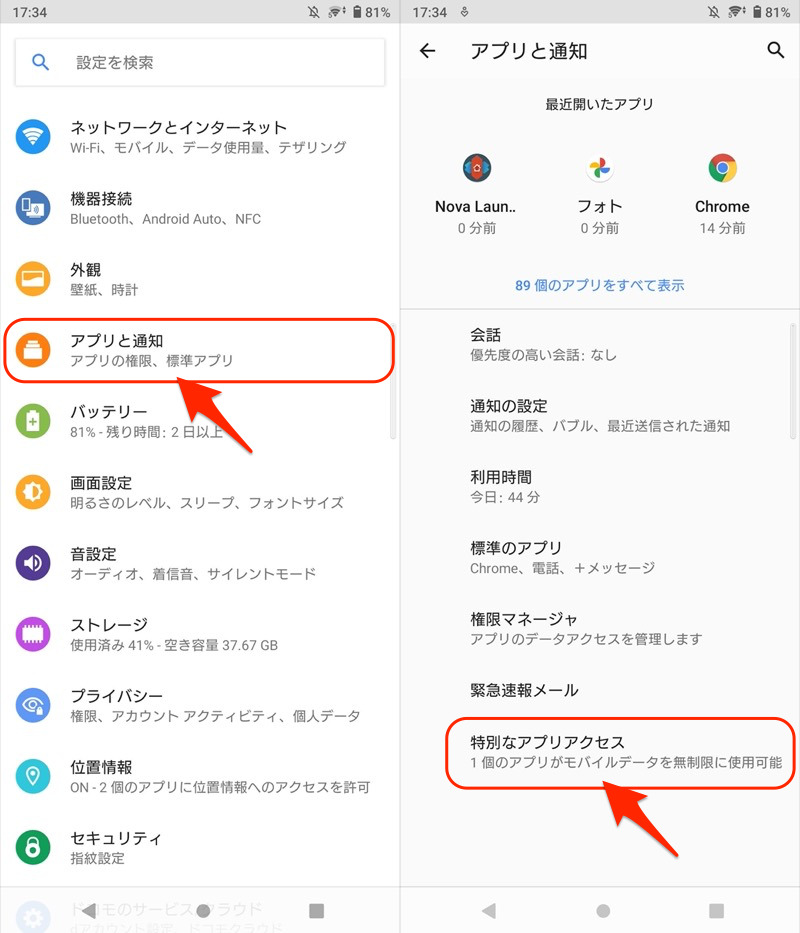
安装未知应用程序如果您允许每个应用程序就可以了。
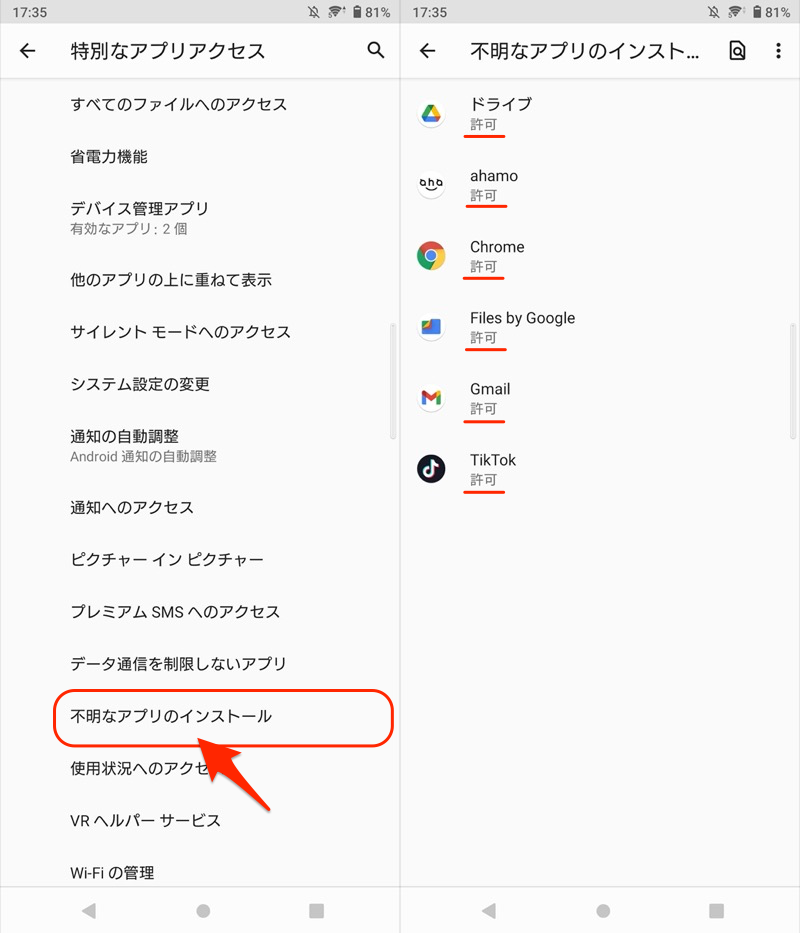
以上是对每个应用程序允许来自未知来源的应用程序的说明。
对于 Android 8.0 或更高版本,无论操作系统版本或型号如何,步骤都是相同的。然而,某些型号请注意,设置中菜单的位置和名称会有所不同。
▼银河A20
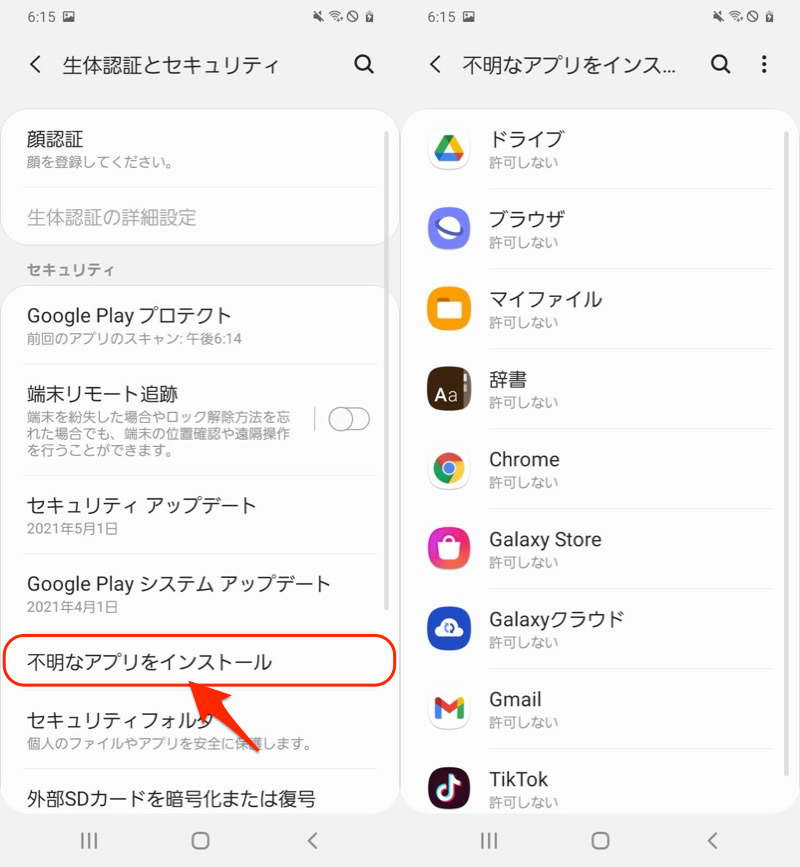
转到“设置”中的“生物识别和安全”,然后选择“安装未知应用程序”。
▼华为P20精简版
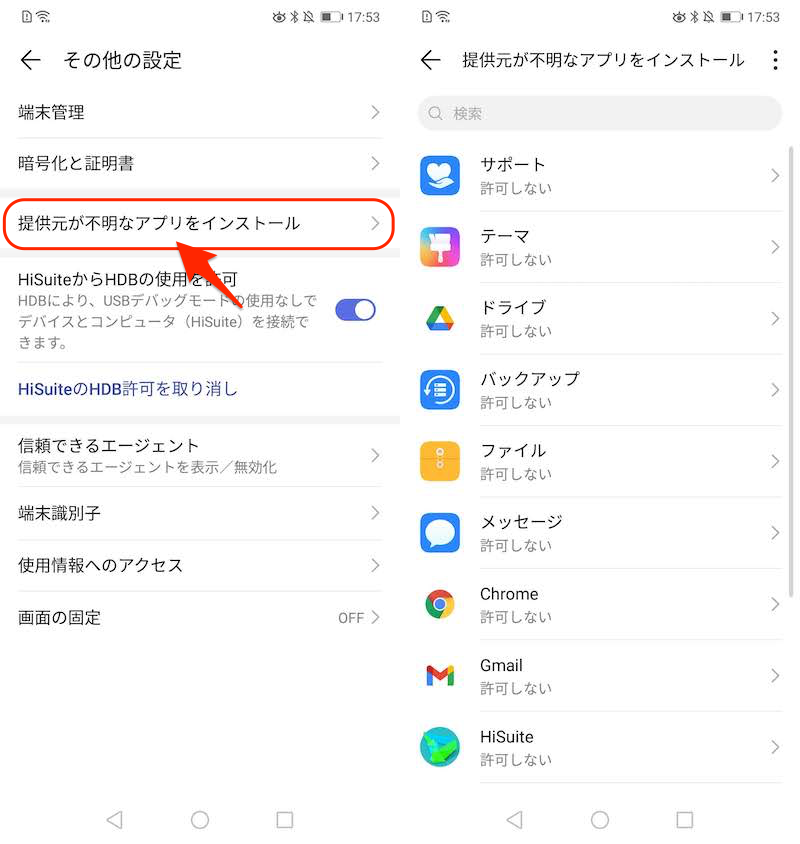
转到“设置”>“安全和隐私”>“其他设置”>“安装来自未知来源的应用程序”。
如果你不知道位置,设置 我们建议从搜索菜单中搜索“未知”等关键字。
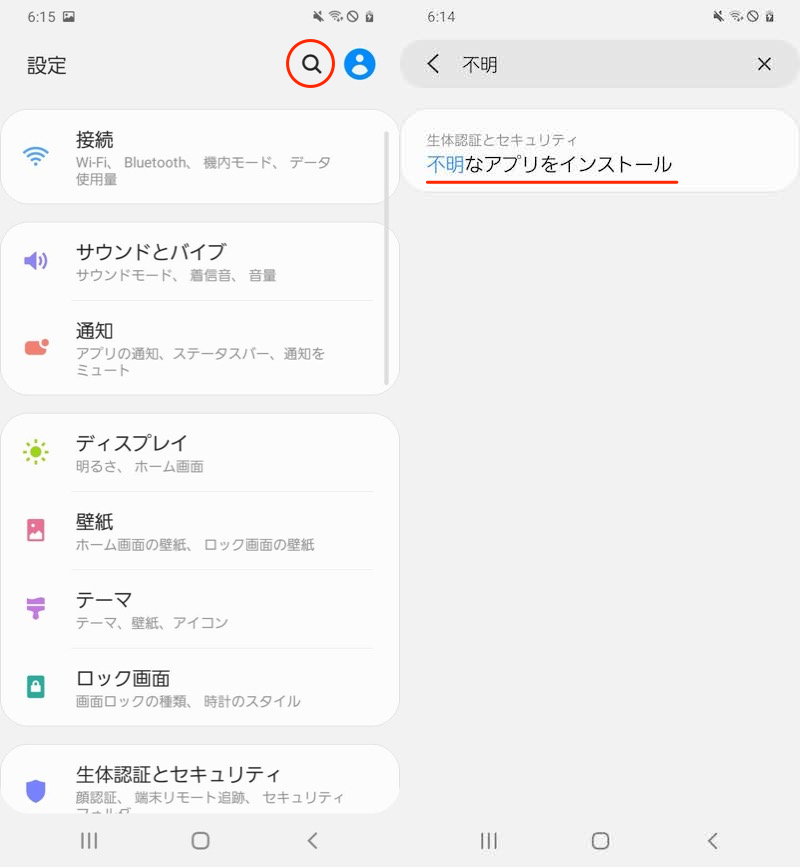
Galaxy A20 的示例。
~Android 7.0:允许全系统范围内来自未知来源的应用程序
如果您运行的是 Android 7.0 或更早版本,您可以一次性允许来自未知来源的应用程序,而无需对每个应用程序执行操作。
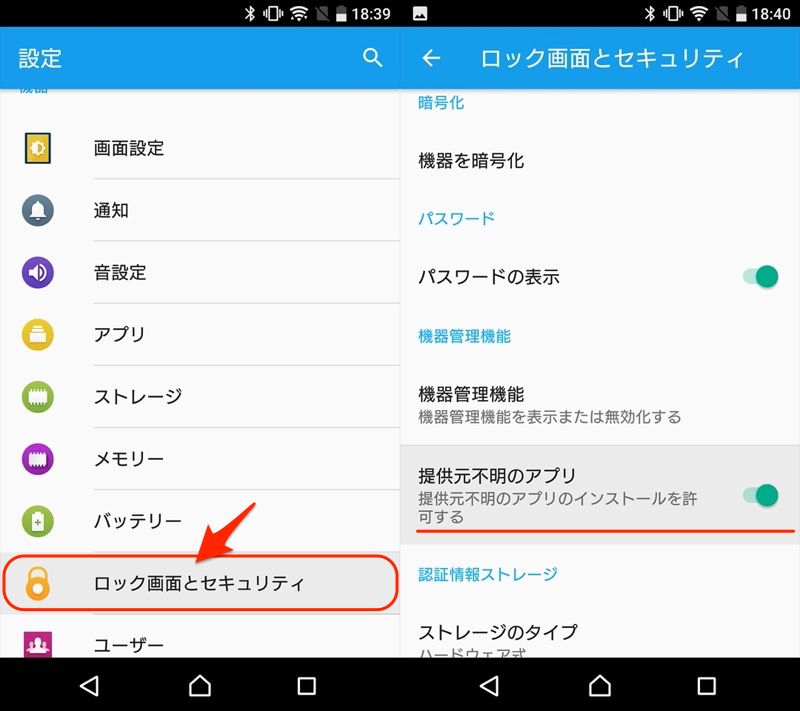
我将以Xperia Z4(Android 7.0)为例进行说明。
从设置锁屏和安全打开来源不明的应用程序如果你启用它就可以了。
现在您可以安装 apk 文件了。
仅第一次需要进行权限操作,之后在任何应用程序中都可以照原样安装该apk文件。
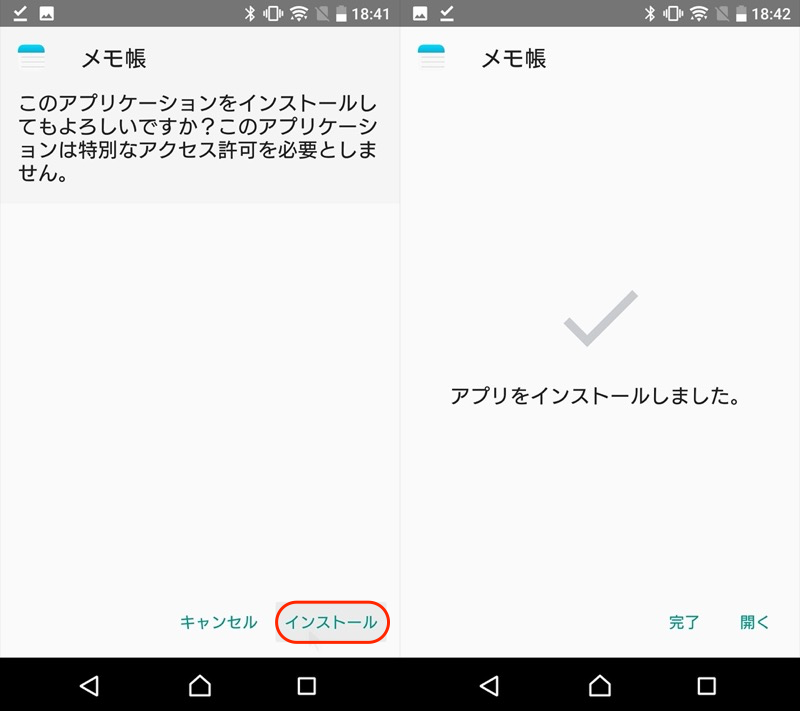
从 apk 文件安装记事本应用程序的示例。
参考:不允许安装未知来源应用程序的设置
您还可以在 apk 文件安装完成后撤销未知来源应用程序的权限。
即使您撤销权限,您安装的应用程序仍将保留。
操作流程与授予权限时几乎相同。
Android 8.0~:撤销未知来源应用的权限
我将以 Xperia 10 II (Android 11) 为例进行说明。
从设置应用程序和通知→特殊应用程序访问并继续,
安装未知应用程序您可以检查每个应用程序的权限状态。
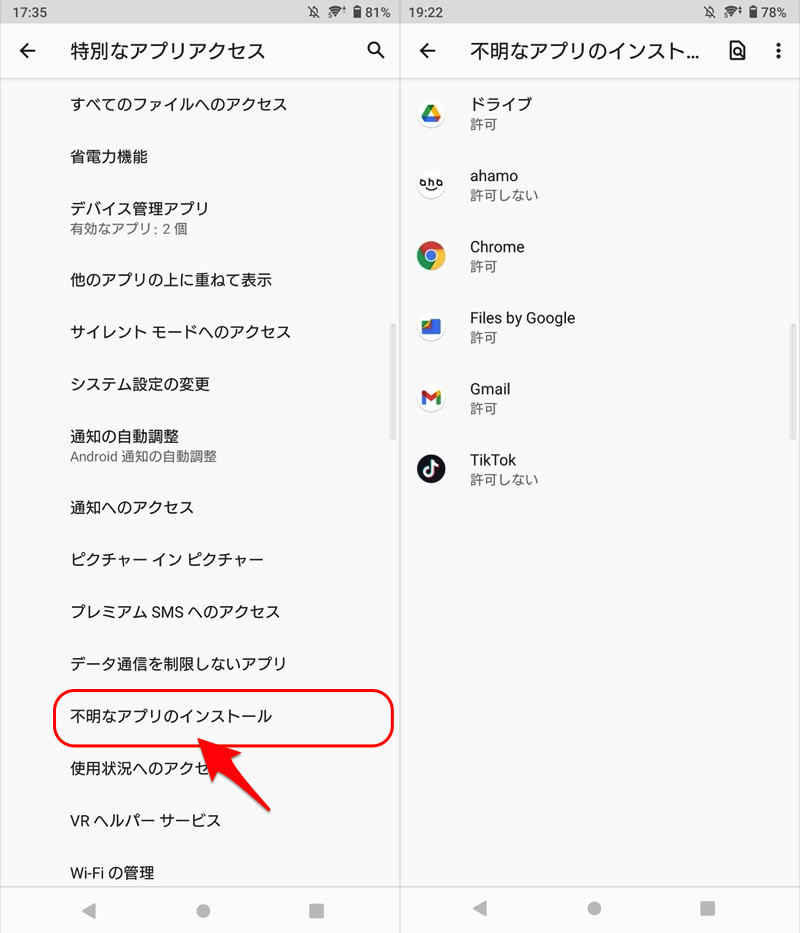
选择您想要撤销权限的应用程序,允许来自此来源的应用如果你把它关掉就可以了。
状态是不允许它应该更改为
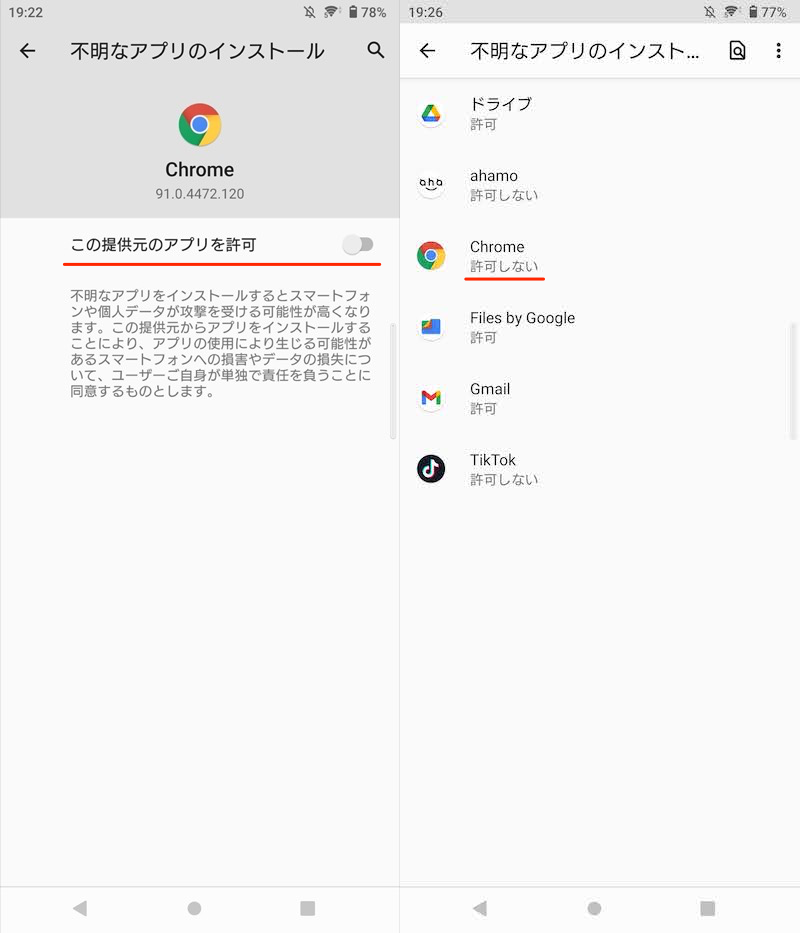
撤销 Chrome 未知来源应用程序权限的示例。
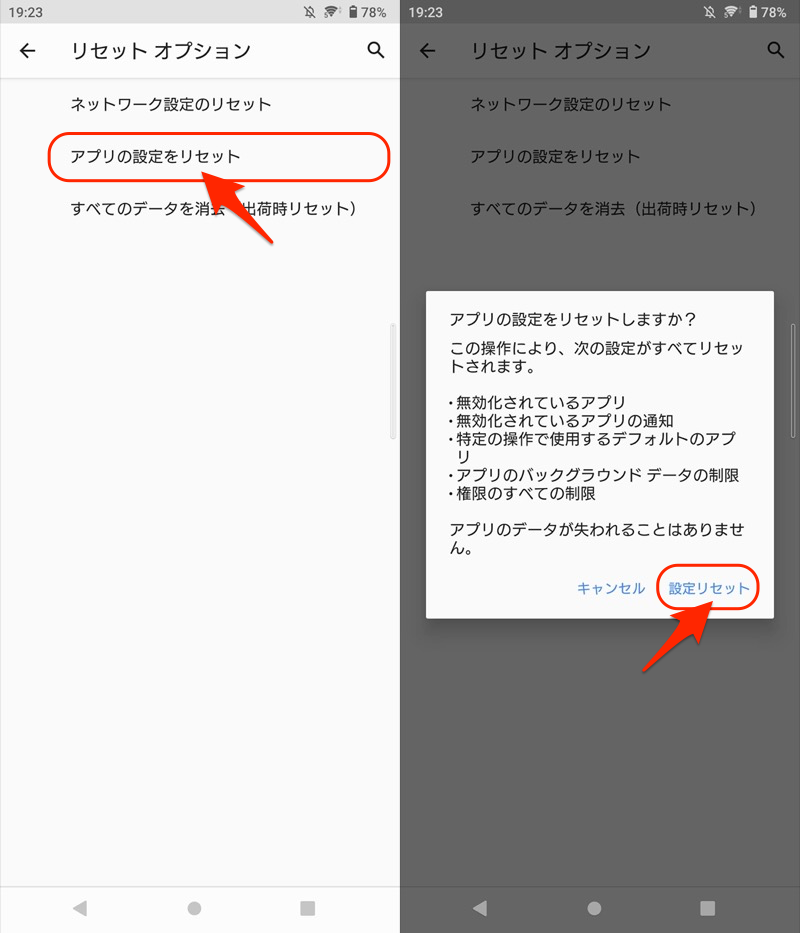
此外安装未知应用程序如果您想重置应用程序的所有权限,包括设置重置选项很方便。
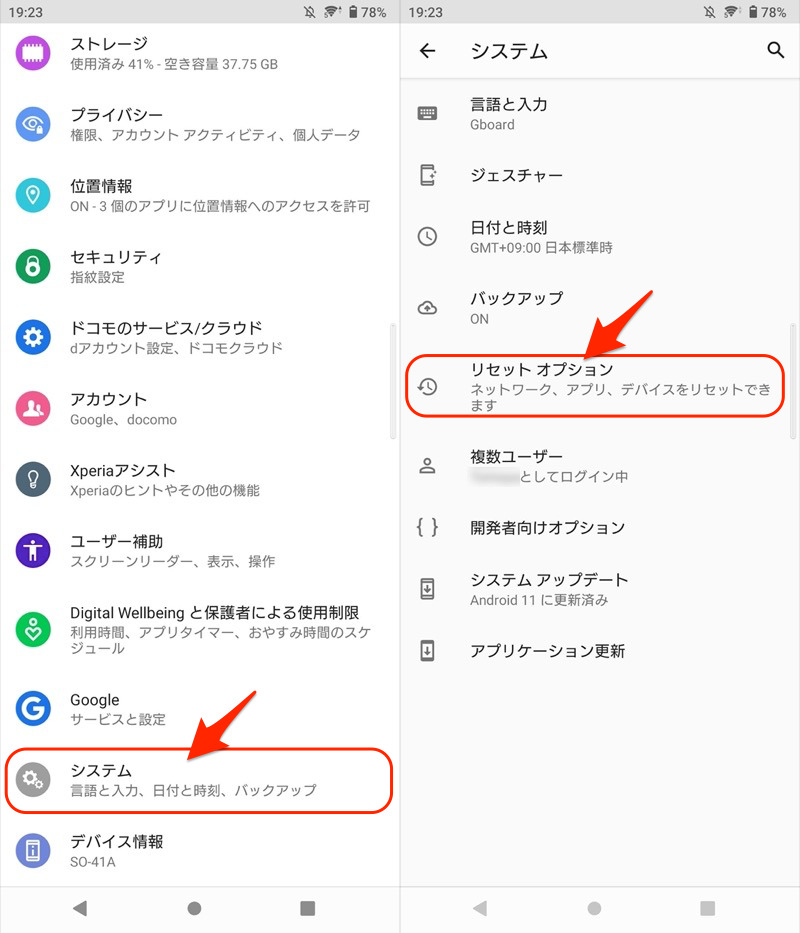
进入系统→重置选项。
重置应用程序设置您可以将所有应用程序设置恢复为默认值。
应用程序本身的数据将保留。
~Android 7.0:撤销未知来源应用程序的权限
从设置锁屏和安全打开来源不明的应用程序如果禁用它就可以了。
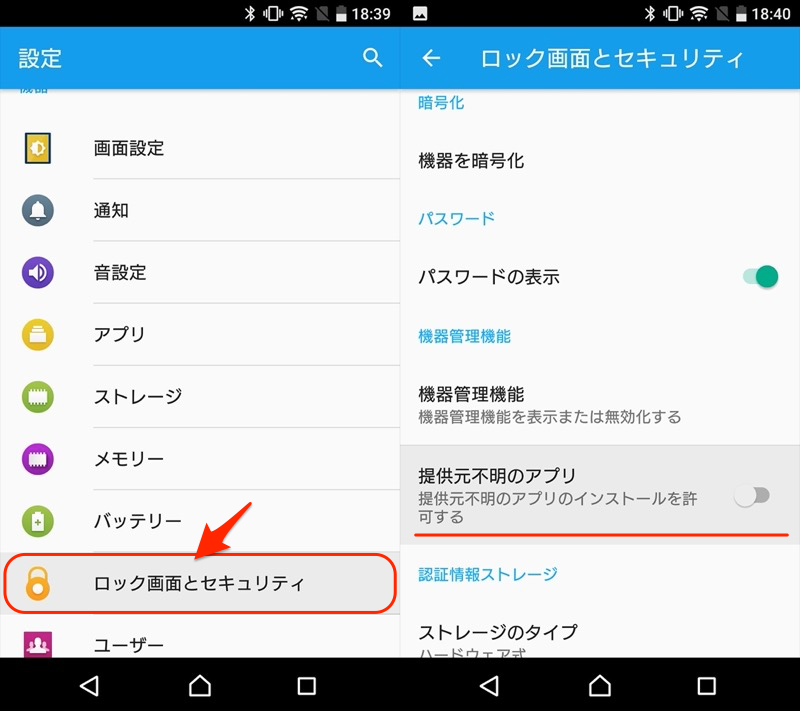
这将限制所有应用程序的 APK 文件的安装。
参考:如何自动更新未知来源的应用
即使现在如果应用程序在 Play 商店中列出,则会应用正常的自动更新。
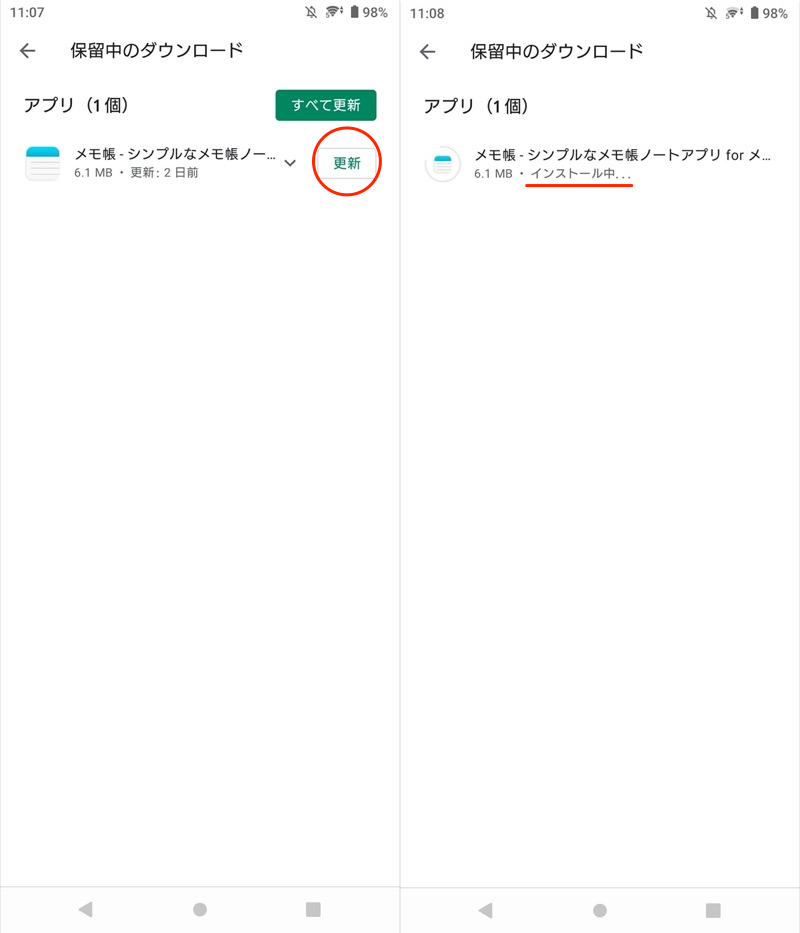
一个示例,说明如何从 apk 安装的记事本应用程序也可以在 Google Play 上更新。
此外如果应用程序在 Play 商店中不可用,则您需要每次安装新版本的 apk 文件来更新它。
注意:apk文件安装失败的情况
本部分我们将介绍一些常见的apk文件无法安装成功的情况。
“应用程序未安装”的原因及解决方法
安装apk文件时,可能会显示一条消息,并且安装可能会失败。
可以显示多种类型的消息。
▼消息示例
アプリはインストールされていません。
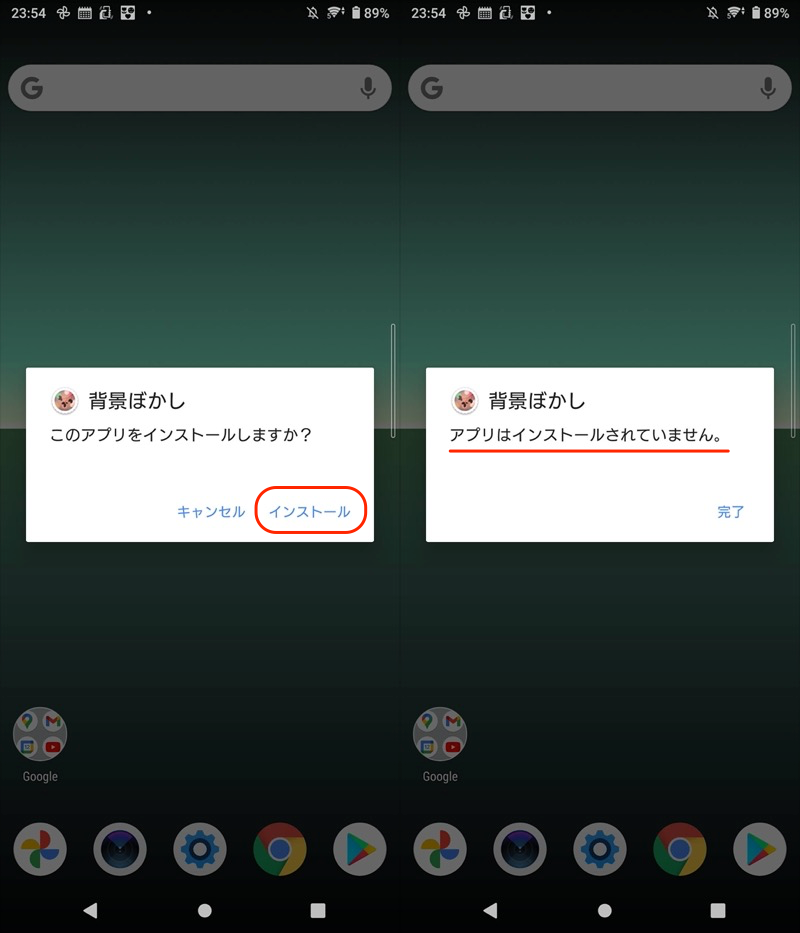
▼消息示例
アプリをこのデバイスにインストールすることはできません。
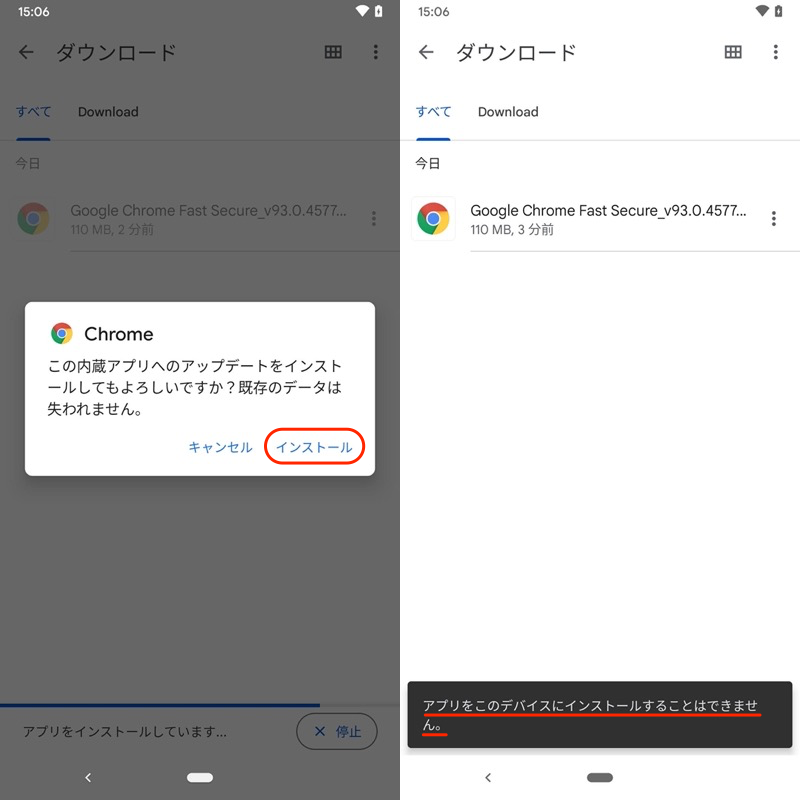
我们将介绍主要原因和解决方法。
- 来自应用程序的数据保留在设备上
- 不满足应用所需的设备要求
- apk 文件架构不适合您的设备
- 没有可用存储空间
- apk 文件本身已损坏
来自应用程序的数据保留在设备上
如果您的设备上已安装应用程序,尝试覆盖同一应用程序的 APK 文件将会失败。
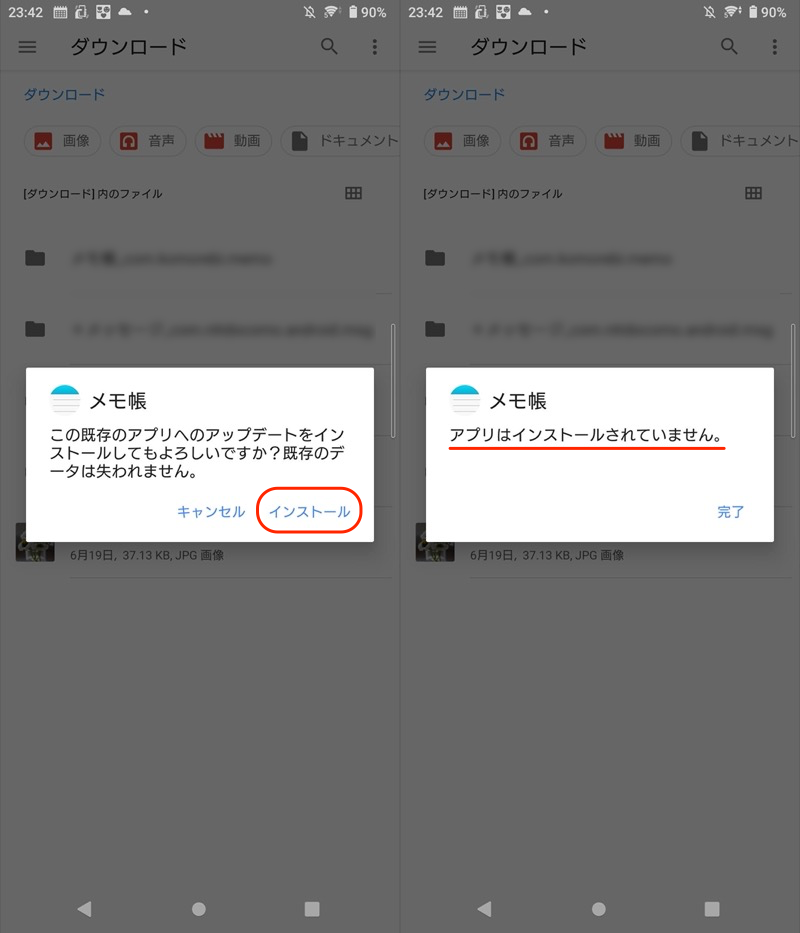
覆盖已安装的记事本应用程序的示例。
作为解决方案,您需要删除该应用程序,然后重新安装 apk 文件。
不满足应用所需的设备要求
有两个典型案例:
▼操作系统版本要求
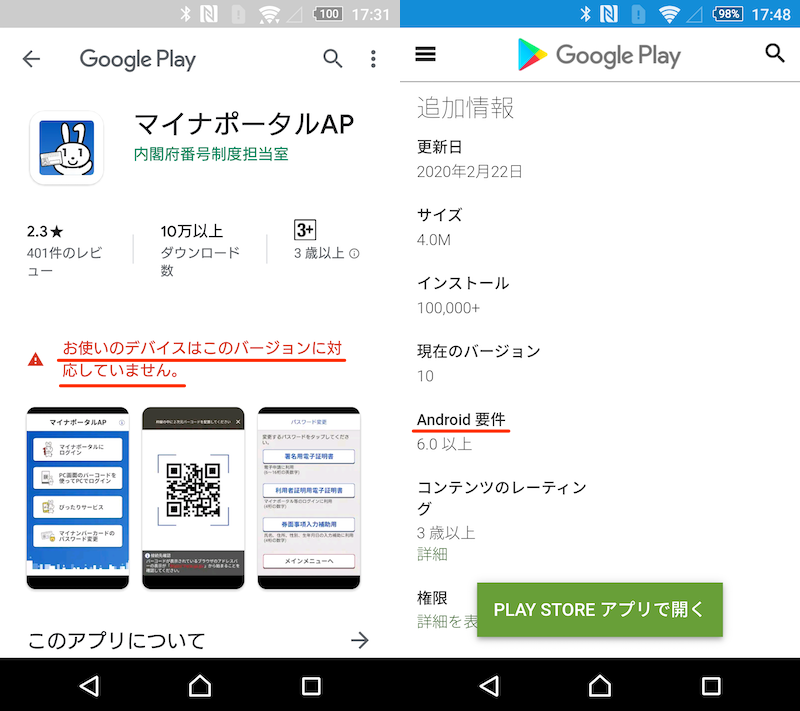
例如需要Android 6.0或更高版本。
▼型号要求
这尤其适用于制造商(例如索尼/三星)的官方应用程序。
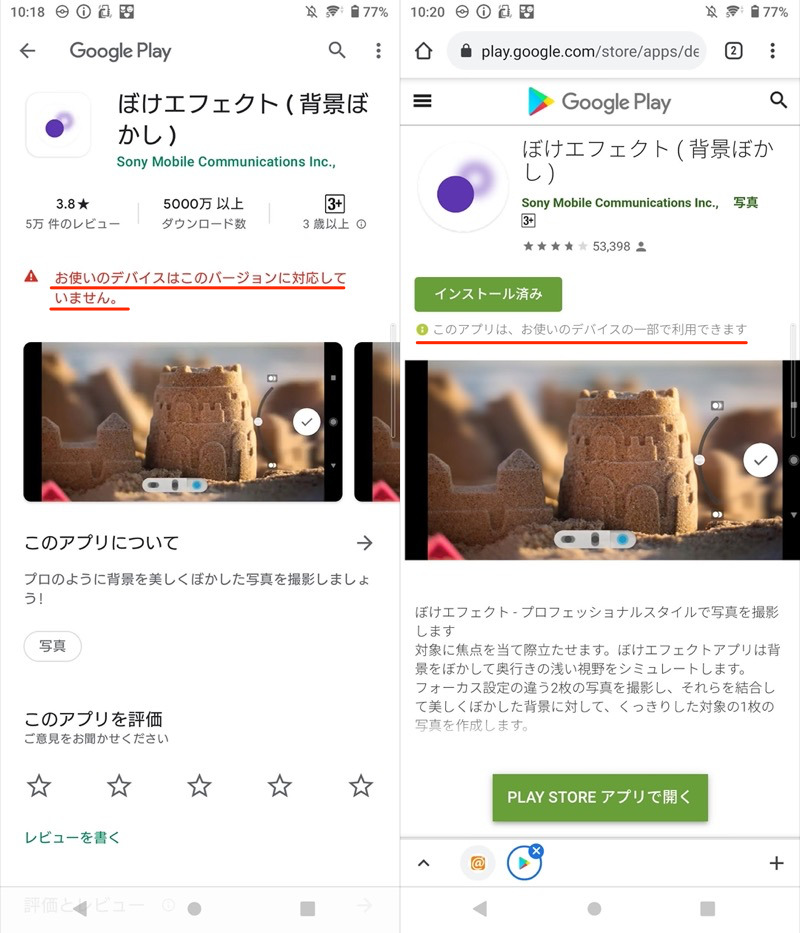
例如,仅兼容部分Xperia系列。
如果 Play 商店中分发的应用程序显示以下消息,则很可能是这些原因。
お使いのデバイスはこのバージョンに対応していません
作为解决方案,您需要检查应用程序所需的设备要求并重新安装。
apk 文件架构不适合您的设备
与计算机一样,Android CPU 有两种类型:32 位和 64 位。
64 位具有更高的性能,并且大多数最新的 Android 设备都兼容 64 位。
然而,即使现在,世界上也存在 32 位和 64 位设备,因此应用程序的 APK 文件也适用于每种设备。
因此,以下情况可能会导致apk文件安装失败。
- 在 64 位设备上安装 32 位应用程序
- 在 32 位设备上安装 64 位应用程序
下面我就以下两点进行说明。
- 如何检查您的智能手机是 32 位还是 64 位
- 如何检查apk文件是否适用于32位/64位
如何检查您的智能手机是 32 位还是 64 位
因为它不显示在“设置”应用程序中,使用 Play 商店上分发的应用程序。
推荐的是 使用一个名为的应用程序航站楼信息→中央处理器这可以从该项中“Native code instructions set”的标注来确定。
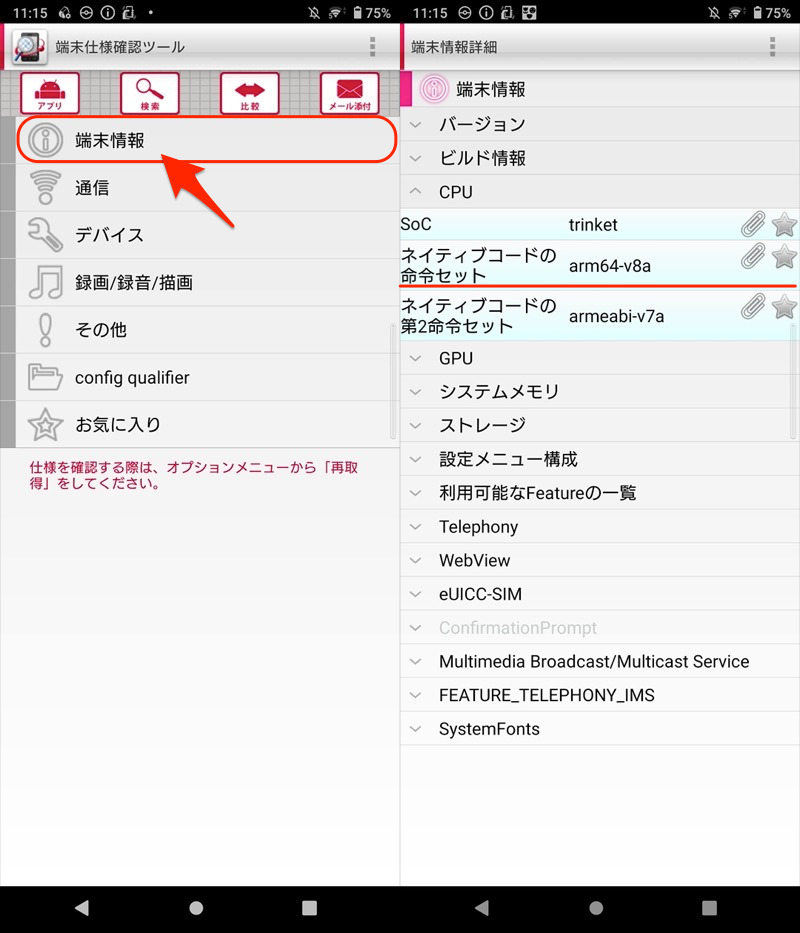
在 Xperia 10 II 上检查的示例。原来是arm64-v8a(=64bit)。
设备规格确认工具是Docomo官方应用程序,但也可以在其他运营商的设备上使用。另外,即使在64位终端上,也存在第二指令集中显示“armeabi-v7a”的情况,但要检查的地方是“本机代码指令集”。
如果是最近发布的型号,会显示arm64-v8a(=64bit)。
另一方面,对 64 位设备的支持从 2014 年左右的 Android 5.0 开始。
对于此时或之前发布的型号,可能会显示armeabi-v7a(=32位)。
▼32位终端示例
如何检查apk文件是否适用于32位/64位
对于从外部网站获取的APK文件,网站上会显示两个版本的下载链接。
例如使用 APKMirror LINE精简版您可以通过搜索“Arch”来确定要下载哪一个。
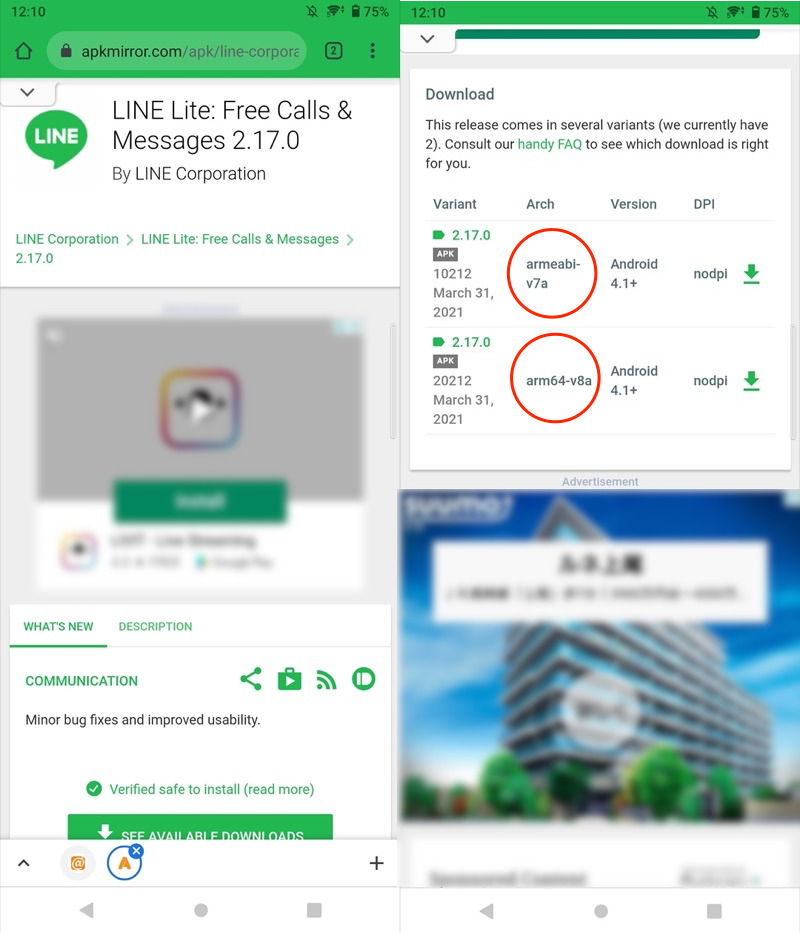
从2021年8月开始,Google 宣布将不再在 Play 商店上分发 32 位应用程序(参考:官方博客)。
将来,这个问题将消失,因为只有 64 位应用程序可用,但请注意,一段时间内将会混合使用 32 位和 64 位应用程序。
没有可用存储空间
如果您的内部存储没有足够的可用空间,APK 文件安装可能会失败。
检查设置中的当前容量。
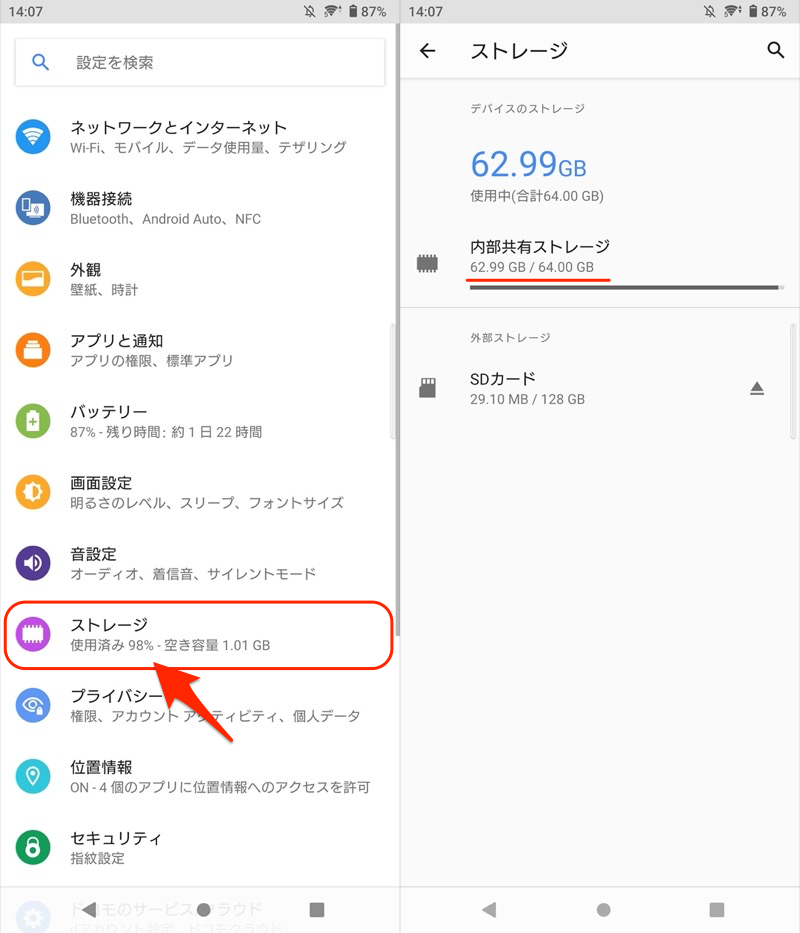
以 Xperia 10 II 为例。已使用 98%,几乎没有可用空间。
如果空间不足,请检查是否有任何不必要的应用程序或文件。
如果您的型号支持 SD 卡,您还可以将照片等移动到外部存储。
apk 文件本身已损坏
如果到目前为止检查的任何一项都没有问题,那么考虑一下apk文件本身有问题的可能性。
如果apk文件是从外部站点下载的,请重新下载该文件。
另外,如果是从设备中提取的apk文件,操作过程中可能会出现错误,因此请重新准备。
“不安全的应用程序已被阻止”消息的原因和解决方案
从 apk 安装应用程序时,可能会出现以下消息。
Google Playプロテクト
安全ではないアプリをブロックしました
这是一个安全系统 当 Google Play Protect 检测到应用程序为危险应用程序时显示。
如果您想忽略该消息并安装,详细→安装并执行。
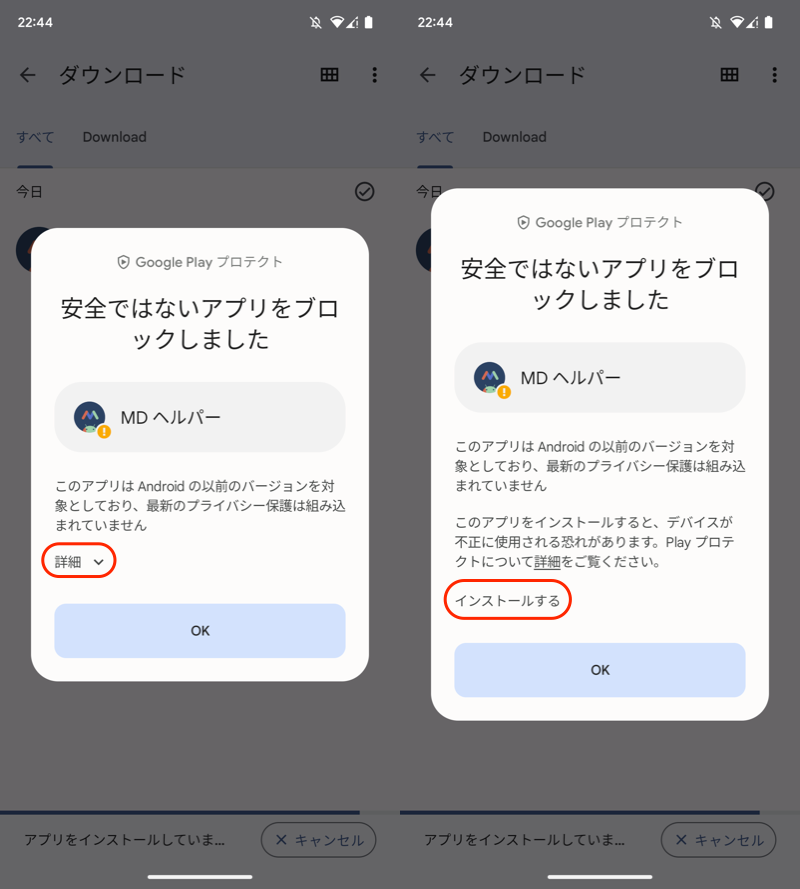
(左)详细信息(右)安装
如果它经常出现并且很麻烦,您可以手动将其关闭。
 从 Play 商店菜单发挥保护打开
 在设置中使用 Play Protect 扫描应用程序的
 如果你把它关掉就可以了。
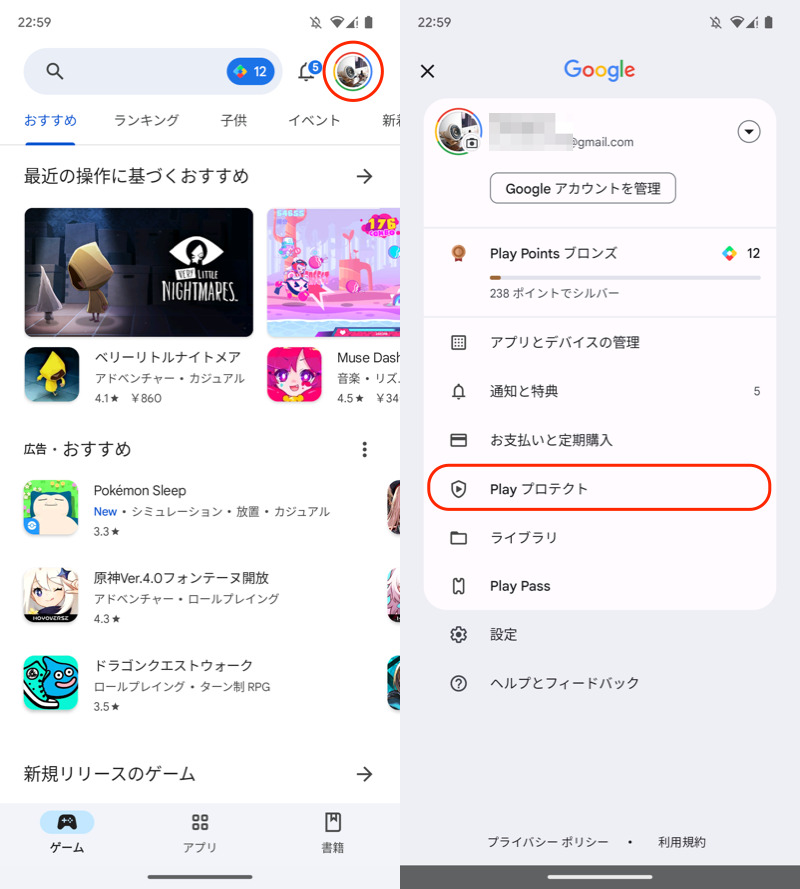
(左)打开菜单(右)播放保护
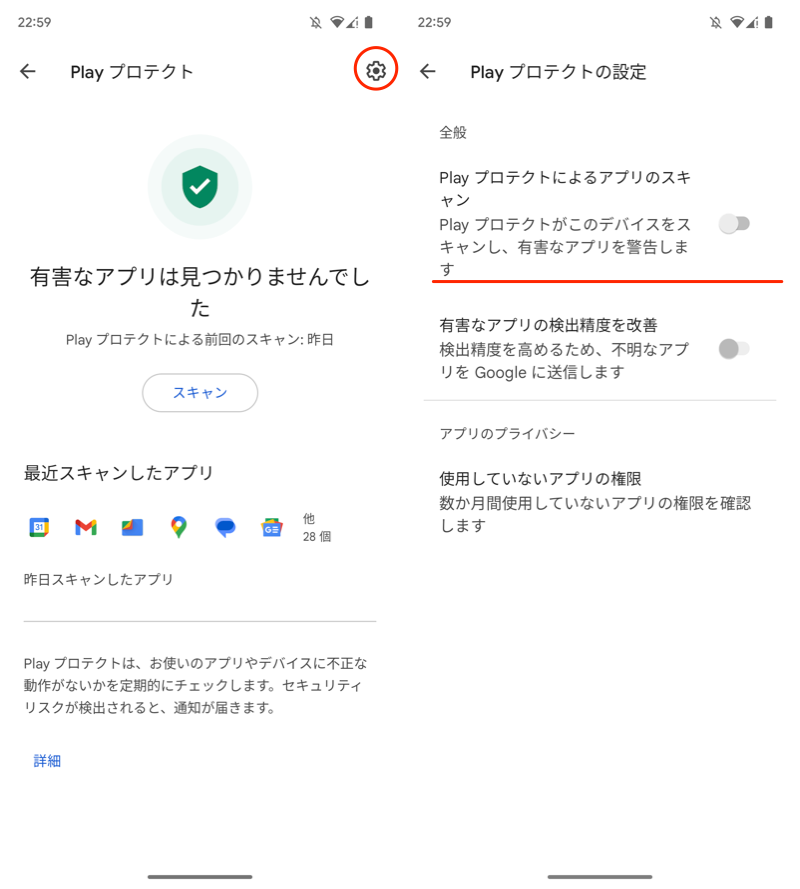
(左)播放保护设置(右)关闭红色下划线
Google Play Protect 的检测标准尚未公开,但考虑到 APK 的安全风险,我们建议您尽可能启用该功能。
无法按安装按钮的原因及解决方法
为什么我允许来自未知来源的应用?安装我遇到了无法点击按钮的问题。
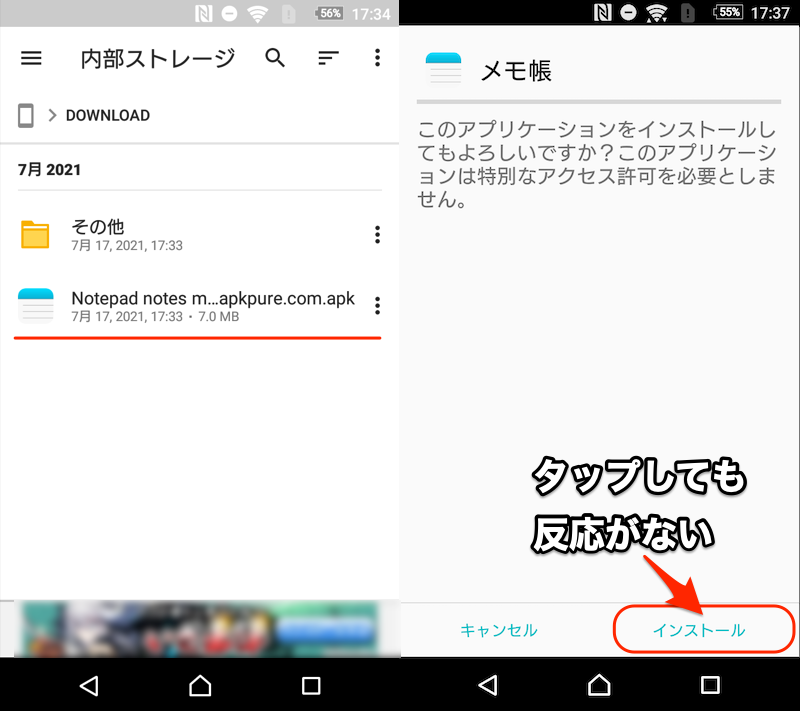
无法安装记事本 apk 文件的示例。
在这种情况下,怀疑屏幕覆盖应用程序正在运行。
[什么是屏幕覆盖?] – 在应用程序运行时在屏幕上显示另一个应用程序的功能称为“屏幕覆盖”,具有此功能的应用程序称为“覆盖应用程序”。典型示例是驻留在主屏幕上的应用程序,例如蓝光减少应用程序和电池电量显示应用程序。
当屏幕覆盖应用程序运行时,由于 Android 安全性,某些按钮无法按下。
因此,您可以通过检查正在运行的覆盖应用程序并停止该功能来改善该问题。
这里推荐的是 此应用程序显示正在运行的屏幕覆盖应用程序的列表。
之后,将这些功能一一停止,然后尝试安装apk文件。
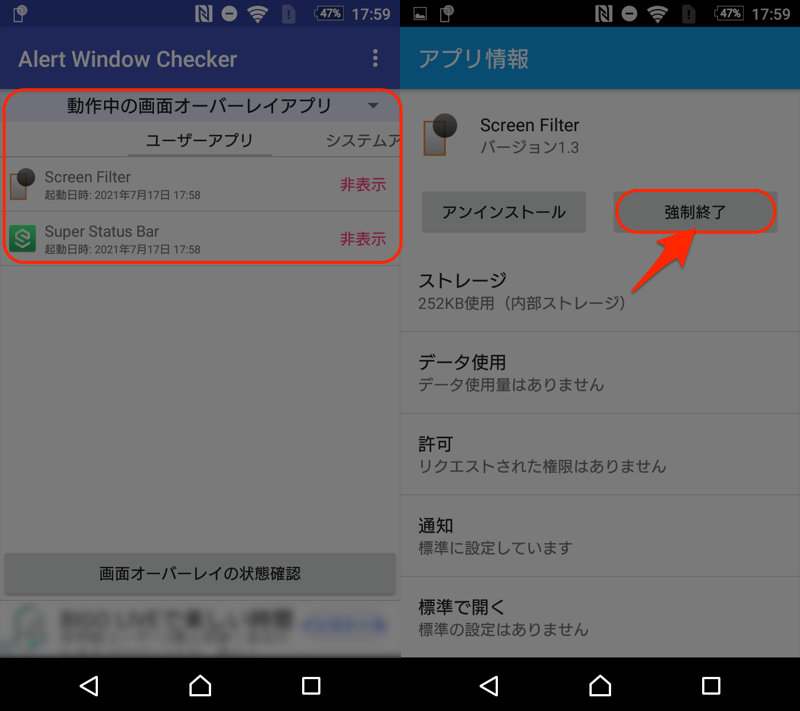
一个示例,其中原因是一个名为“屏幕过滤器”的覆盖应用程序。
屏幕覆盖应用程序特别是“具有 SYSTEM_ALERT_WINDOW 权限的应用程序”。使用警报窗口检查器等专用应用程序可以轻松进行搜索。
〆:了解风险后,享受使用自己的应用程序的乐趣!
多于,如何在Android上安装未知来源的应用程序!允许使用您的智能手机的 APK 文件这就是解释。
安装未知来源的应用程序很容易,但您需要了解安全风险。
使用前请确保您要安装的apk文件(应用程序)确实安全。