
在本文中,如何手动更新 Google Play 应用程序本身介绍一下。
如果您想立即更新到最新版本,请看一下。
 Play Store上的应用程序版本本身是通过自动更新自动更新的,但您也可以手动更新。
从帐户菜单环境继续进行
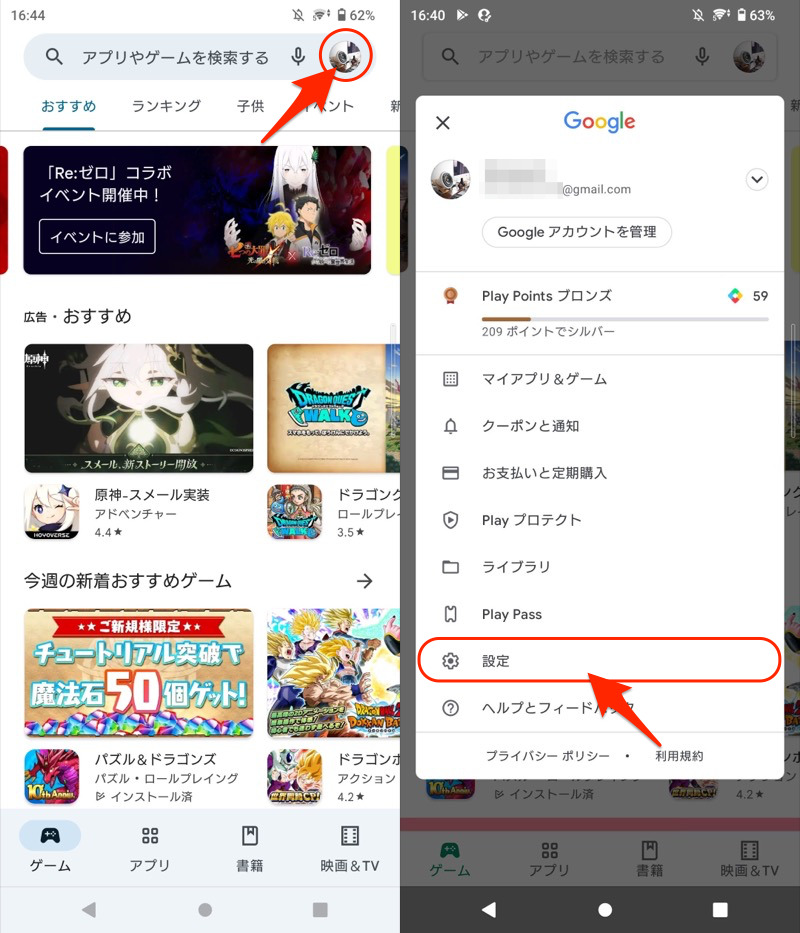
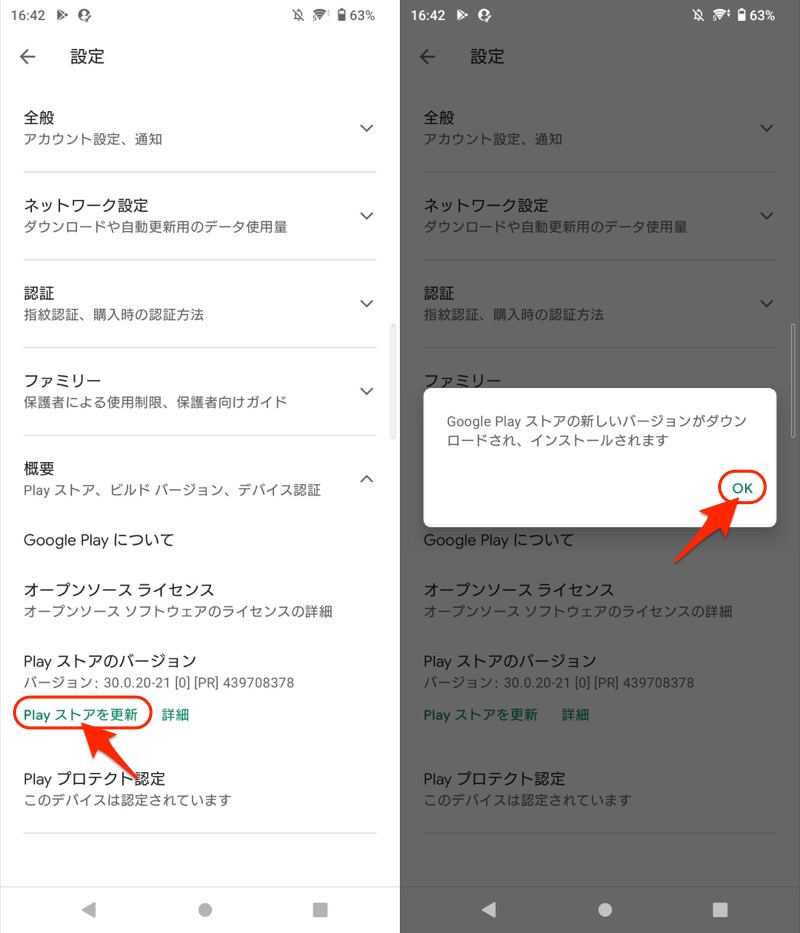
从下拉菜单“摘要”中,更新 Play 商店点击 即可。
如果出现以下信息,则可以更新。
Google Playストアの新しいバージョンがダウンロードされ、インストールされます
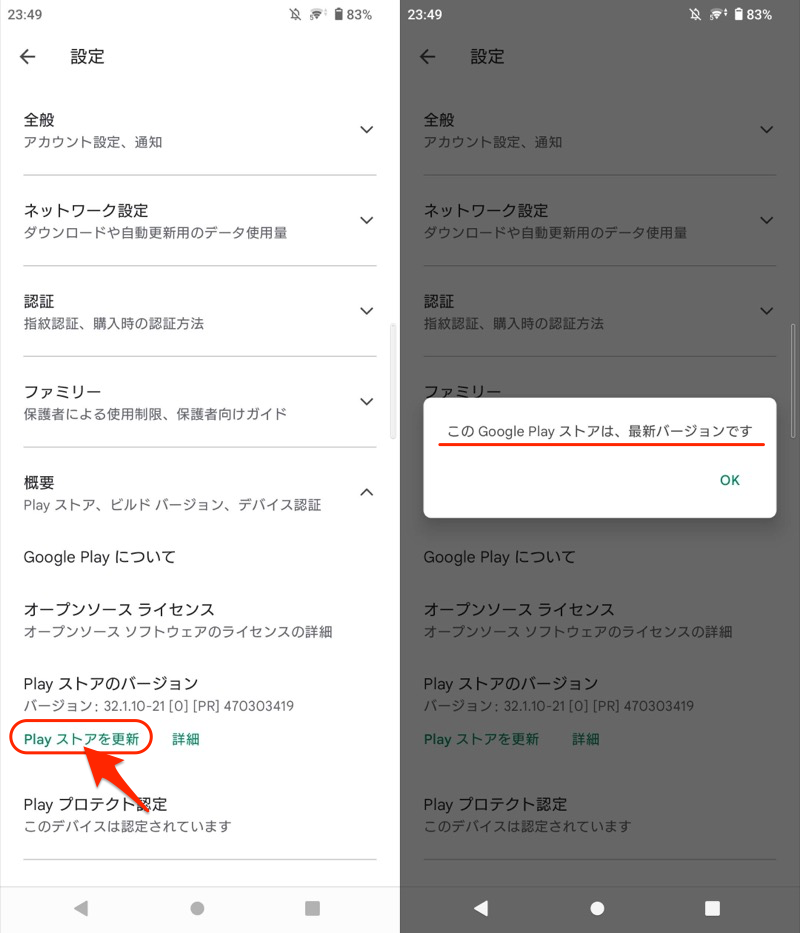
如果出现以下消息,则表明您已经使用最新版本。
このGoogle Playストアは、最新バージョンです
参考:如何降级Google Play
Play商店可以降级到出厂版本。
我们以 Xperia 10 II (Android 12) 的屏幕为例进行说明。
 设置应用程序从,打开 Play 商店中的应用程序信息。
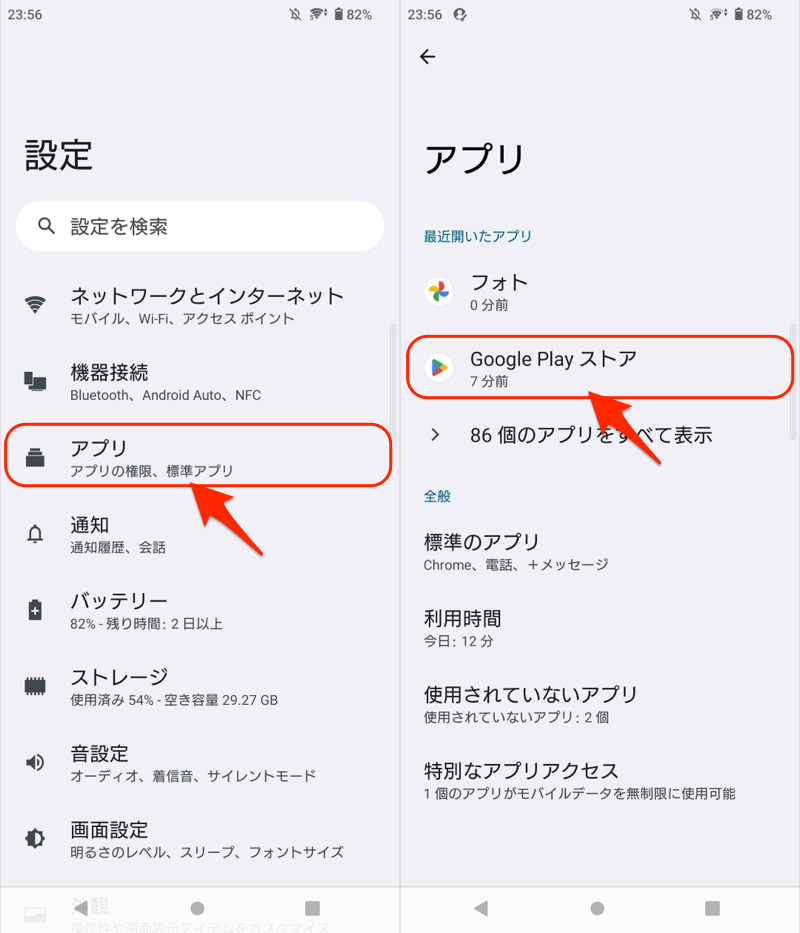
从菜单上看,卸载更新执行一下就OK了。
即使您初始化Google Play,其他已安装应用程序的数据也将保持不变。但是,Google Play 内的各种设置将被重置。
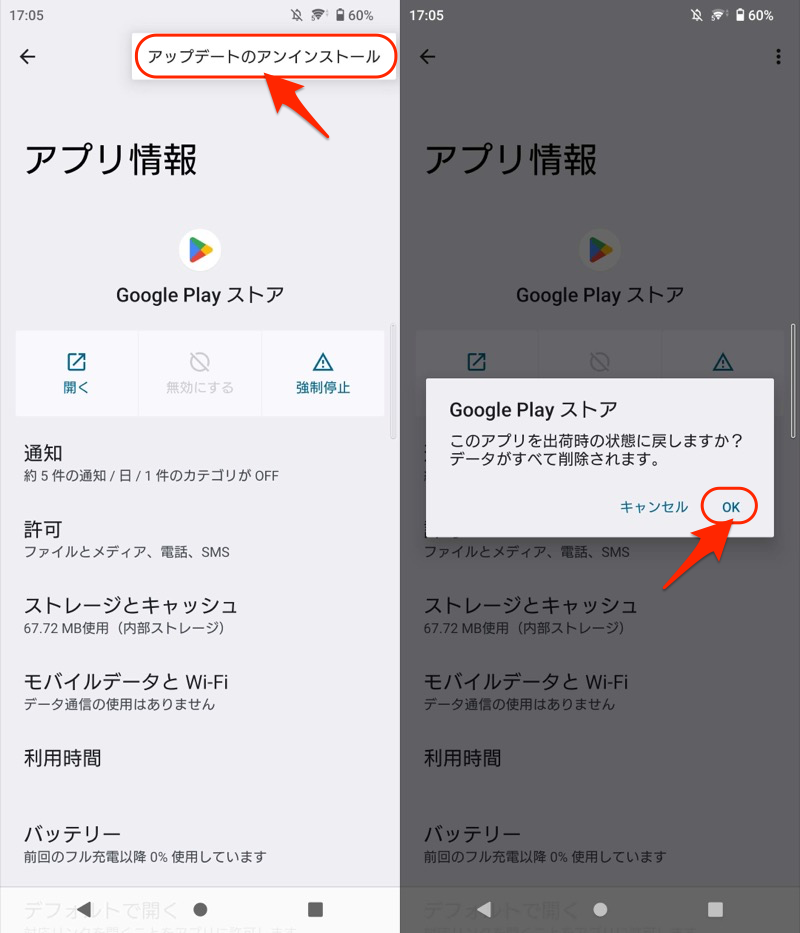
现在Play 商店版本现在应该回到其初始状态。
即使您使用此方法降级,也可以使用上一部分介绍的“更新 Google Play 的步骤”返回到最新版本。
补充:Google Play“更新”功能相关的东西
在这一部分中,我们将补充有关Google Play更新功能的详细信息。
说明流程
补充①
补充②
补充③
补充④
如何更新从 Google Play 以外的来源获取的应用程序
如何创建立即打开“我的应用程序”的快捷方式
从 Play 商店帐户菜单应用程序和设备管理如果您继续
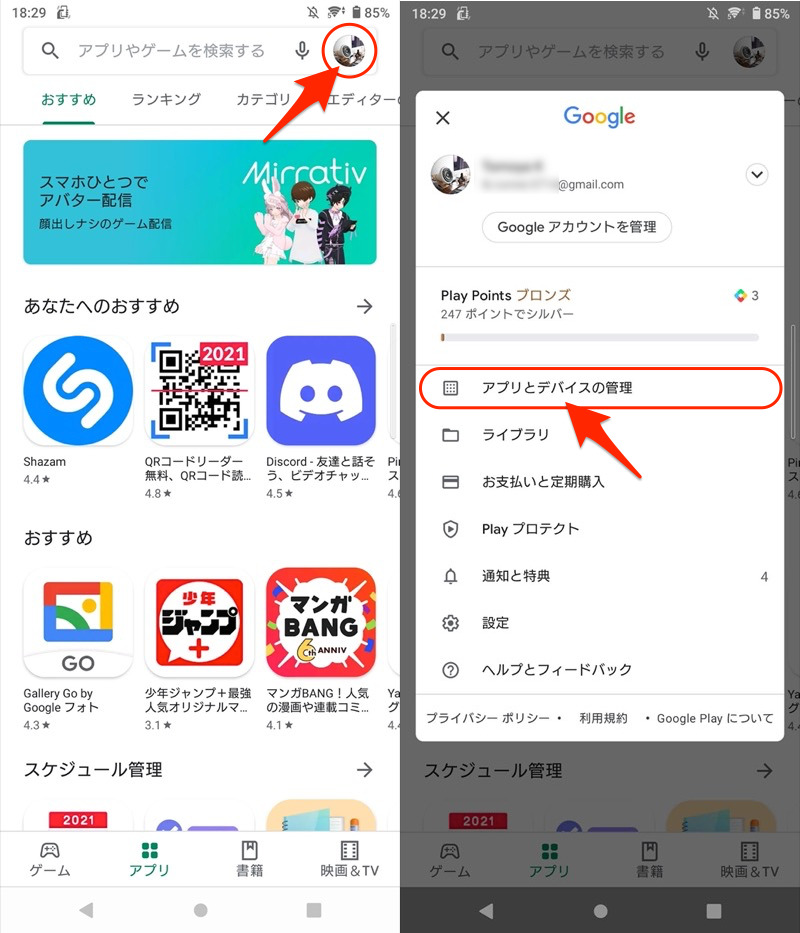
您可以更新应用程序并检查已安装的应用程序。
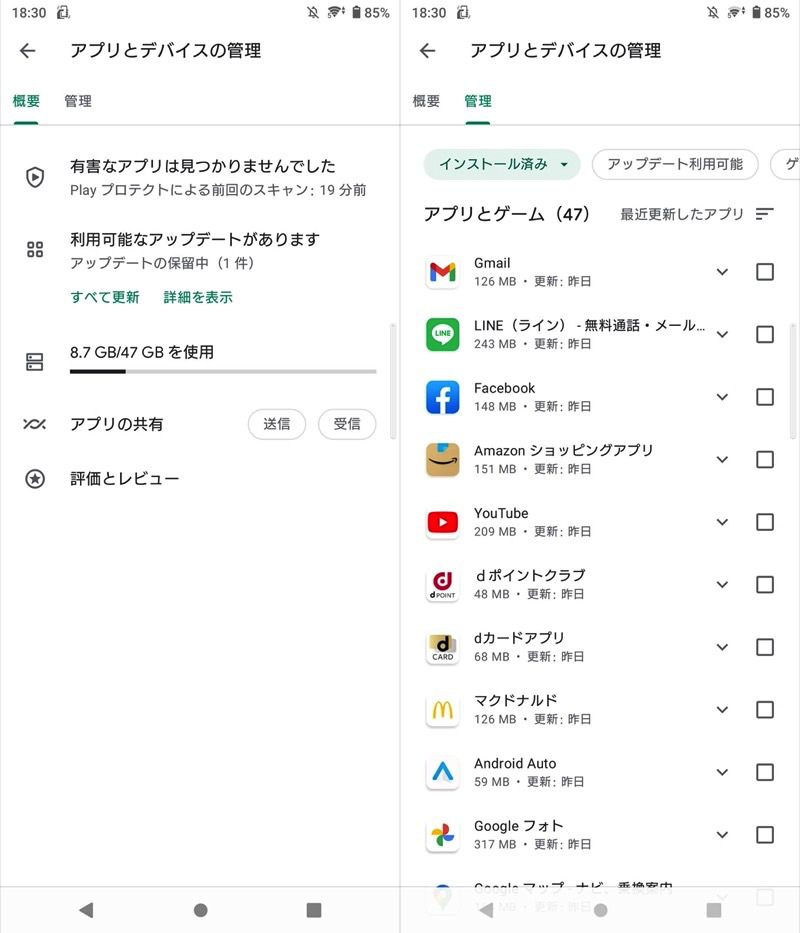
左侧“概览”选项卡和右侧“管理”选项卡的功能示例。
您还可以使用快捷方式打开“应用程序和设备管理(以前:我的应用程序)”。
有两种方法。
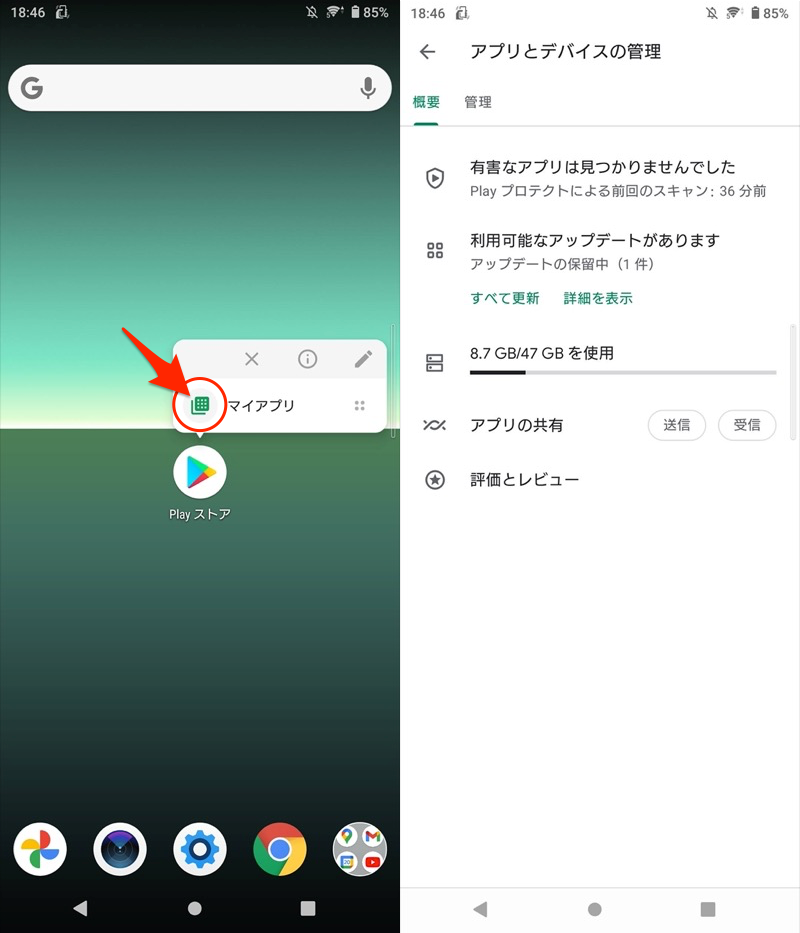
(左)Play Store标准快捷功能(右)立即打开我的应用程序
有关 Google Play 上我的应用程序的更多信息,请参阅相关文章 [如何快速打开 Google Play 上的“我的应用程序和游戏”!通过主屏幕的快捷方式使 Android 更新管理变得方便] 进行了解释。
如何关闭 Android 应用程序的自动更新
为了降低最新版本应用程序失败的风险,您需要在更新之前对其进行研究。
从 Play 商店获取的应用程序设计为自动更新,但您可以将其关闭。
从帐户菜单环境继续进行
从下拉菜单“网络设置”中,自动应用程序更新可以禁用。
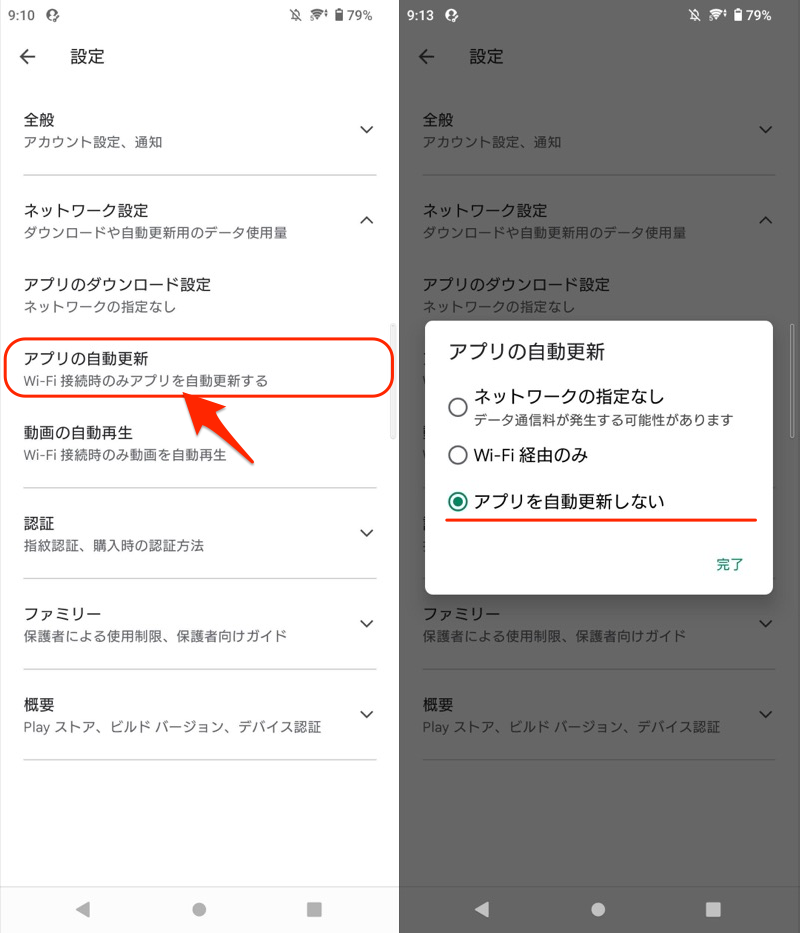
但是,此设置将停止所有应用程序的自动更新。
单独关闭功能可能受到影响的重要应用程序的自动更新非常有用。
在 Play 商店中打开目标应用程序页面,然后从菜单中进行选择。启用自动更新取消勾选就可以了。

在 LINE 上单独关闭自动更新的示例。
更详细的信息请参考相关文章【如何停止 Play 商店的自动更新!关闭 Android 上的个别应用更新] 进行了解释。
如何查看应用程序过去的更新历史记录
从 Play 商店帐户菜单应用程序和设备管理继续进行
如果您在“管理”选项卡中选择“已安装”过滤器,您将看到最近更新的应用程序。
每个 通过点击该图标,您可以查看具体的更新信息(发生了什么变化)。
根据应用程序的不同,可能会出现不显示任何内容的情况。
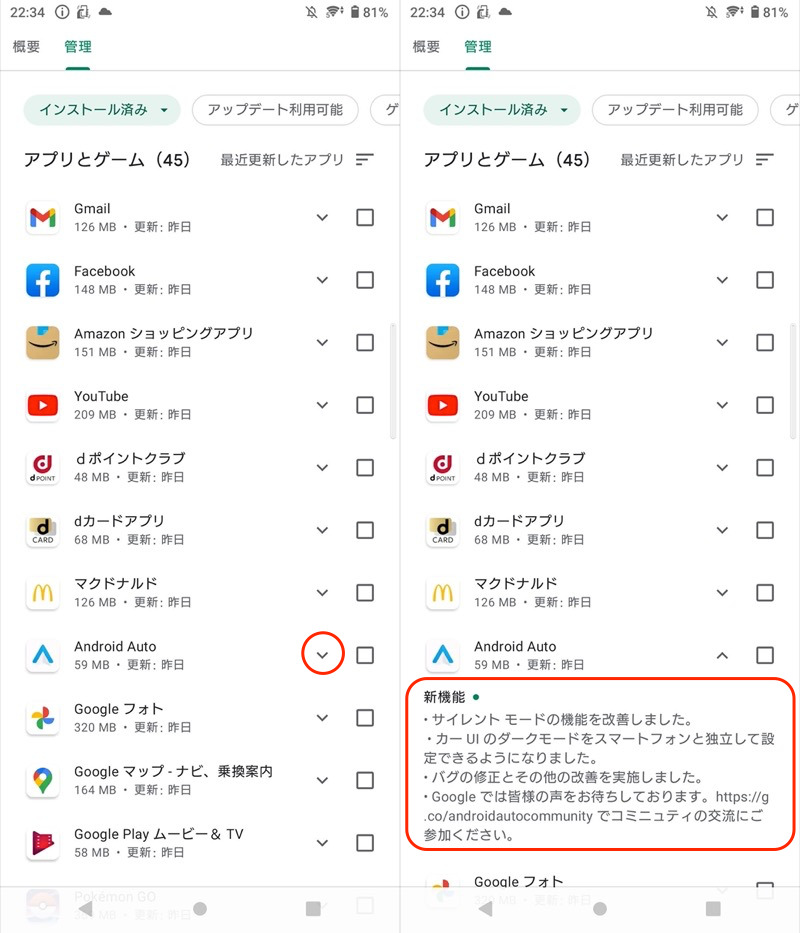
显示 Android Auto 更新详细信息的示例。
详细内容请参见相关文章【如何在Android上查看应用程序更新历史记录!在 Play 商店上显示更新信息] 进行了解释。
如何更新从 Google Play 以外的来源获取的应用程序
除了 Google Play 之外,还有一种方法可以直接从 Android 上的 APK 文件安装应用程序。
[什么是 apk 文件?] – Android 应用程序包的缩写。指组成 Android 应用程序的包。文件扩展名是.apk。
这样得到的app是您无法在 Play 商店上更新它,并且需要单独重新安装最新版本的 apk。
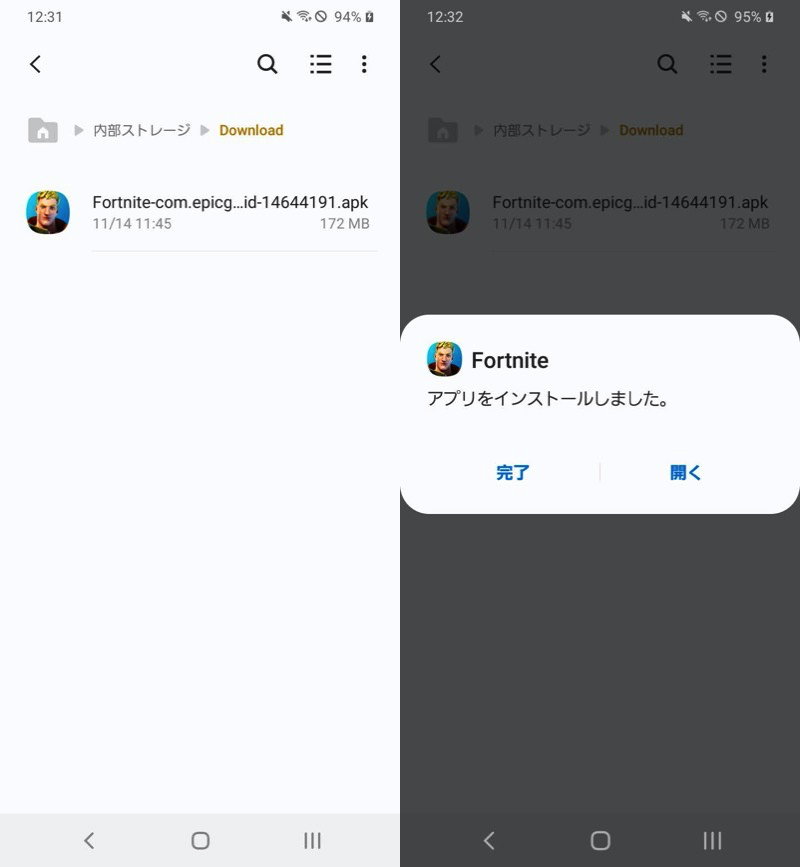
堡垒之夜的例子。它已从 Play 商店中消失,但如果您有该 apk,则可以重新安装它。
获取并安装apk文件的详细信息请参见相关文章[Android上如何获取/安装apk文件总结!下载智能手机应用程序] 进行了解释。
〆:手动更新Google Play!
多于,如何在 Android 上手动更新 Google Play!将商店应用程序本身更新到最新版本这就是解释。
如果您在使用 Play 商店时遇到任何问题,在某些情况下可以通过更新版本来解决。
请随意使用此作为参考。