
在本文中,如何查看Android应用程序的更新历史我会解释一下。
由于它经常更新,因此了解最新版本中的更改很有用。
如何查看 Google Play 上的应用更新历史记录
 从 Play 商店帐户菜单应用程序和设备管理当你打开它时,
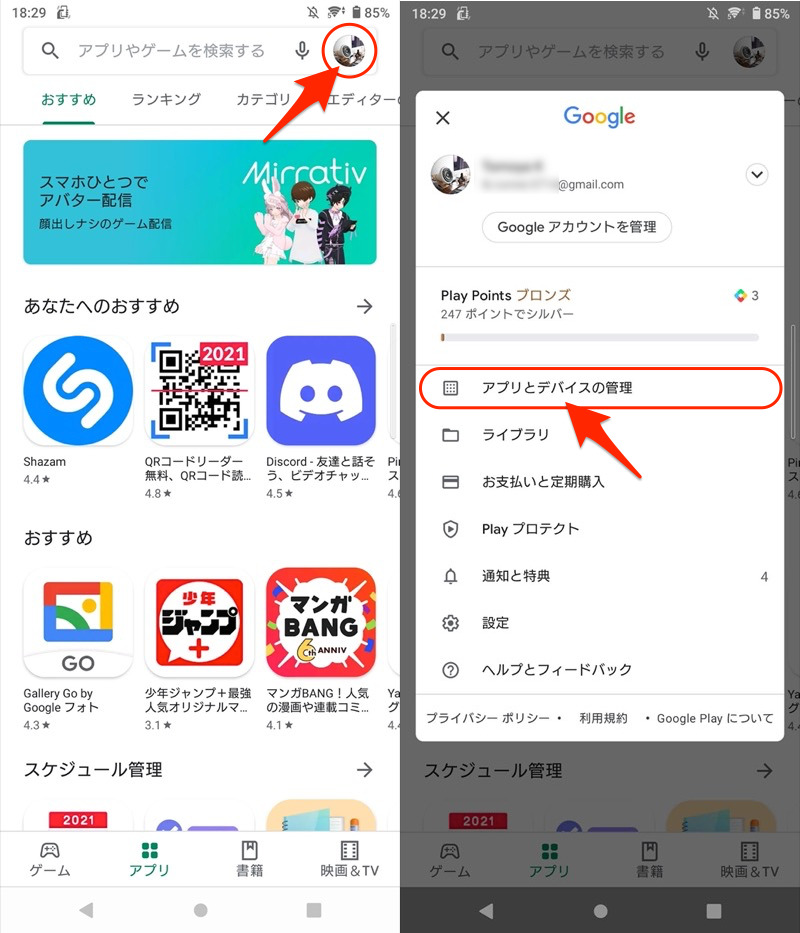
有两个选项卡:“摘要”和“管理”。
您可以在“管理”选项卡上查看更新历史记录。
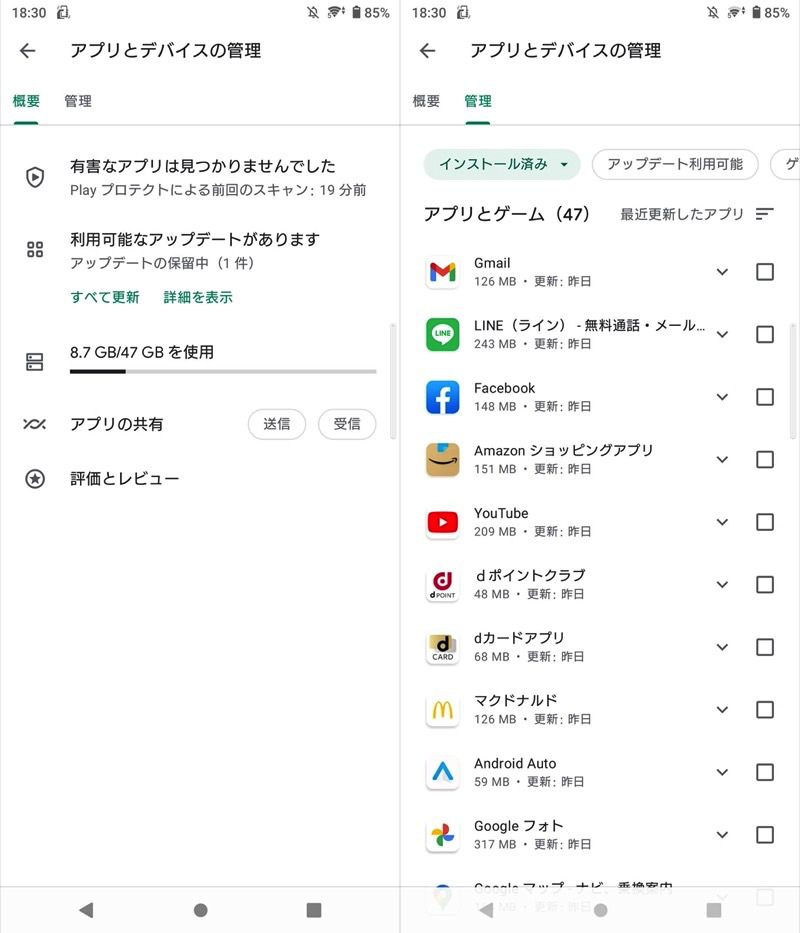
左侧“概览”选项卡和右侧“管理”选项卡的功能示例。
我们将介绍两种检查历史记录的程序模式。
- 检查已安装应用程序的更新历史记录
- 检查已卸载应用程序的更新历史记录
方法一:查看已安装应用的更新历史记录
如果您在“管理”选项卡中选择“已安装”过滤器,则会显示最近更新的应用程序。
每个 通过点击该图标,您可以查看具体的更新信息(发生了什么变化)。
此外,如果更新是最近的,还会显示“更新时间”。
根据应用程序的不同,可能会出现不显示任何内容的情况。
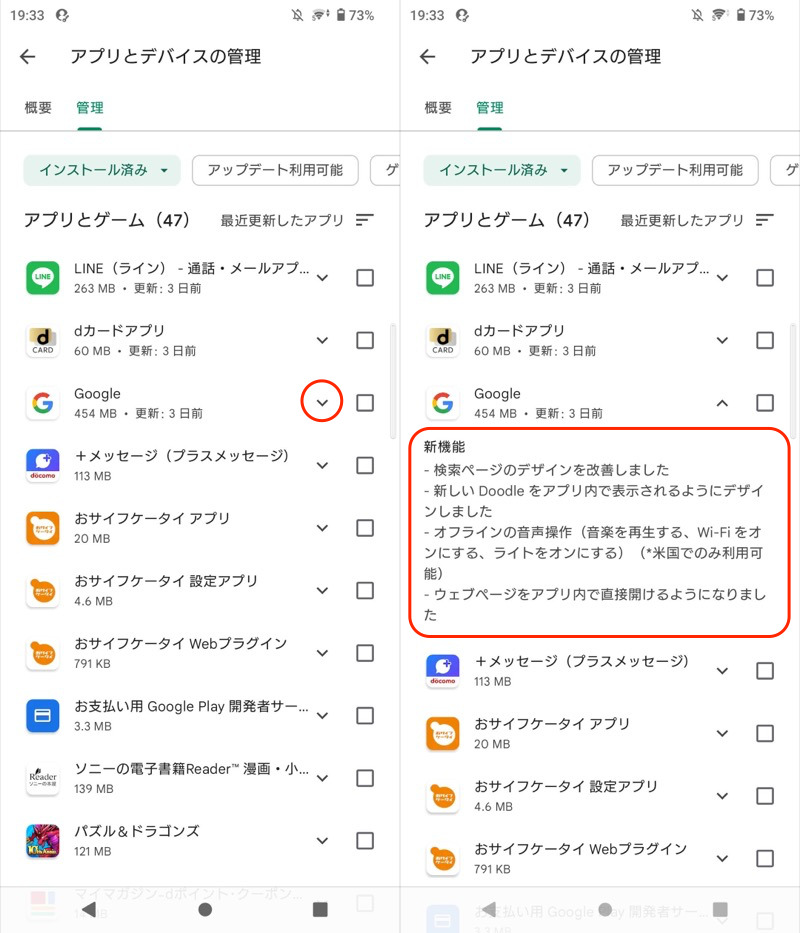
显示 Google 应用更新详细信息的示例。
点击此处显示的更新信息可切换至应用详细信息页面。
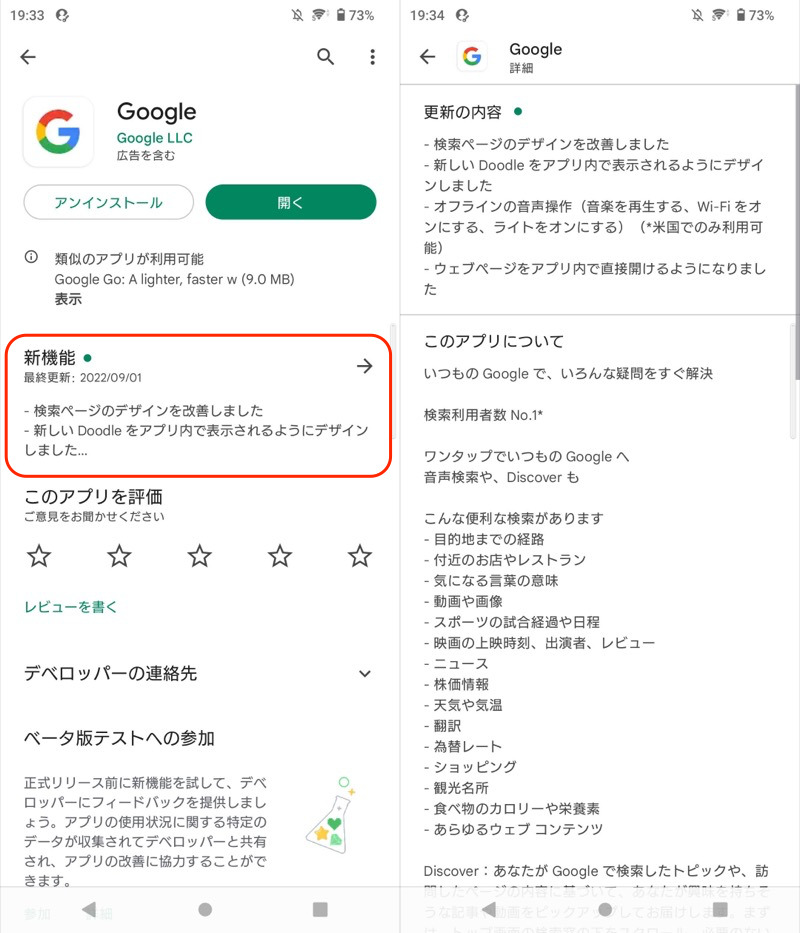
您可以检查应用程序的功能以及详细的更新详细信息。
如果您想查看之前更新的内容,请重新排列显示顺序。
即使应用程序更新已经有一段时间了,您也可以查看具体的更新信息(发生了什么变化)。
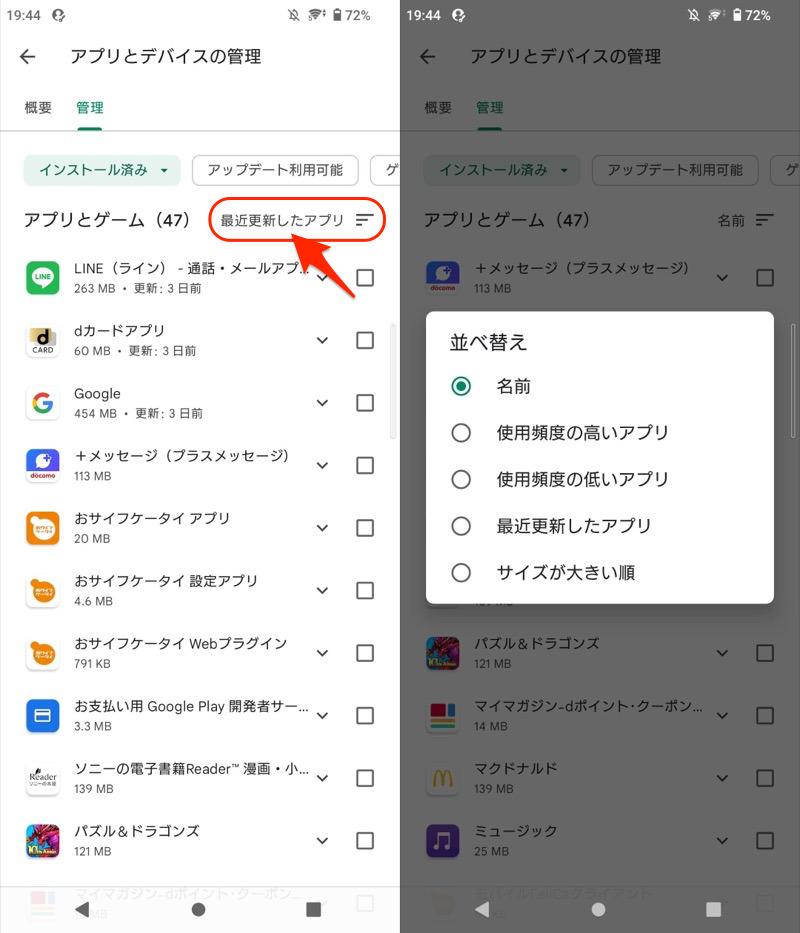
按“名称”排序的示例。
方法二:查看已卸载应用的更新记录
如果在“管理”选项卡上应用“未安装”过滤器,则会显示满足以下两个条件的应用程序列表。
- 具有过去安装历史的应用程序
- 您正在使用的设备上未安装应用程序
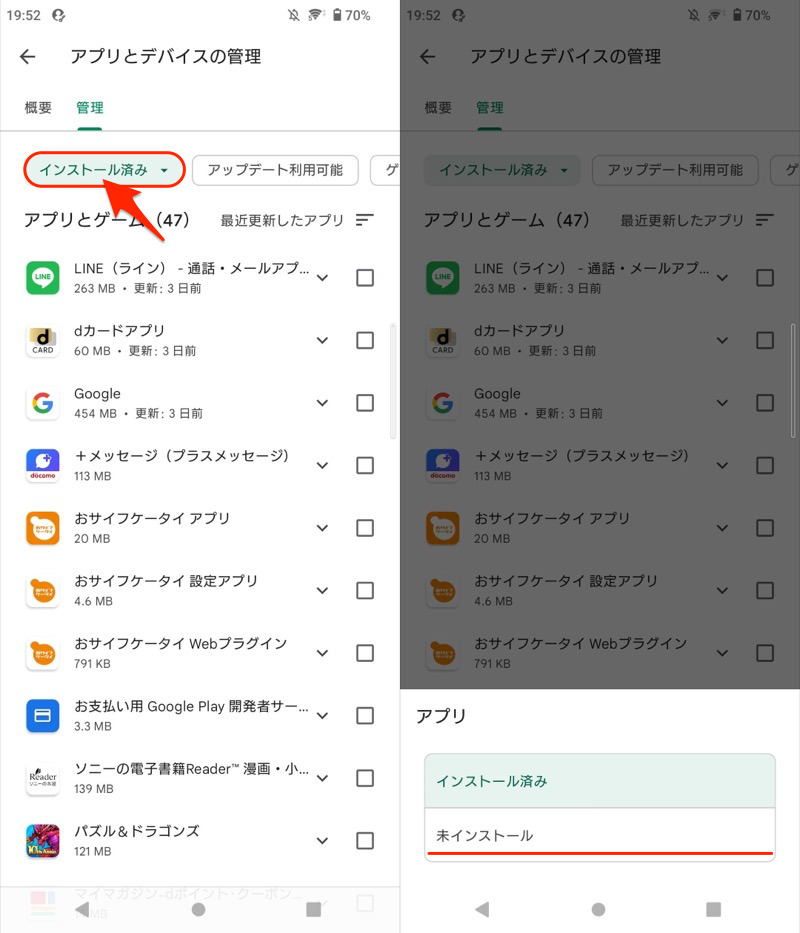
每个点击该图标可查看最新的更新信息(发生了哪些变化)。
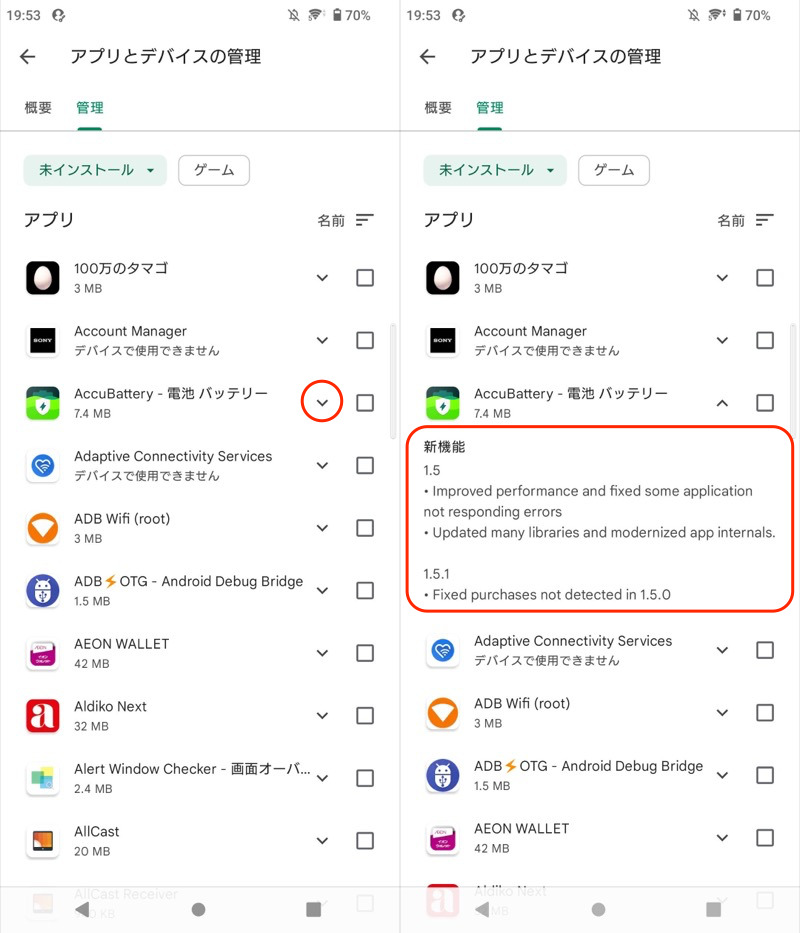
显示 AccuBattery 更新详细信息的示例。
即使是您过去没有使用过的应用程序。您可以从 Play 商店的详细信息页面查看最新的更新信息。
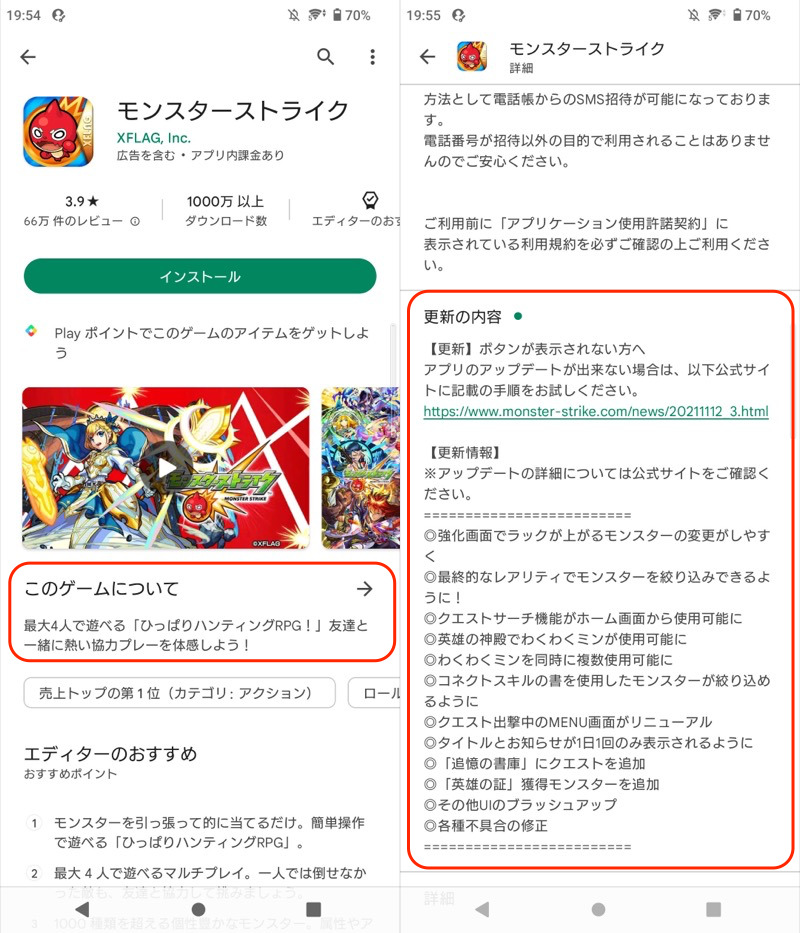
显示《怪物弹珠》更新详细信息的示例。
如果您有使用过该应用程序的历史记录,但该应用程序未显示在“管理”选项卡中,请检查您在 Google Play 上登录的帐户。
由于每个 Google 帐户都会记录应用程序使用历史记录,因此可以通过切换帐户来解决问题。
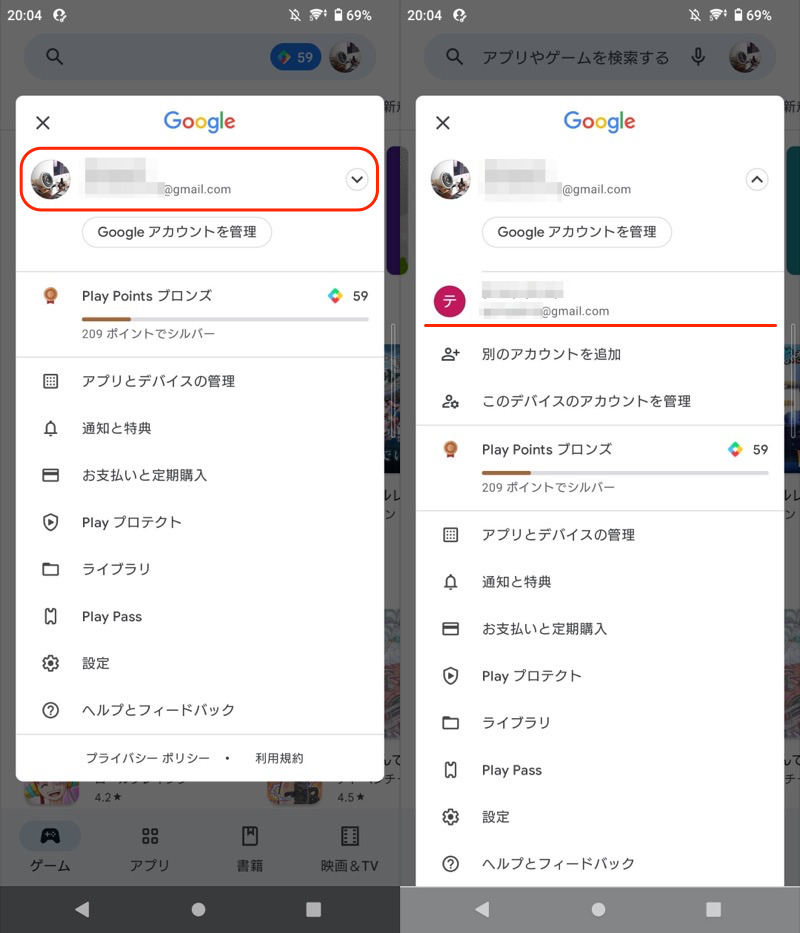
检查您当前登录的帐户信息(左),并根据需要切换到其他帐户(右)。
在这一部分,我们将补充与应用程序版本相关的详细信息。
说明流程
补充①
补充②
补充③
如何停止 Google Play 上的自动应用更新
如何删除应用程序安装历史记录
即使您卸载了某个应用程序,“您使用该应用程序的痕迹”仍将保留,如下所示。
- 它作为安装历史记录保留在 Play 商店的“库”中
- 在 Play 商店搜索栏中保留为搜索历史记录
- 它作为搜索历史记录和使用历史记录保留在您的 Google 帐户活动中。
这些可以通过适当的操作删除。
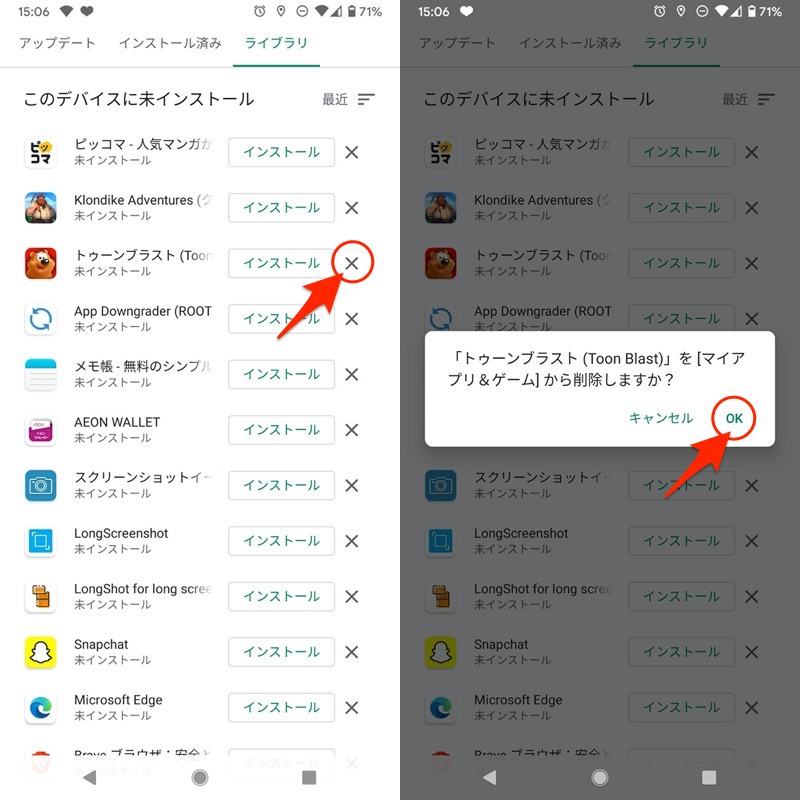
删除“库”中的 Toon Blast 历史记录的示例。
有关管理 Android 应用程序历史记录的更多信息,请参阅相关文章 [如何删除 Google Play 上的下载历史记录!删除过去在 Android 上安装的应用程序的使用历史记录] 进行了解释。
如何检查您当前的应用程序版本
您设备上安装的应用程序的当前版本是 您可以在“设置”应用程序中查看它。
从应用列表中选择目标应用。
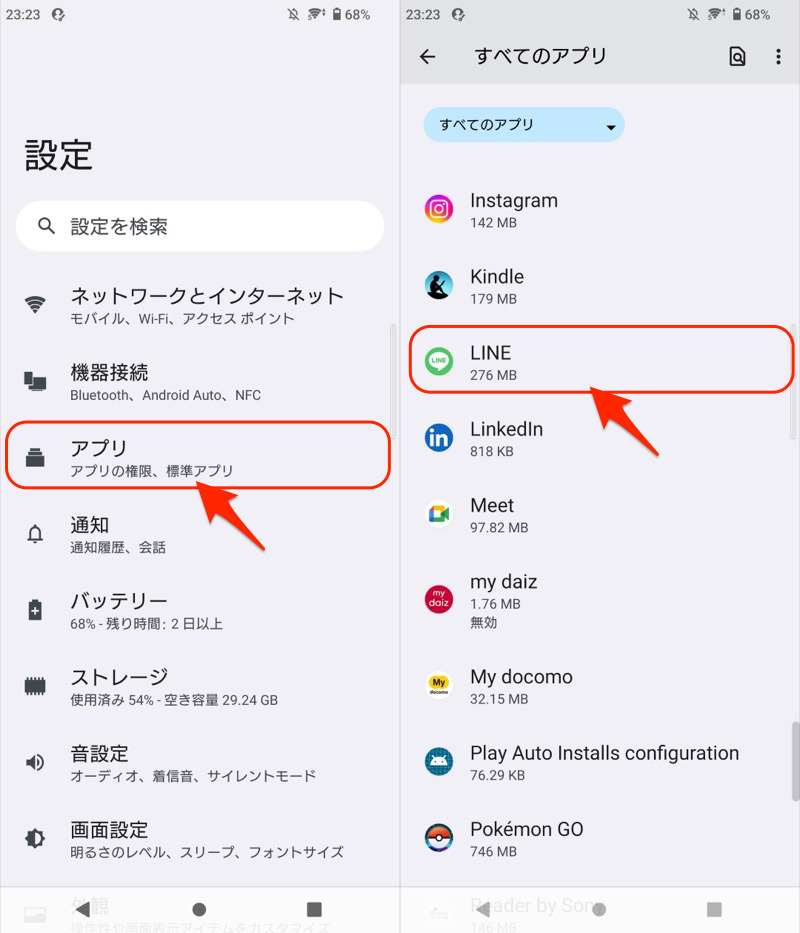
Xperia 10 II (Android 12) 设置屏幕示例。
应用信息页面显示当前版本。
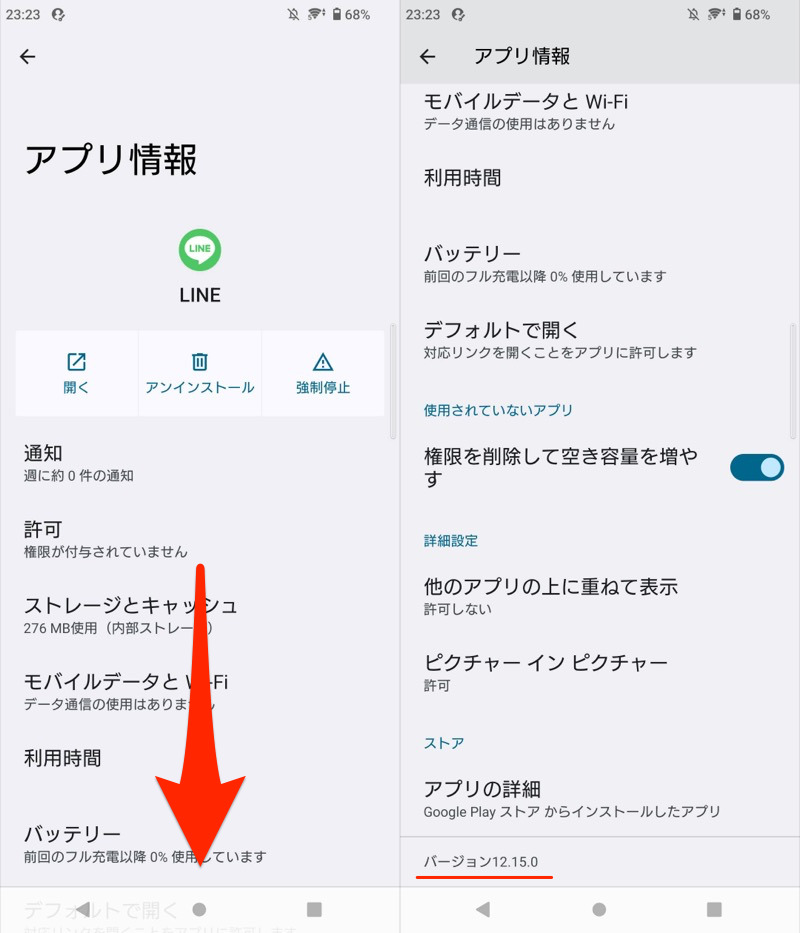
如果向下滚动(左),您可以看到 LINE 应用程序的当前版本是 12.15.0(右)。
更详细的解释请参见相关文章【如何在Android上检查已安装的应用程序版本!检查您正在使用的软件版本] 进行了解释。
如何停止 Google Play 上的自动应用更新
版本变更时存在出现问题的风险,因此如果是重要的应用程序,您需要等待一段时间再更新。
在这种情况下,仅关闭指定应用程序的自动更新会很有用。
在 Play 商店中打开目标应用程序并从菜单中选择启用自动更新取消勾选就可以了。

在 LINE 上单独关闭自动更新的示例。
更详细的解释请参见相关文章【如何停止 Play 商店的自动更新!关闭 Android 上的个别应用更新] 进行了解释。
〆:明智地检查应用程序更新历史记录!
多于,如何在Android上查看应用程序更新历史记录!在 Play 商店上显示更新信息这就是解释。
知道您可以使用 Google Play 检查应用程序更新历史记录非常有用。
请尝试一下。