
2021年6月起 Play商店的设计发生了重大变化,之前存在的菜单我的应用程序和游戏消失了。
可以从帐户菜单中选择以前的功能。应用程序和设备管理已被接管。
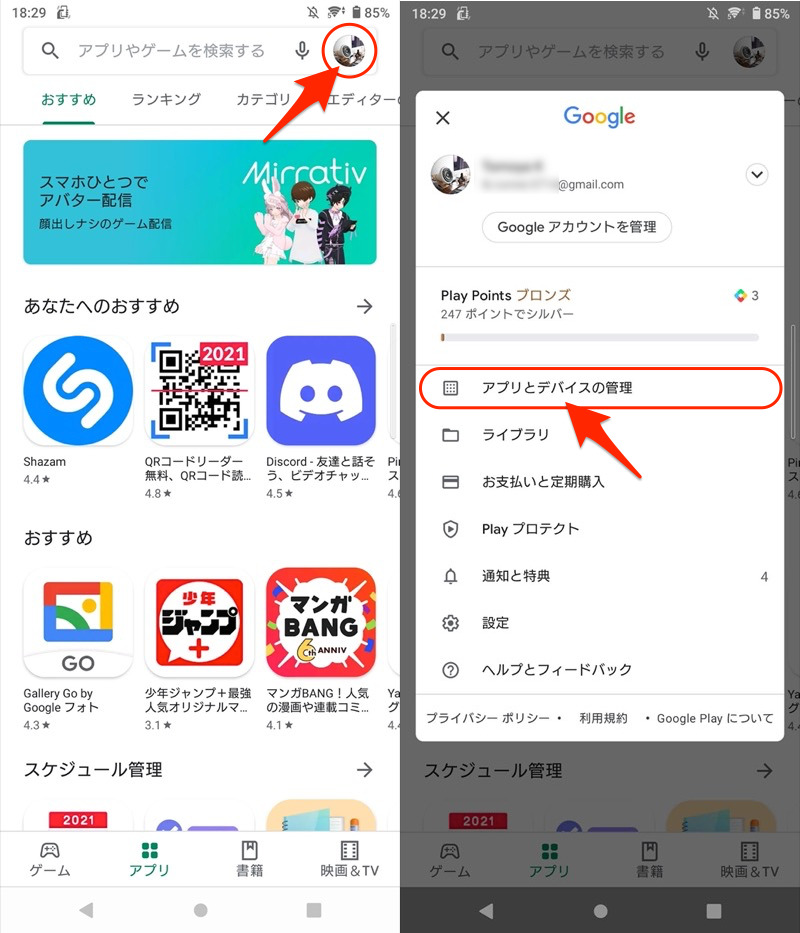
例如,您可以在“概述”选项卡中查看可用更新的列表,或在“管理”选项卡中检查已安装的应用程序。
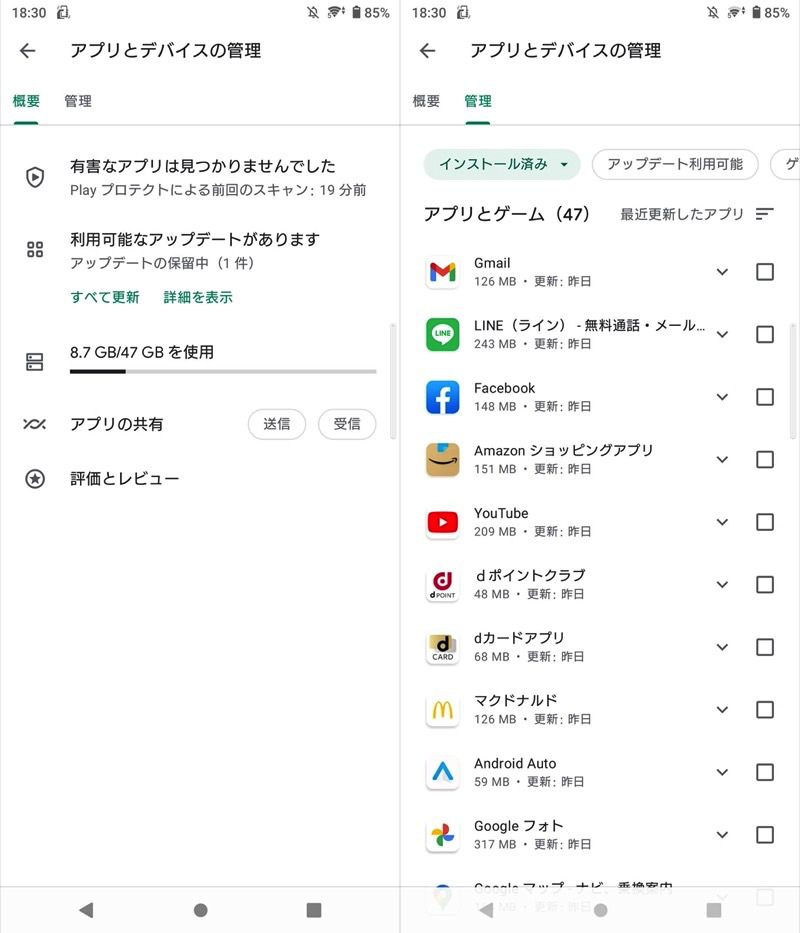
左侧“概览”选项卡和右侧“管理”选项卡的功能示例。
但是,如果您经常这样做,那么每次都执行此过程可能会很麻烦。
因此,在本文中,下面总结了如何快速打开Play商店中的“应用程序和设备管理(原:我的应用程序)”。
在这一部分中,以下是立即打开 Play 商店中的“应用程序和设备管理(以前:我的应用程序)”的两种具体方法。
另外,供参考,我们还介绍了将 Play 商店恢复到原始设计的步骤。
上述内容将在下面的流程中进行解释。
方法 1:使用标准 Play 商店快捷功能
事实上,您可以仅向标准功能添加快捷方式。
主屏幕或应用程序抽屉长按 Play 商店图标。我的应用程序如果您点击应用程序和设备管理打开它。
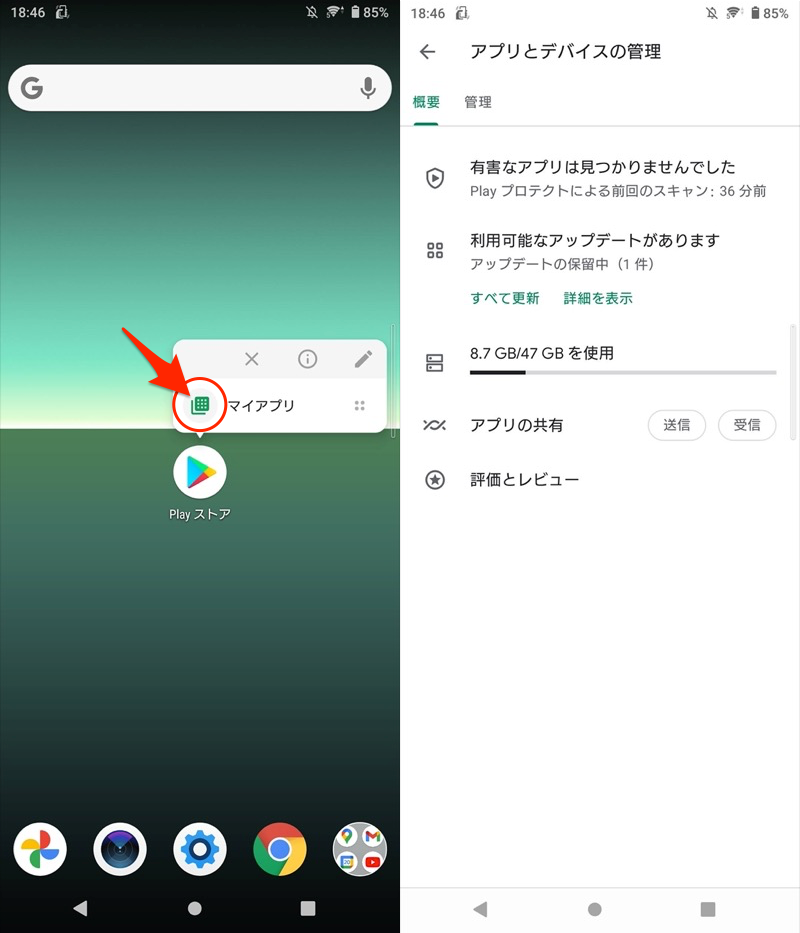
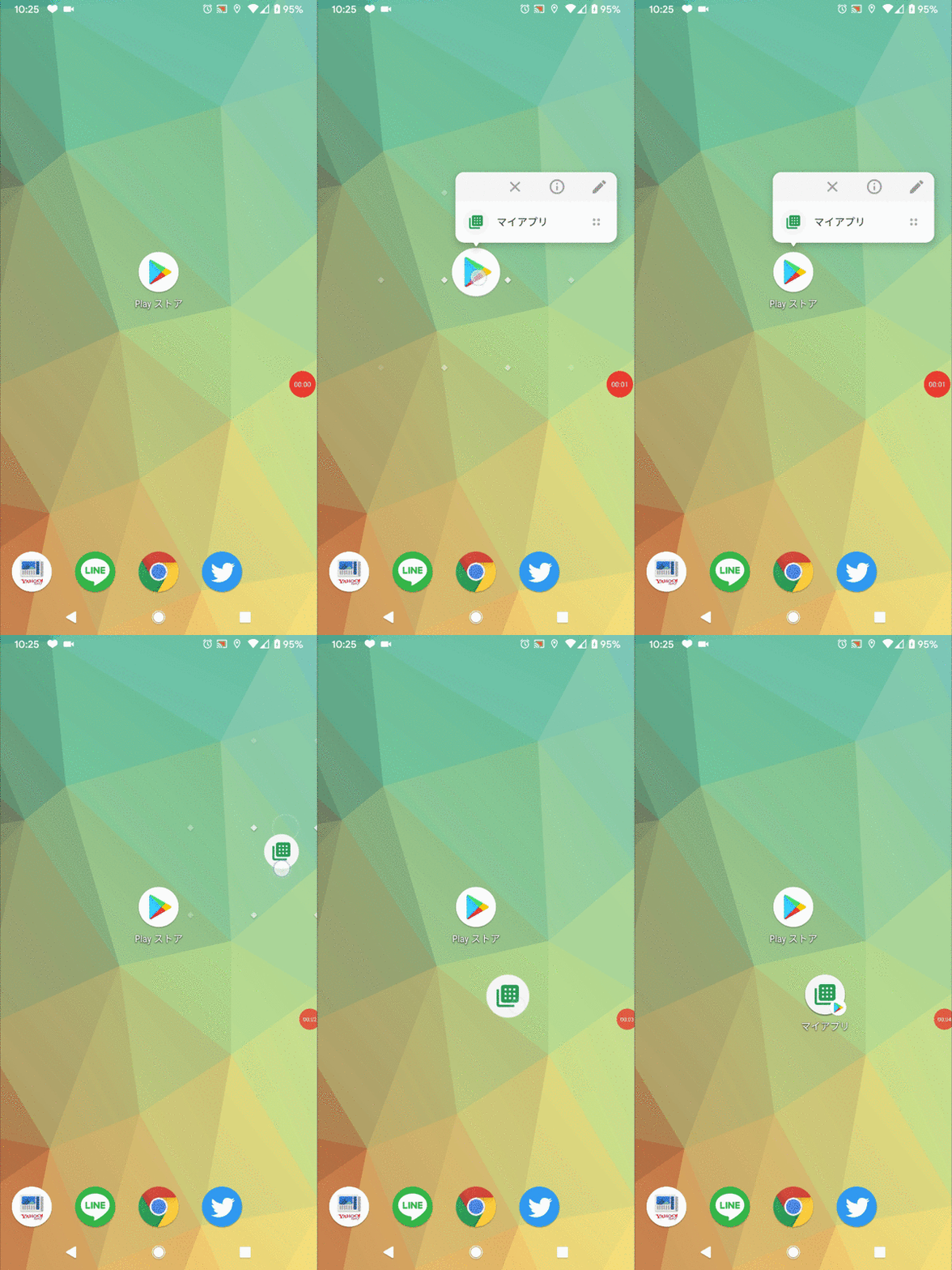
长按菜单我的应用程序您可以通过将其拖放到主屏幕上来设置专用的快捷方式图标。
请注意,根据操作系统版本,似乎不支持它,并且据我验证,在 Android 5.x 或更早版本上无法设置快捷方式。
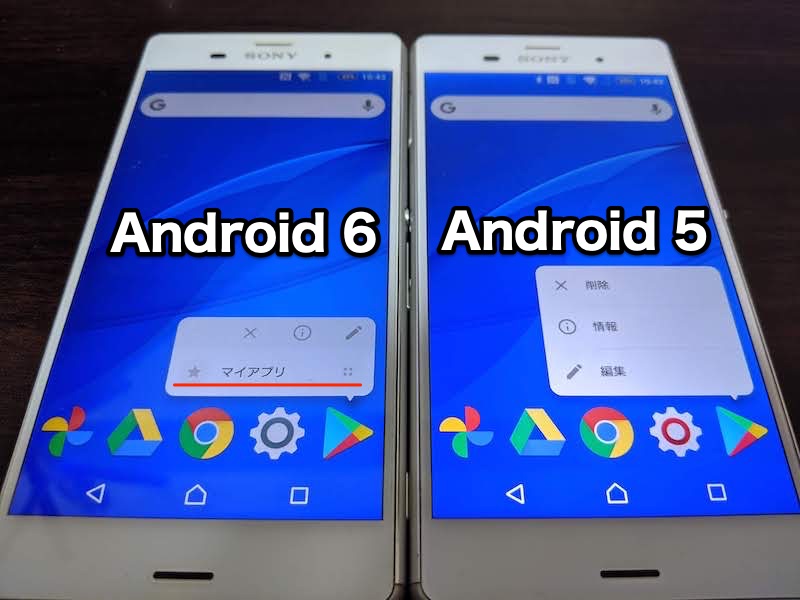
在同一台 Xperia Z3 上使用 Android 6(左)和 Android 5(右)进行测试的结果是,在 Android 5 上不显示菜单。
如果您在设置 Android 6 或更高版本的设备时遇到问题,请检查以下两点。
- Play 商店是最新版本吗? (检查方法是相关文章(已解释)
- 家庭应用程序即使改成也没有改善吗
方法2:使用“我的应用程序”的快捷方式应用程序
到主屏幕 如果安装了图标就可以直接应用程序和设备管理打开它。
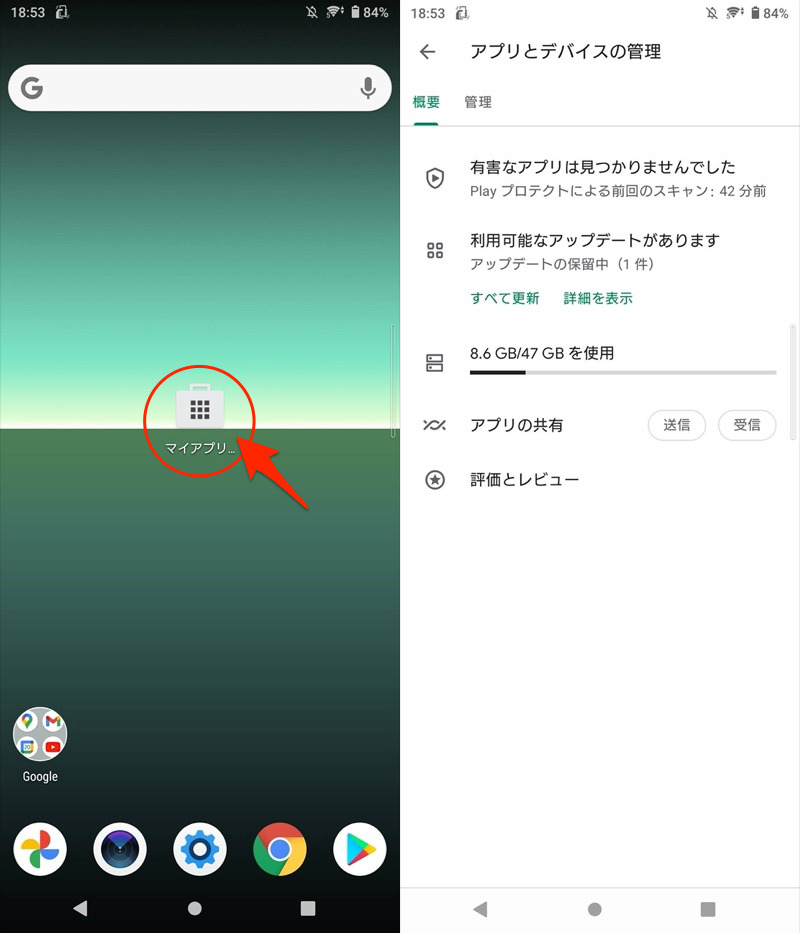
或者 您还可以使用名为 Shortcut Maker 的应用程序来创建它。
只需从顶部屏幕上的“请求”→“我的应用程序”创建快捷方式即可。
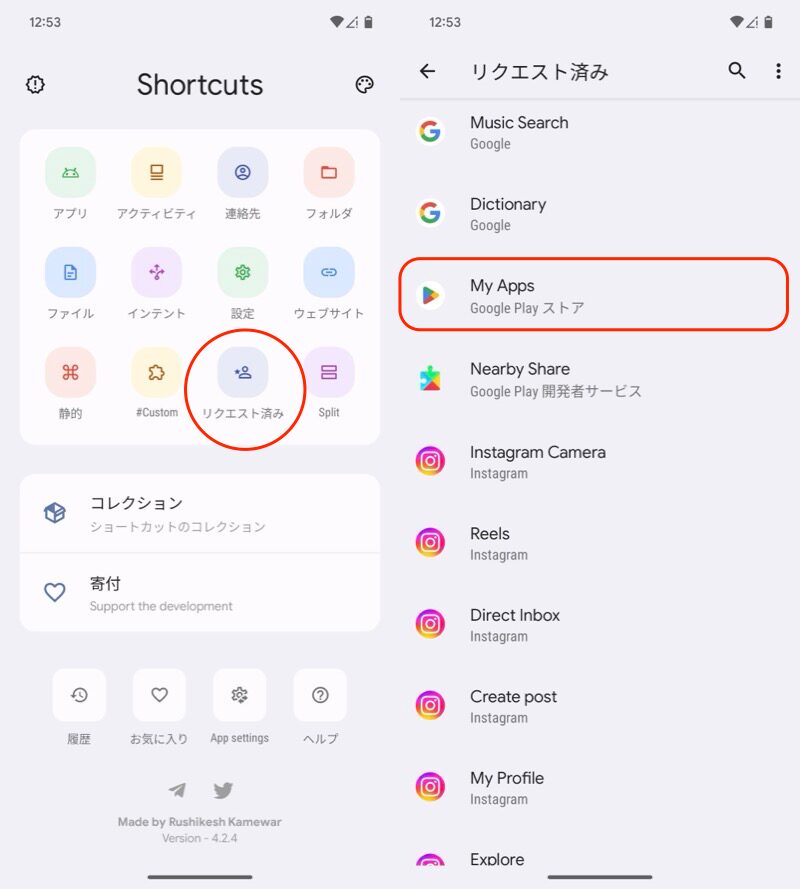
(左)请求的(右)我的应用程序
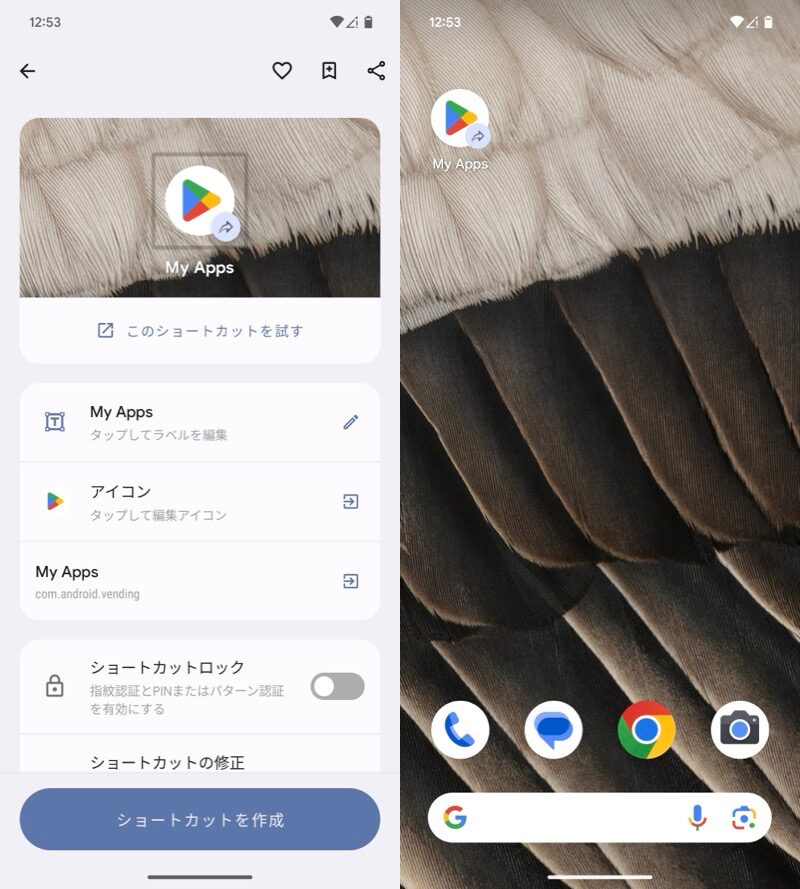
(左)创建快捷方式(右)点击图标立即打开我的应用
相关文章快捷方式制作工具的推荐设置摘要
参考:如何返回之前的“我的应用程序和游戏”显示
2021年6月起Play商店的设计发生了重大变化,之前存在的菜单我的应用程序和游戏消失了。
如果想返回原来的显示,Play 商店本身降级版本这可以通过做来实现。
这是该方法的一个特点。
缺点太多了,所以无法推荐。
步骤很简单。
在 Play 商店中打开应用程序信息,然后从右上角的菜单中进行选择。卸载更新如果你选择了就OK了。
此操作会初始化应用程序。
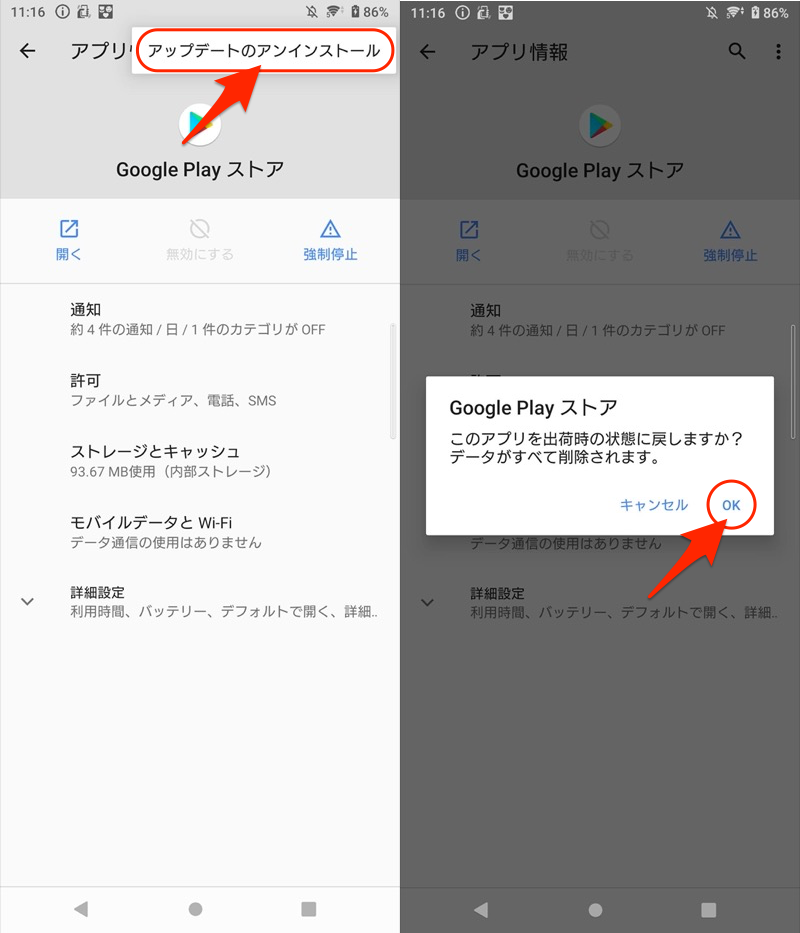
现在Play 商店应用程序版本将降级至出厂版本。
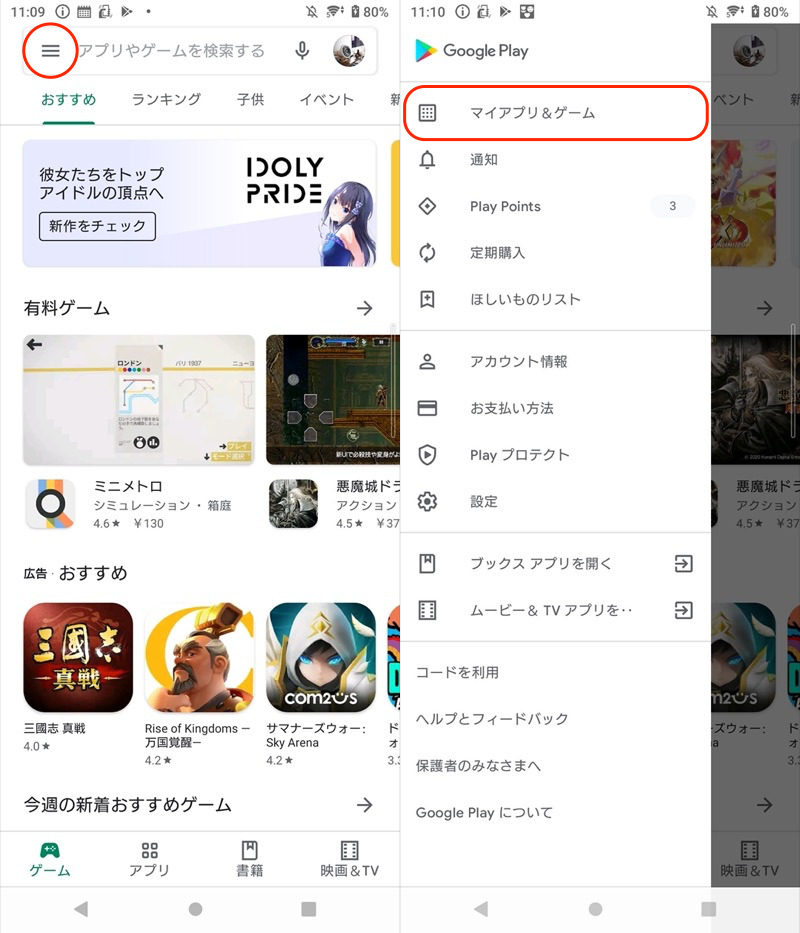
传统设计,左上角 汉堡包图标或菜单我的应用程序和游戏如果显示 则表示成功。
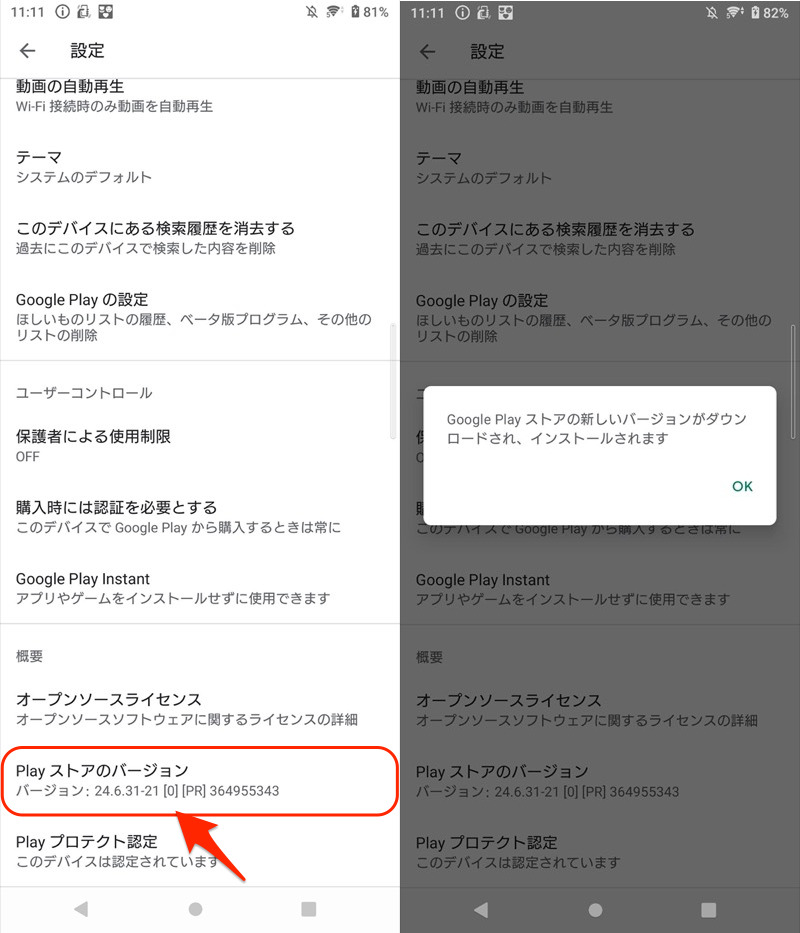
此外如果您想将 Play 商店应用程序版本更新到最新版本,请转到设置菜单。Play商店版本您可以通过点击 来手动更新。
这就是解释。
最后,让我重申一下开头提到的缺点。
第一的Play 商店更新会自动应用,无需任何交互,因此您不会一直使用旧版本。
因此,你必须重复“降级→自动更新→降级→...”,相当麻烦。
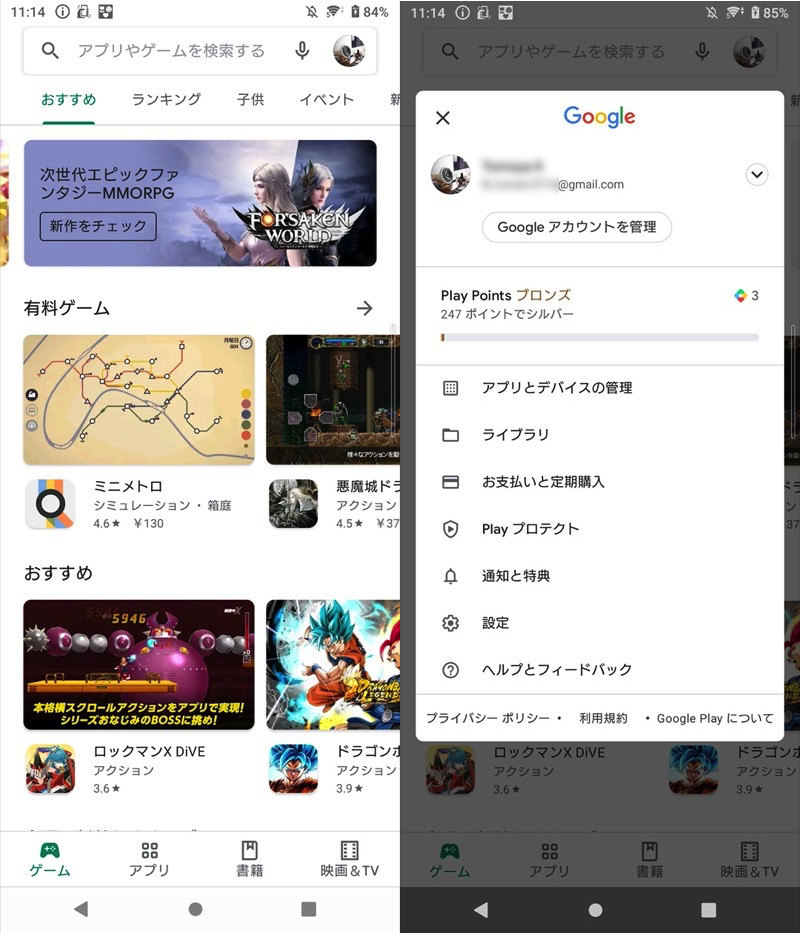
即使降级后,也会自动应用更新并恢复原始设计。
此外,应用程序更新的目的是修复错误和其他问题。
请您理解,继续使用旧版本可能会给您带来安全风险。
可在Play Store的“应用程序和设备管理”中操作的功能
游戏商店应用程序和设备管理该页面有两个选项卡:“概览”和“管理”。
左侧“概览”选项卡和右侧“管理”选项卡的功能示例。
每个人都有不同的角色。
我将简要解释每一项。
功能一:更新应用到最新版本
在任一选项卡上,您都可以检查和更新等待更新的应用程序。
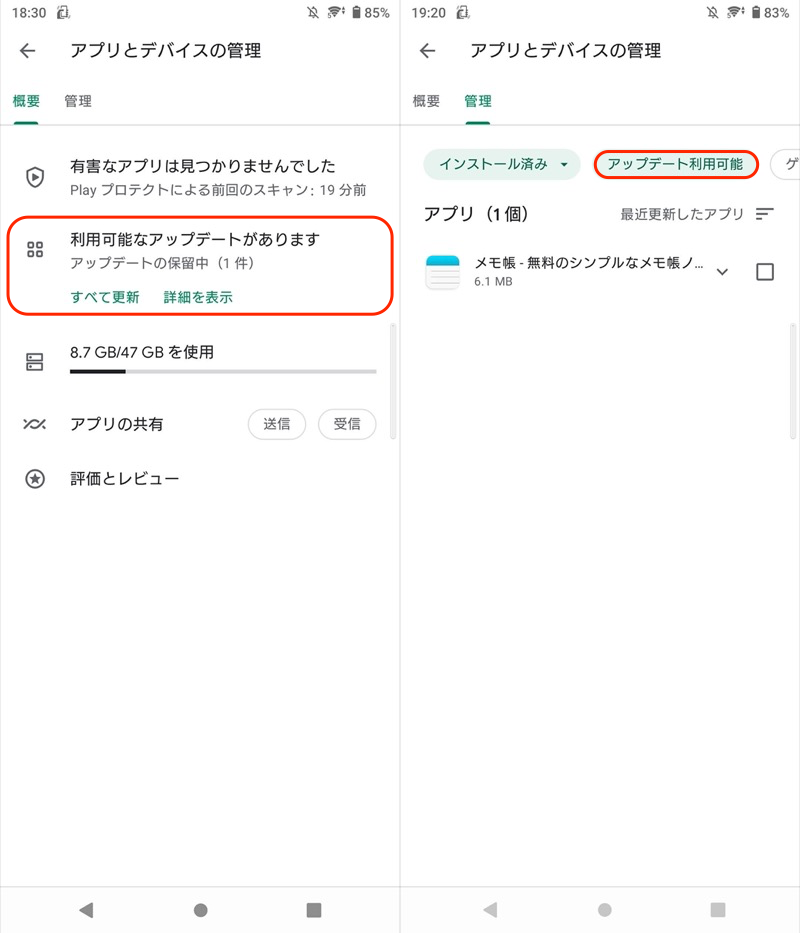
更新左侧“概述”选项卡和右侧“管理”选项卡上的确认过程。
大多数更新会自动发生,但您也可以选择关闭自动更新并手动管理它们。
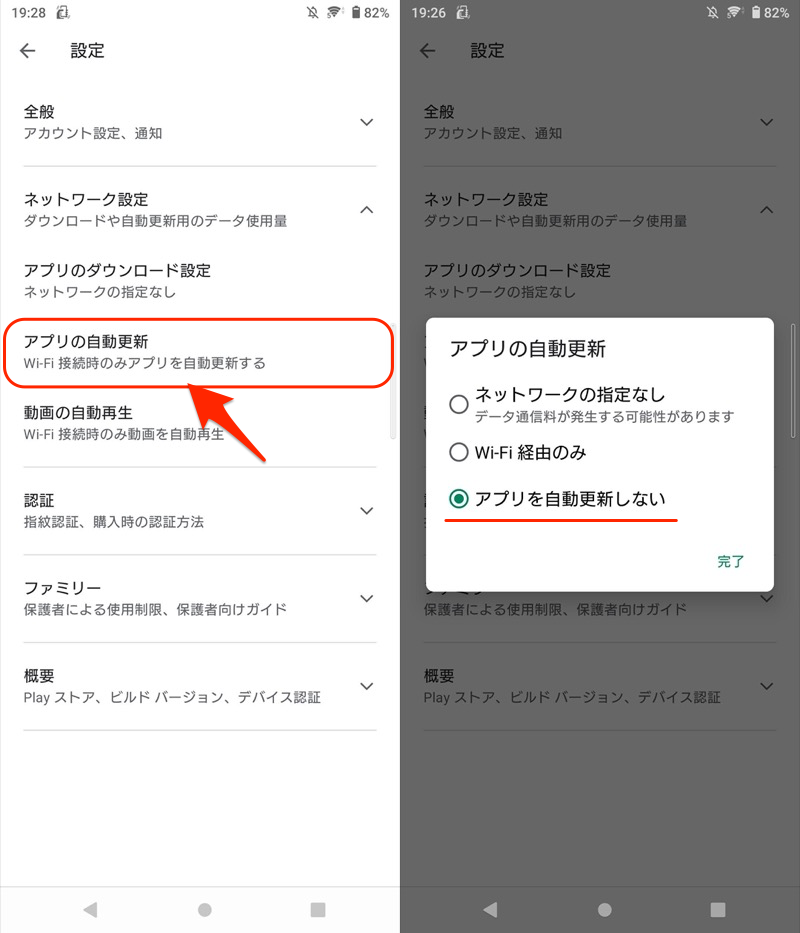
从 Play 商店设置关闭自动更新的示例。
功能②:查看应用的更新记录
如果您在“管理”选项卡中选择“已安装”过滤器,您将看到最近更新的应用程序。
每个 通过点击该图标,您可以查看具体的更新信息(发生了什么变化)。
根据应用程序的不同,可能会出现不显示任何内容的情况。
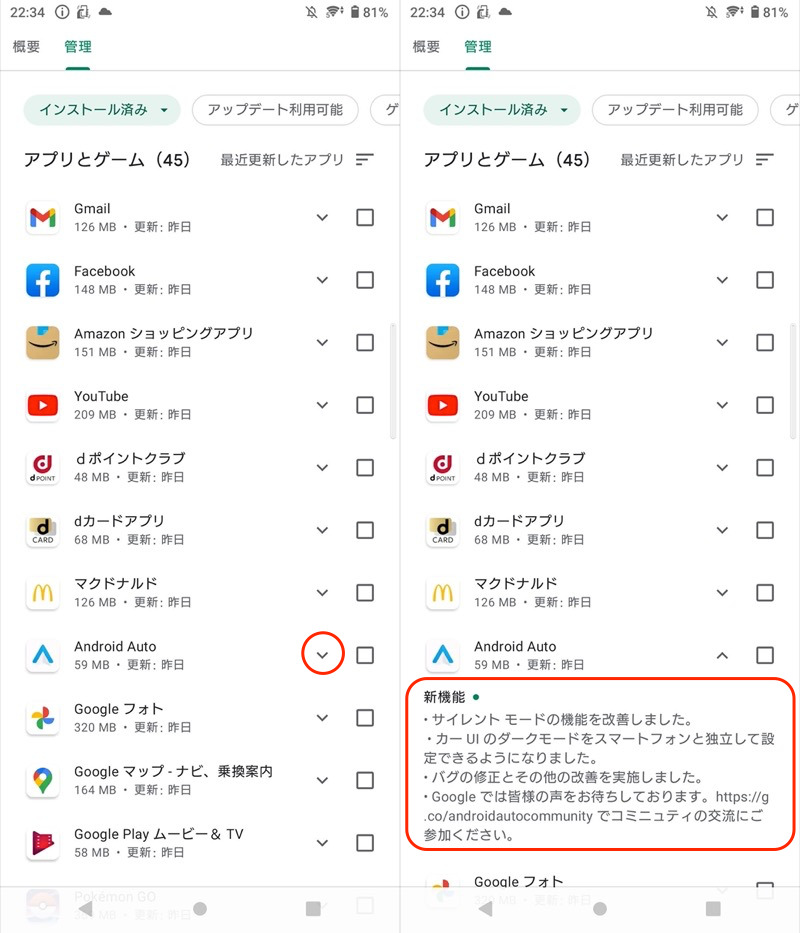
显示 Android Auto 更新详细信息的示例。
详细内容请参见相关文章【如何在Android上查看应用程序更新历史记录!在 Play 商店上显示更新信息] 进行了解释。
功能三:管理现有应用列表
在这两个选项卡上,您可以检查已安装的应用程序占用了多少存储空间。
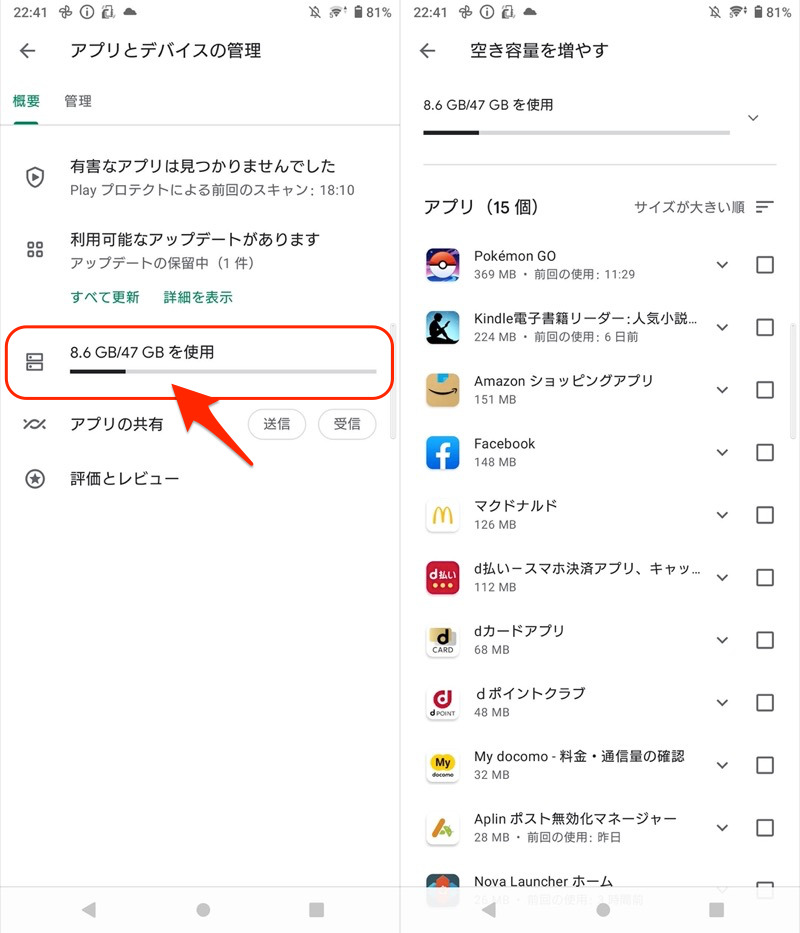
“概览”选项卡的示例。已安装应用程序的列表按大小降序排列。
只需检查一下 您还可以通过点击垃圾箱一次性卸载所有内容。
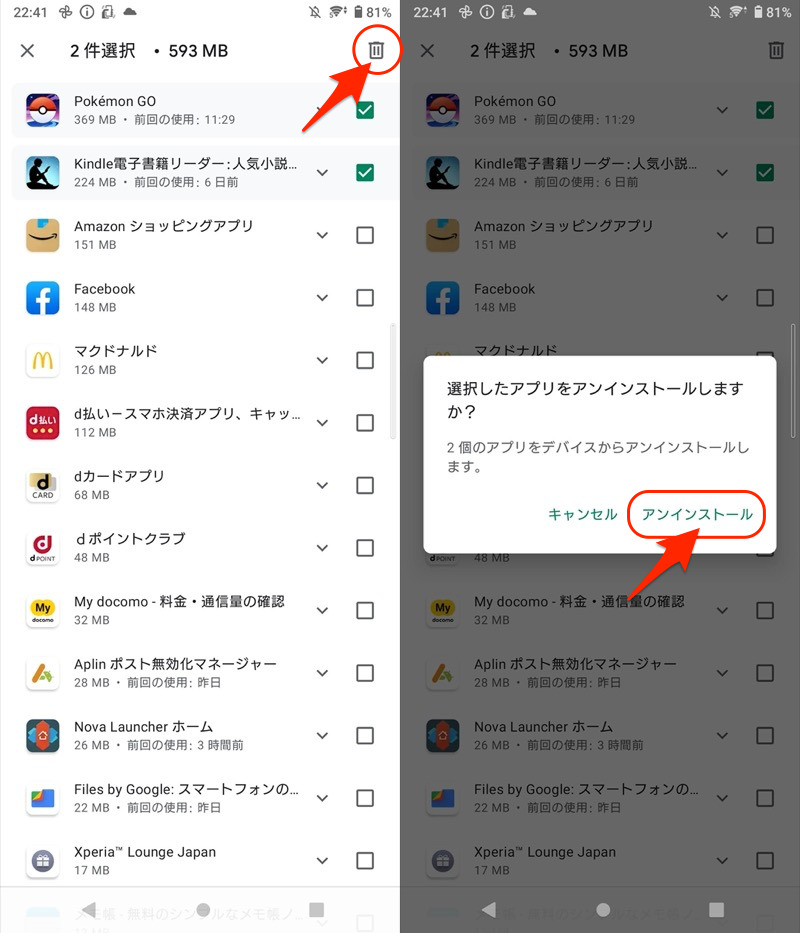
请注意,有些应用程序信息无法在此页面上查看,需要使用其他方法。
详情请参阅相关文章。
功能④:管理已卸载的应用程序以及过去的历史记录
如果在“管理”选项卡上应用“未安装”过滤器,则会显示满足以下两个条件的应用程序列表。
- 具有过去安装历史的应用程序
- 您正在使用的设备上未安装应用程序
检查每个应用程序, 您可以通过点击安装图标来获取它。
这是一个类比,但目前 即使应用程序从 Play 商店中消失,如果使用历史记录保留在您登录的 Google 帐户中,则可以重新安装该应用程序。
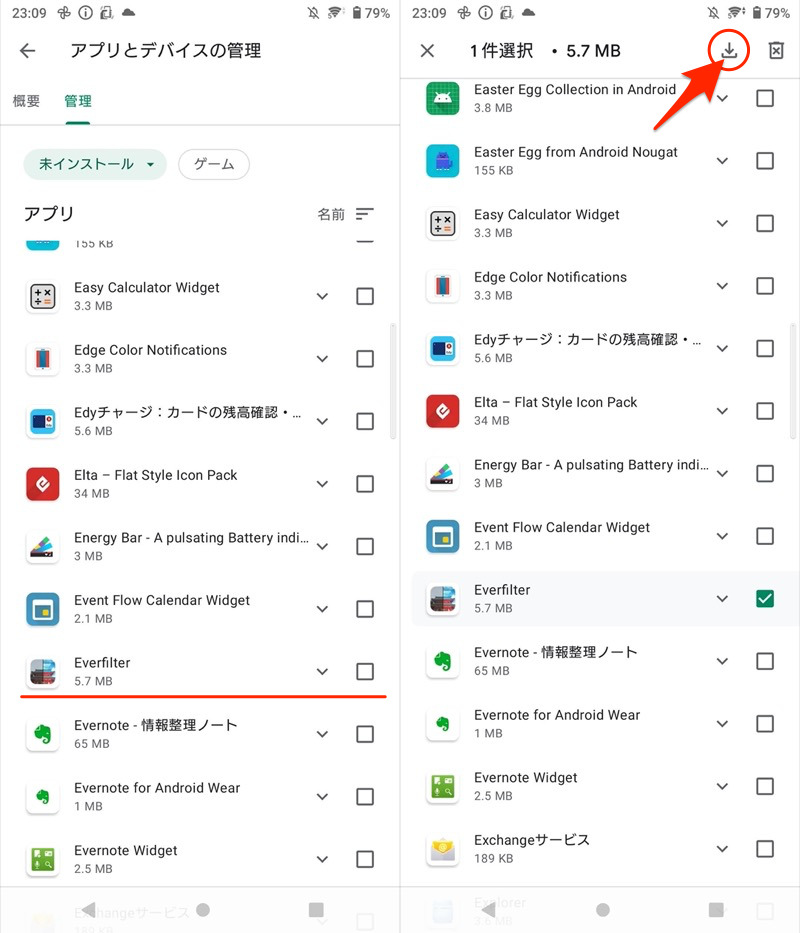
Everfilter 示例。该应用程序已从 Play 商店中消失,但如果您有过去的历史记录,可以重新安装它。
还, 您还可以使用垃圾桶图标从历史记录中删除应用程序。
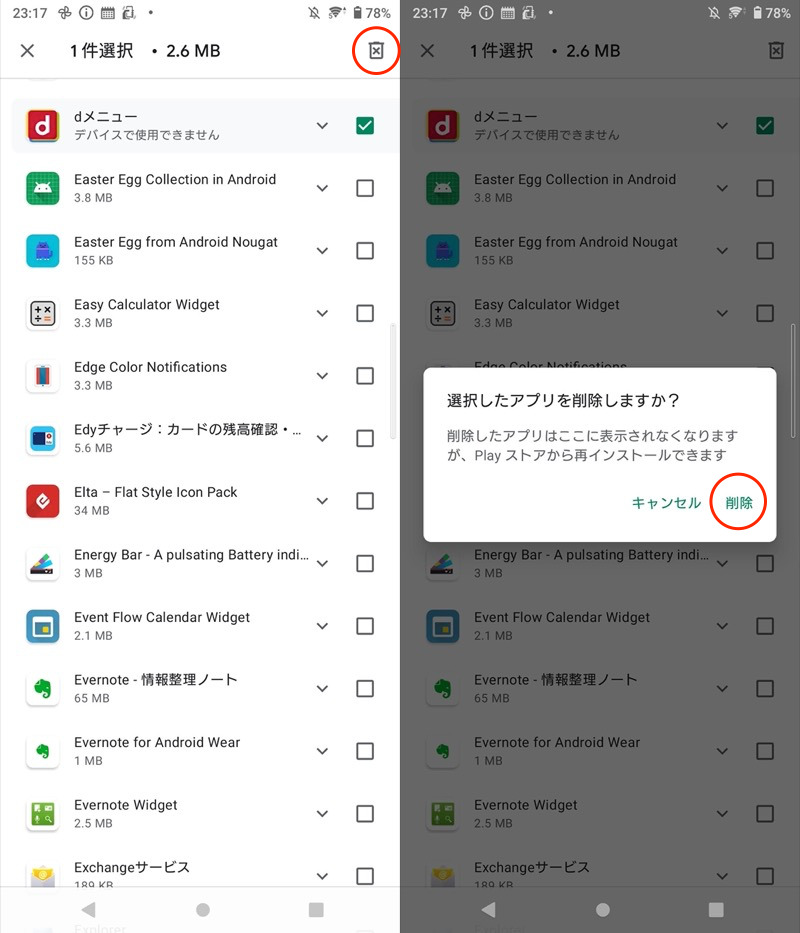
删除 dmenu 历史记录的示例。
参考:之前的“我的应用程序和游戏”功能将继续提供。
传统的在 Play 商店中我的应用程序和游戏有一个页面叫 ,三个选项卡上可以操作的功能是不同的。
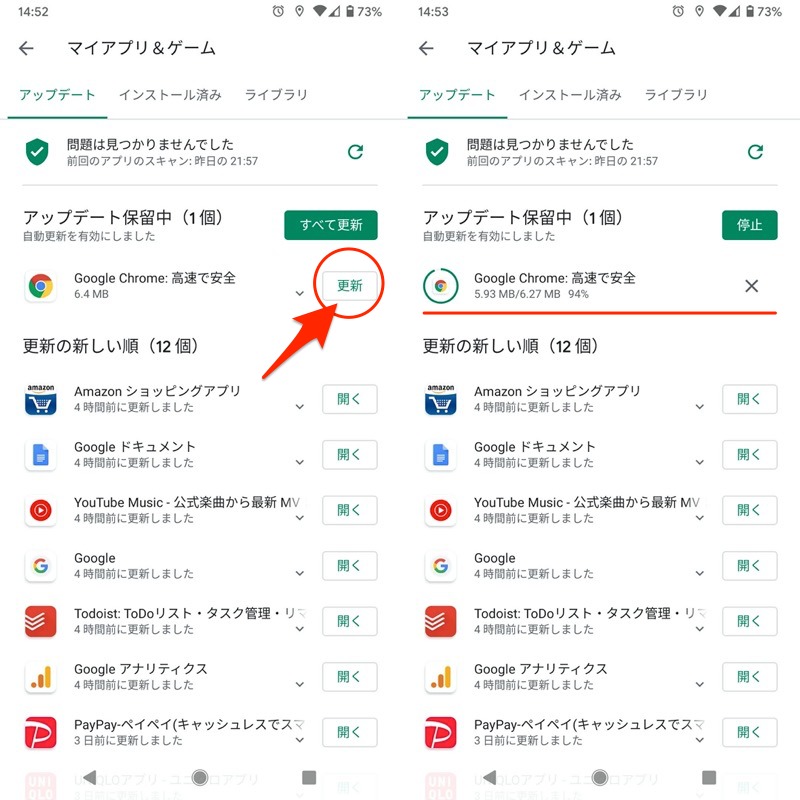
经典 Play 商店提供的“更新”选项卡示例。
2021年6月左右开始Play 商店的设计发生了变化,但取而代之的是应用程序和设备管理页面已创建,功能已继承。
〆:现在打开我的应用程序!
多于,如何快速打开 Google Play 上的“我的应用程序和游戏”!通过主屏幕的快捷方式使 Android 更新管理变得方便这就是解释。
例如,如果您手动更新应用程序,游戏商店应用程序和设备管理如果您经常打开它,那么有一个快捷方式可能会有所帮助。
请尝试一下。
相关文章 如何创建开发者选项快捷方式
相关文章如何为常用设置页面创建快捷方式