
这猫(“的缩写”连接“)命令是其中之一在预装的 Linux 中系统,主要用于显示现有文件的内容。
此外,猫用户可以使用命令来连接多个文件、创建新文件、将内容附加到现有文件、查看文件的内容以及或文件。
这猫命令还可以用于在不同选项的帮助下格式化文件的输出,例如在文件内容的每一行之前添加数字。
此外,它可以与其他命令结合执行以执行各种任务,包括提供页面导航以及将文件格式转换为二进制或十六进制。
在这篇文章中,我们将了解猫Linux 中的命令及其示例。
这猫命令可以接受多个选项和文件名参数,如下所示:
$ cat [OPTION]... [FILE]...
我们来理解一下上面的语法:
- [选项]– 用户可以提供多个选项来改变命令的行为。选项以连字符开头
("-"), 例如"-E"用于显示行尾和"-n"在行前显示数字。 - [文件]– 文件参数指定命令将操作的文件。但是,用户可以提供由空格分隔的多个文件的名称。
笔记:要详细了解 cat 命令的所有可用选项,请执行"cat --help"Linux 终端中的命令:
$ cat --help

让我们探索不同的例子来利用猫命令。
1.在Linux中显示文件内容
的基本功能猫命令是显示Linux中现有文件的内容。为此,请提供不带任何选项的文件名,如图所示。
$ cat Documents/tecmint1.txt
在命令中,文件的内容“howtoing1.txt” 位于“文件” 目录将显示。

2. Linux中显示多个文件的内容
这猫该命令还可以通过提供用空格分隔的文件名来显示多个文件的内容,如下所示:
$ cat tecmint1.txt tecmint2.txt

在上面的输出中,我们可以在终端中看到两个文件的内容。前两行是文件“howtoing1.txt”,而输出的最后一行是“的内容howtoing2.txt“ 文件。
3.使用Cat命令创建文件
用户可以创建一个新文件并将内容保存在其中">"符号(称为“输出重定向运算符”)会将命令的输出重定向到文件名“指定的文件”Howtoing_tutorial.txt”如图所示。
$ cat > Tecmint_tutorial.txt
笔记:如果要创建新文件,请注意不存在同名文件。否则,该命令将覆盖现有文件的内容。
执行命令后,新行会有一个指示灯闪烁。写入文件内容并按“CTRL + D”保存并退出文件的键:

您可以使用以下命令验证文件的创建并使用cat命令查看新创建的文件的内容:
$ ls
$ cat Tecmint_tutorial.txt

4. 在 Linux 中将文本附加到文件
的好处之一猫命令是它可以使用以下命令将内容附加到现有文件中">>"符号(称为“附加重定向运算符”)会将附加内容附加/组合到现有文件“Howtoing_tutorial.txt”。
$ cat >> Tecmint_tutorial.txt
键入或粘贴要附加到此文件的内容,然后按"CTRL + D"键:

现在让我们验证内容是否已附加到文件中存储的现有内容中:
$ cat Tecmint_tutorial.txt

5. Linux中将文件内容复制到另一个文件
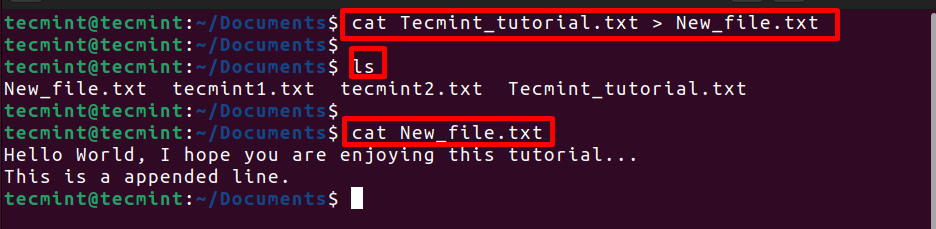
有时,用户想要将文件中存储的内容创建到新文件中以用于不同目的,例如备份。这里,">"操作员将读取“的内容Howtoing_tutorial.txt” 依次文件并将其放入名为“的新文件中新文件.txt”。
$ cat Tecmint_tutorial.txt > New_file.txt
下一步是通过运行以下命令验证新文件是否已成功创建:
$ ls
$ cat New_file.txt
6. 在 Linux 上将多个文件的内容追加到一个文件中
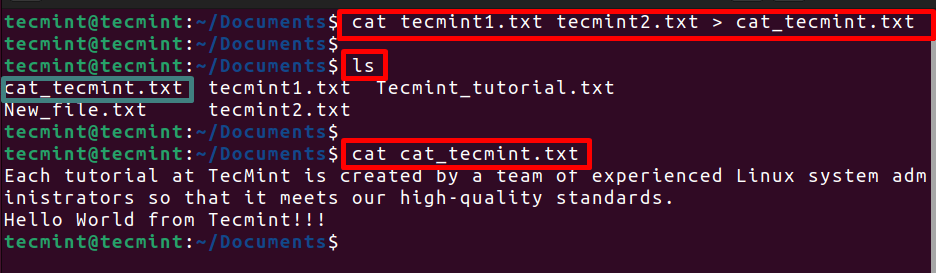
如前所述,猫命令可用于串联目的。让我们运行命令来连接/合并“howtoing1.txt“ 和 ”howtoing2.txt” 文件并将结果存储在名为“的新文件中cat_howtoing.txt”:
$ cat tecmint1.txt tecmint2.txt > cat_tecmint.txt
上述命令将读取“howtoing1.txt“ 和 ”howtoing2.txt”文件并将它们写入一个新文件“cat_howtoing.txt”。
接下来,我们需要验证新文件是否存储两个文件的串联内容:
$ ls
$ cat cat_tecmint.txt
7.查看带有行结尾的文件内容
用户还可以使用"-E"选项来查看停产(行尾) 文件内容中的字符。这停产字符被称为非打印字符,它们用美元表示("$")象征。
$ cat -E cat_tecmint.txt
预期输出将显示"$"内容每行末尾的符号。

8. 列出所有指定文件类型的内容
这猫命令可以使用"*"通配符列出当前目录中所有可用文件的内容。此外,您还可以指定任何特定的文件类型,例如".txt"后跟通配符以显示目录中所有可用“txt”文件的内容。
$ cat *.txt

输出描绘了所有的内容“TXT”一份又一份的文件。
9. 显示文件中的行号
如果要在文件内容的每一行之前显示行号,请使用"-n"选项显示输出中的行号,而不对文件的原始内容进行任何更改。
$ cat -n Fruits.txt

预期的输出将在每行之前显示行号。
10.打印多个文件的行号
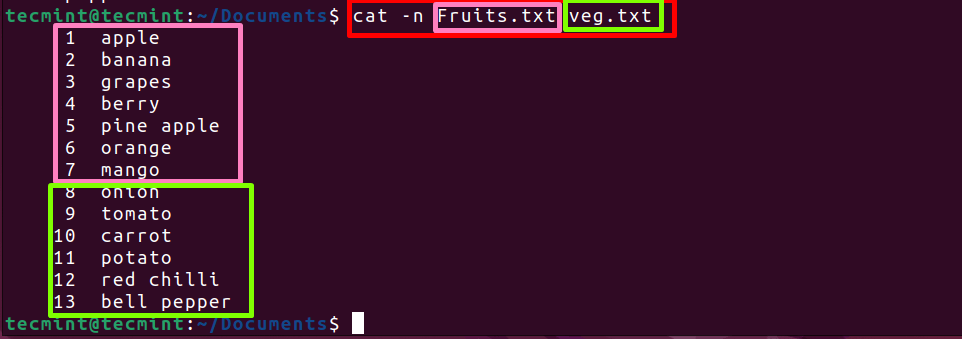
这猫命令与"-n"选项还可以通过连接多个文件的内容并在组合输出的每一行之前添加数字来处理多个文件。
$ cat -n Fruits.txt veg.txt
在命令中,内容“水果.txt“ 和 ”蔬菜.txt” 文件将合并,然后"-n"选项将在输出的每一行的开头添加行号。
11. 用制表符显示文件内容
这"-T"选项可以显示制表符空格字符"^I"在输出中被称为非打印字符。
$ cat -T tabfile

输出包含制表符来代替制表符空格。
12.使用More命令查看文件内容
有些文件包含大量内容,不完全适合终端的输出屏幕。如果我们使用简单的猫命令显示此类文件的内容,输出并不表明有更多内容可用,用户需要向下滚动才能看到它。
$ cat tutorial.txt

在输出中,我们只能看到一些实际内容。
要解决此问题,您可以使用管道"|"有助于使用输出的符号,在这种情况下,它是“更多的” 在文件末尾提供页面导航的命令。
$ cat tutorial.txt | more
13.用Less命令查看文件内容
您还可以使用使用按键以可滚动和可搜索的方式查看文件的内容。
$ cat tutorial.txt | less
14. 抑制输出中重复的空行
在某些情况下,用户会错误地留下重复的空行,而不是单个空行。然而,猫命令可用于在文件内容的帮助下抑制重复的空行"-s"选项。
$ cat -s tutorial.txt
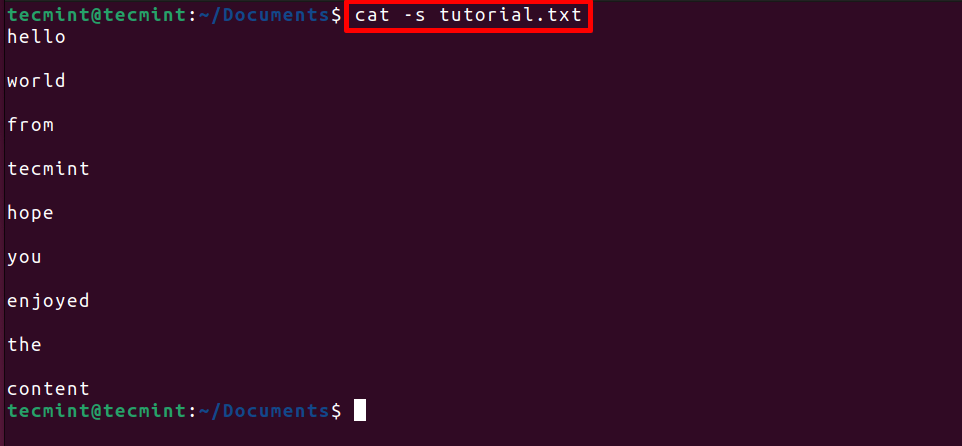
输出只有单个空行,所有重复行都被成功抑制。
15. 将文件内容附加到另一个文件的末尾
这猫命令可以使用以下命令将一个文件的内容追加到另一个文件的末尾">>"符号(称为“附加重定向运算符”)。
$ cat Fruits.txt >> veg.txt
$ cat veg.txt
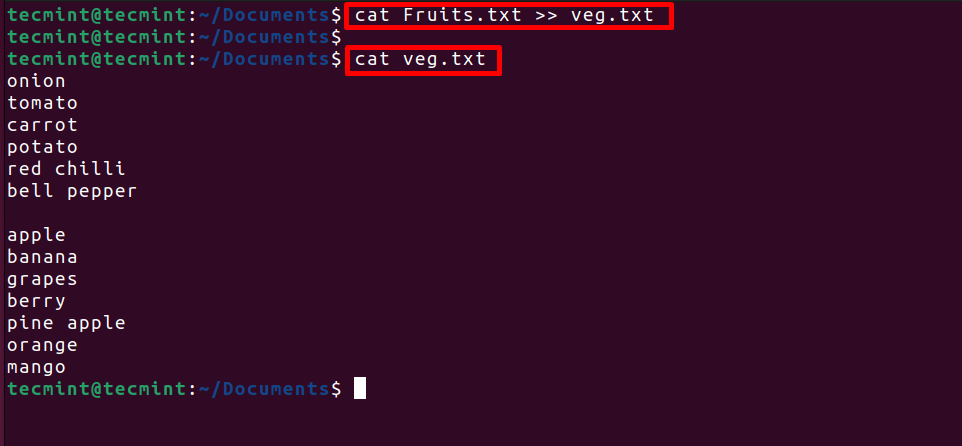
输出显示两个文件的内容都附加在“蔬菜.txt“ 文件。
16.以相反顺序显示文件内容
要以相反的顺序显示文件的内容,请使用,也称为“向后猫”,首先显示最后一行,然后显示倒数第二行,依此类推。
$ tac Weekdays.txt
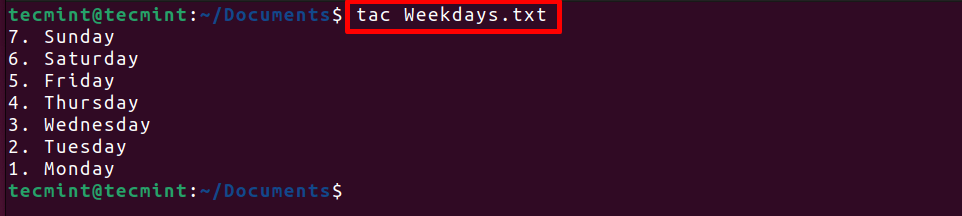
输出显示“工作日.txt”以相反的顺序。
17.以二进制格式显示文件内容
这猫命令可以与“xxd” 实用程序以及"-b"将文件内容转换为二进制格式的选项。
$ cat Weekdays.txt | xxd -b
我们来分解一下上面的命令:
|– 管道符号(|)会将 cat 命令的输出提供给命令 (xxd-b)。- xxd– 它是一个将内容转换为十六进制表示形式的实用程序。
-b– 该选项与xxd指定二进制输出格式而不是默认的十六进制格式。

输出并排描绘了二进制格式和原始格式的文件内容。
18.以十六进制格式显示文件内容
要将文件的内容转换为十六进制格式,用户可以使用“十六进制转储”实用程序如下图:
$ cat Weekdays.txt | hexdump -C
在命令中,管道符号连接两个命令,而“十六进制转储”命令会将内容转换为十六进制格式。此外,"-C"选项将显示ASCII码与十六进制值一起表示。

输出显示成功转换为十六进制格式的文件内容。
19. 在Linux中显示文件的特定行
cat 命令可以与显示文件中与文件中定义的模式匹配的特定范围的行。
$ cat Weekdays.txt | sed -n '3,6p'
在上面的命令中,sed命令将得到的输出猫借助管道符号作为输入命令。然后带有选项的 sed 命令"-n"和图案“3.6便士”将打印该输入的第 3 行到第 6 行。

20.按字母顺序对文件内容进行排序
用户可以利用猫命令与按字母顺序对内容行进行排序,如图所示。
$ cat -v veg.txt | sort

输出显示按字母顺序排序的文件内容。
21. 在文件中显示文件结束标记
这猫命令可以与“这里的文档”,它帮助用户将内容输入到文件中并设置页结束标记。
这 ”这里的文档” 表示为"<<"符号后跟分隔符"EOF",它允许用户直接从终端输入多行文本并将它们保存到文件中。
通过在新行中输入指定的分隔符来终止输入过程。
$ cat > month.txt << EOF
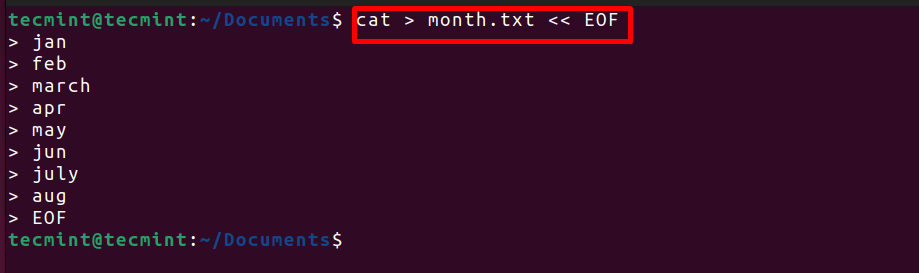
输出将输入保存在文件“月份.txt”并在“时终止输入过程EOF”被输入。
22.在Linux中查看CPU信息
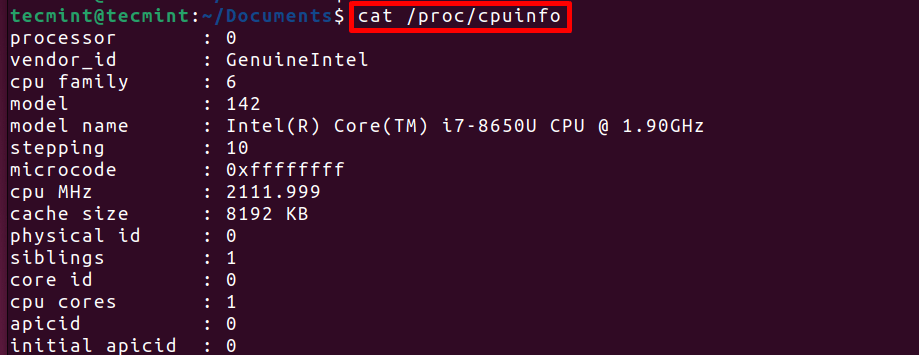
这猫命令还可以显示名为“的虚拟文件的内容CPU信息”,其中包含处理器、型号名称、缓存大小、核心数量以及 CPU 的其他详细信息。
$ cat /proc/cpuinfo
本篇博客就到此为止,希望您了解 Linux 中 cat 命令的用法。如果您想了解更多选项,可以参考 cat 命令的手册页。
$ man cat
结论
本文展示了 Linux 中用于连接、显示和创建文件的 cat 命令的 20 个示例。此外,cat 命令可以与执行更高级的操作,例如对内容进行排序或将内容转换为其他文件格式。