
在这篇文章中,我们将解释如何修复冻结的 Android如何强制重启介绍一下。
如果您遇到屏幕突然冻结的问题,请尝试此操作。
如何强制关闭无法重新启动的智能手机
强制重启程序分为三种类型,根据型号的不同而有所不同。
在这一部分中,我们将解释每种方法的详细信息。
我还将首先介绍一般的重新启动,所以也请阅读本文。
说明流程
前提
方法①
同时按住电源+音量增大按钮(Xperia/箭头/OPPO)
方法②
方法③
长按电源按钮(Pixel/AQUOS/HUAWEI)
即使强制重启,设备上的数据也不会被删除。但是,未保存的数据(例如未完成的编辑)可能会被删除。
假设:关于正常重启
通常从电源按钮长按菜单关闭电源或者再起动你可以选择。
显示的菜单因型号和操作系统版本而异。部分型号再起动不显示,所以关闭电源选择后,您需要再次按住电源按钮才能启动设备。
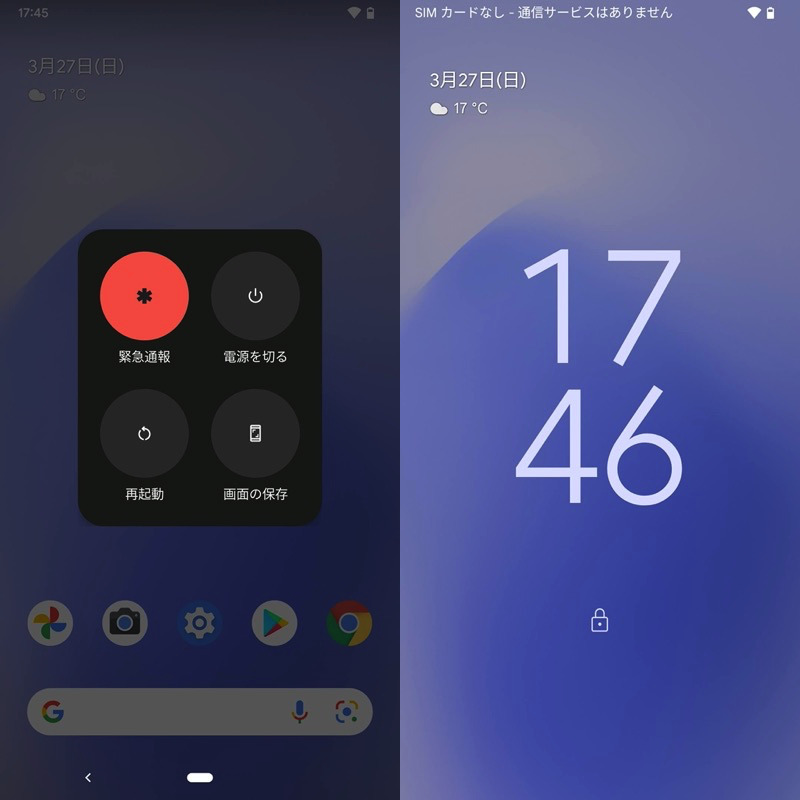
Pixel 3a XL 的示例。如果选择重新启动(左),主机将重新启动(右)。
对于某些运行 Android 12 或更高版本的机型,例如 Pixel 6,同时按下电源按钮和音量增大按钮将显示电源菜单。
如果按住电源按钮,Google Assistant 将启动。
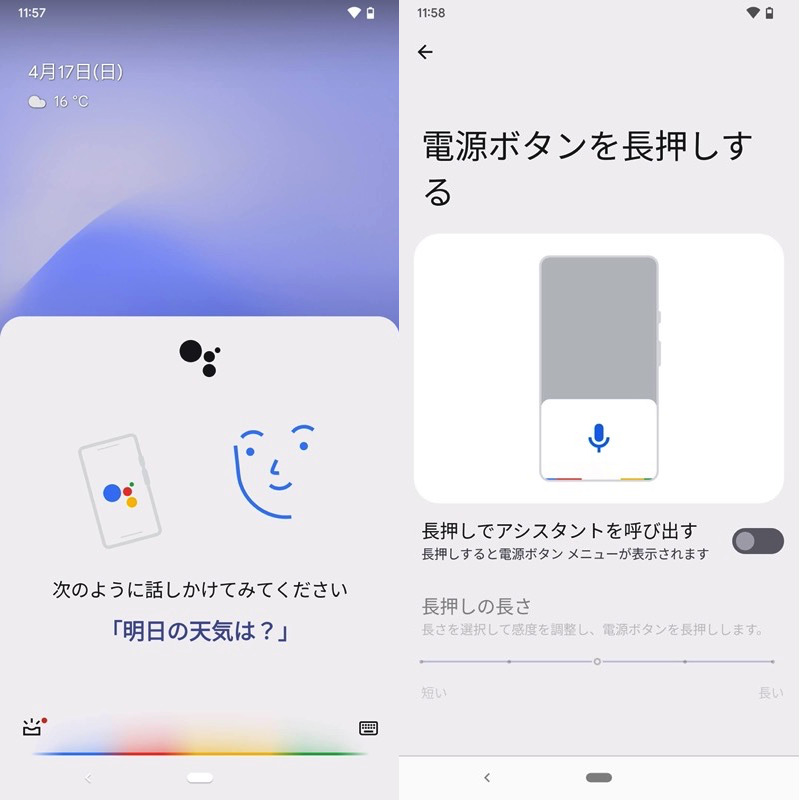
(左)长按电源按钮启动 Google Assistant (右)您也可以从设置中关闭 Google Assistant
以上是重启的一般方法。
然而,当我使用智能手机时,屏幕突然变得没有反应。再起动有无法执行的情况。
在这样的场景下,如何强制关闭Android电源了解这一点很有用。
方法一:同时按住电源+音量上键(Xperia/arrows/OPPO)
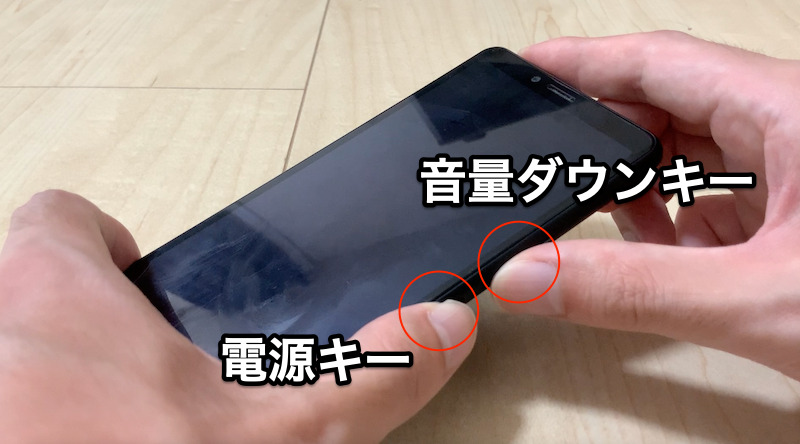
Xperia、箭头、OPPO 系列、同时按住电源按钮和音量增大按钮您可以强制重启。
这也适用于 Pixel 系列型号 6 及更高版本。
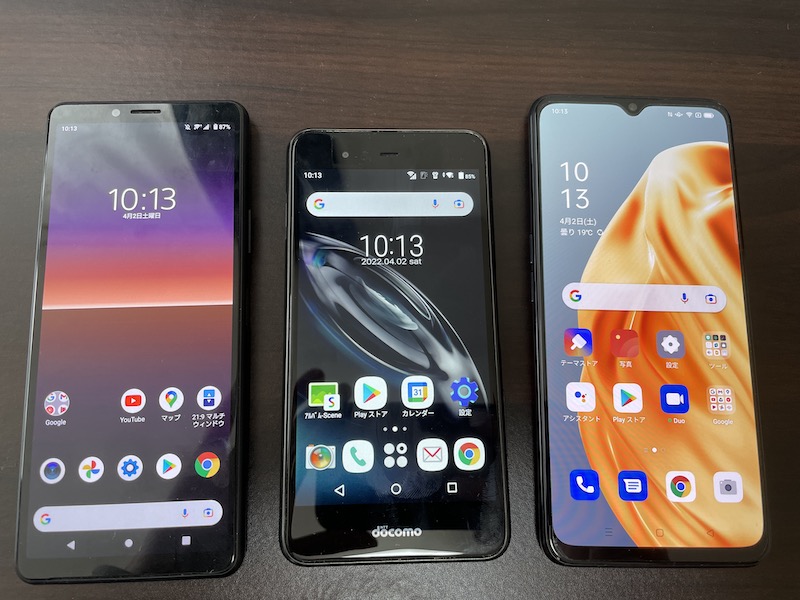
使用 Xperia 10 II(左起箭头为 Be F-04K)和 OPPO Reno3 A 进行测试。
同时按下它们的时间因型号而异,例如Xperia系列约为10秒。
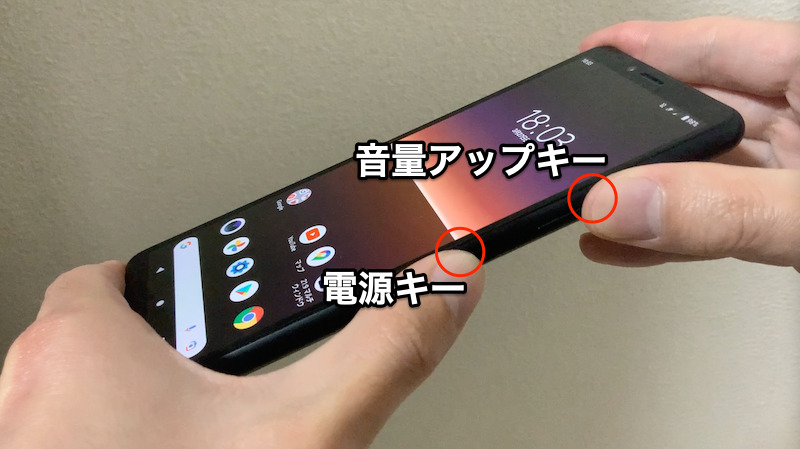
Xperia 10 II 上的操作示例。按住电源键和音量增大键。
这是一个操作视频(开机动画较长,所以剪掉了一些部分)。
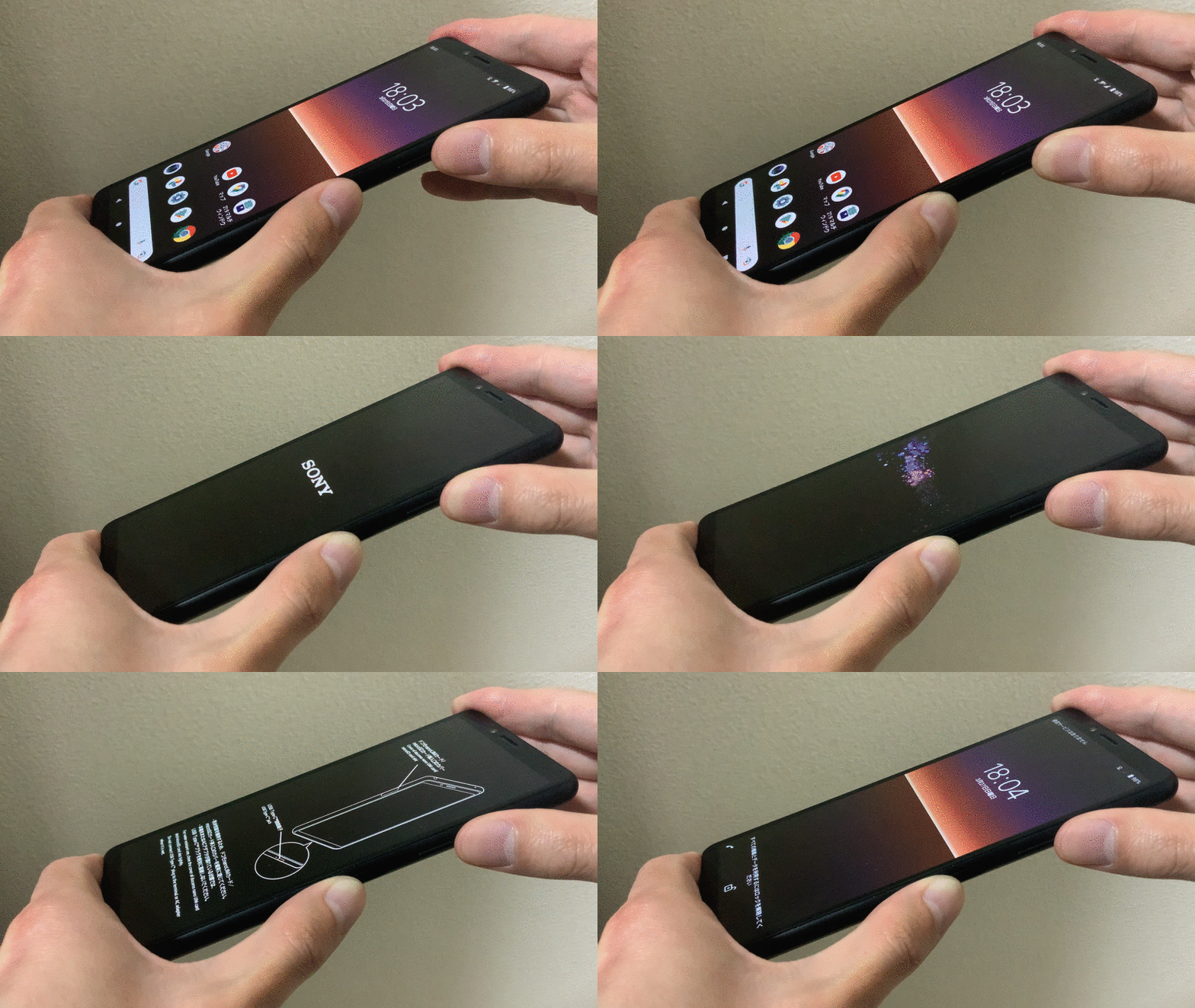
Xperia 10 II 上的操作示例。
以上是关于Xperia、arrows、OPPO系列的讲解。
“强制重启”或“强制终止”的行为将根据您同时按下它们的时间而改变。
在“强制终止”的情况下,电源会被简单地关闭,之后计算机不会自动启动。
对于Xperia,按住直到第一次振动为“强制重启”,之后继续按住为“强制关机”(此时设备会连续振动3次)。
对于箭头,按住约10秒“强制退出”,然后按住约30秒“强制重启”。
对于OPPO,按住约8秒强制关机,然后按住直至出现OPPO徽标强制重启。
使用 Xperia 10 II、arrows Be F-04K 和 OPPO Reno3 A 进行测试。
方法2:同时按住电源+音量减小按钮(Galaxy)
银河系列是同时按住电源按钮和音量减小按钮您可以强制重启。
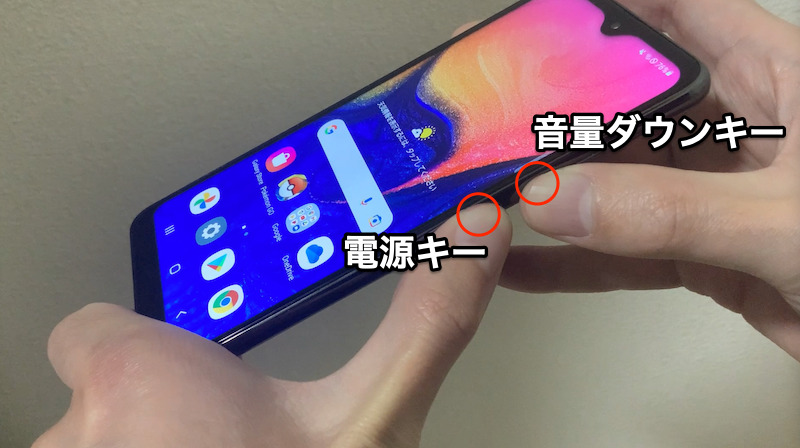
Galaxy A20 的操作示例。按住电源键和音量减小键。
这是一个操作视频(开机动画较长,所以剪掉了一些部分)。
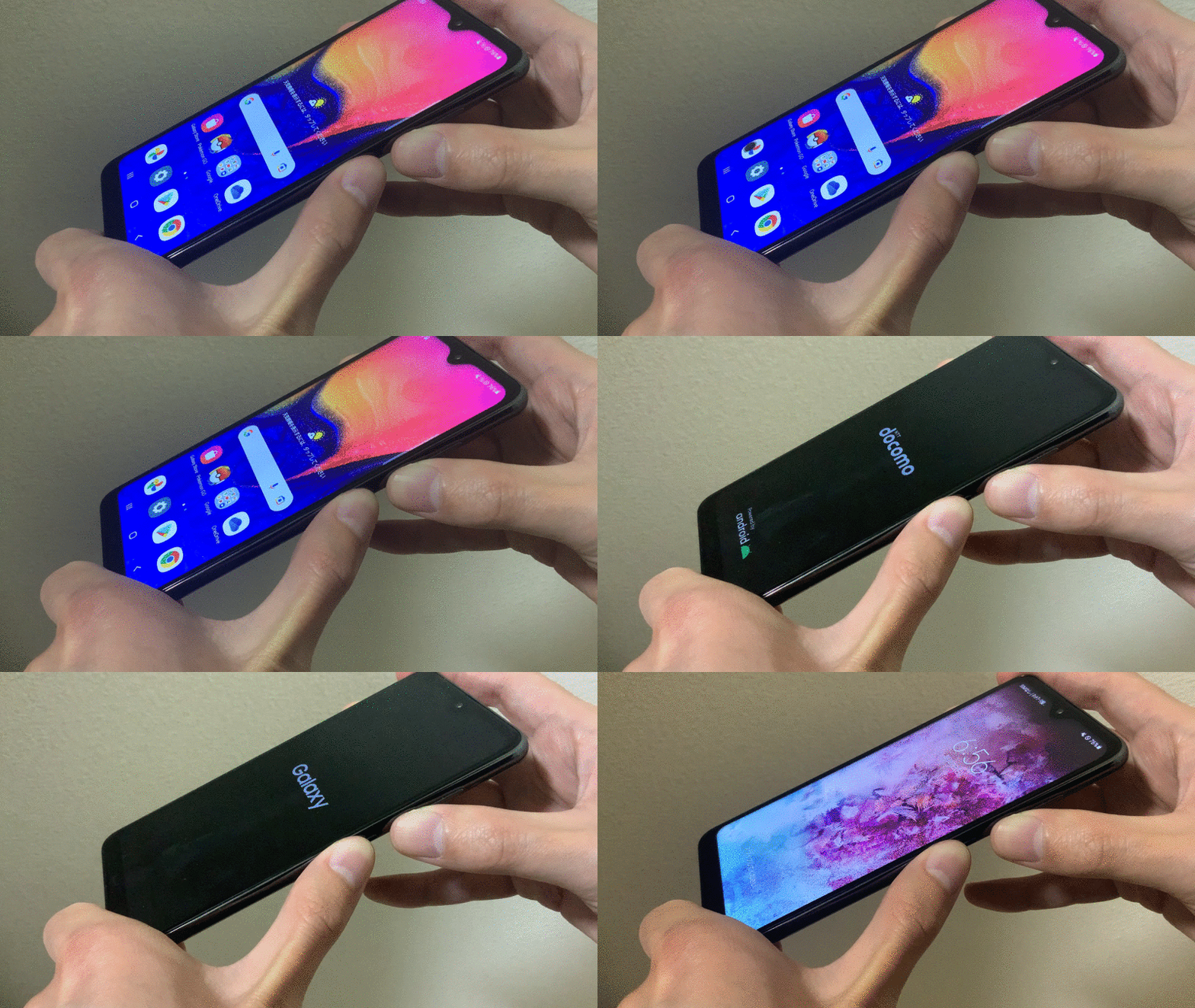
Galaxy A20 的操作示例。
Galaxy系列中,以下机型可以仅按住电源按钮重新启动。
- 银河Note II
- 银河笔记
- 影驰S4
- 银河三号
- 给我银河系
- 影驰 SII LTE
- 银河S
这就是Galaxy系列的全部内容。
同时按住电源+音量减小按钮是 Galaxy 独有的过程,因此用户应该注意这一点。
方法三:长按电源键(Pixel/AQUOS/HUAWEI)
Pixel、AQUOS、HUAWEI系列有长按电源按钮您可以强制重启。
但是,Pixel 系列 5a 及更早版本符合资格。
AQUOS将被强制关闭(而不是重新启动),因此您需要长按电源按钮才能启动主机。
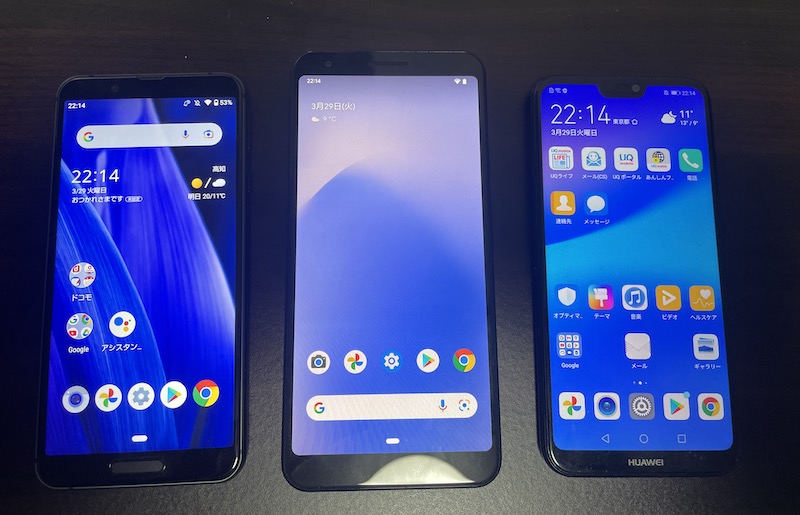
从左至右分别使用 AQUOS sense3、Pixel 3a XL 和 HUAWEI P20 lite 进行测试。
同时按下的时间因型号而异,例如Pixel系列为30秒左右。
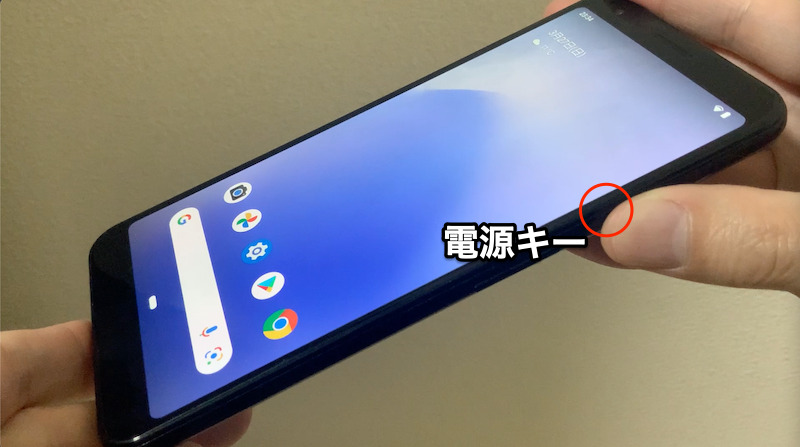
使用 Pixel 3a XL 的示例。按住电源键。
这是一个操作视频(开机动画较长,所以剪掉了一些部分)。
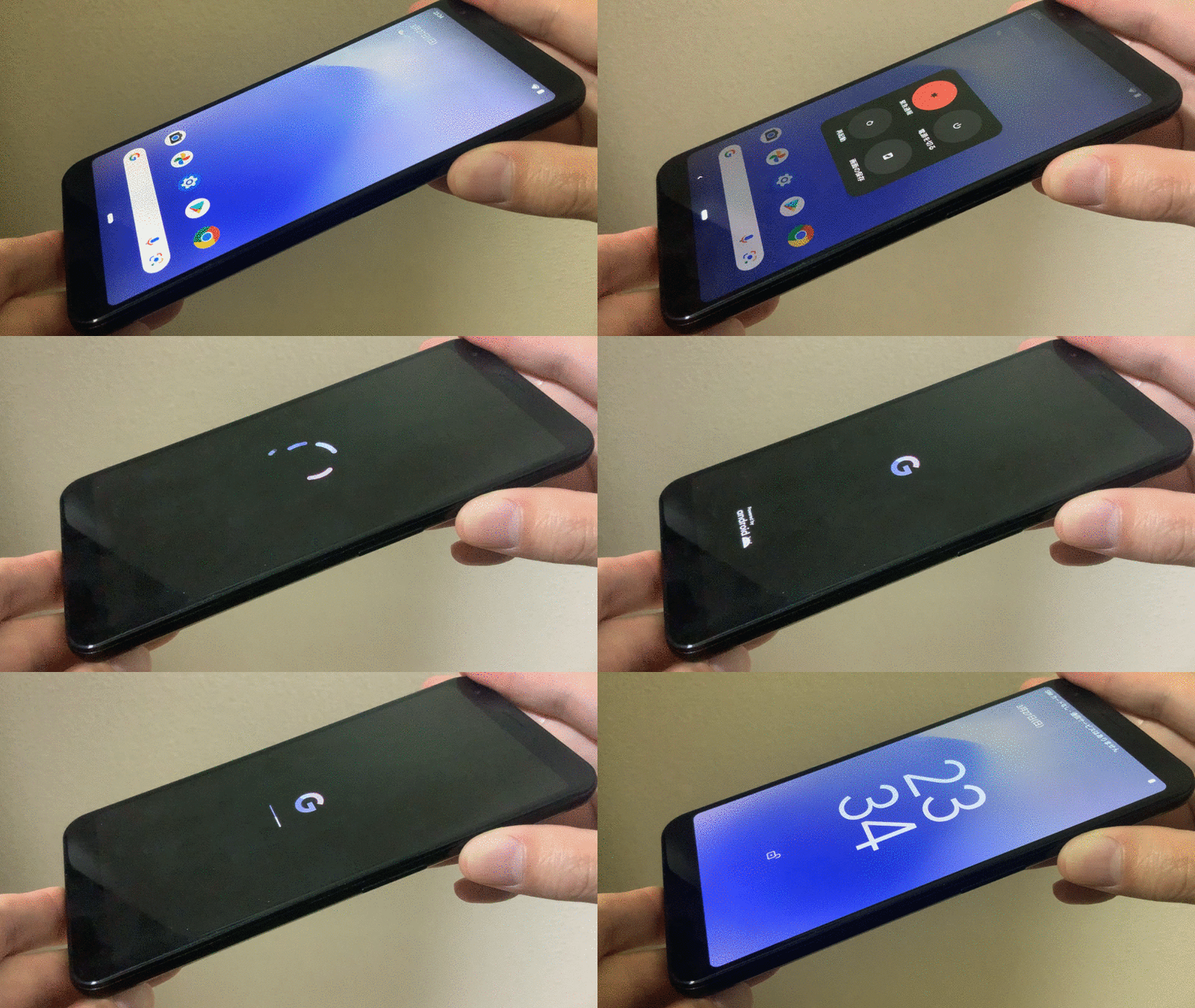
Pixel 3a XL 上强制重启的示例。
以上是关于Pixel、AQUOS、HUAWEI系列的说明。
Pixel系列中,以下机型可以同时按住电源键和音量加键重启。
- 像素6
- 像素 6 Pro
在这一部分中,我们将介绍强制重启Android的各种方法。
如果您在尝试其他步骤时遇到问题,请尝试此操作。
- 不理会它,等待电池耗尽
- 取出SIM卡托
- 按重置按钮
- 取出电池
- 使用厂家官方软件
- 不使用电源按钮重新启动的其他方法
不理会它,等待电池耗尽
由于没有智能手机的电池可以永远持续使用,未充电就离开这样,您就可以在某个时候关闭电源。
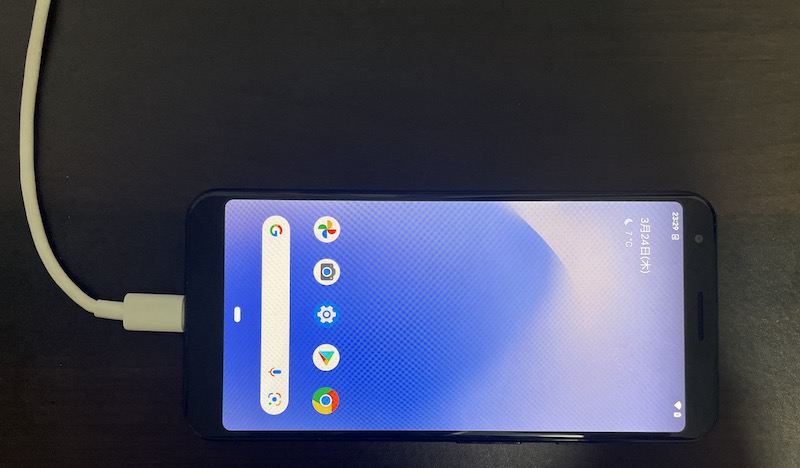
因电池没电而关闭电源后,您可以通过开始充电来启动它。
取出SIM卡托
有些型号是取出SIM卡托这将强制重新启动。
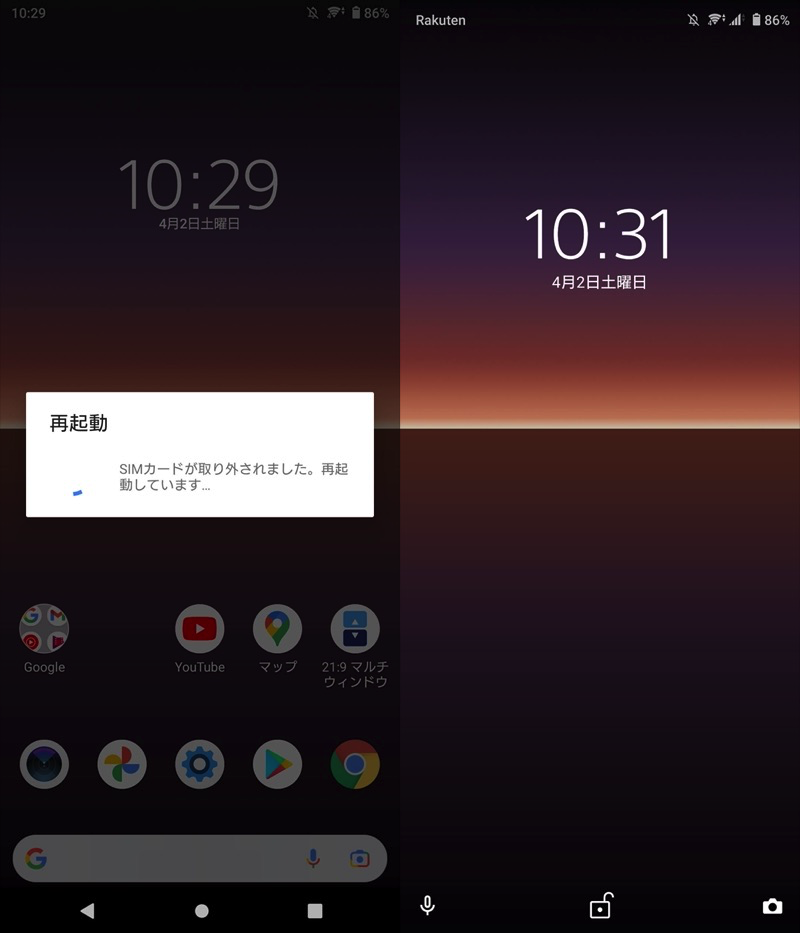
以 Xperia 10 II 为例。
SIM 卡托盘的位置因设备而异,在最新型号中,它位于左侧或右侧。
对于某些型号,如果没有 SIM 卡针,则无法卸下托盘。
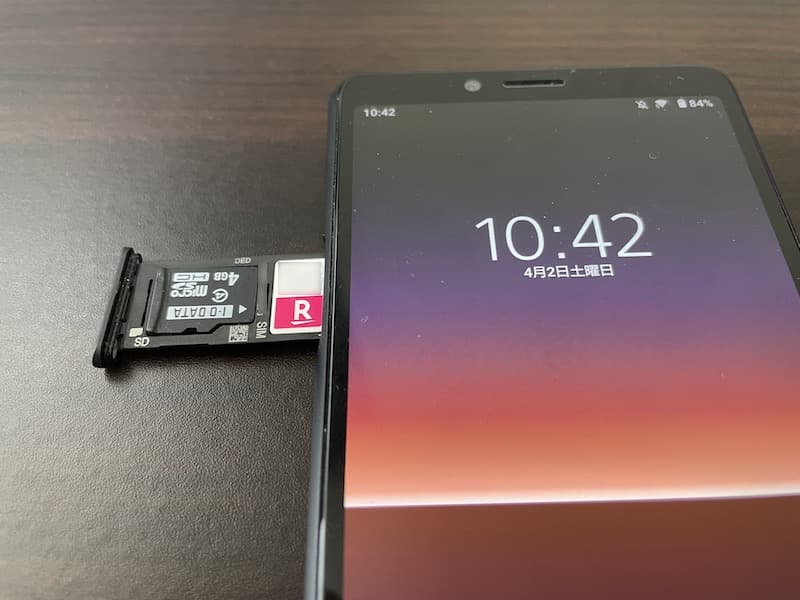
以 Xperia 10 II 为例。可以用手取出来。
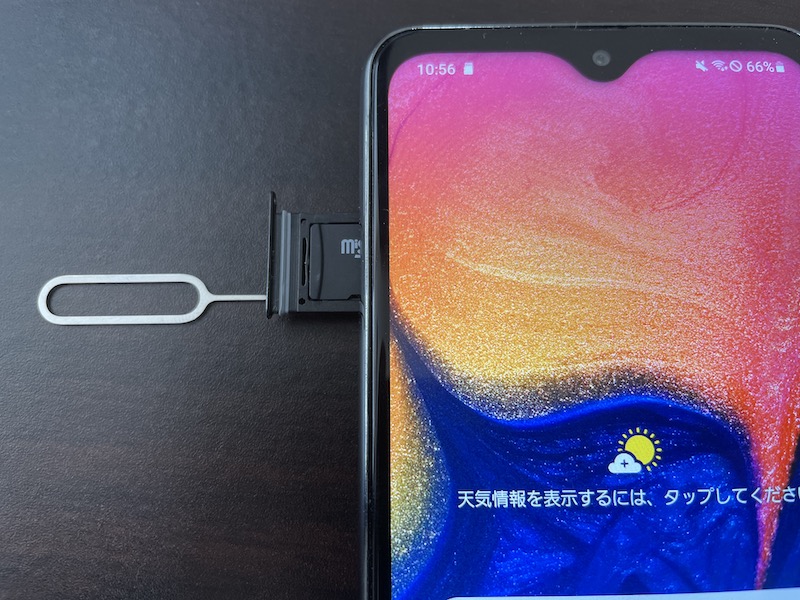
Galaxy A20 的示例。需要 SIM 引脚。
是否需要重启根据机型的不同而有所不同,我在自己的设备上验证时,发现了以下情况。
如果托盘中没有SIM卡(白色ROM设备),很多情况下即使取出设备也不会重新启动。
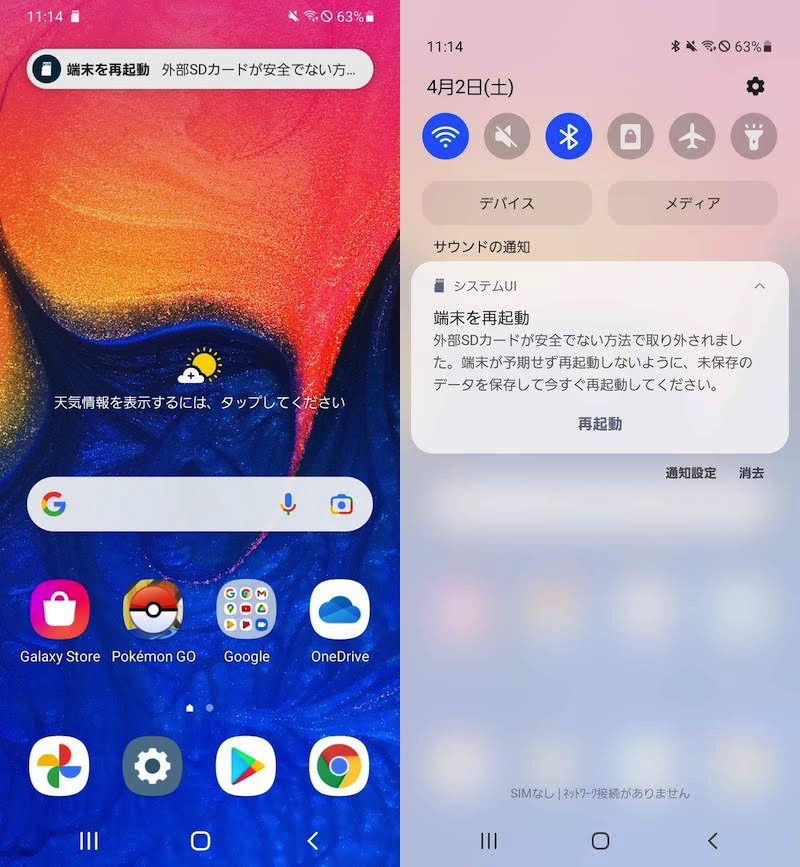
Galaxy A20 的示例。您需要根据取出 SIM 卡时出现的消息手动重新启动设备。
按重置按钮
有些型号是重置按钮已安装,如果用大头针按住它,它将强制重新启动。
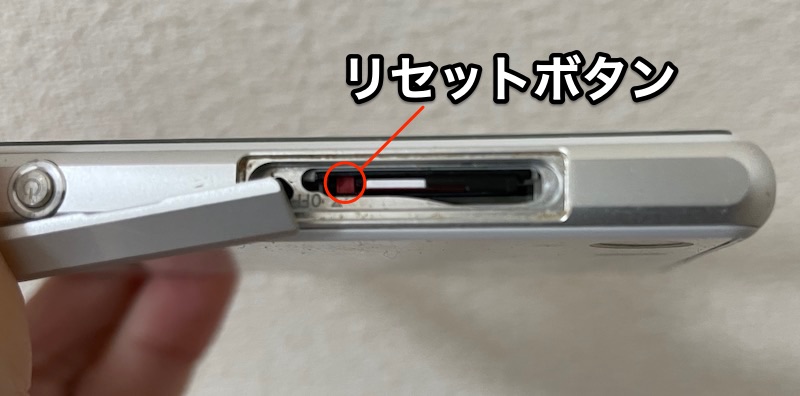
以 Xperia Z1 为例。取出 SIM 卡托盘,找到插槽背面的红色小按钮。
然而,这种物理重置按钮在最近的终端中往往被取消。
例如,当我在我的模型上测试它时,我发现了以下内容:
取出电池
如果该型号具有可拆卸电池,取出电池您可以使用 强制退出。
大多数最新设备,无论制造商如何,都是内置电池,因此这几乎不适用。
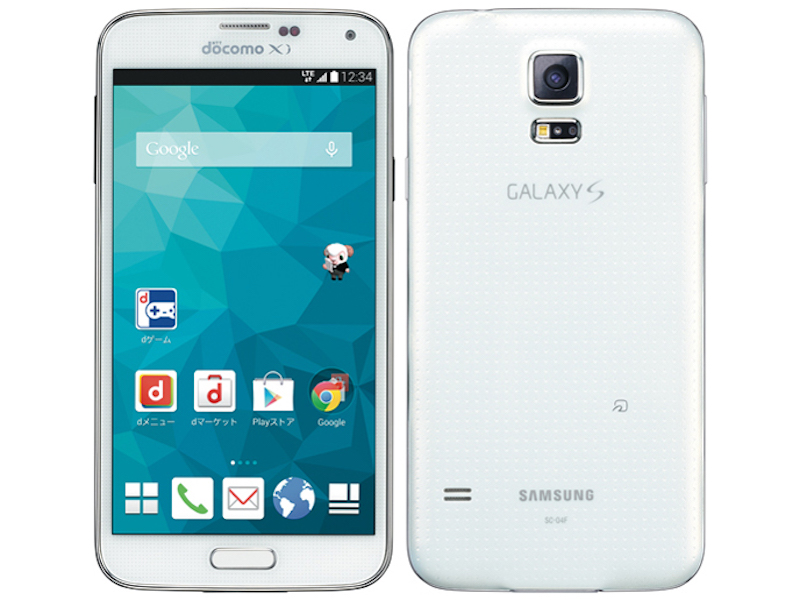
以 Galaxy S5 为例。这是一款带有可拆卸电池的型号。
使用厂家官方软件
您可以使用智能手机制造商的官方软件从计算机强制重置。
例如索尼官方软件 Xperia伴侣您可以强制重置通过 USB 连接到计算机的 Xperia。
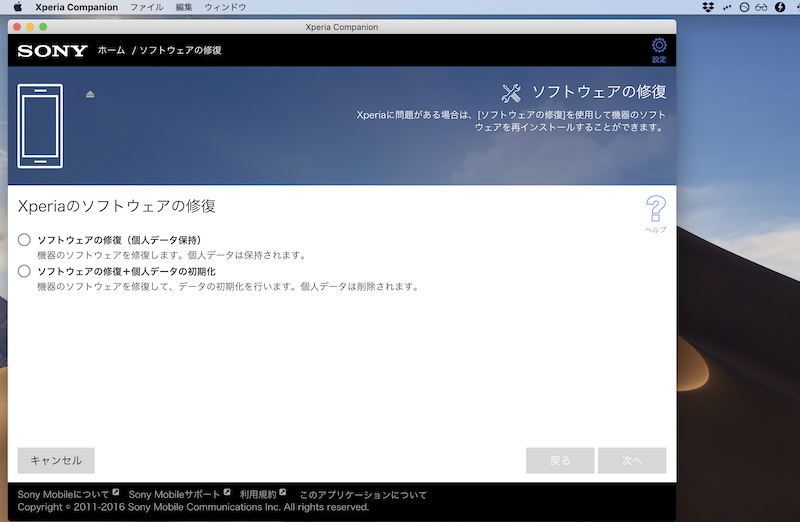
无需事先对Xperia端或互联网环境进行设置,但需要以下三点。
- 安装了 Xperia Companion 的计算机
- USB线
- 电脑上网环境
关于如何使用Xperia Companion的说明很长,请参考相关文章[如何使用 Xperia Companion!连接到您的 PC 并传输文件] 进行了解释。
不使用电源按钮重新启动的其他方法
无法重新启动计算机的原因可能是因为电源按钮无法正常工作。
事实上,有多种替代方法可以让您在不按电源按钮的情况下重新启动计算机。
例如 使用此应用程序,您只需点击主屏幕上的图标即可显示电源菜单。
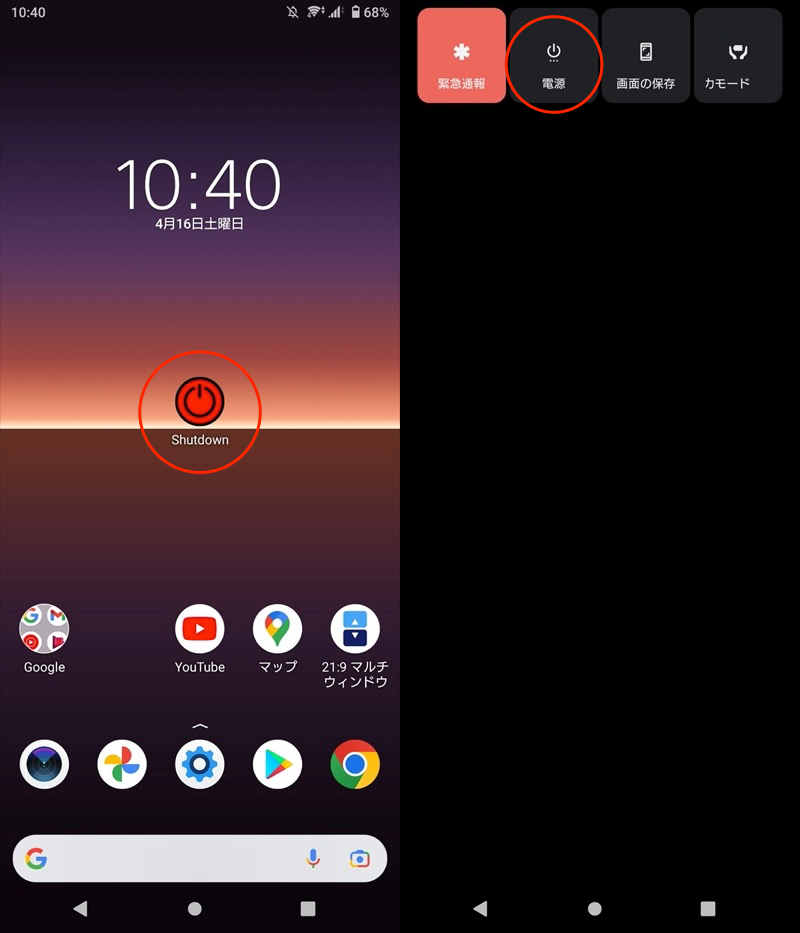
点击主屏幕上的图标打开电源菜单。
我们已将大量其他信息整理到相关文章中[如何在不按电源按钮的情况下重新启动Android!使用应用程序快捷方式关闭电源] 进行了解释。
注意:如果Android没有重新启动(启动循环)
我可以重新启动计算机,但它停在徽标处并一遍又一遍地重复。
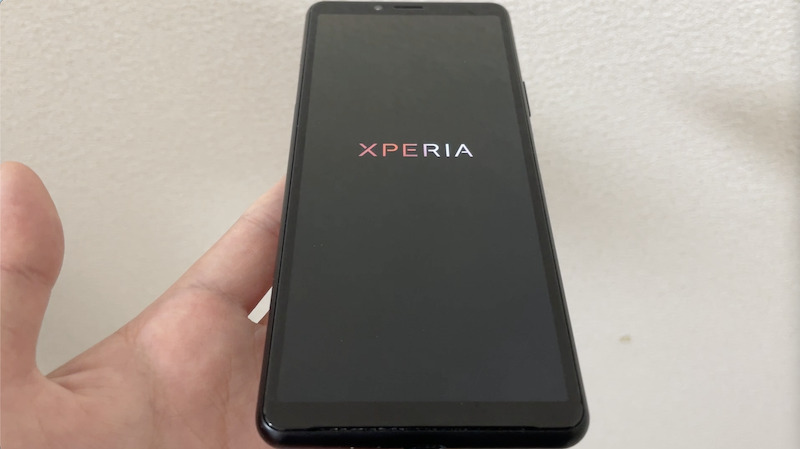
Xperia 的示例。它停在 SONY、Docomo 和 Xperia 徽标处。
在本部分中,我们将介绍此类情况下的有效解决方案。
修复 1:以安全模式启动并找到导致问题的应用程序
您另外安装的特定应用程序可能会导致该问题。
在这种情况下,安全模式很方便。
[什么是安全模式?] – 一种仅使用预装应用程序启动 Android 的诊断模式。
当您启动它时,屏幕上会显示“安全模式”,并且它会切换到干净的初始状态,没有安装任何应用程序或小部件。
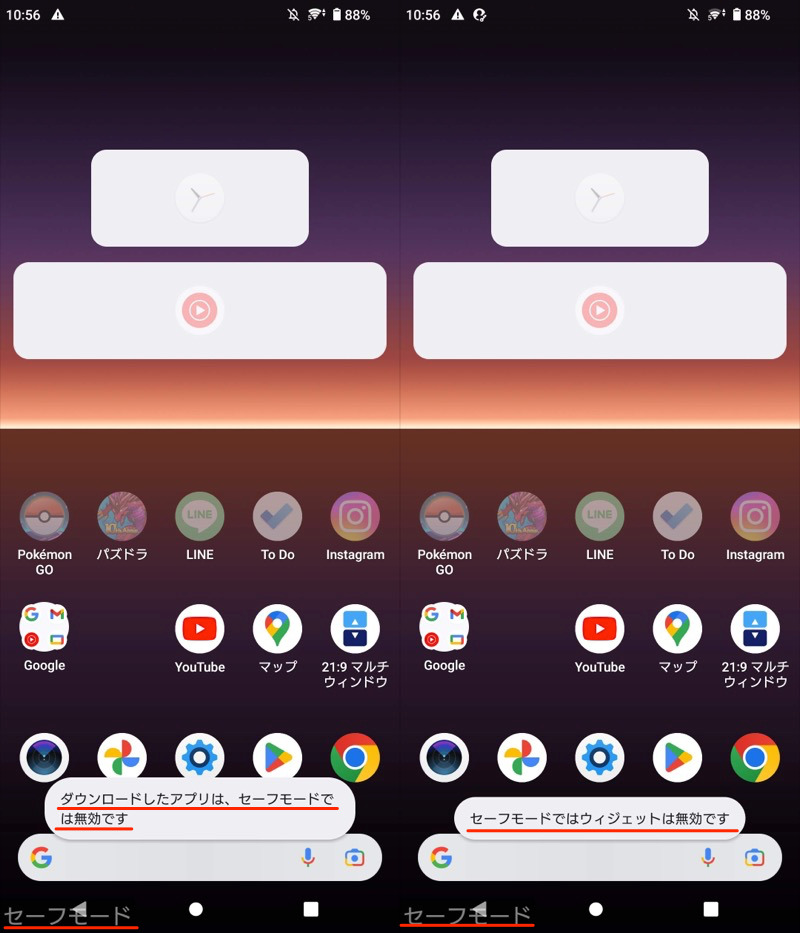
屏幕处于安全模式。 “安全模式”将显示在左下角,并且其他应用程序和小部件将被禁用。
您可以通过长按电源菜单中的“关闭电源”按钮切换到安全模式。
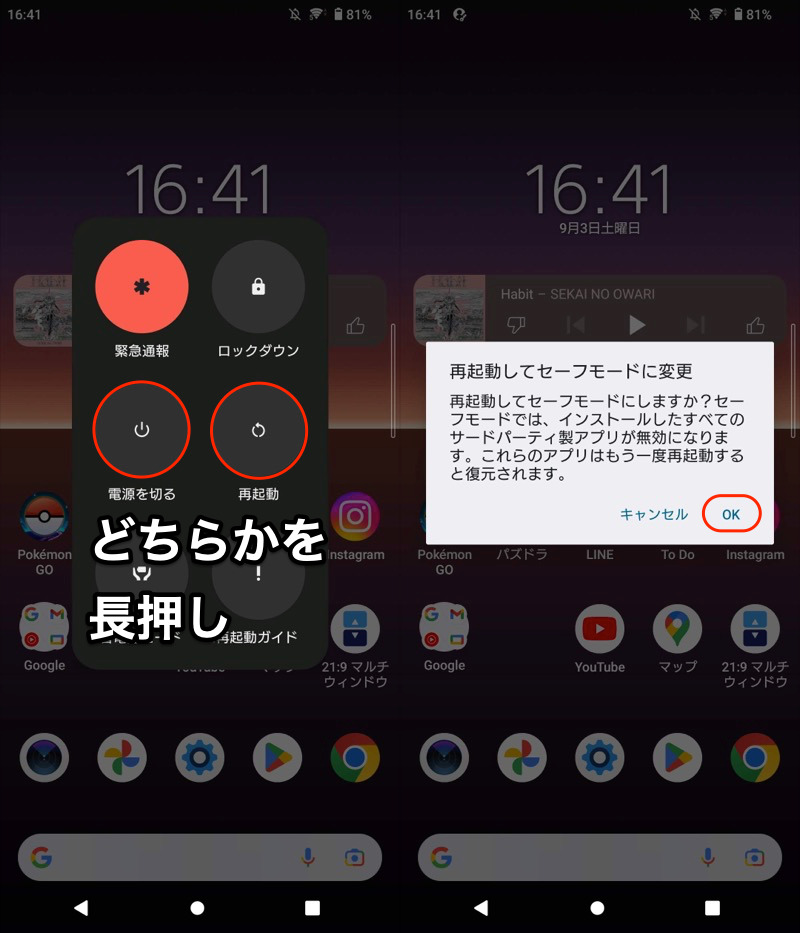
以 Xperia 10 II (Android 12) 为例。
如果您可以在安全模式下正常启动,则说明是第三方应用程序造成的。
卸载可疑应用程序。
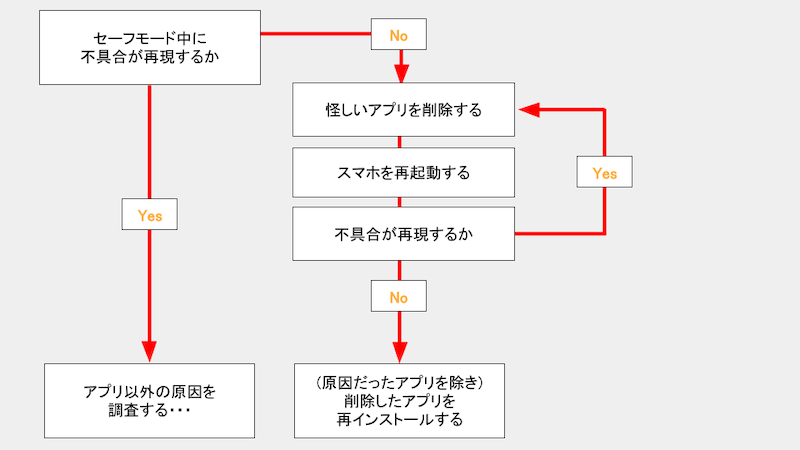
使用安全模式进行故障排除的流程图。
安全模式的详细解释请参见相关文章【Android如何设置安全模式总结!在安全模式下启动/释放您的智能手机] 进行了解释。
修复 2:从恢复模式强制初始化
恢复模式如果可以启动,则可以强制初始化终端。
[什么是恢复模式] – 准备将 Android 返回到其原始可用状态的恢复模式。

Xperia 10 II 恢复模式下的屏幕。
启动过程因型号而异。
例如,对于 Xperia 10 II,从关机状态或重启后立即,同时按住电源按钮和音量减小按钮我会。
按住直到屏幕启动并切换到恢复模式。
在恢复模式屏幕上,您可以使用音量加/减键上下移动选择光标,并使用电源按钮确认。
无法通过触摸屏进行操作。
如果你想强制初始化,清除数据/回复原厂设定我们来选择吧。
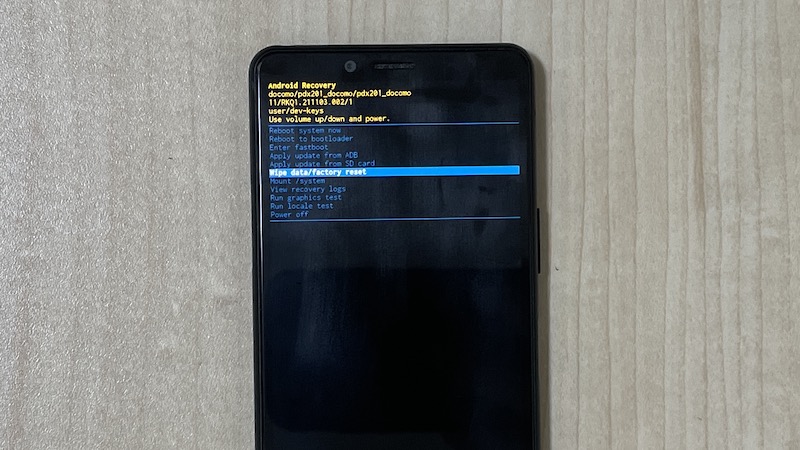
关于恢复模式的详细解释,请参见相关文章【如何在Android上使用恢复模式!强制初始化无法启动的智能手机] 进行了解释。
修复3:重写软件并强制初始化
过去,我曾遇到过 Nexus 6P 和 Xperia 10 II 这两款设备完全无法启动的情况。
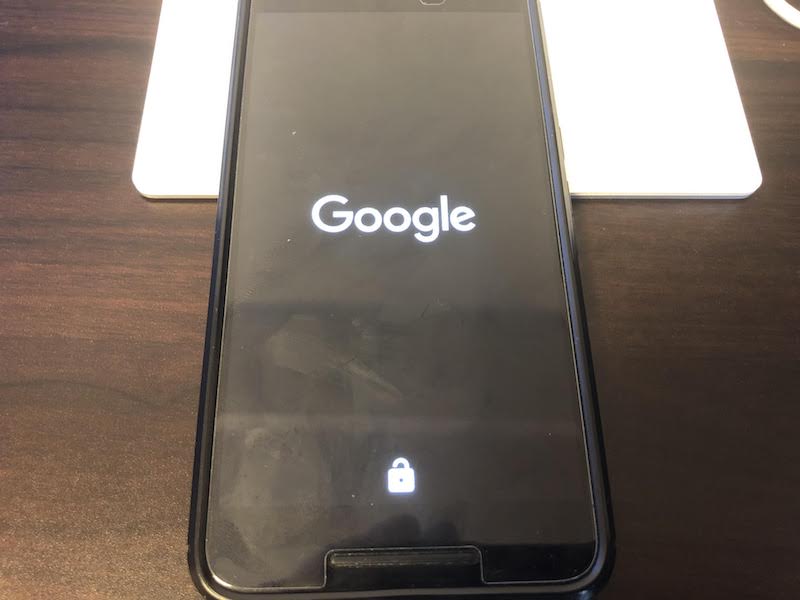
Nexus 6P 示例。起初,启动动画循环播放,最终显示停止从 Google 徽标变化。
在这两种情况下,我们都能够通过从计算机执行软件覆盖操作来成功恢复。
这是一个稍微特殊的情况,步骤很困难,但可能有一些有用的信息。
▼Nexus 6P
相关文章[如何恢复镇纸 Pixel/Nexus 设备!将工厂映像刻录到保持启动循环的 Android 设备] 进行了解释。
▼Xperia 10 II
相关文章[如何从 Xperia 警告中恢复 您的设备已损坏!修复设备上不断重新启动的软件] 进行了解释。
〆: 出现问题时尝试一下
多于,如何强制重启Android!通过强制退出来关闭无法工作的智能手机这就是解释。
如果你的智能手机出现问题,无法使用正常重启,我们引入的强制重启就很有用了。
如果您使用的不是本文介绍的型号,或者按下介绍的按钮没有反应,则很可能是以下三种情况之一,请重试。
- 长按电源键+音量加键
- 长按电源键+音量减键
- 长按电源按钮
请注意,如果电池电量不足,可能会导致重启失败,因此请务必正确充电。
参考 Android 帮助 – 修复冻结或无响应的 Android 设备
参考 SONY 支持 – 当您的 Xperia 无法正常工作时该怎么办
参考 富士通支持 – 如果充电后电源无法打开,会发生什么情况?
参考 Galaxy 支持 – (Galaxy) 如何强制重启我的设备?
参考 Pixel 帮助 – 对冻结或无响应的 Pixel 进行故障排除