
在本文中:如何在不按电源按钮的情况下重新启动/关闭介绍一下。
如果您遇到 Android 电源按钮无响应的问题,请尝试此操作。
如何使用电源按钮以外的其他方式重新启动智能手机
先决条件:关于重启和关机的快捷方式
在 Android 上,通常通过长按电源按钮菜单。再起动或者关闭电源你可以选择。
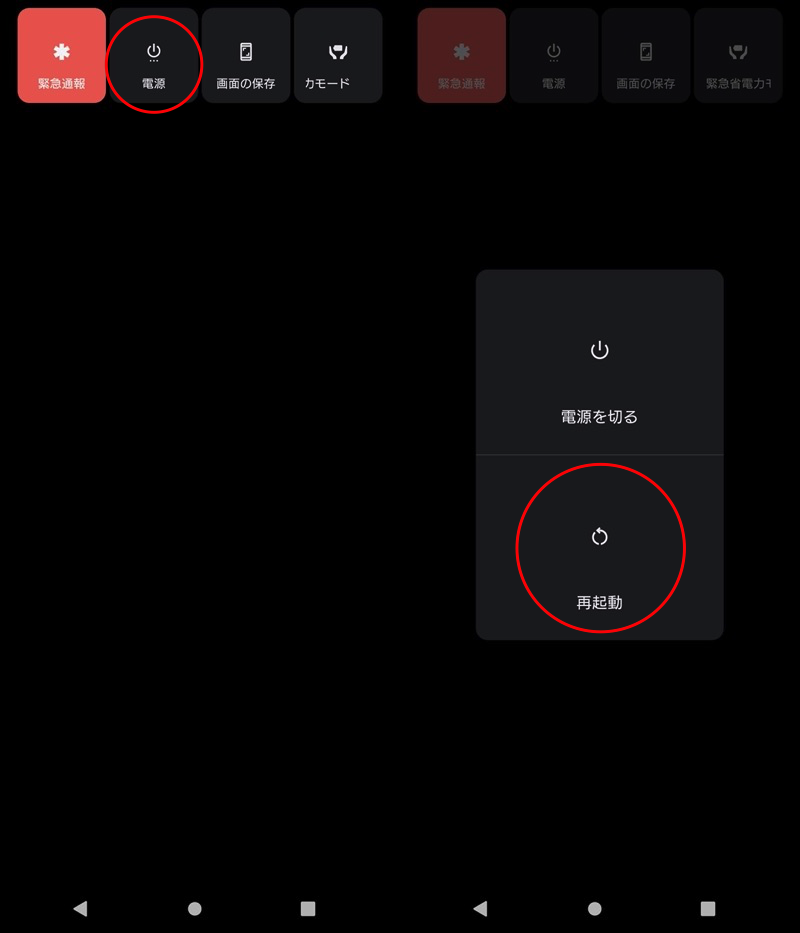
Xperia 10 II 的电源菜单示例。
事实上,除了“长按电源键”之外,还可以通过其他方式显示这个电源菜单。
在这一部分中,我们将解释 5 种模式的步骤。这些都不需要 root 权限。
如果您正在寻找一种无需通过电源菜单即可直接重新启动的方法,则需要root,这将在下一部分中解释(点击这里(点击即可跳跃)。
方法一:在主屏幕添加电源按钮快捷方式
 关闭使用此应用程序,您只需点击主屏幕上的图标即可显示电源菜单。
作为初始设置,请按照屏幕上的说明授予权限。
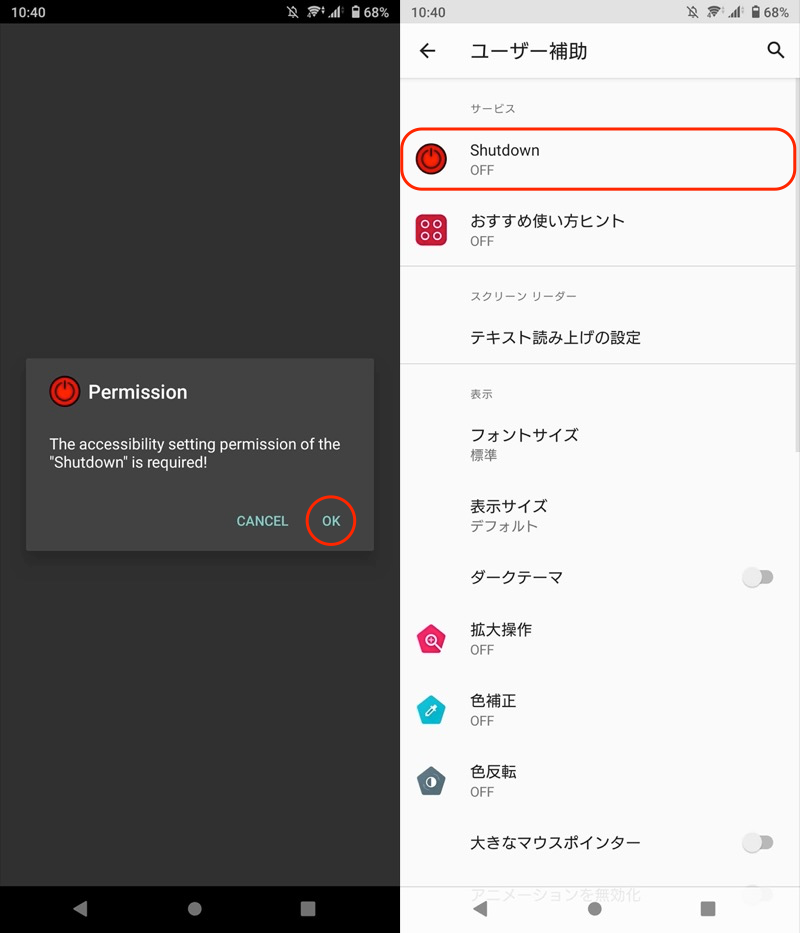
从“关机”顶部屏幕(左),打开辅助功能设置(右)。
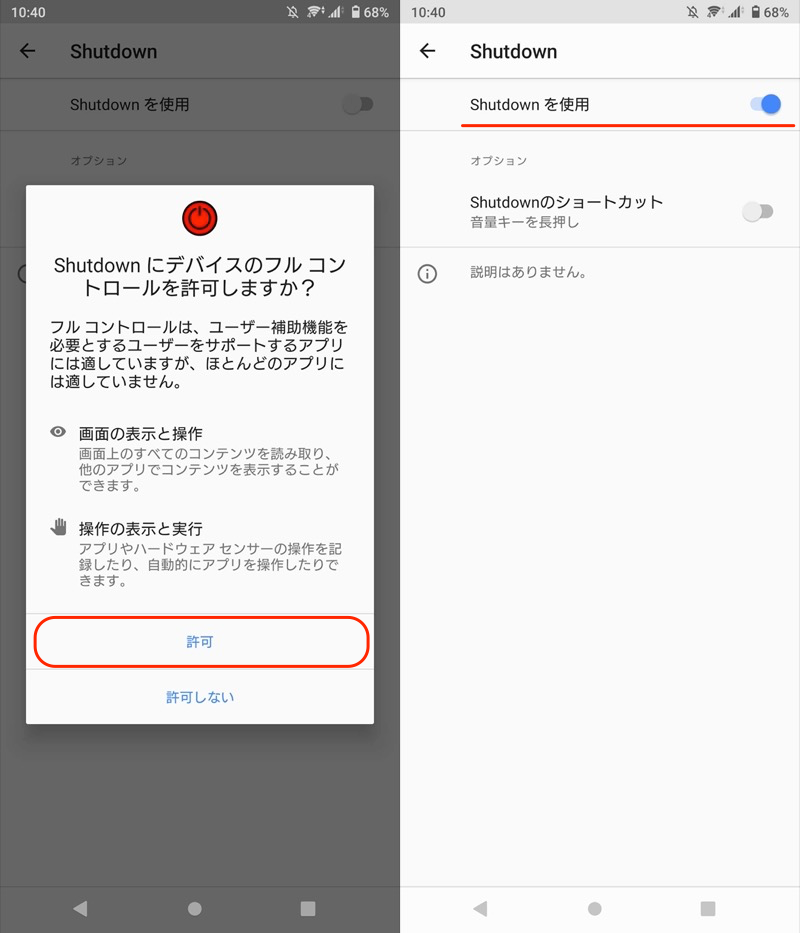
授予关闭权限。
这就是提前准备的全部内容。
主屏幕如果点击关机,可以显示电源菜单并重新启动/关闭电源。
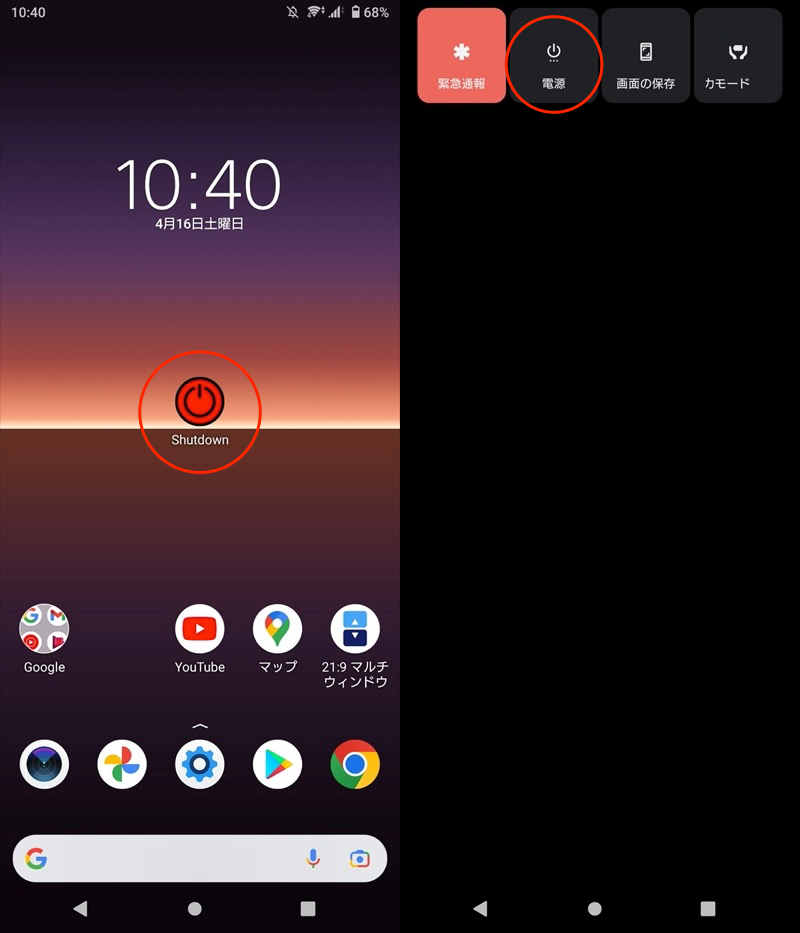
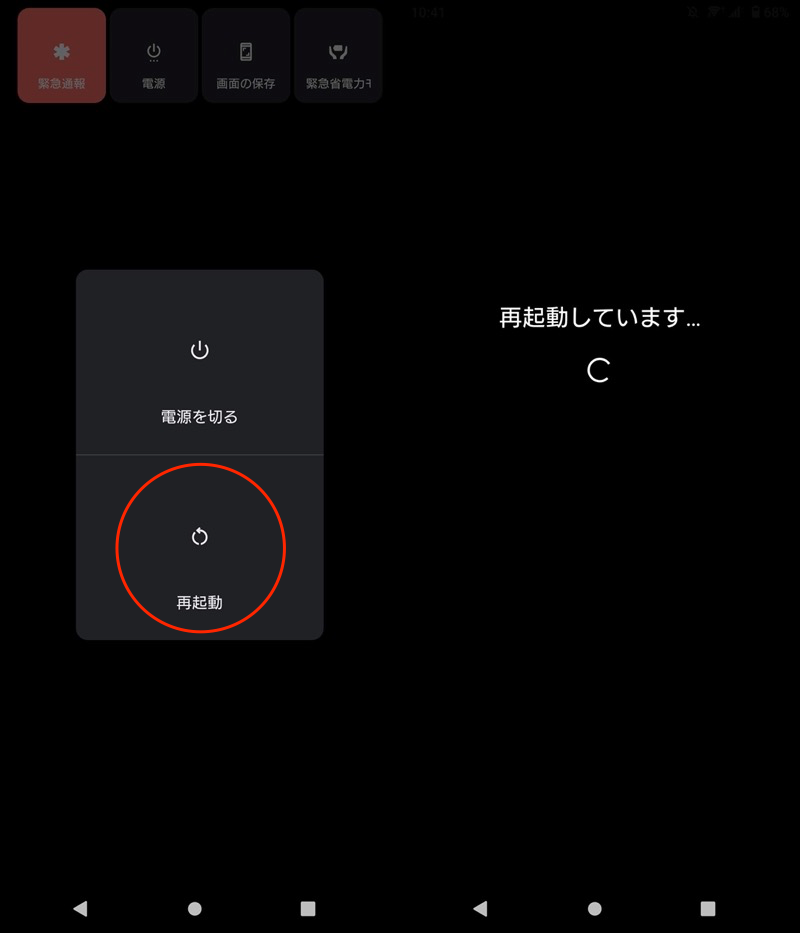
执行重新启动的示例。
多于,这是对关机的介绍。
在本文介绍的方法中,这是最简单且推荐的。
方法二:使用辅助功能的浮动按钮
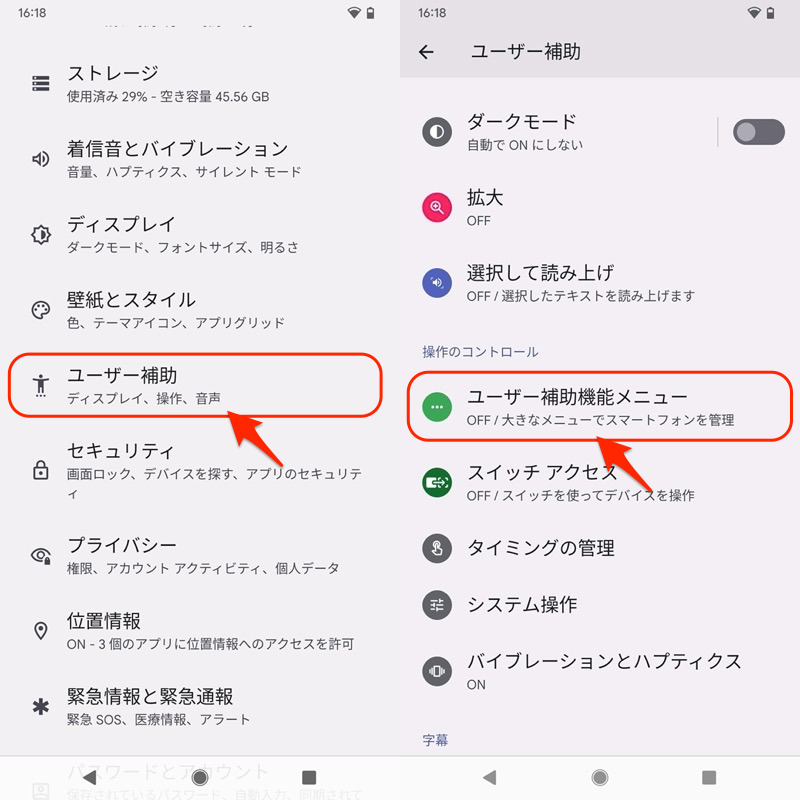
Android 上的标准配置辅助功能用于在不触摸电源按钮的情况下显示电源菜单。
在 Pixel 3a XL (Android 12) 上测试。
 从设置可达性→无障碍菜单并继续。
根据型号的不同,可能不会显示菜单。在这种情况下,  请安装并重试。
允许完全控制您的设备并启用功能。
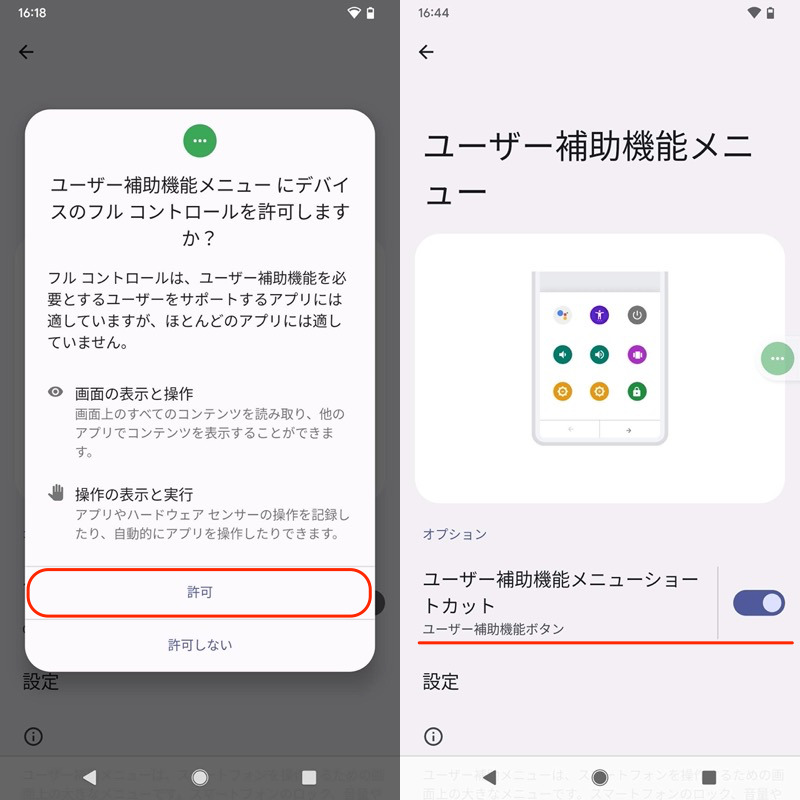
您可以通过点击屏幕上显示的按钮来访问辅助功能菜单。
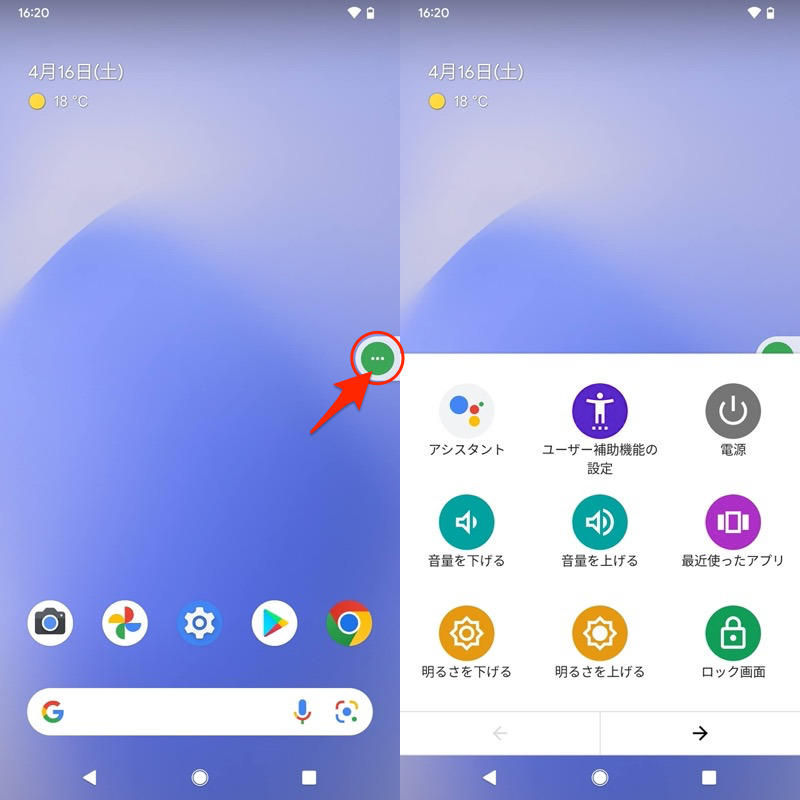
在这个 点击电源按钮可显示电源菜单并重新启动/关闭电源。
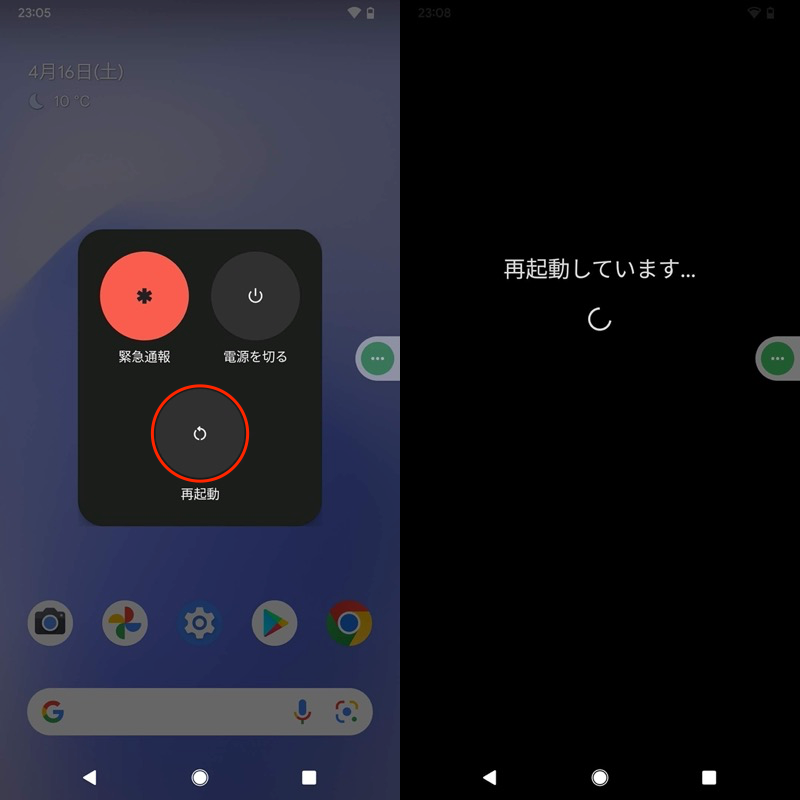
执行重新启动的示例。
另外,如果版本低于Android 12, 导航栏上会出现辅助功能按钮。
功能上没有太大区别。
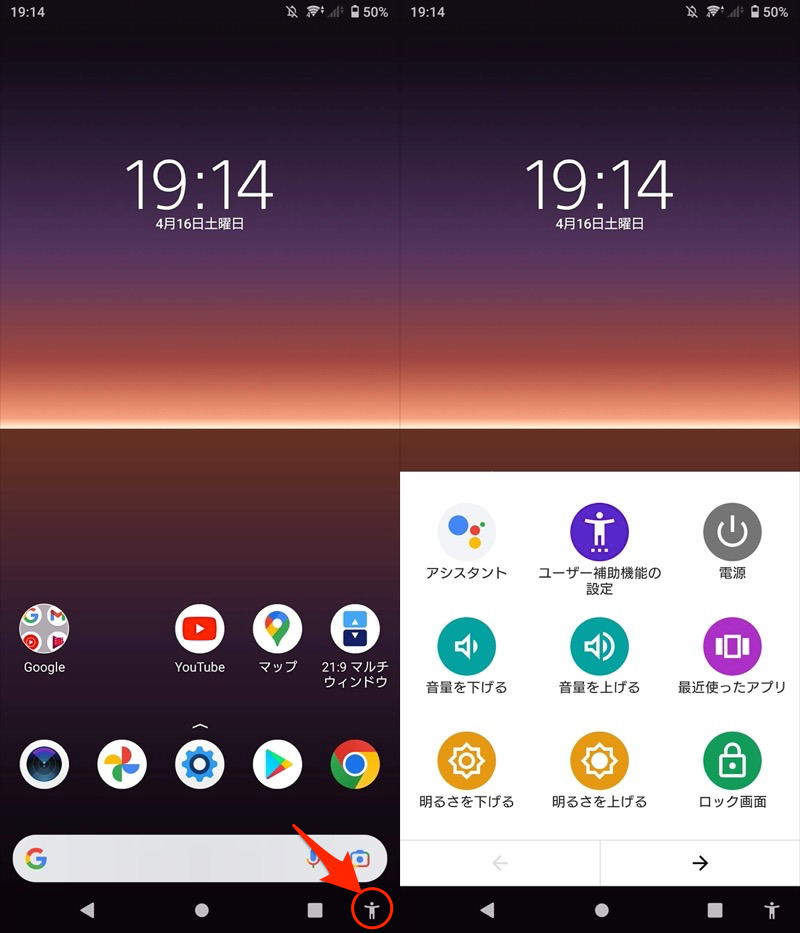
这是对辅助功能菜单的介绍。
其他可用功能包括:
它在诸如“智能手机上的物理按钮发生故障”或“您想用一只手操作智能手机”等情况下很有用,所以请尝试一下。
像这样添加浮动按钮的方法还有很多。
例如 如果您使用该应用程序,您可以通过屏幕上显示的白色圆形按钮打开电源菜单。
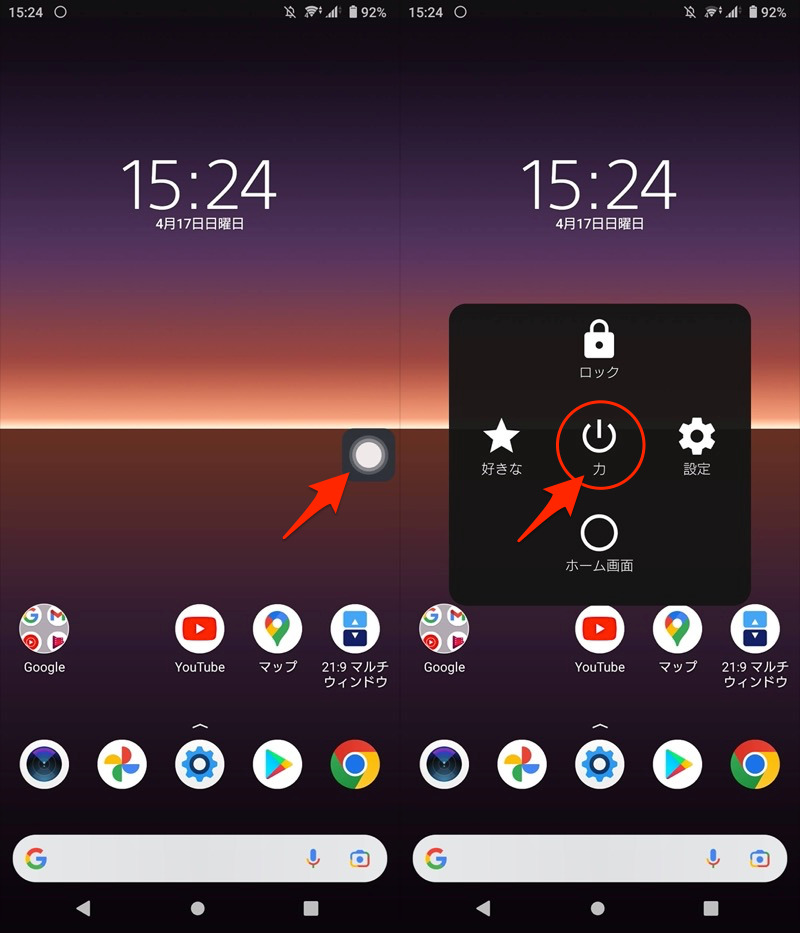
相关文章中总结了更详细的信息[如何在 Android 上使用 AssistiveTouch!在导航菜单的屏幕上显示一个白色圆圈] 进行了解释。
方法 3:将电源按钮图块添加到快速设置面板
 电源菜单快捷方式如果您使用此应用程序,您可以从添加到快速设置面板的磁贴打开电源菜单。
首先,按照屏幕上的说明进行初始设置。
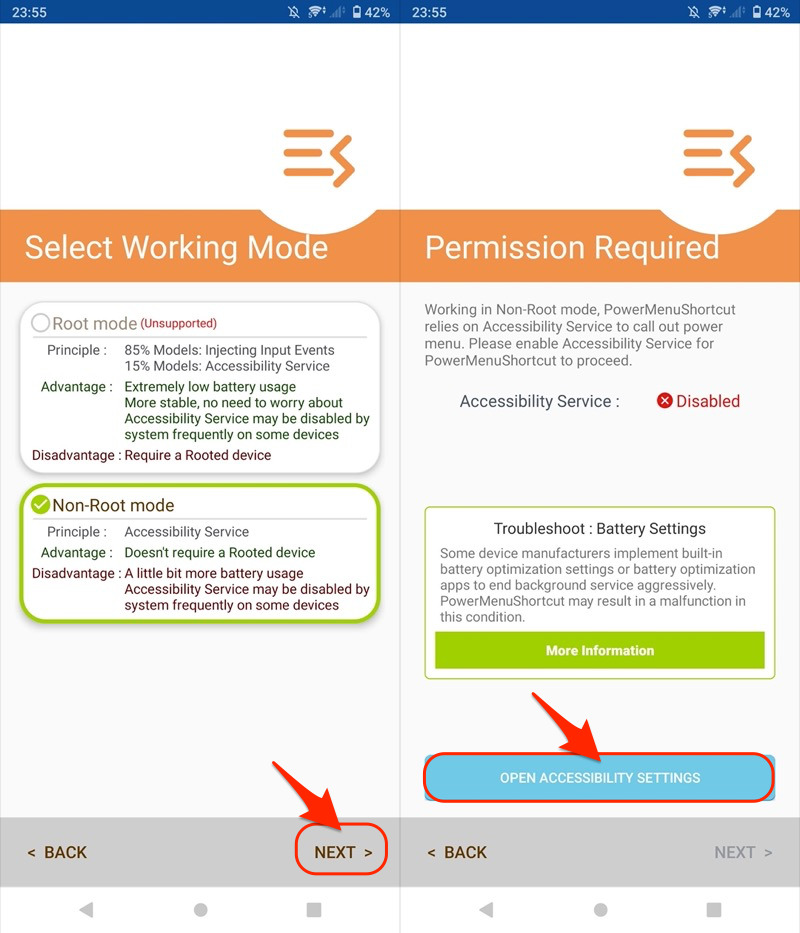
(左)选择免Root模式(右)打开OPEN ACCESSIBILITY SETTINGS
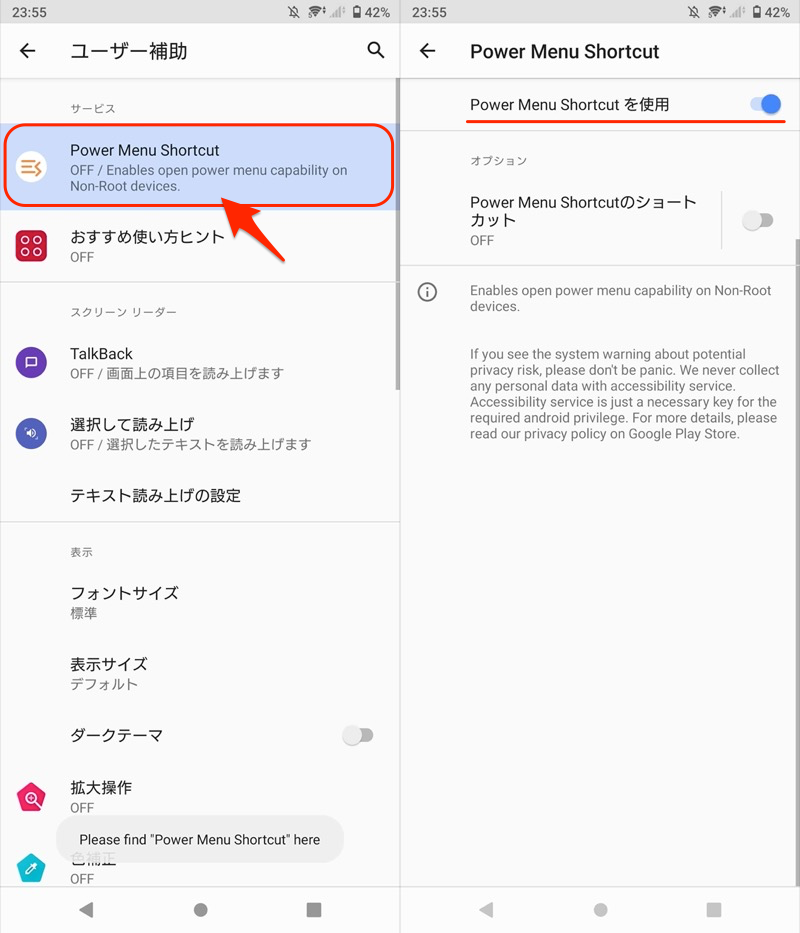
授予可访问权限。
快速设置面板 从笔图标打开编辑屏幕,
 添加瓷砖。
添加瓷砖。
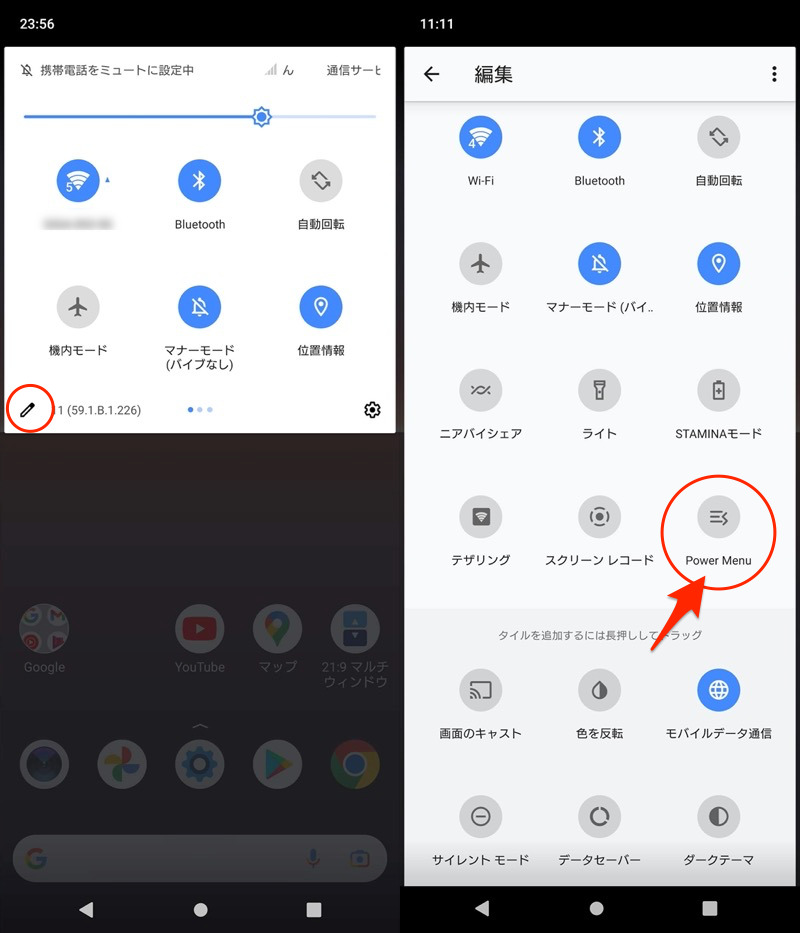
打开编辑屏幕(左)并通过拖放添加(右)。
这是一个操作视频。
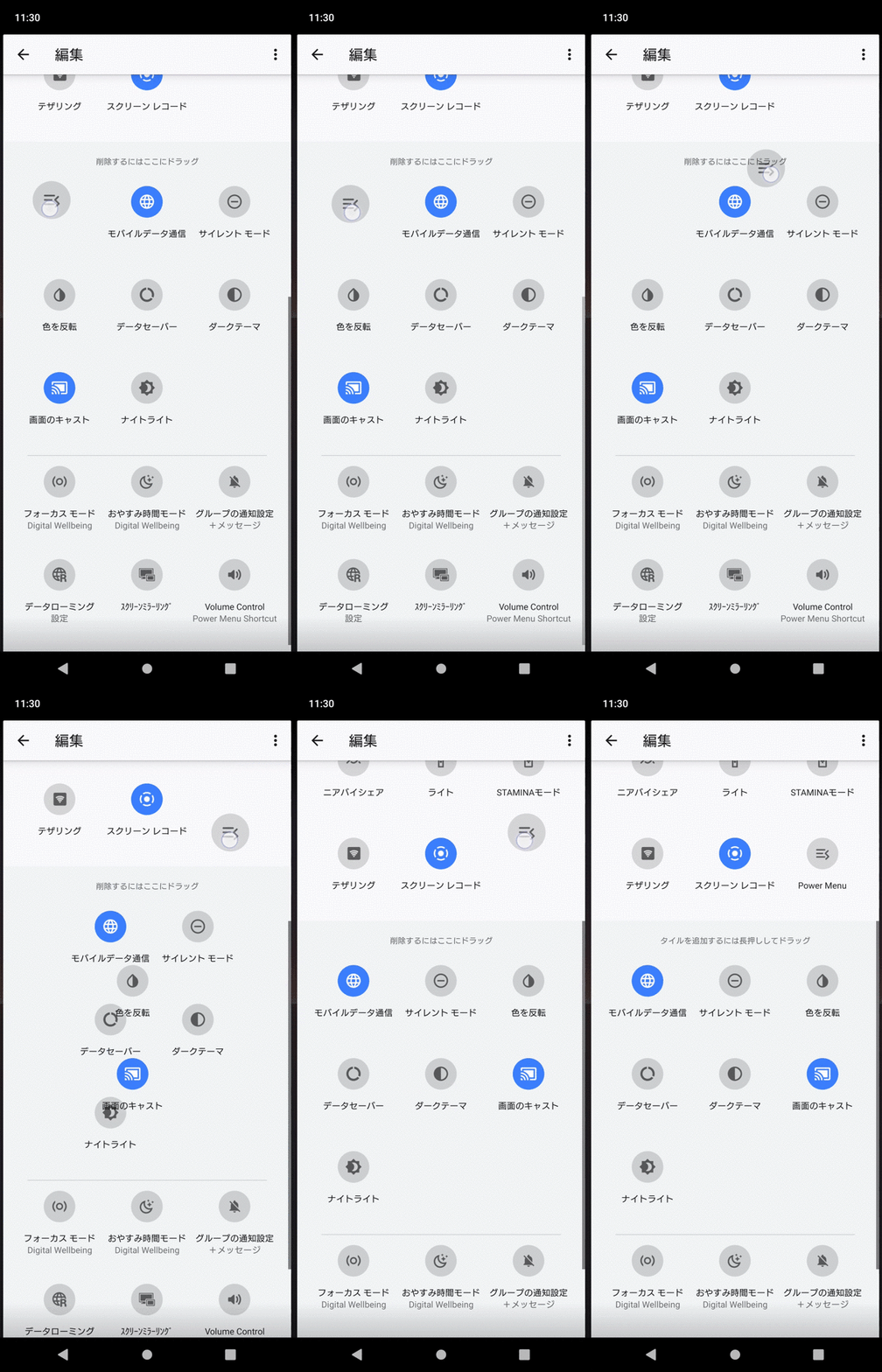
这就是提前准备的全部内容。
快速设置面板点击电源菜单图块可显示电源菜单并重新启动/关闭电源。
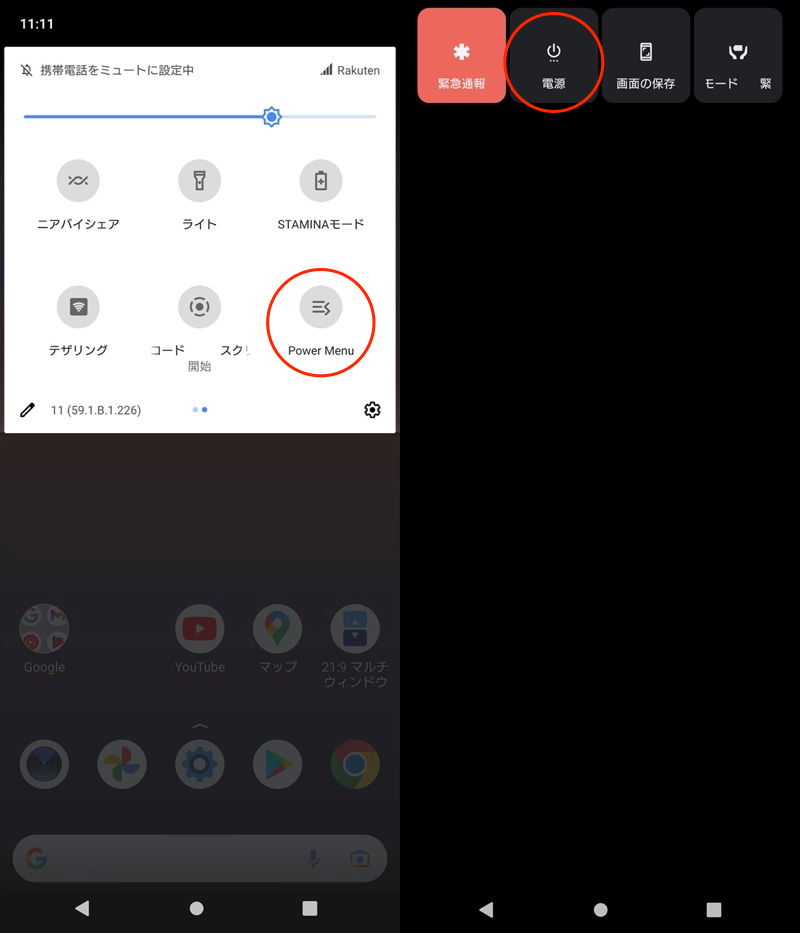
执行重新启动的示例。
此外,主屏幕还可以通过点击电源菜单快捷方式图标来显示电源菜单。
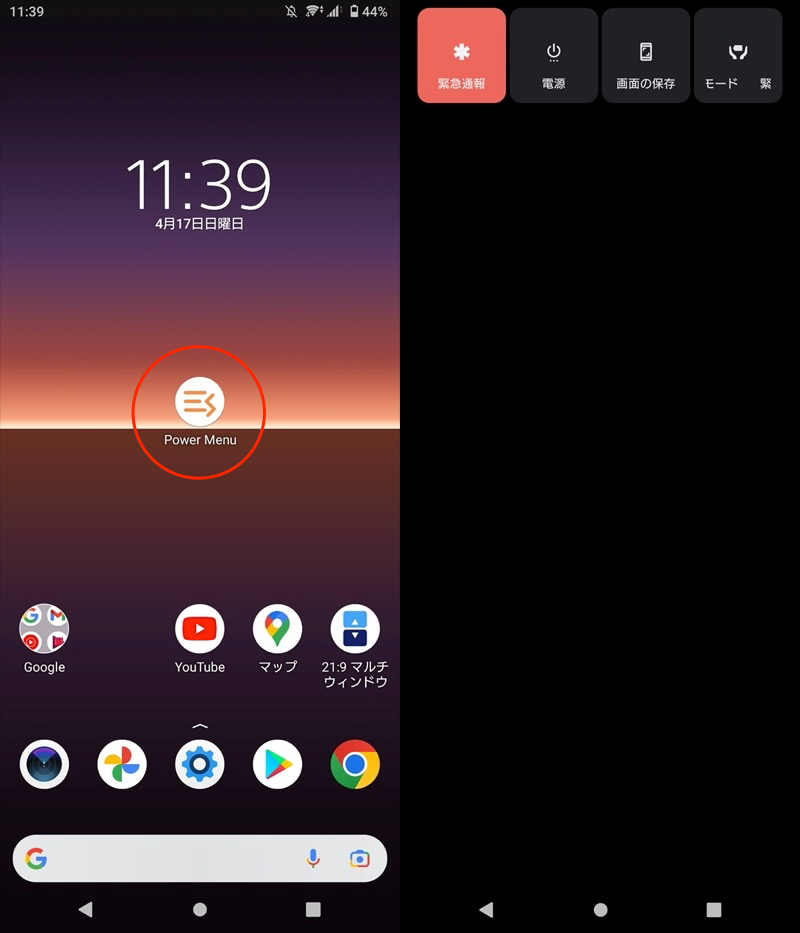
多于,这是对电源菜单快捷方式的介绍。
快速设置面板允许您从任何应用程序屏幕重新启动/关闭。
如果您有兴趣,请尝试一下。
如果您使用的是 Android 12 或更高版本,电源菜单将添加到快速设置面板中。 默认情况下存在快捷方式图标。
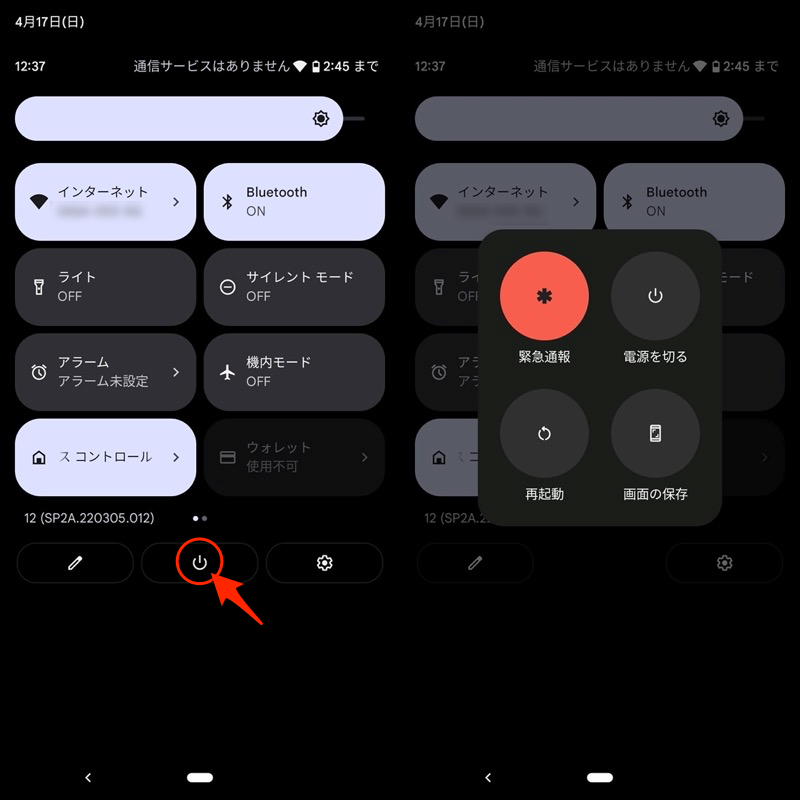
Pixel 3a XL (Android 12) 的快速设置面板示例。
您不必经历安装应用程序的麻烦,因此如果您符合标准,就可以安装。
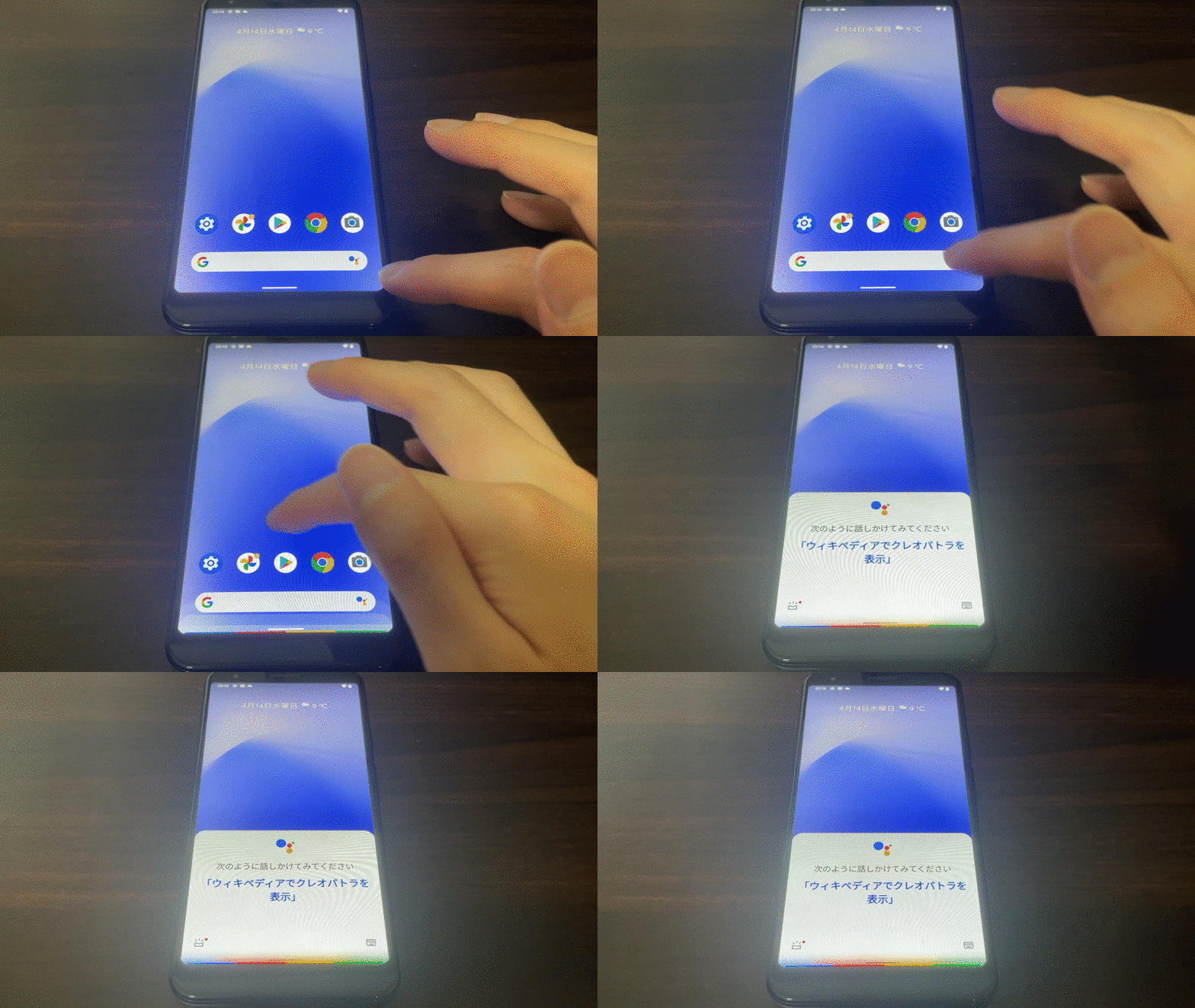
方法 4:告诉 Google Assistant“关闭”
 如果您对 Google Assistant 说“关闭电源”,则会显示电源菜单,您可以立即重新启动/关闭电源。
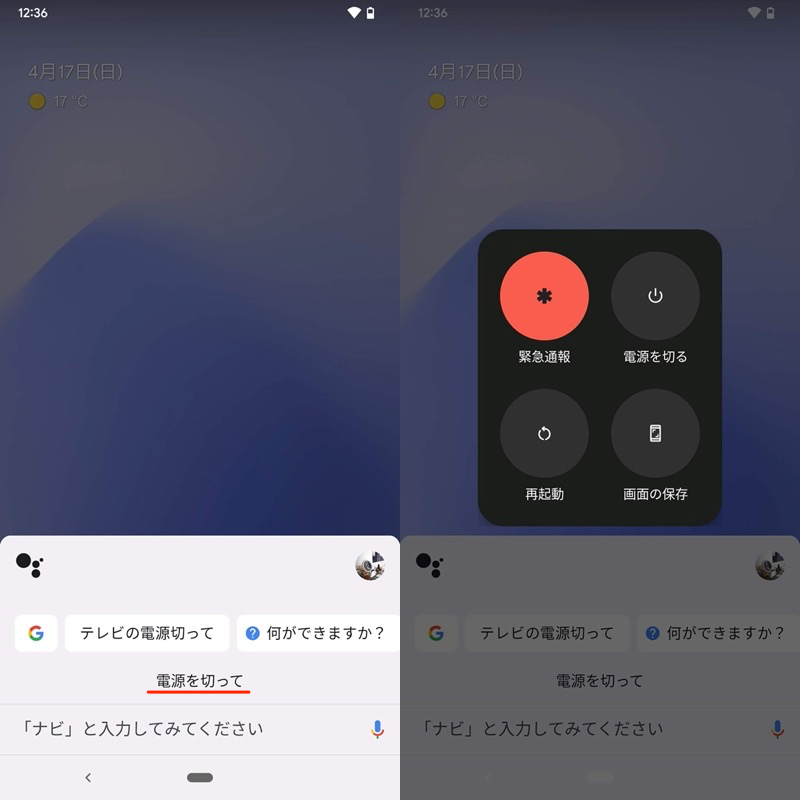
例如“关闭电源”。
启动 Google Assistant 的方法有多种,但最常见的方法是按住 ◉ home 按钮。
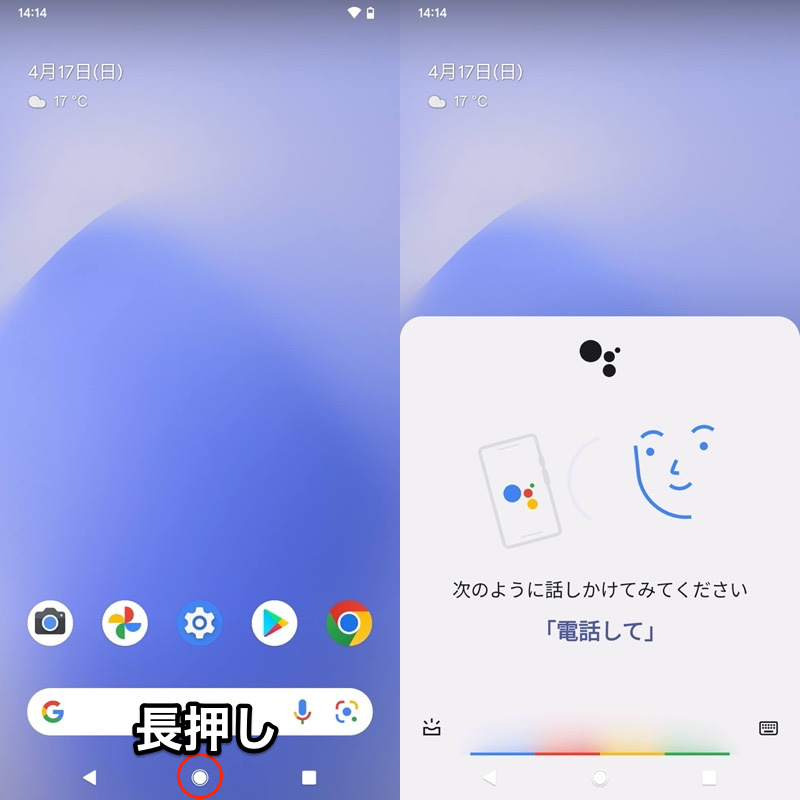
按住主页按钮(左)调出 Google Assistant(右)。
如果您使用没有主页按钮的手势导航,则需要从屏幕底部的左角或右角向上对角滑动。
方法5:使用音量按钮打开电源菜单
 如果您使用名为 Button Mapper 的应用程序,则可以通过任何物理按钮显示电源菜单。
首先,作为初始设置,按照屏幕上的说明授予权限。
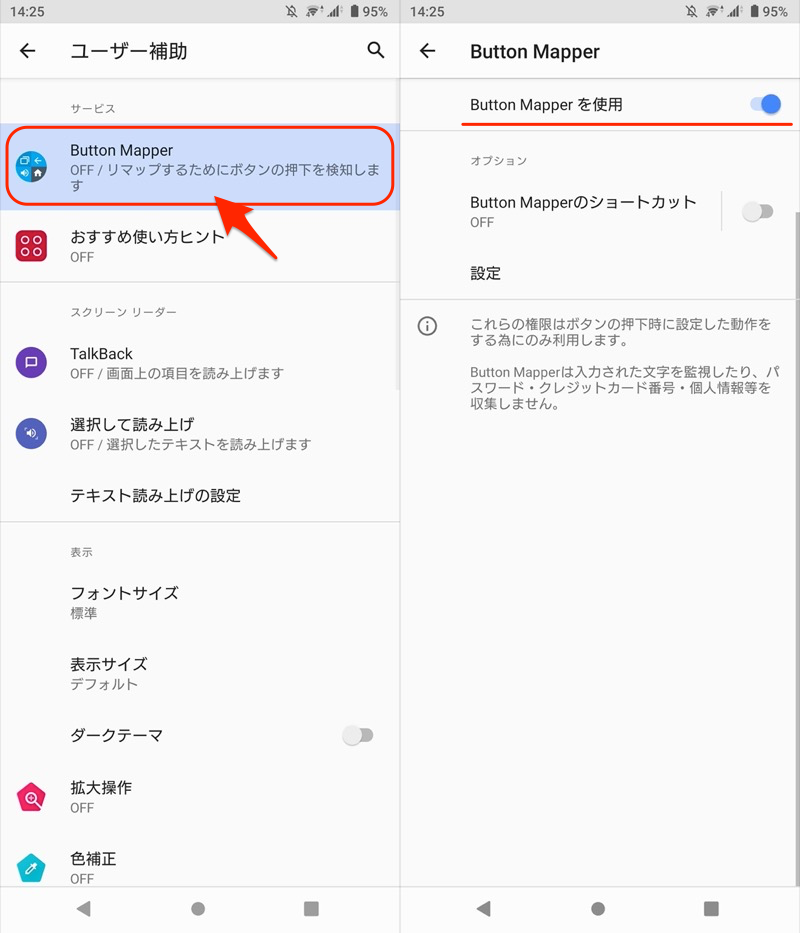
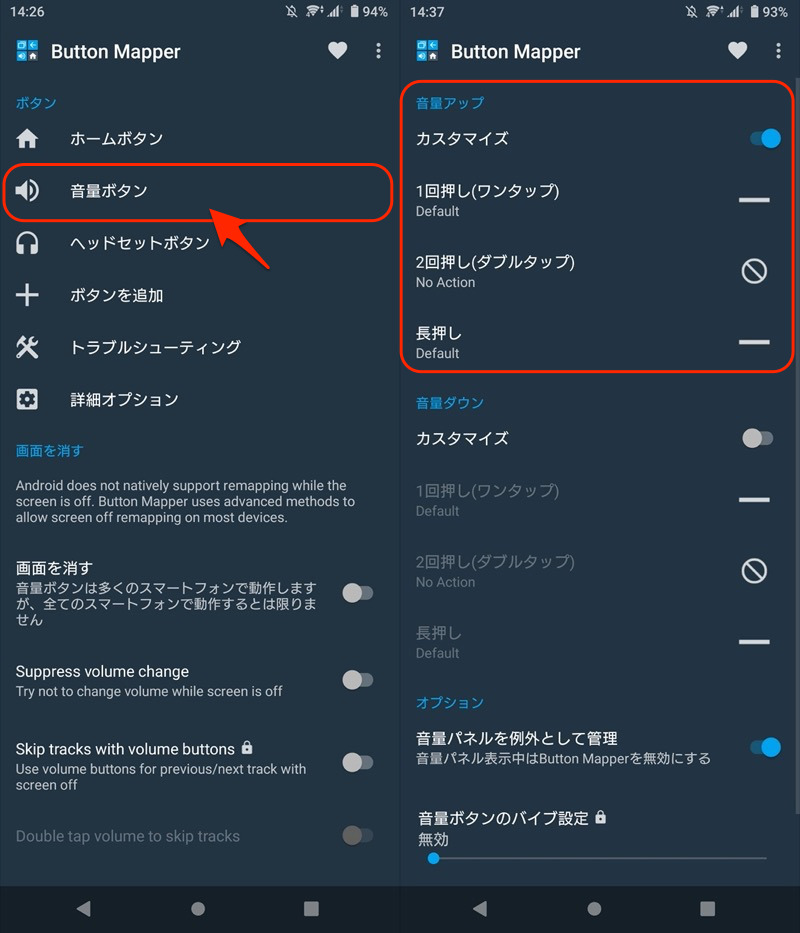
打开按钮映射器并选择要为其分配功能的物理按钮。
这里我们以音量增大按钮为例。
对于目标行动,如果指定电源菜单就可以了。
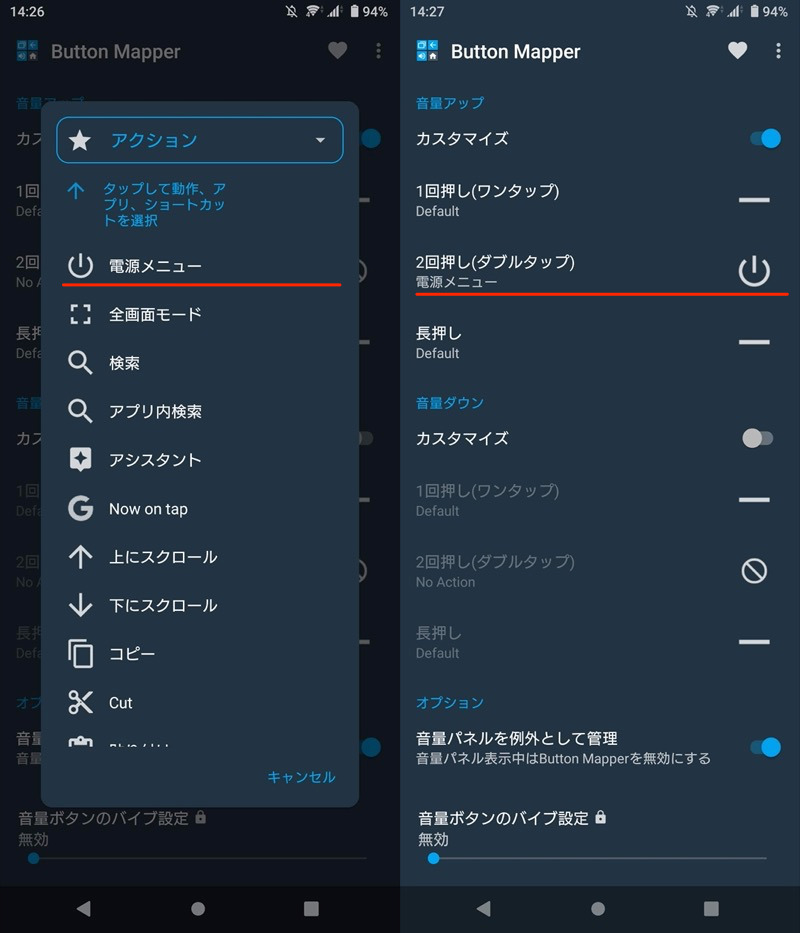
设置按两次音量增大按钮打开电源菜单的示例。
现在您可以通过操作指定的物理按钮来显示电源菜单和重启/关机。
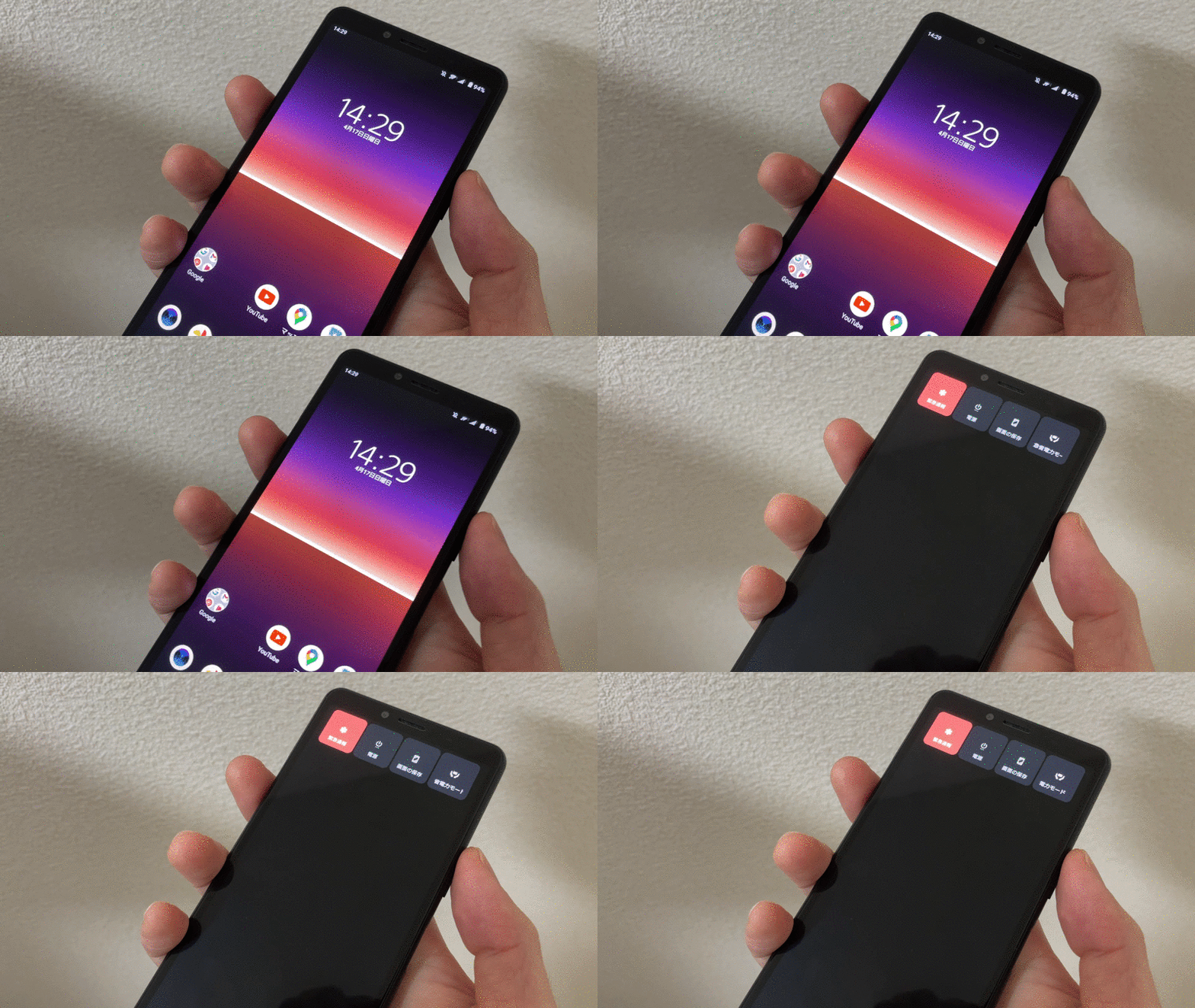
如何通过按两次音量按钮来显示电源菜单的示例。
多于,这是对按钮映射器的介绍。
如果您有一个按钮无法正常工作,您可以将该功能重新分配给另一个物理按钮,这是一个有趣的应用程序,可以通过多种方式使用。
请尝试一下。
不使用电源按钮重新启动的其他提示
在这一部分中,我们将介绍一种更疯狂的不使用电源按钮重启的方法。
部分内容适合高级用户,有兴趣的请查看。
说明流程
琐事1
MacroDroid - 使用您喜欢的任何操作打开电源菜单
琐事2
琐事3
琐事 4
琐事 5
琐事 6
琐事 7
1. MacroDroid – 使用您喜欢的任何操作打开电源菜单
 宏机器人使用此应用程序,您可以将“打开电源菜单”分配给您最喜欢的操作程序。
例如,您可以“长按◉主页按钮打开电源菜单”。
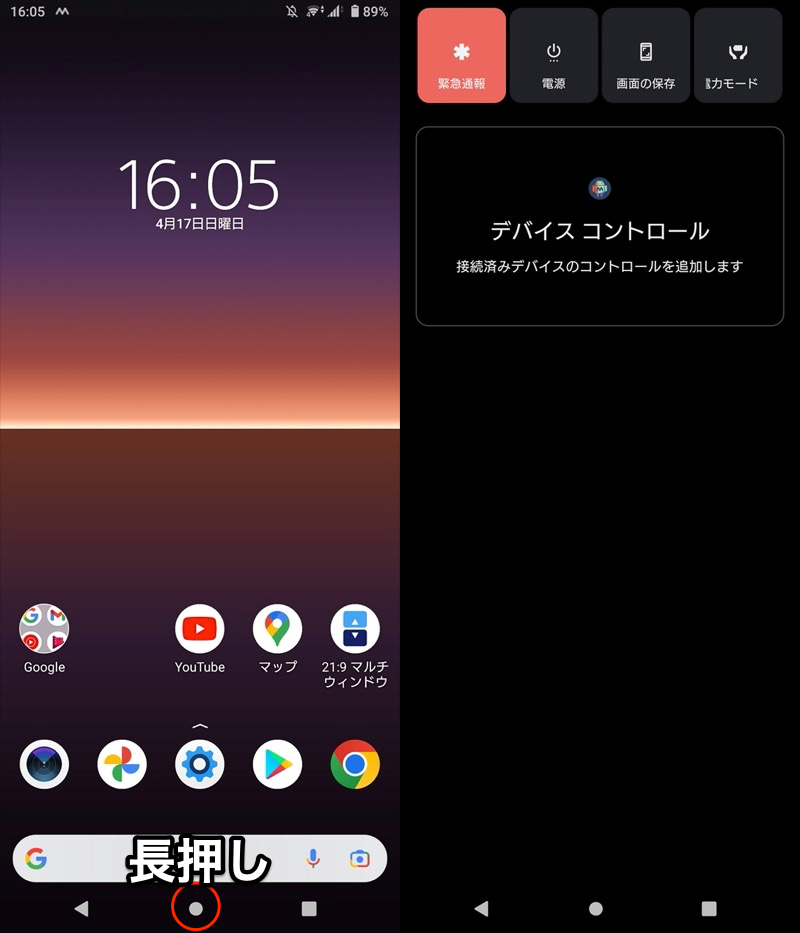
我们将介绍具体的设置示例。
根据您设置的触发器或操作,您可能需要授予各种访问权限。按照屏幕提示进行操作(以下不再赘述)。
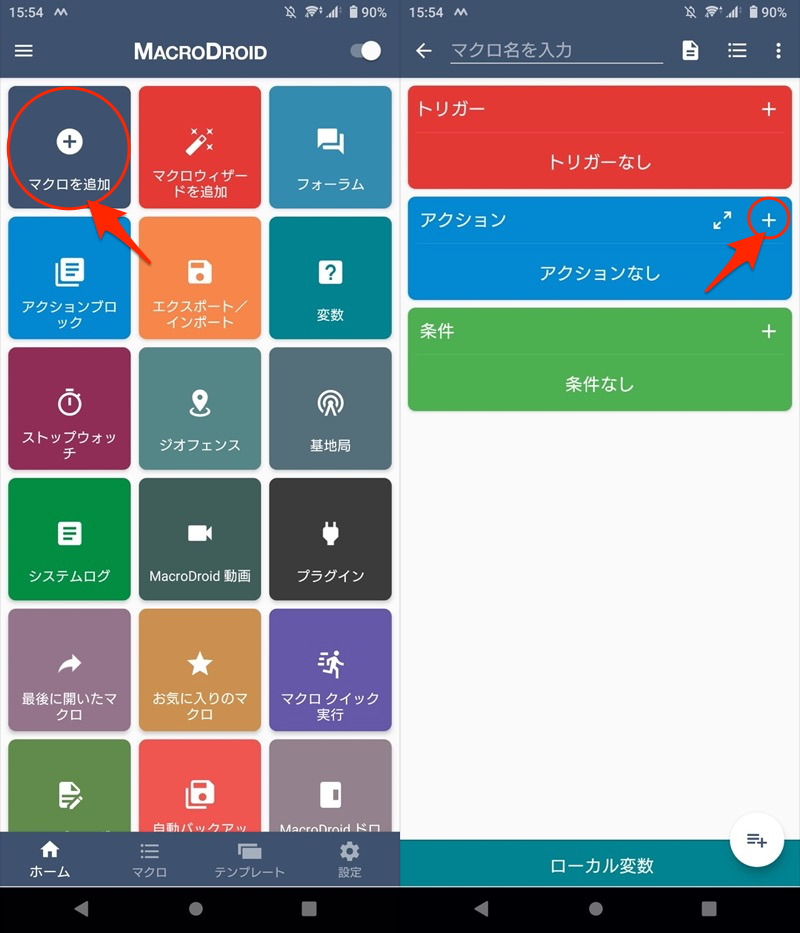
第一的添加宏捻行动我们来设置一下吧。
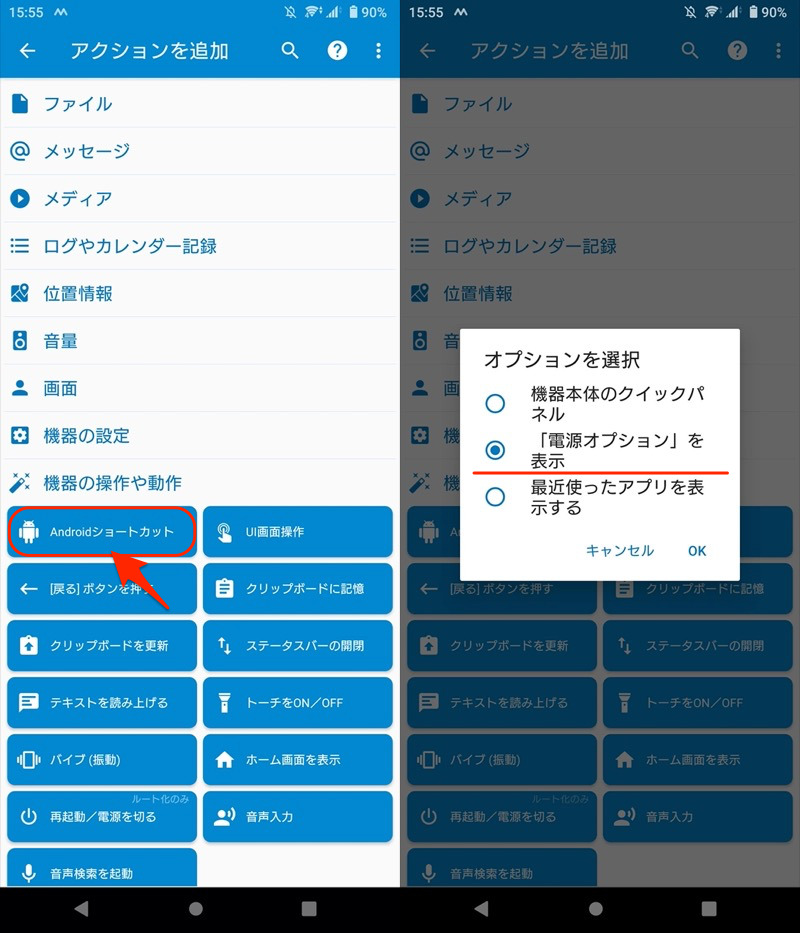
设备操作及操作→安卓快捷键→显示“电源选项”选择。
您所要做的就是想出您最喜欢的触发器。
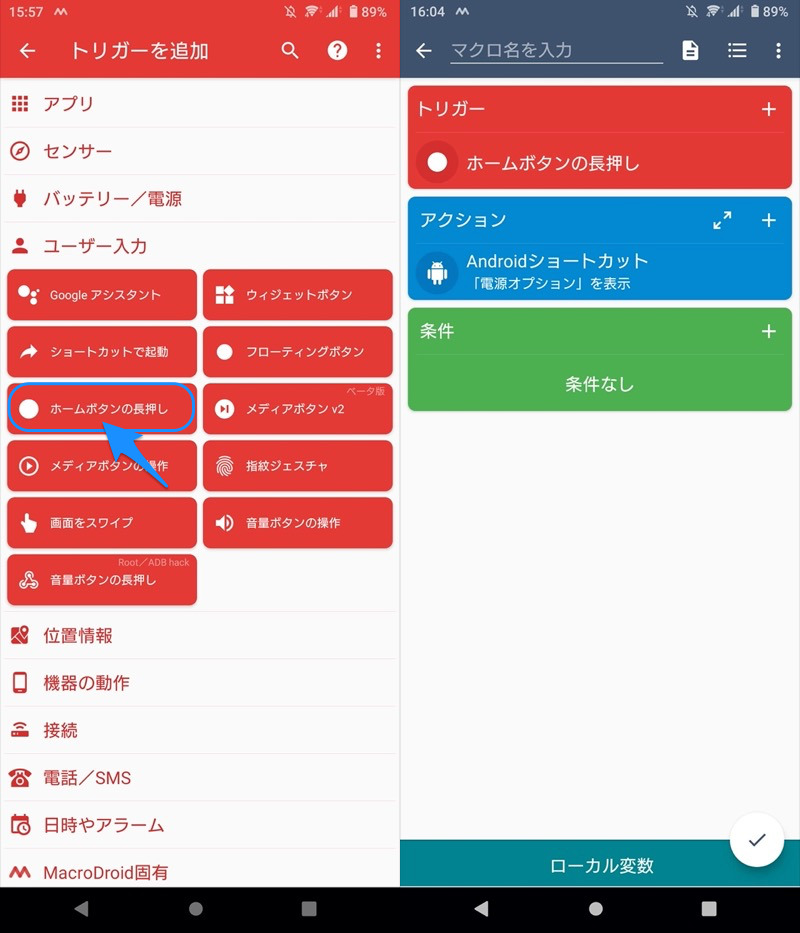
例如用户输入→长按主页按钮如果选择 ,则可以“长按 ◉ home 按钮打开电源菜单”。
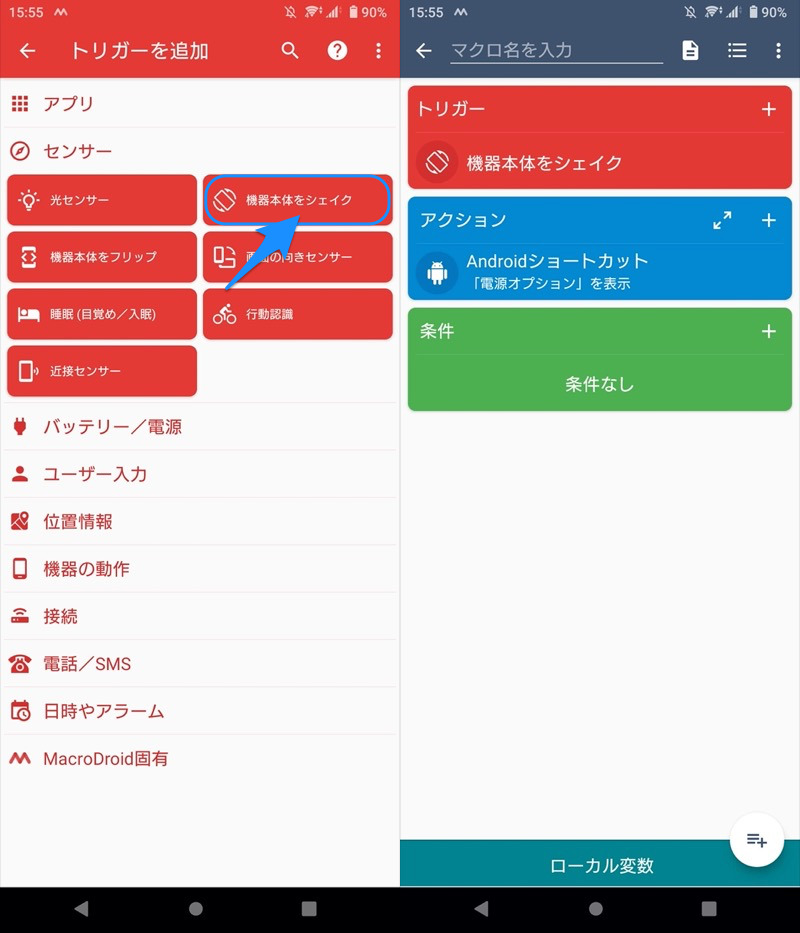
还传感器→摇动设备您还可以“摇动智能手机以打开电源菜单”。
配置模式有无数种,请尝试一下。
还除了“打开电源菜单”操作之外,MacroDroid 还可用于多种目的。
有关推荐宏的集合,请参阅相关文章 [MacroDroid 推荐宏合集!通过操作/触发器自动执行日常任务] 进行了解释。
2.直接从快捷方式重新启动(需要root)
root环境和宏机器人如果有的话,您可以将“直接重启”分配给您最喜欢的操作程序。
首先,在Android设备上准备一个root环境。
随后打开 MacroDroid 并赋予其超级用户权限。
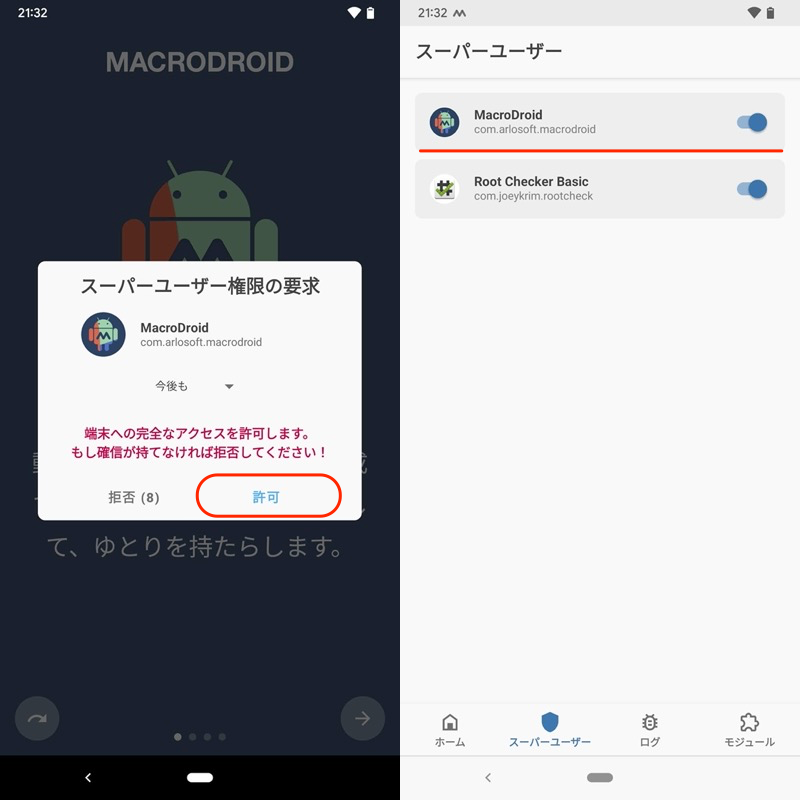
(左)超级用户权限请求屏幕(右)Magisk 设置屏幕
让我们从这里设置宏。
根据您设置的触发器或操作,您可能需要授予各种访问权限。按照屏幕提示进行操作(以下不再赘述)。
第一的添加宏捻行动我们来设置一下吧。
设备操作及操作→重新启动/关闭电源→重新启动选择。
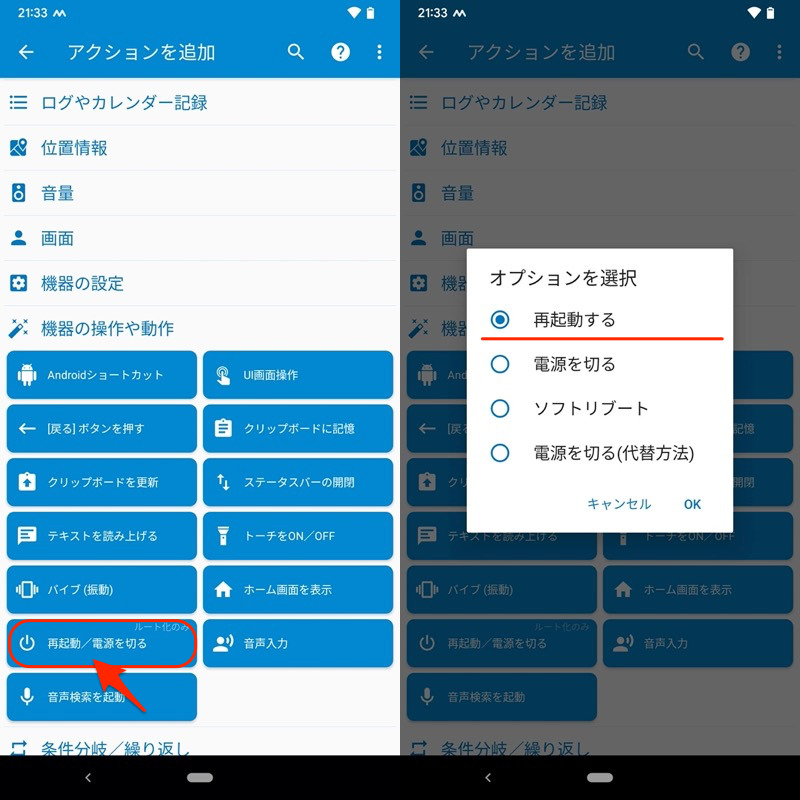
您所要做的就是想出您最喜欢的触发器。
我将介绍两种模式作为示例。
- 将快捷方式图标添加到主屏幕
- 将图块添加到快速设置面板
将快捷方式图标添加到主屏幕
设置“触发器”。
MacroDroid固有→空触发器选择
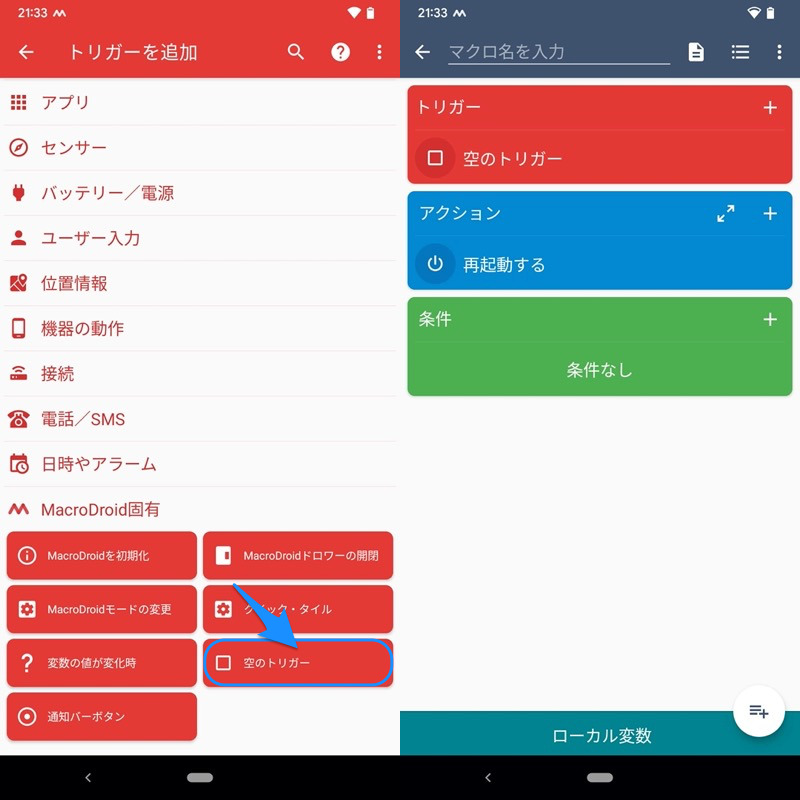
选择合适的名称并保存宏后,从主屏幕创建一个新的小部件,
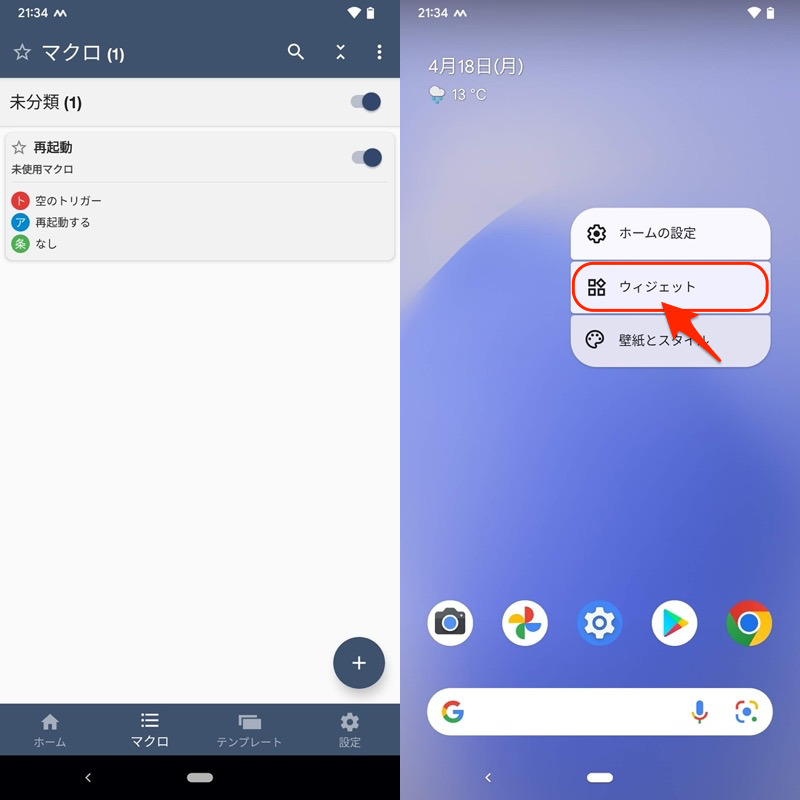
(左)保存的宏(右)长按主屏幕选择小部件
选择您从 MacroDroid 快捷方式创建的宏。
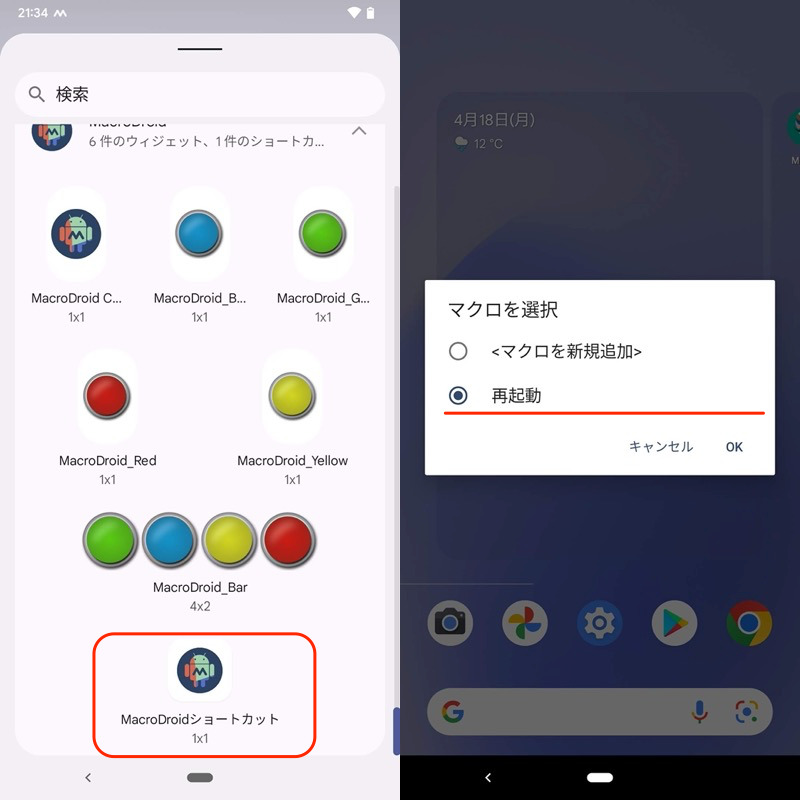
(右)选择创建的宏名称“Restart”的示例
只需根据您的喜好选择一个图标即可。
只需点击主屏幕上的图标即可立即重新启动。
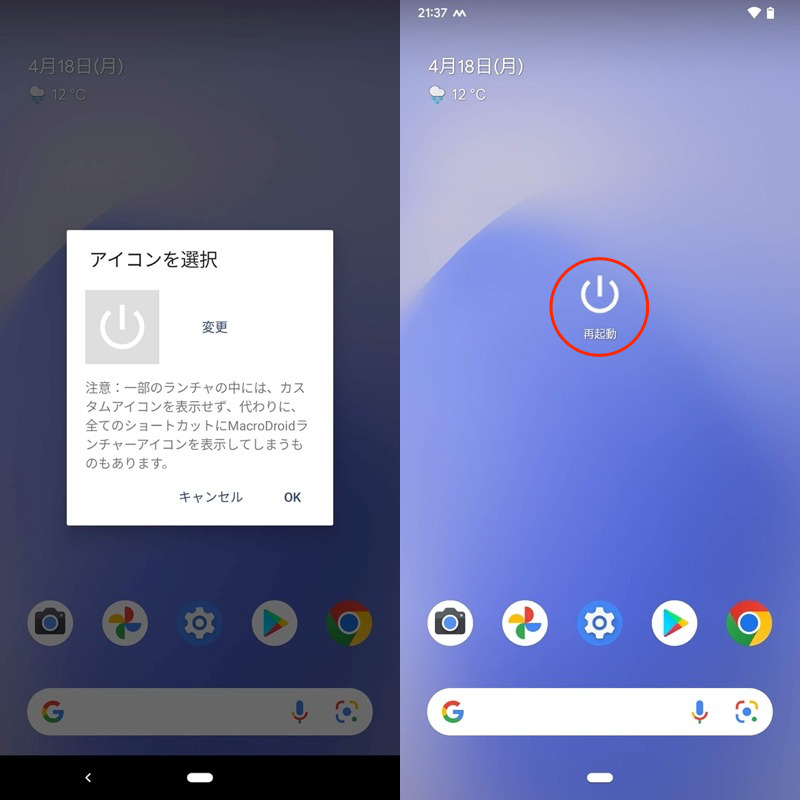
这是一个操作视频。
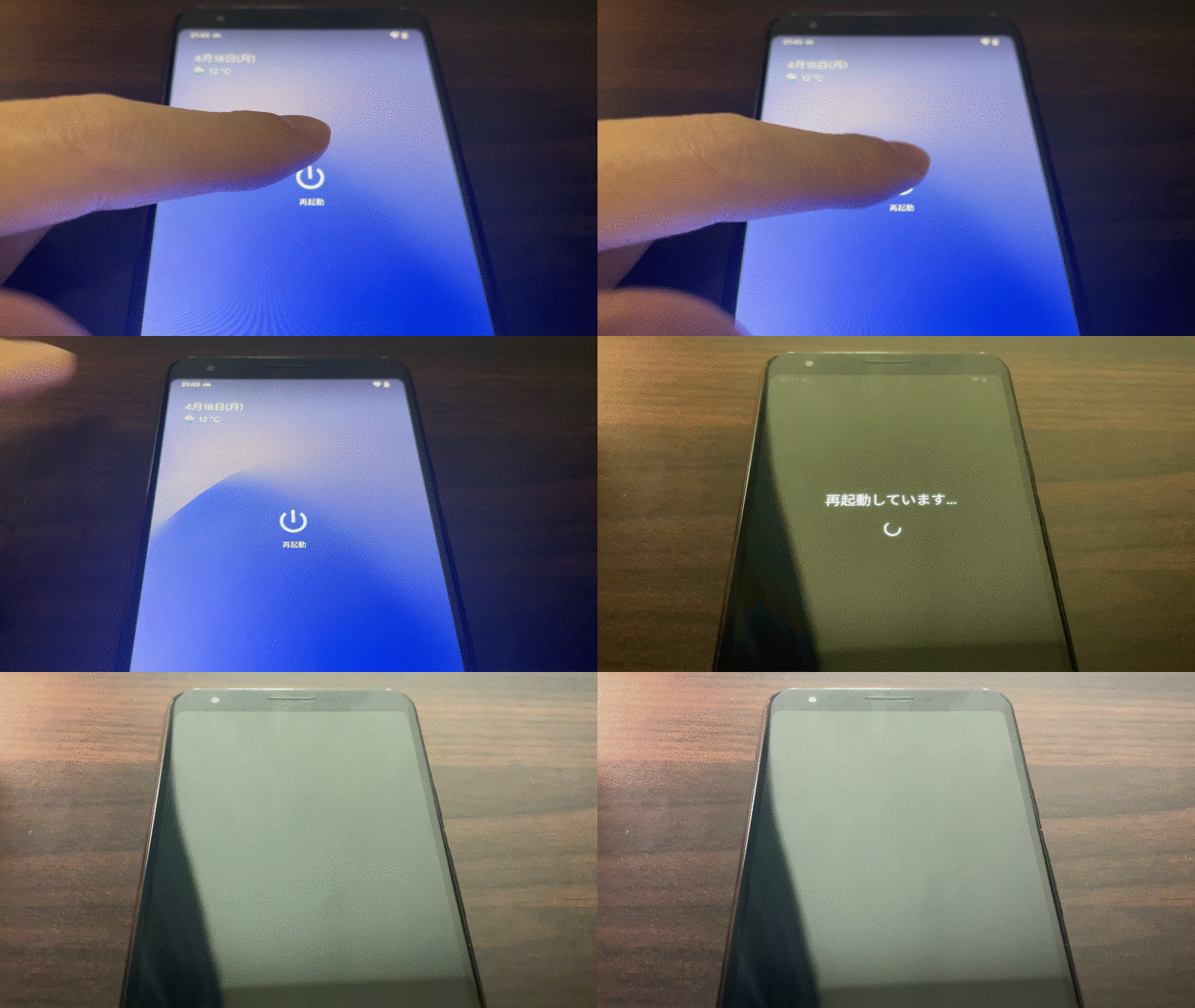
点击主屏幕上的图标即可立即重新启动。
将图块添加到快速设置面板
快速瓷砖创建新瓷砖。
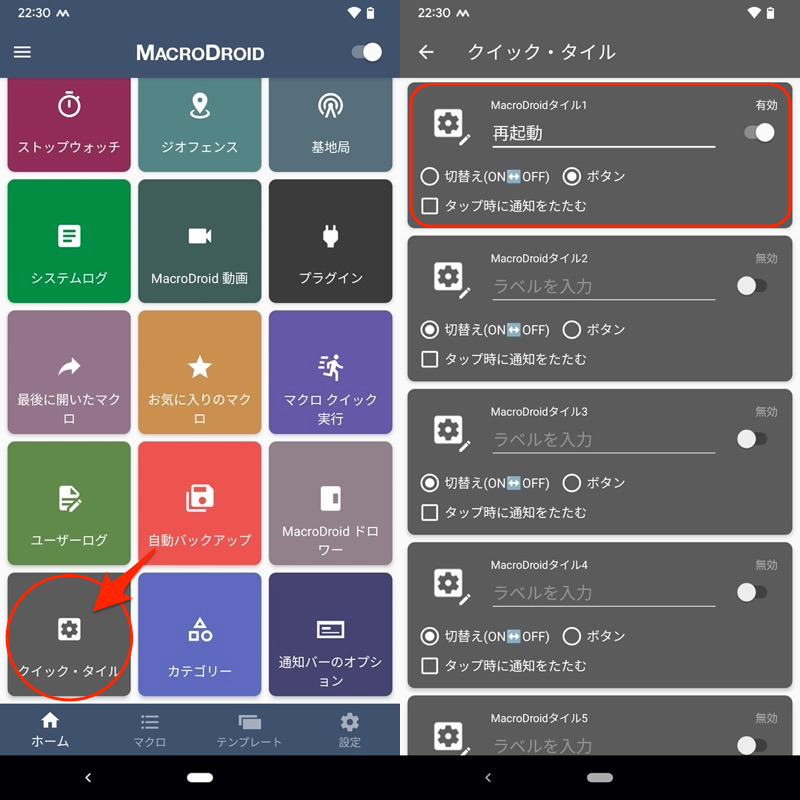
(右)将图块命名为“Restart”的示例
接下来,设置“触发器”。
MacroDroid固有→快速瓷砖选择您之前创建的图块。
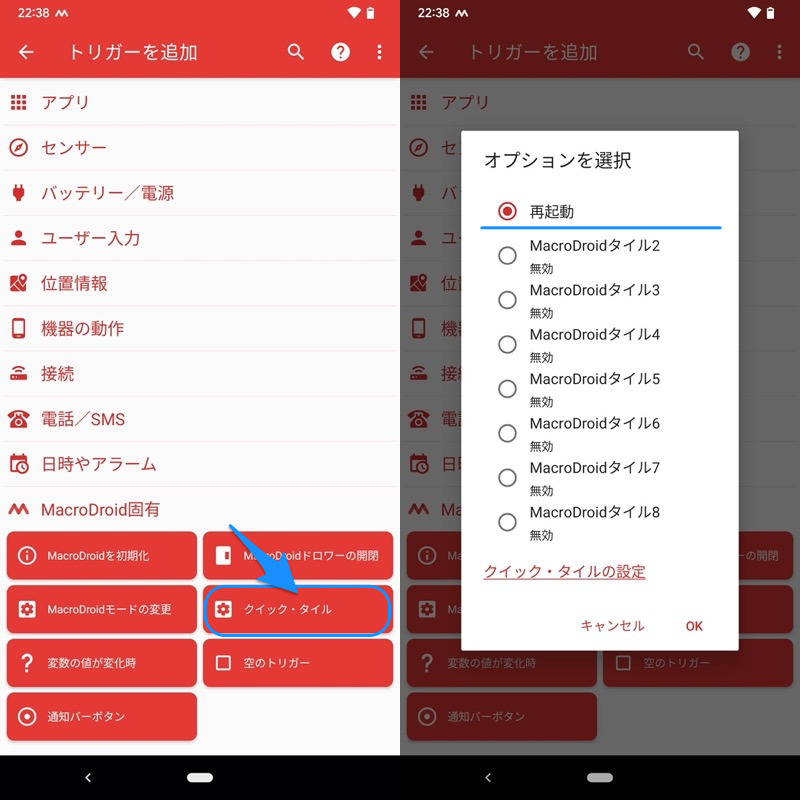
(右)选择之前创建的“重新启动”图块的示例
开机时/按下按钮时选中该框。
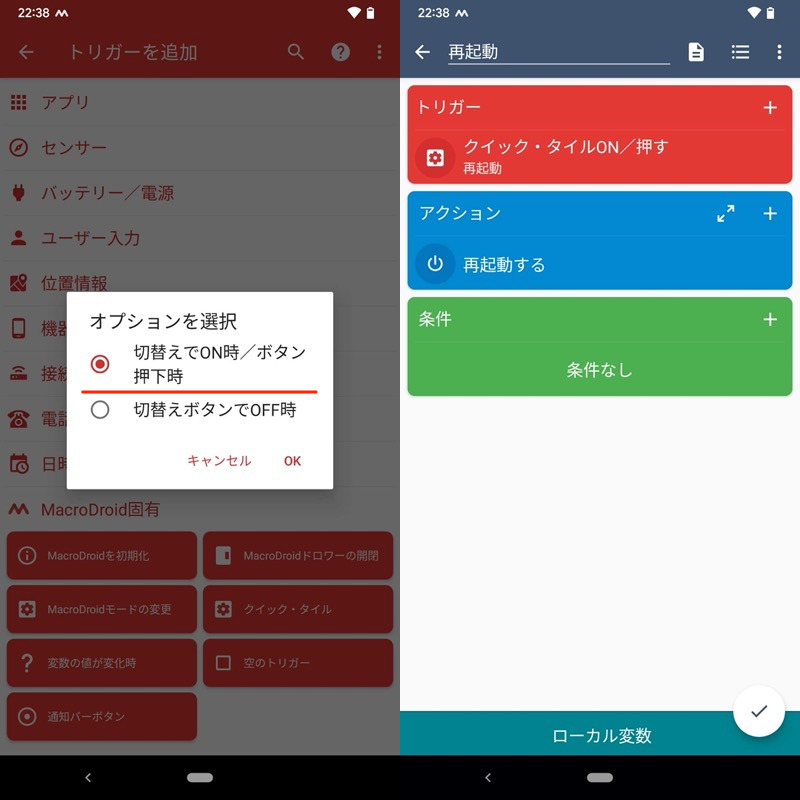
然后是快速设置面板从笔图标打开编辑屏幕并添加 MacroDroid 磁贴。
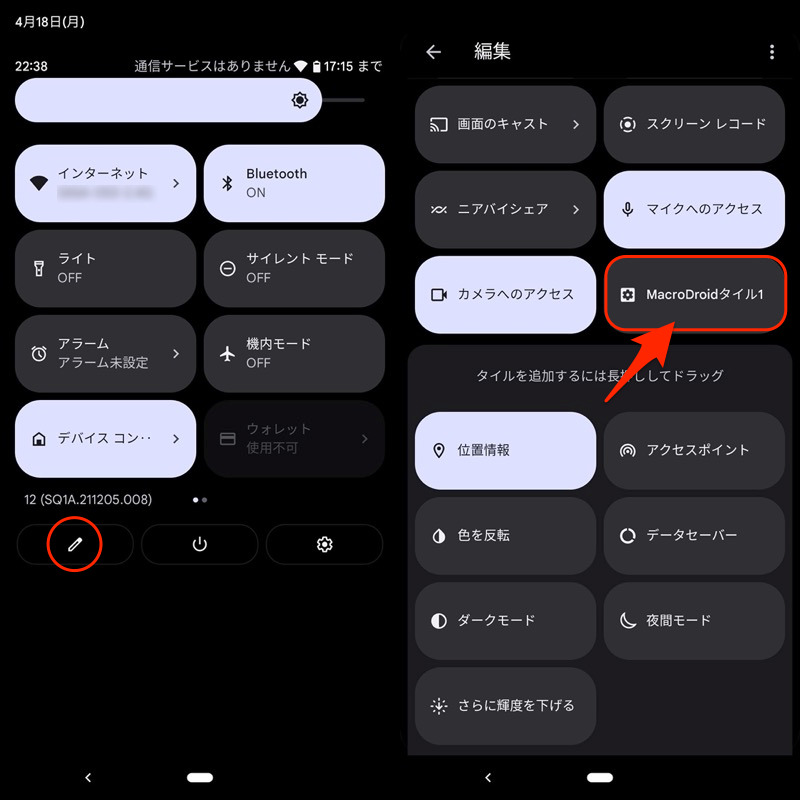
打开编辑屏幕(左)并通过拖放添加(右)。
这就是所有的准备工作。
只需点击快速设置面板中的图块即可立即重新启动您的设备。
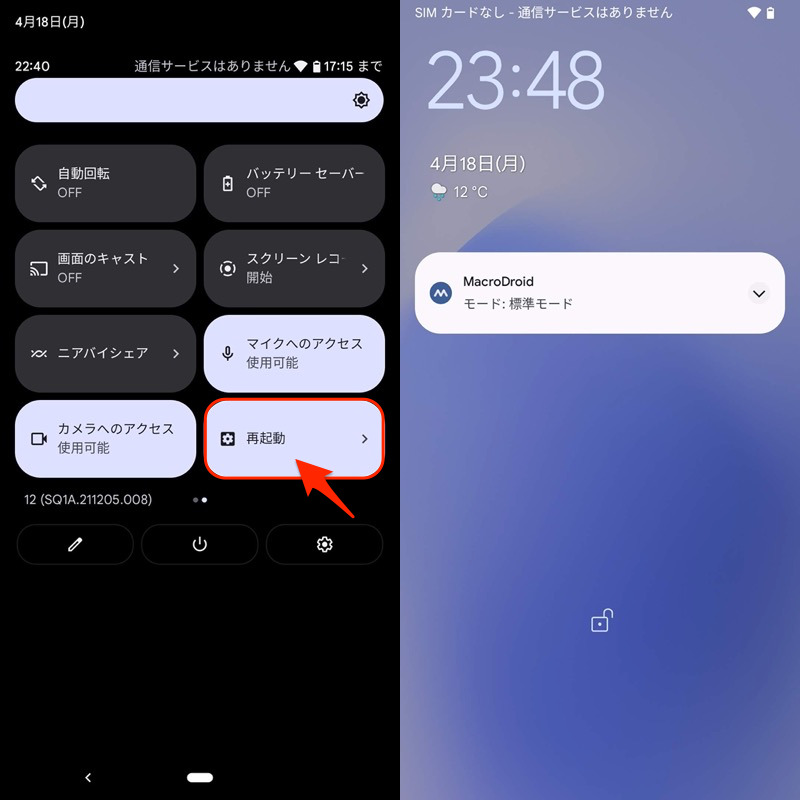
这是一个操作视频。
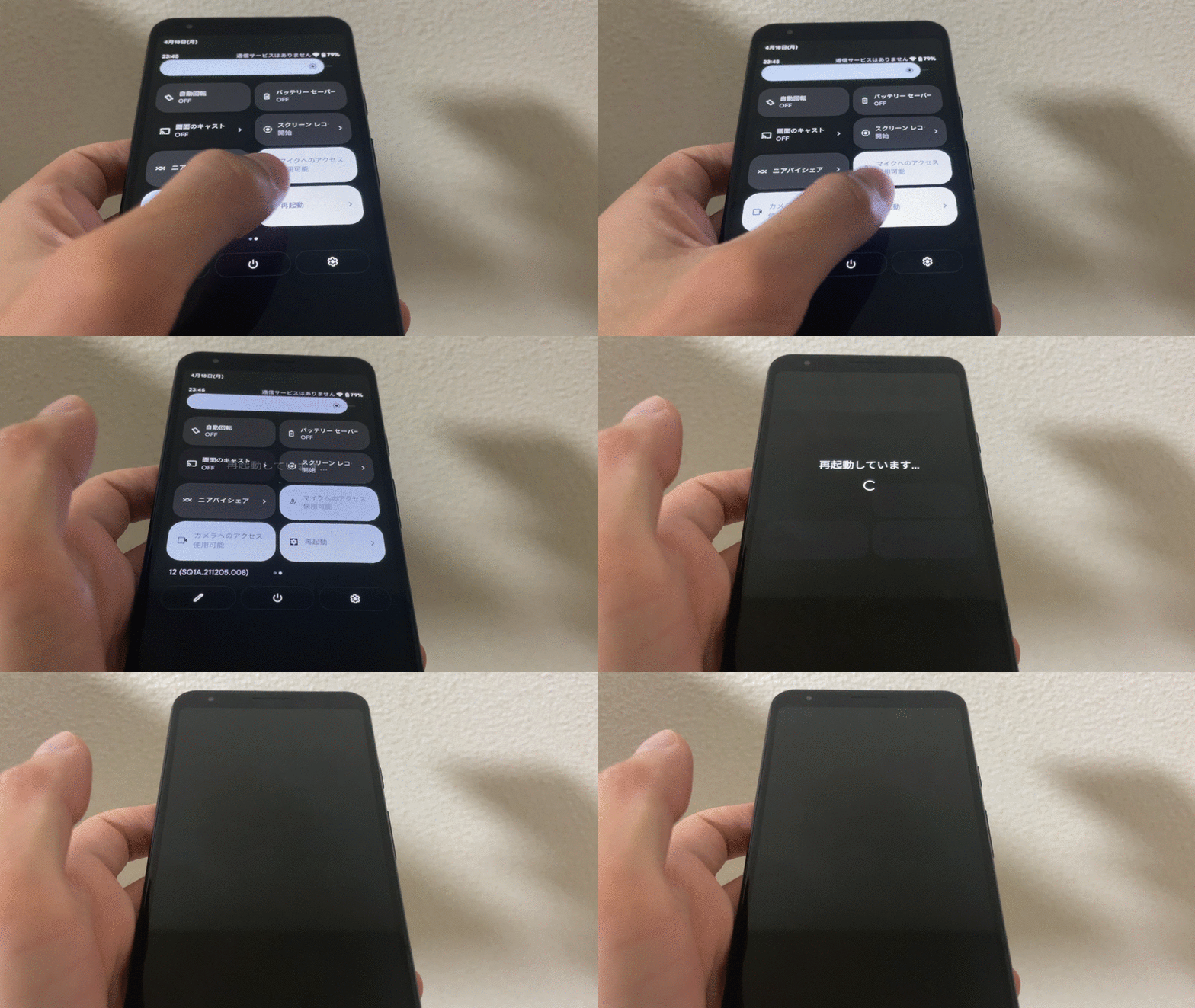
点击快速设置图块即可立即重新启动。
MacroDroid 的配置模式有无数种,请尝试一下。
还 如果您在 Play 商店中搜索“重新启动”,您会发现各种可以直接重新启动设备的应用程序。然而,生根是一切的先决条件。
例如 我推荐它。
我推荐它。
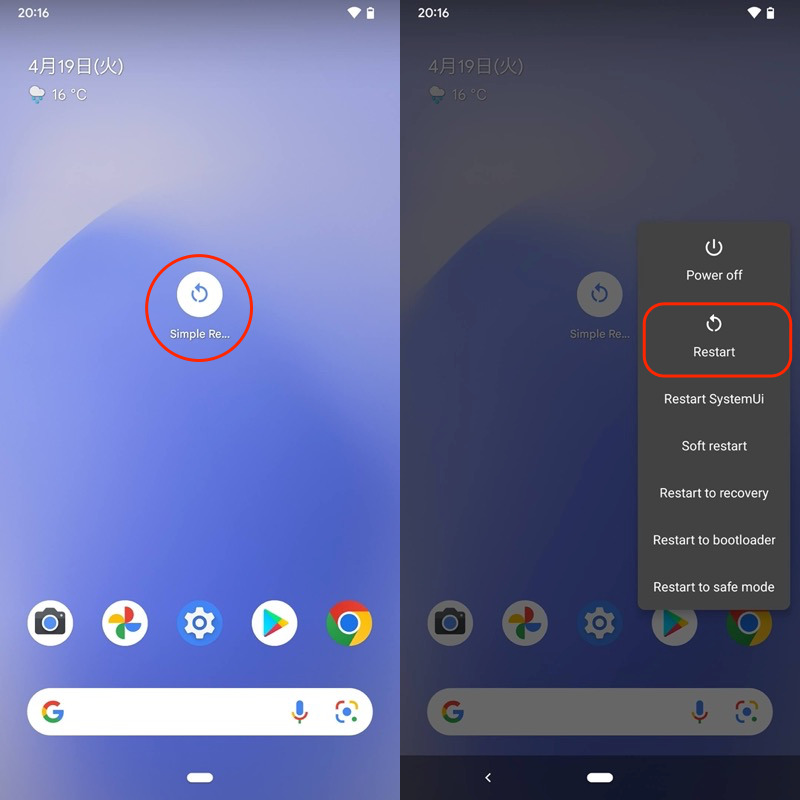
简单重启屏幕示例。您可以通过点击重新启动立即重新启动它。
以上是直接重启的方法。
两者都需要root并且适合高级用户,但如果您有兴趣,请尝试一下。
3. 定时自动重启
安卓安排定期自动重启如果您已设置,则无需按电源按钮即可重新启动。
例如您可以使用此应用程序定期打开/关闭所有型号的电源。
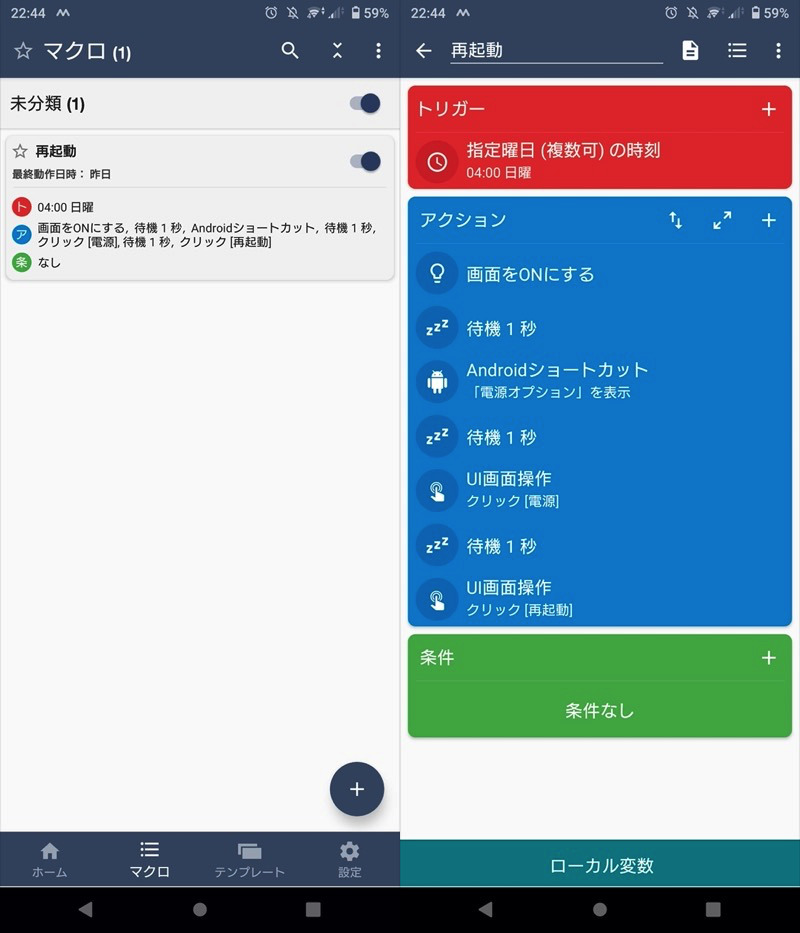
配置宏的示例。
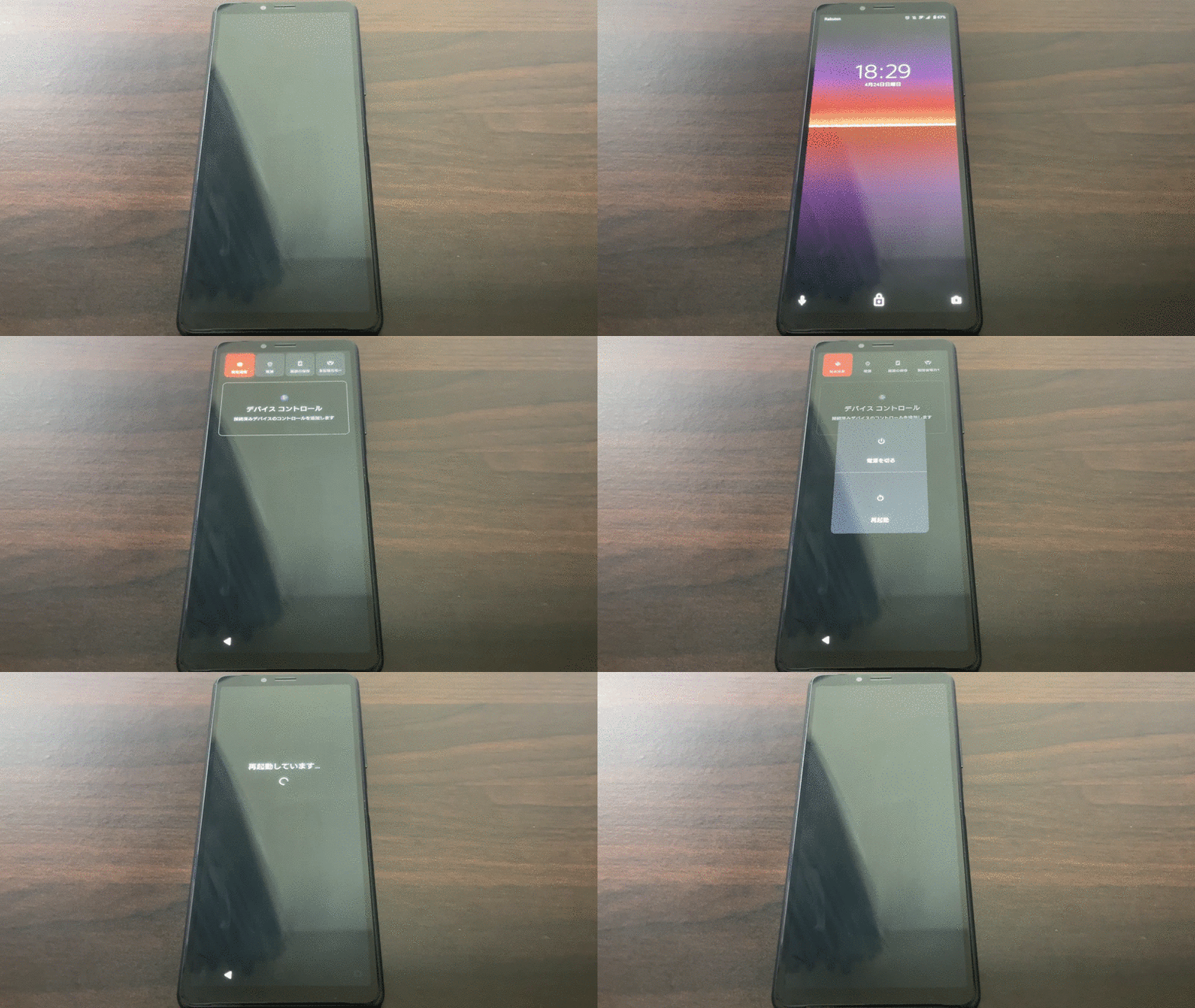
以 Xperia 10 II 为例。在指定的日期和时间,屏幕将打开并且设备将自动重启。
如果您定期手动重新启动计算机,这非常有用。
详细内容请参见相关文章【Android如何定时自动重启!到时间时打开/关闭电源] 进行了解释。
4.执行adb命令(adb restart)
从您的计算机亚行命令您无需触摸电源按钮即可重新启动智能手机。
[什么是 adb 命令?] – adb (一个安卓系统D漏洞乙岭)命令。 Google 的官方工具,可让您向 Android 提供高级自定义指令,而这些指令无法从正常设置屏幕完成。
尽管看起来很困难,但它是一个相当容易操作的工具,即使是没有编程知识的普通用户也可以轻松操作。
首先,在电脑上准备一个可以使用adb命令的环境。
相关文章中介绍了适用于 Windows 和 Mac 的步骤。
如果您已使用以下命令完成了设备连接检查,则OK。
adb devices
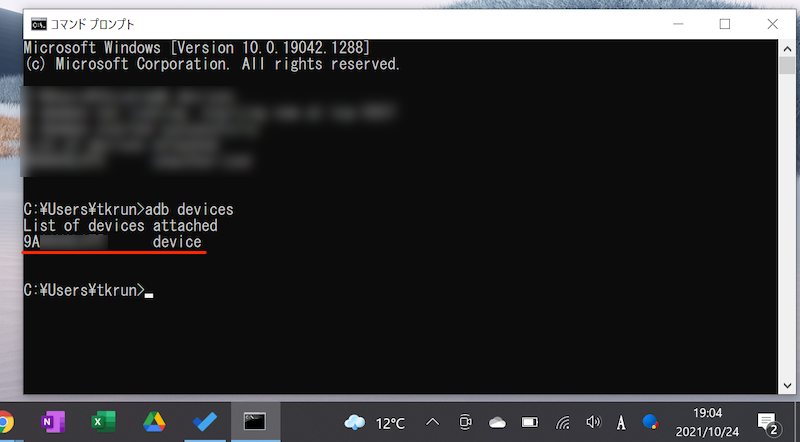
如果连接的Android设备能够被识别就OK了。
然后运行以下命令,您的 Android 将重新启动。
adb reboot
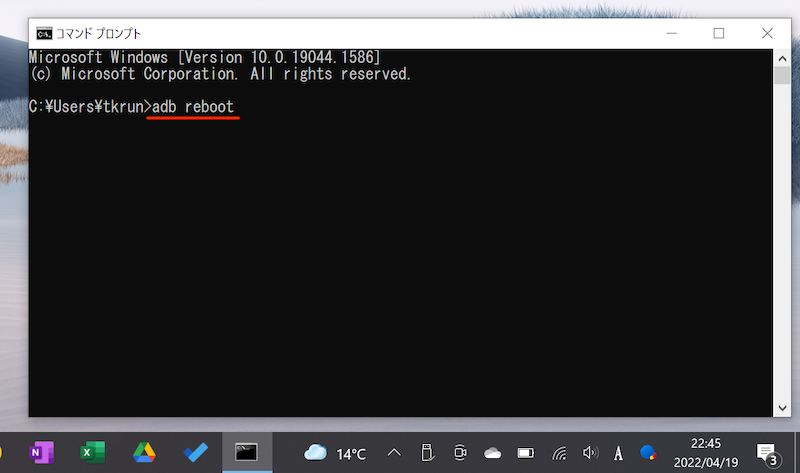
上面的方法使用了adb命令。
准备一台电脑很麻烦,但如果您经常一起使用电脑和智能手机,那么了解一下很有用。
5. 取出SIM卡托
有些型号是取出SIM卡托这将强制重新启动。
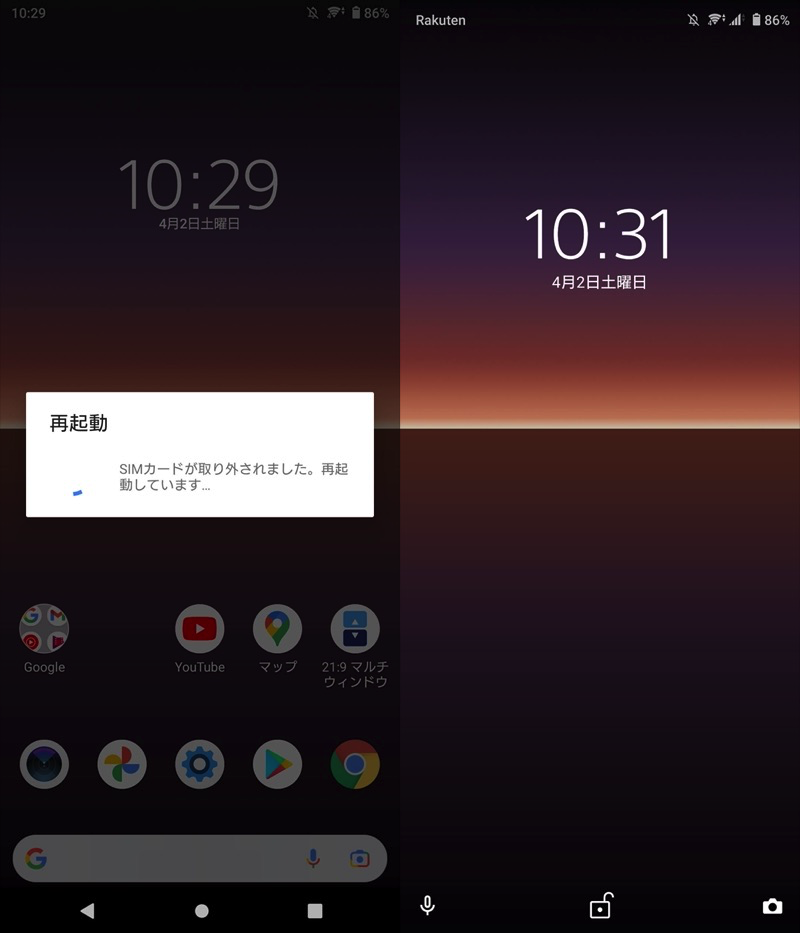
以 Xperia 10 II 为例。
SIM 卡托盘的位置因设备而异,在最新型号中,它位于左侧或右侧。
对于某些型号,如果没有 SIM 卡针,则无法卸下托盘。
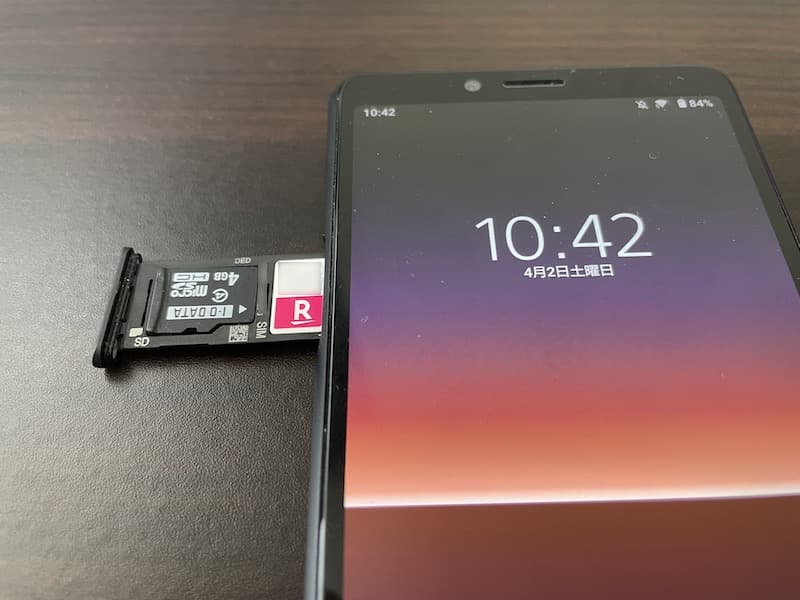
以 Xperia 10 II 为例。可以用手取出来。
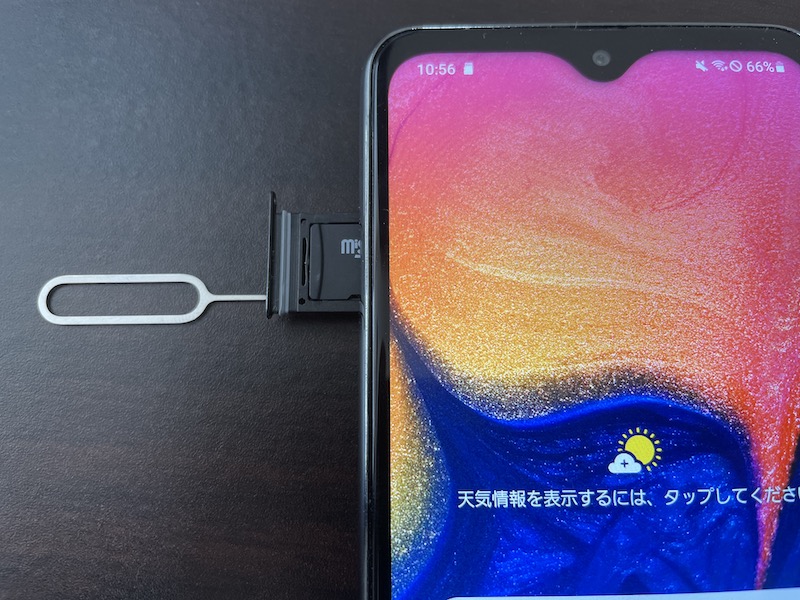
Galaxy A20 的示例。需要 SIM 引脚。
是否需要重启根据机型的不同而有所不同,我在自己的设备上验证时,发现了以下情况。
如果托盘中没有SIM卡(白色ROM设备),很多情况下即使取出设备也不会重新启动。
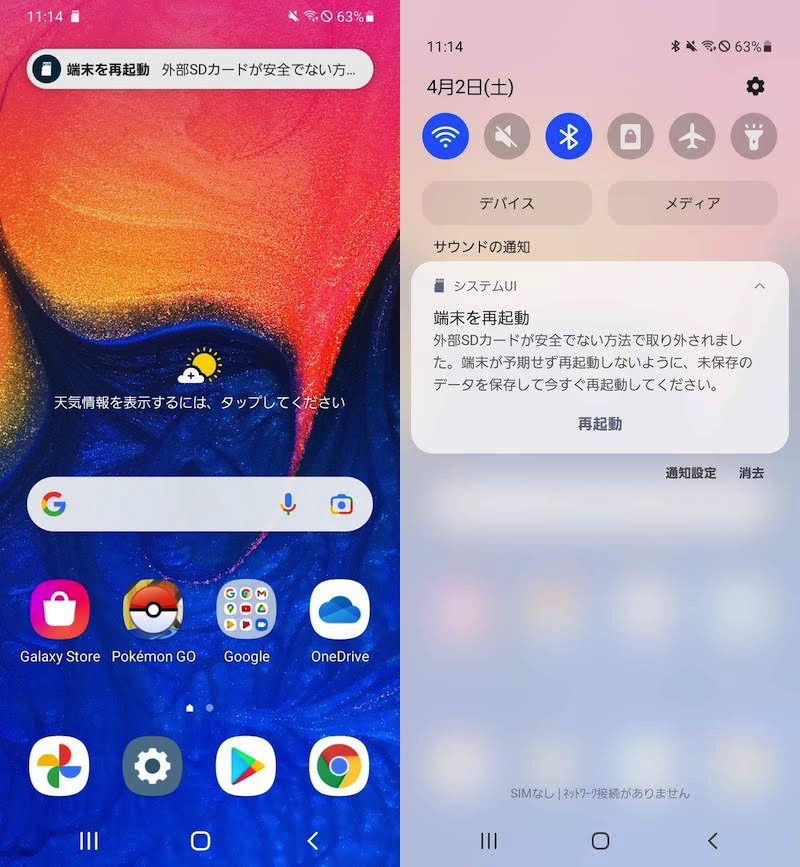
Galaxy A20 的示例。您需要根据取出 SIM 卡时出现的消息手动重新启动设备。
6.按下重置按钮
有些型号是重置按钮已安装,如果用大头针按住它,它将强制重新启动。
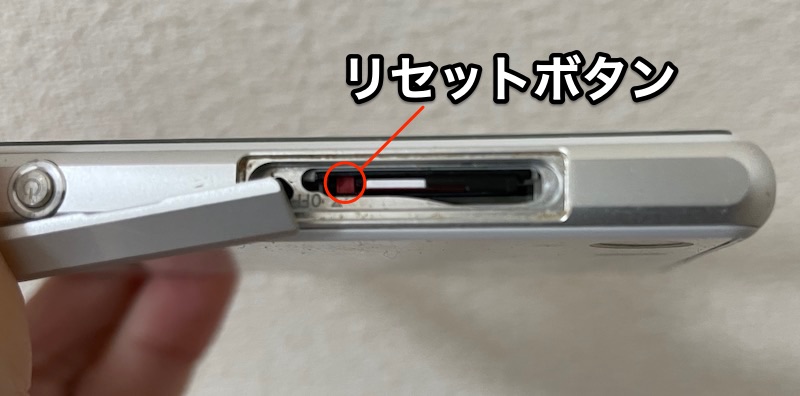
以 Xperia Z1 为例。取出 SIM 卡托盘,找到插槽背面的红色小按钮。
然而,这种物理重置按钮在最近的终端中往往被取消。
例如,当我在我的模型上测试它时,我发现了以下内容:
7. 取出电池
如果该型号具有可拆卸电池,取出电池您可以使用 强制退出。
大多数最新设备,无论制造商如何,都是内置电池,因此这几乎不适用。
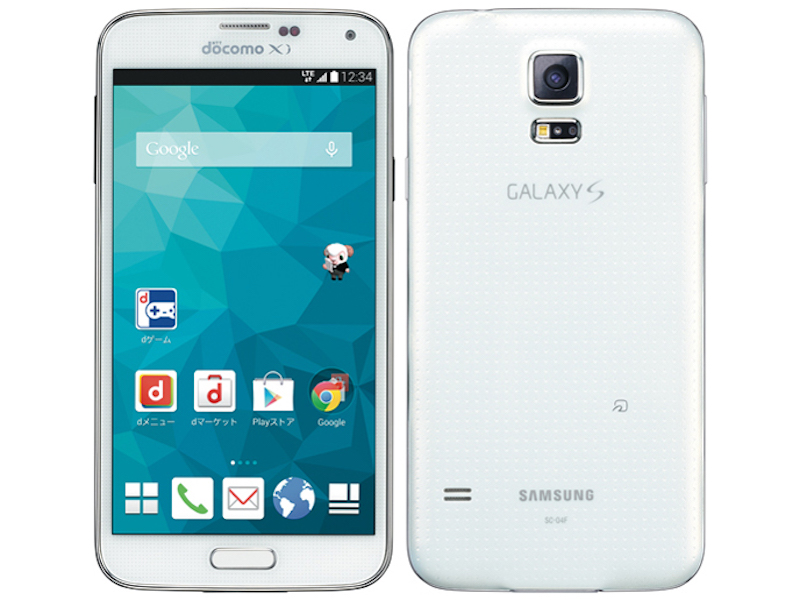
以 Galaxy S5 为例。这是一款带有可拆卸电池的型号。
补充:关于重启和电源按钮的事情
补充与 Android 重启和电源按钮相关的详细信息。
如何强制重启Android
如果您的 Android 停止工作,例如屏幕冻结时,了解如何强制重新启动它会很有用。
假设电源按钮可以工作,但许多型号需要同时按下电源按钮和音量按钮来强制重启。
详细内容请参见相关文章【如何强制重启Android!通过强制退出来关闭无法工作的智能手机] 进行了解释。
Android 电源按钮损坏的使用方法总结
如果电源按钮失灵,将导致后续操作不方便。
- 醒来
- 重新启动
- 截图
但是,通过使用各种应用程序,您可以在不使用电源按钮的情况下执行这些操作。
例如, 使用此应用程序,您只需点击屏幕上的按钮即可拍照。
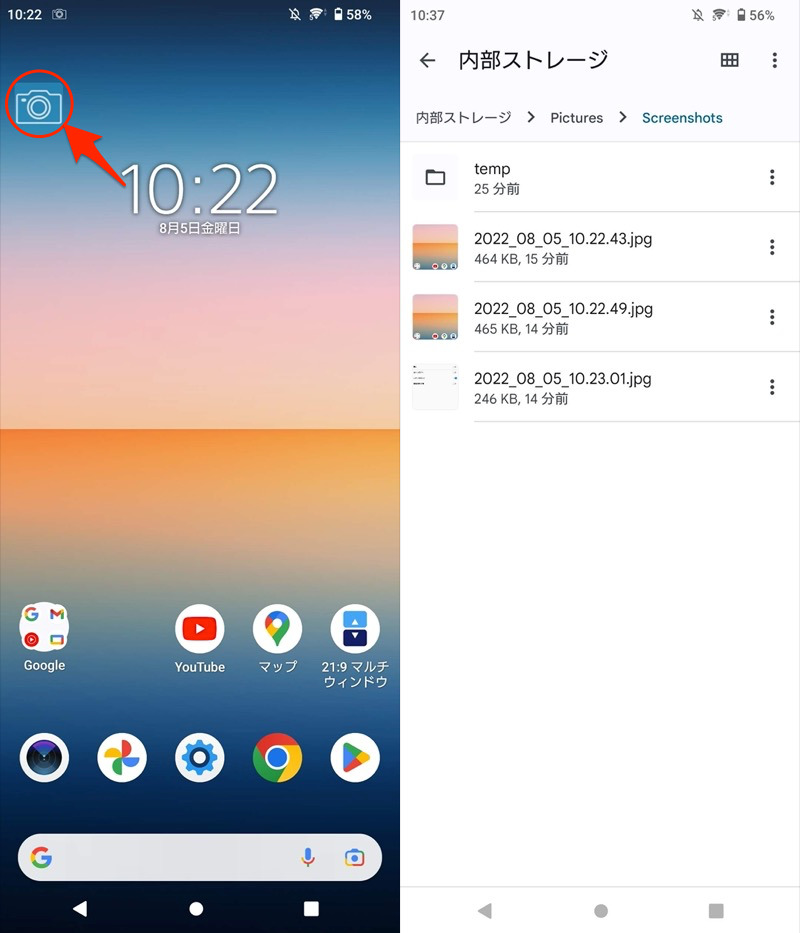
(左)屏幕上的拍摄按钮(右)保存在与常规屏幕截图相同的位置
我们整理了这些信息并发表了相关文章[总结一下如何在电源按钮坏了的情况下使用Android!使用无响应的物理按键而不对其进行修复] 进行了解释。
〆:尝试重新启动而不按无反应的电源按钮!
多于,如何在不按电源按钮的情况下重新启动Android!使用应用程序快捷方式关闭电源这就是解释。
如果您的电源按钮已经出现问题,或者您想尽可能避免使用电源按钮以防止恶化,请尝试本文介绍的方法。