
别名在 bash 中可以简单地称为命令或将运行另一个命令/程序的快捷方式。别名当我们的命令很长并且对于经常使用的命令时非常有帮助。在本文中,我们将了解别名的强大功能以及别名的不同方法。
检查 Linux 中的 Bash 别名
别名是一个 shell 内置命令,您可以通过运行来确认:
$ type -a alias

alias is a shell builtin
在跳跃和设置之前别名我们将看到涉及的配置文件。一个别名可以设置为“用户级“ 或者 ”系统级”。
调用您的 shell 并简单地输入“别名” 查看已定义别名的列表。
$ alias
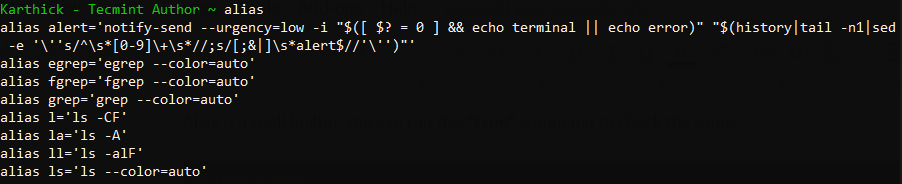
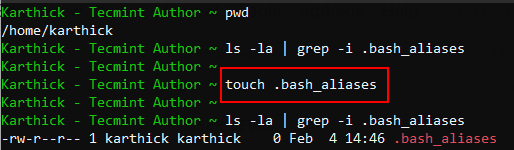
用户级别名可以定义在.bashrc文件或.bash_别名文件。这.bash_别名file 是将所有别名分组到一个单独的文件中,而不是将其放在.bashrc文件以及其他参数。最初,.bash_别名将不可用,我们必须创建它。
$ ls -la ~ | grep -i .bash_aliases       # Check if file is available
$ touch ~/.bash_aliases                  # Create empty alias file
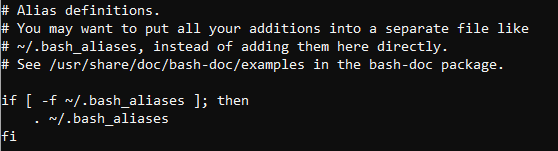
打开.bashrc文件并注意以下部分。这一段代码负责检查文件是否.bash_别名存在于用户主目录下,并在您启动新的终端会话时加载它。
# Alias definitions.
# You may want to put all your additions into a separate file like
# ~/.bash_aliases, instead of adding them here directly.
# See /usr/share/doc/bash-doc/examples in the bash-doc package.

if [ -f ~/.bash_aliases ]; then
    . ~/.bash_aliases
fi
您还可以在任何目录下创建自定义别名文件,并在其中之一添加定义.bashrc或者。轮廓加载它。但我不喜欢这个,我选择坚持将我的所有别名分组在.bash_别名。
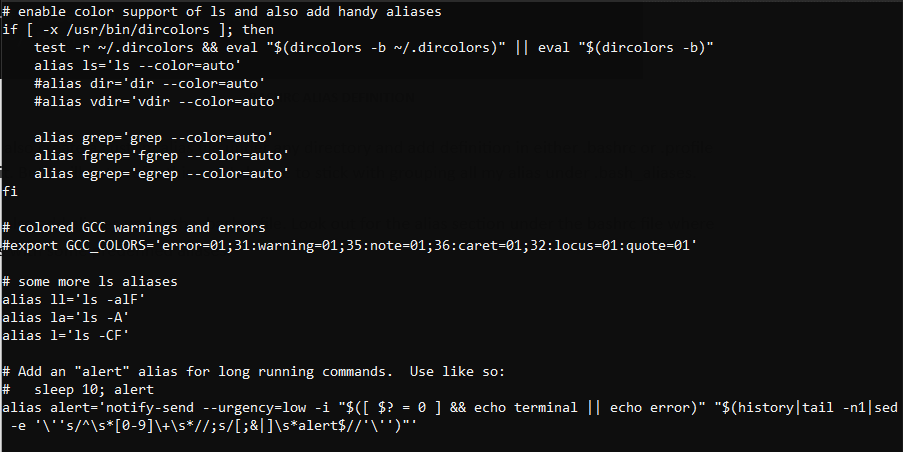
您还可以在下面添加别名.bashrc文件。留意别名下的部分.bashrc文件带有一些预定义的别名。
# enable color support of ls and also add handy aliases
if [ -x /usr/bin/dircolors ]; then
    test -r ~/.dircolors && eval "$(dircolors -b ~/.dircolors)" || eval "$(dircolors -b)"
    alias ls='ls --color=auto'
    #alias dir='dir --color=auto'
    #alias vdir='vdir --color=auto'

    alias grep='grep --color=auto'
    alias fgrep='fgrep --color=auto'
    alias egrep='egrep --color=auto'
fi

# colored GCC warnings and errors
#export GCC_COLORS='error=01;31:warning=01;35:note=01;36:caret=01;32:locus=01:quote=01'

# some more ls aliases
alias ll='ls -alF'
alias la='ls -A'
alias l='ls -CF'

# Add an "alert" alias for long running commands.  Use like so:
#   sleep 10; alert
alias alert='notify-send --urgency=low -i "$([ $? = 0 ] && echo terminal || echo error)" "$(history|tail -n1|sed -e '\''s/^\s*[0-9]\+\s*//;s/[;&|]\s*alert$//'\'')"'
在 Linux 中创建别名
您可以创建一个临时的别名只会为您当前的会话存储,并且在当前会话结束后将被销毁,或者永久别名将持续存在。
在 Linux 中创建别名的语法。
$ alias <name-of-the-command>="command to run"
例如,在真实场景中。
$ alias Hello="echo welcome to Tecmint"
打开终端并创建任何别名命令你的愿望。如果您打开另一个会话,则新创建的别名将不可用。
$ alias Hello"echo welcome to Tecmint"
$ alias
$ Hello
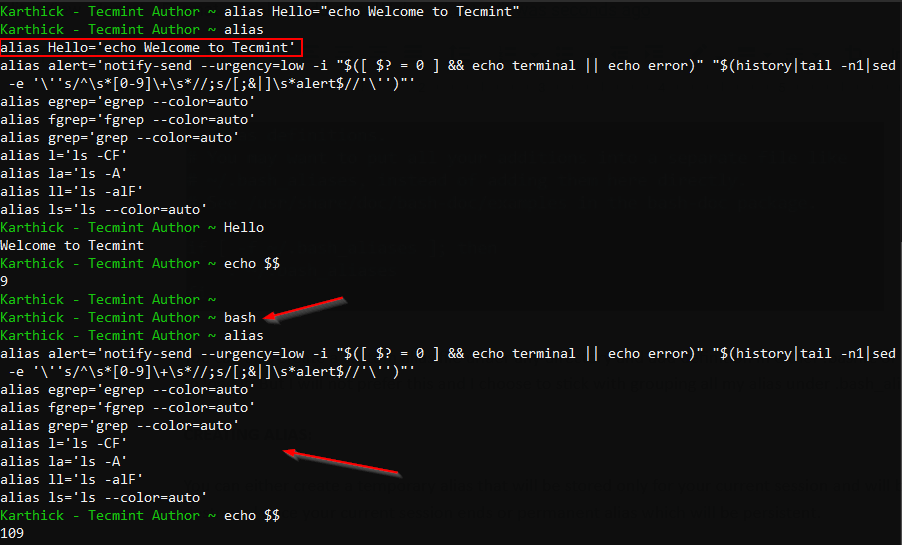
为了使别名持久化,将其添加到.bash_别名文件。您可以使用您喜欢的文本编辑器或使用或者添加别名。
$ echo alias nf="neofetch" >> ~/.bash_aliases
$ cat >> ~/.bash_aliases
$ cat ~/.bash_aliases
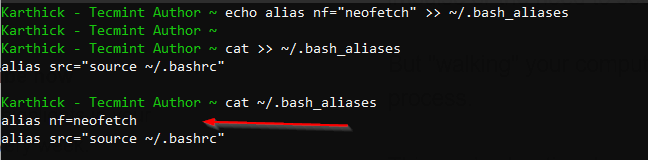
你必须重新加载.bash_别名文件以使更改在当前会话中生效。
$ source ~/.bash_aliases
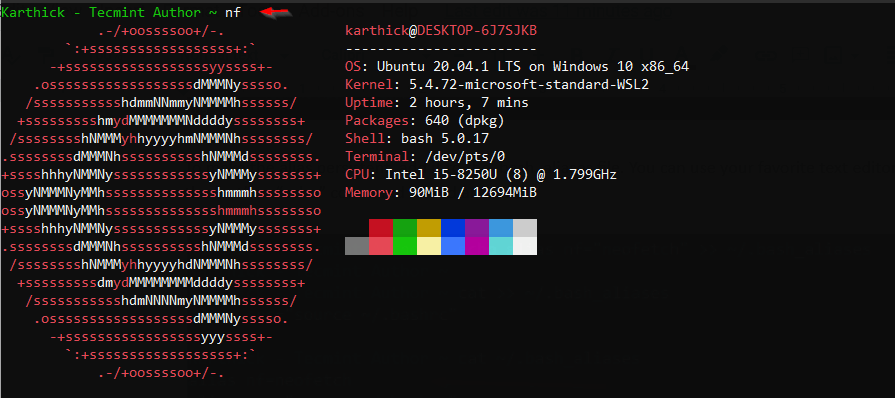
现在如果我跑“nf”这是一个别名它将触发新提取程序。
$ nf
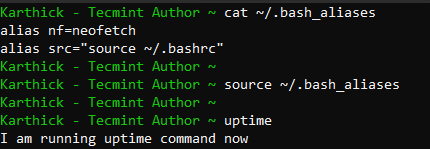
一个别名如果您希望覆盖任何命令的默认行为,可以派上用场。为了演示,我将采取,这将显示系统正常运行时间、登录用户数以及系统平均负载。现在我将创建一个别名来覆盖正常运行时间命令。
$ uptime
$ cat >> ~/.bash_aliases alias uptime="echo 'I am running uptime command now'"
$ source ~/.bash_aliases
$ uptime
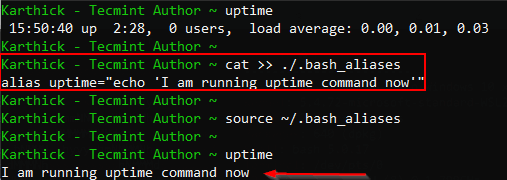
从这个示例中,您可以得出结论,在检查和调用实际命令之前,优先级属于 bash 别名。
$ cat ~/.bash_aliases
$ source ~/.bash_aliases
$ uptime
在 Linux 中删除别名
现在删除正常运行时间条目来自.bash_别名文件并重新加载.bash_别名文件仍然会打印正常运行时间和别名定义。这是因为别名定义已加载到当前 shell 会话中,我们必须启动一个新会话或通过运行以下命令来取消设置别名定义你哭了命令如下图所示。
$ unalias uptime
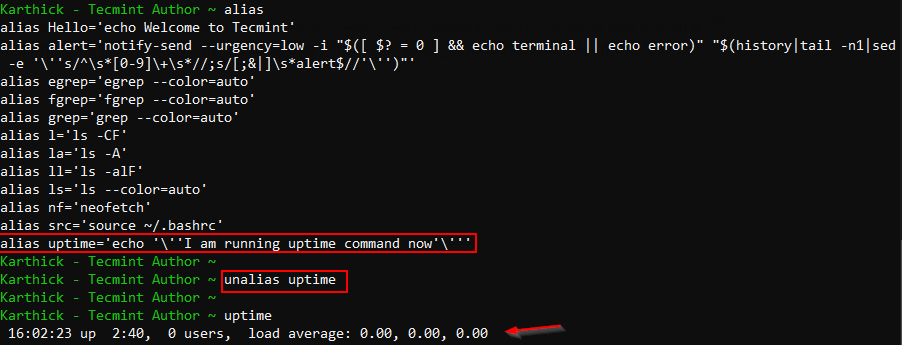
笔记:Unalias 将从当前加载的会话中删除别名定义,而不是从.bashrc或者.bash_别名。
添加系统范围的别名
到目前为止,我们已经了解了如何在用户级别设置别名。要全局设置别名,您可以修改“/etc/bash.bash.文件并添加全局有效的别名。您需要具有提升的权限才能修改bash.bashrc文件。
或者,在下面创建一个脚本“/etc/profile.d/”。当您登录 shell 时“/etc/配置文件”将运行下面的任何脚本配置文件.d在实际运行之前〜/.profile。这种方法将减少搞砸的风险/etc/配置文件或者/etc/bash.bashrc文件。
$ sudo cat >> /etc/profile.d/alias.sh
alias ls=”ls -ltra”
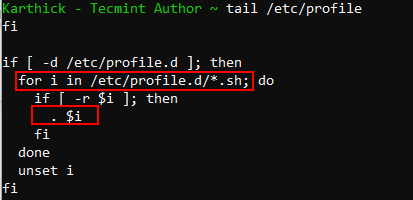
下面是从以下代码中抓取的代码/etc/配置文件负责运行我们放置的任何脚本/etc/profiles.d/。它将查找带有以下内容的任何文件.sh扩展名并运行 source 命令。
$ tail /etc/profile
笔记:最佳做法是备份用户级或系统级文件。如果出现问题,可以恢复备份副本。
这就是本文的内容。我们已经看到了什么是别名,涉及到的配置文件别名,以及设置的不同方法别名本地和全球。