
Android 上有各种自动化应用程序,但我们向初学者推荐这款应用程序,因为他们可以直观地设置自动化。 MacroDroid 是我的最爱。
基本功能及其设置步骤请参见相关文章[MacroDroid - 通过在 Android 上创建宏来自动化任务!一款设计炫酷且易于使用的免费应用程序] 进行了解释。
在本文中,我们将介绍 MacroDroid 的推荐宏集合。
Wi-Fi相关推荐宏汇总
这是一个与Android Wi-Fi功能相关的宏。
有些宏会在满足某些条件时自动打开/关闭,或者检测 Wi-Fi 断开连接并显示通知。
打开/关闭您家或办公室周围的 Wi-Fi
例如,如果您在日常生活中使用Android,如下所示。
- 家庭:打开 Wi-Fi 并保持与家庭 Wi-Fi 环境的连接
- 外出时:关闭WI-Fi并使用移动数据通信连接
在这种情况下,如果您根据自己是否位于有Wi-Fi的区域来手动打开或关闭Android的Wi-Fi功能,您可能会忘记更改它,并且存在不必要的数据通信和不必要的电池消耗的风险。
因此,当您进入和离开 Wi-Fi 通常可用的区域(例如您的家或办公室)时,您可以使用 MacroDroid 自动打开/关闭 Android 的 Wi-Fi 功能。
宏的组合如下(创建两种类型的宏并同时运行它们)。
宏①
- 触发:位置触发(当您进入家附近时)
- 操作:Wi-Fi 设置(启用 Wi-Fi)
- 条件:任意(无需设置即可)
宏观②
- 触发:位置触发(当您离开居住区域时)
- 操作:Wi-Fi 设置(禁用 Wi-Fi)
- 条件:任意(无需设置即可)
您所要做的就是在触发器的“位置触发器”中设置要打开/关闭 Wi-Fi 的区域(例如家庭/工作/您最喜欢的咖啡馆),并在操作的“Wi-Fi 设置”中调整“启用/禁用 Wi-Fi”。
详细内容请参见相关文章【自动打开/关闭您家或办公室周围的 Wi-Fi!使用 GPS 检测特定区域并更改设置 [Android]] 进行了解释。
当某些 Wi-Fi 断开连接时显示通知
尽管能够连接Wi-Fi,但有时设备会因各种原因切换到移动数据通信。
如果您下载大文件或观看视频而没有意识到这一点,您将很快达到数据限制。
因此,我们使用“MacroDroid”在Android上Wi-Fi连接断开时显示通知。
宏组合如下。
- 触发:Wi-Fi 状态变化(一旦与网络断开连接)
- 操作:显示通知
- 条件:任意(无需设置即可)
您所要做的就是在“更改 Wi-Fi 状态”触发器中选择要监控 Wi-Fi 断开连接的网络名称 (SSID)(例如家庭 Wi-Fi / 办公室 Wi-Fi),并在“显示通知”操作中设置通知以显示警告。
详细内容请参见相关文章【Wi-Fi 断开时显示通知!当指定网络(SSID)断开连接时自动通知您的宏 [Android]] 进行了解释。
与声音相关的推荐宏汇总
这是一个与Android声音设置相关的宏。
有些宏可以在满足某些条件时自动切换静音模式,或控制音乐播放器的播放/暂停。
在家或办公室切换静音模式 – Wi-Fi 触发
例如,如果您在日常生活中使用Android,如下所示。
- 主页:取消静音模式并将设置更改为铃声和通知声音。
- 当您外出或工作时:设置静音模式并更改设置以使声音不播放
如果你根据是否在公共场所手动打开或关闭 Android 的礼貌模式设置,那么每次都必须在同一个地方进行切换会很麻烦,而且最重要的是,在工作会议或行驶的火车上,当 Android 的声音在你周围回响时,你可能会忘记更改它并感到尴尬。
因此,您可以使用“MacroDroid”,通过检测您在家中或工作时经常连接的 Wi-Fi 网络名称(SSID)作为触发,自动进行 Android 静音模式的开/关切换设置。
宏的组合如下(创建两种类型的宏并同时运行它们)。
宏①
- 触发:Wi-Fi SSID 更改(检测到家庭 Wi-Fi SSID 时)
- 操作:启用/禁用振动(取消静音模式)
- 条件:任意(无需设置即可)
宏观②
- 触发:Wi-Fi SSID 更改(不再检测到家庭 Wi-Fi SSID 时)
- 操作:启用/禁用振动(设置静音模式)
- 条件:任意(无需设置即可)
您只需在“Wi-Fi SSID 更改”触发器中设置 Wi-Fi 网络名称(例如您家里、办公室或最喜欢的咖啡馆提供的 Wi-Fi 的 SSID)作为打开/关闭静音模式的标准,并在“启用/禁用振动”操作中调整“设置/取消静音模式”即可。
详细内容请参见相关文章【在家或工作时自动设置静音模式!检测特定 Wi-Fi SSID 连接并更改设置 [Android]] 进行了解释。
以同样的方式,您可以创建一个使用 GPS 作为触发器的宏。
启动指定应用程序时关闭音量
如果您每次启动某个应用程序时手动关闭 Android 的音量(静音模式),则可以使用 MacroDroid 自动执行该任务。
宏组合如下。
- 触发器:应用程序启动/退出(当您启动要关闭音量的应用程序时)
- 操作:更改音量(媒体音量至 0%)
- 条件:任意(无需设置即可)
您所要做的就是在触发器的“启动/关闭应用程序”中选择要关闭其音量的应用程序,然后在操作的“更改音量”中将“媒体/音乐”滑块值设置为 0%。
创建两个宏来在应用程序启动时关闭音量(0%)并在应用程序退出时恢复音量(例如 30%)会更方便。
详细内容请参见相关文章【如何自动关闭游戏应用的音量!将播放时的BGM和音效设为静音模式] 进行了解释。
当指定应用程序关闭时播放音乐播放器
在 Android 上,播放背景音乐的应用程序(例如/)自动启动音乐播放器应用程序(例如),当前播放的歌曲将暂停,首先播放您正在使用的应用程序的媒体。
因此,如果您在关闭播放这些 BGM 的应用程序后必须手动开始播放您最初在音乐播放器应用程序上收听的歌曲,您可以使用 MacroDroid 自动化该过程。
宏组合如下。
- 触发器:启动/退出应用程序(当您关闭播放BGM的应用程序时)
- 操作:控制媒体(例如播放 Google Play 音乐)
- 条件:任意(无需设置即可)
您所要做的就是在触发器的“开始/关闭应用程序”中选择播放背景音乐的应用程序(例如游戏应用程序或视频播放应用程序),并在“控制媒体”操作中的“模拟媒体按钮”下设置“播放 Google Play 音乐”。
详细内容请参见相关文章【应用程序关闭时自动播放音乐!设置宏以在特定条件下开始/停止音乐 [Android]] 进行了解释。
连接耳机时播放音乐播放器
在Android上,如果在播放音乐时摘下耳机,歌曲会自动暂停,但如果在暂停时插入耳机,则不会自动开始播放,因此每次都需要手动点击播放按钮。
因此,如果您每次连接耳机后都必须手动开始播放您原来在音乐播放器应用程序上收听的歌曲,您可以使用 MacroDroid 自动化该过程。
宏组合如下。
- 触发:耳机插入/拔出(连接耳机后)
- 操作:控制媒体(例如播放 Google Play 音乐)
- 条件:任意(无需设置即可)
您所要做的就是在“控制媒体”操作中的“模拟媒体按钮”中设置“您想要自动播放的应用程序”。
详细内容请参见相关文章【连接耳机时自动播放音乐!插入耳机时开始播放音乐的宏 [Android]] 进行了解释。
推荐的安全相关宏总结
这是一个对于安全使用 Android 很有用的宏。
如果您丢失了智能手机,可以使用宏来远程控制它,并检测蓝牙设备何时断开连接。
让 Android 在收到特定短信时响铃更响亮
当您不知道手机落在哪里时,您是否曾尝试过通过拨打或发送电子邮件到您正在寻找的手机,或者通过播放通知声音来定位它?
不过,用这种方法,如果你要搜索的手机处于静音模式,它不会发出声音,如果铃声或通知音的音量很小,你也不会注意到,所以最终你可能会自行寻找。
因此,当您远程向Android发送指令时,您可以使用“MacroDroid”强制取消静音模式并设置进程以最大音量播放铃声。
宏组合如下。
- 触发:接收短信(当收到满足一定条件的短信时)
- 操作:退出静音模式并最大化音量并播放铃声
- 条件:任意(无需设置即可)
您可以将触发器“接收短信”设置为“当从特定号码收到包含特定内容的短信时”,并创建三个操作:“取消静音模式”和“最大化音量”和“播放铃声”。
详细内容请参见相关文章【如何远程播放Android声音!使用接收到的特定短信作为触发器,让您的智能手机响铃并搜索位置] 进行了解释。
Android收到特定短信时启动录音功能
最近的Android设备已经变得功能强大,因此它们可以用作录音机,但许多应用程序要求您开始录音,因此如果您想在幕后录制音频,则存在被发现的风险。
因此,当您远程向Android发送指令时,您可以使用“MacroDroid”设置一个进程来启动主机的录音功能。
宏组合如下。
- 触发:接收短信(当收到满足一定条件的短信时)
- 动作:记录
- 条件:任意(无需设置即可)
您所要做的就是将触发器“接收短信”设置为“当从特定号码接收到具有特定内容的短信时”,并创建“记录”作为操作。
详细内容请参见相关文章【如何远程启动Android的录音功能!使用接收特定短信作为触发器,将您的智能手机变成录音机] 进行了解释。
蓝牙设备离开时显示通知
如果您丢失了连接到 Android 的蓝牙设备(例如耳机/智能手表),您可以使用 MacroDroid 通过创建一个宏来防止丢失,该宏会在连接的蓝牙设备断开连接时自动显示通知。
宏组合如下。
- 触发:蓝牙事件(检测到设备断开连接时)
- 操作:显示通知(警告设备断开连接)
- 条件:任意(无需设置即可)
在触发器的“蓝牙事件”选项中选择“当设备断开连接时”,并设置指定的蓝牙设备。
详细内容请参见相关文章【[Android] 蓝牙断开时自动显示通知!防止耳机和智能手表丢失] 进行了解释。
摇一摇即可打开 Android 灯
夜间外出或突然停电时,智能手机还可以用作手电筒。
然而,在完全黑暗的情况下使用智能手机打开灯可能很困难。
因此,我们将设置“MacroDroid”以使用Android震动作为触发来打开/关闭相机的手电筒。
宏组合如下。
- 触发:摇动设备(如果摇动 Android 设备)
- 操作:打开/关闭相机灯
- 条件:任意(无需设置即可)
虽然是一个简单的组合,但却是“MacroDroid”上收集标准宏的“模板”中评价最高、最受欢迎的宏。
ADB hack 需要高级设置的推荐宏摘要
MacroDroid 可以配置大量的组合,但某些“操作”功能显示为“root 或 ADB hacked”,并且即使配置了也会出现错误消息。
这些“动作”执行与Android系统核心相关的高级设置,因此还必须满足“ADB被黑客攻击”的条件。
具体来说,在电脑上准备好adb命令的环境,然后在Android上运行以下命令。
adb shell pm grant com.arlosoft.macrodroid android.permission.WRITE_SECURE_SETTINGS
adb shell pm grant com.arlosoft.macrodroid android.permission.CHANGE_CONFIGURATION
内容比较复杂,详细请参考相关文章【免root如何解锁MacroDroid的高级设置!使用 ADB hack 增强 Android 自动化] 进行了解释。
下面,我们将介绍 ADB hack 需要高级设置的推荐宏。
根据情况自动禁用 NFC
您可以根据特定条件打开/关闭 Android 的 NFC 功能。
例如,以下是通过启动/终止应用程序触发的宏。
宏①
- 触发器:应用程序启动/退出(打开 Edy Charge 应用程序后)
- 操作:配置 NFC 功能(打开 NFC)
- 条件:任意(无需设置即可)
宏观②
- 触发:应用程序启动/退出(Edy Charge 应用程序关闭后)
- 操作:配置 NFC 功能(关闭 NFC)
- 条件:任意(无需设置即可)
如果您每次使用同一个应用程序使用 NFC,则可以仅在需要时自动启用该功能。
根据情况自动禁用 GPS
您可以根据特定条件打开/关闭 Android 的 GPS 功能。
例如,以下是通过启动/终止应用程序触发的宏。
宏①
- 触发器:应用程序启动/退出(打开 Google 地图时)
- 操作:定位模式设置(打开GPS)
- 条件:任意(无需设置即可)
宏②
- 触发器:应用程序启动/退出(当 Google 地图关闭时)
- 操作:定位模式设置(关闭GPS)
- 条件:任意(无需设置即可)
如果您每次使用同一个应用程序使用 GPS,您可以通过仅在需要时自动切换功能来节省电池电量。
详细内容请参见相关文章【如何自动禁用Android的GPS!通过打开和关闭特定应用程序的位置信息来节省电池] 进行了解释。
根据情况切换到全屏模式
您可以根据特定条件将 Android 屏幕显示切换为全屏。
例如,以下是通过启动/终止应用程序触发的宏。
宏①
- 触发器:应用程序启动/退出(Chrome 打开后)
- 操作:沉浸式模式设置(开启全屏)
- 条件:任意(无需设置即可)
宏观②
- 触发器:应用程序启动/退出(Chrome 关闭后)
- 操作:沉浸式模式设置(关闭全屏)
- 条件:任意(无需设置即可)
如果你想全屏显示特定的应用程序,可以自动化它,非常方便。
根据情况自动禁用移动数据通信
您可以根据具体情况打开/关闭Android的移动数据通信(LTE/4G)功能。
例如,以下是通过启动/终止应用程序触发的宏。
宏①
- 触发器:应用程序启动/退出(YouTube 打开后)
- 操作:移动数据设置(关闭 LTE)
- 条件:任意(无需设置即可)
宏观②
- 触发器:应用程序启动/退出(YouTube 关闭后)
- 操作:移动数据设置(打开 LTE)
- 条件:任意(无需设置即可)
如果您将此设置用于使用大量数据的应用程序(例如视频应用程序/游戏应用程序),则可以节省数据包。
详细内容请参见相关文章【[Android] 如何强制关闭每个应用程序的 4G (LTE)!使用智能手机规格功能自动禁用移动数据通信] 进行了解释。
即使满足“ADB被黑”的条件,移动数据通信控制也可能无法正常工作,具体取决于Android型号和操作系统版本。
在这种情况下,需要对设备进行生根。
其他推荐宏总结
另外,在使用Android时,它是一个方便设置的宏。
定期自动重启Android
如果您定期重新启动 Android,则可以使用 MacroDroid 自动执行该过程。
此宏设置需要设备已 root。
宏组合如下。
- 触发器:日期和时间(达到指定的时间表时)
- 操作:重新启动(重新启动设备)
- 条件:任意(无需设置即可)
“需要root”的门槛很高,但如果满足条件,它是一个非常有用的宏。
详细内容请参见相关文章【如何定期自动重启你的Android!安排智能手机的开机/关机时间表] 进行了解释。
Android重启时自动启动指定应用
如果您每次重新启动 Android 时都手动启动某个应用程序,则可以使用 MacroDroid 自动化该过程。
宏组合如下。
- 触发:设备启动时
- 操作:启动应用程序
- 条件:任意(无需设置即可)
您所要做的就是使用“启动应用程序”操作选择要自动启动的应用程序。
详细内容请参见相关文章【如何设置指定应用在Android重启时自动启动!安排设备开机时打开的功能] 进行了解释。
在家里或工作场所切换网络共享 – GPS 触发
智能手机上的网络共享功能很方便,但如果您在有 Wi-Fi 环境的地方(例如在家/工作时)忘记关闭网络共享功能,连接状态将无限期保持,存在浪费数据包的风险。
因此,使用 MacroDroid 使用 GPS 检测特定区域(例如您家或办公室周围)的进入和退出,并自动关闭 Android 网络共享。
宏组合如下。
- 触发:位置触发(当您进入家附近时)
- 操作:网络共享设置(禁用网络共享)
- 条件:Wi-Fi 网络共享设置(网络共享已启用)
推荐这样做是因为它可以防止您忘记释放网络共享。
详细内容请参见相关文章【如何自动关闭家里或工作中的网络共享!防止忘记释放接入点 [Android]] 进行了解释。
自动点击Android屏幕即可自动运行应用程序
如果您每次使用智能手机应用程序执行特定操作,自动点击会很方便。
例如 和通过组合 MacroDroid 并设置以下宏,您可以在任何时间或条件下激活记录的自动点击。
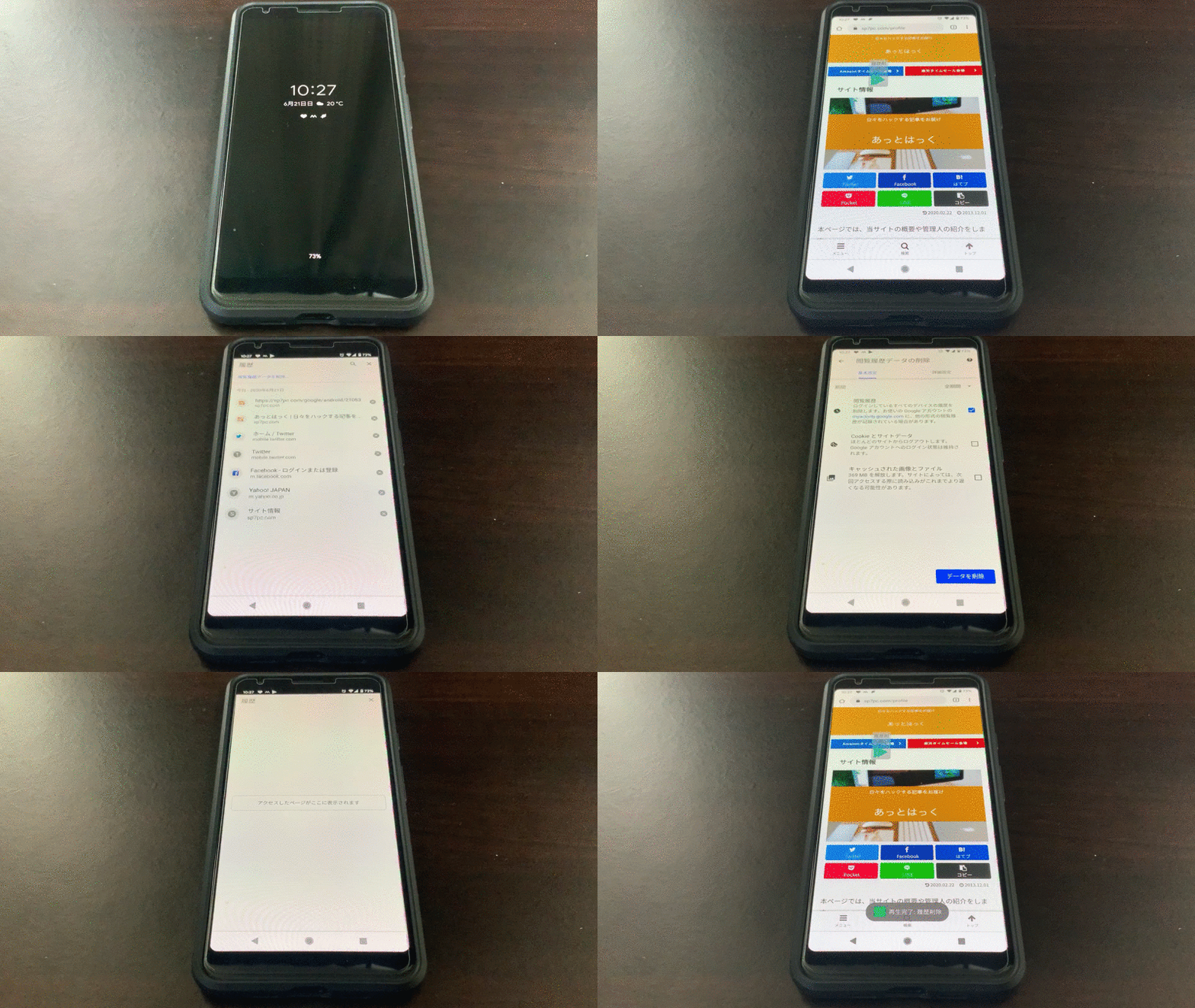
使用 FRep 定期从睡眠中唤醒并删除 Chrome 历史记录的示例。
如果能用FRep优化点击操作,那么提升游戏水平或者半自动化物品收集也不是不可能。
详细内容请参见相关文章【如何使用应用程序在 Android 上自动点击!通过开关自动触摸您的智能手机] 进行了解释。
最后注意:各种路由任务都可以自动化!
多于,MacroDroid 推荐宏合集!通过操作/触发器自动执行日常任务这就是解释。
如文中介绍的宏示例所示,Android中的各种路由任务分别是它可以使用 MacroDroid 实现自动化。
每当我写一篇带有新宏示例的文章时,本文的内容都会更新,因此请回来查看。