
在 Android 上,音乐播放器播放时播放不同 BGM 的应用程序(例如/),当前正在播放的歌曲将自动暂停,并优先播放您当前使用的应用程序的媒体。
如果您经常在关闭播放背景音乐的应用程序后重新开始听音乐,那么手动执行此操作可能会很痛苦。
因此,在本文中,我们将介绍一种在特定应用程序关闭时自动播放指定音乐播放器的过程的方法。
具体来说,适用于 Android 的自动化应用程序 宏机器人用于设置宏(任务自动化)以在特定条件下运行。
照片由免费照片
MacroDroid – 如何在应用程序关闭时自动播放音乐
在本文中,我们将使用一个设置示例来在关闭“Super Mario Run”应用程序后播放您在“Google Play Music”应用程序上正在收听的歌曲。
第 1 步:获取自动化应用程序
首先,在 Android 上安装自动化应用程序“MacroDroid”。
有关此应用程序的基本信息和如何使用,请参阅相关文章[MacroDroid – 通过在 Android 上创建宏来自动化任务!一款设计炫酷且易于使用的免费应用程序] 进行了解释。
“MacroDroid”安装完成后,您可以通过单击应用程序顶部屏幕右上角的“添加宏”开始创建它。
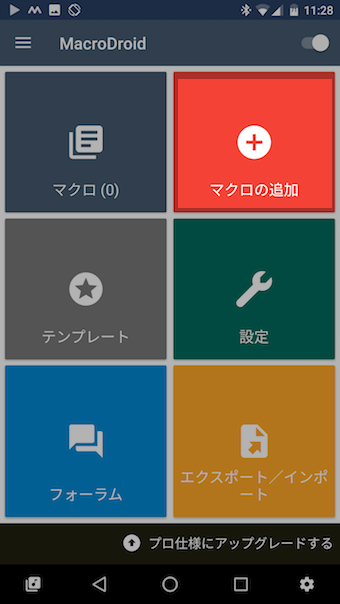
总结一下宏创建的一般流程,
- 触发器:应用程序启动/退出(退出《超级马里奥酷跑》后)
- 操作:控制媒体(播放 Google Play 音乐)
- 条件:任意(无需设置即可)
就变成了。
现在我们来设置一下。
第 2 步:设置触发器
首先,设置触发器。
从触发候选列表中启动/终止应用程序”,从选项中选中“当应用程序关闭时”,然后单击“确定”。
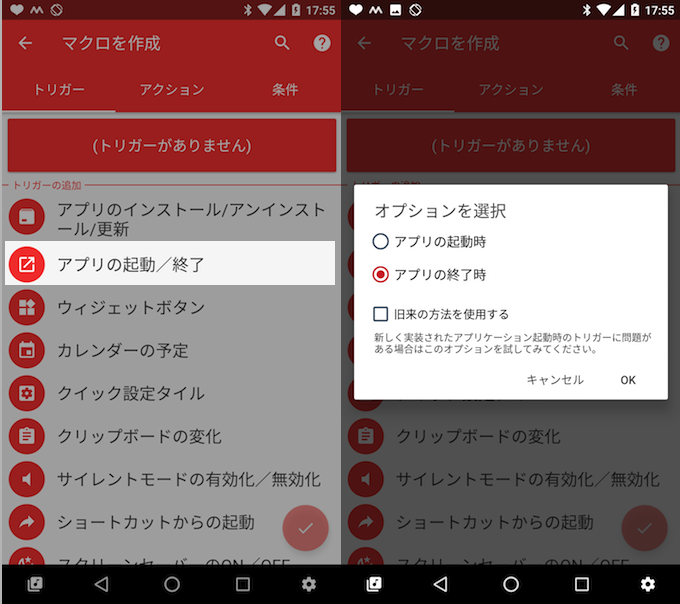
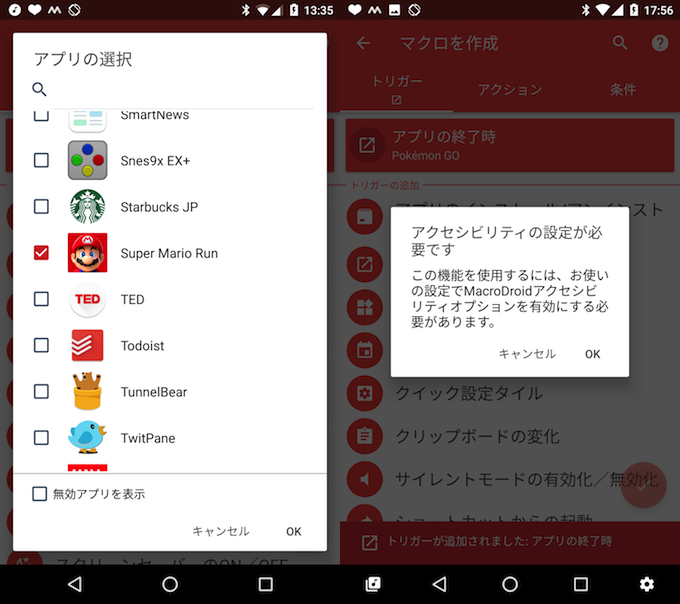
将出现 Android 上安装的应用程序列表,因此选中“Super Mario Run”并继续下一步。此时,如果您尚未启用 MacroDroid 的辅助功能设置,则需要启用该设置。
您将自动重定向到“辅助功能”屏幕,因此从服务项目列表中选择“MacroDroid”并点击切换按钮。
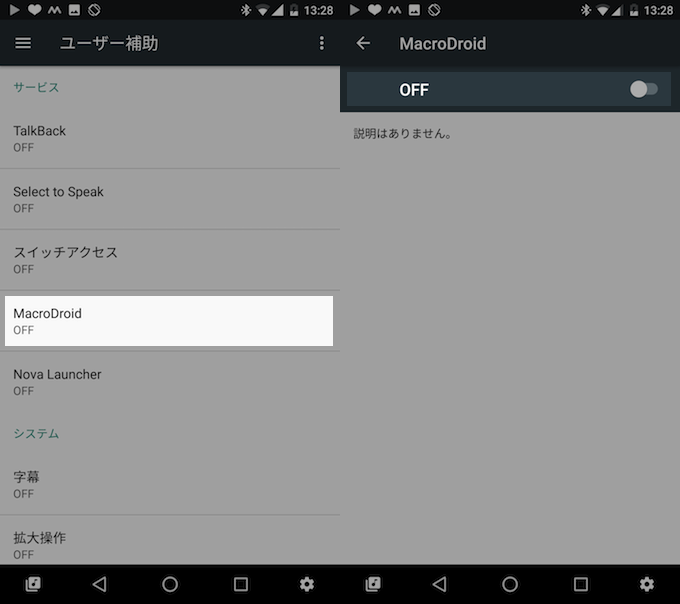
如果可以打开它,您将再次返回“MacroDroid”应用程序。

“当应用程序关闭时:超级马里奥酷跑”的触发设置现已完成。
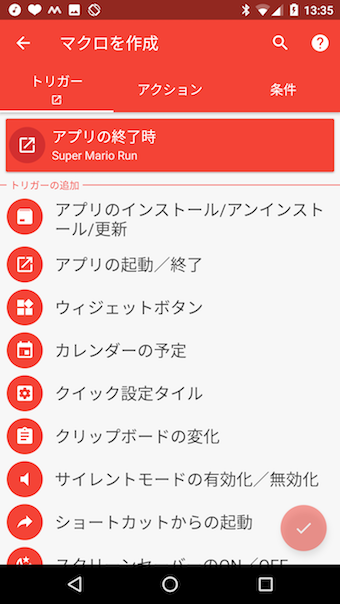
向右滑动屏幕即可进入“操作”屏幕。
第 3 步:设置动作
接下来,设置动作。
从候选行动名单来看,控制你的媒体”并从选项中选中“模拟媒体按钮”。
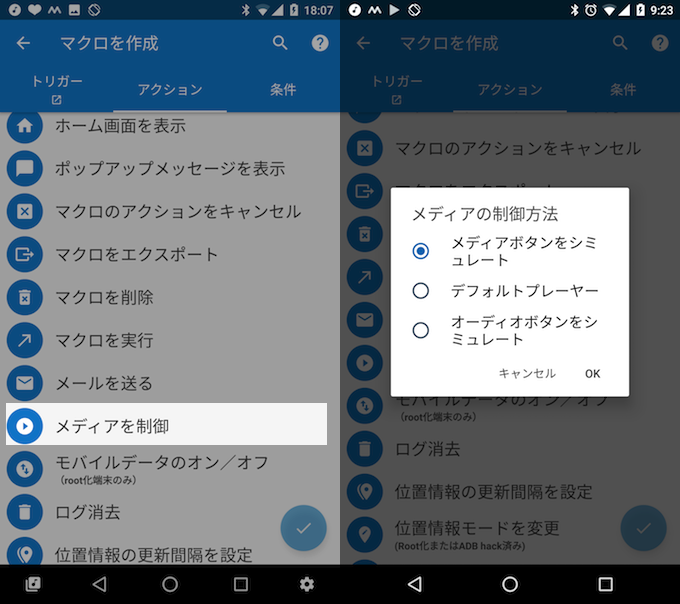
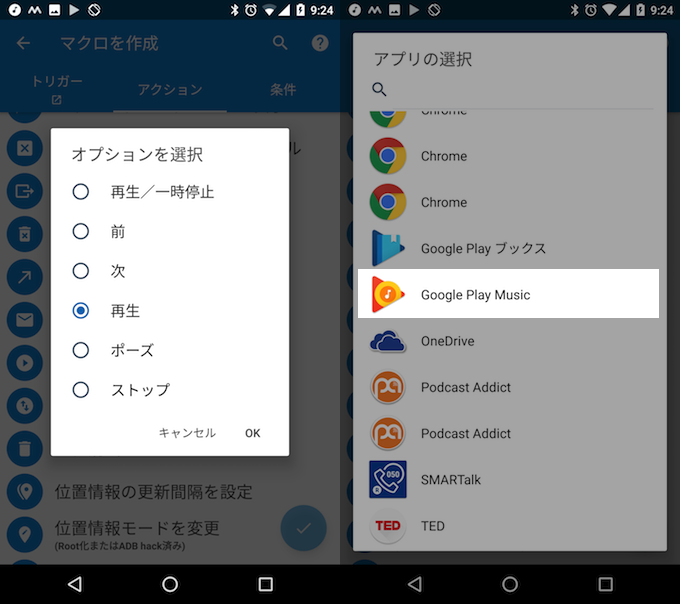
选择“播放”后,点击目标媒体播放器应用程序(在本例中,选择“Google Play 音乐”应用程序)。
最后,显示有关“控制媒体”操作的注释。它指出,在某些情况下,除非您在运行此宏之前启动“Google Play 音乐”,否则该宏无法正常工作。
到目前为止,宏在我的环境中尚未停止工作,但在“Google Play Music”未运行的情况下(例如在重新启动 Android 后立即),它们可能无法工作。
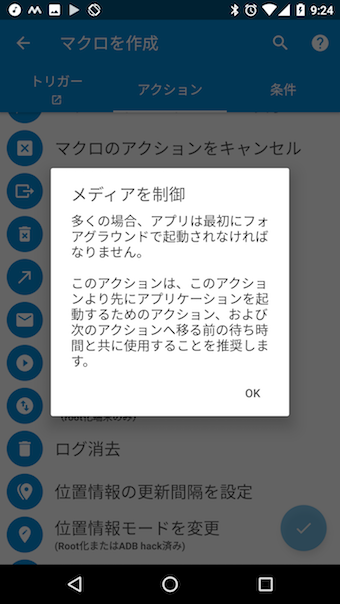
这样就完成了“控制媒体:模拟媒体按钮(Google Play 音乐)”的操作设置。
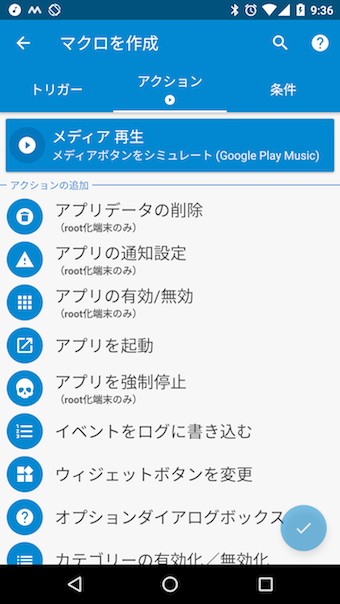
向右滑动屏幕即可进入“条件”屏幕。
第 4 步:设置条件(可选)
接下来,设置条件。
“条件”是可选的,因此无需设置即可完成宏创建,但如果要添加“触发器”以外的前提条件,则可以设置它。
例如,如果您想设置“仅在连接耳机时完成《超级马里奥酷跑》时播放 Google Play 音乐”,请从候选条件列表中选择“完成《超级马里奥酷跑》时播放音乐”。耳机连接”并检查“耳机已连接”。
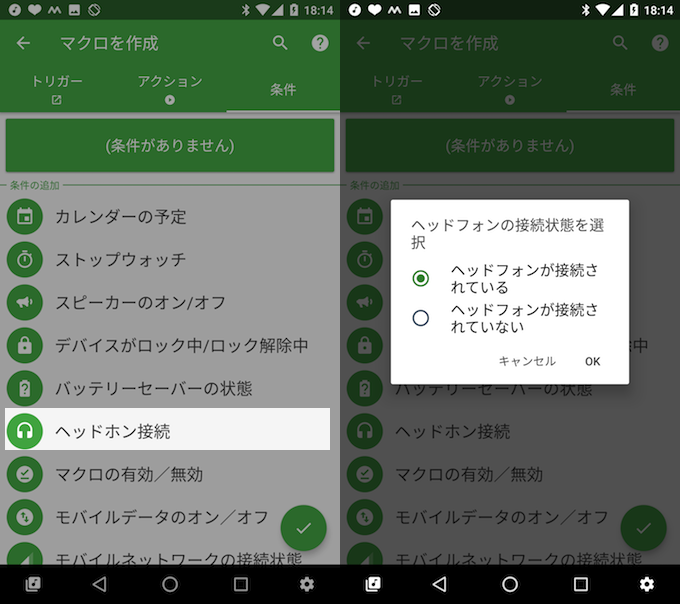
这是一个可选设置,但条件已在上面设置。
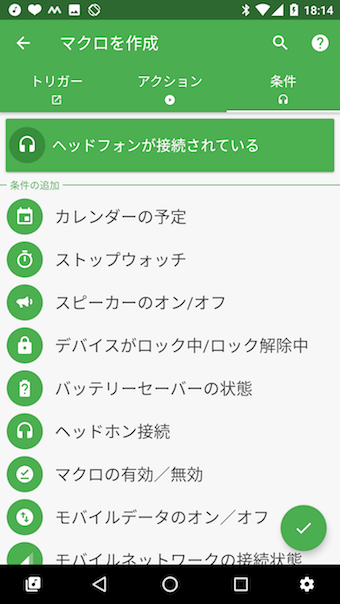
点击右下角的“✓检查”图标。
第 5 步:确定宏名称,就完成了!
最后,确定宏的名称。如果将来宏的数量增加,最好给它一个易于理解的名称(您可以稍后更改名称)。
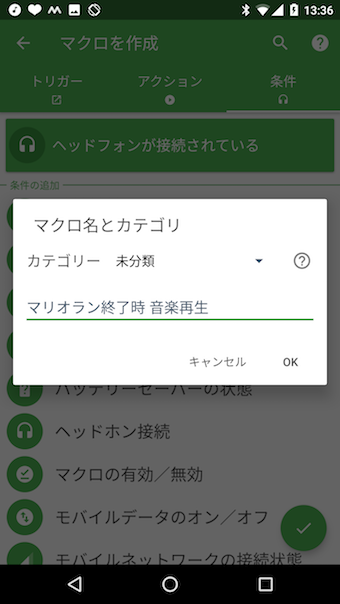
您可以通过单击应用程序顶部屏幕左上方的“宏”来检查创建的宏,还可以编辑内容并启用/禁用设置。
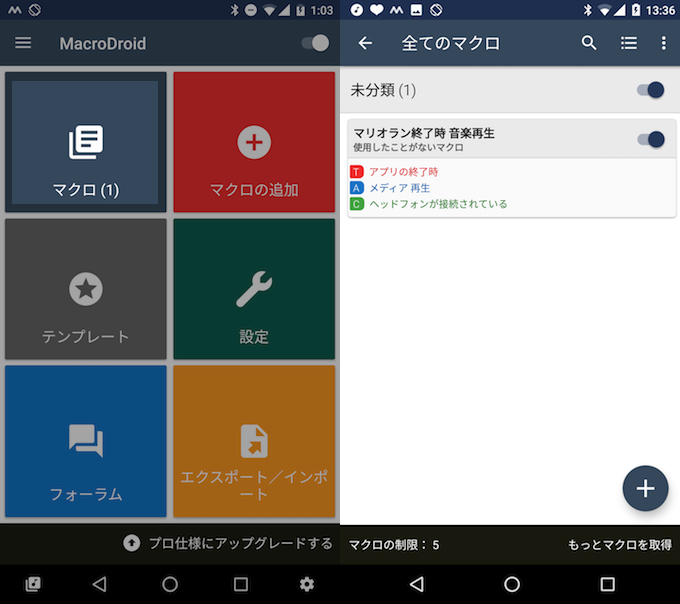
宏完成后,让我们尝试一下,看看它是否真的有效。
例如,启用以下宏后,
- 触发器:应用程序启动/退出(退出《超级马里奥酷跑》后)
- 操作:控制媒体(播放 Google Play 音乐)
- 条件:耳机连接(耳机已连接)
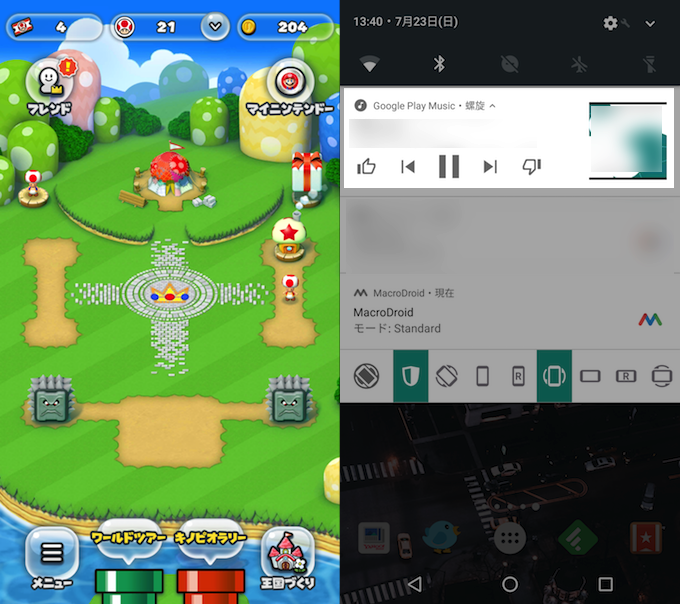
确保耳机已连接并启动“Super Mario Run”应用程序,同时聆听“Google Play 音乐”上的音乐。像往常一样,音乐停止,《超级马里奥酷跑》BGM 开始播放。
之后,当我按下主页按钮关闭正在运行的“超级马里奥跑”应用程序时,自动停止的“Google Play音乐”中的音乐却从中间开始播放!成功。
补充:
关于在应用程序设置中关闭 BGM 时的规格
如果您关闭播放音乐的应用程序上的 BGM,并在“Google Play 音乐”等音乐播放器应用程序上播放音乐时启动该应用程序,则音乐是暂停还是继续播放将取决于播放 BGM 的应用程序的规格。
示例:《超级马里奥酷跑》——有时暂停,有时连续
例如,以《超级马里奥酷跑》为例,初步测试表明,即使在应用程序的设置中关闭了背景音乐和音效,如果您在“Google Play 音乐”上播放音乐时启动《超级马里奥酷跑》,音乐也会照常暂停,您将能够在没有任何声音的情况下玩《超级马里奥酷跑》。
不过后来我再检查时发现,如果我在应用程序设置中关闭BGM等,音乐就不会暂停,我可以继续玩《超级马里奥跑酷》。
我们推测后者的验证结果是由于在应用程序的设置中关闭BGM等然后重新启动Android设备导致的,但具体规则仍未知......
示例:Pokémon GO – 源源不断
另一方面””,如果您在应用设置中关闭了 BGM 和音效,则在 Google Play 音乐上播放音乐时启动 Pokémon GO,歌曲不会暂停,您可以继续玩 Pokémon GO。
换句话说,根据应用程序的不同,例如“Pokémon GO”,如果您可以在播放背景音乐的应用程序的设置中将声音静音,则可能不需要设置此处介绍的宏。
有关如何自动删除正在运行的应用程序的详细信息,请参阅相关文章[如何自动关闭游戏应用的音量!将播放时的BGM和音效设为静音模式] 进行了解释。
可以使用 MacroDroid 设置的其他宏汇总
除了本文介绍的宏之外,MacroDroid 还有无数有用的设置。
例如,您可以使用家庭或办公室周围是否存在 GPS 检测作为触发器,自动执行 Wi-Fi 功能的开/关切换设置(通过创建两种类型的宏并同时运行它们)。
宏①
- 触发:位置触发(当您进入家附近时)
- 操作:Wi-Fi 设置(启用 Wi-Fi)
- 条件:任意(无需设置即可)
宏观②
- 触发:位置触发(当您离开居住区域时)
- 操作:Wi-Fi 设置(禁用 Wi-Fi)
- 条件:任意(无需设置即可)
此外,为了防止蓝牙设备(例如耳机/智能手表)丢失,您可以使用下面的宏来检测蓝牙断开并显示通知。
- 触发:蓝牙事件(检测到设备断开连接时)
- 操作:显示通知(警告设备断开连接)
- 条件:任意(无需设置即可)
相关文章中还有许多其他宏设置的示例[MacroDroid 推荐宏合集!通过操作/触发器自动执行日常任务] 进行了解释。
其他让音量控制更方便的方法总结
除了这次介绍的之外,还有很多与 Android 上调整“音量”相关的有用技巧。
例如”音量增强器 GOODEV您可以使用名为``的应用程序将 Android 的音量增加到超出其限制。
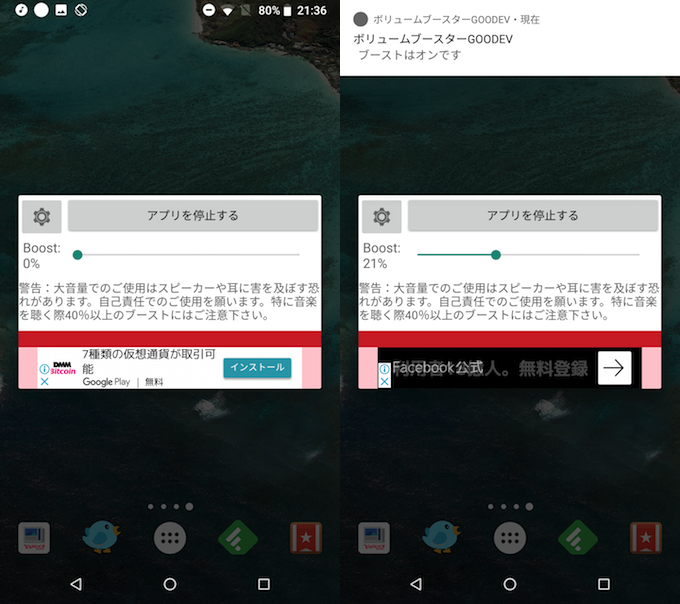
另外,您可以在相关文章中找到有关Android音量调节的信息[Android上如何自定义音量调节总结!让音量播放/调节变得方便] 进行了总结和解释。
〆:让我们自动化音乐播放!
多于,如何在 Android 上关闭应用程序时自动播放音乐!在特定条件下启动/停止音乐的宏这是一个解释。
如果你经常在Android上听音乐并且经常使用游戏应用或视频播放应用,你可以使用本文介绍的宏来保持音乐自动播放,这很方便。
请尝试一下。