
Android 的自动化应用程序是“或者”” 是有名的。
两者都是非常有用的应用程序,但它们都有一些缺点,使初学者难以使用它们(例如,应用程序是付费的/设置和 UI 很困难)。
因此,在本文中,我们将介绍一款推荐给初学者的免费 Android 应用程序,可让您直观地设置自动化。「宏机器人」介绍一下。
使用此应用程序,您可以自动执行各种日常任务。
文章介绍了该应用程序的基本功能,解释了如何使用它,甚至还提供了推荐的宏设置示例,所以一定要看看。
应用程序基础知识
“MacrodDroid”有免费版本和付费版本,每个版本都具有以下功能。
免费版
- 最多可保存 5 个宏
- 显示广告
付费版
- 可以保存无限数量的宏
- 没有广告显示
我们建议您先尝试一下,然后根据需要购买付费版本。
安装完成后启动应用程序时,将开始第一个教程。
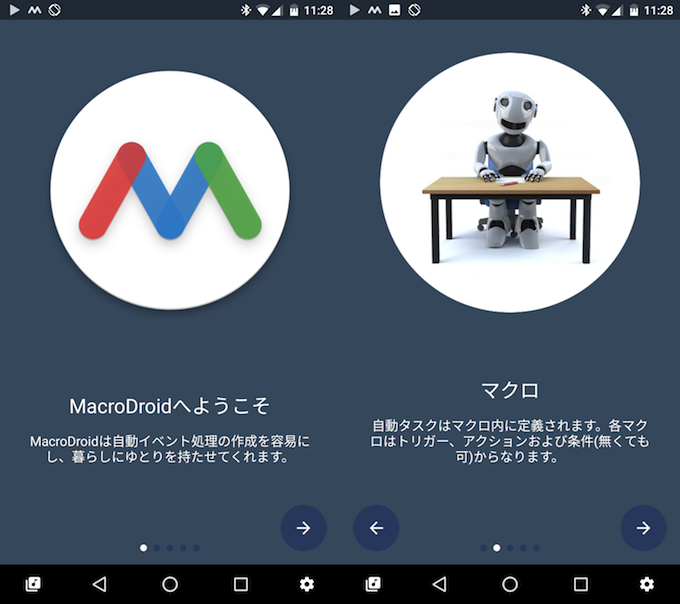
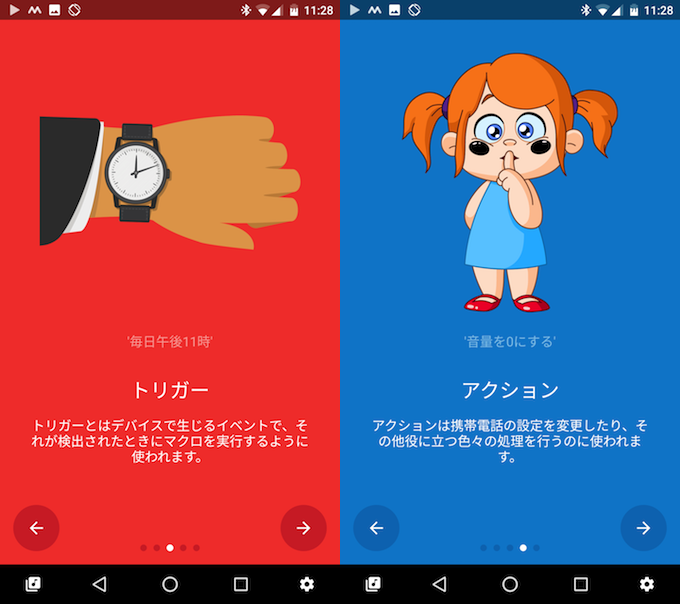
“MacrodDroid”允许您在满足“某些条件(=触发)”时将“特定操作(=动作)”作为宏自动执行。
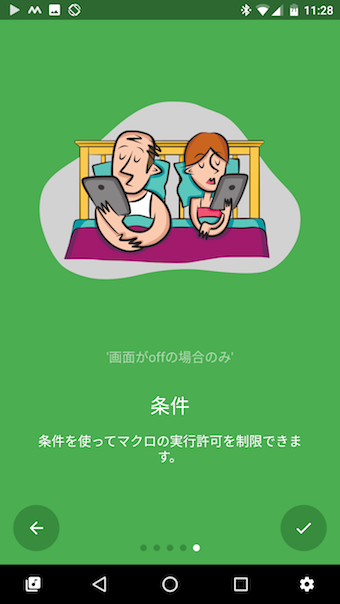
您还可以通过添加名为“条件”的元素来控制宏执行权限。
“触发”和“条件”之间的区别令人困惑,但如果你明白两者都是自动执行“动作”的前提条件,那么一般就没有问题了。
基本上,只需要设置“触发”和“动作”就可以完成一个“宏”,如果要进行更复杂的自动化设置,只需添加“条件”即可。
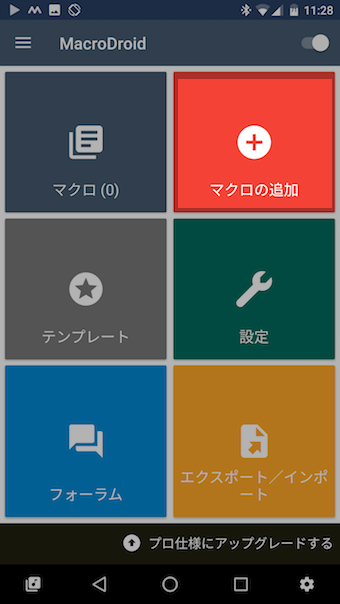
完成教程后,将显示“MacroDroid”特有的简单而丰富多彩的应用程序的主屏幕。
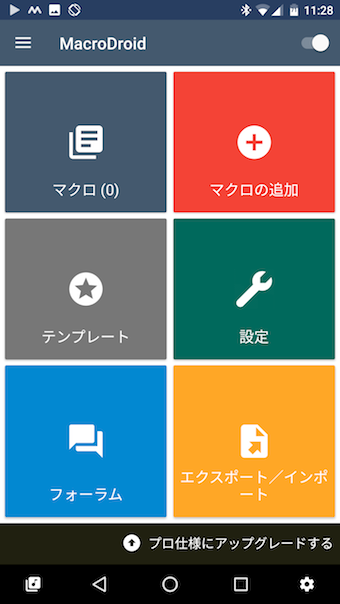
首先,您可以通过实际创建“宏”并运行“MacrodDroid”来加深理解。
创建宏的步骤
要设置新的宏(自动化任务),您可以通过单击右上角的“添加宏”开始。
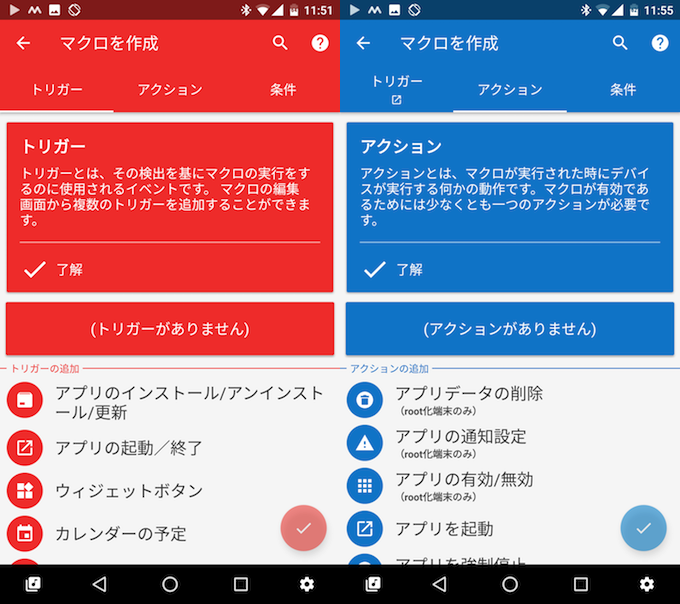
一般流程是,首先在“触发”画面上决定作为自动化条件的“特定条件(=触发)”,然后在“动作”画面上设定作为要执行的任务的“特定操作(=动作)”。
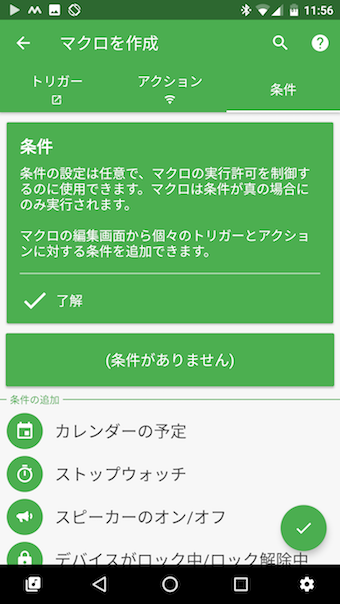
最后,您可以选择添加前提条件来控制“条件”屏幕上的宏执行权限(您不必设置它们)。
如上所述,“触发”、“操作”和“条件”三个项目可以通过向左或向右滑动来在屏幕之间切换,并且可以通过点击任一屏幕上显示的右下角的“✓检查”图标来确定宏设置。
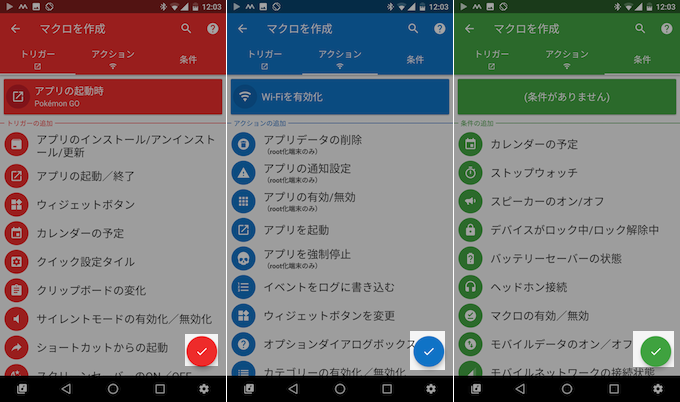
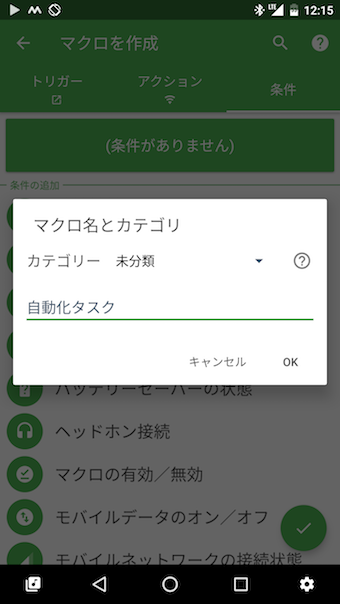
最后,决定您创建的宏的名称,然后就完成了。
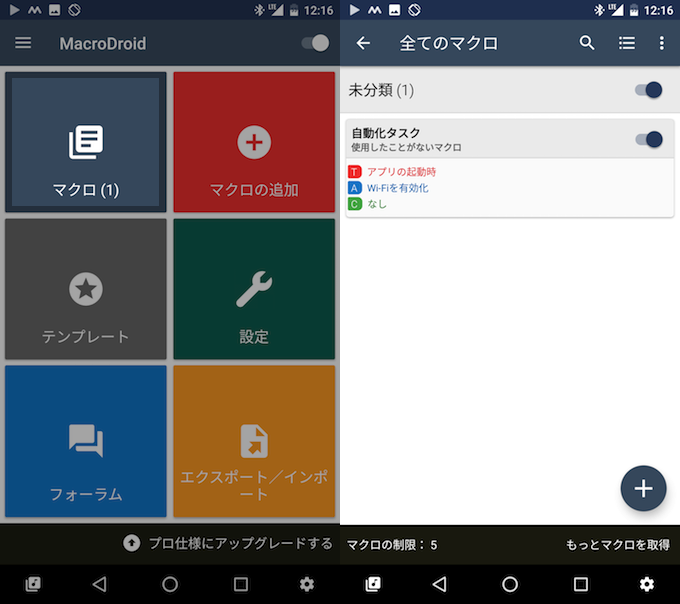
您可以从应用程序顶部屏幕左上角的“宏”检查创建的宏,还可以通过点击切换按钮来启用/禁用宏。
推荐的宏(自动化任务)设置
以上是“MacroDroid”的基本功能及其设置步骤。
“触发”、“动作”和“条件”的组合有无数种,我们在本博客中介绍了其中的许多组合。
例如,如果您每次在特定位置手动打开/关闭 Wi-Fi,则可以使用下面的宏将其自动化(创建两种类型的宏并同时运行它们)。
宏①
- 触发:位置触发(当您进入家附近时)
- 操作:Wi-Fi 设置(启用 Wi-Fi)
- 条件:任意(无需设置即可)
宏观②
- 触发:位置触发(当您离开居住区域时)
- 操作:Wi-Fi 设置(禁用 Wi-Fi)
- 条件:任意(无需设置即可)
此外,为了防止蓝牙设备(例如耳机/智能手表)丢失,您可以使用下面的宏来检测蓝牙断开并显示通知。
- 触发:蓝牙事件(检测到设备断开连接时)
- 操作:显示通知(警告设备断开连接)
- 条件:任意(无需设置即可)
此外,我们还整理了20多个宏设置示例和相关文章[MacroDroid 推荐宏合集!通过操作/触发器自动执行日常任务] 进行了解释。
最后注意:创建您自己的宏!
多于,MacroDroid – 通过在 Android 上创建宏来自动化任务!一款设计炫酷且易于使用的免费应用程序这就是解释。
如果你总是在Android上在固定条件下执行特定操作,“MacroDroid”将非常有用。
请回顾一下您的日常操作习惯,创建最适合您的自动化宏。
尝试一下。