
本文介绍的是一款免费软件,可让您将 Android 屏幕投影到计算机上。 scrcpy(屏幕复制)我会解释一下。
与同类软件相比的特点。
- 高图像质量和低延迟
- 您还可以将音频从智能手机输出到计算机。
- 兼容 USB 和 Wi-Fi 连接
除了镜像之外,您还可以从计算机控制 Android。
下半年,类似软件 scrsndcpy(屏幕声音复制)它还提到了如何使用它。
说明流程
说明①
说明②
说明③
说明④
说明⑤
说明⑥
说明 ⑦
①:初始设定步骤
我们将以 Windows 为例进行说明,但它也兼容 Mac。
第一的,GitHub从下载 scrcpy.txt
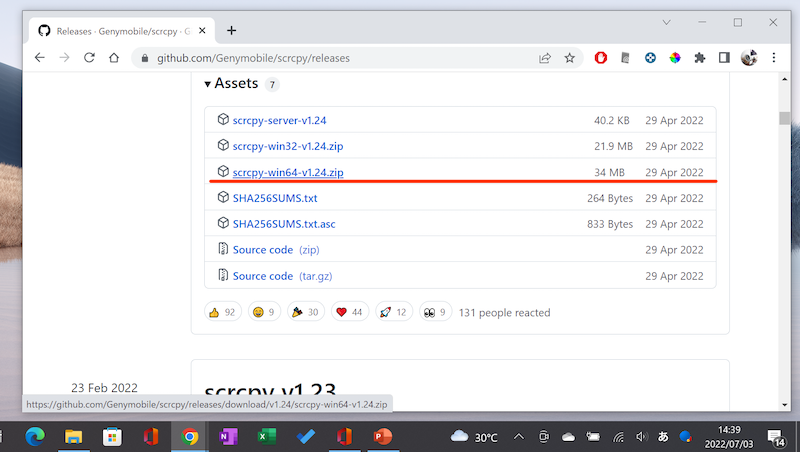
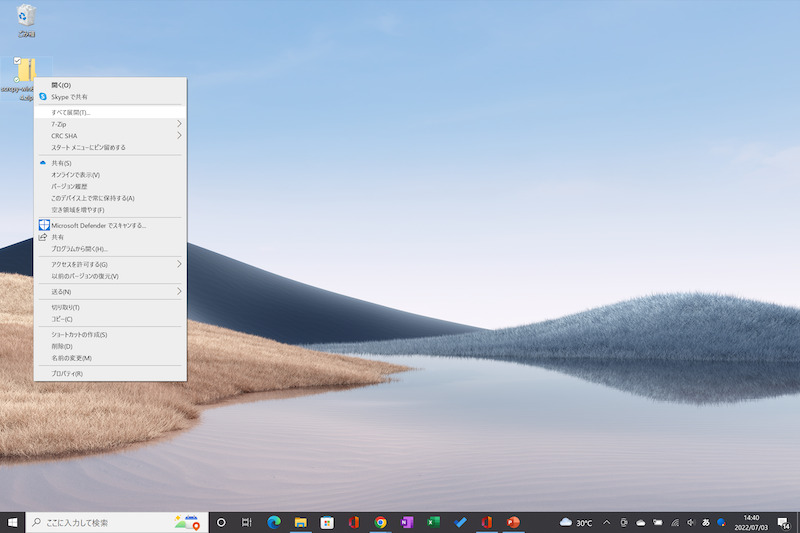
将 zip 文件解压到合适的位置并
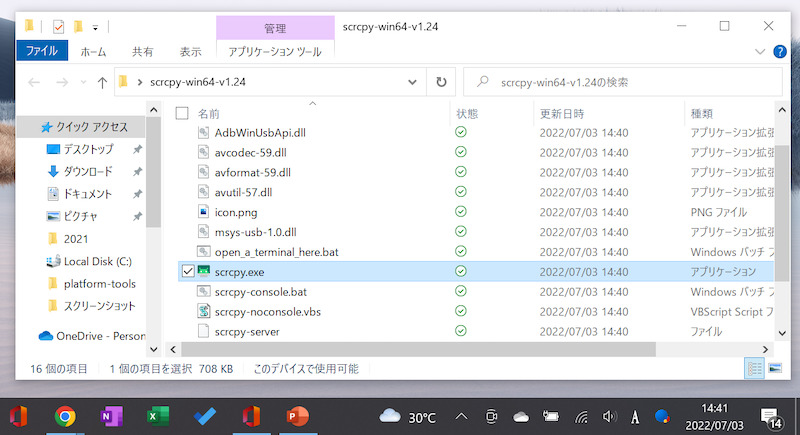
如果您可以检查内容就可以了。
接下来在Android端进行连接USB调试使能够。
 设置系统从开发者选项打开
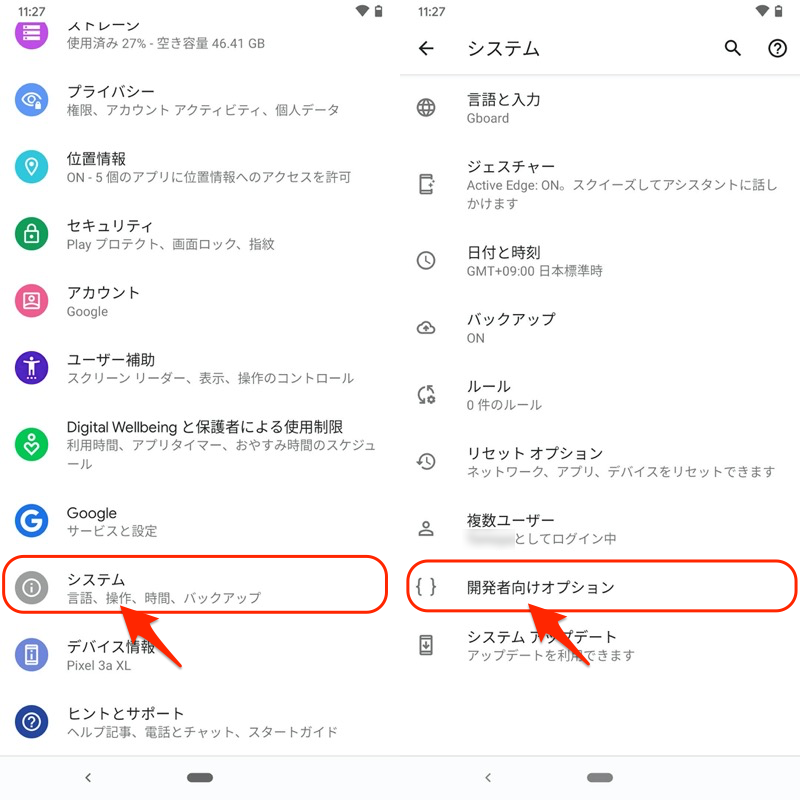
请从开发人员选项列表中将 USB 调试更改为打开。
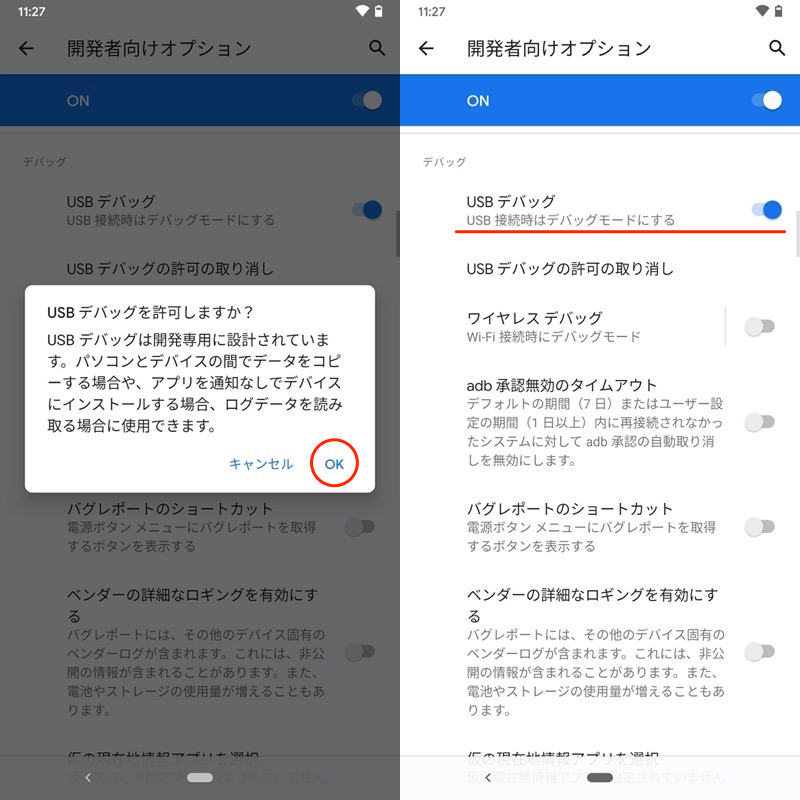
就这样,你就可以出发了。
②:如何将安卓镜像到电脑
使用 USB 数据线连接您的计算机和 Android。
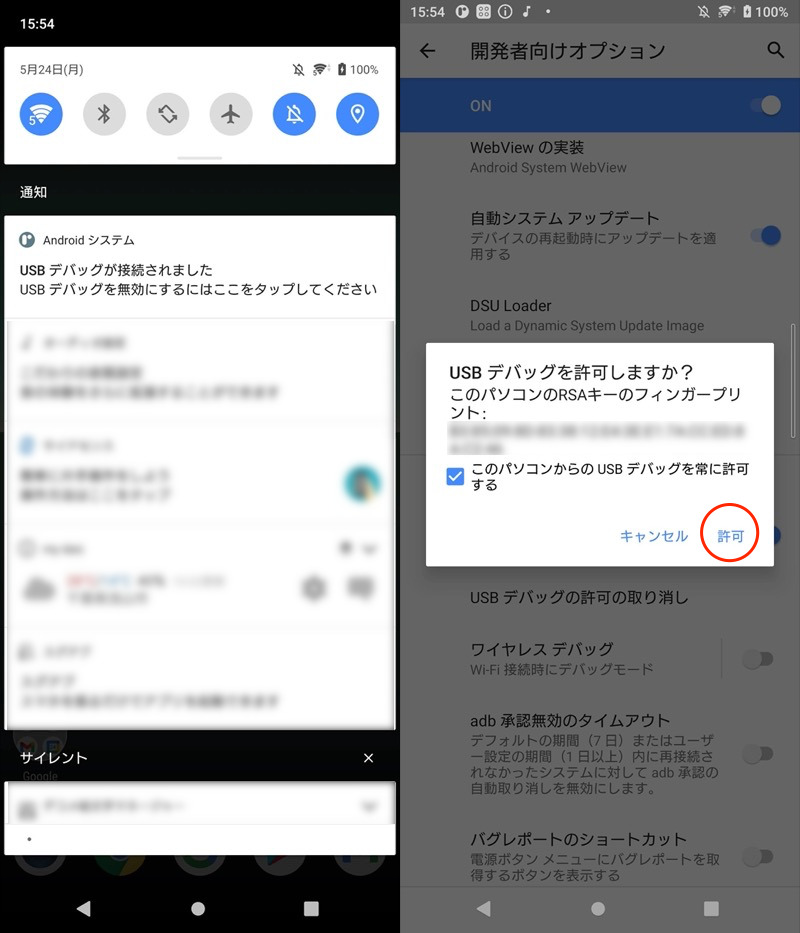
第一次连接电脑时,Android端会出现如下信息,所以始终允许从此计算机进行 USB 调试选中该框。
USBデバッグを許可しますか?
このパソコンのRSAキーのフィンガープリント:
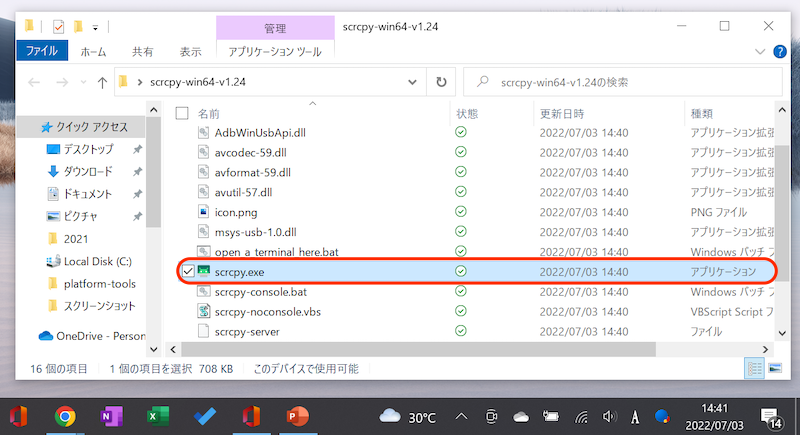
从解压缩的 Zip 文件中,只需打开 scrcpy.exe。
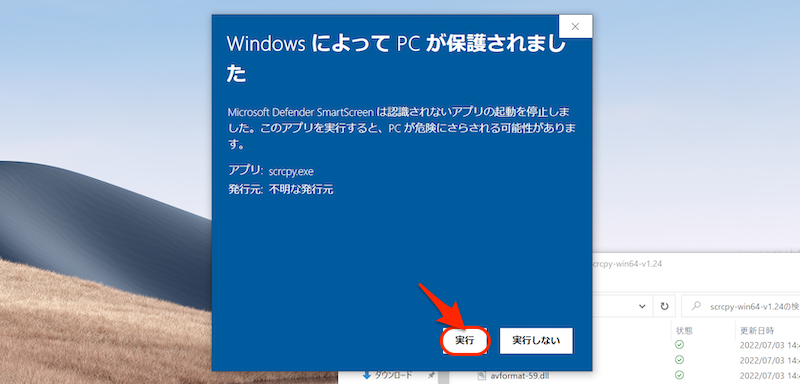
如果出现以下消息,详情点击
WindowsによってPCが保護されました
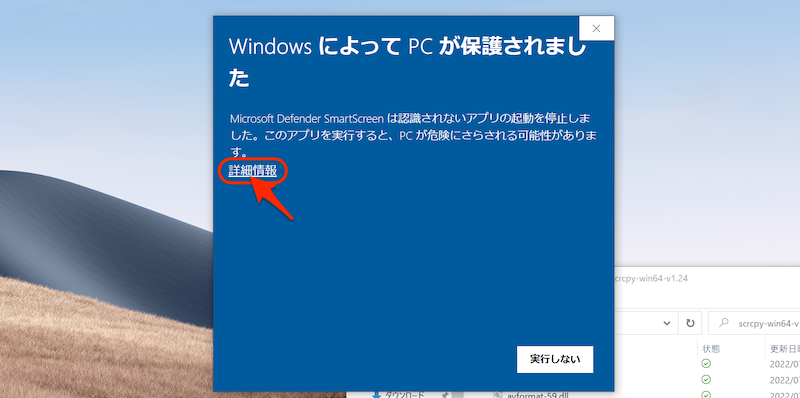
执行如果你这样做就可以了。
您的 Android 屏幕将镜像到您的计算机上。
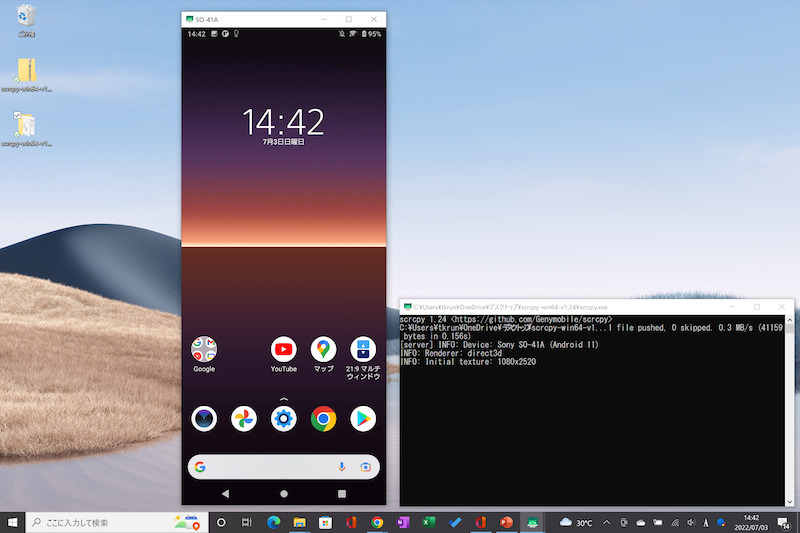
Xperia 10 II 镜像示例。
它还支持横屏显示,因此您可以在电脑大屏幕上玩游戏。
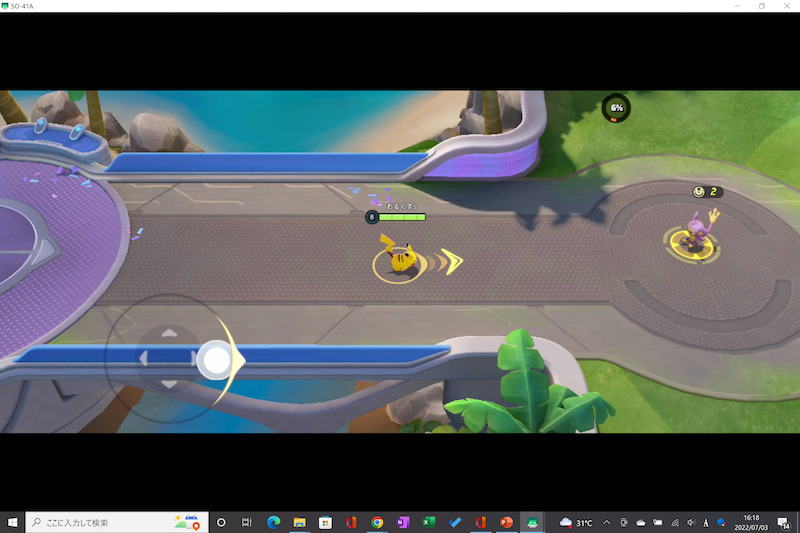
镜像 Pokémon UNITE 的示例。
即使是游戏应用程序等移动屏幕也能毫无延迟地进行投影。
▼点击播放(无声音)
请注意,视频应用程序(例如 一些应用程序,例如Amazon Prime Video,由于版权和隐私保护原因,对屏幕投影进行了限制,无法正常进行镜像。
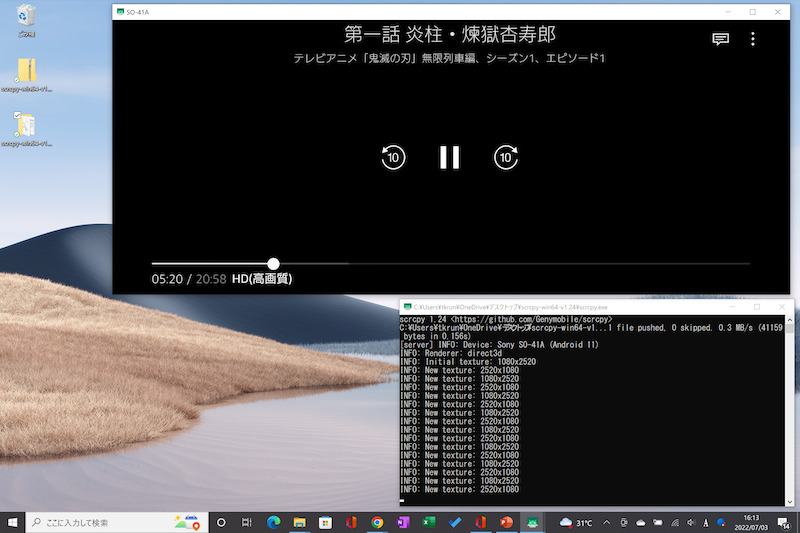
投影的 Amazon Prime Video 示例。出现黑屏。
多于,这是 scrcpy 的基本镜像过程。
与同类软件相比,图像质量不太可能下降,因此即使镜像移动的应用程序,也可以以一定的质量水平进行投影。
③:如何从电脑上操作Android
除了镜像之外,scrcpy 还允许您从计算机上操作 Android。
Android的基本操作将被电脑端的以下操作所取代。
▼点击播放(无声音)
还有一些快捷键,如下所示,如果您知道的话,它们会很有用。
您也可以在Android端使用电脑键盘输入。
但是,无法在假名和字母字符之间切换,因此您需要使用 Android 端的屏幕键盘更改设置。
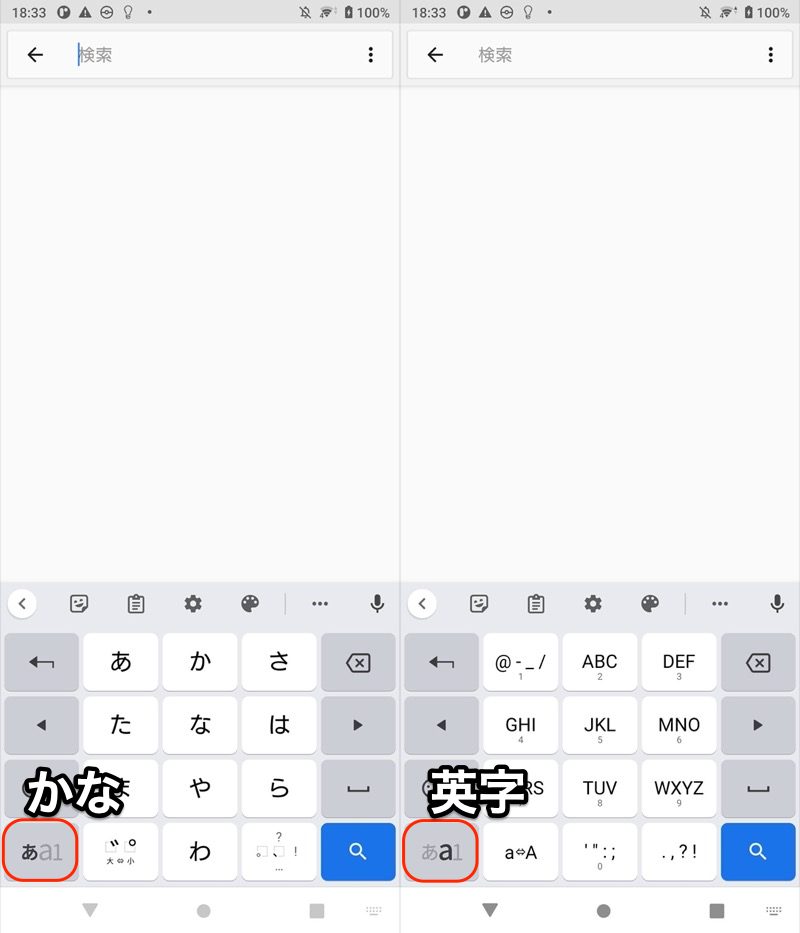
Android 屏幕键盘屏幕。
此外,您还可以在PC和Android之间使用便捷的数据共享。
- 可以互相共享剪贴板
- 您可以通过拖放的方式从 PC 传输文件并安装 APK。
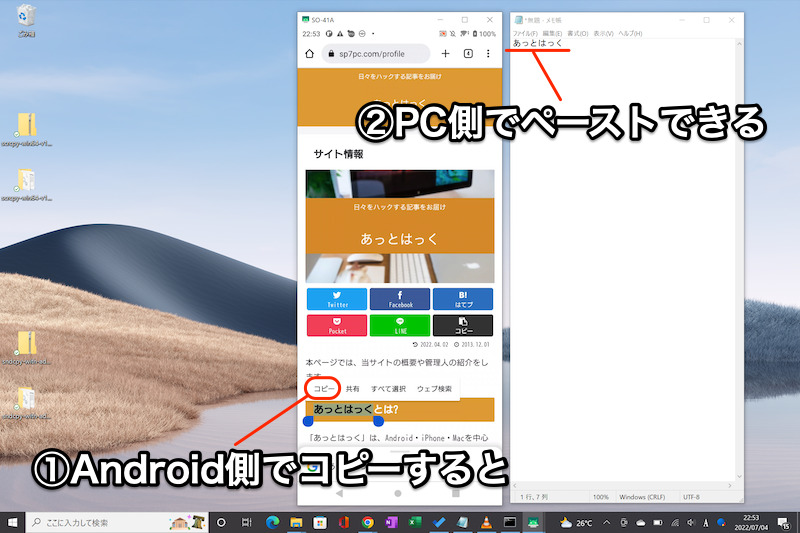
例如,在Android端复制的字符可以直接粘贴到PC端。
多于,这是使用 scrcpy 从计算机操作 Android 的基本过程。
特别是,如果您记住快捷键,您将能够更快、更少地使用鼠标。
④:如何通过命令行操作
虽然是针对高级用户的,但是也可以通过输入命令行来操作。
作为基本流程,从解压缩的 Zip 文件中open_a_terminal_here.bat打开
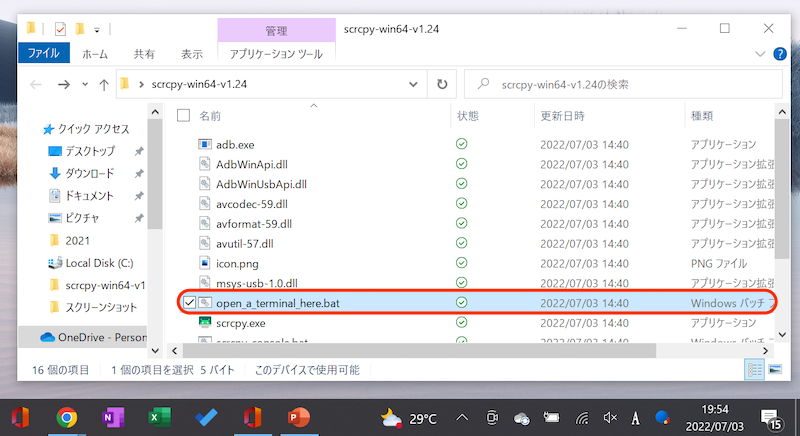
只需在“scrcpy”后输入任何参数即可。
例如,如果您想在镜像的同时截取屏幕,请使用以下命令。
scrcpy -r file.mp4

现在您可以将镜像屏幕保存为视频。
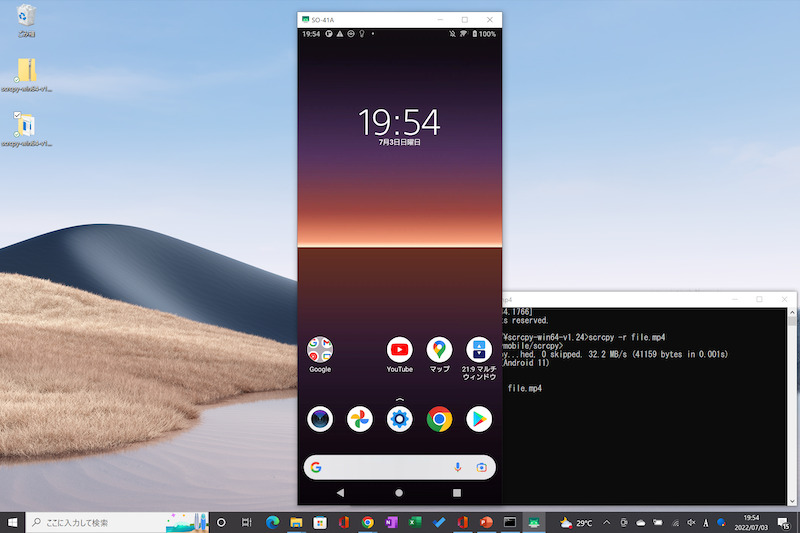
视频录制期间的屏幕。

镜像完成后,将保存视频文件。
主要命令示例。
如果要组合多个命令,只需将“scrcpy”后面的部分重叠即可。
比如要“逆时针旋转90度”+“全屏显示”,结果如下。
scrcpy --rotation 1 --fullscreen
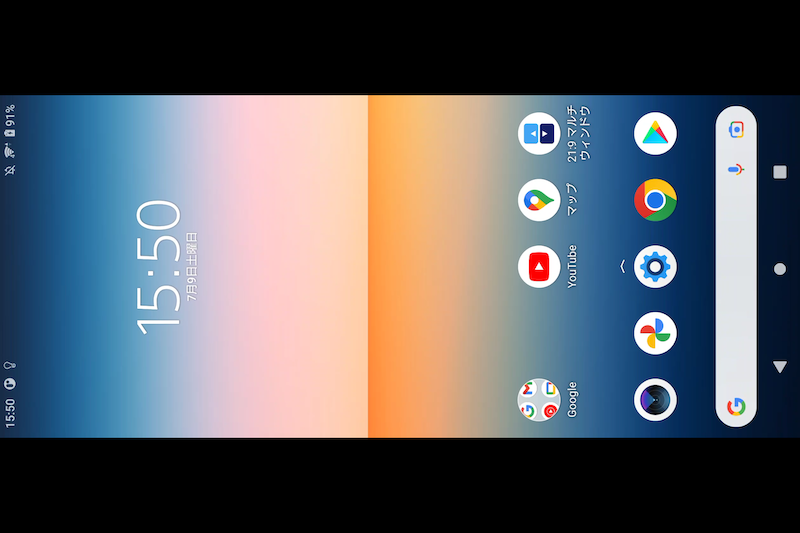
“逆时针旋转 90 度”+“全屏显示”镜像示例。
多于,这就是在命令行上操作 scrcpy 的过程。
这有点难以理解,但是在您想要进行更详细调整的场景中了解它很有用。
⑤:如何输出音频到电脑
如果您运行的是Android 11或更高版本,则无需特殊设置,您可以在镜像过程中将智能手机中的音频输出到计算机。
对于Android 10,可以通过在计算机上准备以下两个软件来实现。我将在这里解释这些步骤。
- VLC媒体播放器
- sndcpy
2个软件(VLC媒体播放器/sndcpy)和 scrcpy 被合并, 一个名为 scrsndcpy 的软件已经发布。详细内容将在下一部分中解释(点击这里(点击即可跳跃)。
首先,在您的计算机上 VLC媒体播放器让我们安装它。
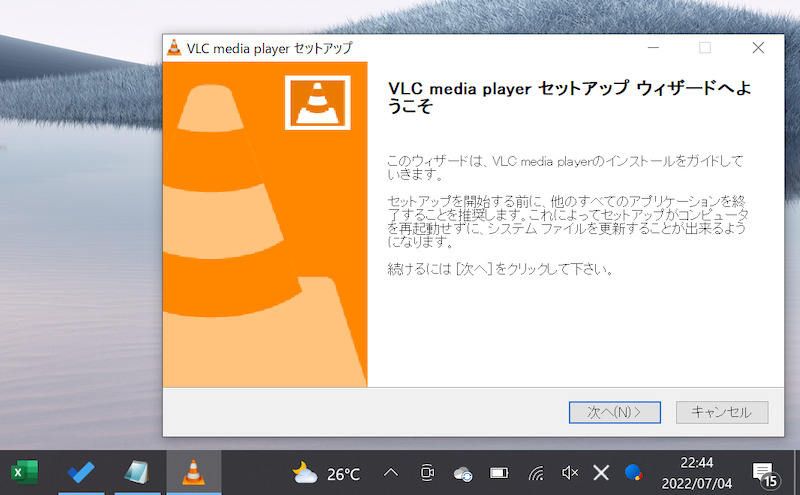
VLC 媒体播放器安装屏幕。
下一个GitHub从sndcpy(声音副本)下载。
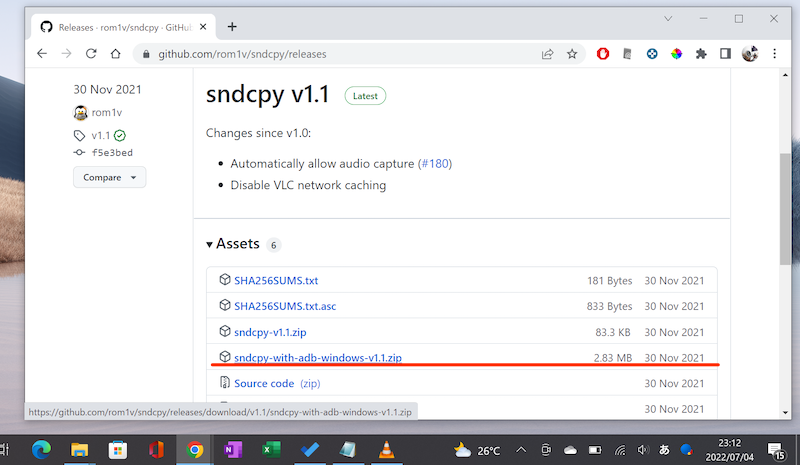
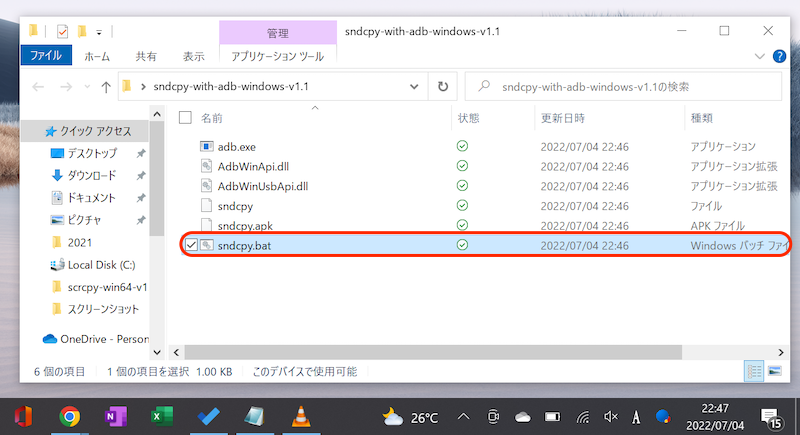
连接您的 Android 并启用 USB 调试,然后打开解压的 Zip 文件中包含的 sndcpy.bat。
如果出现以下消息,详情点击
WindowsによってPCが保護されました
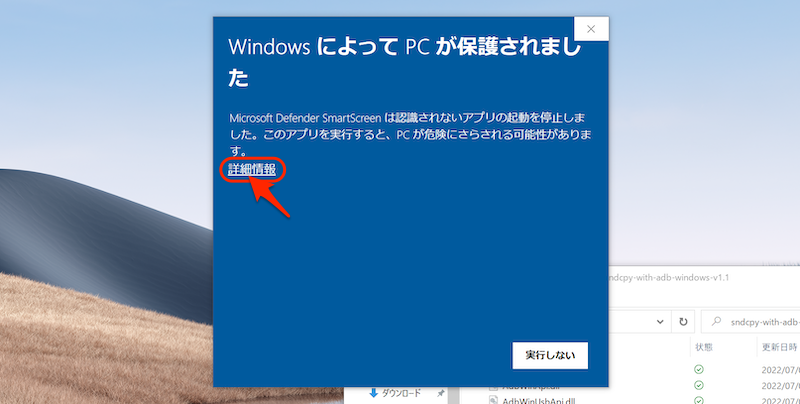
执行如果你这样做就可以了。

如果命令自动执行并显示如下信息,则说明准备完成。
Playing audio...
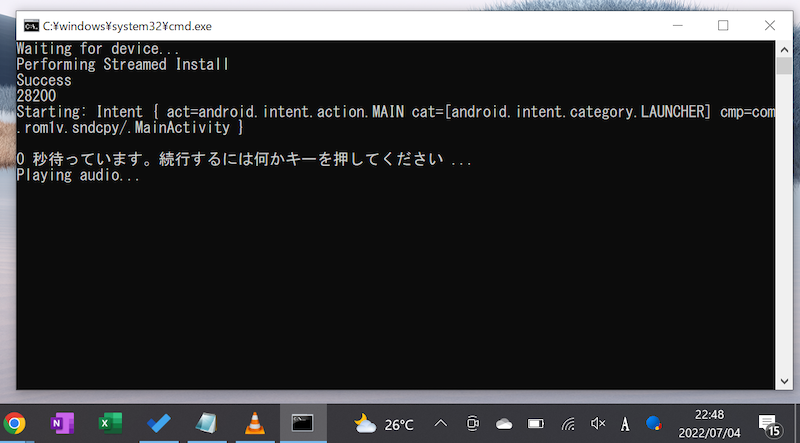
当你在Android端播放音乐时,会从电脑端播放。
而且如果启动scrcpy,也可以同时镜像。
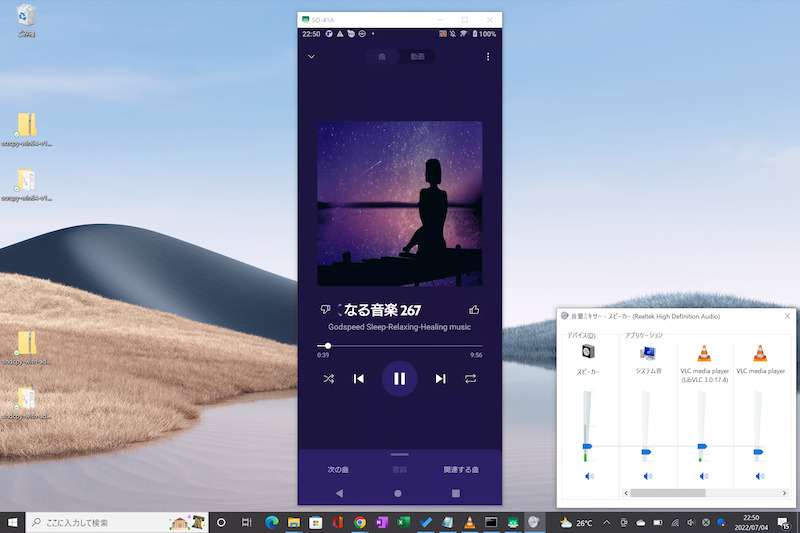
Android 上播放的 YouTube Music BGM 在 PC 端播放的示例。
如果要取消音频输出,打开Android端的快速设置面板, 如果你关闭屏幕投射就可以了。
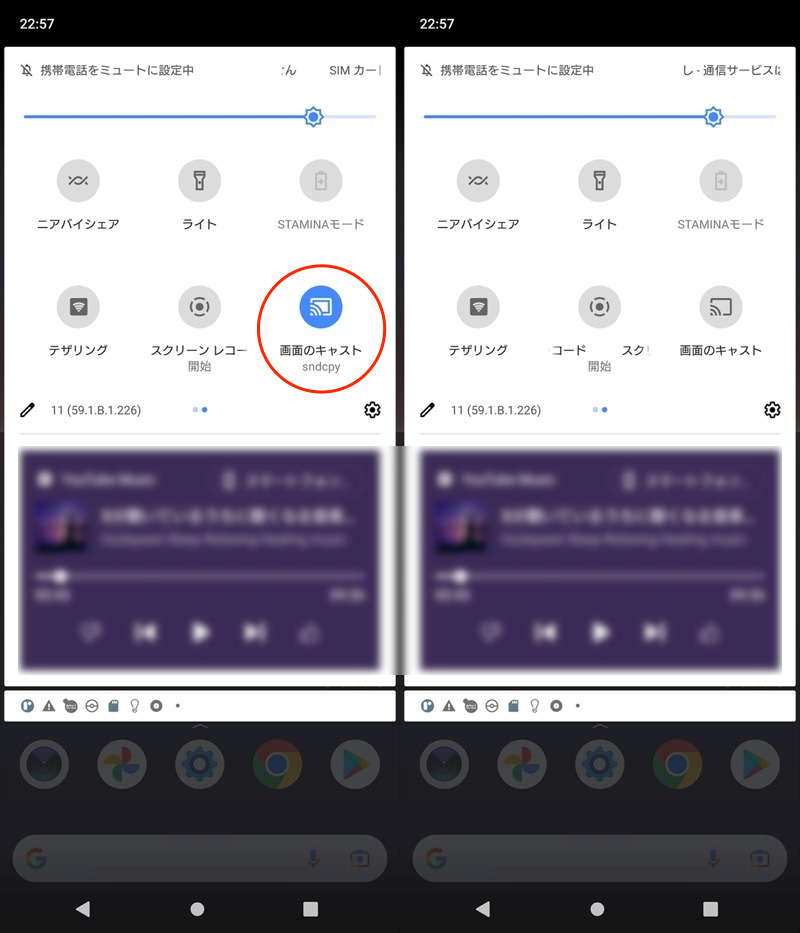
点击“投射屏幕”(左)并将其关闭(右)。
多于,步骤是使用 scrcpy 输出音频。
自 Android 11 以来,更新变得非常容易。
对于Android 10,需要额外的软件,但不需要花费很多钱就可以实现。
⑥:如何通过Wi-Fi进行无线连接
您还可以使用无线连接进行镜像,而无需使用 USB 电缆。
您可以更轻松地进行无线连接。 一个名为 scrsndcpy 的软件已经发布。详细内容将在下一部分中解释(点击这里(点击即可跳跃)。
首先作为Android端的操作,设置设备信息请从此处检查您的 IP 地址。
▼IP地址示例
192.168.xxx.xx
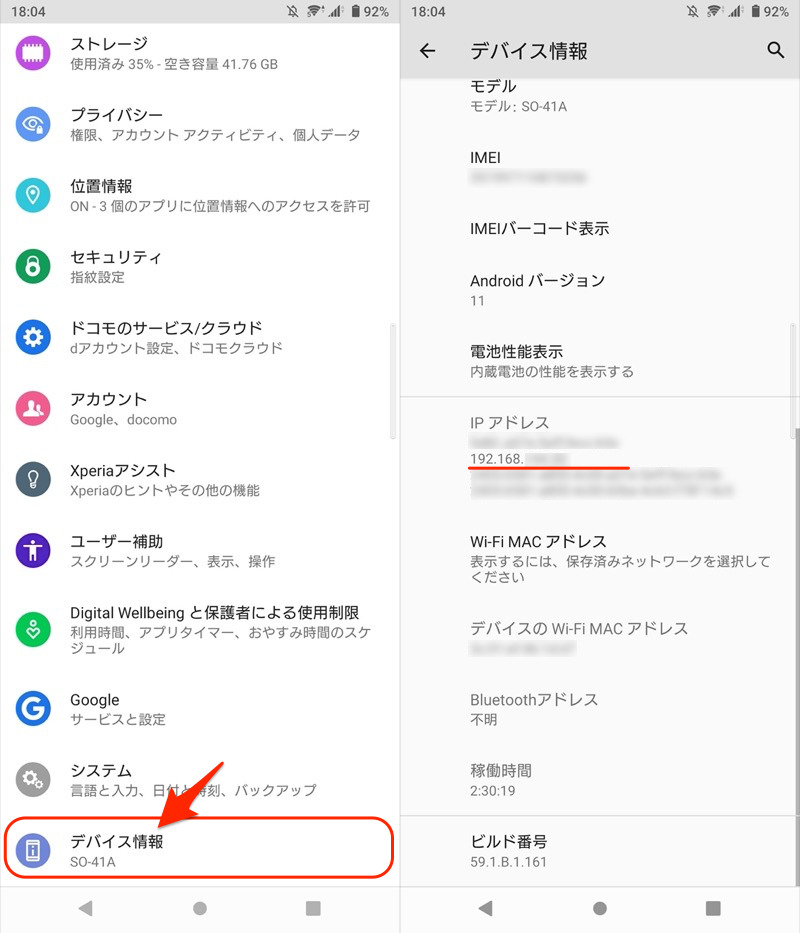
Xperia 10 II 设置应用程序示例。
接下来,从解压的 Zip 文件中open_a_terminal_here.bat打开
运行以下命令:
adb tcpip 5555
如果出现以下信息就OK了。
restarting in TCP mode port: 5555
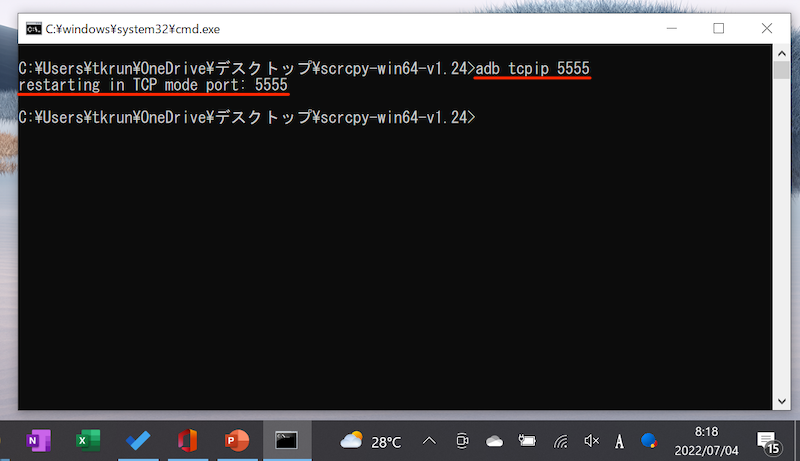
Android 端现在正在等待网络上的 adb 连接。
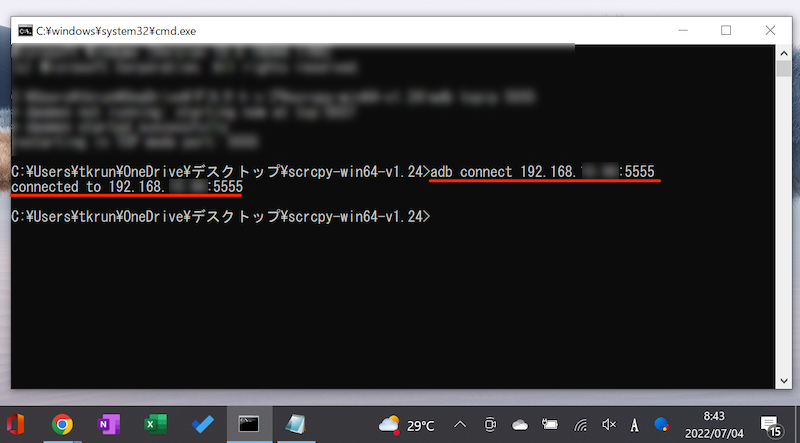
然后运行以下命令:
adb connect <AndroidのIPアドレス>:5555
如果出现以下信息则说明成功。
connected to <AndroidのIPアドレス>:5555
如果在断开 USB 连接的情况下运行以下命令,
scrcpy
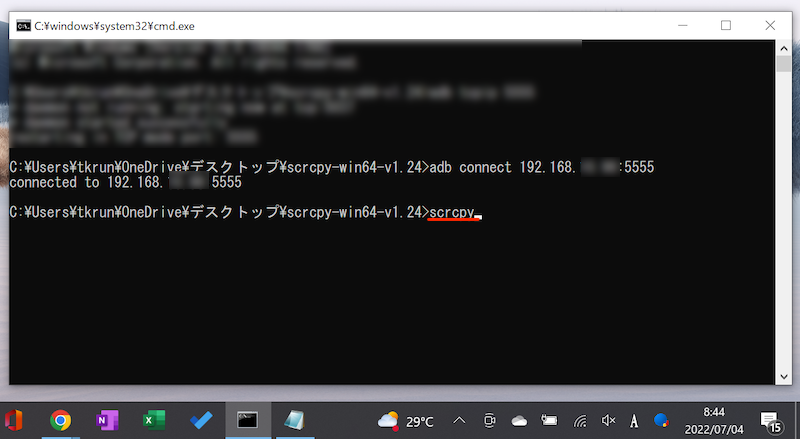
无线镜像是可能的。
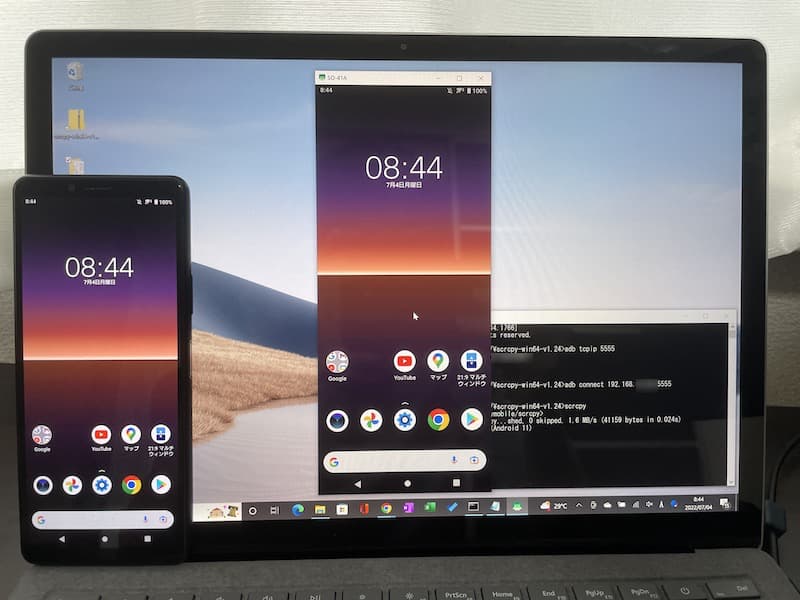
不使用 USB 电缆的无线镜像示例。
一段时间后设置将被重置,因此您需要在通过 USB 连接的计算机上再次执行设置操作。
此外,当使用游戏应用程序等移动屏幕时,与 USB 连接相比,容易出现延迟。
请根据用途使用有线连接或无线连接。
▼点击播放(无声音)
多于,步骤是使用 scrcpy 进行无线连接。
虽然有点复杂,但是很方便,因为您不必担心连接电缆的问题。
⑦:如何同时镜像两部智能手机
还可以同时将多个 Android 设备投影到您的计算机上。
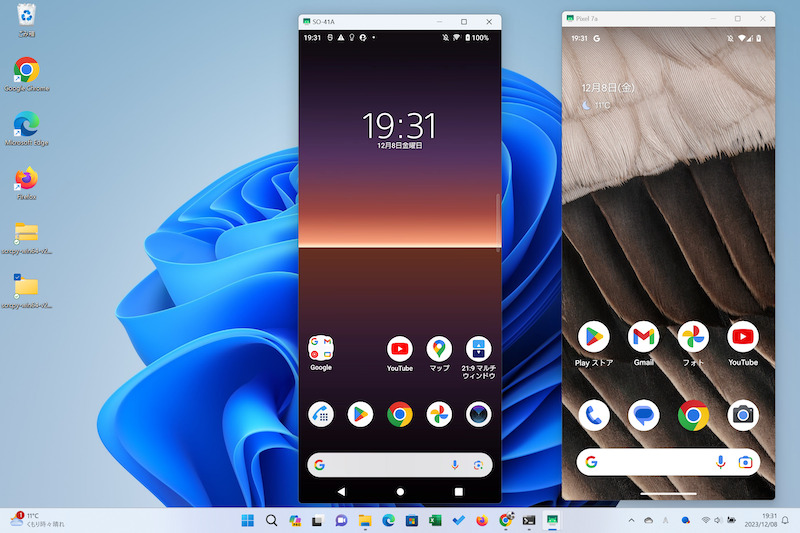
镜像两个 Android 设备的示例
首先,通过USB连接两台智能手机, 启动命令提示符。
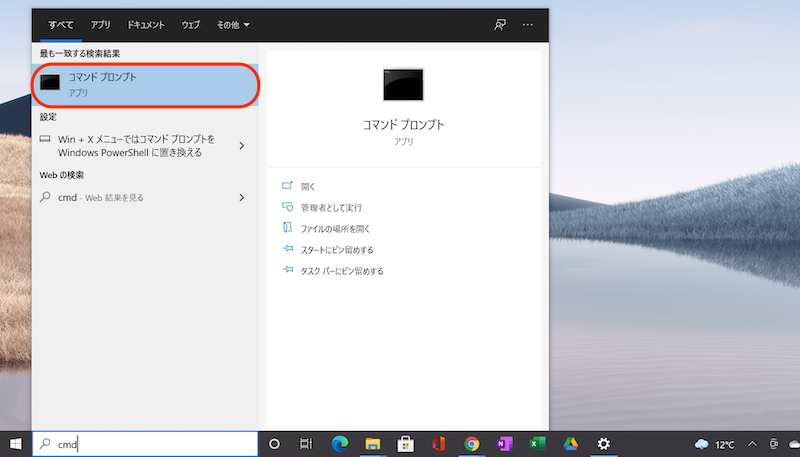
您可以通过在搜索窗口中输入“cmd”轻松找到它。
运行以下命令:
adb devices
您将收到两个设备的识别号,因此请记下它们。
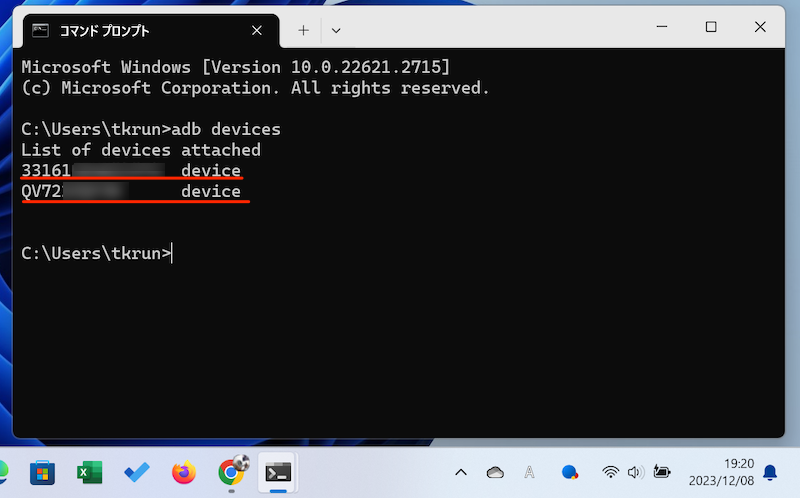
记下带红色下划线的标识号。
接下来,从解压的 Zip 文件中open_a_terminal_here.bat打开
运行以下命令:
请从这两个识别号中选择您最喜欢的识别号。
scrcpy -s ●●(確認した識別番号)
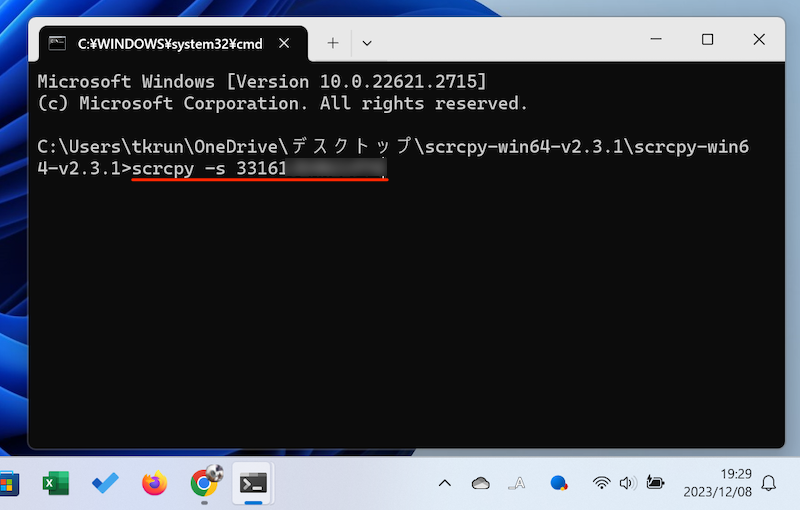
像红色下划线一样运行
首先,第一台设备的屏幕将被镜像。
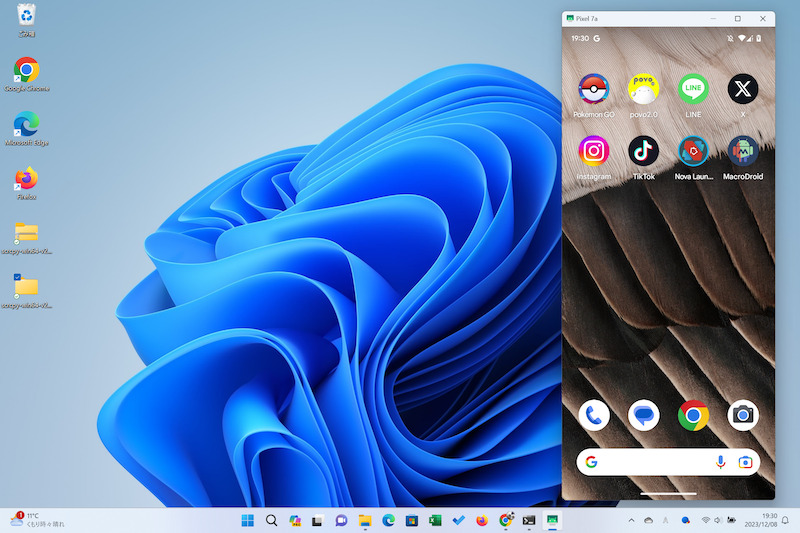
将显示第一个 Android。
在同一流程中,从 Zip 文件内部open_a_terminal_here.bat打开它并使用第二个设备标识号运行以下命令:
scrcpy -s ●●(確認した識別番号)
再次打开 open_a_terminal_here.bat

使用另一个标识号,按红色下划线执行
现在,两个智能手机屏幕将同时镜像。
显示两个Android
scrsndcpy – 如何使用软件轻松进行音频输出和无线连接
正如前一部分所解释的,使用scrcpy将音频输出到电脑,需要以下三点,比较麻烦。
[2023 年 7 月添加] 在最新更新中,如果您使用的是 Android 11 或更高版本, 现在可以单独使用 scrcpy 进行音频输出。
这些被结合起来scrsndcpy(屏幕声音复制)您可以仅使用此软件输出音频。
此外,包括通过 Wi-Fi 进行无线连接,使用 scrcpy 变得复杂的命令操作现在可以通过更简单的步骤执行。
仅与 Windows 兼容。
第一的,GitHub从下载 scrsndcpy.txt

连接启用 USB 调试的 Android 设备,它将包含在解压后的 Zip 文件中。打开 scrsndcpy.exe。
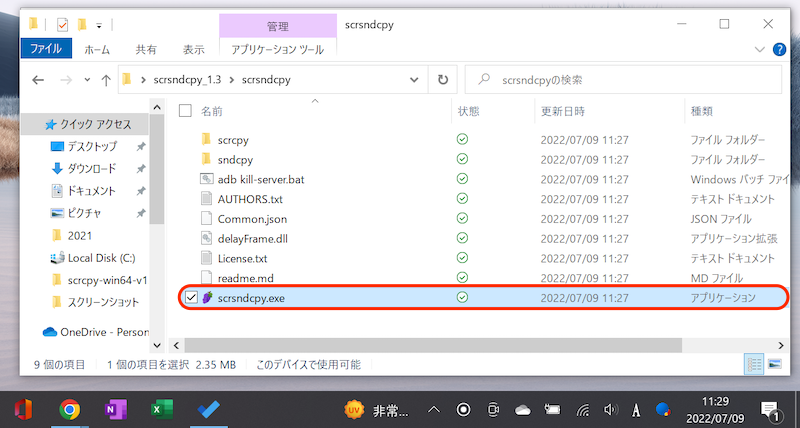
如果出现以下消息,详情点击
WindowsによってPCが保護されました

执行如果你这样做就可以了。
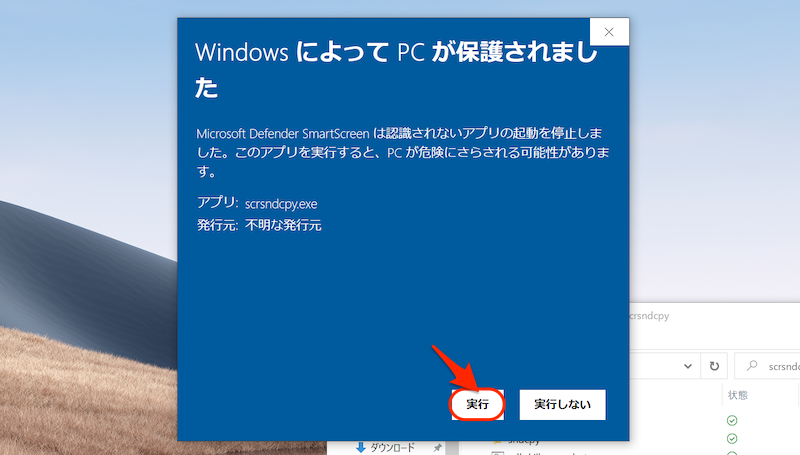
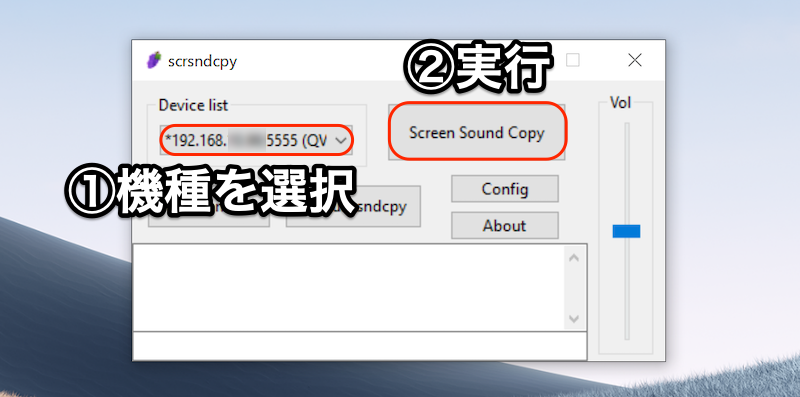
将显示 scrsndcpy 屏幕,因此从“设备列表”中选择已连接的设备,然后屏幕声音复制点击。
您的 Android 屏幕将镜像到您的计算机上。
此外,如果您在智能手机上播放音乐,也可以从计算机输出音乐。
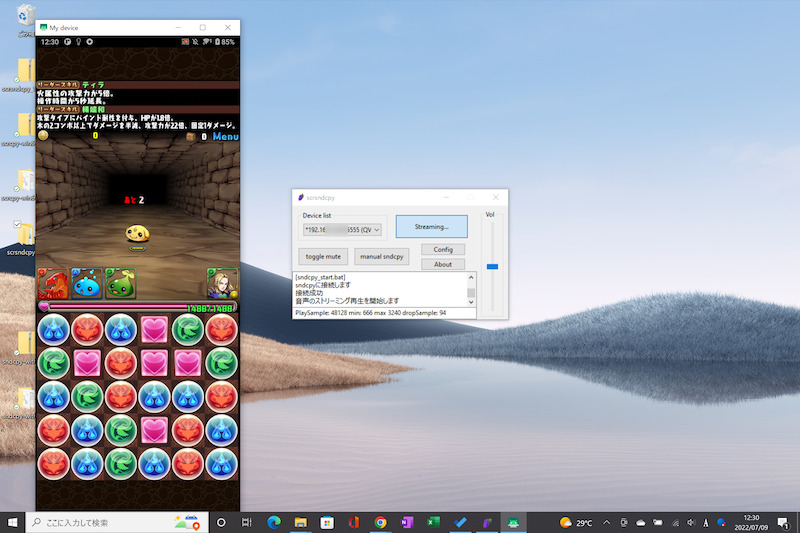
镜像《智龙迷城》的一个例子。
通过无线连接进行镜像也很容易。
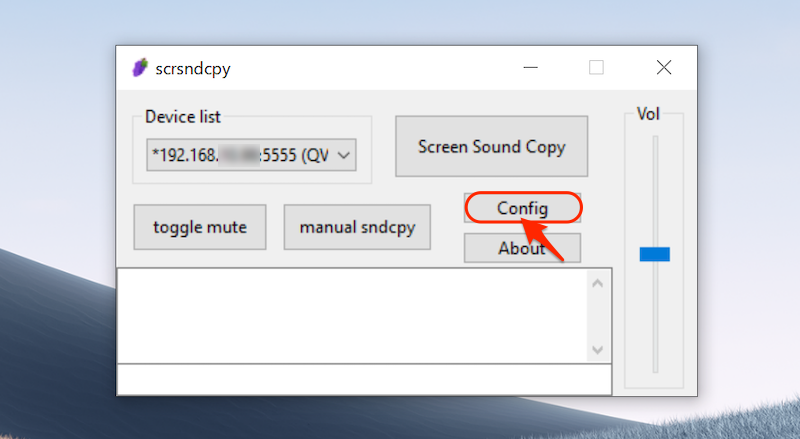
脚本文件配置打开
启用通过 Wi-Fi 连接到设备选中该框。
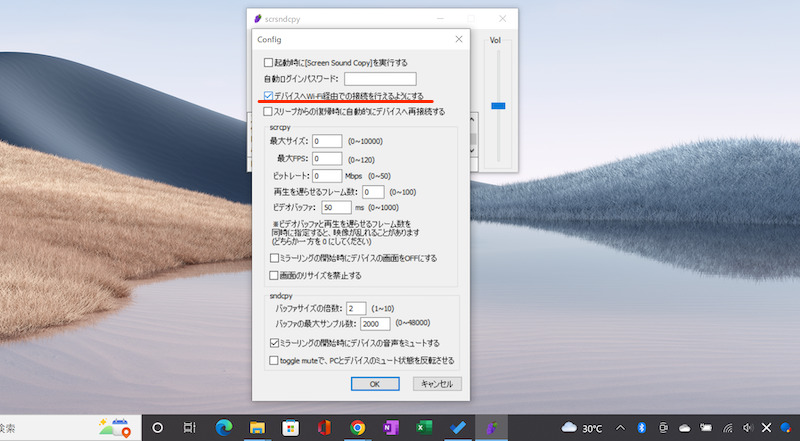
然后,在断开USB连接的情况下,从“设备列表”中选择“192.168.xx.xx:5555”,屏幕声音复制点击。
xx 部分因型号而异。
无线镜像是可能的。
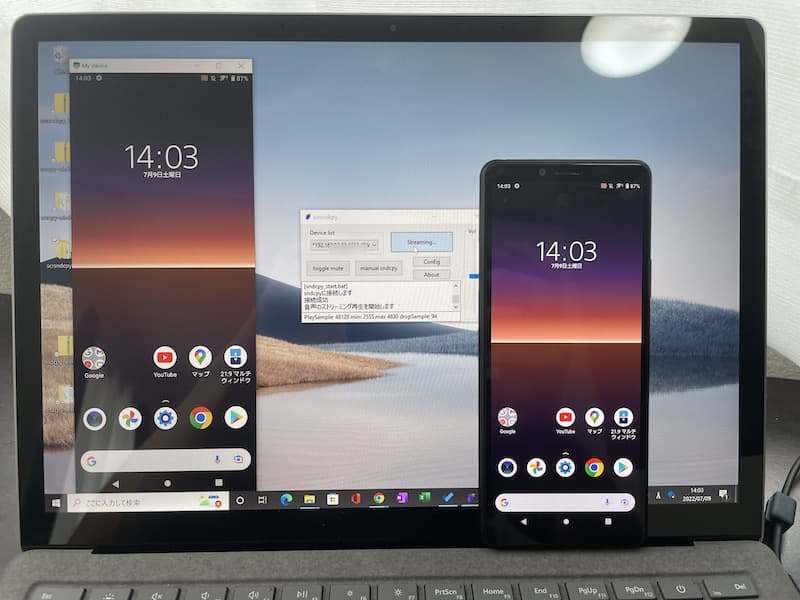
不使用 USB 电缆的无线镜像示例。
其他的scrcpy 麻烦的命令操作也可以配置它可以很容易地调整
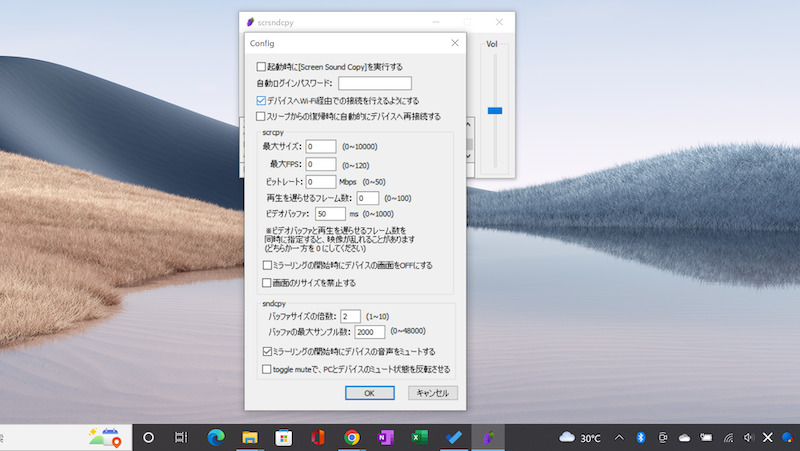
例如,您可以进行调整,例如限制分辨率,而无需任何命令。
还您可以使用与 scrcpy 相同的快捷键。
多于,这是对 scrsndcpy 的介绍。
有报告称,根据环境的不同,它有点不稳定,因此,如果您不输出音频或执行无线连接或命令操作,scrcpy 可能就足够了。
但是,在上述以外的情况下,scrsndcpy安装更简单,常规操作简单,不需要任何命令。
补充:关于Android镜像软件的那些事
在这一部分中,我们将补充有关智能手机和PC屏幕投影的详细信息。
Vysor – 如何使用简单的镜像软件
scrcpy虽然功能丰富,但也有使用起来比较困难的缺点。
如果您只想在计算机上显示 Android 屏幕,请使用单独的软件。 维索尔(相关文章)推荐。
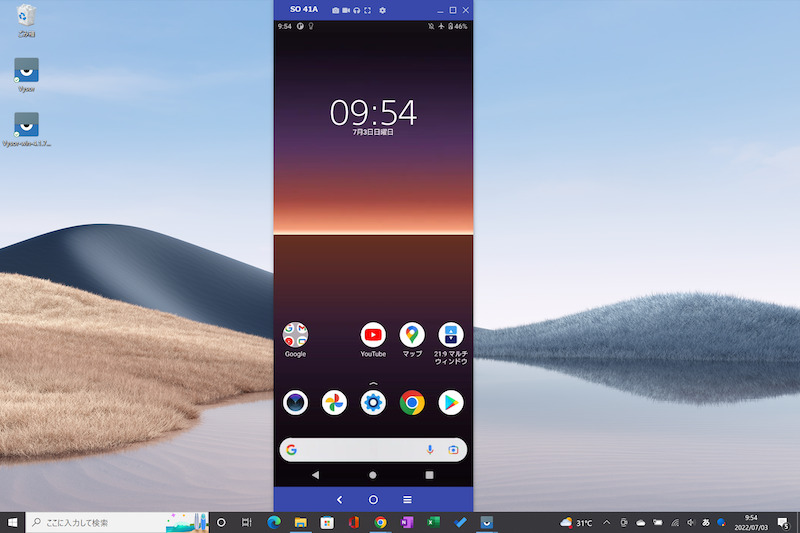
使用 Vysor 镜像 Android 屏幕的示例。
与scrcpy不同的是,你不需要了解命令操作,只需点击按钮即可进行微调。
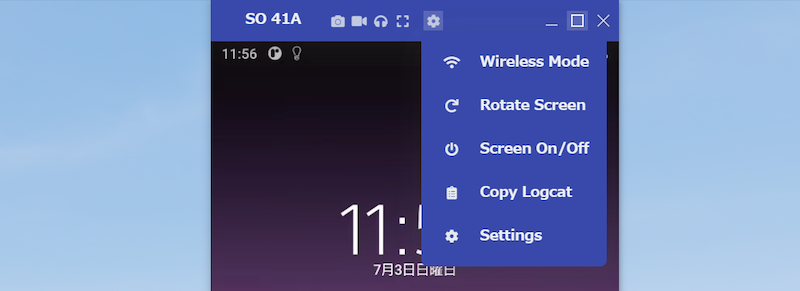
可以通过 Vysor 屏幕顶部显示的按钮进行操作。
您可以做的事情并不多,但如果您只想通过 USB 进行镜像,Vysor 更简单,推荐使用。
有关这两个软件的比较,请参阅相关文章[如何在PC上操作Android!通过 USB 连接将屏幕/内部音频镜像到您的 PC] 进行了解释。
如何从远程位置进行远程操作
如果您想远程控制不在同一网络的智能手机,我们推荐这两款软件。
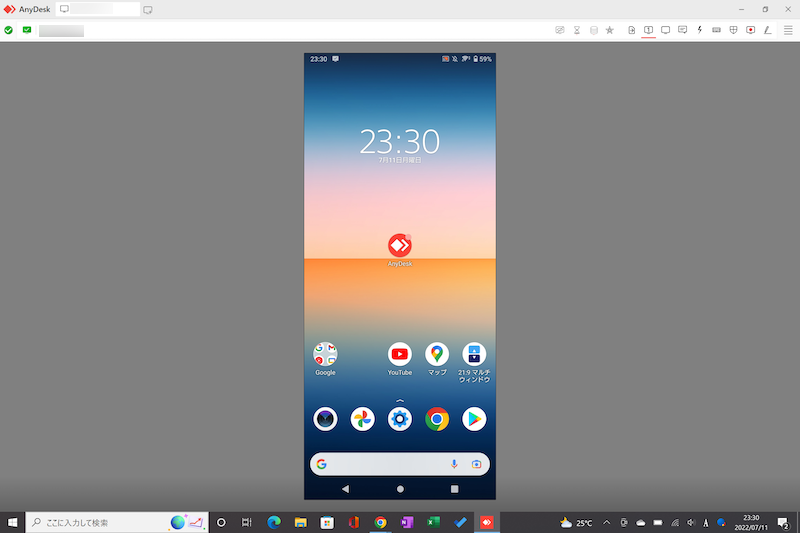
使用 AnyDesk 远程控制 Android 屏幕的示例。
它在多种情况下都很有用,例如“我想操作远方家庭成员的 Android 屏幕”或“我想操作工作时的 Android 屏幕”。
详细内容请参见相关文章【如何远程控制Android!从计算机远程控制您的智能手机] 进行了解释。
〆:如果您正在寻找免费的镜像软件,我们推荐sccpy!
多于,如何使用scrcpy!使用 USB/Wi-Fi 连接将 Android 屏幕和内部音频镜像到 Windows这就是解释。
scrcpy 具有大多数镜像软件中的功能,并且可以免费使用。
另一方面,由于其规格较高,有一些部分难以理解,但它是一个满足许多用户需求的软件,所以请尝试一下。