
在本文中,如何通过USB将Android屏幕镜像到电脑我会解释一下。
它还涵盖以下内容:
- 如何将Android内部音频输出到PC
- 如何通过 Wi-Fi(而不是 USB)连接
除了投影之外,您还可以通过计算机控制 Android。
我想向大家介绍两款软件。
两者都是免费的,并且支持“通过 USB 连接进行镜像”和“从计算机操作 Android 屏幕”。
方法一:使用Vysor
如果您想先尝试镜像, 维索尔推荐。
下载 维索尔(官方网站)
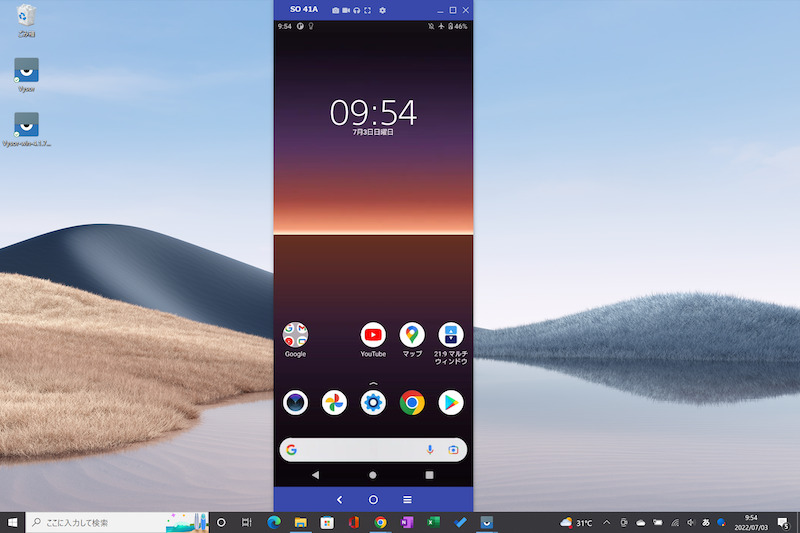
使用 Vysor 镜像 Android 屏幕的示例。
操作流程简单,USB调试连接您的 Android 并启用,然后维索尔 只需点击按钮即可。
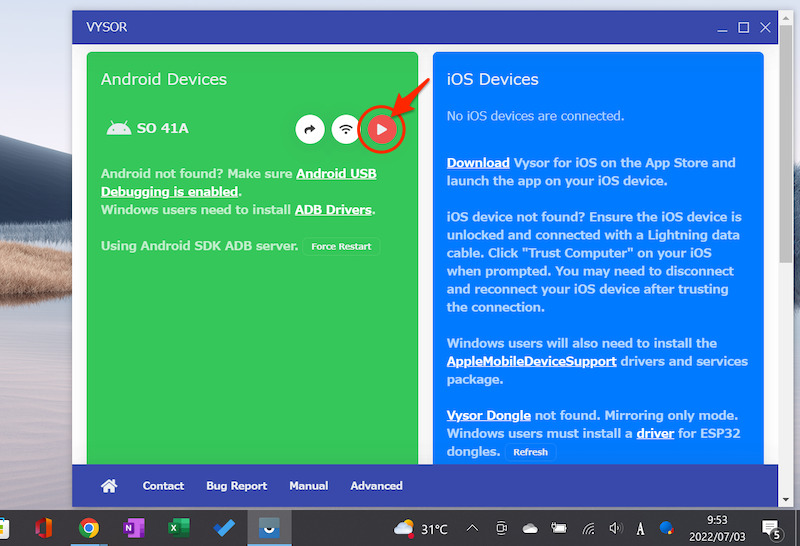
连接 Xperia 10 II (SO-41A) 并启动镜像的示例。
即使是游戏应用程序等移动屏幕也能毫无延迟地进行投影。
▼点击播放(无声音)
除了镜像之外,您还可以从计算机控制 Android。
Android的基本操作将被电脑端的以下操作所取代。
▼点击播放(无声音)
此外,您还可以使用方便的快捷功能。
某些功能仅在付费版本中可用。
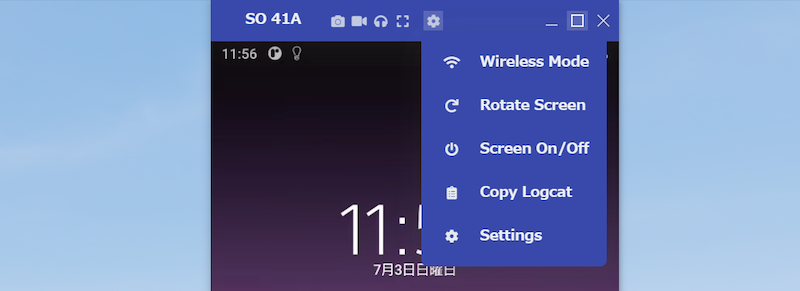
可以通过 Vysor 屏幕顶部显示的按钮进行操作。
多于,这是对维索尔的介绍。
但是,免费版本有一些缺点,例如:
- 图像质量不好
- 无法将智能手机音频输出到电脑
- 无法使用 Wi-Fi 进行无线连接
如果你想坚持这些,还有另一个软件 请尝试 scrcpy。
另一方面,如果您只想通过 USB 进行镜像,Vysor 更简单,推荐使用。
方法2:使用sccpy
如果您想特别关注镜像的质量和功能,scrcpy推荐。
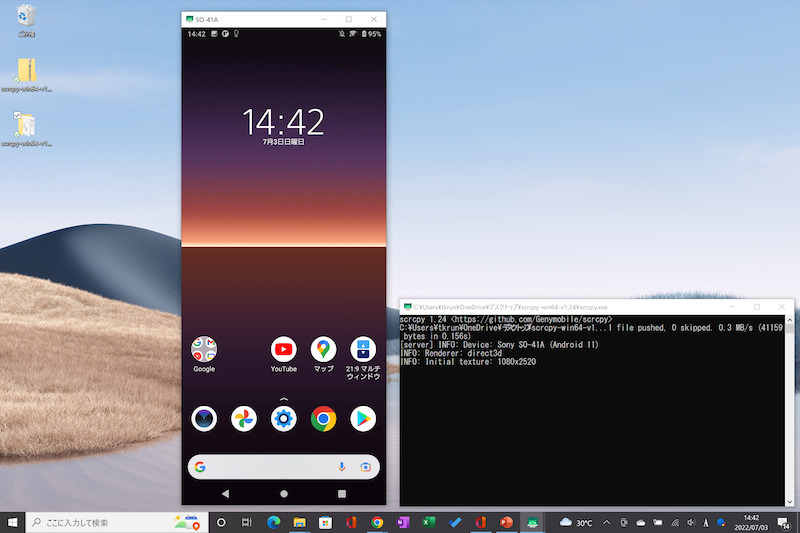
使用 scrcpy 镜像 Android 屏幕的示例。
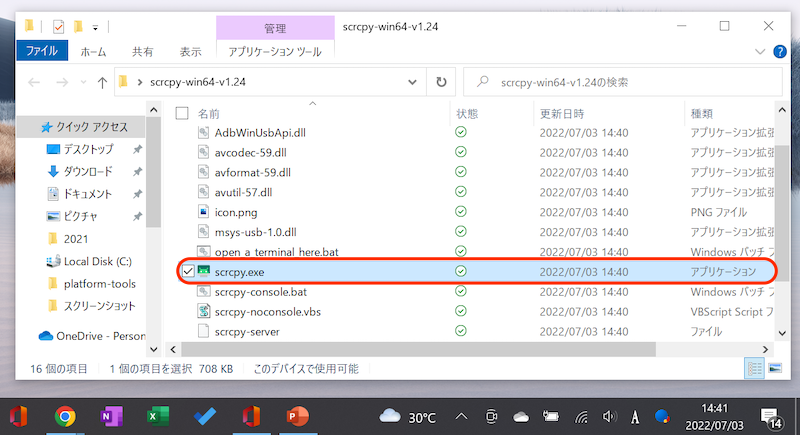
基本操作流程是USB调试连接 Android 设备并启用后,下载的 Zip 文件包含只需打开 scrcpy.exe。
即使是游戏应用程序等移动屏幕也能毫无延迟地进行投影。
▼点击播放(无声音)
除了镜像之外,您还可以从计算机控制 Android。
特别方便的是丰富的快捷键,减少接触鼠标的频率,实现快速操作。
而且scrcpy是免费的,支持音频输出到PC和无线连接。
不过,程序有点复杂。
由于解释较长,请查看详情相关文章中对此进行了解释。
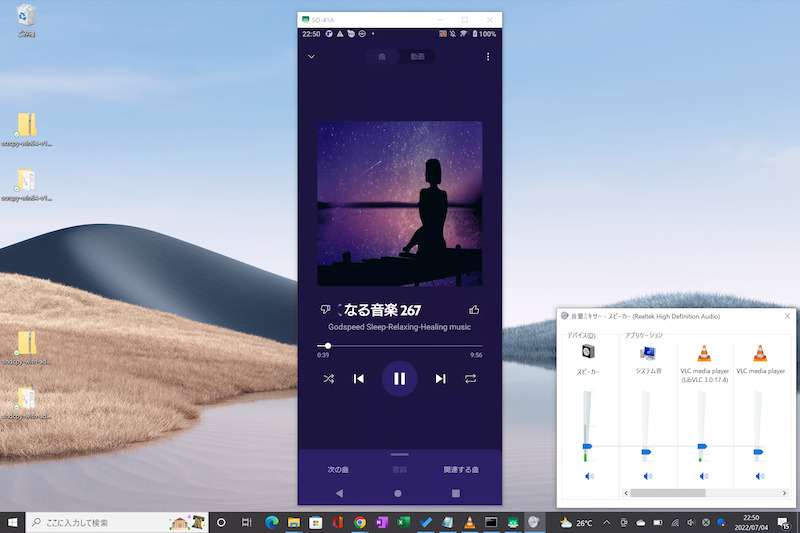
音频 PC 输出示例。 Android 上播放的 YouTube Music 的 BGM 是从 PC 端播放的。
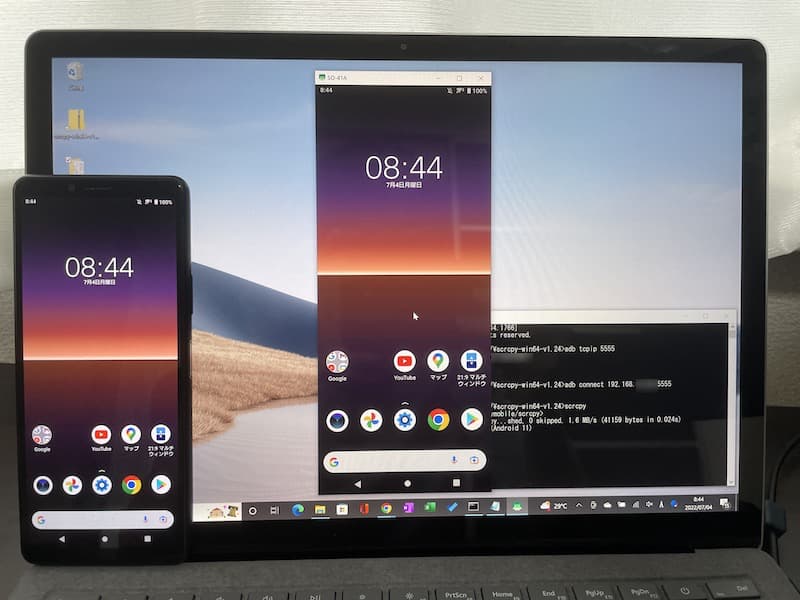
无线连接示例。您可以通过 Wi-Fi 进行镜像,无需使用 USB 电缆。
多于,这是对 scrcpy 的介绍。
它还具有广泛的其他功能,所有这些功能都可以免费使用。
- 通过命令行操作(例如拍摄屏幕视频)
- PC和Android之间的数据共享(例如剪贴板共享)
但缺点是规格太高,操作起来比较困难。
如果您只是想在计算机上显示 Android 屏幕,那么这是另一个软件。试试维索尔。
另一方面,如果您想要日常镜像,则需要高图像质量和低延迟。我推荐 scrcpy。
补充:Android镜像需要了解的知识
在这一部分中,我们将补充有关智能手机和PC屏幕投影的详细信息。
如何从远程位置进行远程操作
如果您想远程控制不在同一网络的智能手机,我们推荐这两款软件。
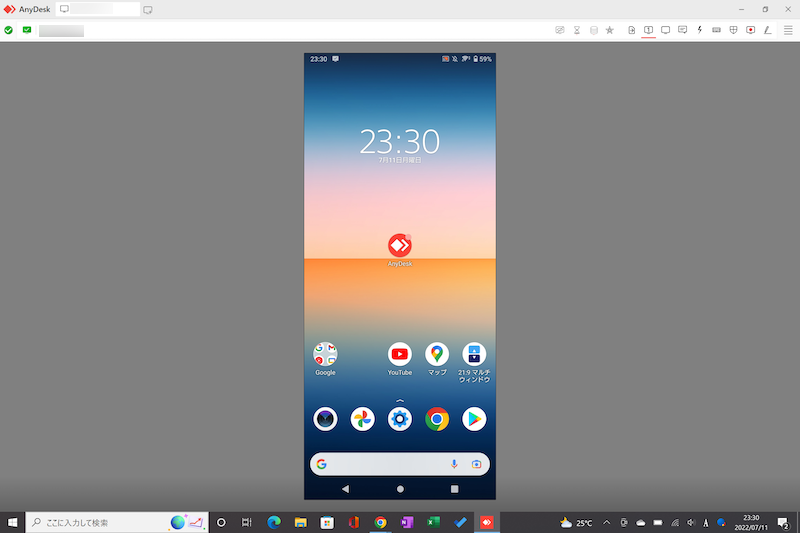
使用 AnyDesk 远程控制 Android 屏幕的示例。
它在多种情况下都很有用,例如“我想操作远方家庭成员的 Android 屏幕”或“我想操作工作时的 Android 屏幕”。
详细内容请参见相关文章【如何远程控制Android!从计算机远程控制您的智能手机] 进行了解释。
如何在计算机上运行 Android 应用程序
使用 Android 应用程序模拟器,您可以在计算机上运行 Android 应用程序。
推荐以下三个软件。
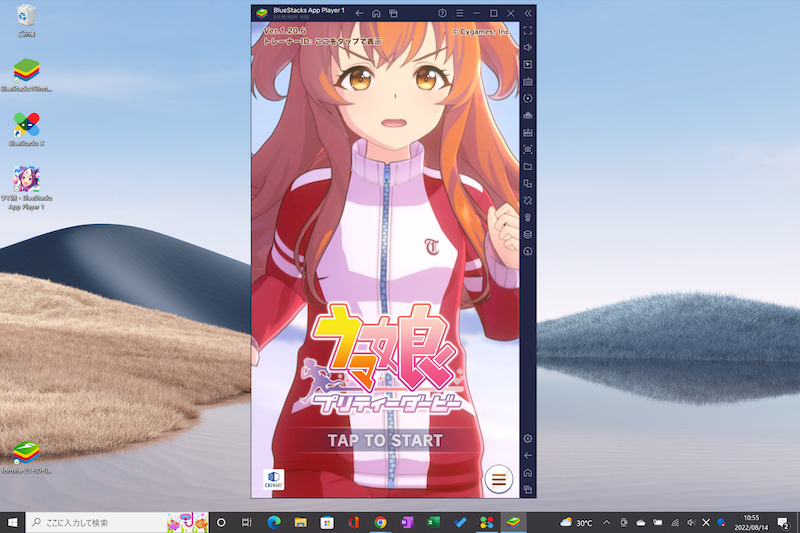
在 BlueStacks 上玩 Uma Musume 的示例。
如果您的目标是在大电脑屏幕上享受 Android 应用程序,这是推荐的方法。
有关如何使用每个软件的说明,请参阅相关文章 [Android模拟器使用方法总结!在 Windows 上运行智能手机游戏] 进行了解释。
Android触摸屏无反应如何使用鼠标/键盘操作
如果您的智能手机触摸屏坏了,您可以通过准备外接鼠标和键盘来操作。
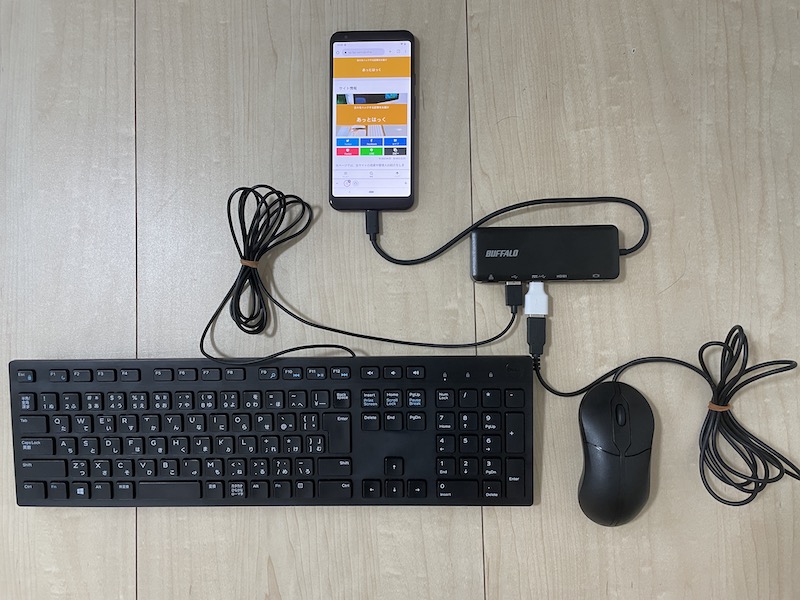
通过集线器布置智能手机、有线鼠标和有线键盘的示例。
您需要准备一个与您的智能手机终端相匹配的转换适配器,但如果您遇到屏幕完全没有响应的问题,请尝试此操作。
有关如何在 Android 上设置外部鼠标和键盘的详细说明,请参阅相应的文章。
〆:方便地从计算机上投影和操作Android!
多于,如何在PC上操作Android!通过 USB 连接将屏幕/内部音频镜像到您的 PC这就是解释。
它非常适合“我想在更大的屏幕上显示我的Android”和“我想从我的电脑控制我的Android屏幕”的需求。
请尝试一下。