
在本文中,如何远程控制Android我会解释一下。
如果您可以通过Wi-Fi连接到互联网,则可以远程控制不在同一网络上的智能手机。
如何使用 PC 远程控制您的智能手机
我想向大家介绍两款软件。
两者都兼容 Windows 和 Mac。
在本文中,我们将以在 Windows 上安装的情况为例进行说明。
方法一:使用AnyDesk
如果你想先尝试一下Android的远程控制, 任意桌面推荐。
下载任意桌面
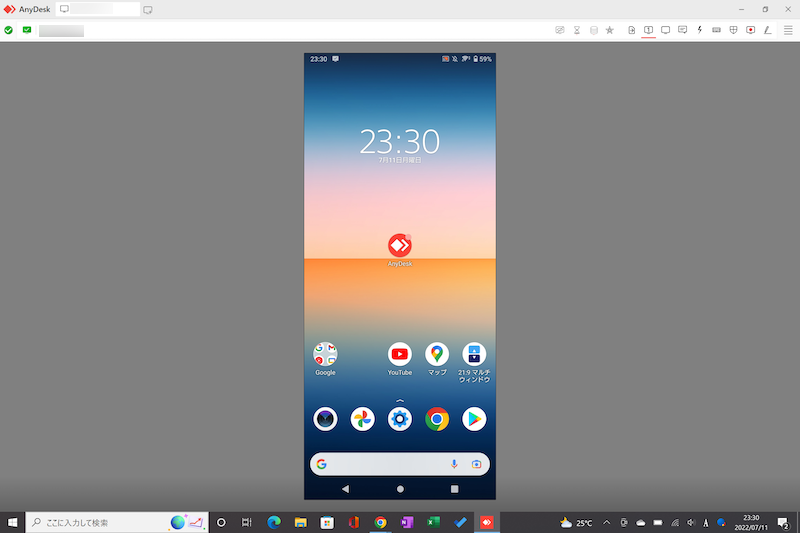
使用 AnyDesk 远程控制 Android 屏幕的示例。
作为设置过程,首先在要操作的目标Android上进行以下准备。
一旦号码显示在“您的地址”中,您只需在智能手机上执行即可。
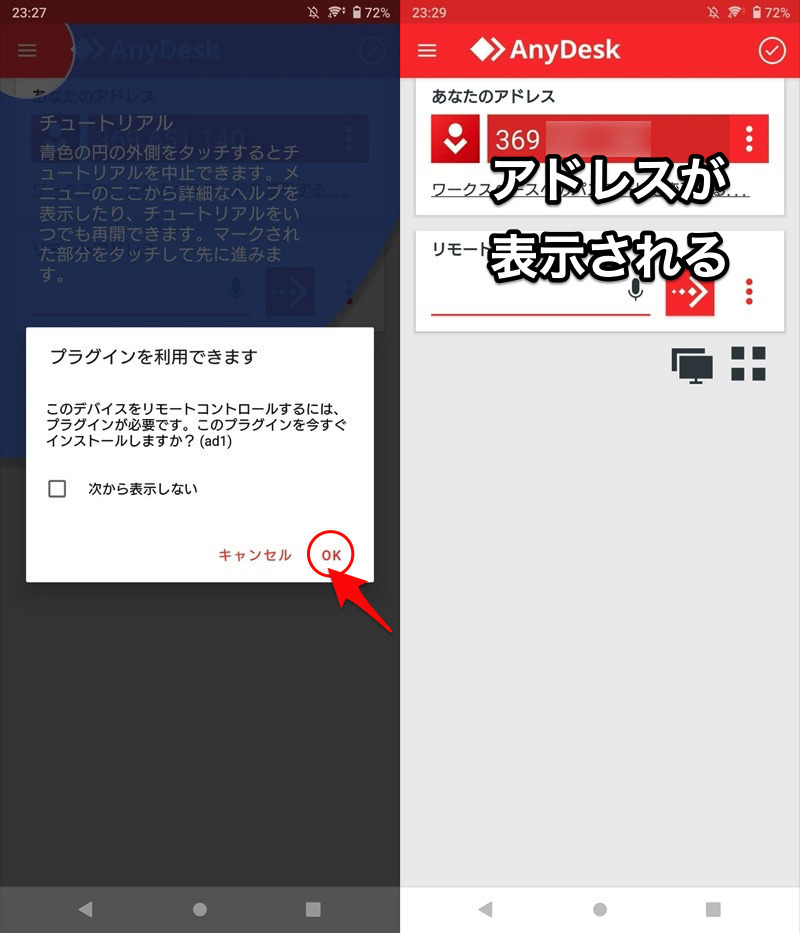
(左)按照屏幕上的说明进行操作(右)如果可以确认地址,就可以了
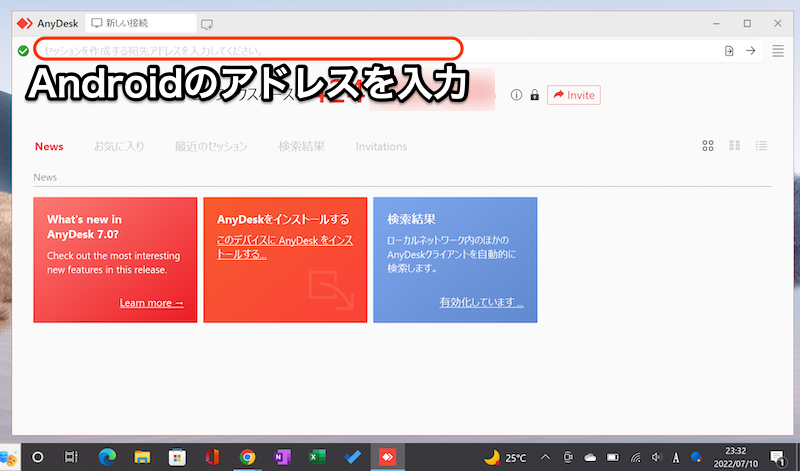
接下来,转到您想要远程控制 Android 的计算机。任意桌面安装并输入您在Android端确认的地址。
再次回到智能手机操作,访问 AnyDesk 上显示的来自其他设备的通知承认如果允许屏幕投射,则连接完成。
如果您不打开 AnyDesk,您将不会收到访问通知。
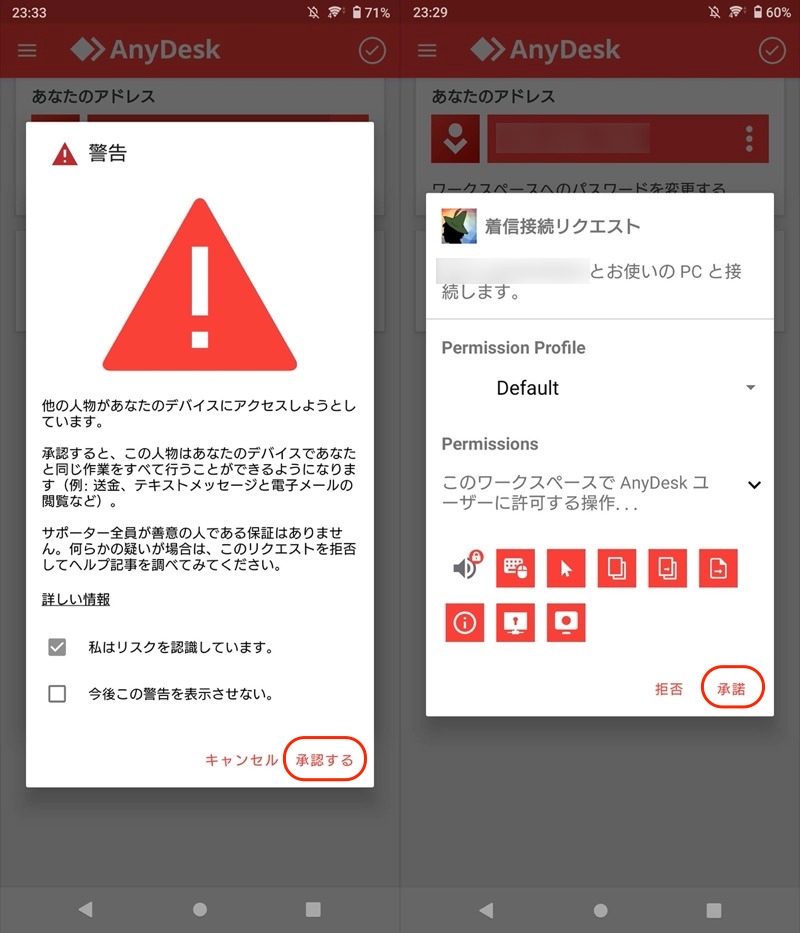
(左)将出现访问通知(右)选择允许的权限
即使是游戏应用程序等移动屏幕也能毫无延迟地进行投影。
▼点击播放(无声音)
当然,除了镜像之外,您还可以从计算机上控制Android。
单击充当点击操作,拖动充当滑动操作。
▼点击播放(无声音)
多于,这是对 AnyDesk 的介绍。
它还具有其他方便的远程操作功能,其吸引力在于所有这些功能都可以免费使用。
- 来自计算机的键盘输入
- PC与Android之间的文件共享
- 各种快捷功能
与同类软件相比,没有明显的功能限制,最适合个人使用。
如果您使用的软件不兼容,请尝试其他软件。 尝试 TeamViewer。
方法 2:使用 TeamViewer
作为比以前更加出名的远程操作软件,团队查看器有。
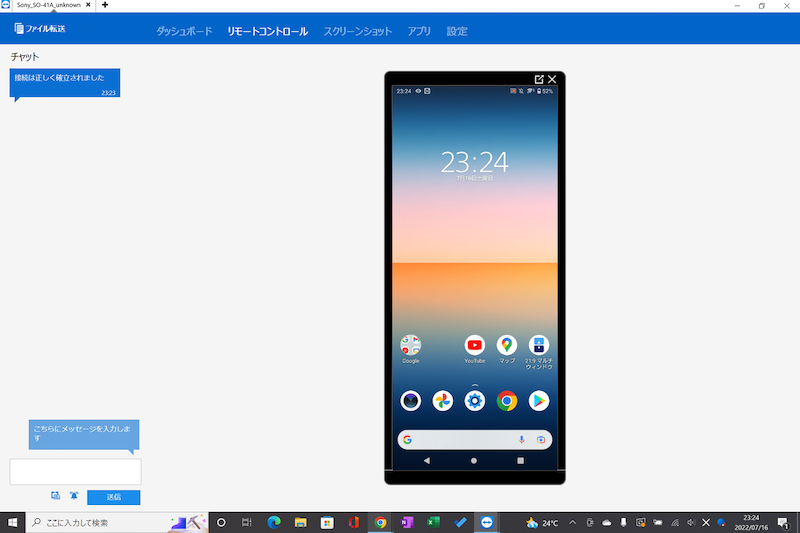
使用 TeamViewer 远程控制 Android 屏幕的示例。
作为设置过程,首先在要操作的目标Android上进行以下准备。
一旦显示正在使用的ID,智能手机端的操作就完成了。
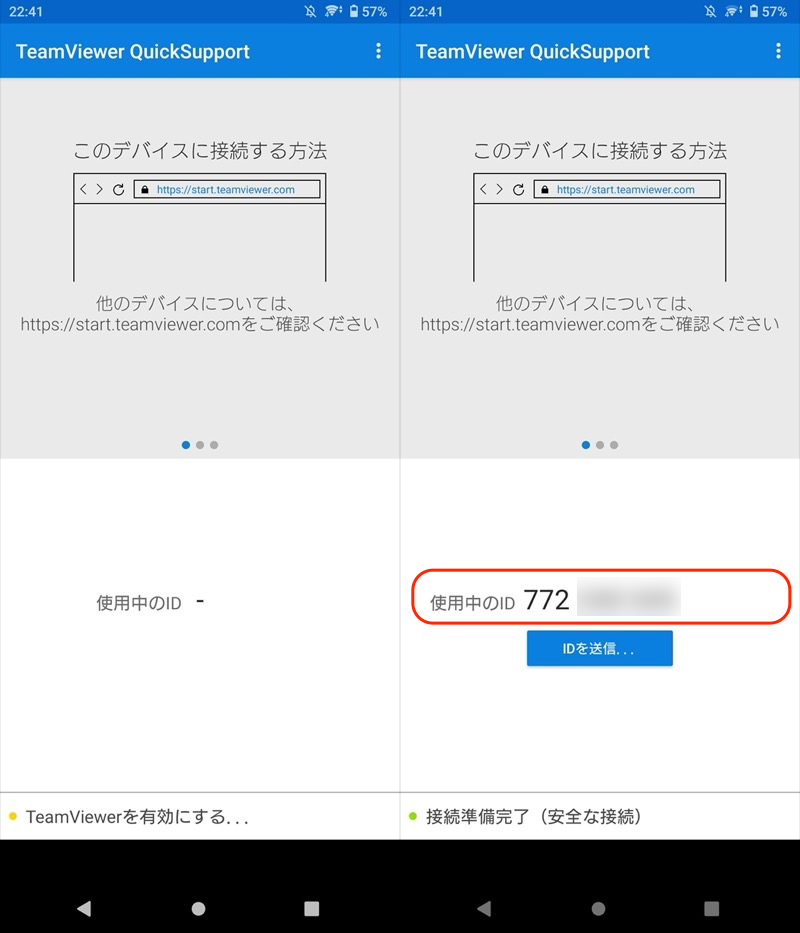
等待一段时间后(左),您的ID就会显示出来(右)。
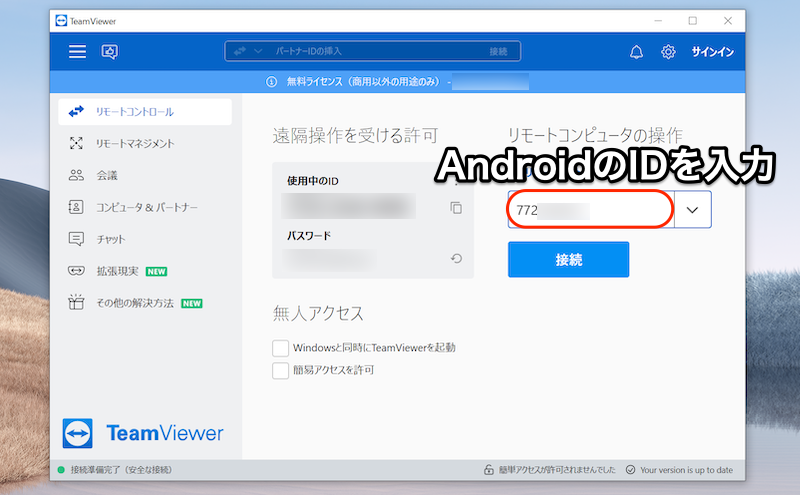
接下来,转到您想要远程控制 Android 的计算机。团队查看器安装并输入Android端确认的ID。
再次回到智能手机操作, 访问 TeamViewer QuickSupport 中显示的其他设备的通知许可,然后允许屏幕投射以完成连接。
如果您不打开 TeamViewer QuickSupport,您将不会收到访问通知。
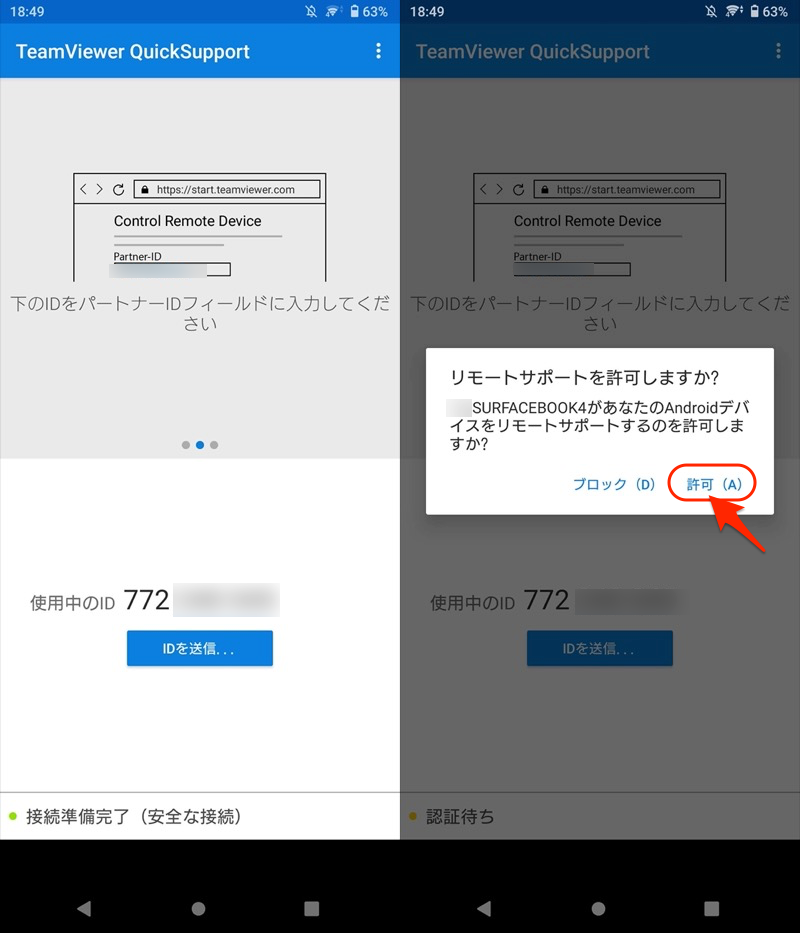
当您打开 TeamViewer QuickSupport(左)时,会出现访问通知(右)。
如果有游戏应用等移动屏幕,投影将会延迟。
▼点击播放(无声音)
当然,除了镜像之外,您还可以从计算机上控制Android。
单击充当点击操作,拖动充当滑动操作。
▼点击播放(无声音)
多于,这是对 TeamViewer 的介绍。
它还支持基本的远程控制功能,例如计算机键盘输入、文件共享等。
另一方面,最近增加了个人使用的限制,根据您的使用方式,这可能会带来不便。
如果您不满意,请尝试其他软件。我推荐 AnyDesk,所以请尝试一下。
在这一部分中,我们将补充与远程智能手机操作相关的详细信息。
如果您有兴趣,请这样做。
如何远程控制Android设备
前面介绍的这两款软件除了可以作为操作终端之外,还可以兼容第二台Android设备。
例如就 AnyDesk 而言,Android 用户、用户和用户如果您可以设置 AnyDesk,那么您就可以开始使用了。
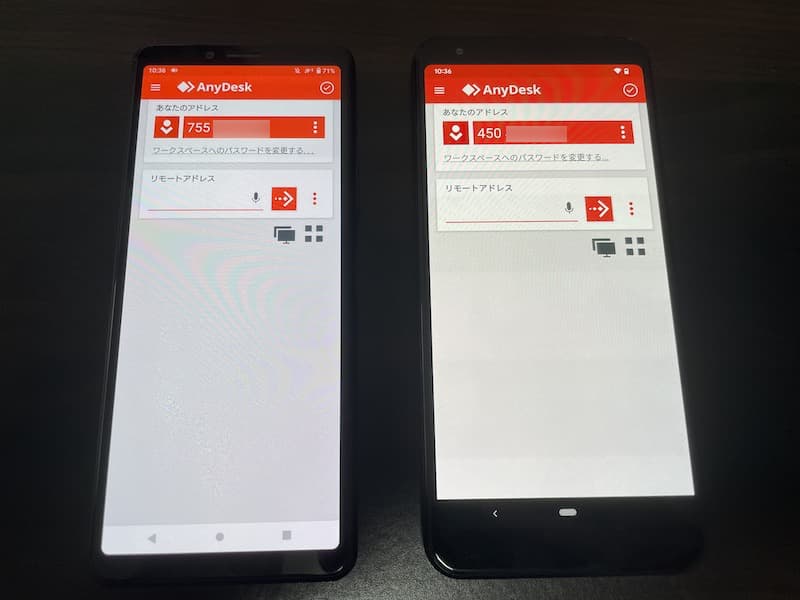
在两部智能手机上准备 AnyDesk 的示例。
您所要做的就是像使用计算机一样输入对方的地址。
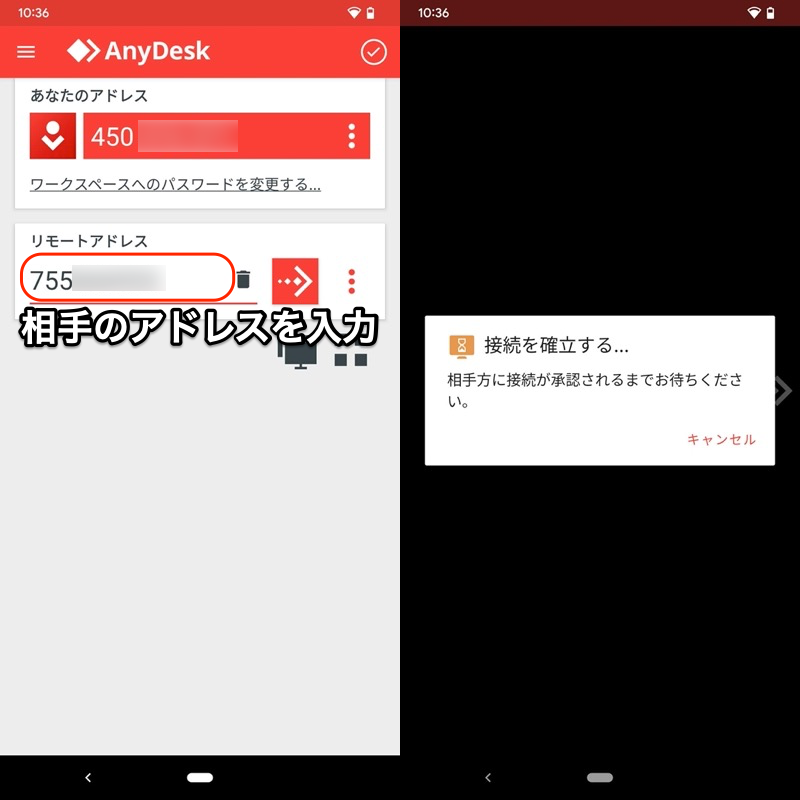
当您输入对方的地址(左)时,设备将等待连接(右)。
Android设备之间可以进行屏幕镜像和操作。
▼点击播放(无声音)
这两个软件的相关文章中解释了详细步骤(点击下面的链接打开文章)。
推荐用于控制附近智能手机的软件
如果您想使用 USB 电缆或 Wi-Fi 连接控制附近的智能手机,我们推荐以下软件。
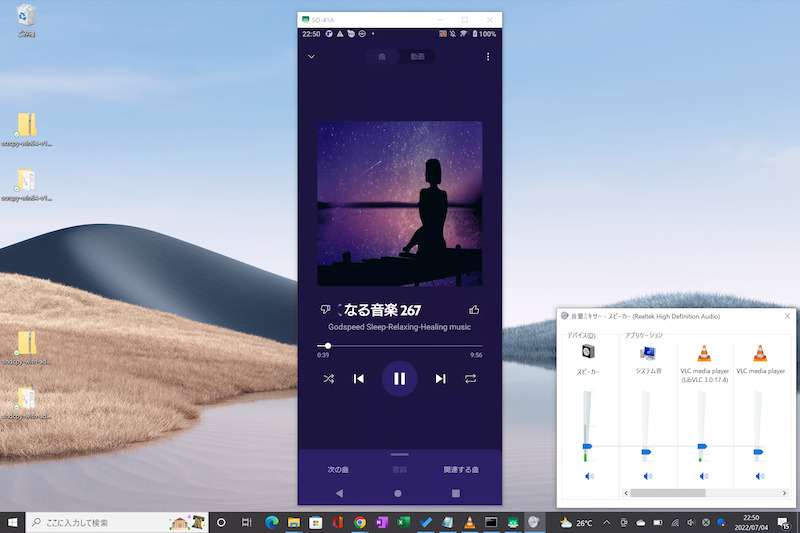
scrcpy 的屏幕示例。屏幕和音频都可以镜像到 PC。
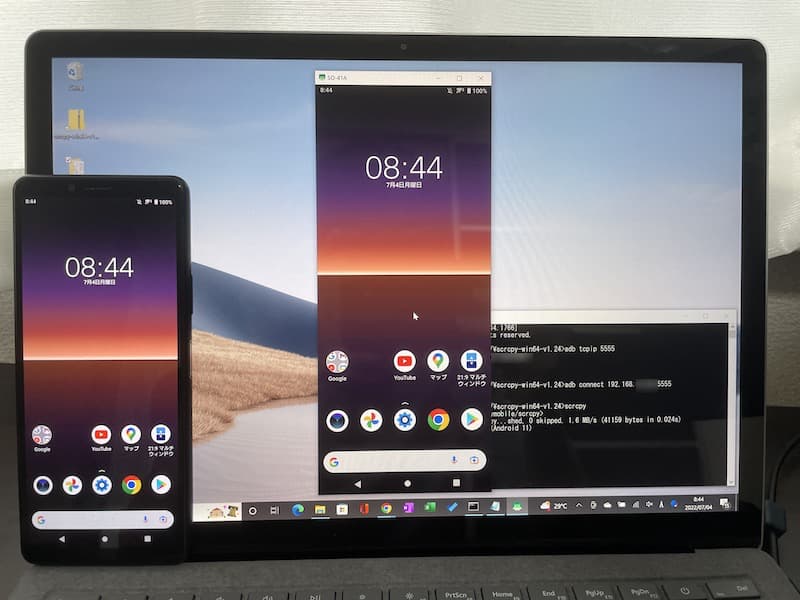
scrcpy 的屏幕示例。如果您在附近,还可以使用无线连接进行镜像。
详细解释请参考相关文章【如何在PC上操作Android!通过 USB 连接将屏幕/内部音频镜像到您的 PC] 进行了解释。
如何远程定位、锁定和删除数据
如果您的智能手机丢失或被盗,了解以下远程操作将有助于保护您的个人信息。
- 找到您的智能手机
- 锁定智能手机的屏幕
- 初始化您的智能手机
对于Android,Google官方功能 查找我的设备推荐。
它易于使用,只需使用您在要搜索的智能手机上登录的 Google 帐户即可。查找我的设备页面只需访问即可。
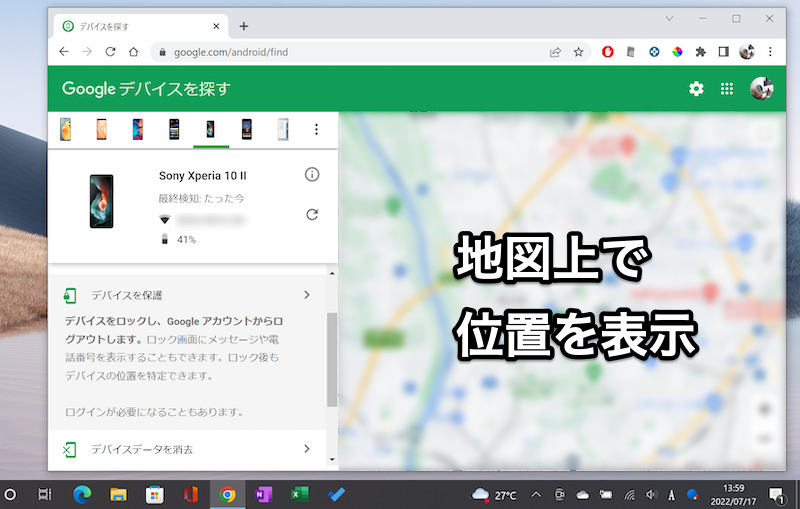
该位置将显示在地图上,您还可以发送指令来锁定屏幕和删除数据。
有关查找我的设备的更多信息,请参阅相关文章 [如何使用“查找我的设备”!使用 Android 设备管理器“查找我的设备”进行初始化] 进行了解释。
如何远程播放声音
如果您忘记了智能手机的放置位置,了解如何远程播放声音会很有帮助。
例如Google官方功能查找我的设备如果你使用查找我的设备页面可以从目标智能手机访问和播放高音调的声音。
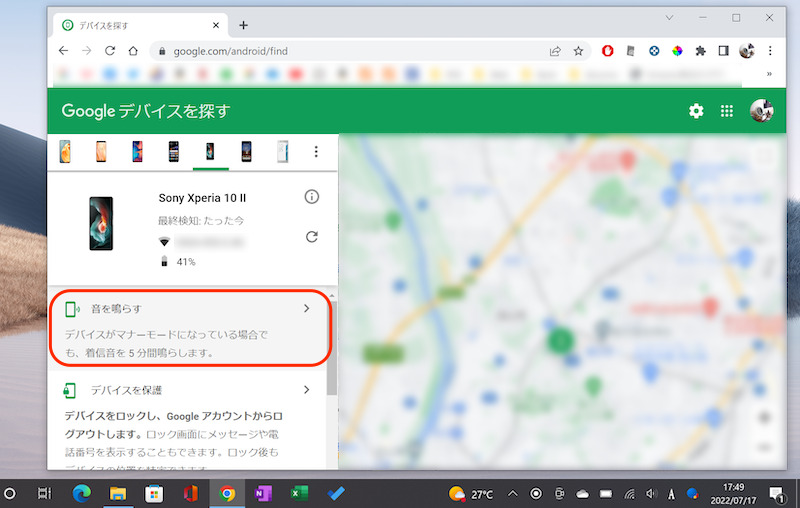
当您执行“声音”时,即使在静音模式下也会产生高音调的回响。
另一种选择是使用第三方应用程序,尽管需要一些高级设置。
详细内容请参见相关文章【总结如何让你的安卓手机远程响铃!即使在静音模式下也可强制发出高音调来确定位置] 进行了解释。
如何开始远程录音
虽然需要提前配置,但您可以使用第三方应用程序来秘密启动录音功能。
详细内容请参见相关文章【Android上如何秘密启动录音功能总结!通过遥控器秘密使用录音机] 进行了解释。
〆:让我们通过Wi-Fi远程操作吧!
多于,如何远程控制Android!从计算机远程控制您的智能手机这就是解释。
它在多种情况下都很有用,例如“我想操作远方家庭成员的 Android 屏幕”或“我想操作工作时的 Android 屏幕”。
请过来。