
万一您的 Android 智能手机或平板电脑丢失或被盗,您不仅需要立即联系警方,还需要远程锁定或初始化它以保护您的个人信息。
然而,作为对策,安装和管理第三方应用程序很麻烦。
这种情况不用担心。如果您在 Android 上登录 Google 帐户,则可以远程定位丢失(被盗)的智能手机、锁定屏幕或删除数据。
在这篇文章中,我们将介绍来自谷歌的此类免费应用程序。 查找我的设备介绍一下。
从 2017 年开始,应用程序名称从“Android 设备管理器”更改为“查找我的设备”,可用性也发生了变化。
这是一个有用的应用程序,不仅可以在您丢失智能手机或平板电脑时,还可以在您忘记设备 PIN(屏幕锁定/密码)时强制初始化。
提前准备
如果您使用我们今天介绍的“查找我的设备”应用程序,即使您丢失了 Android 设备,您也可以远程确定其位置并发送锁定/擦除(初始化)指令。
但是,并非所有 Android 设备都可以使用此服务,并且为了“定位”(=能够指定位置),必须满足以下条件。
- “查找我的设备”已开启
- 定位已开启
- Google Play 中的显示已开启
- 已通电
- 您已登录您的 Google 帐户。
- 连接到移动数据网络 (LTE) 或 Wi-Fi
基本上,如果您使用 Google 帐户登录,则步骤 4 至 6 就可以满足。
相反,如果您丢失了 Android 设备,并且设备因电池电量不足而关闭或因缺乏无线电波而离线,则很遗憾您将无法找到您的设备。
另一方面,设置 1 至 3 可能已手动更改,因此请使用以下说明的方法检查设置。
本文内容已使用Xperia Z3(Android 6.0.1)进行验证。
此外,所有设置都必须在要指定位置的终端上进行。
“查找我的设备”已开启
确保“查找我的设备”已打开。
当您使用 Google 帐户登录时,此设置应该会自动启用,但请务必检查它。
转到“设置”→“Google”,然后选择“安全”。
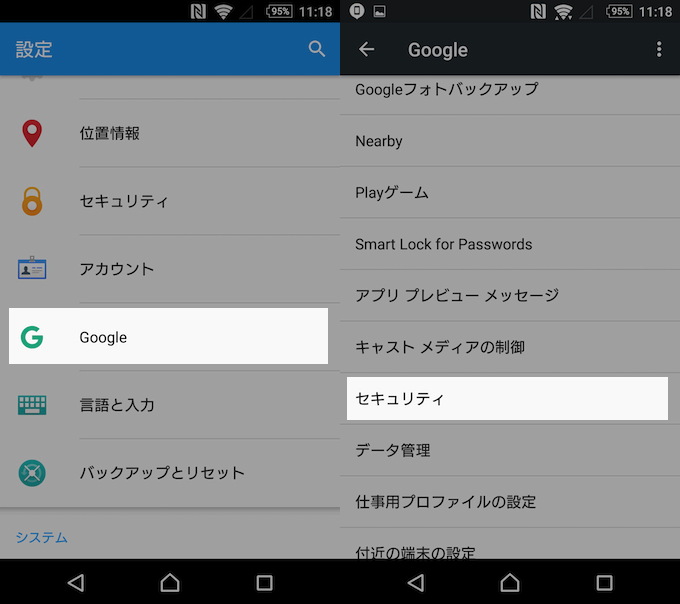
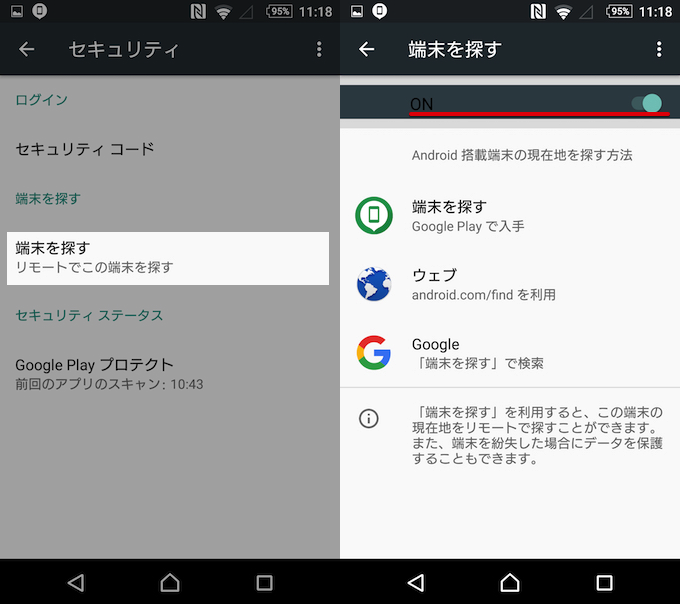
进入“查找我的设备”,如果该设置已打开,就可以了。
定位已开启
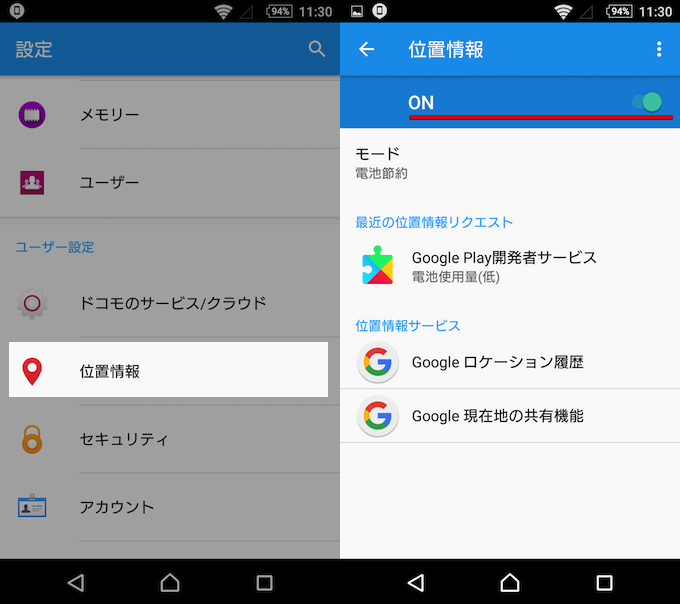
确保位置信息 (GPS) 已打开。
位置信息默认是开启的,但很多情况下会为了节省电量等而手动关闭,所以一定要检查一下。
如果从“设置”→“位置信息”打开该设置即可。
Google Play 中的显示已开启
检查它是否在 Google Play 中隐藏。
如果您要查找的设备被隐藏,它也会从“查找我的设备”中消失,因此您需要再次显示它。
尤其,Google Play 设置如果在“显示”字段中打开“在菜单中显示”即可。

如果您检查了上述所有设置,您就可以放心,即使您的设备丢失(被盗),您也可以使用“查找我的设备”找到它。
下面我们将介绍如何使用“查找我的设备”。
如果您的智能手机已经丢失(被盗),请首先联系警方。在那之后使用“查找我的设备”来定位您的设备并锁定/删除数据。
只要您知道您在 Android 上登录的 Google 帐户,在发生丢失(被盗)后执行下述步骤就没有问题。
查找我的设备 - 如何使用它
进入“查找我的设备”操作界面。
如果除了丢失(被盗)的 Android 智能手机之外,您还有另一台 Android 设备,请安装该应用程序。
如果您手边没有其他 Android 设备,请使用计算机或平板电脑通过浏览器访问“查找我的设备”管理站点。
应用程序准备就绪后,请使用与丢失的 Android 设备相同的帐户登录。
以下说明以 Android 版本的“查找我的设备”应用程序为例,但对于浏览器版本的“查找我的设备”网站,步骤几乎相同。
当您启动“查找我的设备”应用程序时,系统会要求您登录 Google 帐户,因此请选择您在丢失(被盗)Android 智能手机上登录的帐户。
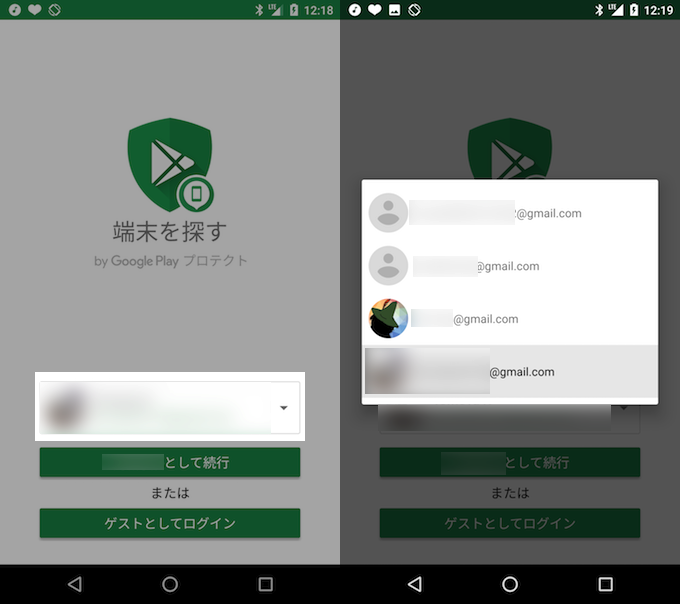
您可以使用下拉菜单在 Google 帐户之间切换。
登录后,将显示搜索屏幕。
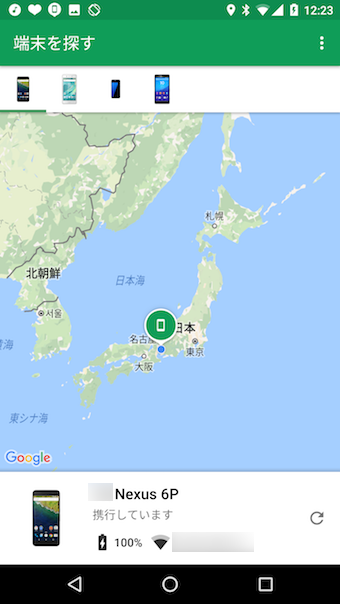
在搜索屏幕的顶部,将显示与您登录的 Google 帐户关联的设备列表,因此点击型号图像即可设置丢失的 Android 设备。
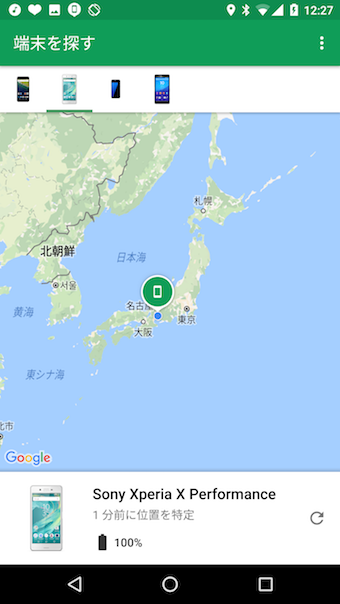
此处设置模型后,目标 Android 将收到“查找我的设备”应用程序已激活的通知。
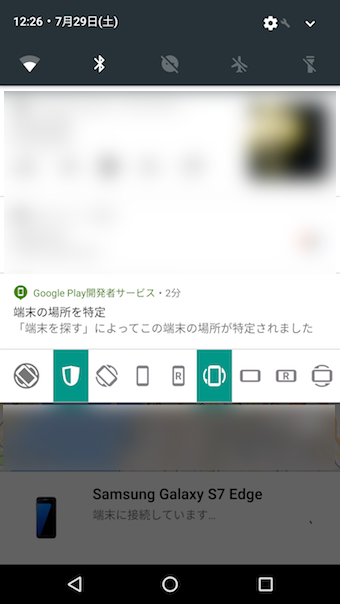
参考:如果模型显示但无法访问
如果设备显示为模型但无法访问,可能有两种原因:
- 目标模型未开启。
- 目标模型位于无线电波无法到达的地方

参考:如果没有显示您要找的型号
如果列表中没有显示您要查找的设备,可能有两种原因:
- 您已使用不同的帐户登录。
- 隐藏在 Google Play 上
您已使用不同的帐户登录。
如果您要搜索的设备链接到的帐户与您当前登录的 Google 帐户不同,您将需要切换帐户。
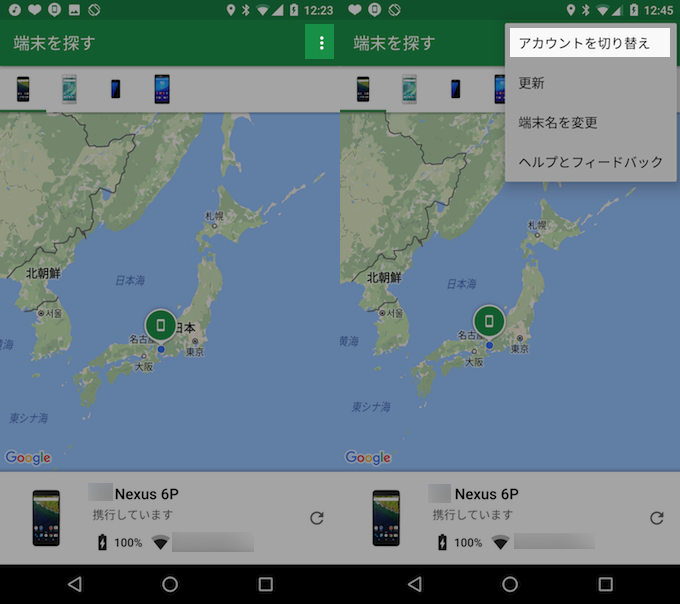
有关链接到每个 Google 帐户的设备列表,请参阅谷歌账户信息您还可以从 ``.
详细内容请参见相关文章【如何强制删除当前登录Google帐户的设备!远程解锁最近使用的未知设备] 进行了解释。
隐藏在 Google Play 上
如果您要查找的设备在 Google Play 上是隐藏的,您需要将其取消隐藏。
Google Play 设置请访问并检查“显示”栏中的“在菜单中显示”是否未关闭。
设置丢失的 Android 设备后,让我们执行“查找我的设备”的主要功能。
下面我们就以下三点进行详细说明。
- 精确定位
- 锁屏
- 删除(初始化)数据
精确定位
您丢失的 Android 设备的大致位置将显示在地图上。
要执行最新的检测,请点击“更新”图标。
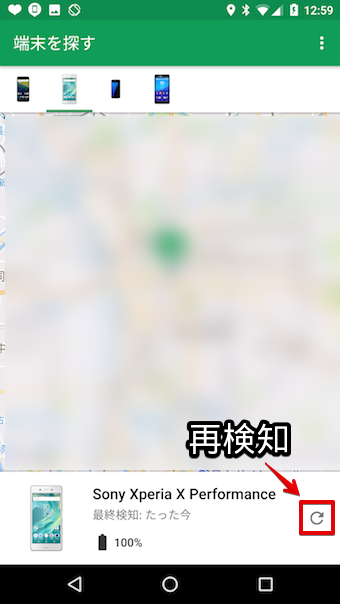
除了位置之外,您还可以检查目标设备的电池电量和连接的 Wi-Fi 网络信息 (SSID)。

如果以下两点适用于您,请尝试在目标设备上播放声音。
- 如果发现位置在附近
- 如果您找不到它但认为它就在附近
当您点击屏幕底部显示的型号名称时,“发出声音” 项目可以选择。
执行时,您可以指示所选的 Android 播放高音调的声音(注意,声音会立即开始!)。
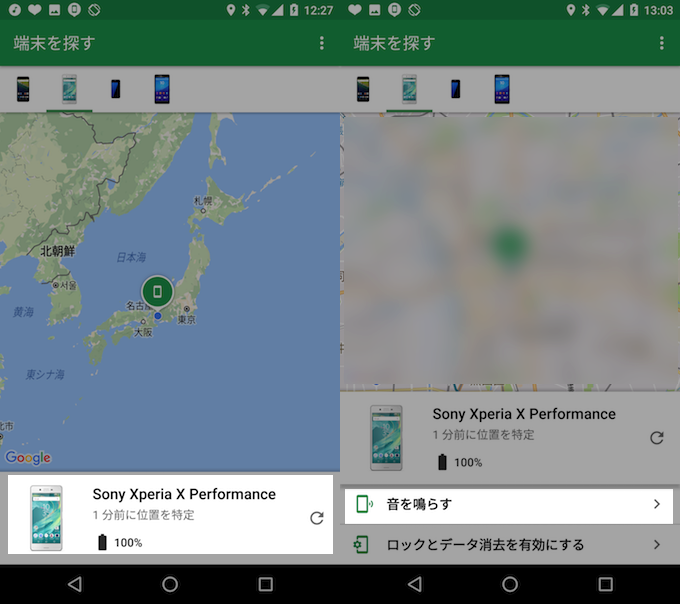
如果您可以收到指示,则会发出响亮的铃声,如果您在附近,您可以精确定位您的具体位置。
顺便说一下,也可以从发送指令的终端停止声音。
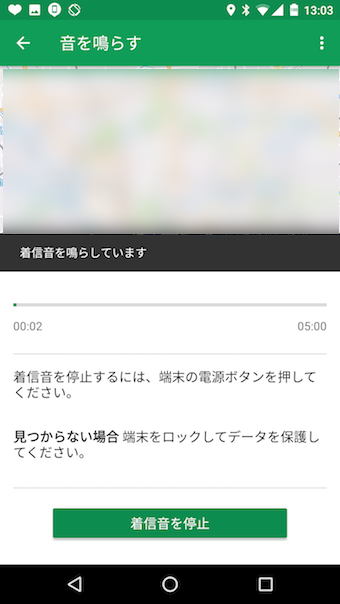
点击“停止铃声”按钮即可停止铃声。
您还可以通过点击收到指令的终端屏幕来停止声音。
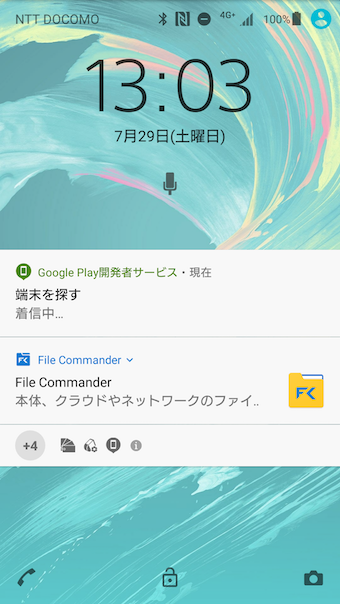
接收指令的终端屏幕。
当您使用“查找我的设备(以前称为Android设备管理器)”播放铃声时,即使接收指令的Android设备处于静音模式,您也可以播放铃声。
锁屏
如果无法确定您的位置,为了保护您的个人信息,请立即锁定 Android 设备的屏幕以防止未经授权的访问。
如果您点击屏幕底部显示的型号名称并选择“启用锁定和数据擦除”项,则会添加两个新按钮“锁定”和“擦除”。岩石“ 轻敲。

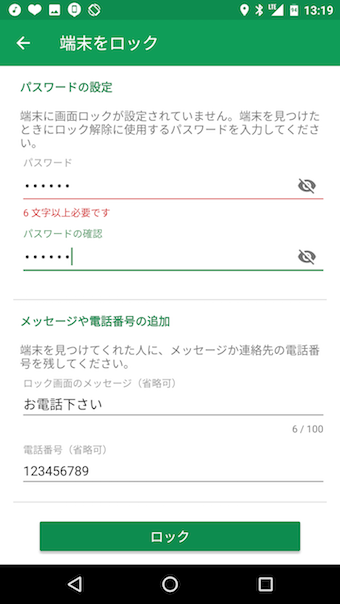
设置要锁定的新密码(6 个字符或更多)、要在锁定屏幕上显示的消息以及电话号码,以便找到该项目的人可以与您联系,然后选择“锁定”按钮。
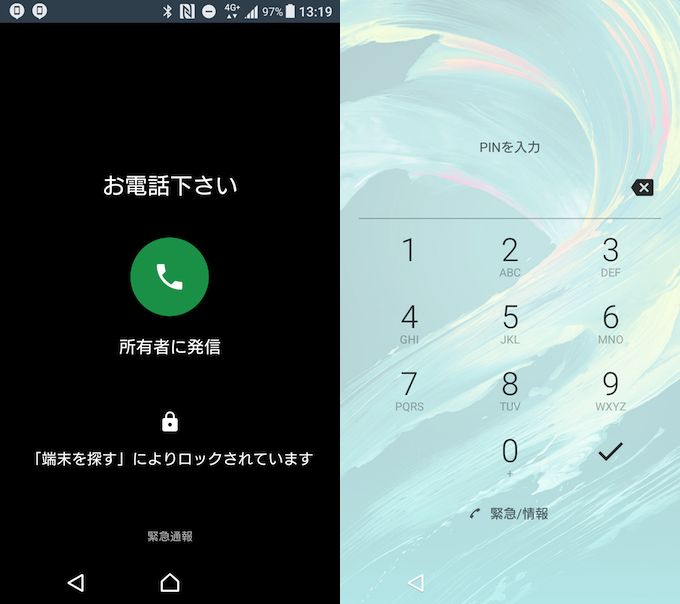
如果您能收到指示,锁屏界面将如下图所示,当您尝试打开锁屏界面时,系统会要求您输入之前设置的密码。
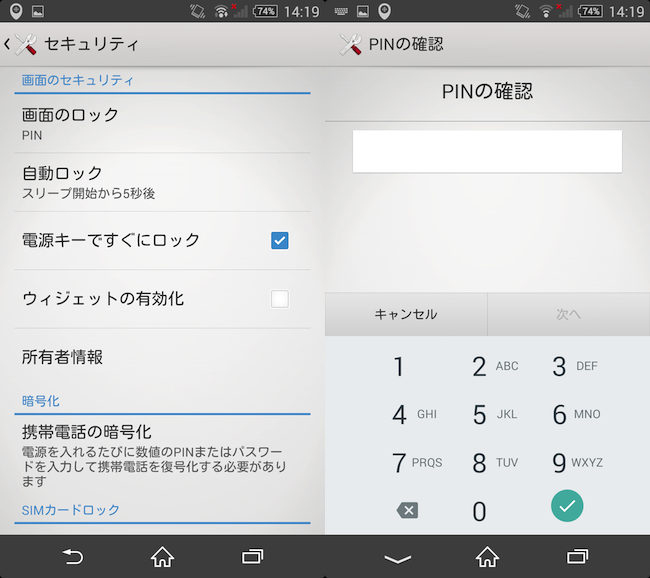
顺便说一句,远程设置的密码可以从接收指令的人的 Android 设备上的“设置”→“安全”中删除。
注意:密码不能被覆盖
使用之前的“Android设备管理器”,如果您忘记了密码或图案,可以使用“锁定”功能用新密码覆盖它,这样就可以解锁设备而无需强制初始化,从而保持数据完好无损。
不过,自2018年1月起,更改为“查找我的设备”后,已无法为已设置密码或图案的设备设置新密码,屏幕上只能显示消息和电话号码。
如果您忘记了密码,强制初始化是您唯一的选择。
详细内容请参见相关文章【[Android] 如何重置忘记密码的设备!强制初始化不知道屏幕锁或密码的智能手机] 进行了解释。
删除(初始化)数据
如果您即使在锁定屏幕后也找不到您的 Android 设备,或者您想立即删除数据(因为其中包含重要信息),这是最后的手段。
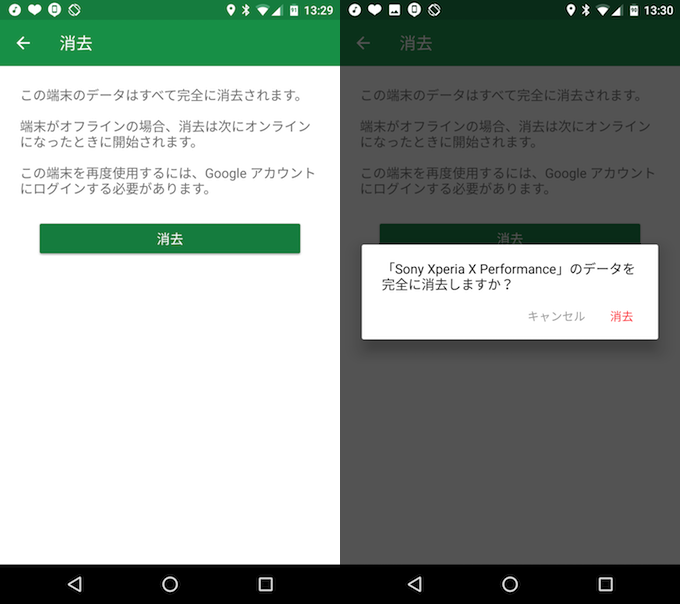
搜索画面上显示“”擦除”来删除(初始化)丢失的 Android 智能手机上的数据。
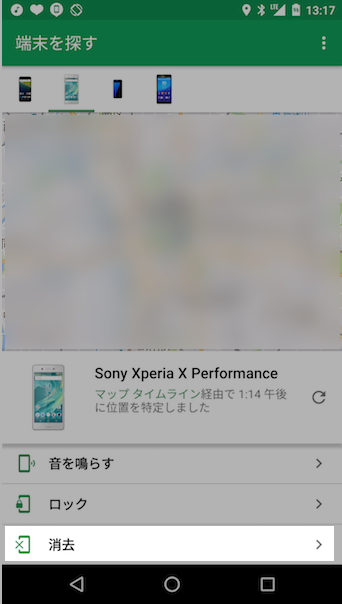
当显示最终确认屏幕并选择“擦除”时,远程接收指令的 Android 将被初始化。
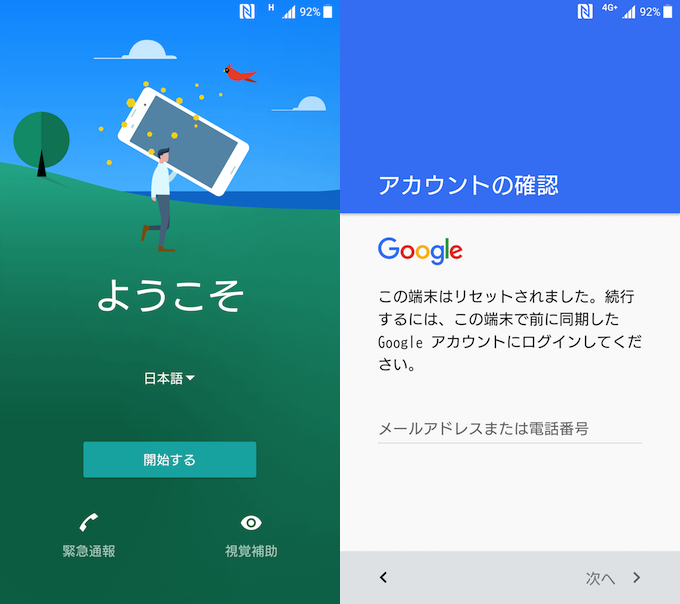
您可以使用常规步骤开始对已初始化的 Android 进行初始设置,但系统会要求您确认登录时使用的 Google 帐户。
边栏:Cerberus – 更强大的 Android 监控应用程序
拥有更强大的监控能力 塞伯鲁斯有一个应用程序叫。
下载 塞伯鲁斯官方网站
它配备了与“查找我的设备”类似的功能,但所有这些功能的共同特点是可以在智能手机不受监控的情况下执行它们。
- 获取GPS(位置)
- 获取设备信息
- 锁屏
- 删除数据
- 录制音频
- 相机拍摄
- 声音报警
提前设置很麻烦,而且你需要小心它被滥用的风险,但它对于保证你的孩子的安全和防止你的爱人欺骗你很有用。
详细内容请参见相关文章【如何在别人不知道的情况下找到自己的行踪!一款无需通知即可显示 Android 智能手机当前位置的应用程序] 进行了解释。
〆:确保您知道您登录的是哪个 Google 帐户!
多于,如何使用“查找我的设备”!使用 Android 设备管理器“查找我的设备”进行初始化这就是解释。
正如文章中提到的,只要您知道使用丢失的 Android 设备登录的 Google 帐户,就可以继续执行后续步骤。
另一方面,如果您不知道帐户密码并需要时间登录,那么在丢失(被盗)情况下您的初始响应将会延迟,从而增加信息泄露和您的 Android 设备不被发现的风险。
跟踪您每天登录的 Google 帐户将在紧急情况下有所帮助。
请随意使用此作为参考。