
在本文中:如何远程强制注销您的 Google 帐户我会解释一下。
主要用于以下场景。
- 我想取消当前未使用的设备的链接。
- 我想从临时登录的终端(例如酒店或机场)注销。
- 我想防止恶意第三方未经授权的访问
它还包括显示过去登录/注销历史记录的说明,因此请查看。
在本部分中,我们将具体说明取消 Google 帐户和设备关联的步骤。
它还涉及注销时的常见问题,因此请也阅读。
前提:如果您强制注销帐户会发生什么?
如果您想跳过说明并继续执行注销的具体步骤,点击这里点击即可跳跃。
我总结一下要点。
我将解释每一点。
注意事项①:您将退出所有Google应用程序。
注销的设备将与所有 Google 应用断开连接。
▼电脑显示示例
本人確認
アカウントを安全に保つため、本人確認が必要です。
●●(サービス名)に移動するには、もう一度ログインしてください。
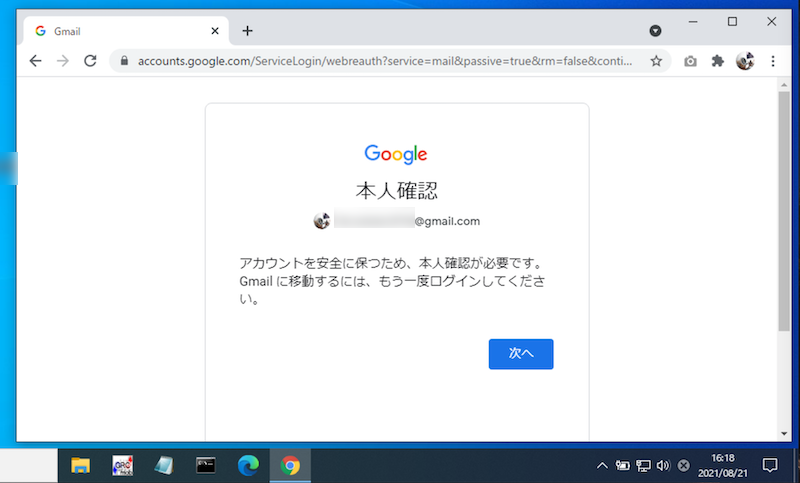
Windows Chrome 浏览器的示例。
▼智能手机显示示例
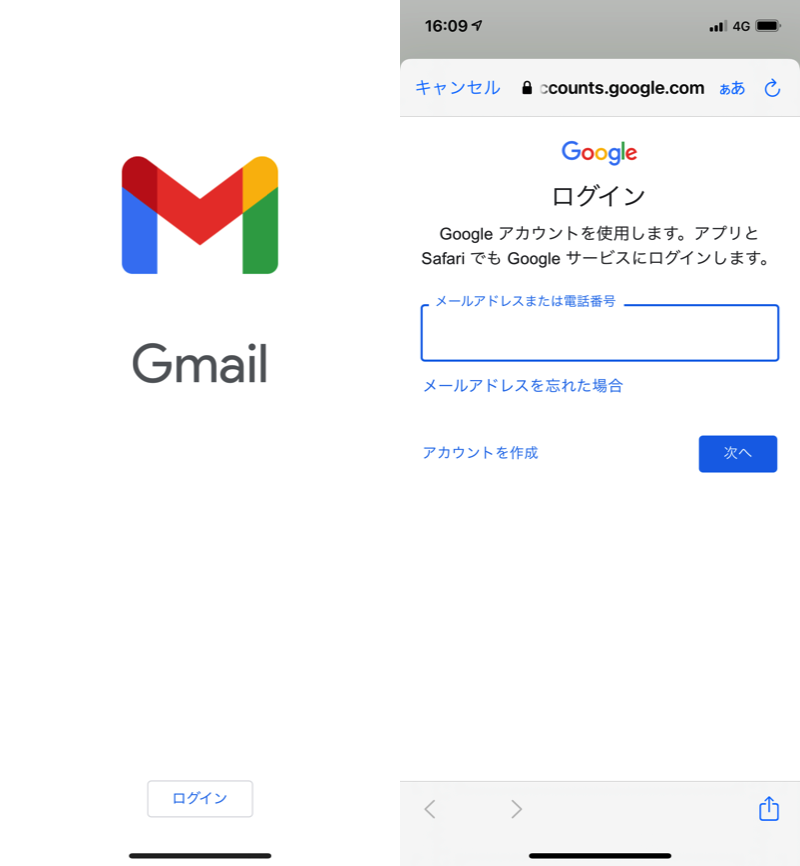
iPhone 上的 Gmail 应用程序示例。
注意事项②:您将收到“需要进行账户操作”的通知(仅限Android)
在注销 Android 时,“需要帐户操作”,当您点击它时,将显示以下消息。
本人確認
Googleアカウントからログアウトしました。
続行するにはもう一度ログインしてください。
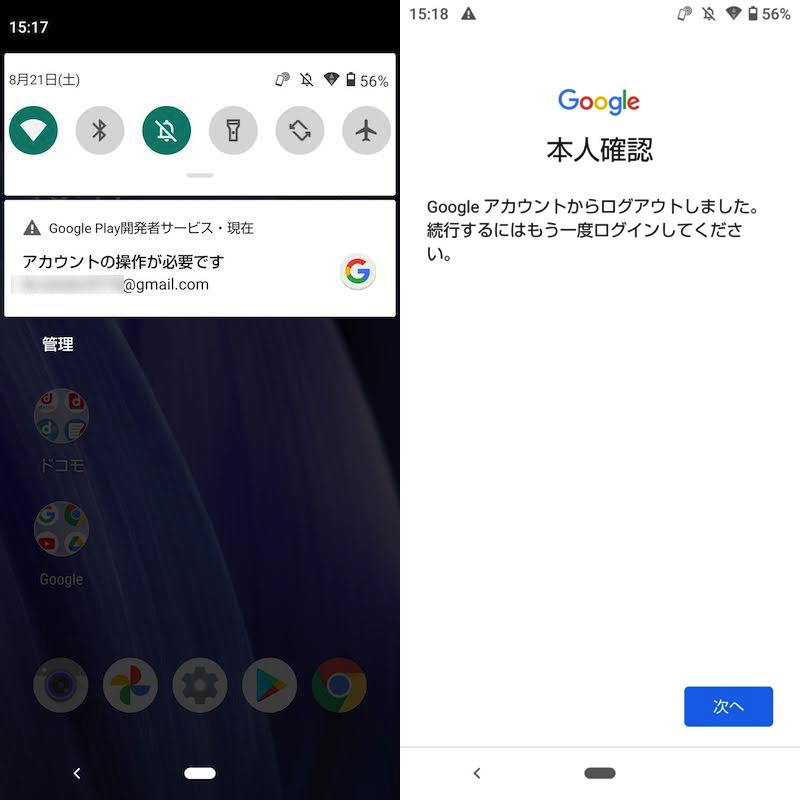
显示的通知示例。
如需再次使用,您需要登录同一帐户。
有点令人困惑的是,即使在强制注销之后 帐户名称将保留显示在设置中。
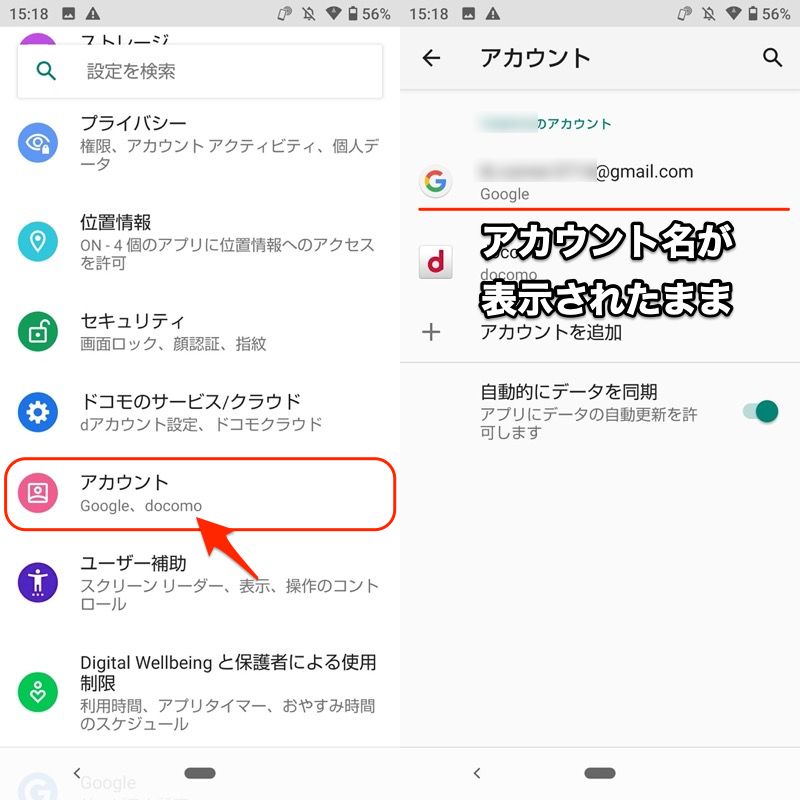
应该注销的帐户名显示在“帐户”菜单中。
然而,根据下面的消息账户同步由于错误,登录已被取消。
現在同期で問題が発生しています。
しばらくお待ちください。
您被强制退出所有 Google 服务。
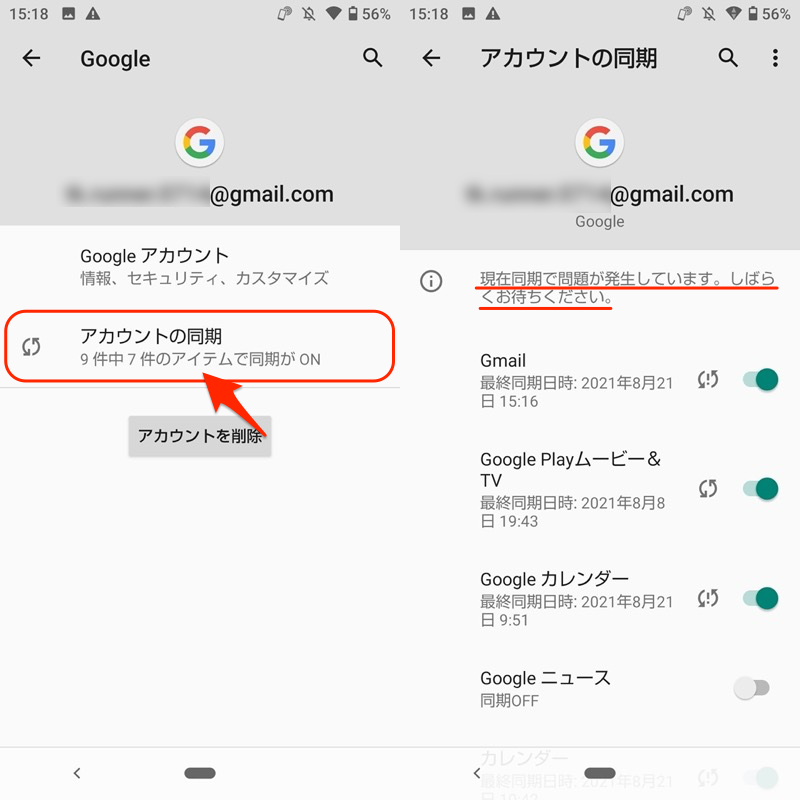
打开帐户同步以查看同步状态。
如果您不打算再次登录,删除帐户如果您退出,它将被隐藏。
仅取消此设备与您帐户的链接并不会删除帐户本身。
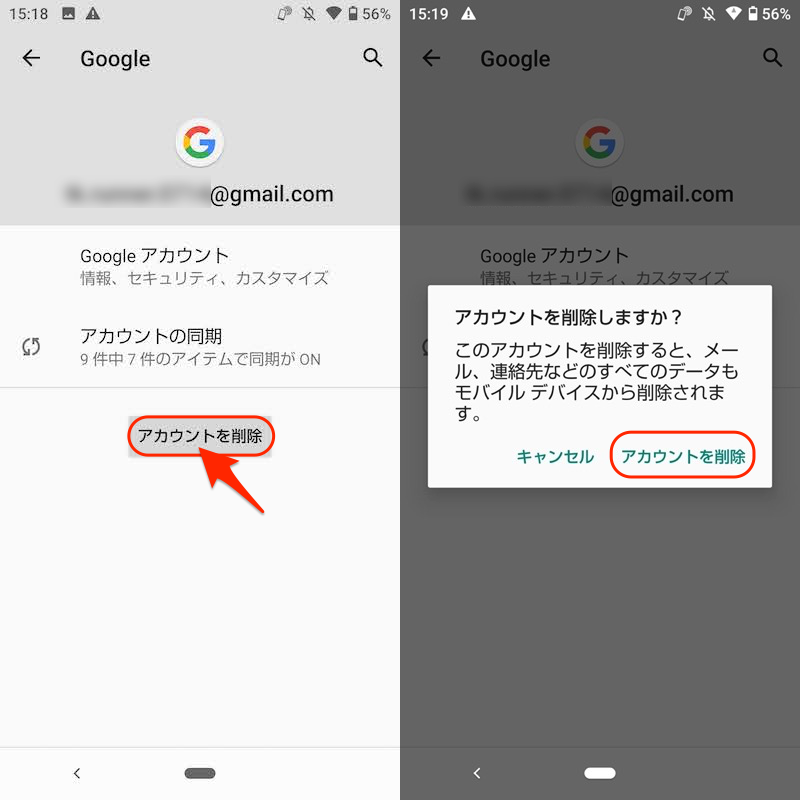
无需担心的要点①:不会影响其他设备的登录状态或您账户上的数据。
它仅注销指定设备,不会影响其他设备或账户的数据。
▼您可以在其他设备上继续使用同一帐户
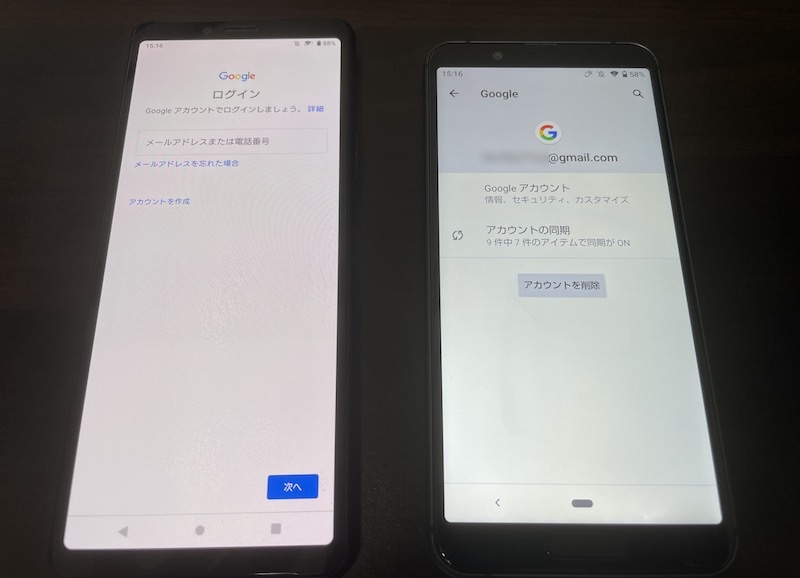
在一台设备上注销(左)不会影响另一台设备上的登录状态(右)。
▼账户上的数据将保留
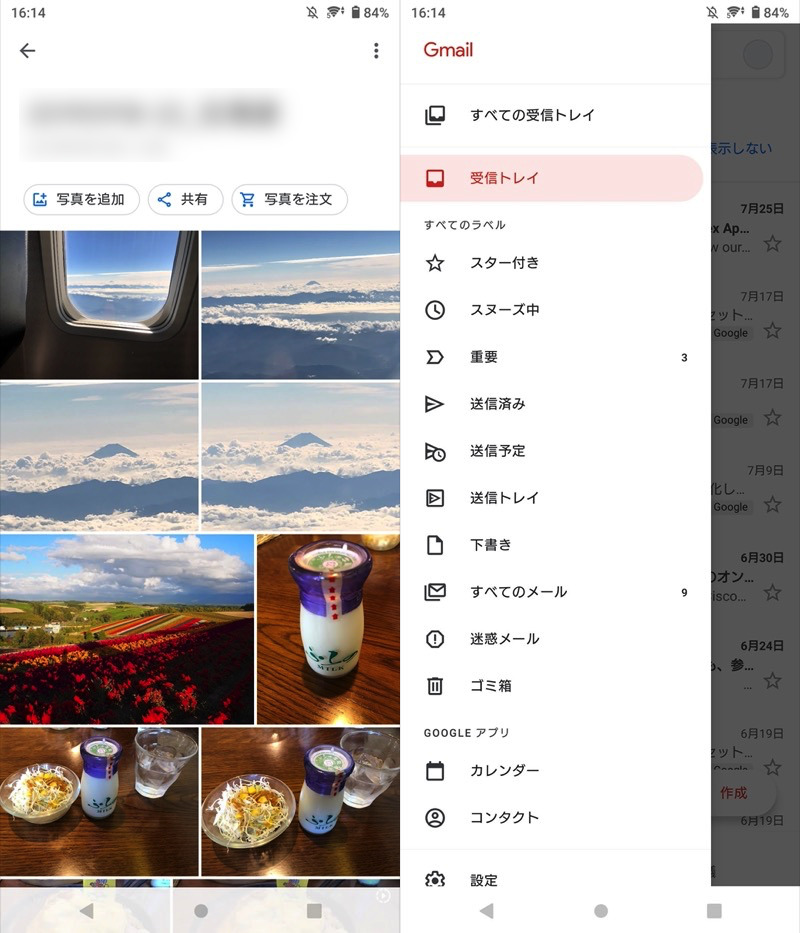
即使您在设备上注销,帐户中保存的照片(左)和电子邮件(右)也将保留。
无需担心的点②:您可以随时重新登录并重新同步您的账户
即使注销后,您也可以随时重新登录同一帐户。
注销可以远程进行,但登录需要在终端上操作。
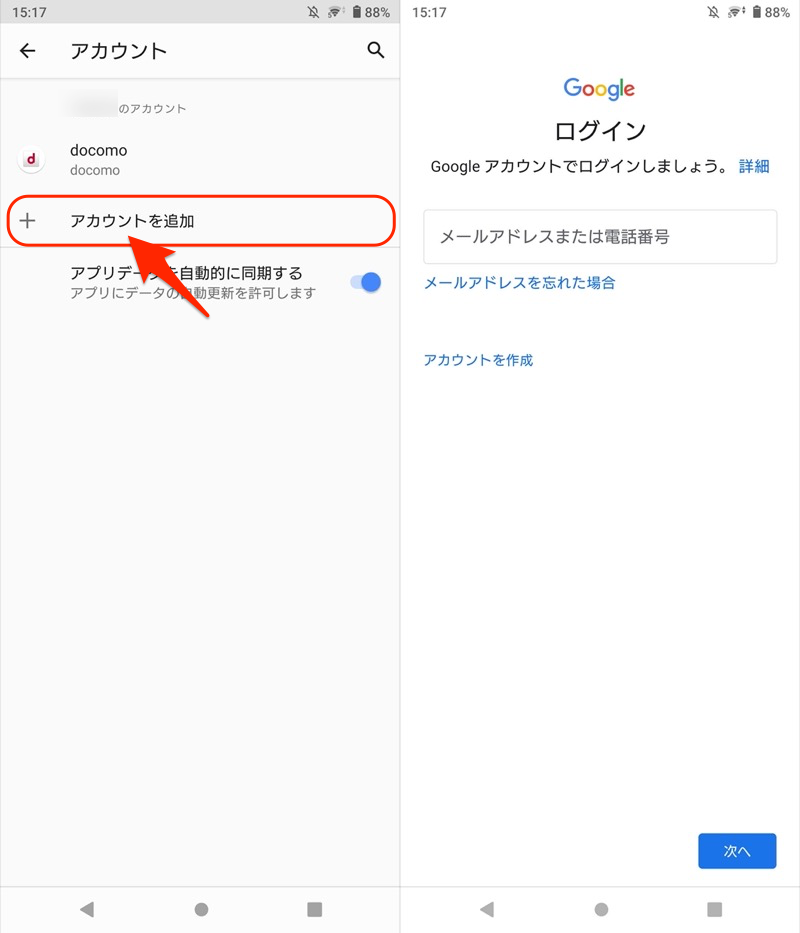
您可以通过点击“添加帐户”重新登录。
在这种情况下,您的 Google 帐户上的各种数据(例如 照片 /
照片 / 联系人)也将再次在您的设备上可供参考。
第 1 步:检查访问您 Google 帐户的设备
谷歌官方“你的设备页面,可以看到以下信息:
- 设备当前已登录您的 Google 帐户
- 过去 28 天内从您的帐户注销的设备
只要您可以使用浏览器,您就可以从任何设备(例如 iPhone/Android/PC)访问它。
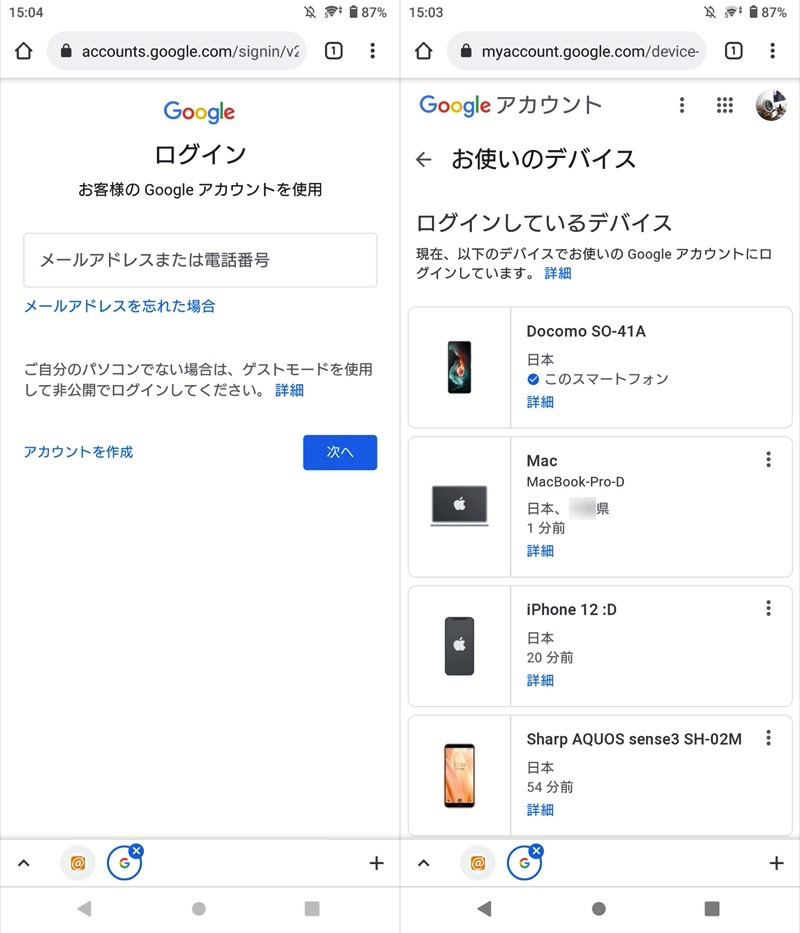
(左)登录屏幕 (右)显示链接设备列表
▼当前登录Google账户的设备
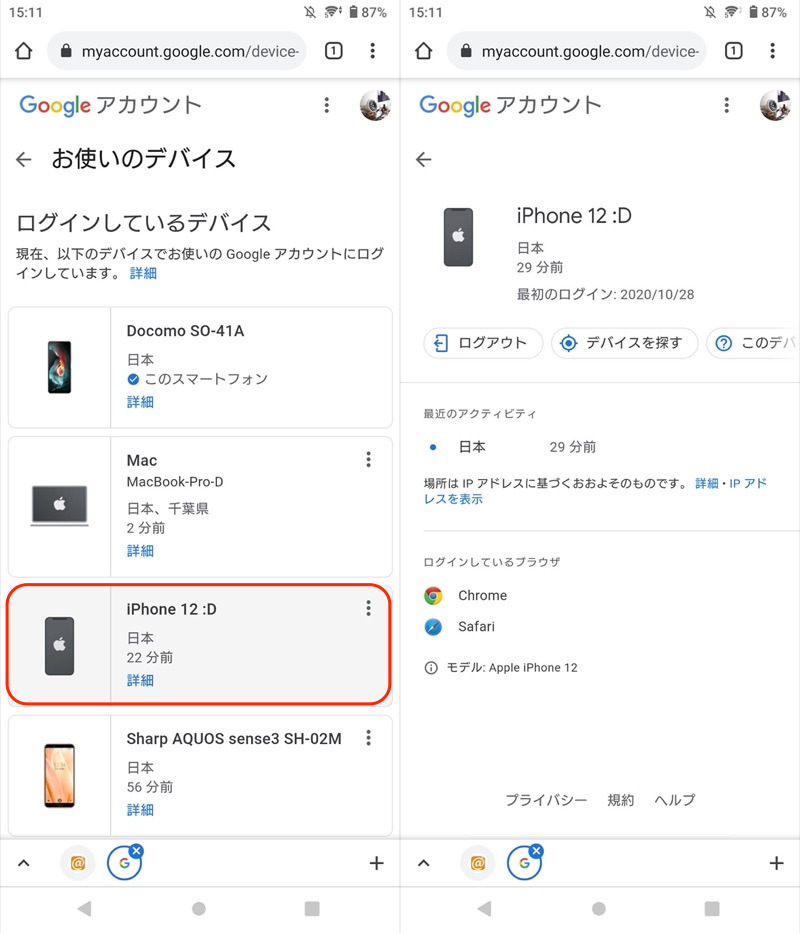
显示在“已登录设备”项中。
▼过去 28 天内从您的帐户注销过的设备
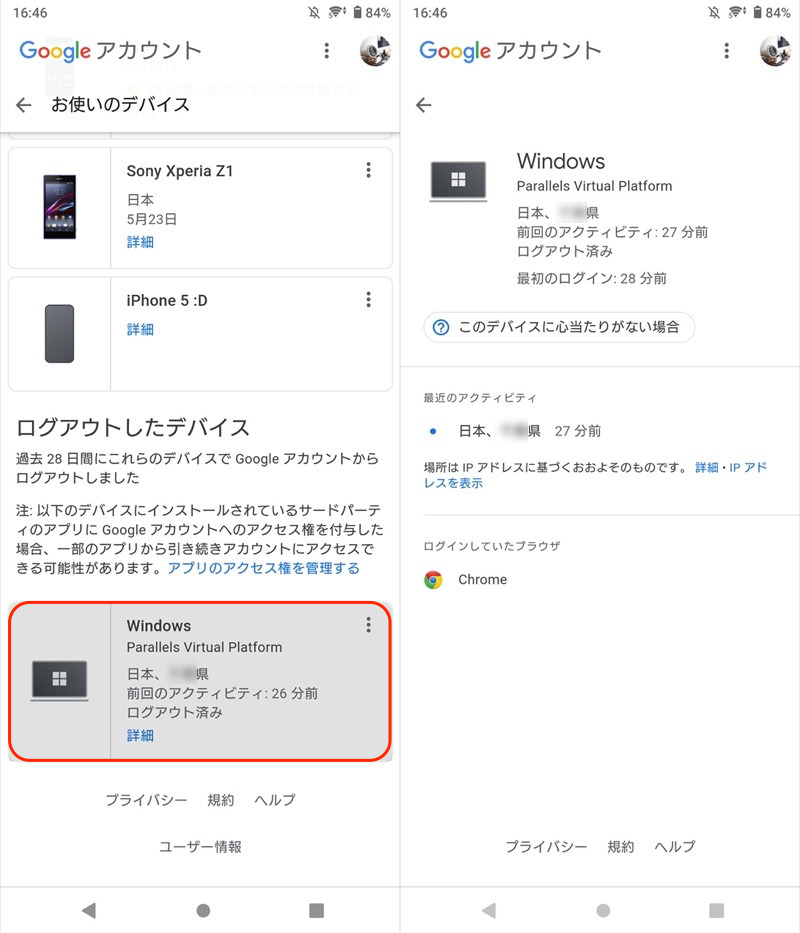
显示在“注销设备”项下。
您可以通过点击设备名称来查看以下信息。
- 型号名称
- 访问的浏览器信息
- 最后使用的地点和时间
如果您看到不认识的设备,则可能存在未经授权的访问。我们建议您尽快更改密码(详情请参见点击这里)。
此外,仅显示大概位置信息。如果您想获得更准确的位置信息,找到您的设备让我们使用这些函数(详细信息点击这里)。
第 2 步:删除与您的 Google 帐户关联的不必要的设备
删除您登录的所有不再使用的设备。
「你的设备”页面,选择您想要从 Google 帐户取消关联的设备,退出我会。
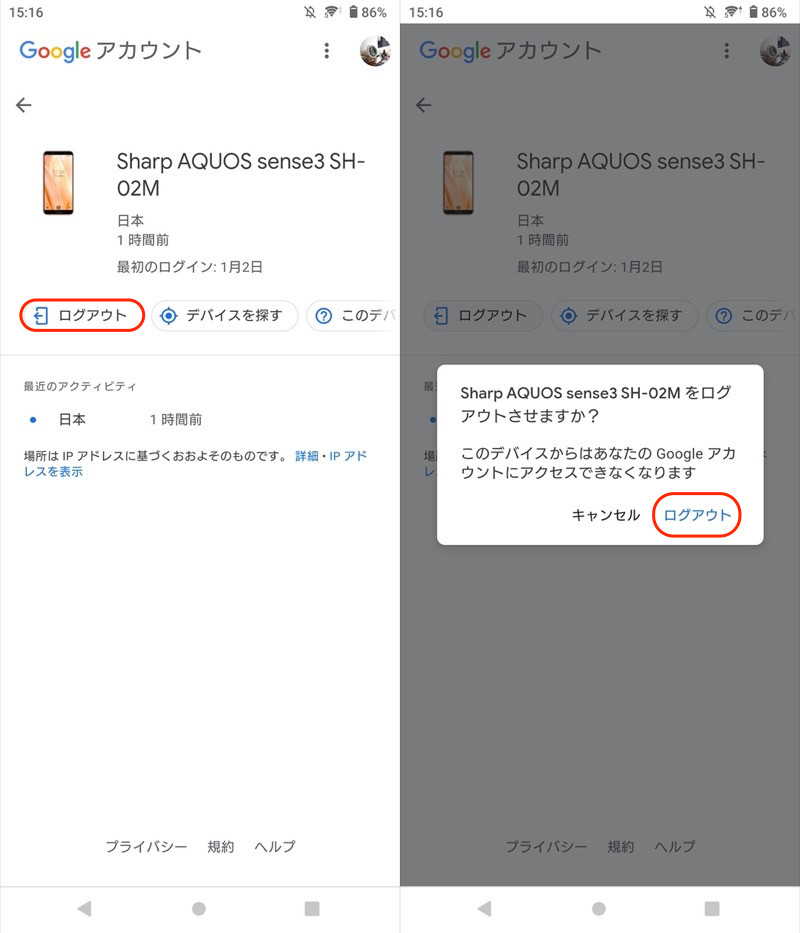
注销 AQUOS sense3 的示例。
该设备本身是退出你不能。
如果显示“您已退出”则正常。
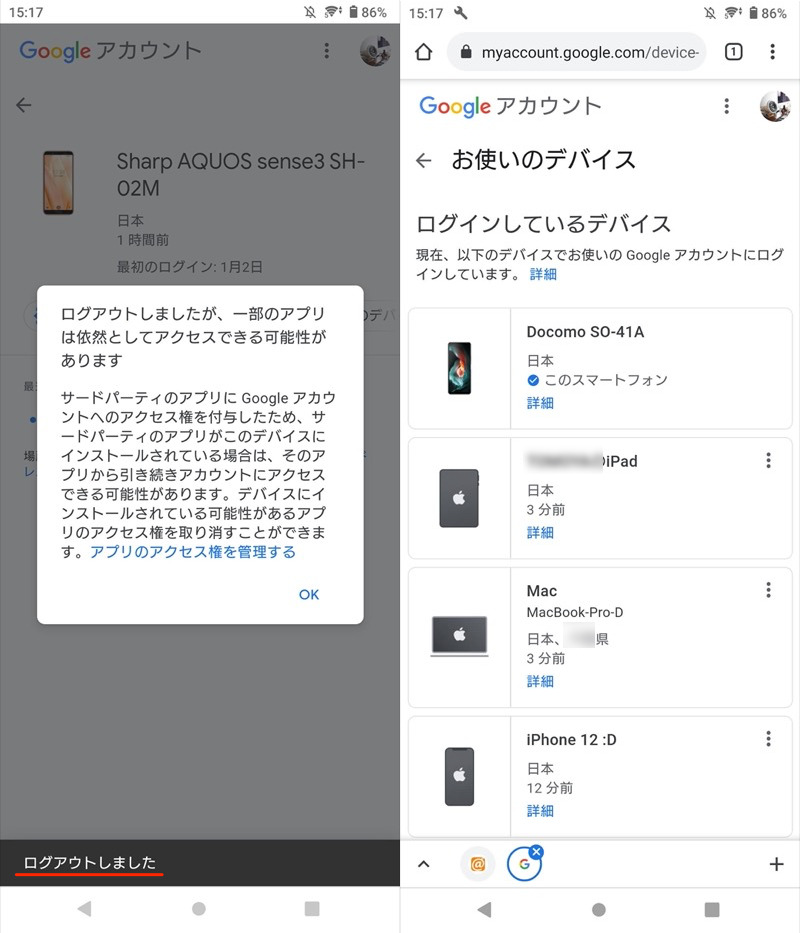
(左)注销时的屏幕(右)相应的终端从列表中消失
屏幕上将显示以下消息。
ログアウトしましたが、一部のアプリは依然としてアクセスできる可能性があります
Google 帐户的官方页面可以访问您帐户的应用程序您可以检查链接服务的列表。
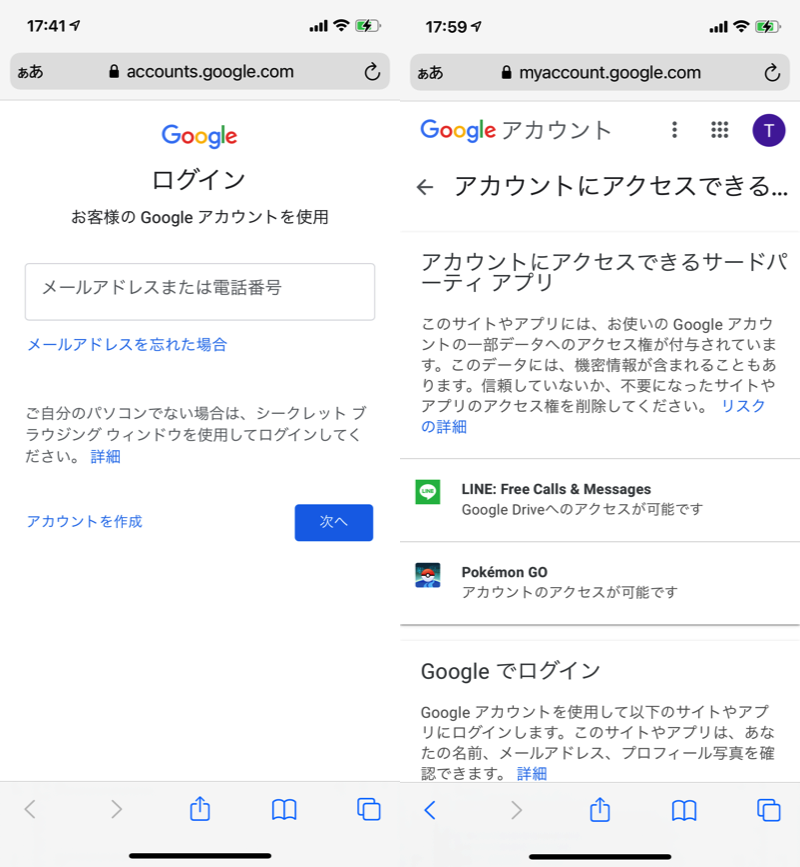
(左)登录屏幕(右)显示外部服务列表
如果有任何不必要的应用程序或服务,删除访问权限终止合作。
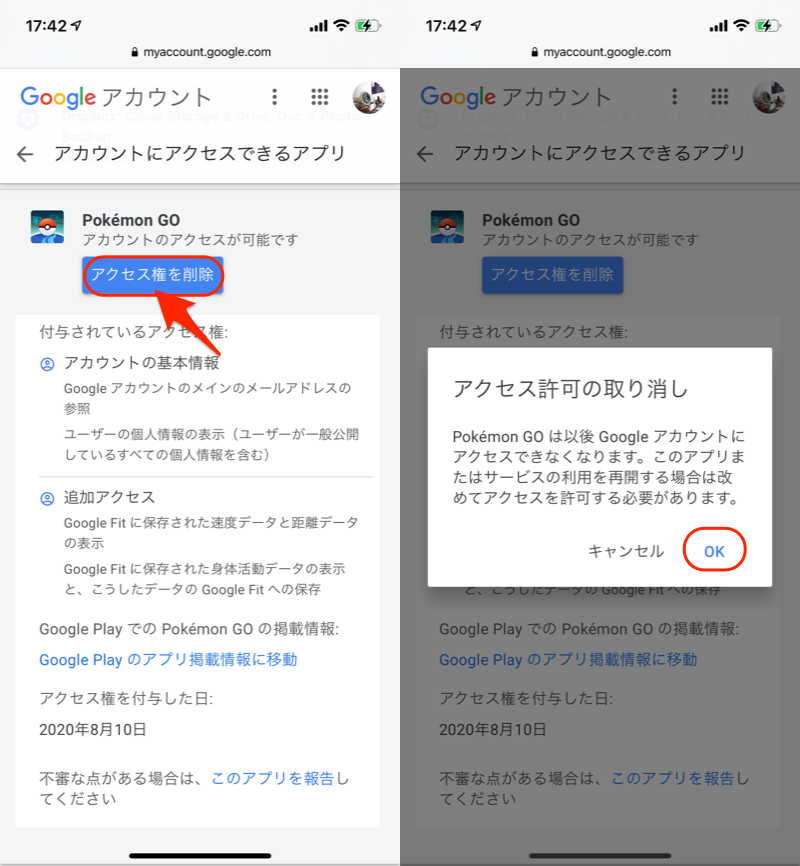
删除 Pokémon GO 访问权限的示例。
如果有任何可疑情况,我们建议您取消连接。
更详细的信息请参考相关文章【如何取消与 Google 帐户的关联!检查应用程序和游戏的链接] 进行了解释。
参考:无法成功删除其他设备的原因及解决方法
如果您遇到以下三点问题,我们将逐一解释原因和解决方案。
- 不显示“注销”按钮
- 按“注销”按钮失败
- 我要“注销”的设备未显示
1.不显示“注销”按钮
现在「你的设备” 在打开页面的设备上,退出不显示任何按钮。
此类设备将显示为“此智能手机”或“此设备”。
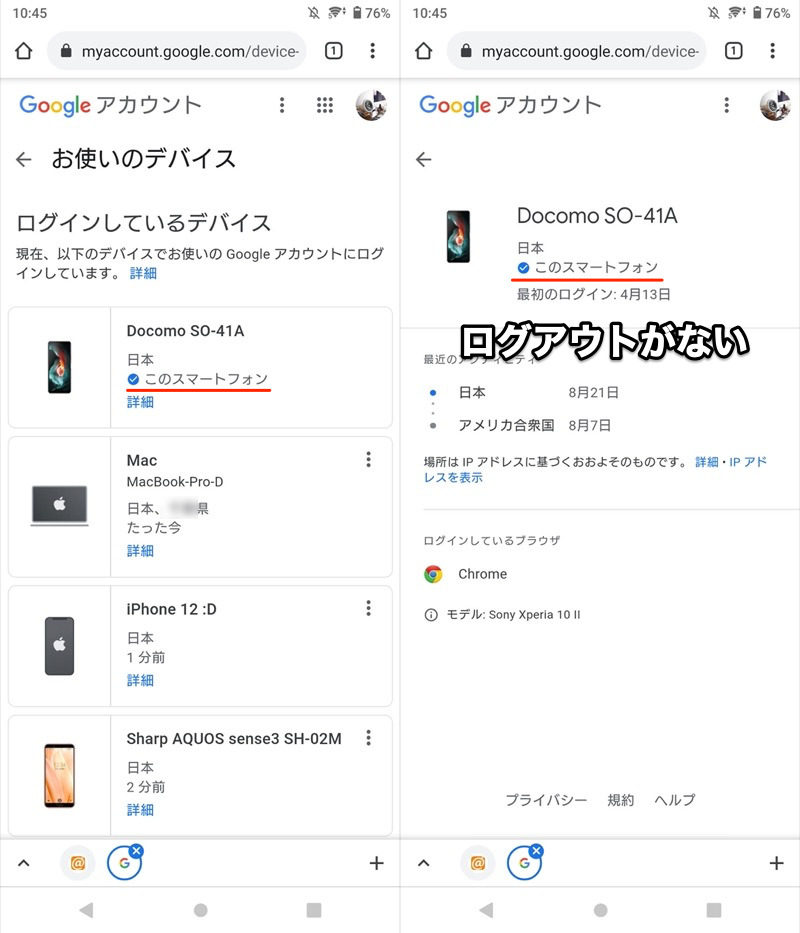
显示此屏幕的 Xperia 10 II 是无法注销的示例。
有两种解决方案。
- 使用设备本身注销您的 Google 帐户
- 从另一台设备你的设备“ 页退出执行
Android 和 iPhone 的相关文章中介绍了在智能手机上使用操作注销的过程。
2、按“退出”按钮失败
退出即使点击该按钮,也可能会显示以下消息,并且操作可能会失败。
現在ログアウトできません。
しばらくしてからもう一度お試しください。
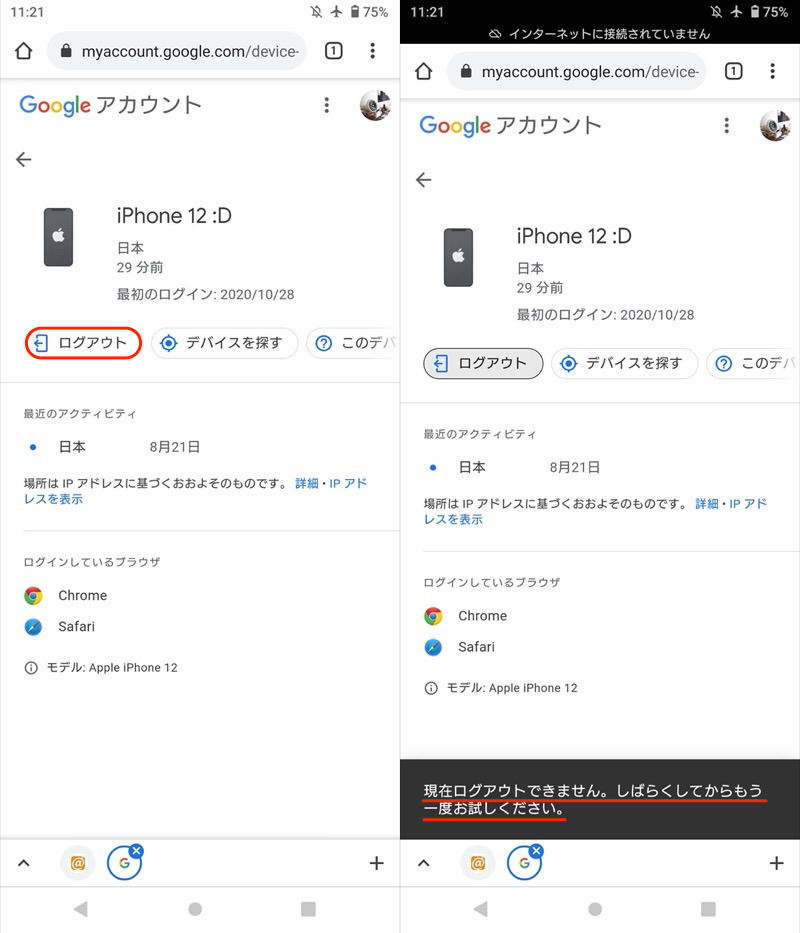
无法注销 iPhone 的示例。
遇到这种情况,请在您使用的设备上尝试以下两点。
- 检查网络连接状态
- 重新登录您的帐户
前者(网络故障)尤其常见。尝试打开/关闭飞行模式或重新启动设备。
操作的目标设备的网络环境无关(即使离线,连接网络后也会自动注销)。
3.我要“注销”的设备没有显示
如果未显示您要注销的设备信息,可能有两种原因:
- 您登录的 Google 帐户不正确。
- 已从您的 Google 帐户中删除
您登录的 Google 帐户不正确。
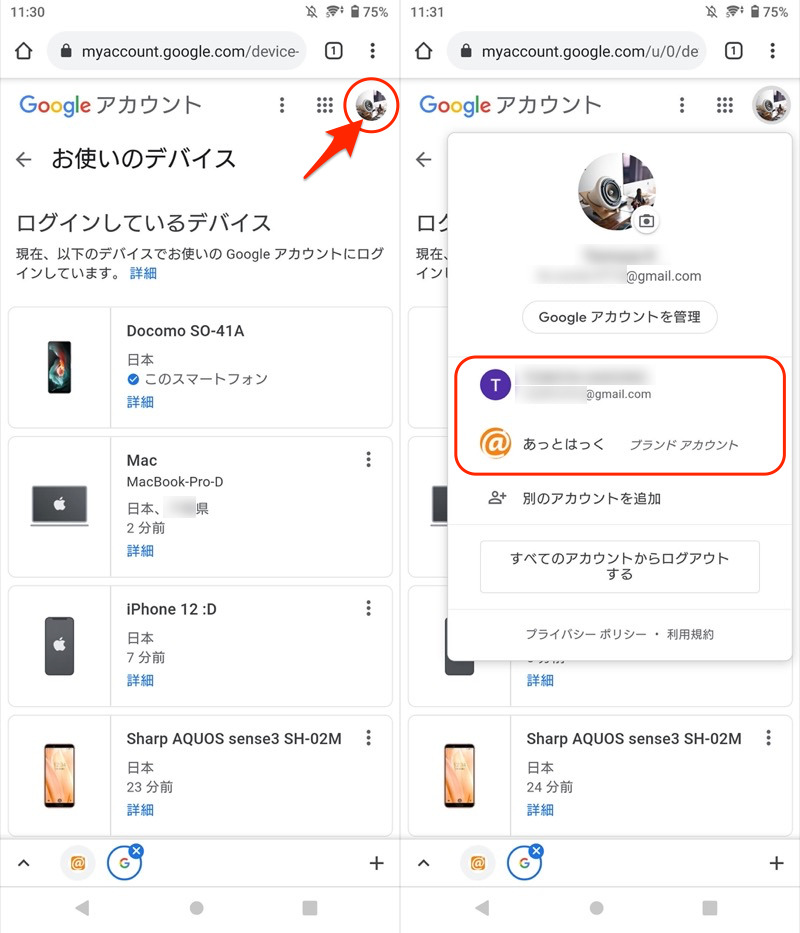
它可能链接到另一个 Google 帐户。
请从帐户菜单切换到另一个帐户。
如果没有显示您要切换的帐户,添加另一个帐户请。
已从您的 Google 帐户中删除
您可能由于某种原因已经退出您的帐户。
如果是在过去 28 天内,则会保留显示在“已注销的设备”项中。
显示先前注销的 Windows PC 的示例。
如果您过去注销过,则不会显示设备信息。
补充:关于强制注销Google账户的信息
在本部分中,我们将提供有关管理 Google 帐户和设备之间的链接的详细信息。
如果您有兴趣,请随时与我联系。
说明流程
补充①
补充②
补充③
补充④
补充⑤
补充⑥
如何同时从所有设备注销
如果您想从所有设备注销(无论型号如何),更改您的 Google 帐户密码很方便。
官方的更改密码打开该页面,输入您当前的密码,然后决定您要重置的密码。
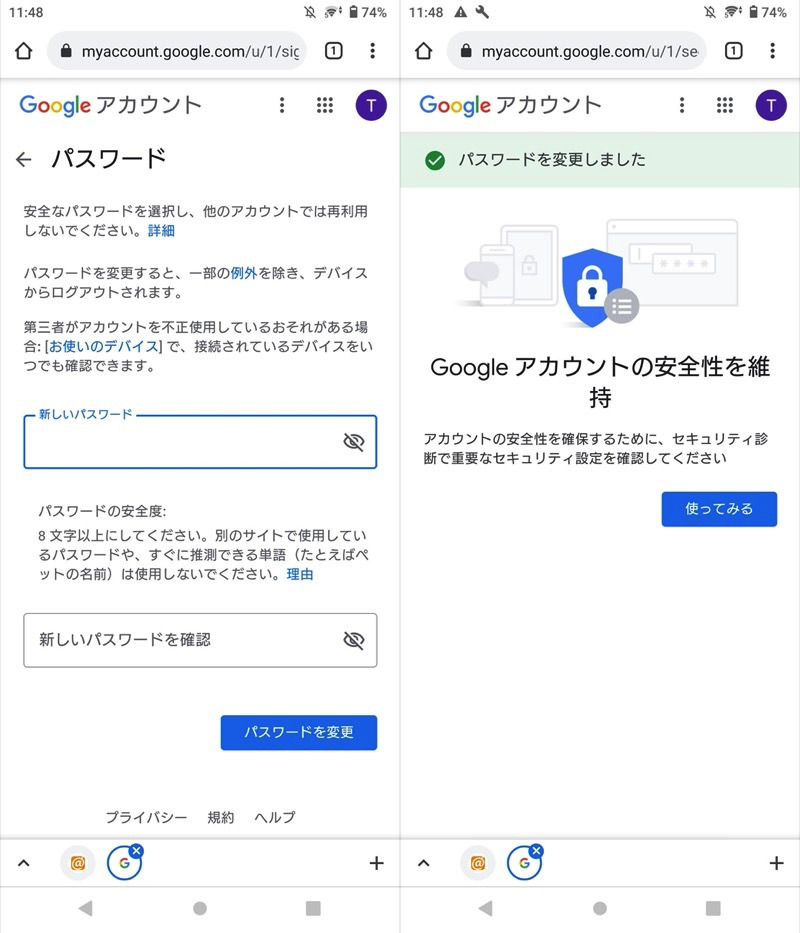
(左)决定新密码(右)更改完成屏幕
所有设备现在都将被注销。
要再次登录,您需要在每台设备上输入新密码。
安卓示例。您将被迫退出。
显示未知设备的原因及解决方法
「你的设备如果您在“”页面上看到未知设备,可能有以下三种原因:
- 距离上次登录已经过去很长时间了,所以我都忘记了。
- 忘记从您临时登录的终端注销,例如在机场或酒店
- 您的 Google 帐户遭到未经授权的访问
如果是1,没问题,如果是2,你可以注销,但如果是3,请立即更改密码。
在目标设备上如果您不认识该设备继续进行
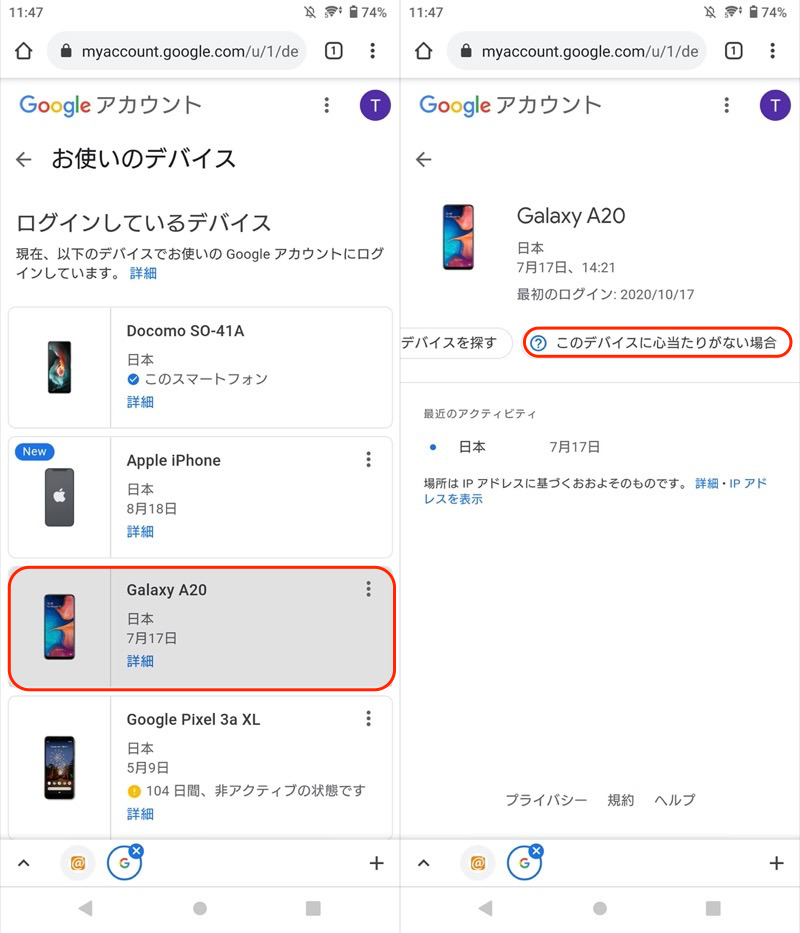
在您的设备上注销现在,强制取消与该帐户的链接。
只需按照屏幕上的说明操作即可。更改密码我建议您这样做。
您的密码很可能已泄露给第三方,因此没有必要更改密码。
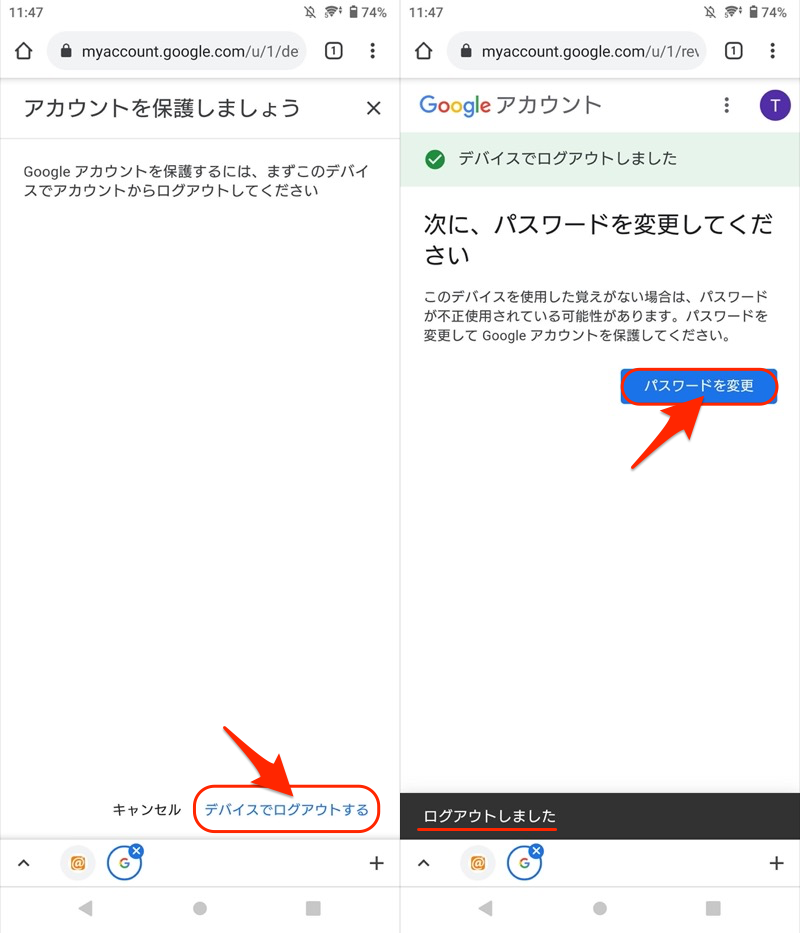
输入当前密码后,您可以决定要重置的密码。
如果您更改 Google 帐户密码,所有设备都将被迫注销。
(左)决定新密码(右)更改完成屏幕
此外,谷歌帐户“安全诊断”页面,检查以下信息是否被篡改。
- 用于重置的电子邮件地址
- 用于重置的电话号码
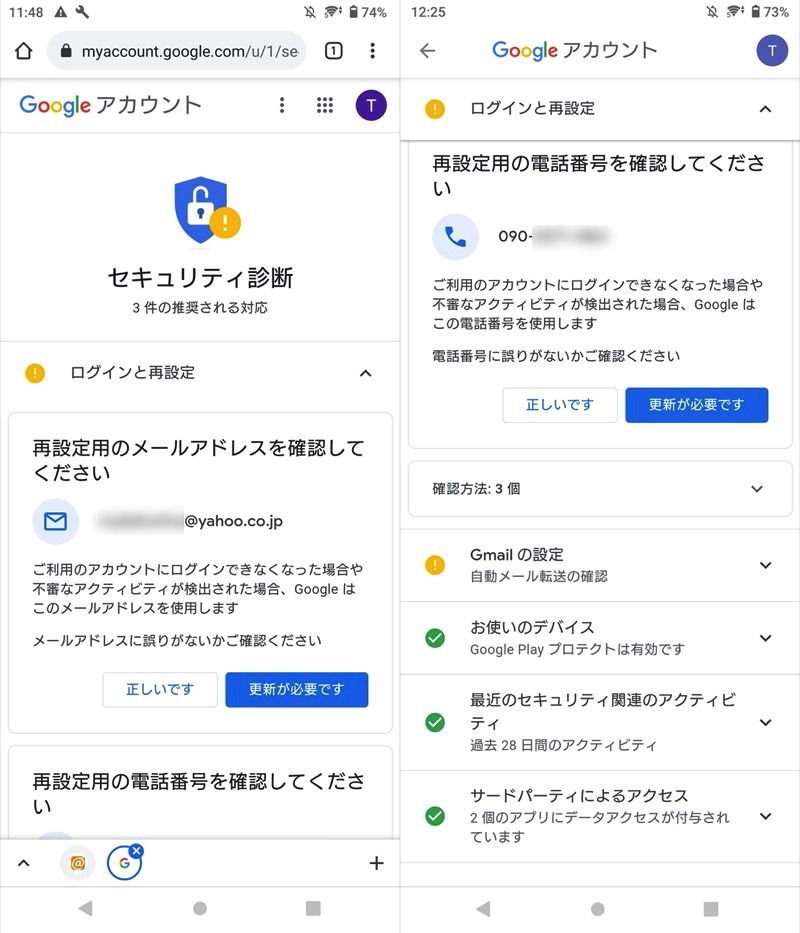
检查您的电子邮件地址(左)和电话号码(右)是否正确。
如果安全检查显示有两台设备登录
谷歌帐户“安全诊断”页面,您可以在“您的设备”项中查看已登录的设备数量。
有时,即使实际只使用一台设备,两台设备也会显示相同的终端名称。
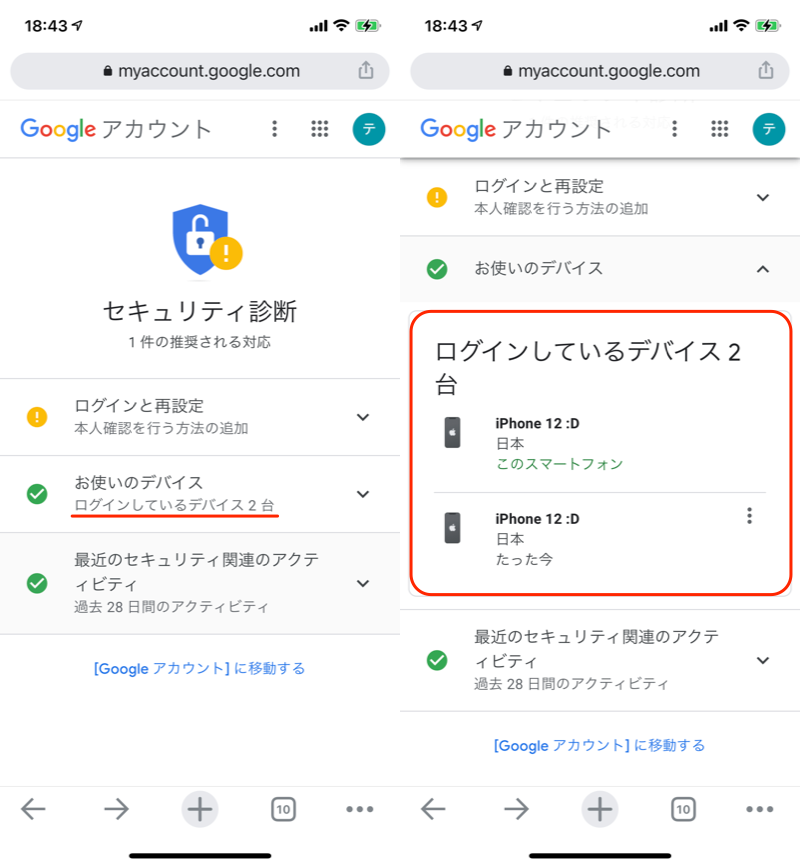
显示两部相同 iPhone 12 的示例。
这很可能是 Google 方面的误报,因此无需过于担心。
不过,未经授权访问的可能性并非为零,所以如果您担心,以防万一更改密码如果你这样做了,你就可以放心了。
如何找到设备的确切位置并远程初始化它
如果您想获取当前登录设备的更准确的位置信息,找到您的设备让我们使用这些函数。
如果设备上极有可能残留有登录的Google帐户以外的个人信息,我们建议您也进行远程初始化。
▼Android 示例(在 Google 上查找我的设备已启动)
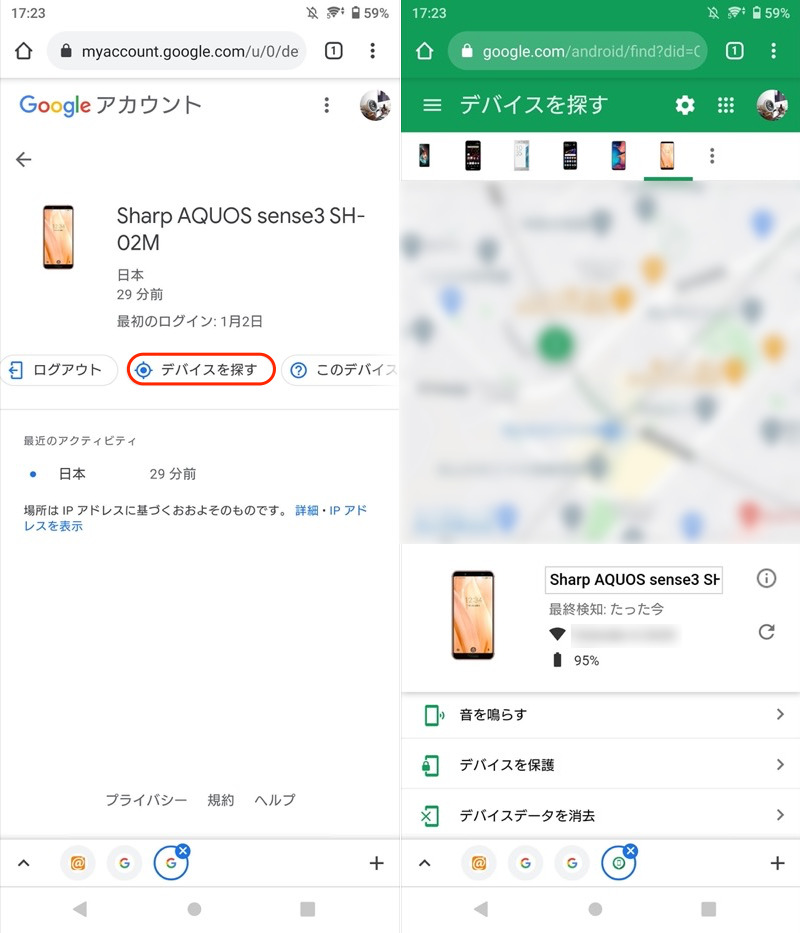
(右)显示您使用同一 Google 帐户登录的设备的位置。
▼iPhone 示例(在 iCloud 中查找 iPhone已启动)
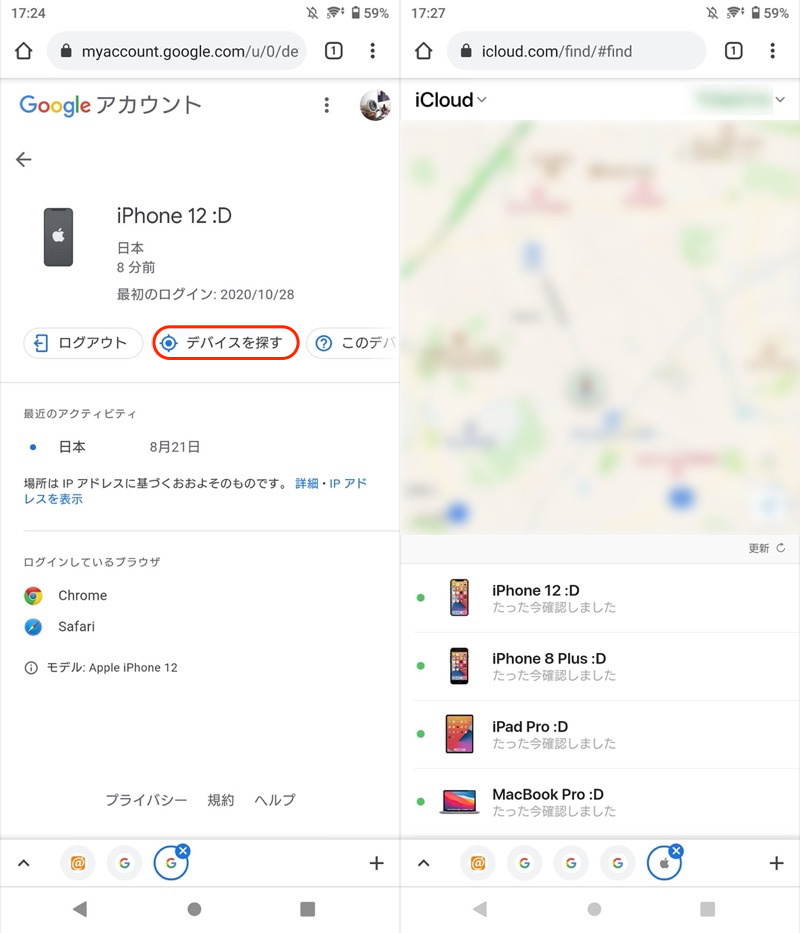
(右)将显示您想要使用同一 Apple ID 登录的设备的位置。
相关文章中解释了如何使用每项服务。
如何删除链接到您的 Google 帐户的应用程序
这是一项方便的功能,让您只需将新的应用程序和服务链接到您现有的 Google 帐户 (@gmail.com) 即可登录。使用谷歌登录“ 有没有。
无需为每项服务创建专用帐户。
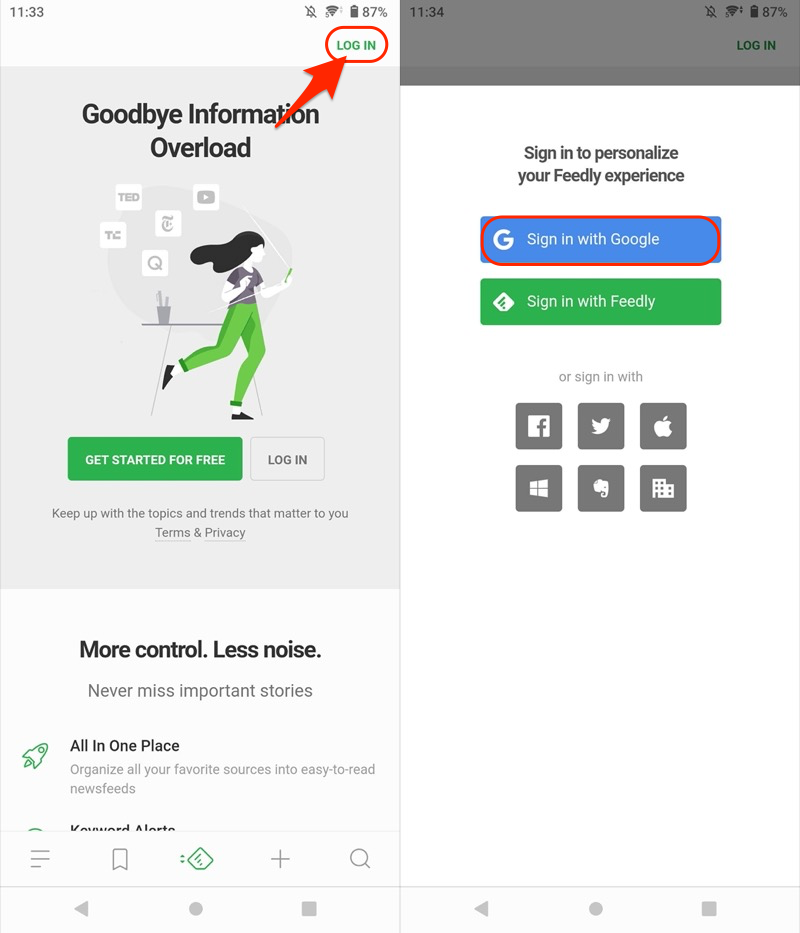
RSS 应用程序 Feedly 的示例。您可以通过链接您的 Google 帐户来登录。
但是,考虑到安全风险,如果存在过去已链接且不再使用的外部应用程序或服务,您应该取消它们的链接。
此操作可以在Google官方帐户页面上完成。可以访问您帐户的应用程序”更有可能。
打开该页面时,您将看到当前有权访问您的帐户的应用程序和服务的列表。
(左)登录屏幕(右)显示外部服务列表
如果有任何不必要的应用程序或服务,删除访问权限终止合作。
删除 Pokémon GO 访问权限的示例。
您可以使用智能手机轻松取消链接,因此请尝试一下。
更详细的信息请参考相关文章【如何取消与 Google 帐户的关联!检查应用程序和游戏的链接] 进行了解释。
如何永久删除您的 Google 帐户
如果您想删除您的Google帐户本身,请使用官方“删除帐户“ 页。
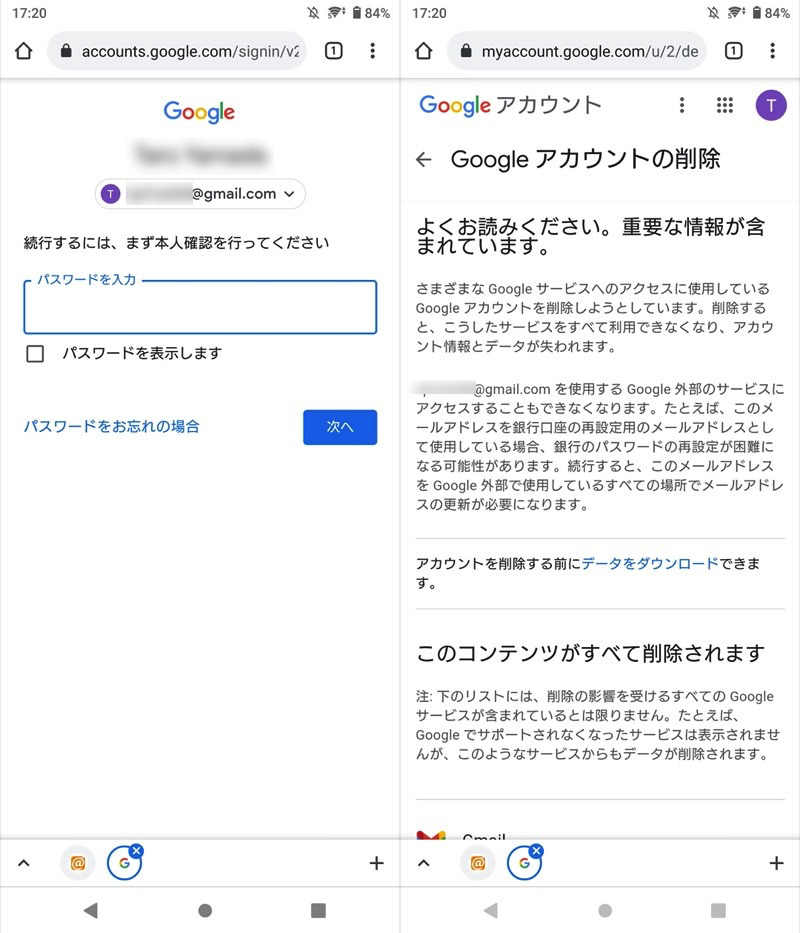
(左)登录画面 (右)显示删除注意事项
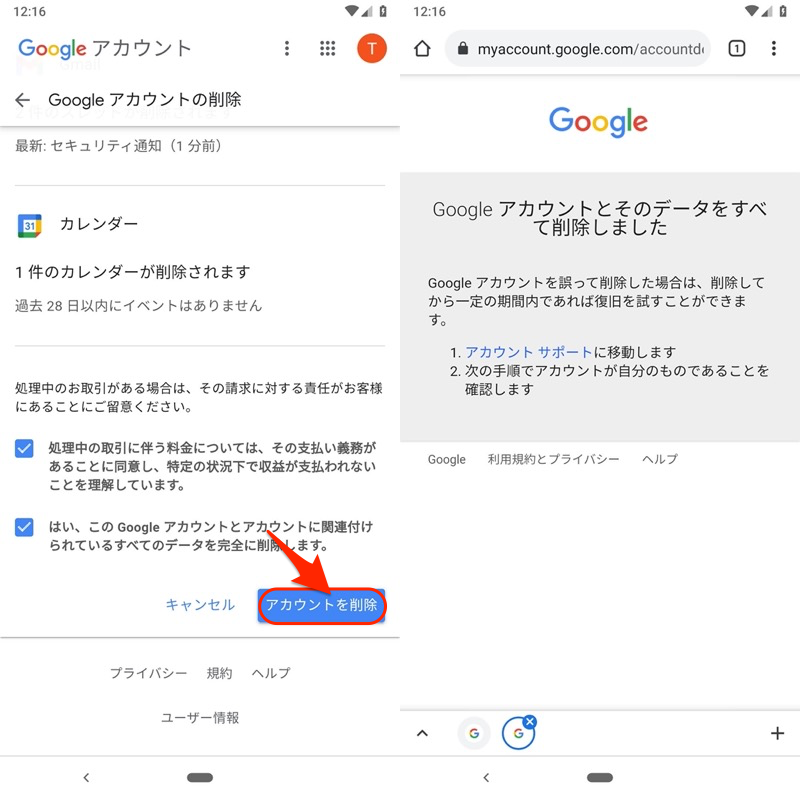
(左)选择“删除账户” (右)删除完成后的画面
虽然删除过程如上所述很简单,但仍有一些需要注意的地方。
- 所有 Google 服务数据都将被删除
- 使用 Gmail 地址注册的服务将不再可用。
- 支付价款的义务仍然存在/收取收益的权利消失。
- 删除后帐户恢复是有条件的。
- 无法检索与已删除帐户相同的 ID
相关文章中总结了更详细的信息[总结如何彻底删除你的Google帐户!在 iPhone 或 Android 上删除您的 Gmail 地址] 进行了解释。
〆:管理您的 Google 帐户设备
多于,如何远程强制注销你的Google帐户!删除您当前登录的设备这就是解释。
只需登录您的Google帐户,各种信息就会与您的设备同步。
请借此机会整理一下您可以访问的设备。
此外,如果您经常从其他人的设备(例如酒店或机场的计算机)使用 Google 服务,您将不可避免地忘记注销。
推荐使用浏览器秘密模式很方便,而且当您关闭窗口时,您当前登录的账户数据会自动删除。
也请参考一下。
参考 Google 帐户帮助 – 查看哪些设备访问了您的帐户