
在本文中:如何取消使用您的 Google 帐户 (@gmail.com) 注册的外部服务我会解释一下。
很多情况下,链接过去已链接,但仍保持原样,因此请使用您自己的帐户检查一次。
在本部分中,我们将具体说明停止关联 Google 帐户的步骤。
它还涉及“共享什么样的数据”,所以也请阅读它。
说明流程
前提
方法①
删除 Google 官方页面上的帐户关联(适用于所有设备)
方法②
使用“设置”应用删除帐户关联(适用于 Android)
参考
如何终止 Google 有权访问的第三方帐户和共享
前提:什么是Google账号联动?
如果您想跳过说明并继续执行具体取消程序,点击这里轻敲。
当您使用新的应用和服务时,您可以与 Google 帐户共享数据以改善您的体验。
主要有三种合作模式。
例如”使用谷歌登录“ 功能, 您可以使用 Gmail 电子邮件地址 (@gmail.com) 注册为会员(第一个选项)。
无需为每项服务创建专用帐户。
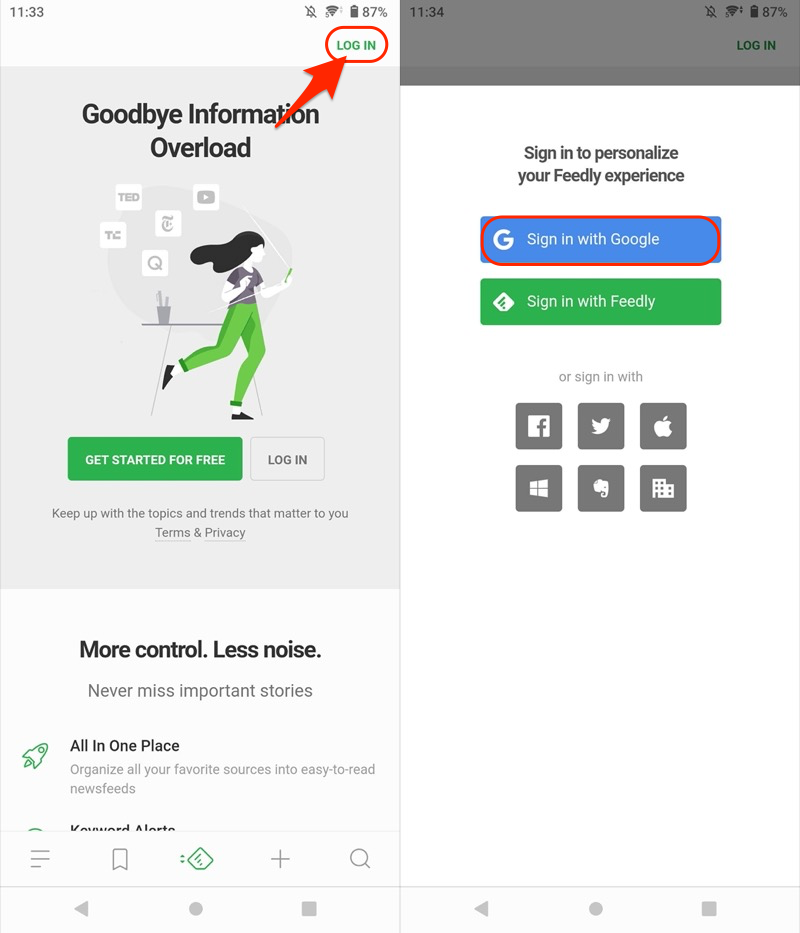
RSS 应用程序 Feedly 的示例。您可以通过链接您的 Google 帐户来登录。
您还可以让外部服务访问您的Google帐户,以实现更方便的功能(第二步)。
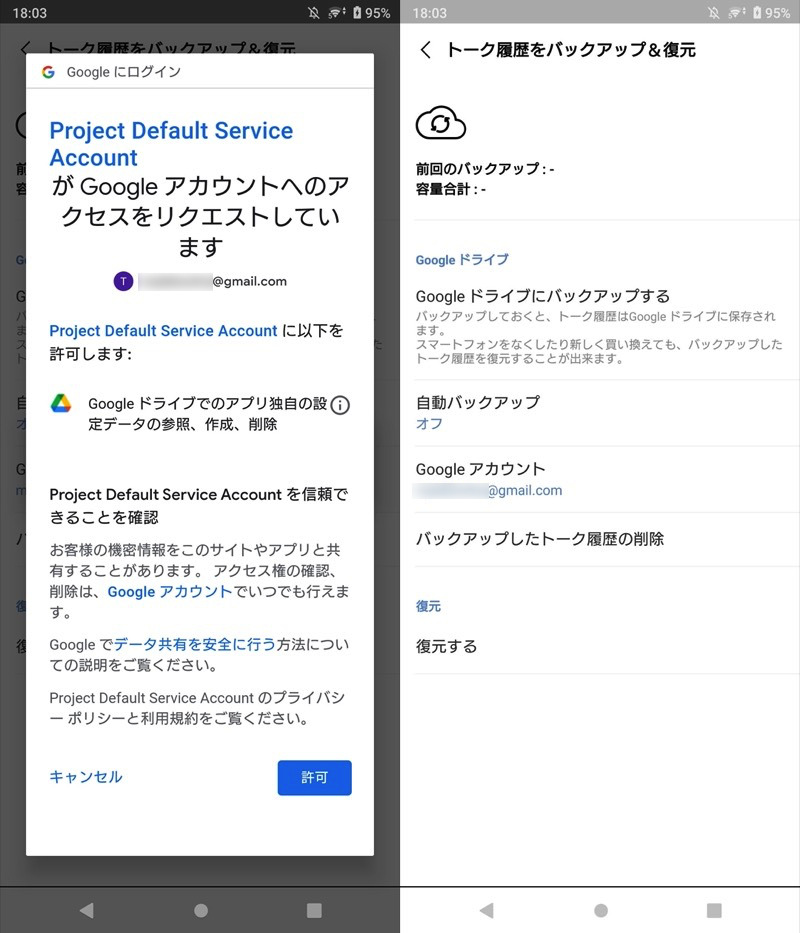
线示例。您可以通过与 Google 云端硬盘链接来备份聊天记录。
此外,作为相反的模式,您还可以将外部服务的数据链接到您的 Google 帐户(第三个选项)。
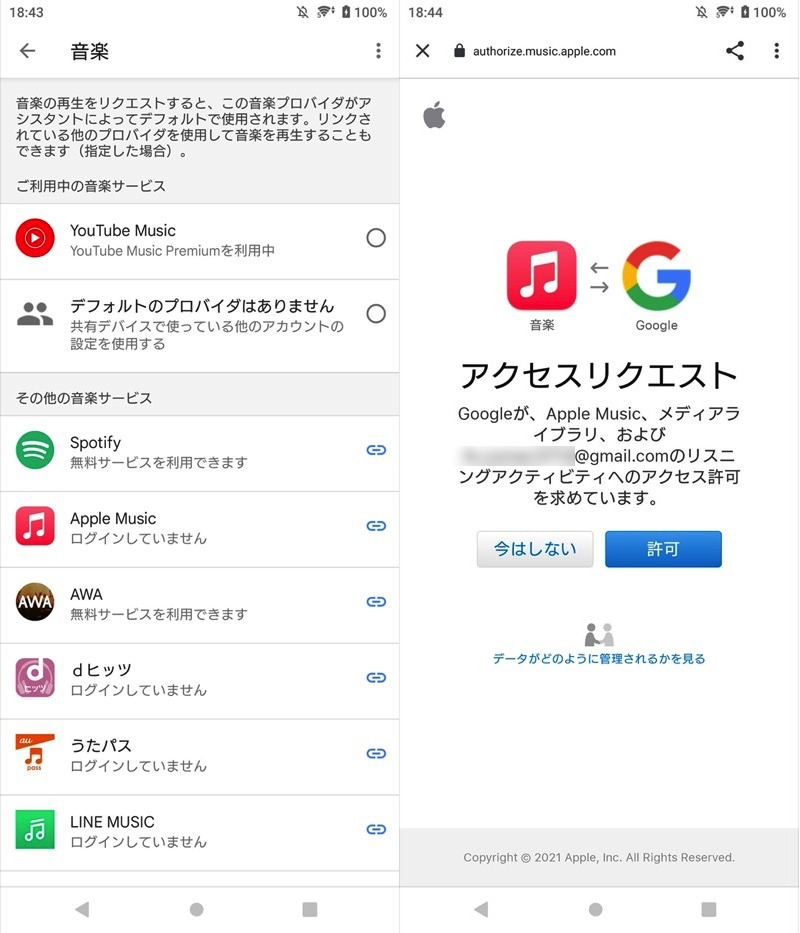
谷歌助理示例。与 Apple Music 结合使用,可以进行语音控制。
如上所述,您有机会与各种外部应用程序和服务共享您的 Google 帐户的数据。
具体来说,会使用您在 Google 帐户中注册的基本信息(例如电子邮件地址)和个人信息(例如联系信息)。
因此,考虑到安全风险,如果存在过去链接过但不再使用的外部应用程序或服务,您应该取消它们的链接。
在本文中,我们将介绍两种类型的程序。
- 如何删除Google官方页面上的帐户关联(适用于所有设备)
- 如何使用“设置”应用删除帐户关联(适用于 Android)
方法一:在Google官方页面删除账户联动(适用于所有设备)
Google 帐户的官方页面可以访问您帐户的应用程序”来取消链接。
只要您可以使用浏览器,您就可以从任何设备(例如 iPhone/Android/PC)访问它。
打开该页面时,您将看到当前有权访问您的帐户的应用程序和服务的列表。
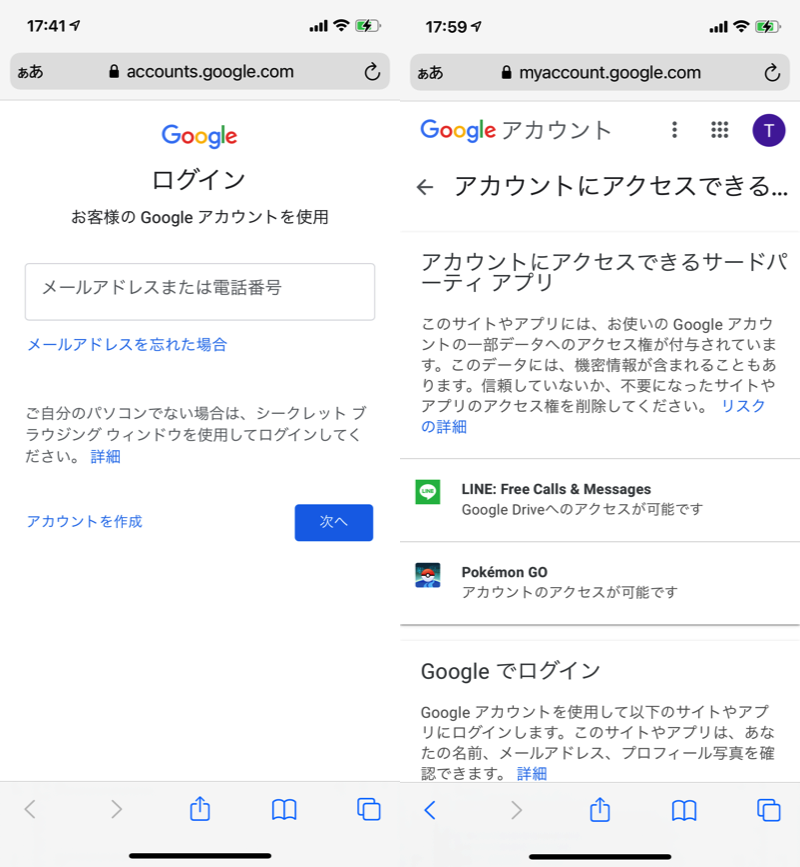
(左)登录屏幕(右)显示外部服务列表
此处显示两个项目,具体取决于授予的权限。
- 可以访问您帐户的第三方应用
- 使用谷歌登录
我们将提供每个链接的解释以及取消链接的步骤。
可以访问您帐户的第三方应用
您将有权访问您的 Google 帐户,并会看到提供更多有用功能的外部服务。
▼授予访问权限
例如, 您已被授予访问 Google 云端硬盘的权限
 通过点击 LINE,您可以检查特定权限及其授予的日期和时间。
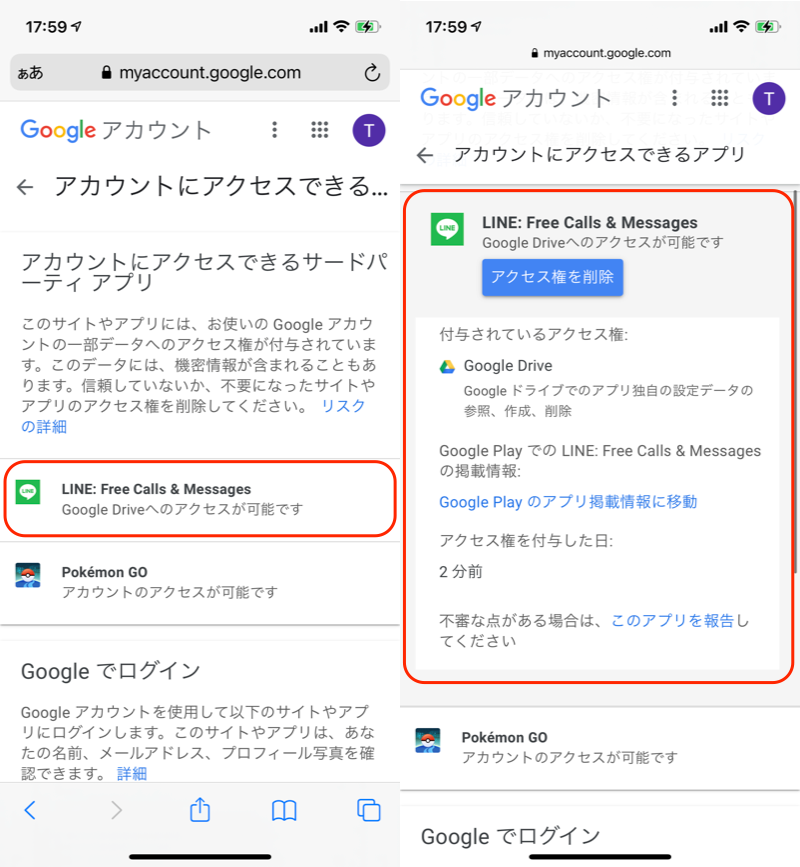
检查 LINE 和 Google 帐户之间的关联详细信息的示例。
如果有任何不必要的应用程序或服务,删除访问权限终止合作。
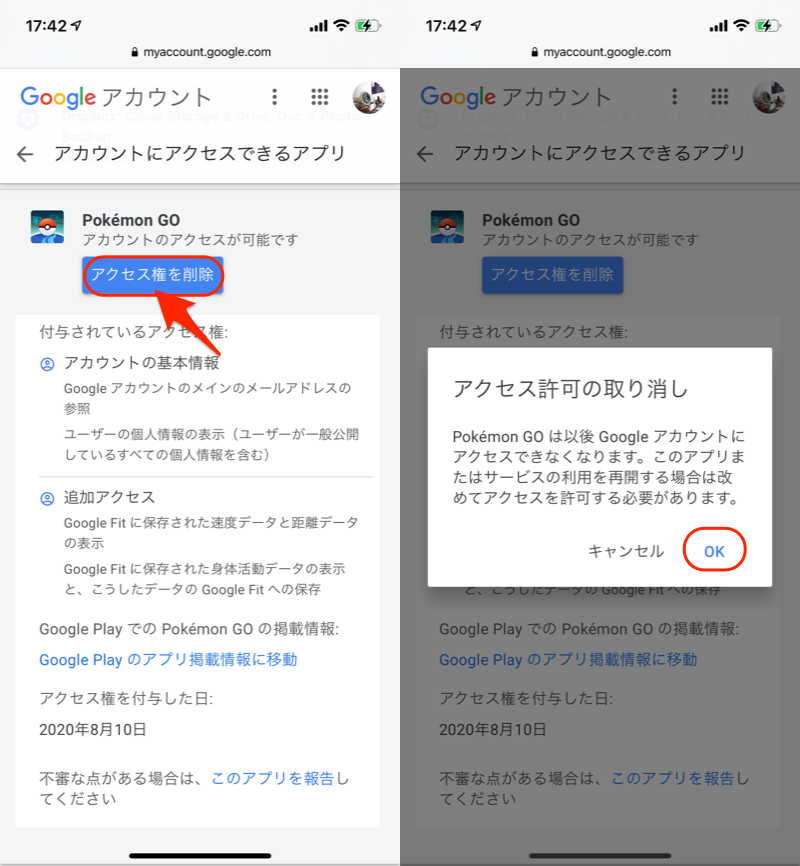
删除 Pokémon GO 访问权限的示例。
使用谷歌登录
显示共享您的 Google 数据的外部服务,以使登录更轻松、更安全。
例如,RSS 应用程序 通过点击 Feedly,您可以检查特定权限及其授予的日期和时间。
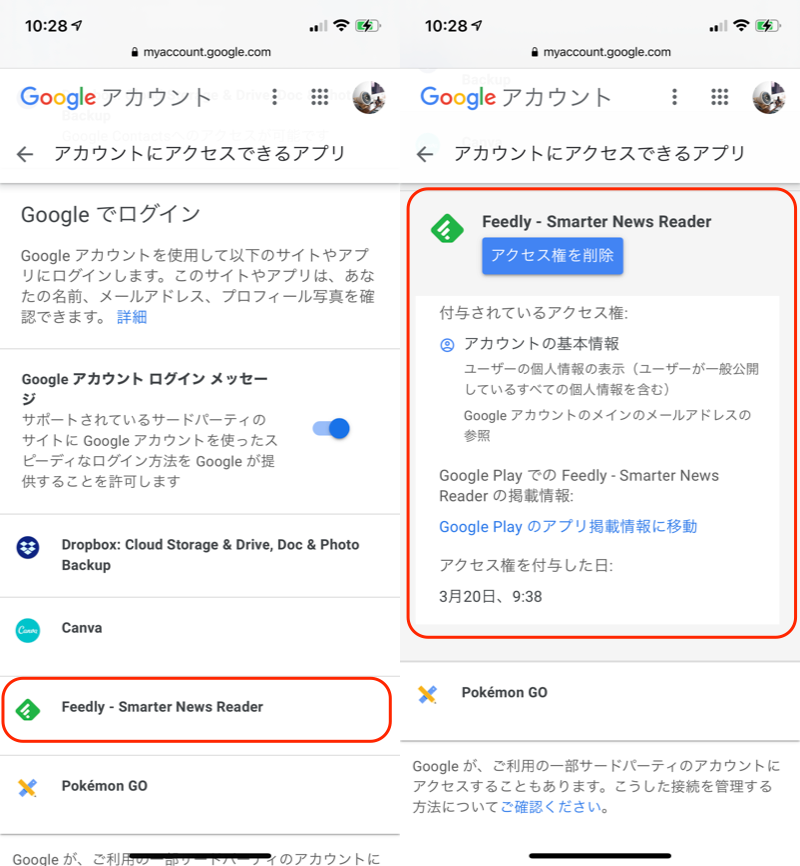
检查 Feedly 和 Google 帐户之间的关联的示例。
另一个项目“可以访问您帐户的第三方应用程序”也可以访问您的 Google 帐户的基本信息,因此它会出现在“使用 Google 登录”项目中。
如果有任何不必要的应用程序或服务,删除访问权限终止合作。
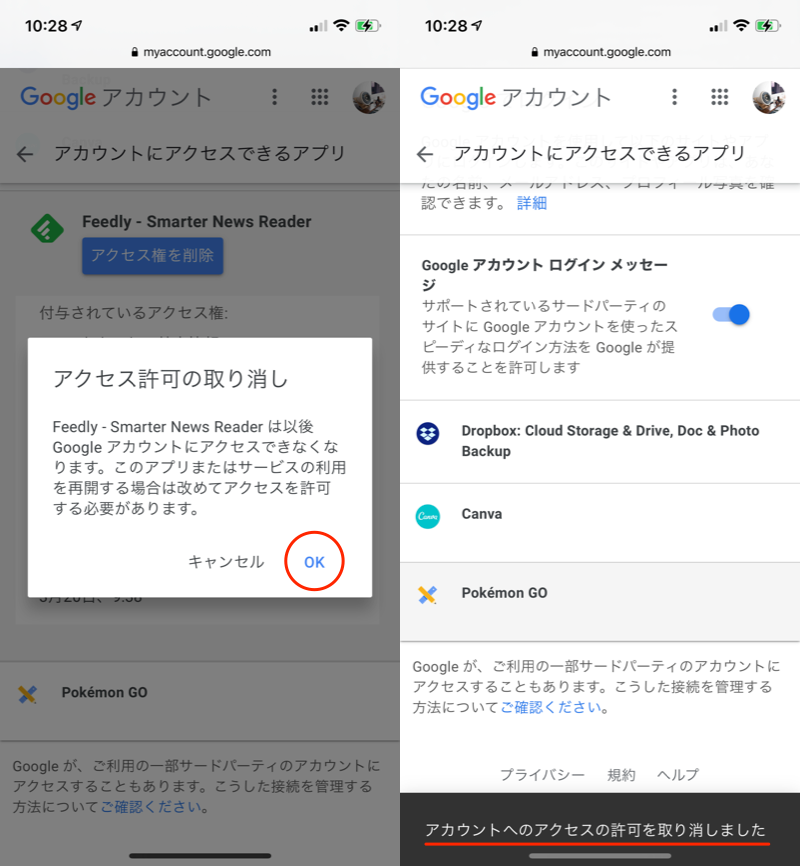
删除 Feedly 权限的示例。
参考:常见问题及解决方法
以下是操作过程中遇到的常见问题的一些示例。
- 出现“无法撤销访问您帐户的权限”
- 不显示您要取消链接的应用程序或服务
1. 出现“无法撤销访问您帐户的权限”
删除访问权限但是,有时会显示以下消息并且处理失败。
アカウントへのアクセスの許可を取り消せませんでした。
もう一度お試しください。
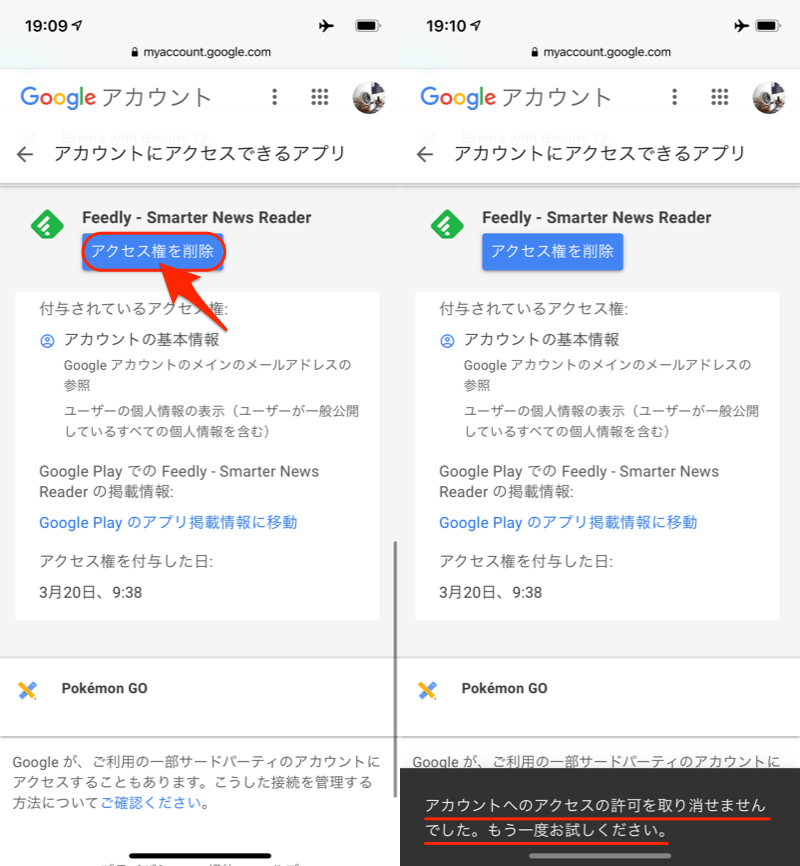
未能撤销 Feedly 访问权限的示例。
遇到这种情况,请尝试以下两点。
- 检查网络连接状态
- 重新登录您的帐户
前者(网络故障)尤其常见。
2. 未显示您要取消关联的应用程序或服务
它可能链接到另一个 Google 帐户。
请从帐户菜单切换到另一个帐户。
如果没有显示您要切换的帐户,添加另一个帐户请。
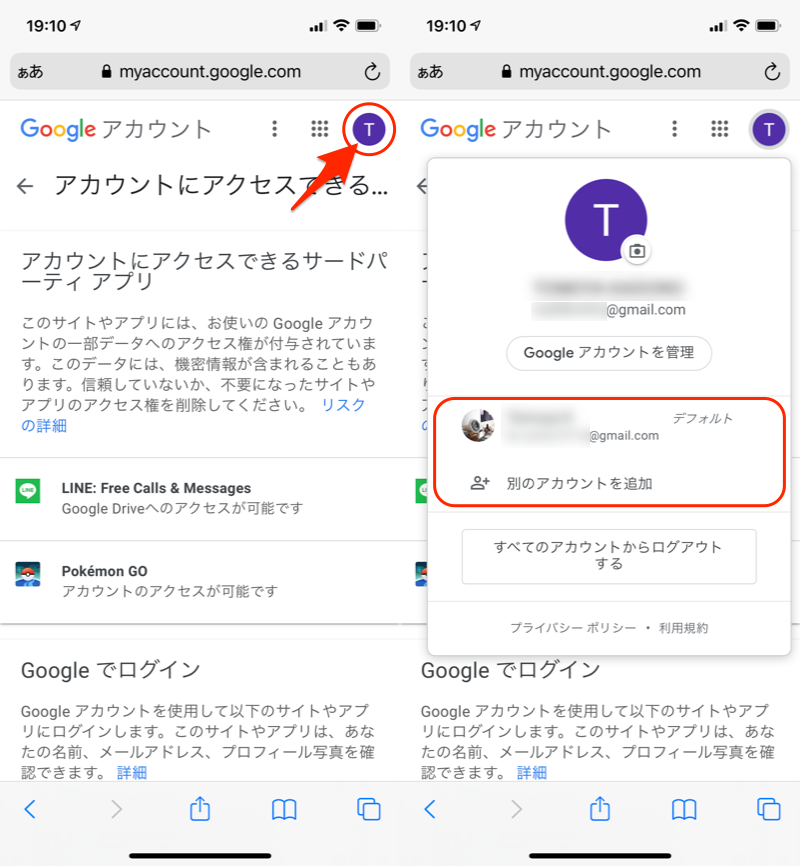
方法 2:使用“设置”应用删除帐户关联(适用于 Android)
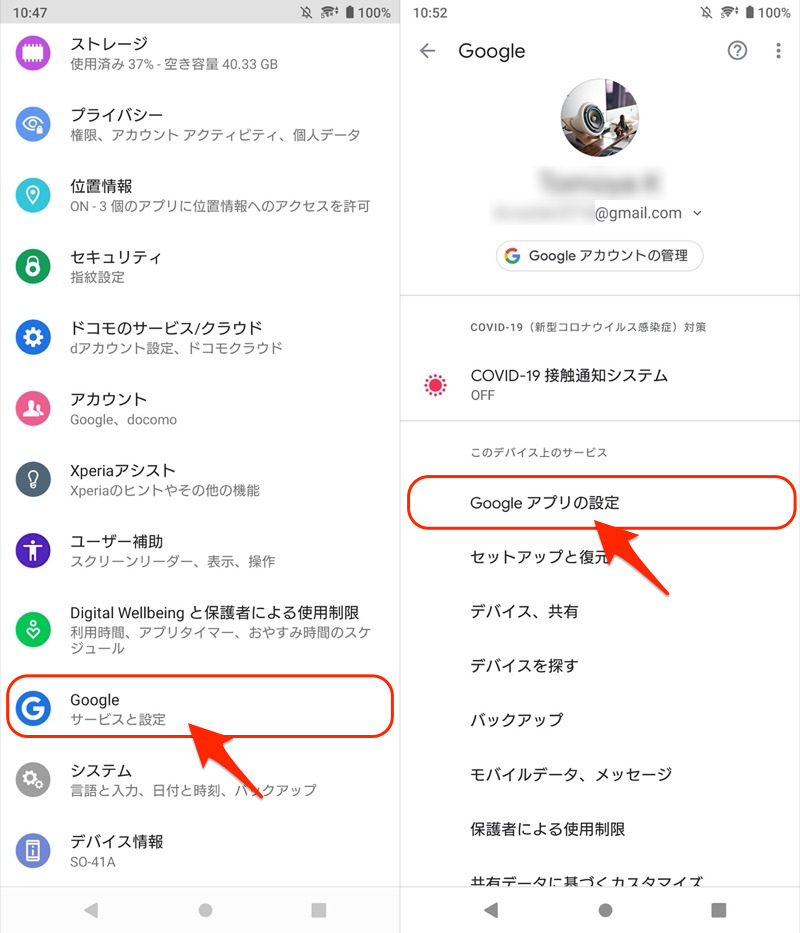
如果您使用的是安卓系统, 您可以取消您的 Google 帐户与“设置”应用的关联。
我们以 Xperia 10 II (Android 11) 的屏幕为例进行说明。
从设置谷歌→谷歌应用程序设置并继续,
连接的应用程序将显示当前有权访问您帐户的应用程序和服务的列表。
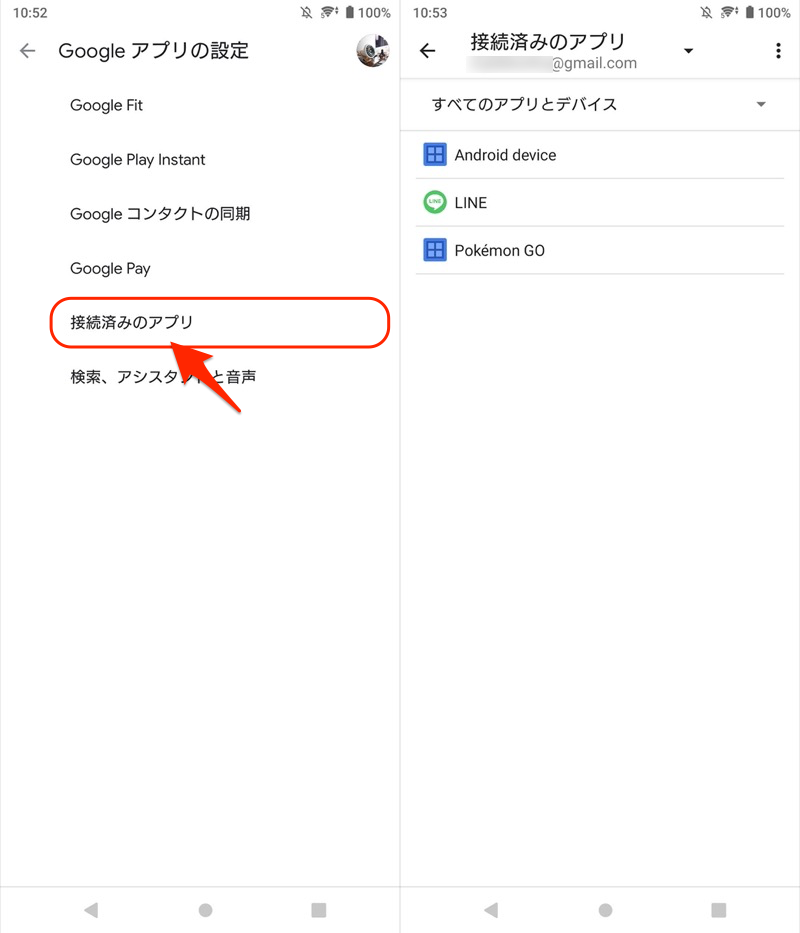
例如当您点击 LINE 时,将授予访问权限。您可以查看Google Drive的信息。
按原样断开您可以结束同步。
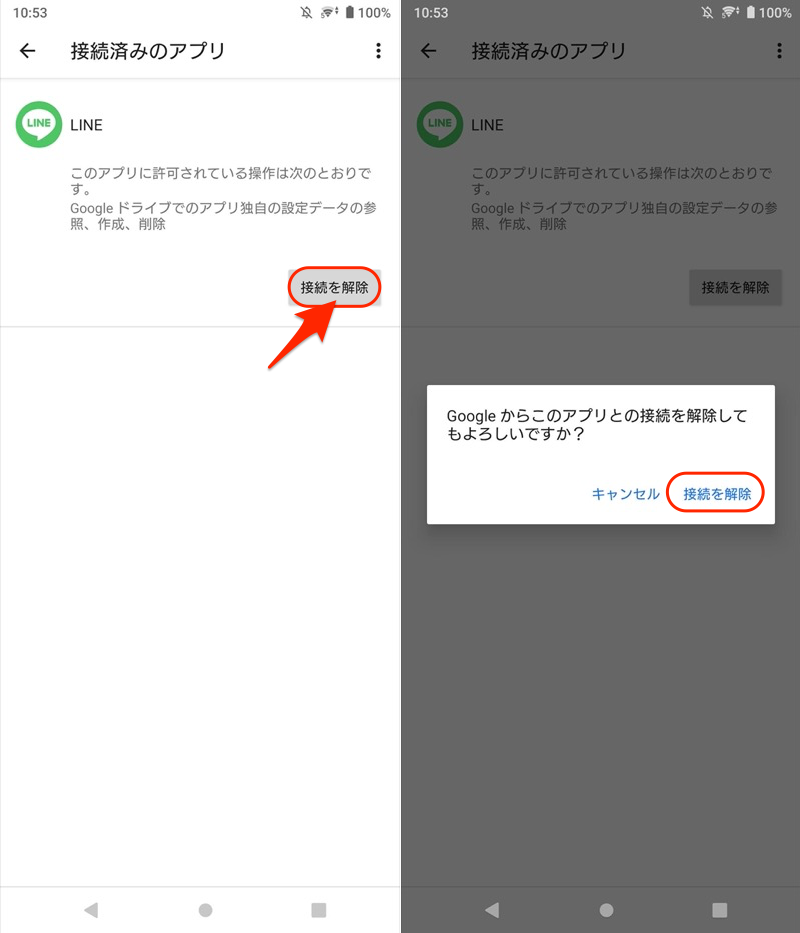
删除 LINE 访问权限的示例。
如果您找不到要取消关联的应用程序,请检查以下两点。
- 您登录的帐户不同。
- 这是一项仅在Google官方页面上显示的服务。
1.您登录的账号不正确。
它可能是链接到另一个 Google 帐户的外部服务。
您当前的帐户显示在“已连接的应用程序”页面的顶部,可以点击进行切换。
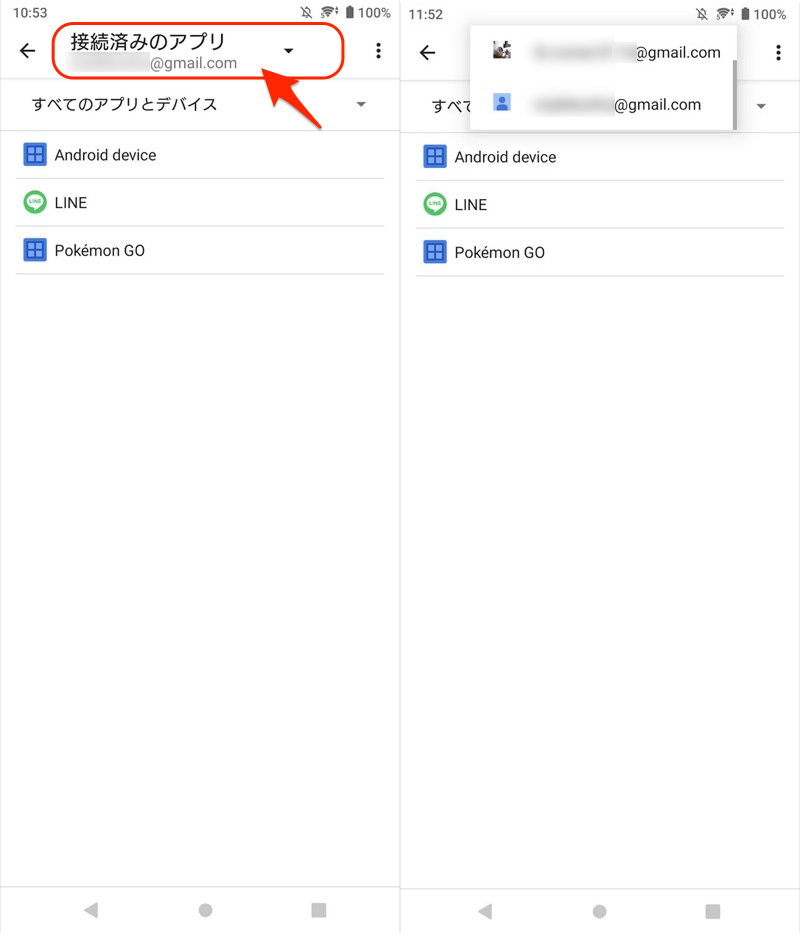
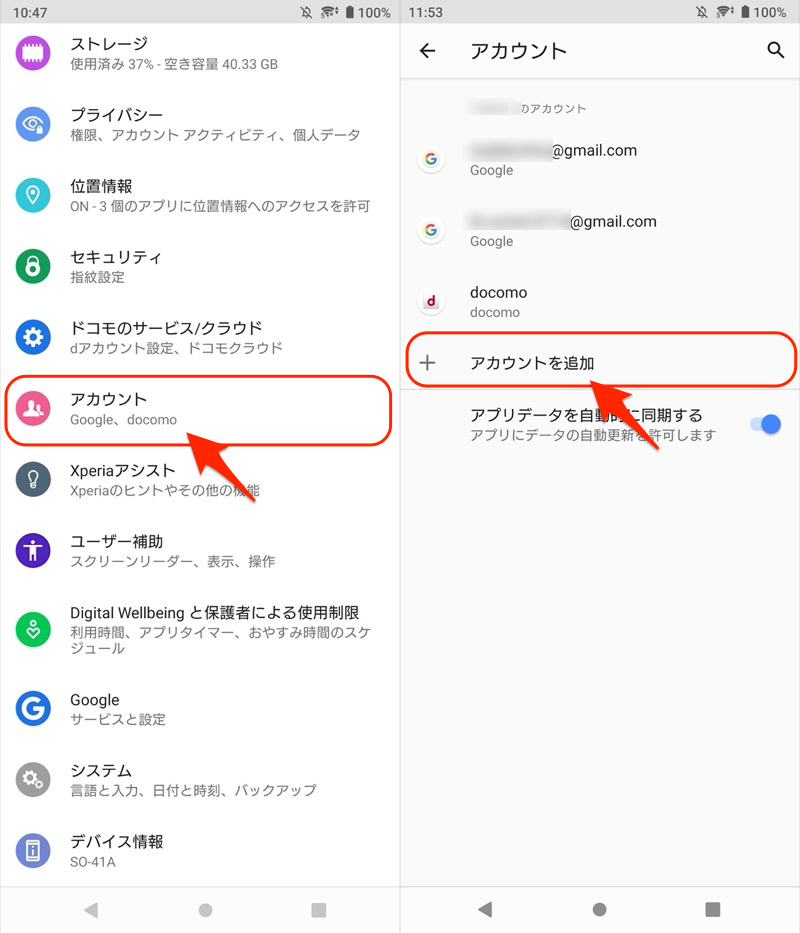
如果没有显示您要切换的帐户,设置帐户请添加更多。
2. 该服务仅在Google官方页面显示。
安卓所有链接的应用程序和服务不会显示在“设置”应用程序中。
是否显示的标准尚不清楚。
如果您找不到所需的应用程序,请访问官方 Google 帐户页面。可以访问您帐户的应用程序” 请操作。
步骤的详细信息已在上一部分中进行了说明(点击这里(点击即可跳跃)。
参考:如何终止 Google 有权访问的第三方帐户和共享
到目前为止,我们已经解释了取消与可访问 Google 的外部服务的链接的步骤。
另一方面,也有来自外部服务的数据以相反的模式链接到 Google 帐户的情况。
谷歌助理示例。与 Apple Music 结合使用,可以进行语音控制。
这些是官方 Google 帐户页面“关联账户”来取消链接。
只要您可以使用浏览器,您就可以从任何设备(例如 iPhone/Android/PC)访问它。
当您打开该页面时,您将看到 Google 当前有权访问的任何链接的第三方帐户。
如果有不需要的应用程序或服务,您可以点击它们来取消链接。
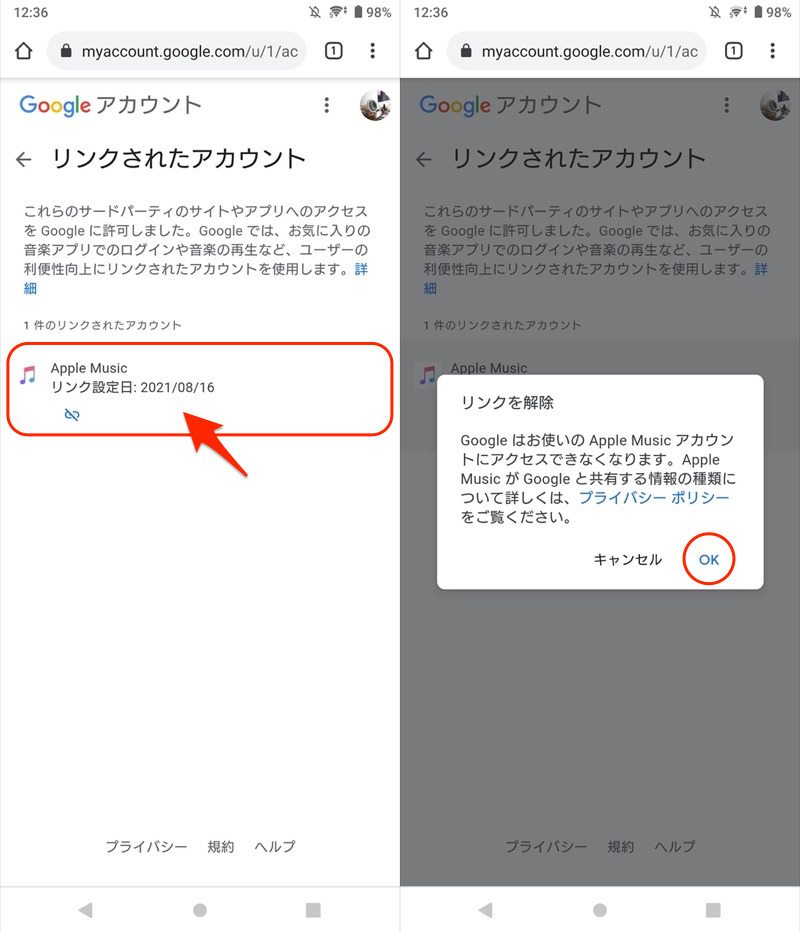
取消 Apple Music 和 Google 帐户关联的示例。
如何取消 Google Play 游戏的关联
安卓游戏应用程序 玩游戏有时会保存保存数据。
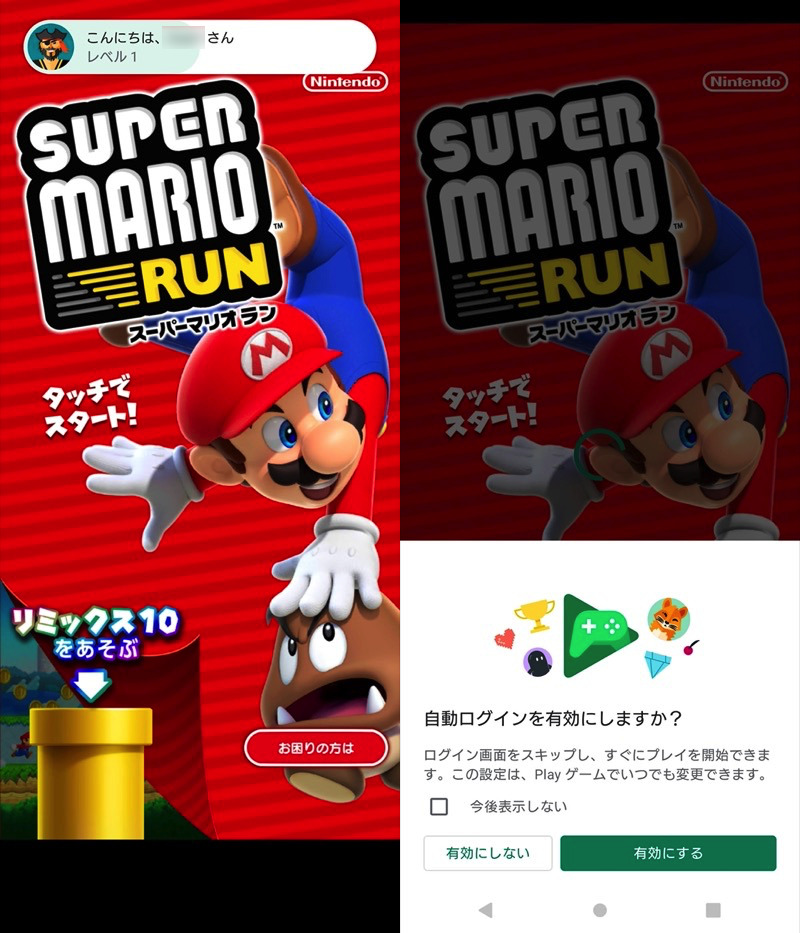
例子。
在这一部分中,我们将解释删除与 Play 游戏关联的过程。
如果删除游戏,迄今为止保存的数据也将被删除并且无法恢复。
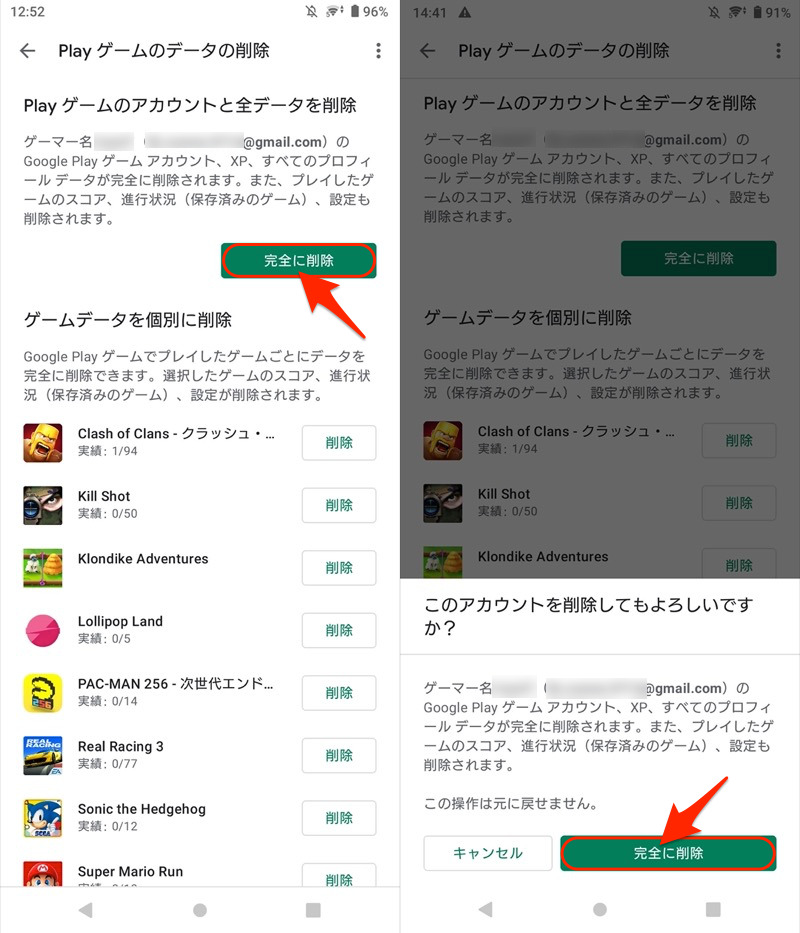
方法 1:使用 Play Game 应用删除游戏数据
安卓打开并从菜单中环境屁。
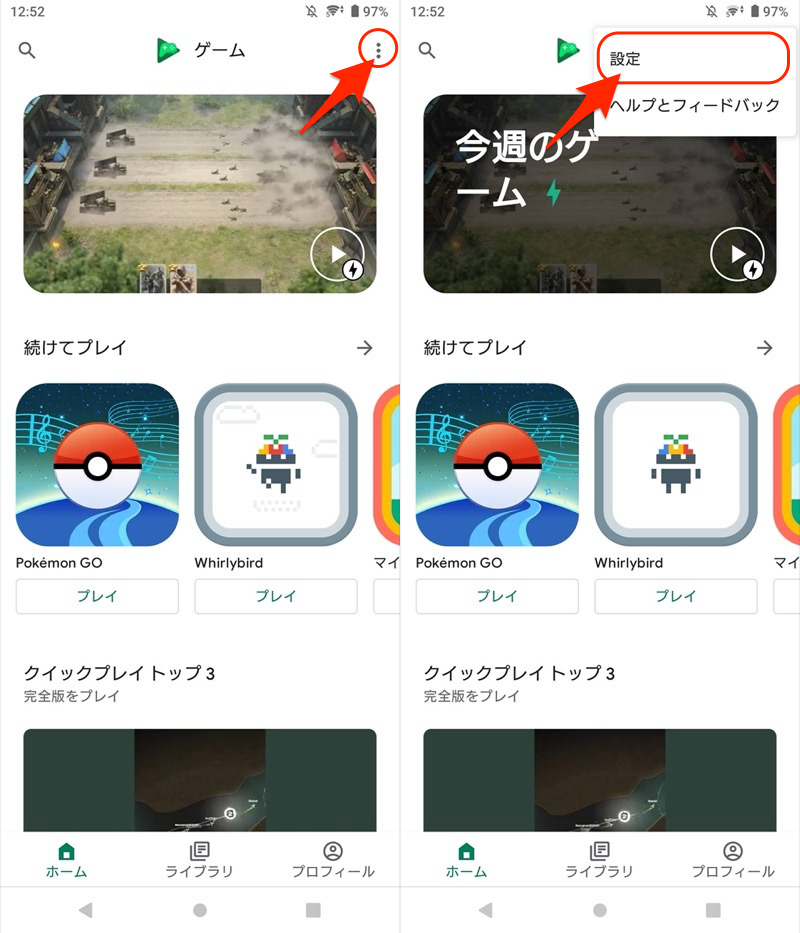
删除 Play 游戏帐号和数据将显示您玩过的游戏列表。
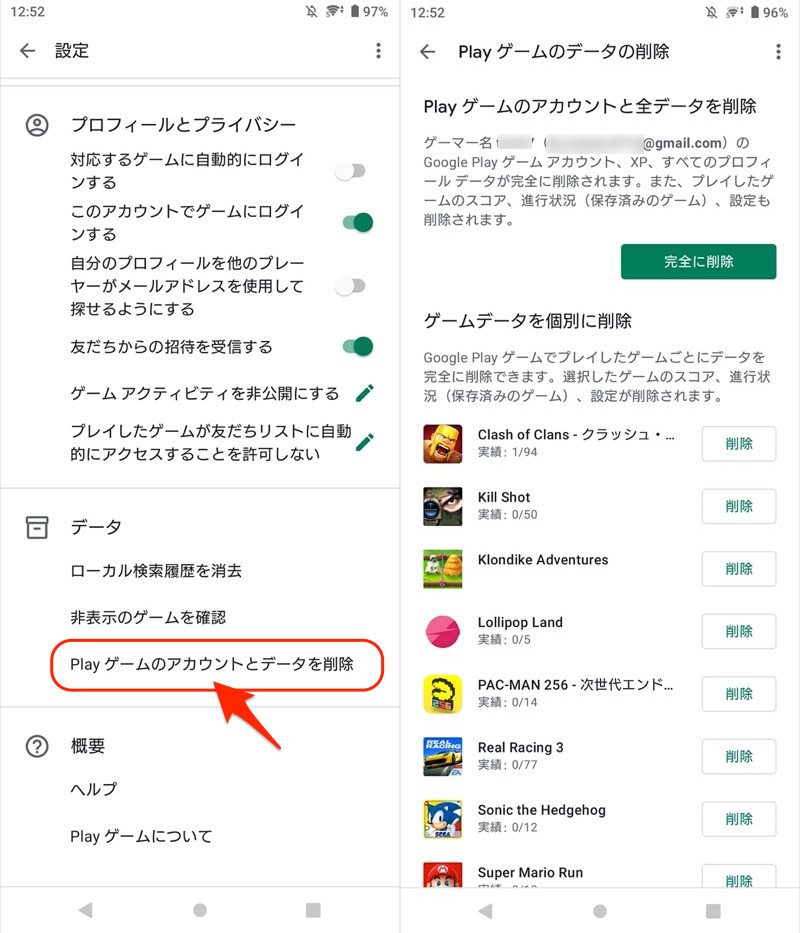
如果您想删除特定游戏,请在目标应用程序中删除执行一下就OK了。
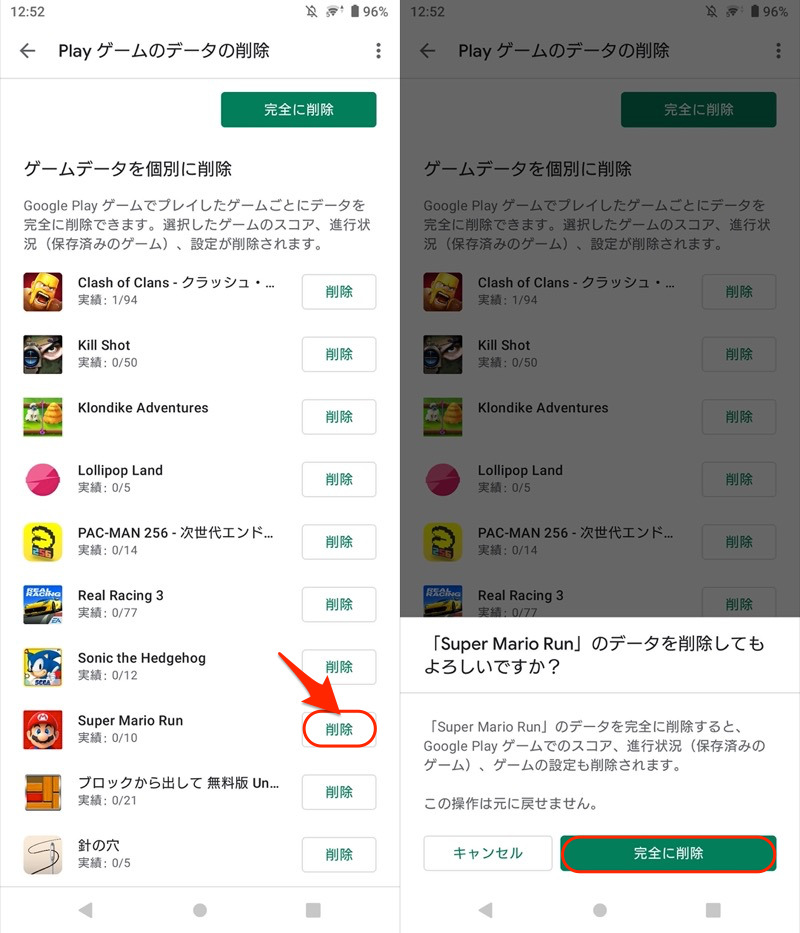
删除《超级马里奥酷跑》的示例。
全部如果您想删除Play游戏信息,彻底删除执行。
您当前正在玩的所有游戏数据都将被删除且无法恢复。
方法二:在Google官方页面删除游戏数据
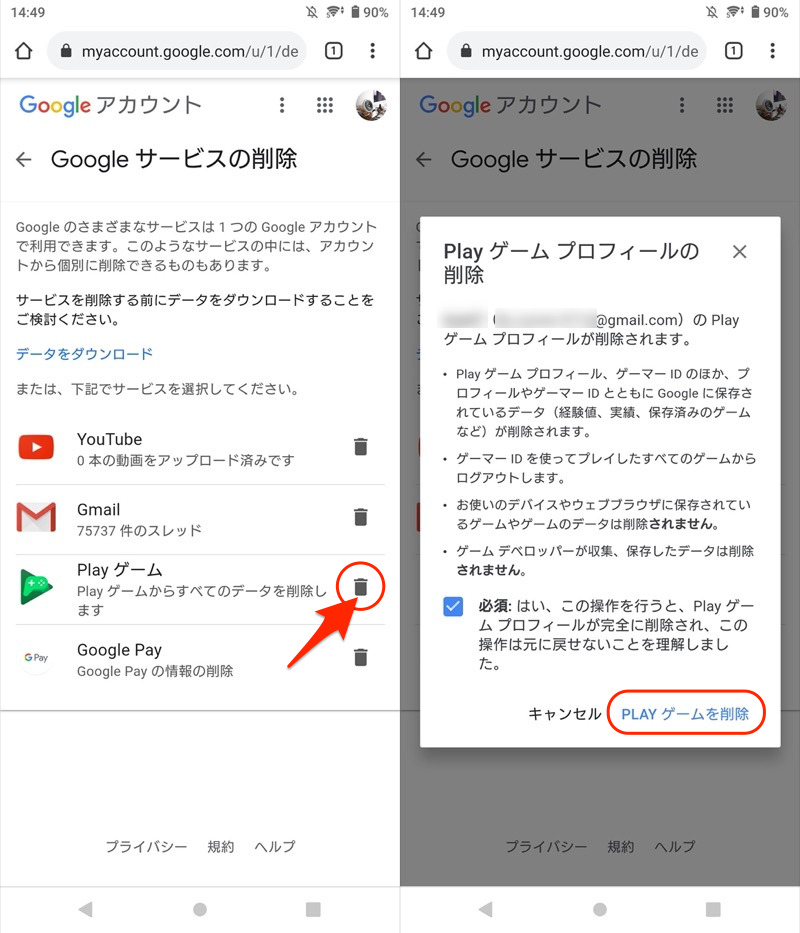
Google 帐户的官方页面删除谷歌服务”来取消链接。
只要您可以使用浏览器,您就可以从任何设备(例如 iPhone/Android/PC)访问它。
打开页面并点击 Play Games 垃圾桶即可删除所有游戏信息。
您当前正在玩的所有游戏数据都将被删除且无法恢复。
参考:常见问题及解决方法
以下是操作过程中遇到的常见问题的一些示例。
- 我要取消链接的游戏未显示
- Play 游戏应用中不显示数据删除菜单
- 即使我删除了 Play 游戏,应用历史记录仍然存在
- 即使我删除了 Play 游戏,我的存档仍然存在。
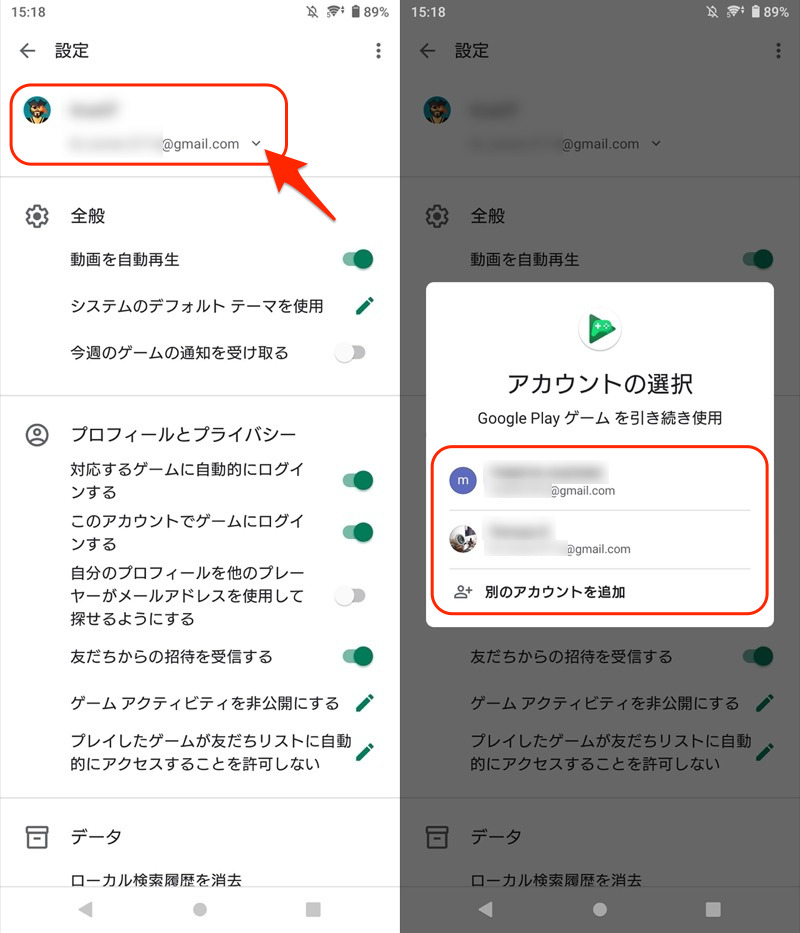
1. 未显示您要取消链接的游戏。
它可能链接到另一个 Google 帐户。
玩游戏环境请打开并切换到另一个帐户。
如果没有显示您要切换的帐户,添加另一个帐户请。
2. Play 游戏应用中不显示数据删除菜单
玩游戏环境即使你打开删除 Play 游戏帐号和数据有时会出现不显示菜单的情况。
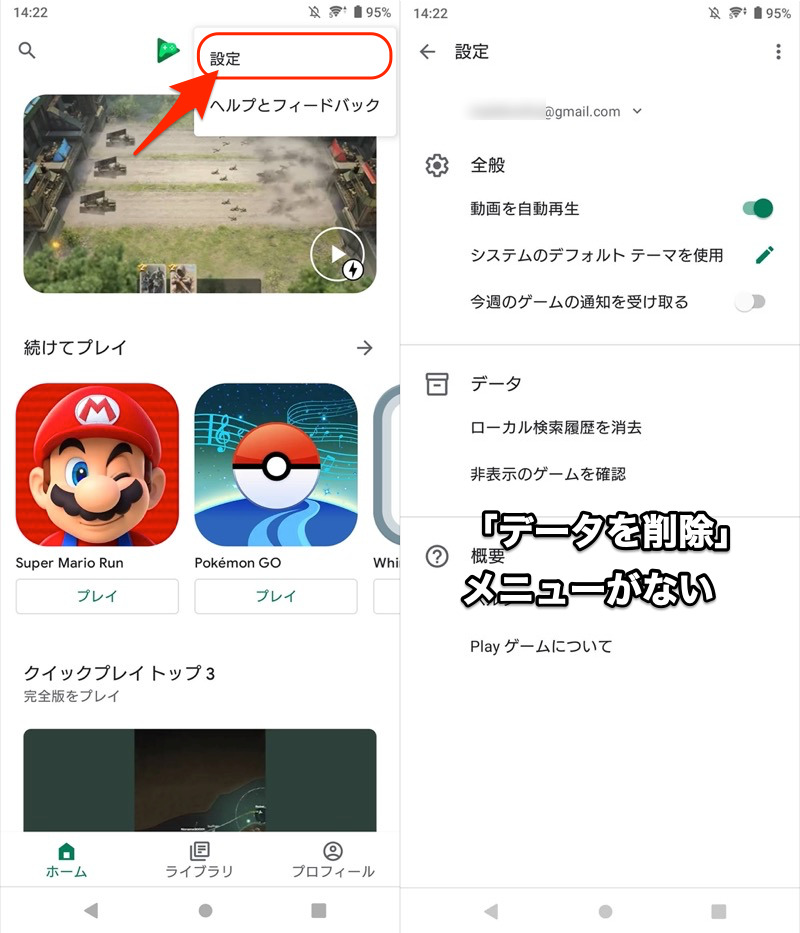
这是因为游戏数据没有保存在相关的 Google 帐户中。
在某些情况下,它只是需要很长时间才能显示。如果是保存游戏数据的账号出现此问题,请稍等片刻。
3. 即使我删除了 Play 游戏,应用历史记录仍然存在
玩游戏数据和 Play 商店中的每个应用程序历史记录都是独立的。
如果您还想删除应用程序下载历史记录,则需要单独执行此操作。
从 Play 商店菜单应用程序和设备管理打开并显示“管理”选项卡。
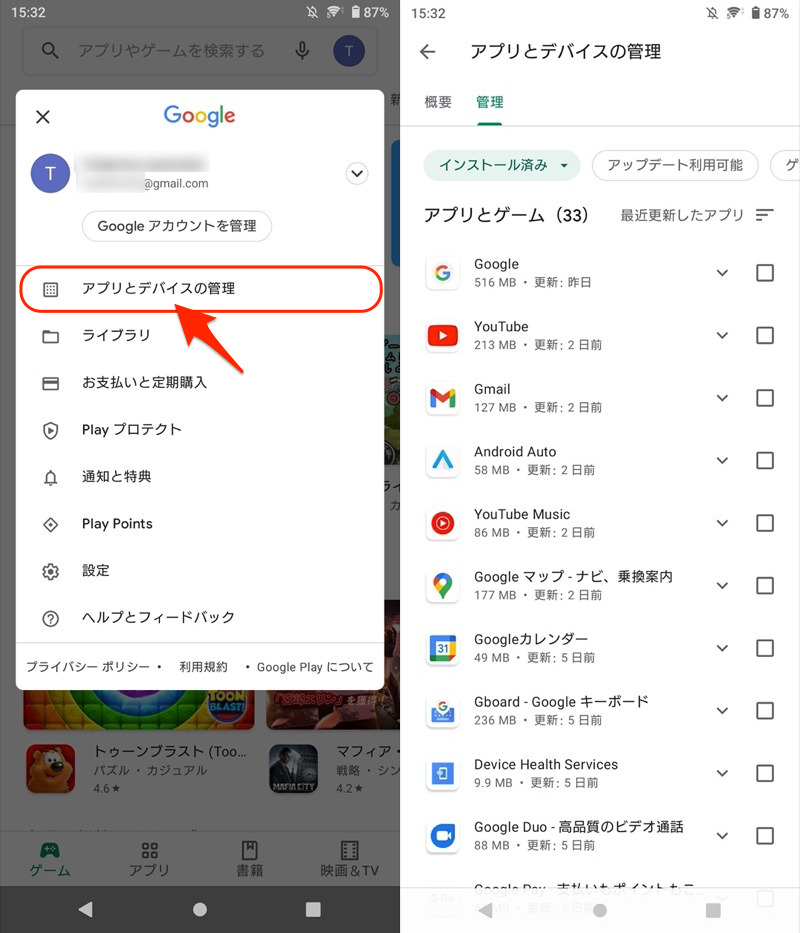
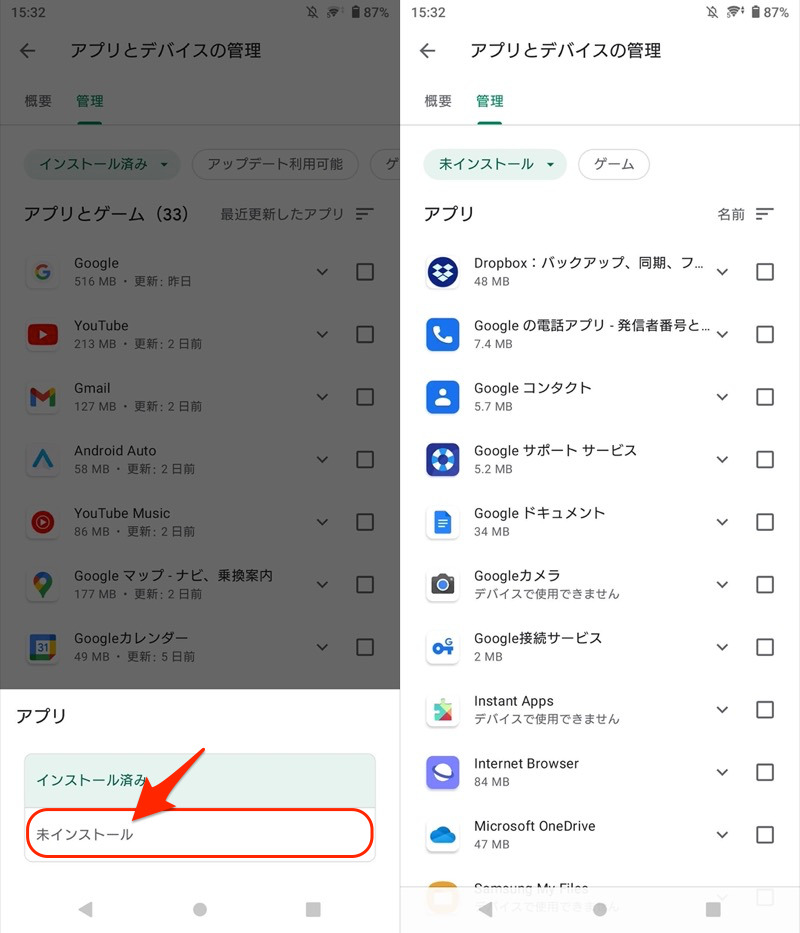
如果将显示目标从“已安装”切换为“未安装”,则会显示以前下载的应用程序的历史记录。
您可以检查要删除其历史记录的应用程序,然后点击垃圾桶来执行此操作。
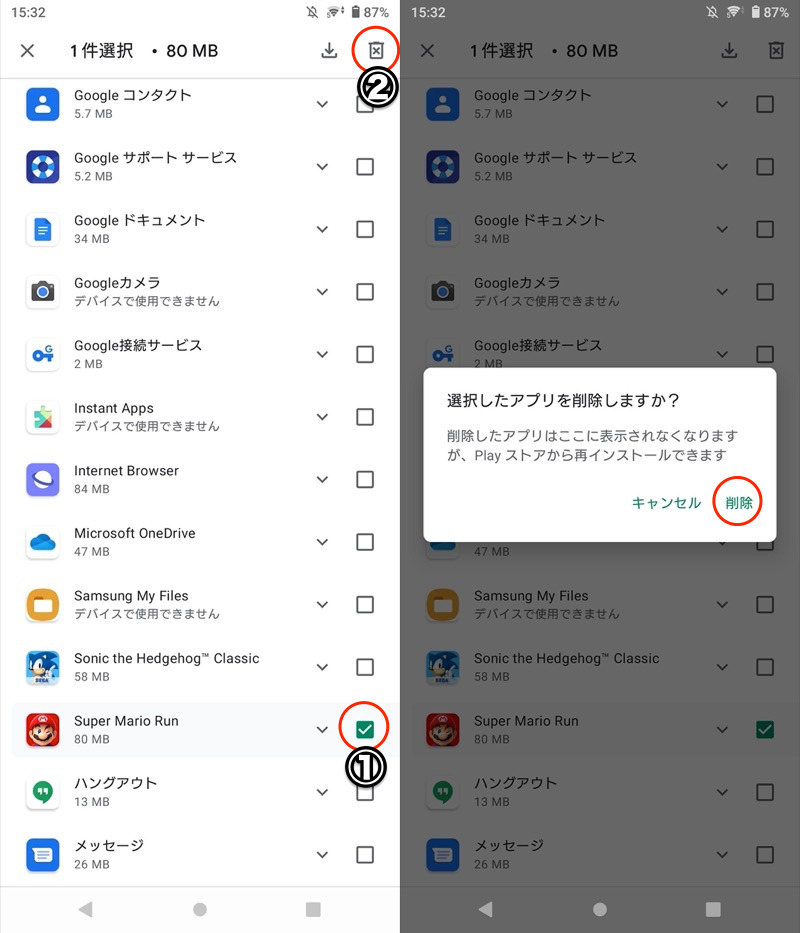
删除《超级马里奥酷跑》下载历史记录的示例。
4. 即使我删除了 Play 游戏,我的存档仍然存在。
由于重置过程,许多人会想要初始化他们的游戏数据。
事实上,在某些情况下,应用程序会将数据保存在运营公司的服务器上。有时删除 Play 游戏没有任何意义。
例如 由于一份保存的数据永久链接到一个 Google 帐户,因此除非单独创建帐户本身,否则无法对其进行初始化。
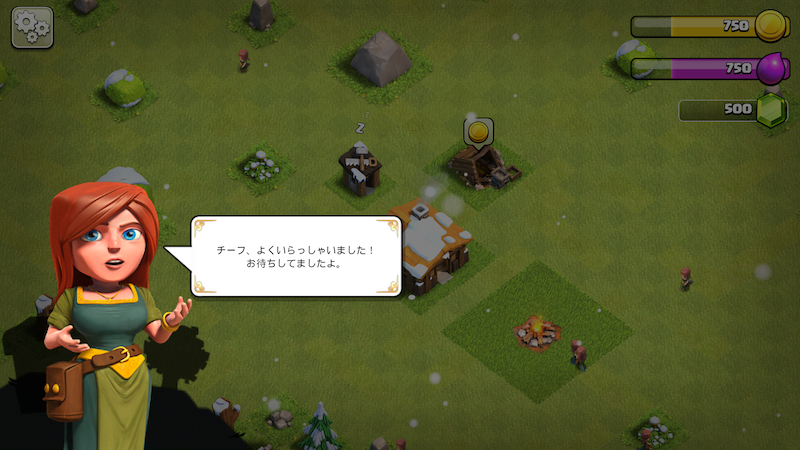
《部落冲突》游戏画面。
重新滚动的程序因游戏应用程序而异,因此请尝试搜索“●●(游戏名称)+重新安置”等关键字。
补充:有关将智能手机关联到 Google 帐户的注意事项
在这一部分中,我们将补充有关组织您的Google帐户信息的详细信息。
如果您有兴趣,请随时与我联系。
说明流程
补充①
如何取消 Android/iPhone 和 Google 帐户的关联
补充②
如何检查哪个 Android 设备已登录 Google Play
补充③
补充④
补充⑤
关于 Play 商店“此应用程序已与另一个帐户关联”
如何取消 Android/iPhone 和 Google 帐户的关联
如果您当前已登录 Google 帐户 (@gmail.com),则可以通过两种方式注销。
- 从 Google 官方页面远程注销
- 使用登录设备上的操作注销
我将简要解释每一项。
1.从Google官方页面远程注销
谷歌官方“你的设备页面,可以看到以下信息:
- 设备当前已登录您的 Google 帐户
- 过去 28 天内从您的帐户注销的设备
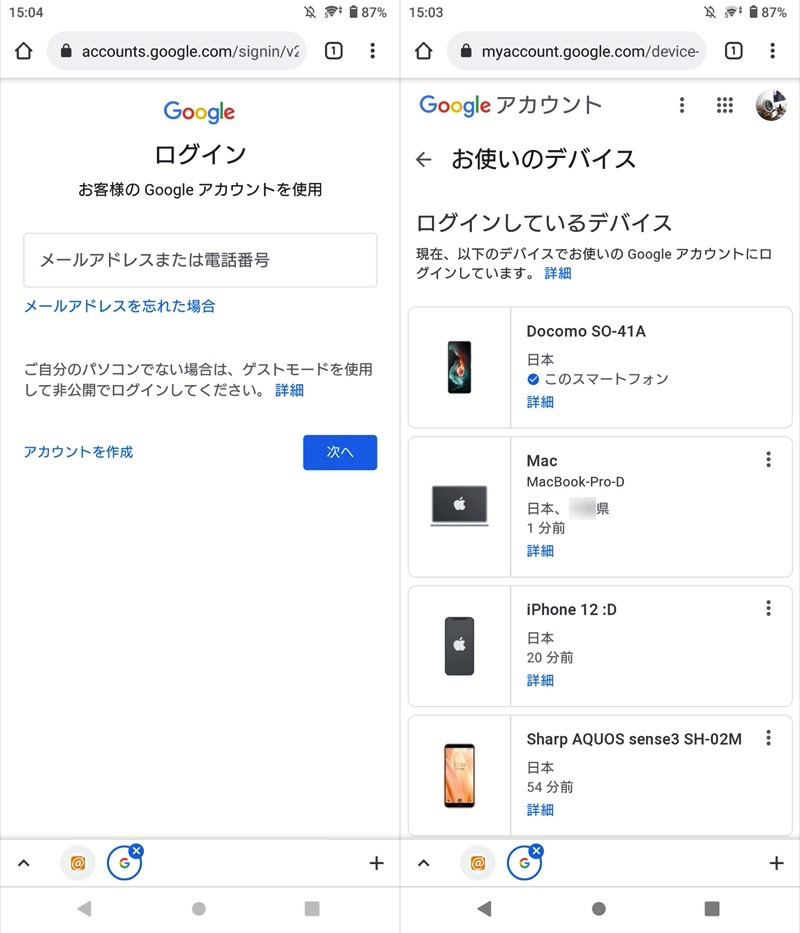
(左)登录屏幕 (右)显示链接设备列表
选择您想要从 Google 帐户取消关联的设备,退出如果你这样做就可以了。
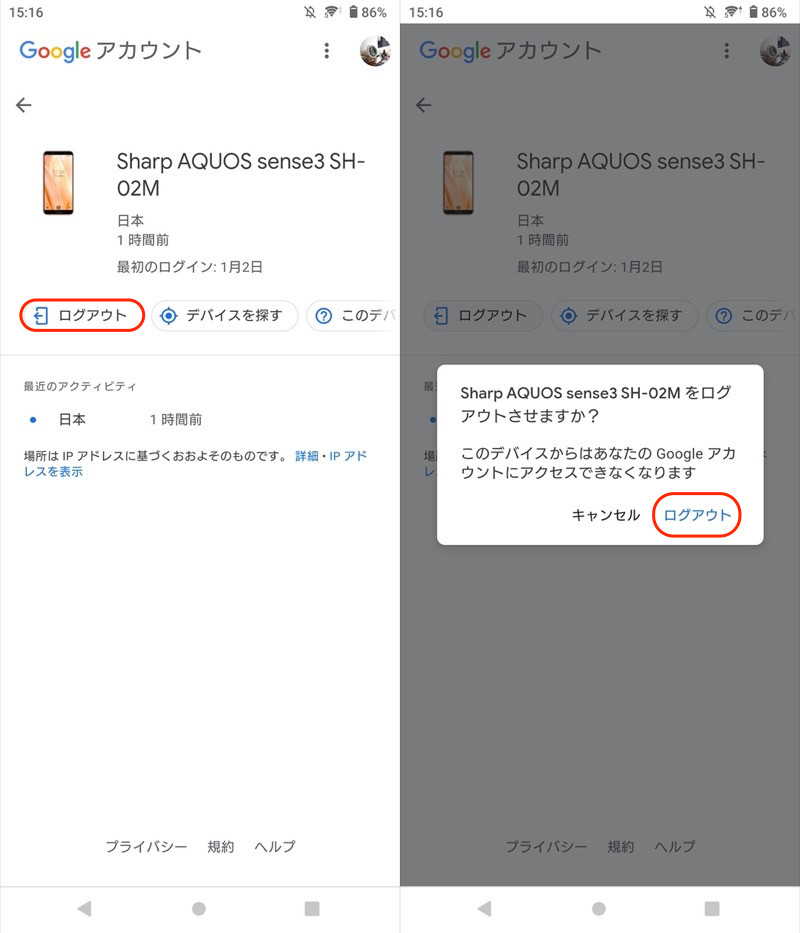
注销 AQUOS sense3 的示例。
这样,即使您手边没有目标设备,您也可以强制远程发送注销指令。
更详细的信息请参考相关文章【如何远程强制注销你的Google帐户!删除您当前登录的设备] 进行了解释。
2、通过登录设备上的操作注销(Android)
设置帐户,点击您想要注销的 Google 帐户。
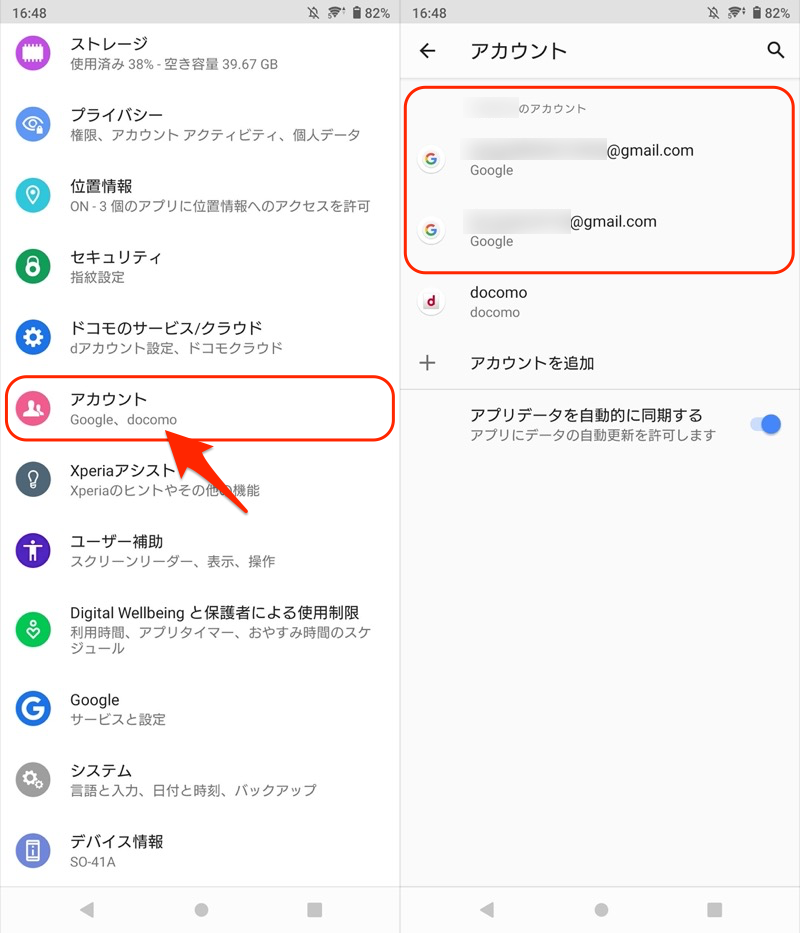
删除帐户如果你这样做就可以了。
仅取消此设备与您帐户的链接并不会删除帐户本身。
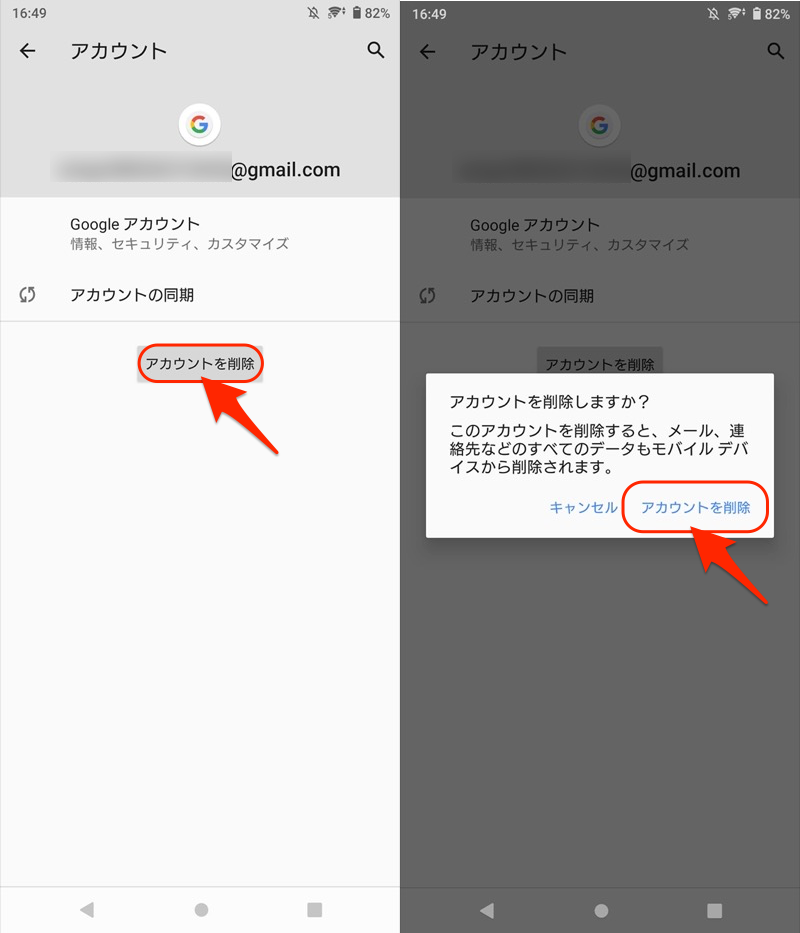
更详细的信息请参考相关文章【如何在 Android 上注销您的 Google 帐户!取消智能手机和 Gmail 的链接] 进行了解释。
2. 使用登录设备上的操作退出(iPhone)
启动您经常使用的 Google 应用程序。
从帐户菜单管理此设备的帐户继续进行
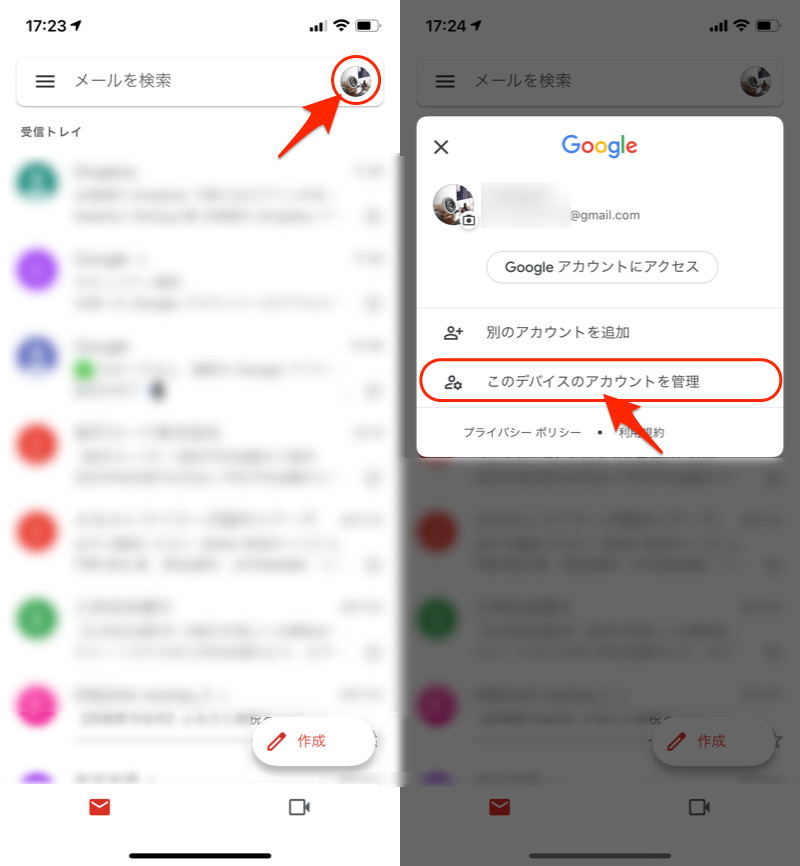
Gmail 应用程序示例。
从此设备中删除如果你这样做就可以了。
仅取消此设备与您帐户的链接并不会删除帐户本身。
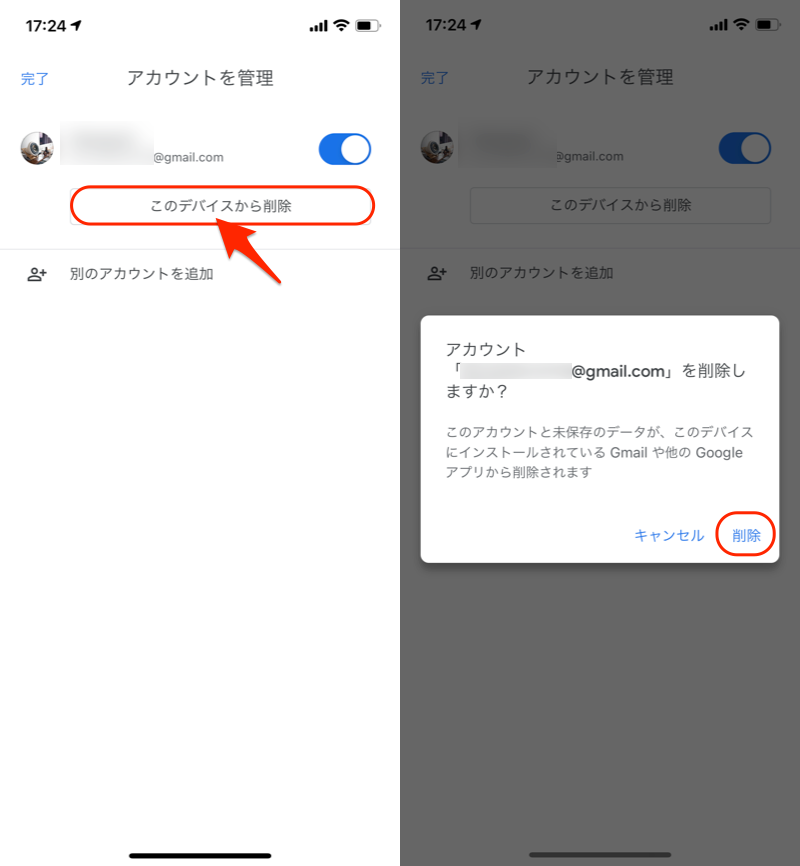
您的 Google 帐户将针对所有 Google 应用程序注销。
更详细的信息请参考相关文章【如何在 iPhone 上注销您的 Google 帐户!在 iOS 上取消关联 Gmail] 进行了解释。
如何检查哪个 Android 设备已登录 Google Play
在浏览器中如果您访问您可以在 Play 商店中显示和组织已登录的 Android 设备。
如果您点击链接时启动了 Google Play 应用程序版本,请尝试“在新选项卡中打开”。
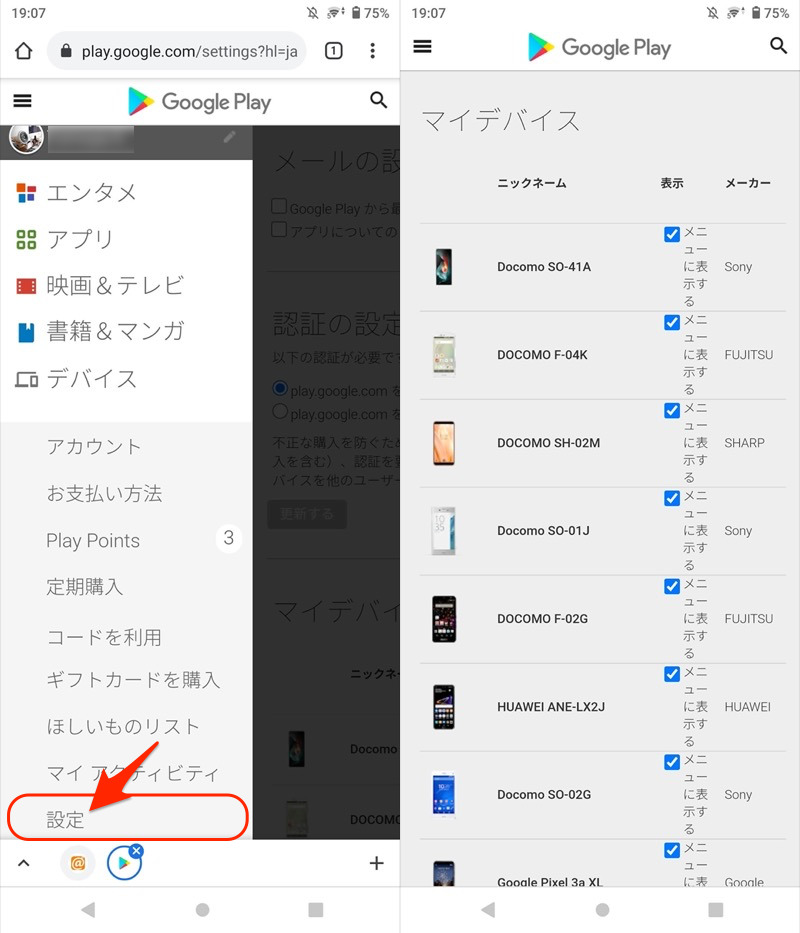
例如如果您有大量与 Play 商店关联的设备,您可以将它们设置为单独隐藏显示,这样组织它们将提高可用性。
如果您想取消这里显示的设备与账户的关联,请参考Google官方的“你的设备“ 页,退出如果你这样做就可以了。
即使您手边没有设备,您也可以远程强制注销。
注销 AQUOS sense3 的示例。
有关强制注销 Google 帐户的更多信息,请参阅相关文章 [如何远程强制注销你的Google帐户!删除您当前登录的设备] 进行了解释。
如何永久删除您的 Google 帐户
如果您想删除您的Google帐户本身,请使用官方“删除帐户“ 页。
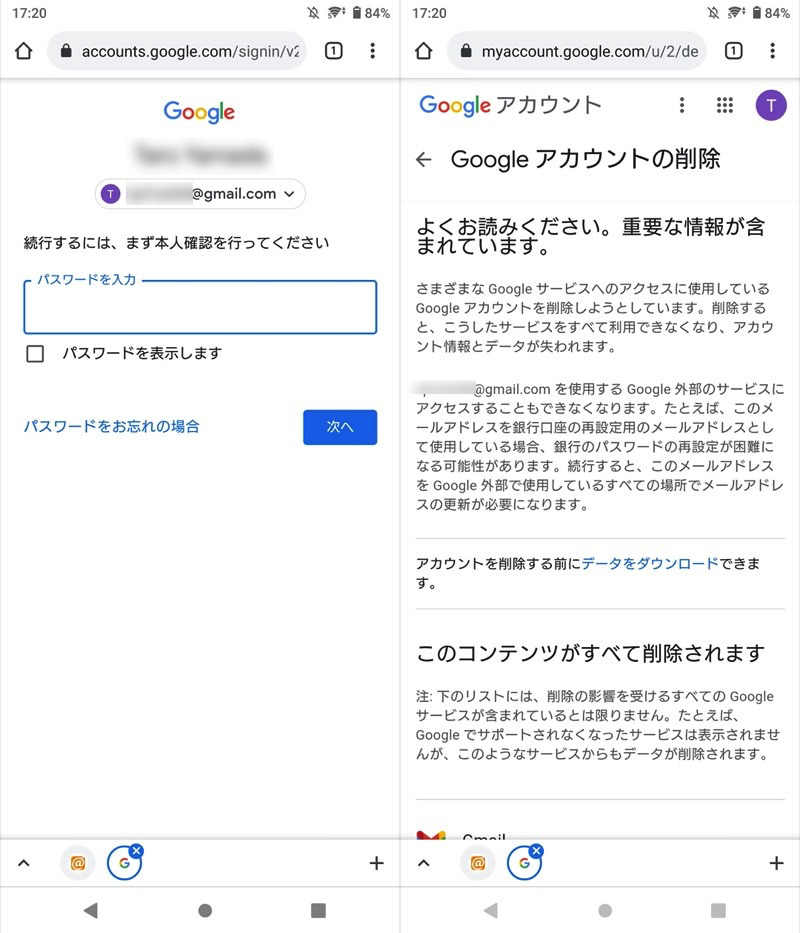
(左)登录画面 (右)显示删除注意事项
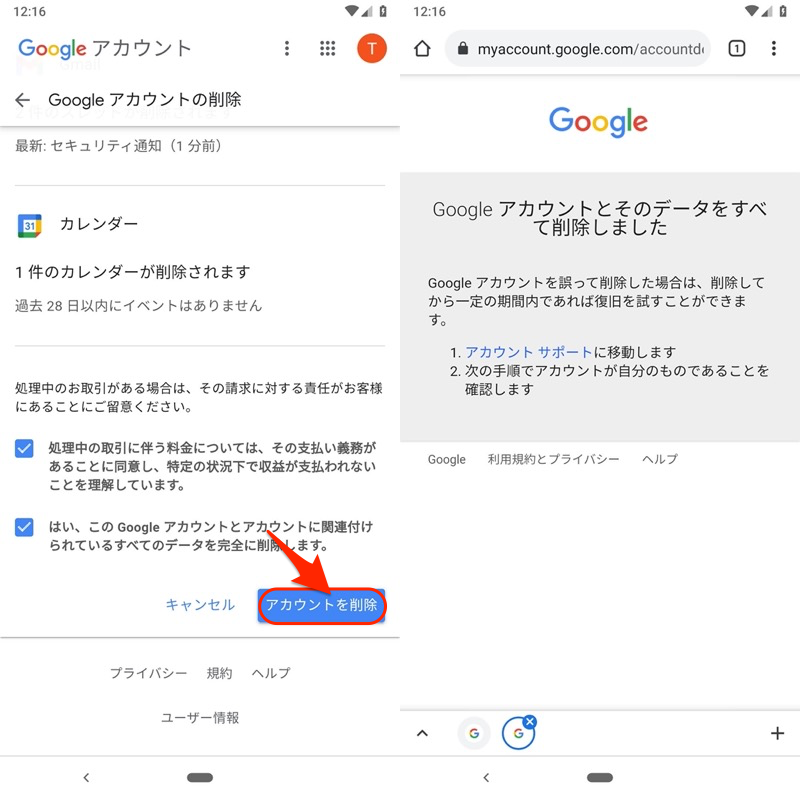
(左)选择“删除账户” (右)删除完成后的画面
虽然删除过程如上所述很简单,但仍有一些需要注意的地方。
- 所有 Google 服务数据都将被删除
- 使用 Gmail 地址注册的服务将不再可用。
- 支付价款的义务仍然存在/收取收益的权利消失。
- 删除后帐户恢复是有条件的。
- 无法检索与已删除帐户相同的 ID
相关文章中总结了更详细的信息[总结如何彻底删除你的Google帐户!在 iPhone 或 Android 上删除您的 Gmail 地址] 进行了解释。
如何删除 Google Play 下载历史记录
即使您卸载了某个应用程序,“您使用该应用程序的痕迹”仍将保留,如下所示。
- 它作为安装历史记录保留在 Play 商店的“库”中
- 在 Play 商店搜索栏中保留为搜索历史记录
- 它作为搜索历史记录和使用历史记录保留在您的 Google 帐户活动中。
这些可以通过适当的操作删除。
删除《超级马里奥酷跑》安装历史记录的示例。
有关管理 Android 应用程序历史记录的更多信息,请参阅相关文章 [如何删除 Google Play 上的下载历史记录!删除过去在 Android 上安装的应用程序的使用历史记录] 进行了解释。
关于 Play 商店“此应用程序已与另一个帐户关联”
在 Play 商店加入测试版应用程序时,您可能会收到以下消息:
[什么是测试版应用程序?] – 在正式发布之前实现新功能的应用程序。愿意参与的用户可以自愿参加。
このアプリは別のアカウント(●●@gmail.com)に関連付けられています。
このアプリのベータ版アップデートを取得するには、Playストアでこのアカウントに切り替えてから、ベータ版テストに参加してください。
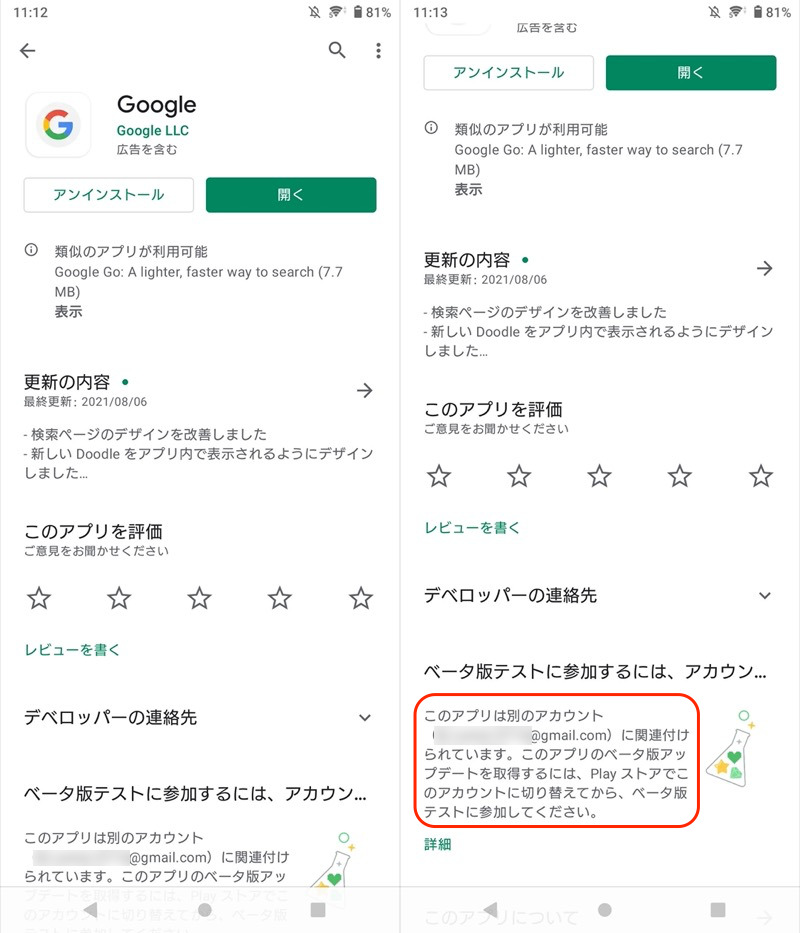
当您登录多个 Google 帐户时,如果某个应用程序已被另一个帐户使用,则会显示此消息。
有两种解决方案。
- 切换到其他帐户并加入测试版
- 切换帐户关联
切换到其他帐户并加入测试版
从 Play 商店帐户菜单切换到关联的 Google 帐户,
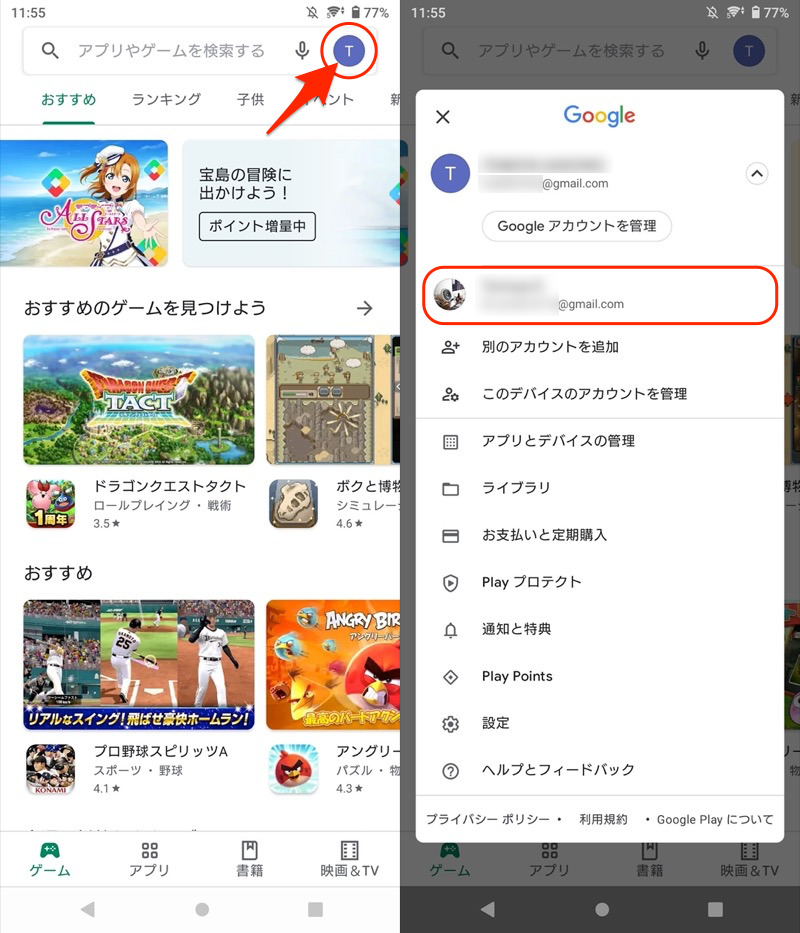
您可以参加 Beta 测试。
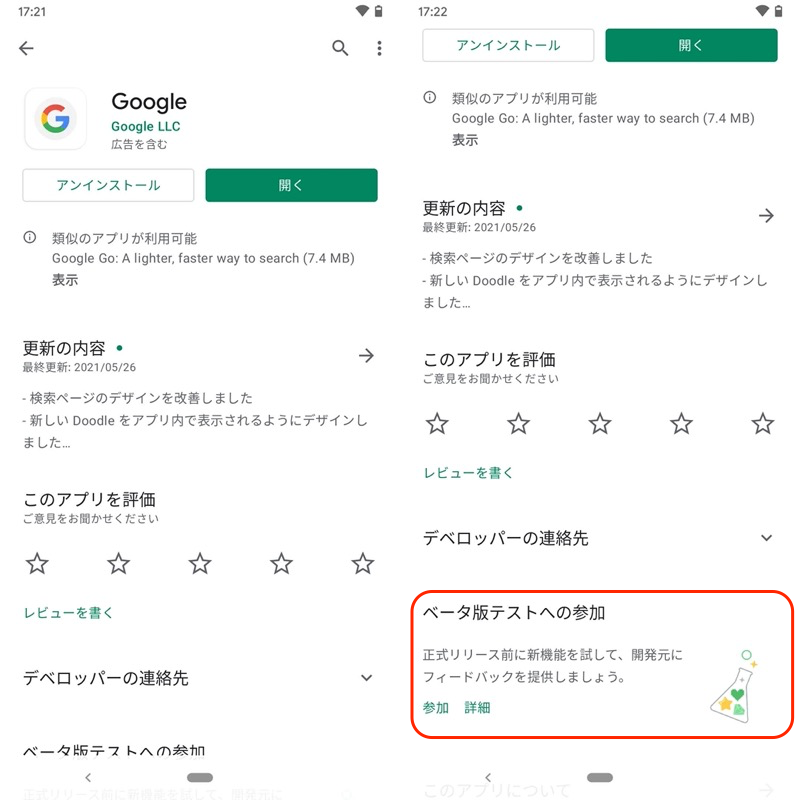
切换帐户关联
暂时注销关联的 Google 帐户。
我们以 Xperia 10 II (Android 11) 的屏幕为例进行说明。
设置帐户,开设关联账户,
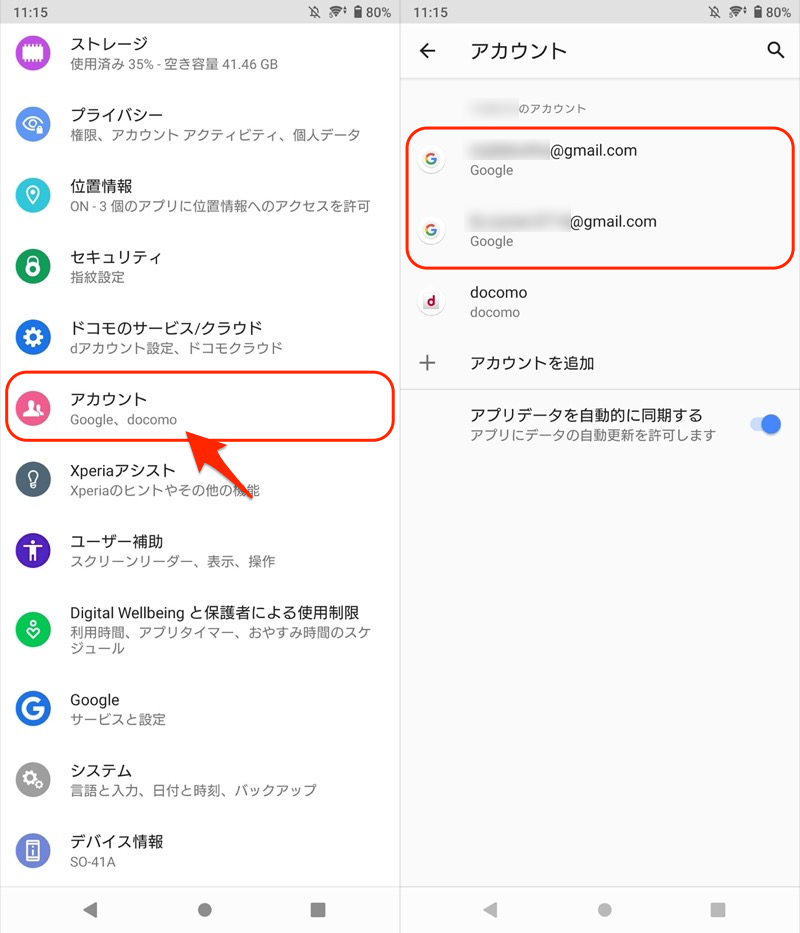
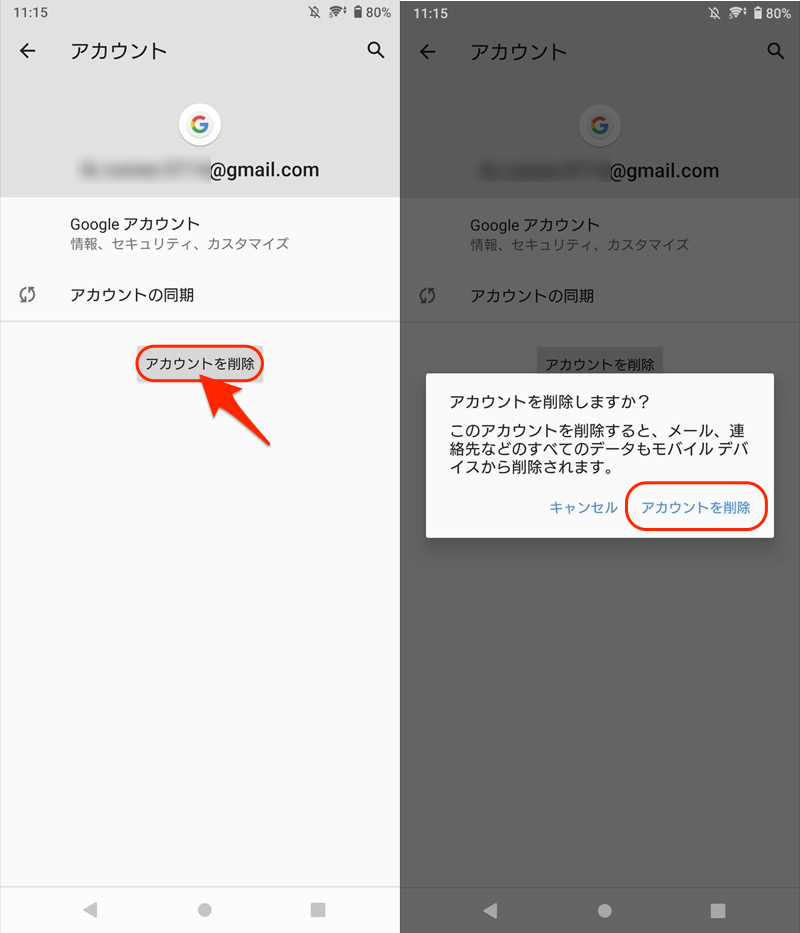
删除帐户并注销。
仅取消此设备与您帐户的链接并不会删除帐户本身。
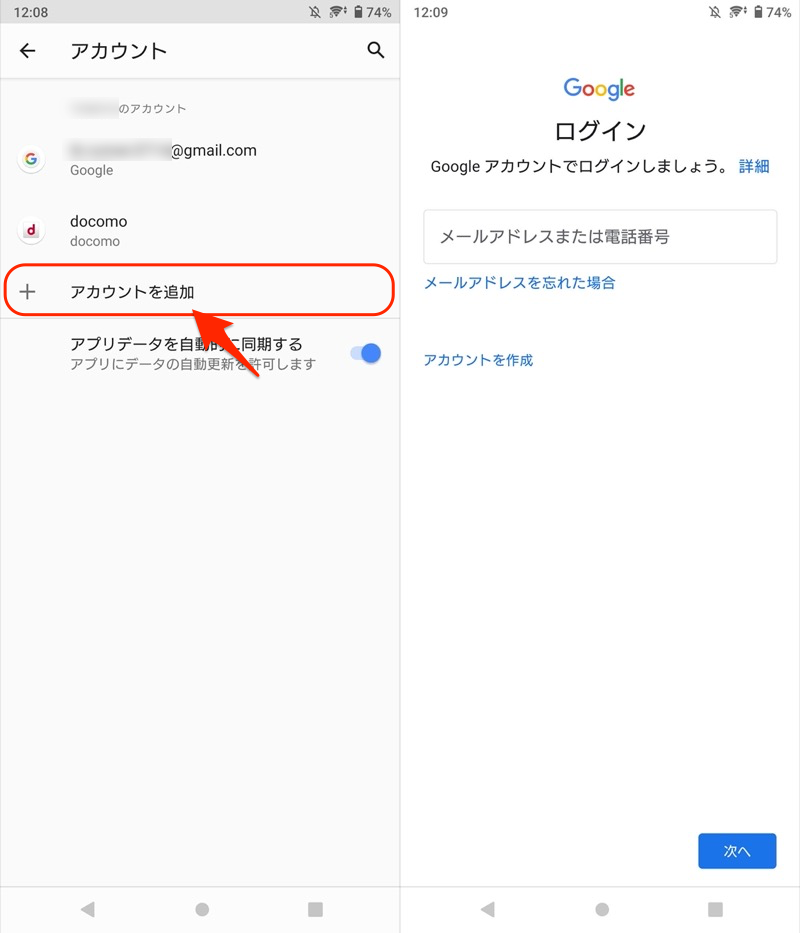
您现在可以从要关联的新帐户参加 Beta 测试。
完成后,重新登录您退出的帐户。
〆:正确管理您的Google帐户!
多于,如何取消与 Google 帐户的关联!检查应用程序和游戏的链接这就是解释。
Google帐户存储了各种个人数据,因此通过与外部服务链接,您可以根据用户属性使用帐户。
但是,您共享的信息存在泄露的风险,因此您应该取消不必要的应用程序和服务,而不是让它们与您的帐户不关联。
您可以使用智能手机轻松取消链接,因此请尝试一下。
参考 Google 帐户帮助 – 如何与 Google 的第三方应用和服务安全共享数据
参考 Google 帐户帮助 – 管理哪些第三方应用和服务可以访问您的帐户
参考 Google 帐户帮助 – 使用您的 Google 帐户登录其他应用和服务