
在本文中,适用于 PC 的 Android 模拟器软件介绍一下。
如果您想在PC上运行Android应用程序,请尝试一下。
在这一部分中,我们将介绍Android模拟器的基本信息和三个推荐的软件。
它们都是“兼容Android OS 9”、“兼容Google Play”、“配备各种有用的工具”,并且可以免费安装(有广告)。
前提:Android模拟器基础知识和安全
Android 模拟器可让您在计算机上使用 Android 应用程序。
[什么是Android模拟器?] – 模拟器(意思:模仿)。指在计算机上运行虚拟Android操作系统的软件。
非常适合那些想玩 Android 游戏但没有智能手机的人。
顺便说一句,由于Android操作系统本身是开源的,因此模拟器并不是非法软件。
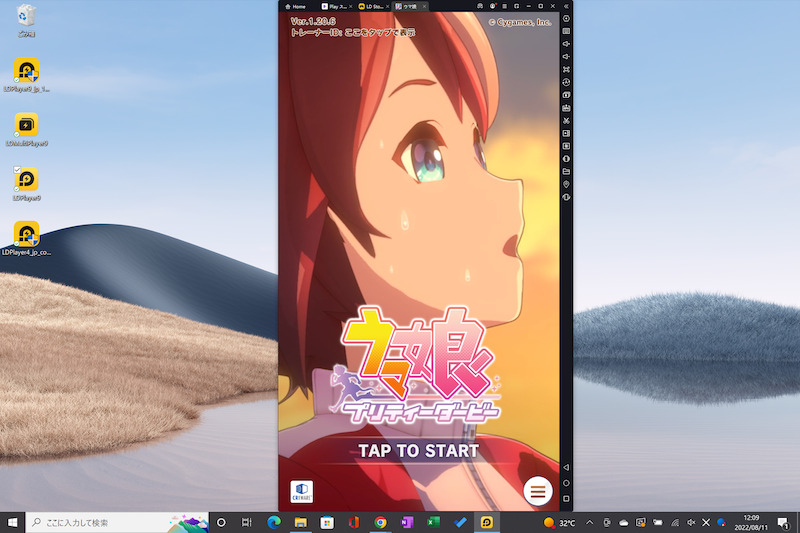
在 LDPlayer 上播放乌玛娘的示例。
虽然它是一个如此方便的Android模拟器,但也有一些需要注意的地方。
以下是优点/缺点的摘要。
优点 – 在电脑上舒适地玩游戏
主要有三个好处。
- 即使您没有智能手机也可以玩该应用程序
- 可以在大电脑屏幕上运行
- 您可以使用模拟器的独特工具轻松地进行游戏。
即使只能在智能手机上玩的游戏也可以使用模拟器在电脑大屏幕上玩。
即使您没有真正的 Android 智能手机也没关系。
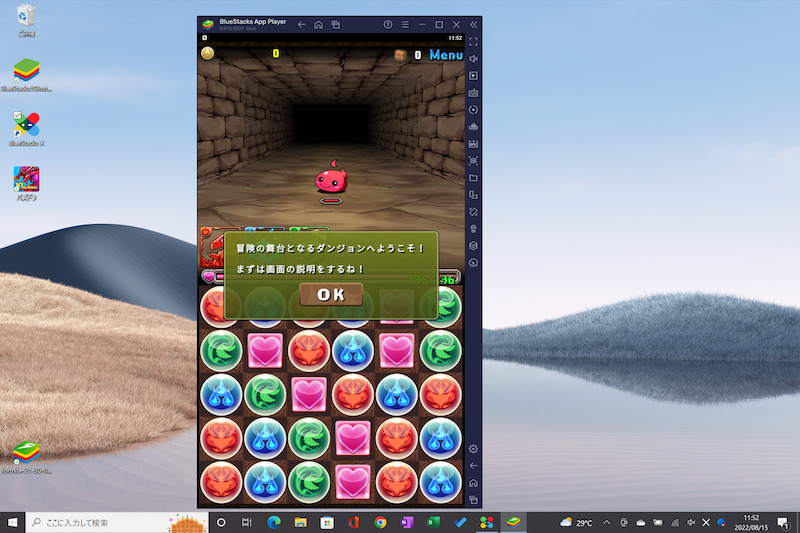
在 BlueStacks 上玩《智龙迷城》时的屏幕。
玩游戏时模拟器还具有各种有用的功能。
例如 对于夜神玩家来说,以下是典型的特征。
如果设置得当,还可以实现自动旋转和自动重卷。

显示在 BlueStacks 上的多个设备上玩《智龙迷城》的屏幕。
另一个很棒的功能是您可以使用计算机的鼠标、键盘、控制器等。
缺点 – 并非所有应用程序都能完美运行
存在三个主要缺点。
- 整体运行缓慢
- 应用程序出现的问题需要您自行解决。
- 旧的 Android 操作系统版本(某些应用程序可能无法运行)
在大多数情况下,该应用程序的运行速度比实际的 Android 智能手机慢。
本文介绍的三个软件的推荐电脑配置如下,但即使满足这些标准,操作也会不稳定,因此更高规格的电脑是理想的选择。
另一方面,中端智能手机的价格约为 50,000 日元。
因此,如果您要从头开始设置环境,在某些情况下最好购买普通的 Android 智能手机。
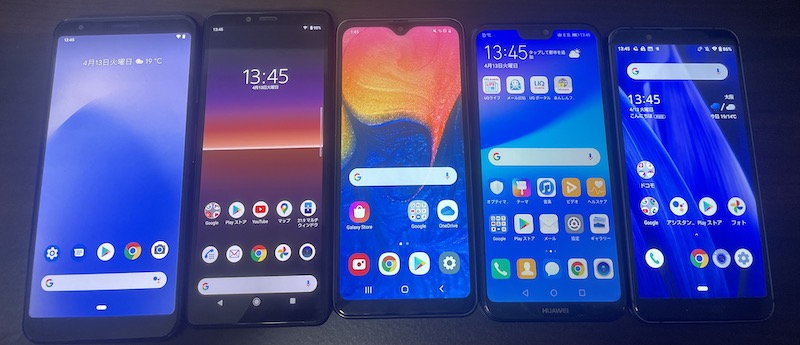
如果您寻找二手产品,例如在 Mercari 上,您会发现它甚至更便宜。
此外,许多 Android 模拟器是由不隶属于 Google 或应用程序提供商的第三方公司开发的。
因此,玩游戏时出现的任何问题均不在支持范围内,您必须自行承担解决风险。
根据游戏的不同,使用各种模拟器工具是被使用条款禁止的,最坏的情况下,还有被封禁(账号暂停)的风险。

例如,违反 Pokémon GO 服务条款的行为之一是使用模拟器(参考)。
此外,由于安装的Android操作系统版本比当前版本旧,某些应用程序可能不符合要求而无法安装。
お使いのデバイスはこのバージョンに対応していません。

无法在 BlueStacks 上安装 Genshin 的示例。
这是有关 Android 模拟器的基本信息。
从现在开始,我们将介绍专门推荐的软件。
推荐①:BlueStacks
该软件由美国Bluestack Systems公司提供,是一款历史悠久的Android模拟器。
下载  蓝叠
蓝叠
与 Windows 和 Mac 兼容。
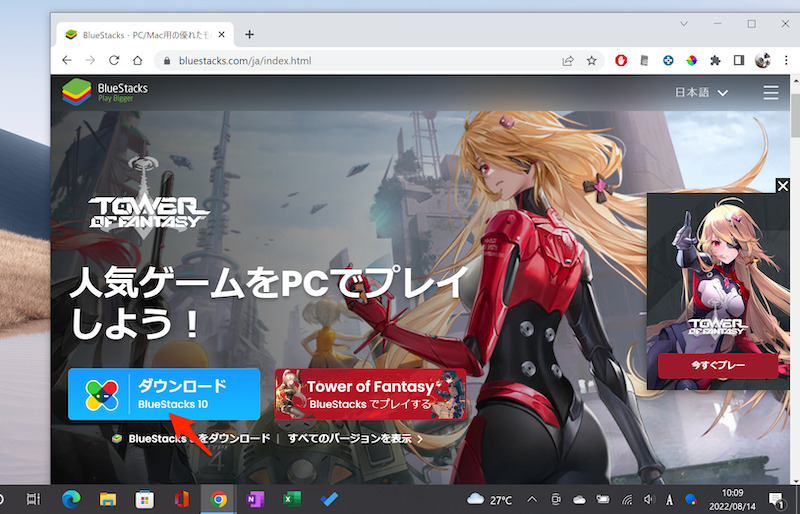
BlueStacks官网下载界面。
 您可以通过在 Play 商店中搜索并安装应用程序来在计算机上玩 Android 游戏。
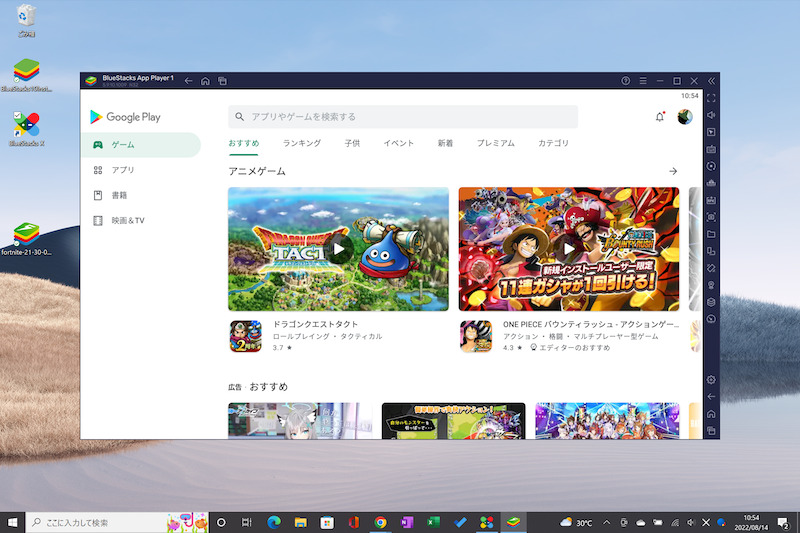
在 BlueStacks 上访问 Google Play 时的屏幕。
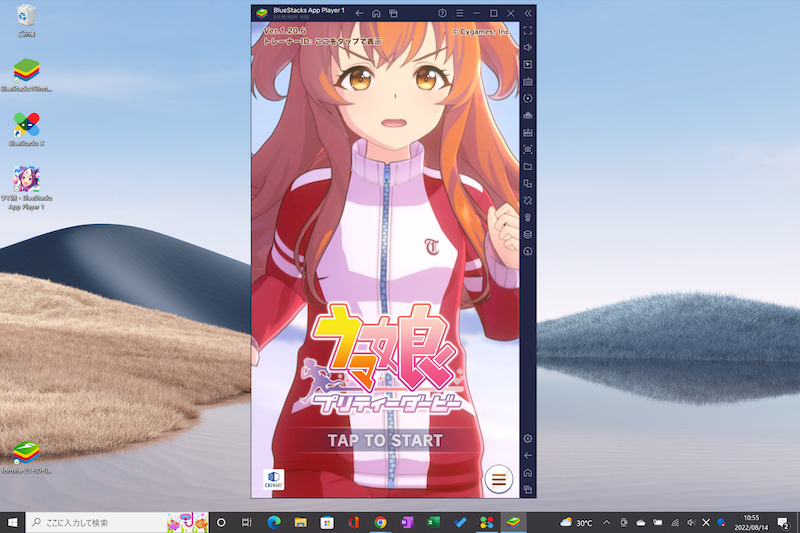
扮演乌玛娘的例子。
 BlueStacks 5 具有很好的兼容性,例如
 或者
或者 即使无法使用类似软件启动的游戏也能正常运行。
玩《智龙迷城》的示例。
此外,默认情况下,已安装应用程序的快捷方式会添加到计算机桌面,以便轻松启动它们。
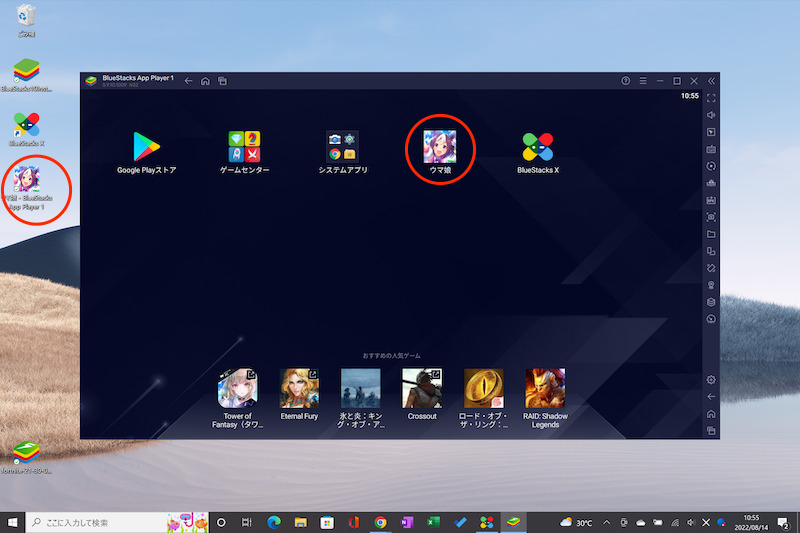
安装 Uma Musume 的示例。桌面上将出现一个快捷方式图标。
如果您现在想尝试 Android 模拟器,请先我想推荐BlueStacks。
详细使用方法请参见相关文章【如何使用BlueStacks!在电脑上使用 Android 模拟器玩游戏] 进行了解释。
推荐②:夜神玩家
该软件由香港 Nox Digital Entertainment 提供,自 2017 年左右开始在日本发行。
下载 夜神玩家
与 Windows 和 Mac 兼容。
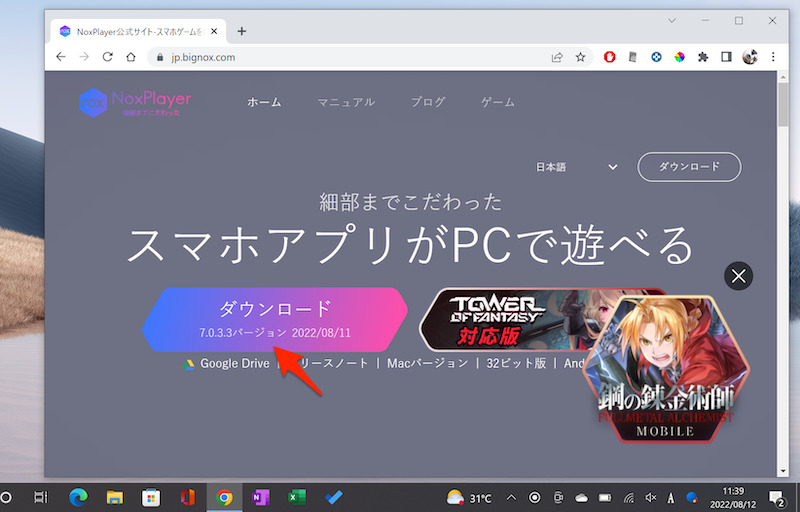
夜神模拟器官网下载画面。
您可以通过在 Play 商店中搜索并安装应用程序来在计算机上玩 Android 游戏。
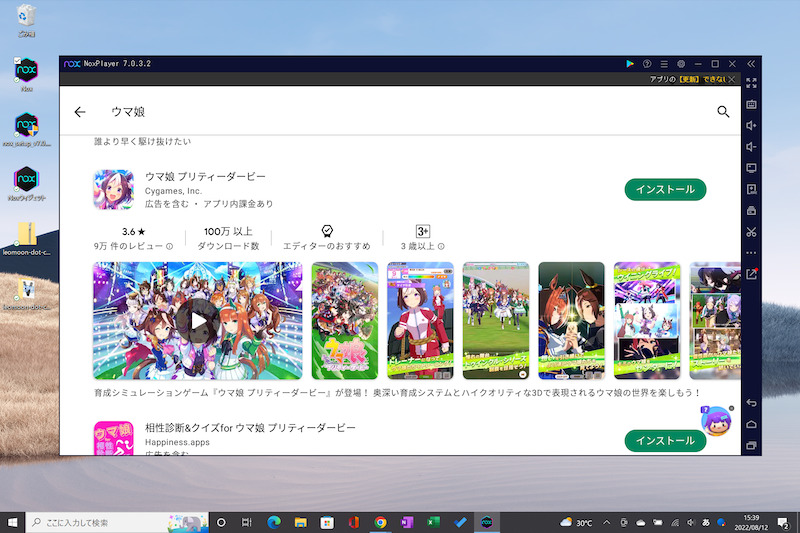
搜索 Uma Musume 的示例。
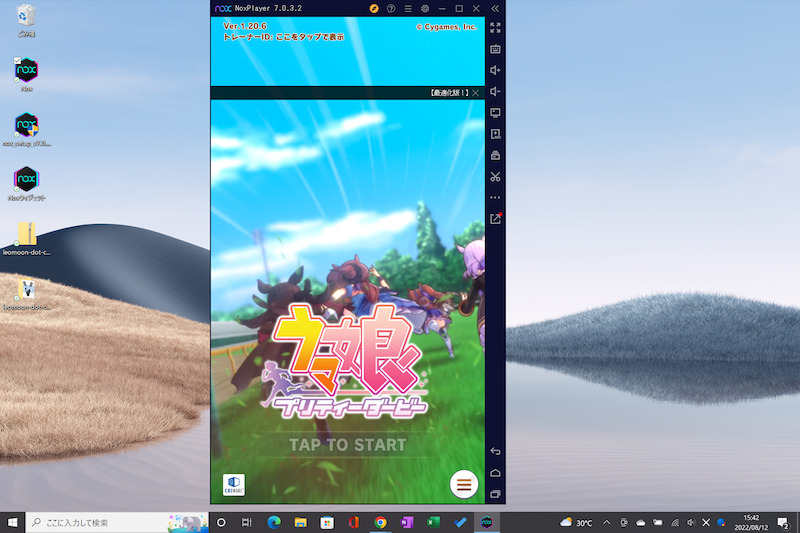
扮演乌玛娘的例子。
还有很多工具可以让您的游戏更加舒适。
例如,如果您使用“多人游戏”和“多重同步”,则可以使用多个模拟器使用相同的步骤玩同一个游戏。
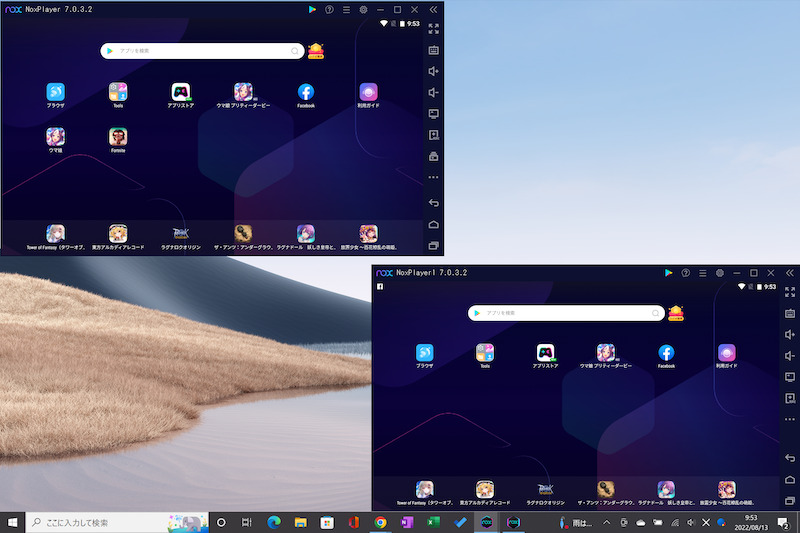
在两个屏幕上启动单独的模拟器的示例。
「我无法轻松地使用 BlueStacks 5。” 在“我无法在 LDPlayer 上启动应用程序”等情况下具有出色的平衡性请尝试夜神播放器。
详细使用方法请参见相关文章【如何使用夜神播放器!在计算机上使用 Android 模拟器玩游戏] 进行了解释。
推荐③:LDPlayer
该软件由香港玄智国际科技有限公司提供,自2020年左右开始在日本发行。
下载 LD播放器
该软件适用于 Windows,与 Mac 不兼容。
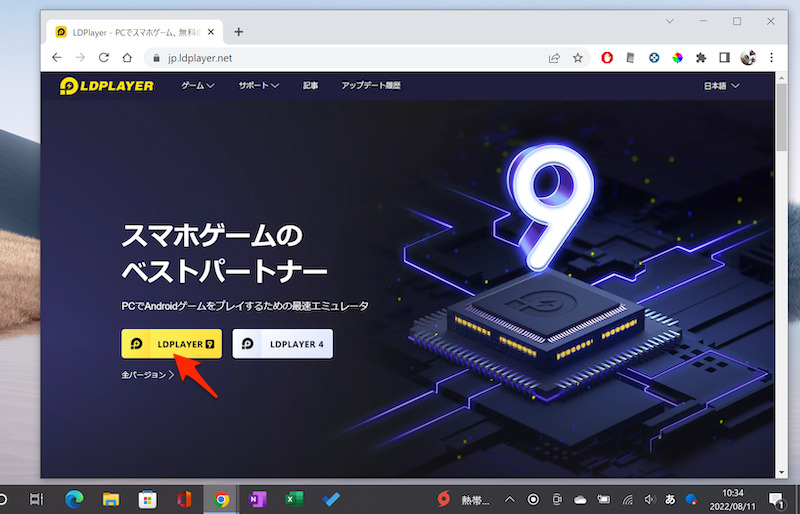
LDPlayer官网下载画面。
您可以通过在 Play 商店中搜索并安装应用程序来在计算机上玩 Android 游戏。
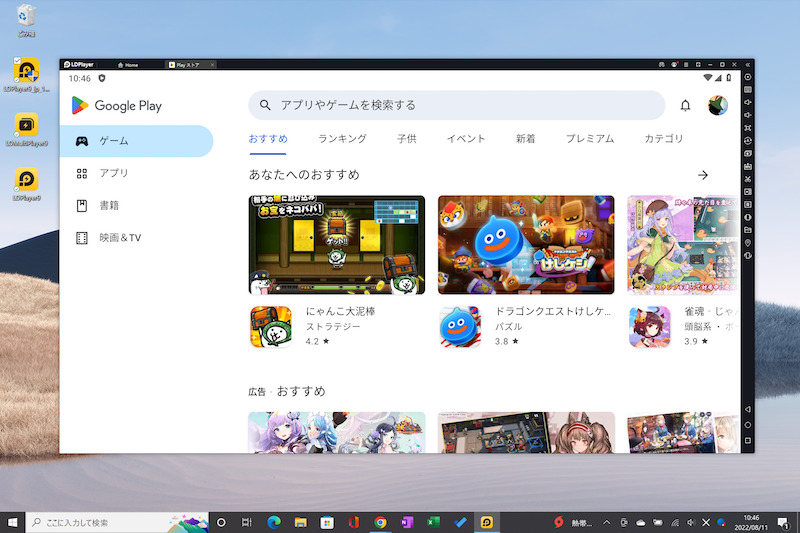
在 LDPlayer 上访问 Google Play 时的屏幕。
扮演乌玛娘的例子。
还有很多工具可以让您的游戏更加舒适。
例如,如果使用“同步操作”,则当您在一个模拟器上进行操作时,可以在另一模拟器上同步进行相同的操作。
▼点击播放(无声音)
LDPlayer在各个网站上都被介绍为“基准高、操作简单”,当我实际玩它时,我对一些应用程序也有同样的感觉。
虽然在兼容性上存在一些缺点,BlueStacks 5 和请在夜神播放器屏幕卡顿的情况下尝试此操作。
详细使用方法请参见相关文章【如何使用LDPlayer!使用 Windows Android 模拟器玩游戏] 进行了解释。
补充:关于Android镜像软件的那些事
根据游戏的不同,您可能无法在模拟器上正确启动它。
如果您已经有 Android 设备,也可以通过将其镜像到电脑屏幕来进行游戏。
在这一部分中,我们将介绍该过程的两种模式。
如何将安卓屏幕镜像到电脑
如果您已经拥有 Android 设备并且想要投影到计算机屏幕上,我们推荐以下软件。
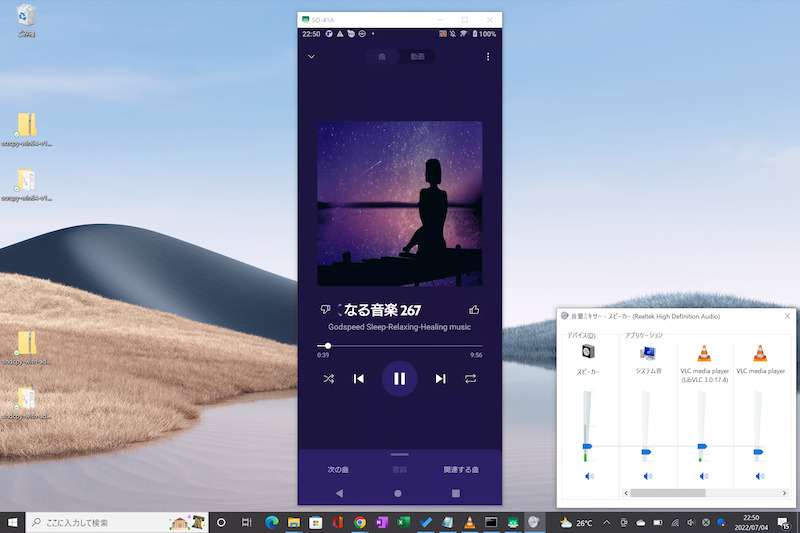
scrcpy 的屏幕示例。屏幕和音频都可以镜像到 PC。
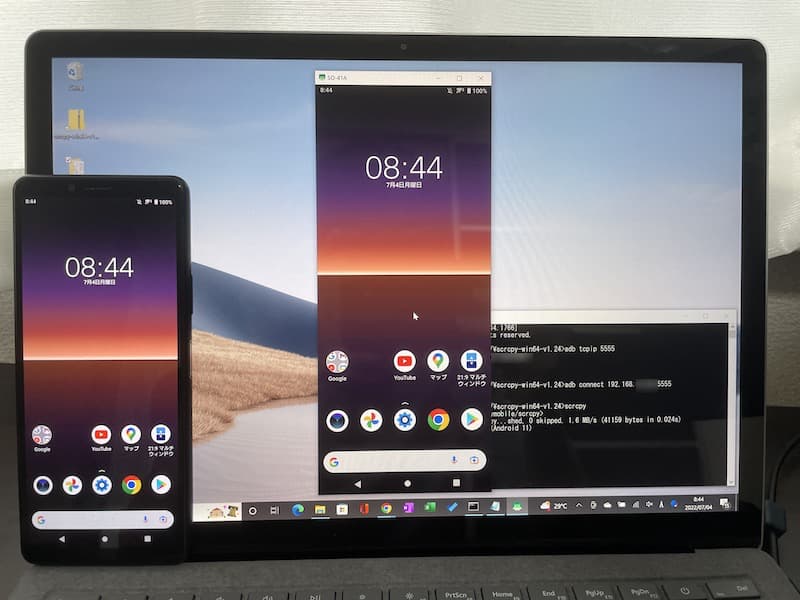
scrcpy 的屏幕示例。如果您在附近,还可以使用无线连接进行镜像。
详细解释请参考相关文章【如何在PC上操作Android!通过 USB 连接将屏幕/内部音频镜像到您的 PC] 进行了解释。
如何从远程位置进行远程操作
如果您想远程控制不在同一网络的智能手机,我们推荐这两款软件。
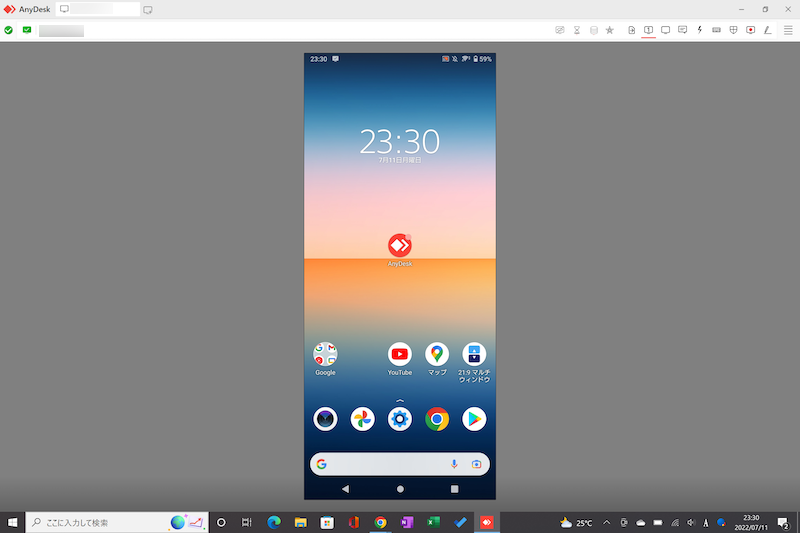
使用 AnyDesk 远程控制 Android 屏幕的示例。
它在多种情况下都很有用,例如“我想操作远方家庭成员的 Android 屏幕”或“我想操作工作时的 Android 屏幕”。
详细内容请参见相关文章【如何远程控制Android!从计算机远程控制您的智能手机] 进行了解释。
〆:在电脑上玩Android游戏!
多于,Android模拟器使用方法总结!在 Windows 上运行智能手机游戏这就是解释。
在我的环境中,这三个软件的印象如下。
请在您自己的环境中尝试每一个。
如果您有以下需求,请期待未来谷歌和微软提供的官方模拟器。
- 我不想使用第三方软件
- 我想在浏览器中运行它
- 我想知道一种不需要安装的方法。
谷歌官方Android模拟器谷歌玩游戏” 目前正在进行 Beta 测试,等待正式发布。
它还允许您在 Windows 上运行 Android 应用程序。Android 的 Windows 子系统(WSA)”目前也正在测试预览版本。

“Google Play 游戏”的介绍网站。
我们将持续更新有关Android模拟器的信息。
让我们拭目以待吧。
参考蓝叠
参考夜神玩家
参考LD播放器