
在本文中,我们将介绍适用于 PC 的 Android 模拟器软件。 夜神玩家介绍一下。
如果您想在计算机上玩 Android 游戏应用程序,请查看。
与 Windows 和 Mac 兼容。每个部分将在文章中单独的部分进行解释。
如何在 Windows 上使用夜神播放器
在这一部分,我们将介绍我们将详细介绍如何使用夜神播放器。
①:初始设定步骤
第一的,夜神玩家官方网站从下载并安装软件。
有多个版本,其中包括 Android 9 版本。
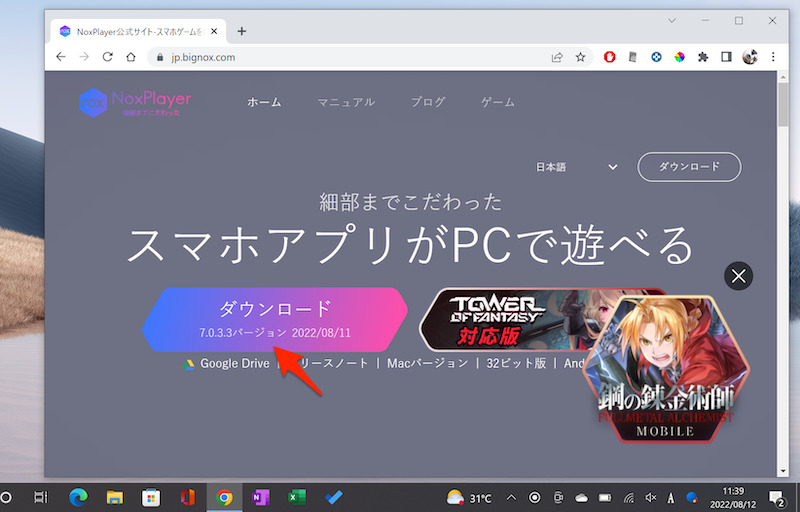
夜神模拟器官网下载画面。
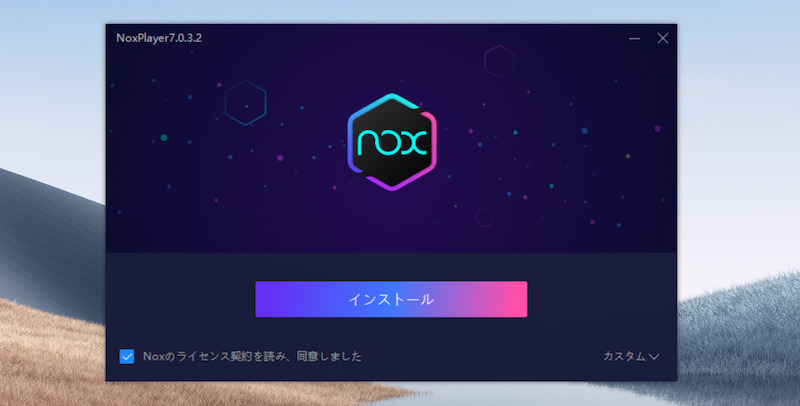
NoxPlayer 安装屏幕。
此外夜神玩家官方支持页面系统运行环境如下所示。
让我们立即开始吧启动夜神玩家并显示主屏幕。
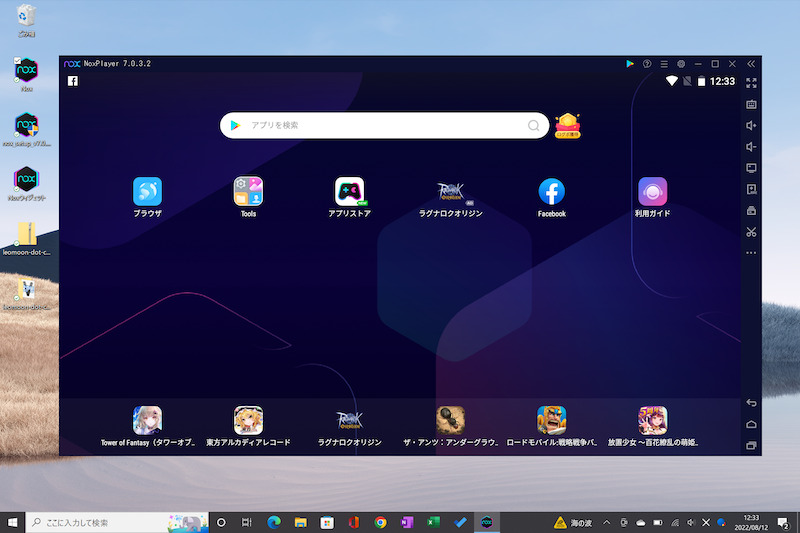
夜神玩家主屏幕。设计与普通 Android 类似。
基本操作可以用您计算机上的以下操作代替。
您还可以通过单击屏幕右下角的 3 个基本按钮(◉ 主页 / ◀ 返回 / ■最近)进行操作。
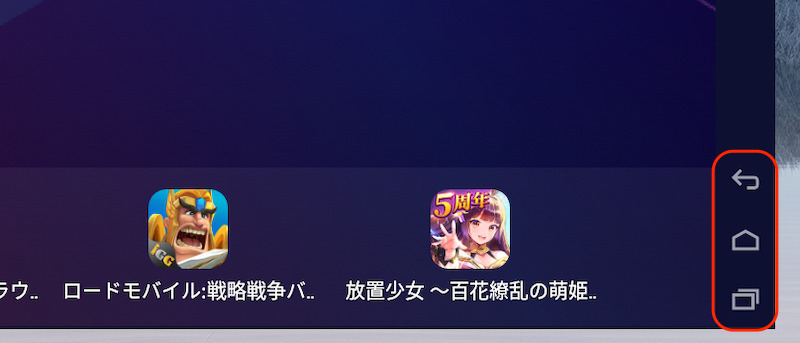
屏幕侧面显示 3 个按钮。
如果显示以下消息,请选择 VT (V虚拟化时间技术(虚拟化辅助技术)是必需的。
VTが有効化にされていないです。
64ビットゲーム対応の環境を使用するにはまずVTを有効化にしてください。
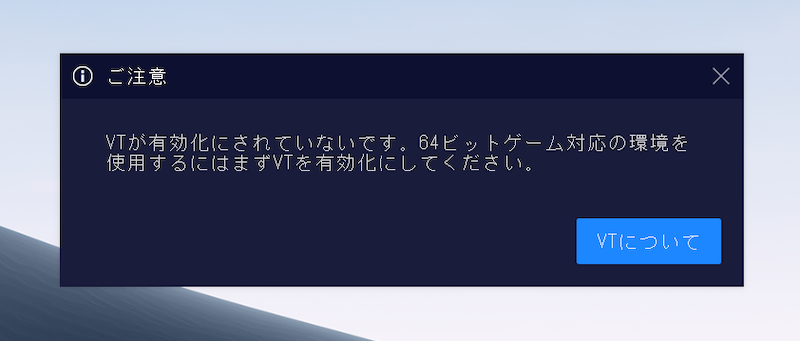
启动夜神玩家时出现的消息。
详细说明请参考夜神玩家官方支持页面请看一下。
②:如何安装新应用程序
使用夜神播放器安装新应用程序有两种主要方法。
- 从商店搜索并安装
- 准备apk文件并直接安装
1.从商店搜索并安装
 在 Play 商店中找到该应用程序。
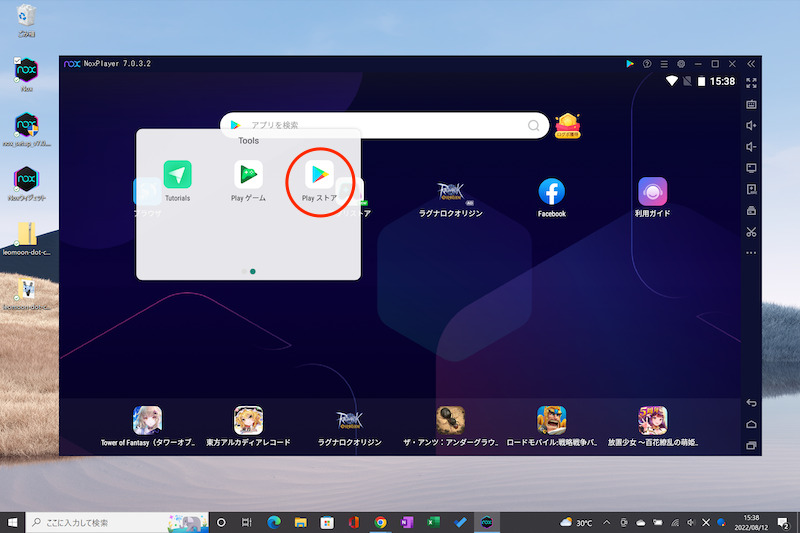
作为初始设置,系统会要求您使用 Google 帐户登录。
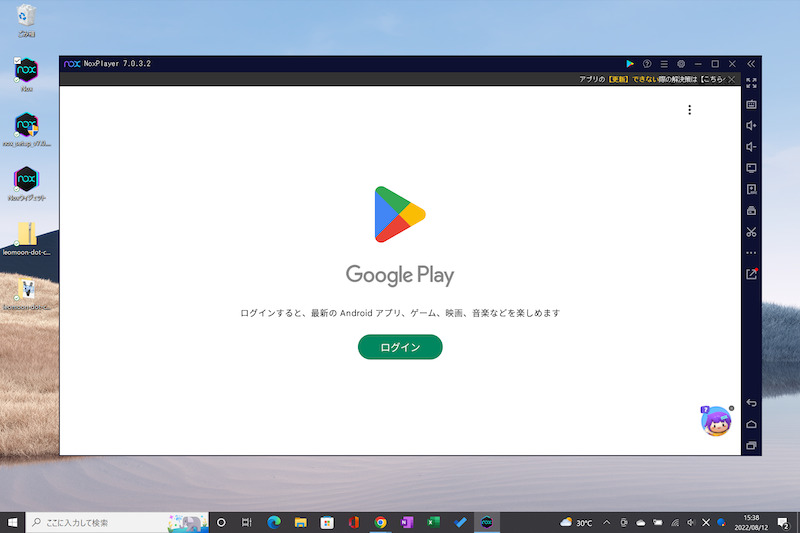
搜索并安装应用程序。
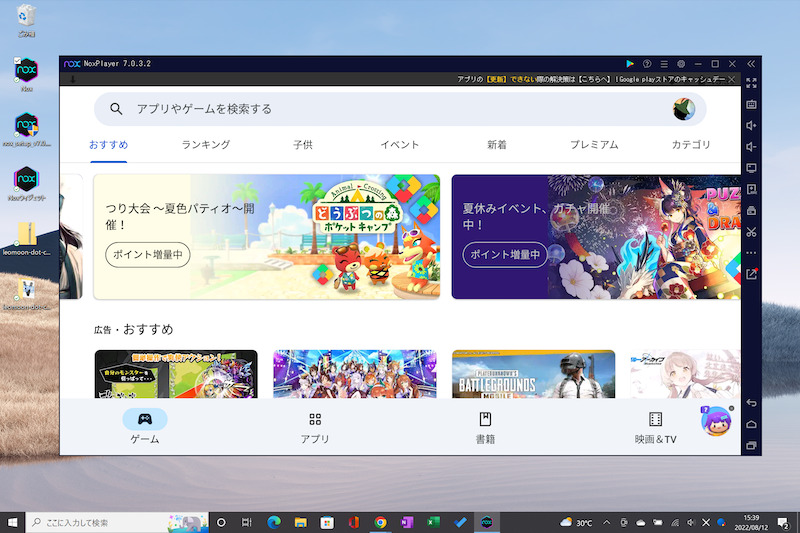
当您登录帐户时,将出现 Play 商店顶部屏幕。
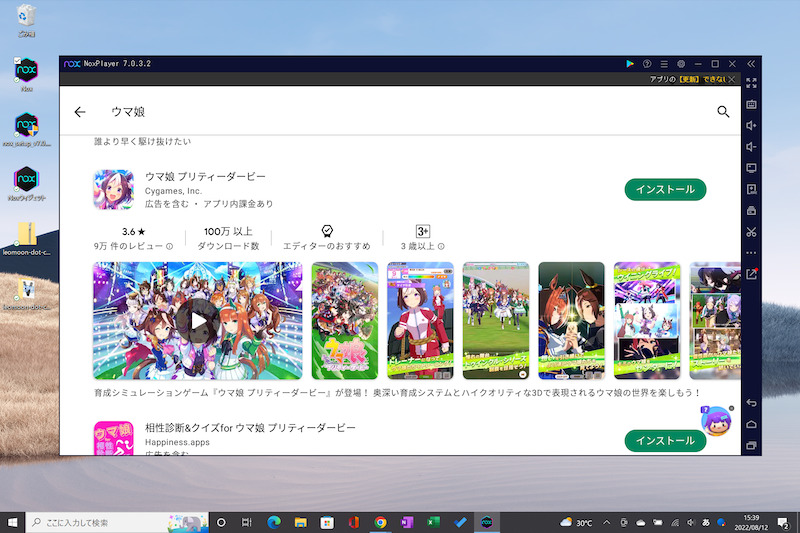
搜索 Uma Musume 的示例。
如果出现付款方式设置屏幕,跳过如果你这样做就可以了。
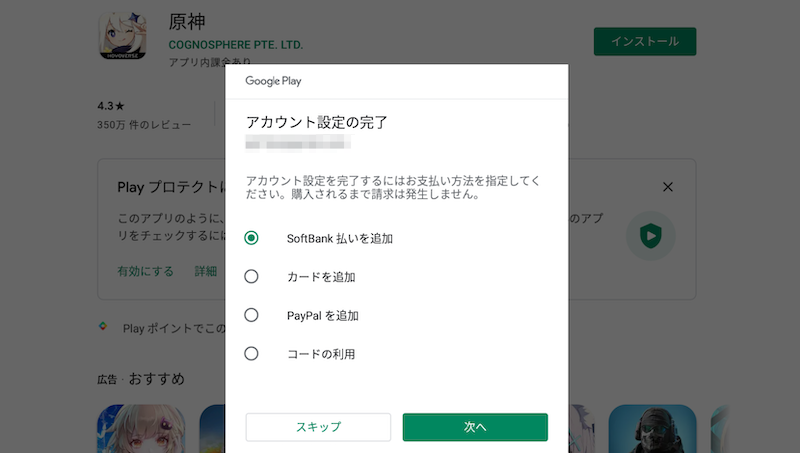
2.准备apk文件,直接安装
如果你能准备好你想玩的游戏的apk文件,可以通过拖放到夜神播放器上来安装。
[什么是 apk 文件?] – Android 应用程序包的缩写。指组成 Android 应用程序的包。文件扩展名是.apk。
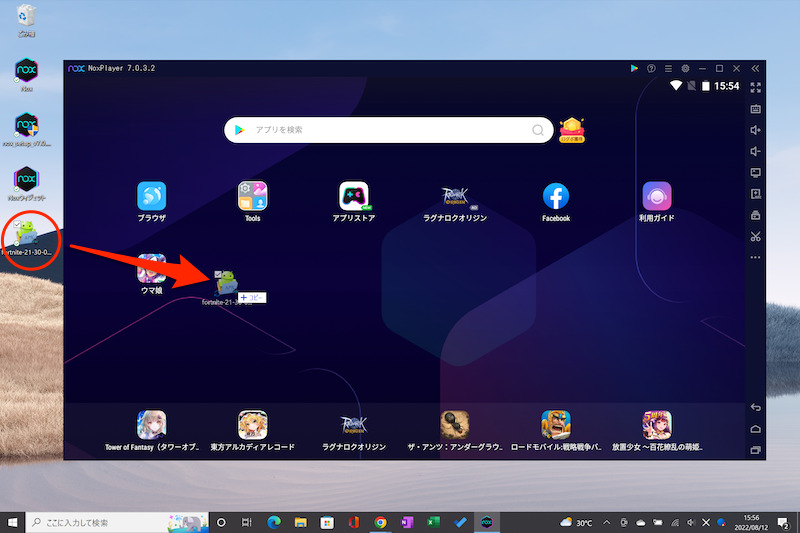
将计算机上保存的 apk 文件拖放到屏幕上。
使用任意步骤安装后,尝试启动它,如果可以实际运行,则说明成功。
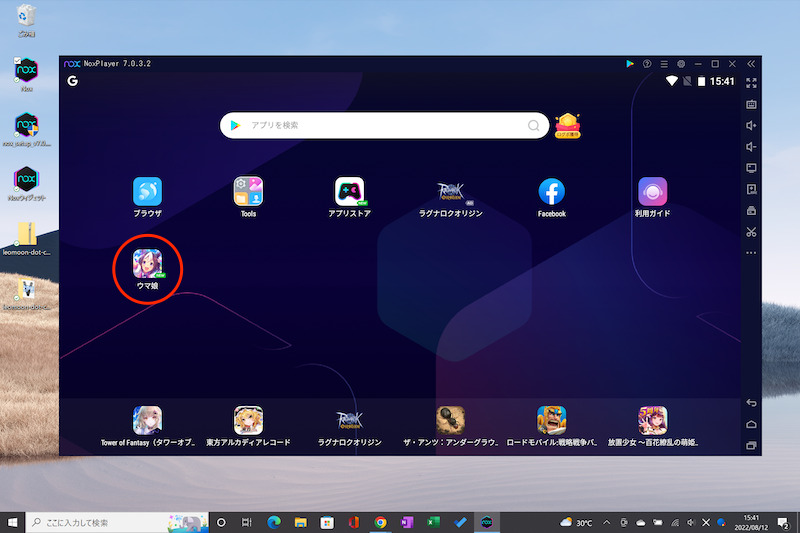
安装 Uma Musume 的示例。主屏幕上将出现一个图标。
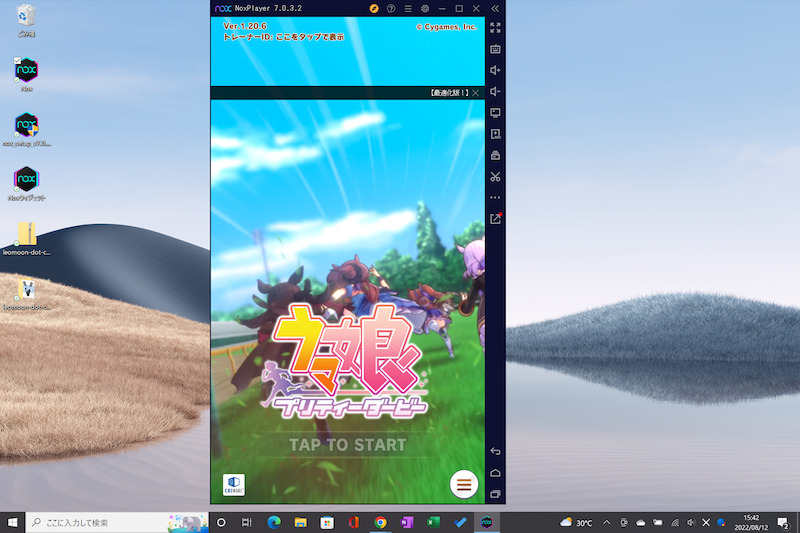
扮演乌玛娘的例子。
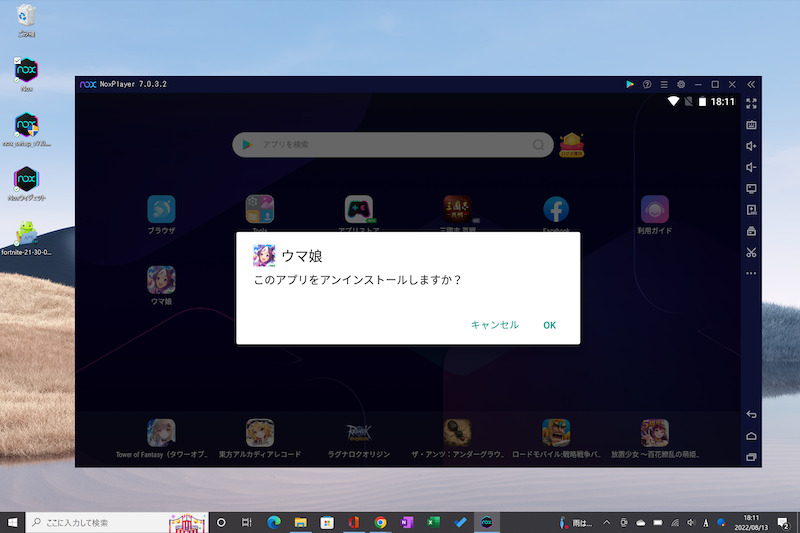
如果您想卸载该应用程序,请长按图标上的菜单。卸载执行一下就OK了。
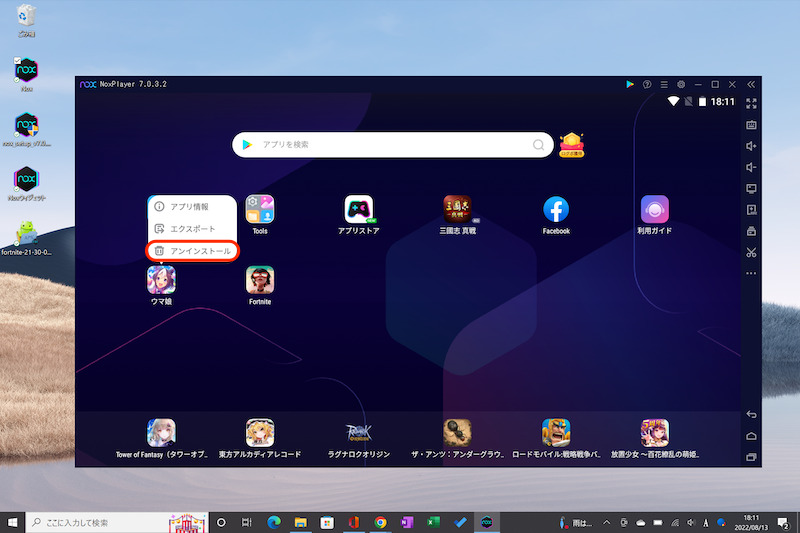
卸载乌玛娘的示例。
③:如何使用有用的功能——多人游戏和多重同步
NoxPlayer在屏幕侧面有专门的操作菜单。
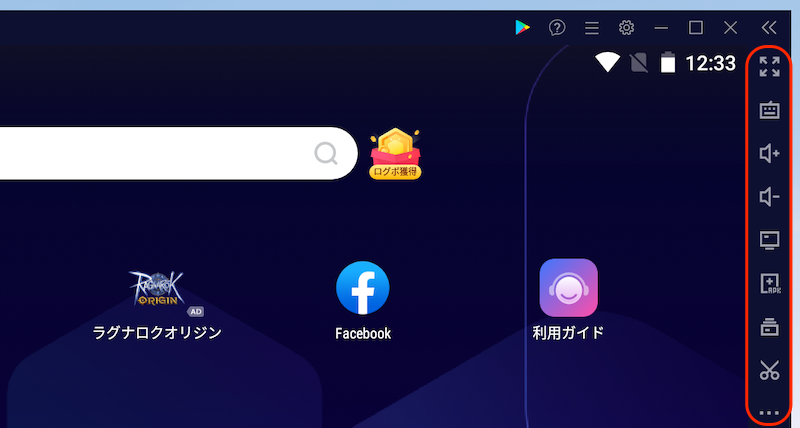
这是菜单列表。 ★ 功能的详细内容将在后面进行说明。
▼截图保存目的地
C:\Users\ユーザー名\Nox_share\ImageShare\Screenshots
▼录音保存位置
C:\Users\ユーザー名\AppData\Local\Nox\video
特别有趣的是“多重游戏”和“多重同步”,它们允许您同时在多个模拟器上使用相同的步骤玩同一个游戏。
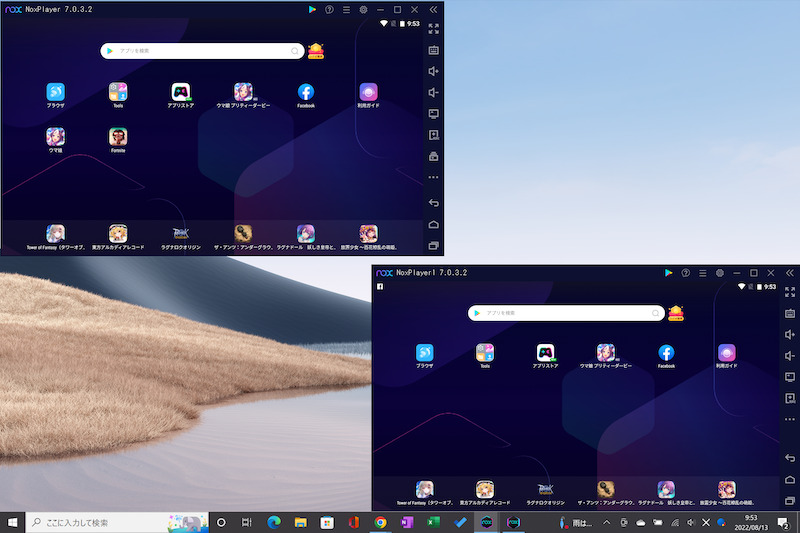
在两个屏幕上启动单独的模拟器的示例。
我们将简要解释如何使用每一个。
多人游戏
同时启动多个模拟器。
从屏幕侧面的操作菜单多人游戏选择,
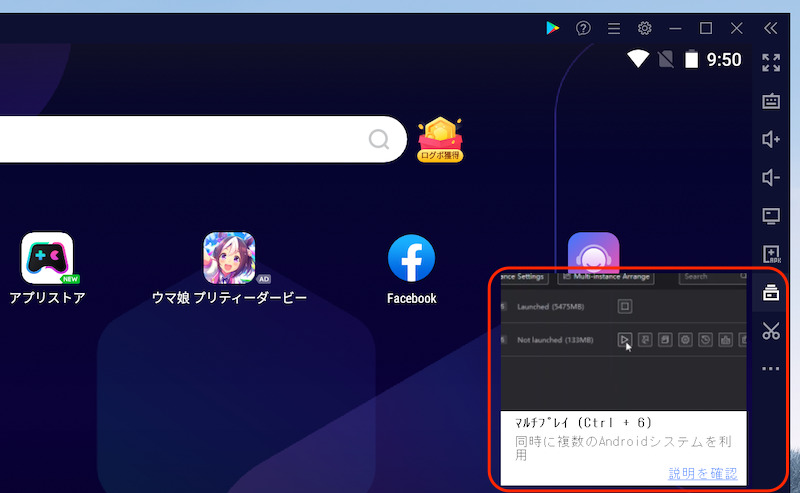
添加模拟器我会做
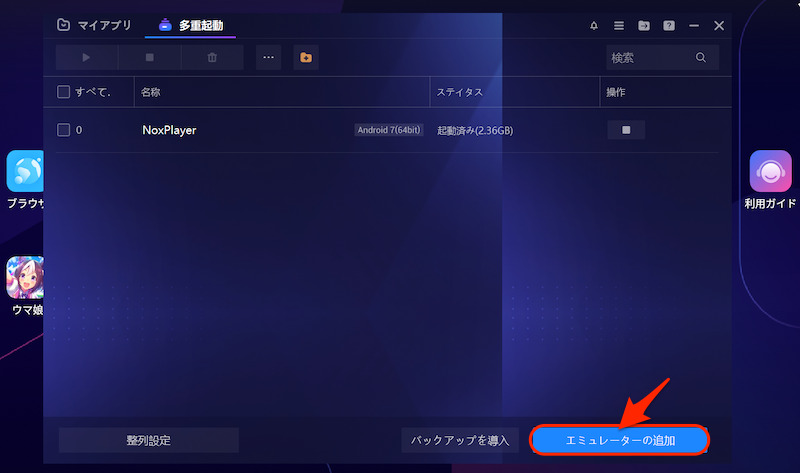
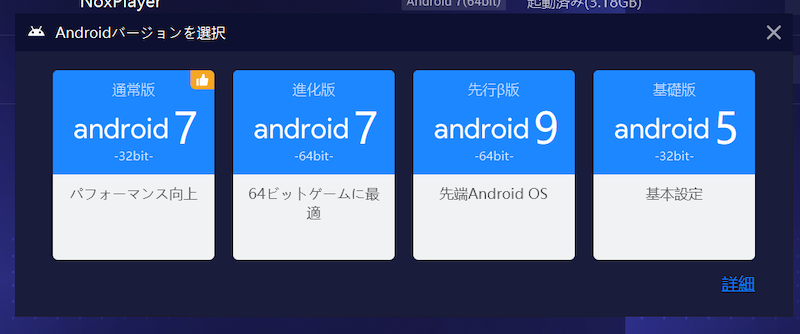
您可以选择安装的Android操作系统版本和32位/64位。
根据您要玩的游戏的要求进行选择。
让我们启动多个模拟器。
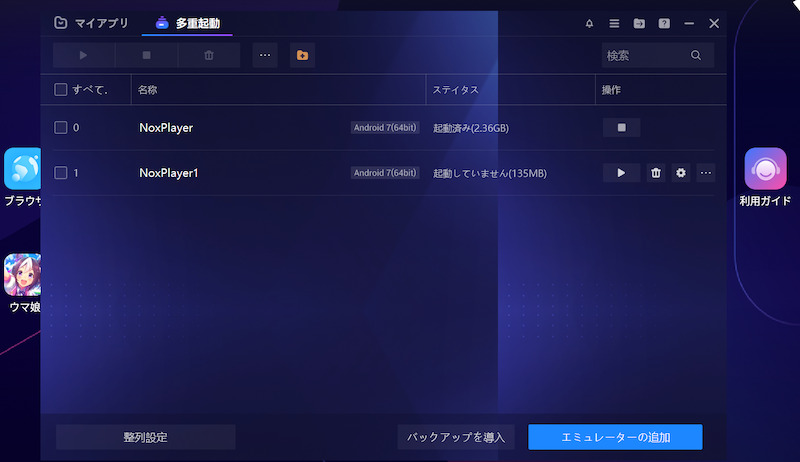
如果能同时启动,那就成功了。
多重同步
同步多个模拟器,实现同时操作。
从屏幕侧面的操作菜单多重同步选择,
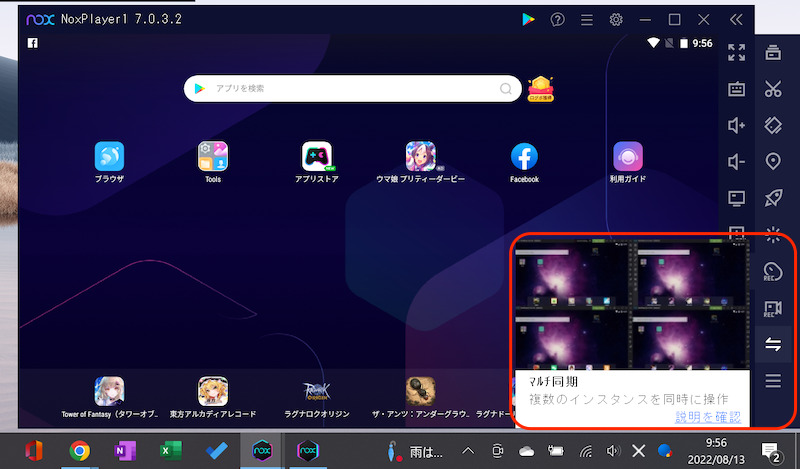
检查您要同步的模拟器, 点击开始同步。
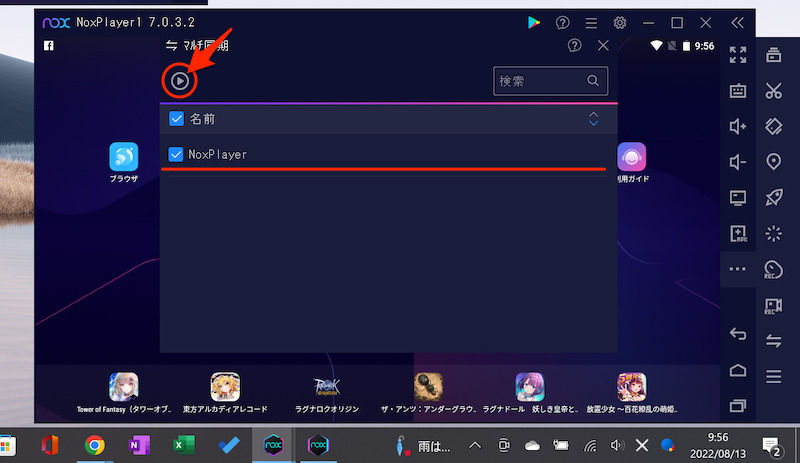
现在,当您在一个模拟器上进行操作时,相同的操作将在另一个模拟器上同步。
▼点击播放(无声音)
参考:如何在 Surface 上启用 VT
当您启动夜神玩家时,VT (V虚拟化时间可能会显示以下有关虚拟化技术(虚拟化辅助技术)的消息。
VTが有効化にされていないです。
64ビットゲーム対応の環境を使用するにはまずVTを有効化にしてください。
本次活动是夜神玩家官方支持页面不过,有一个说明,您需要从 BIOS 设置屏幕启用 VT。
对于 Surface,没有 BIOS 屏幕;相反,有一个名为 Surface UEFI(Surface 统一可扩展固件接口)的屏幕。
参考 Microsoft 支持 – 如何使用 Surface UEFI
但是,在 Surface 上,没有直接启用/禁用 VT 的选项,并且无法使用 UEFI 更改此设置。
相反,它可以通过更改基于虚拟化的安全设置来解决。
下面以 Surface Laptop 4 (Windows 10) 的屏幕为例进行说明。
第一的 注册表编辑器开始。
您可以通过在任务栏上的搜索框中键入“regedit”来找到它。
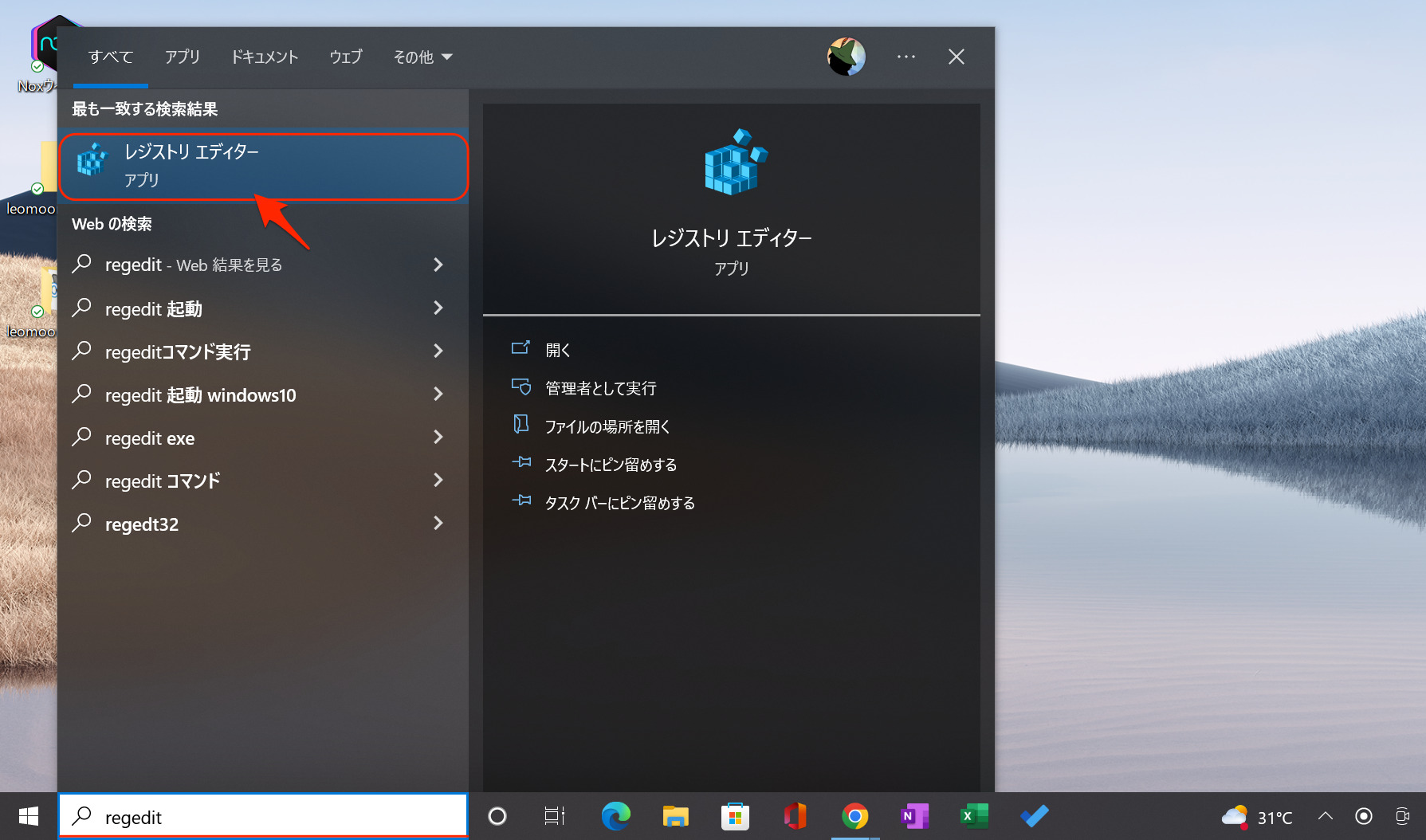
打开以下位置:
HKEY_LOCAL_MACHINE\SYSTEM\CurrentControlSet\Control\DeviceGuard
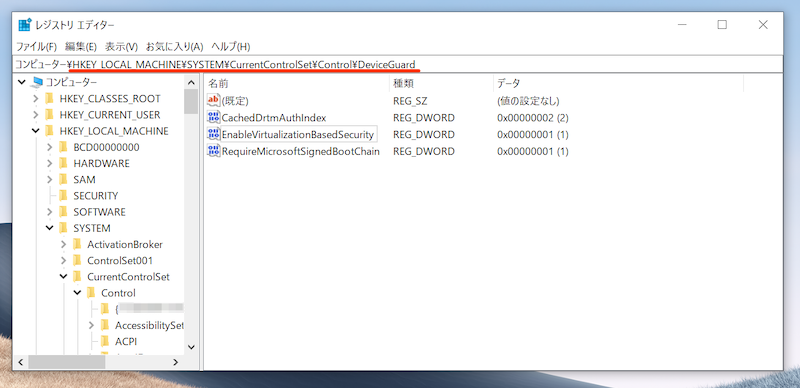
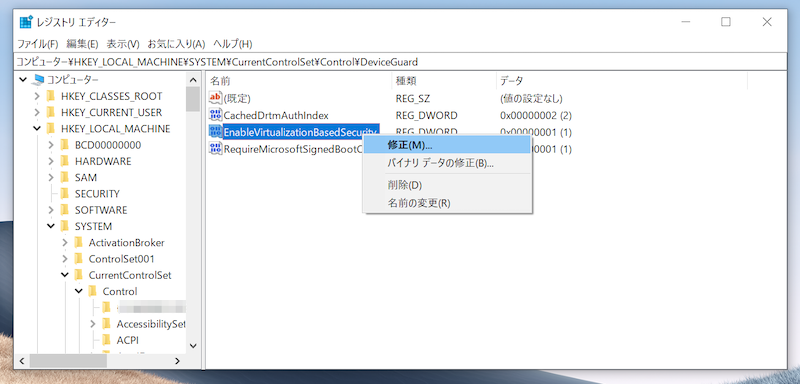
启用基于虚拟化的安全性如果该值为 1(启用),请将其更改为 0(禁用)。
从右键菜单中更正打开
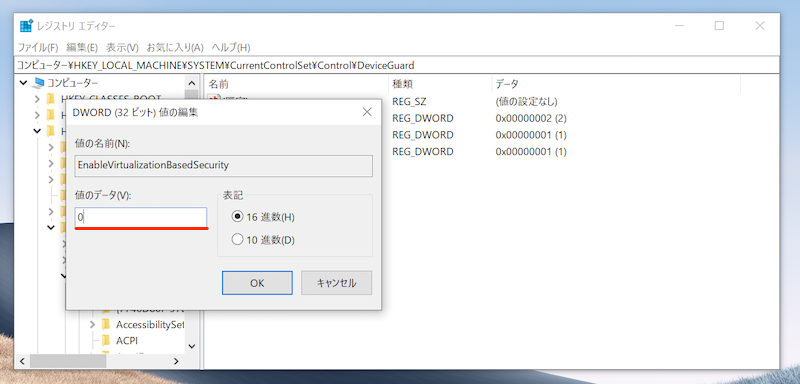
将值数据替换为“0”。
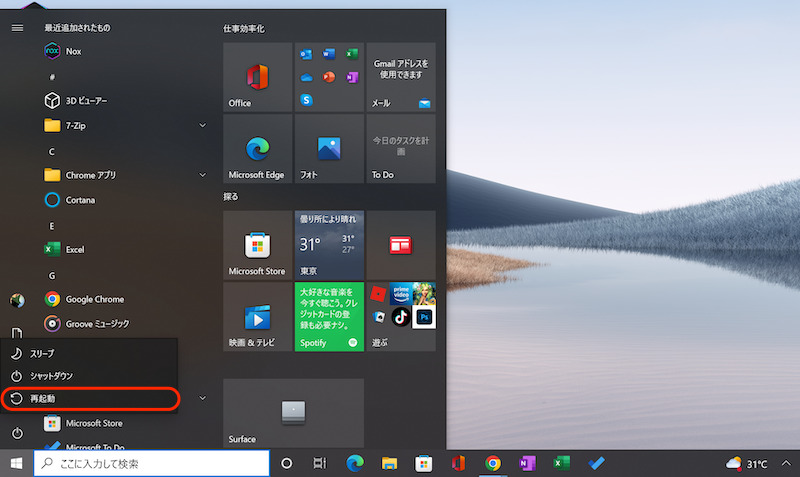
最后是Windows再起动如果你这样做就可以了。
如果能启动夜神玩家就成功了。
以下是供参考的页面。
参考 Microsoft 社区 – 如何在 Surface Pro7 上启用 Intel 虚拟化 (VT-X)
参考 Microsoft 文档 – 管理 Windows Defender Credential Guard
还有报告称,该问题已通过禁用 Hyper-V 得到解决。请一起尝试一下。
参考 Microsoft 社区 – 如何在 SurfaceLaptop4 上启用 Intel 虚拟化 (VT-X)
参考 微软论坛 – 如何在Surface Book中启用虚拟化支持功能
如何在 Mac 上使用夜神播放器
在这一部分,我们将介绍我们将详细介绍如何使用夜神播放器。
配备 Apple Silicon 的 Mac 是 与 Nox 播放器不兼容。
①:初始设定步骤
第一的,夜神玩家从官方网站下载并安装软件。
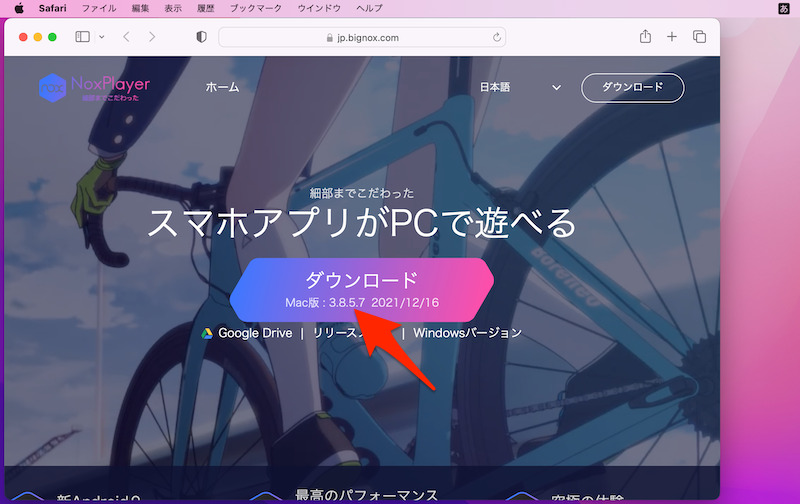
夜神模拟器官网下载画面。
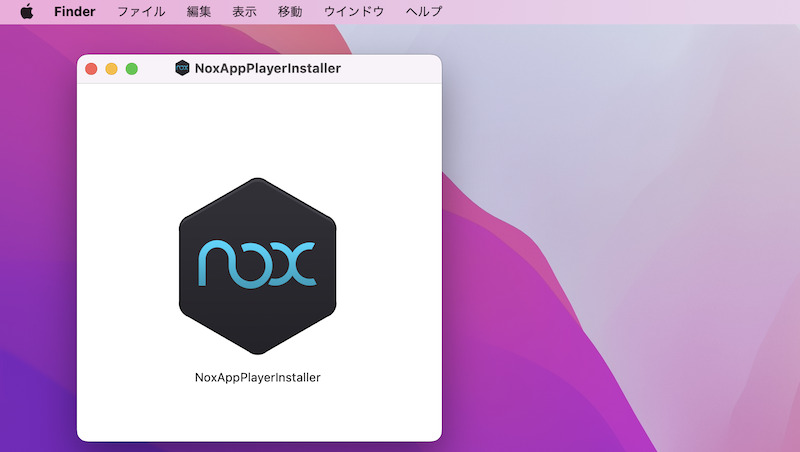
打开下载的 dmg 文件并双击安装程序。
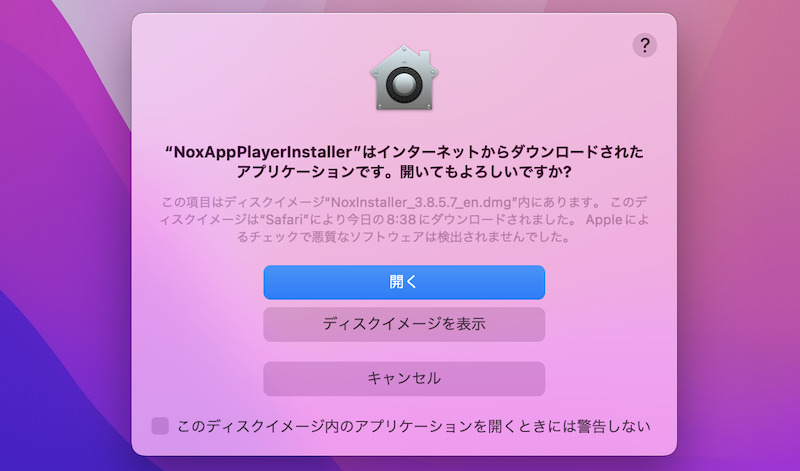
根据 Mac 环境,可能会显示一条消息,但它会继续打开。
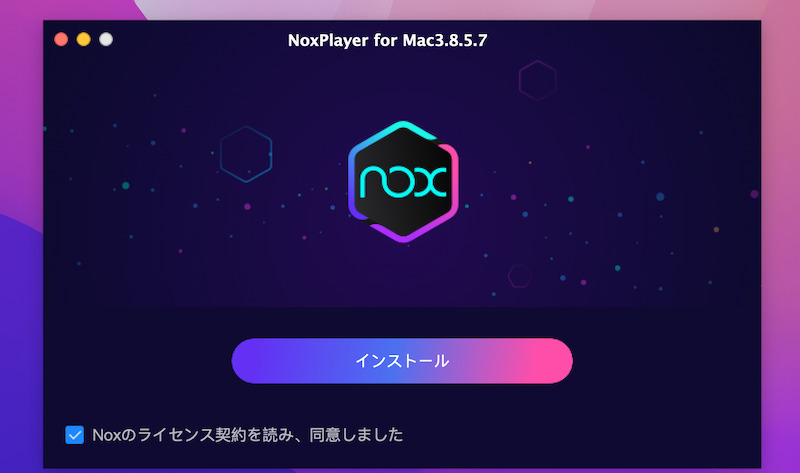
NoxPlayer 安装屏幕。
此外夜神玩家官方支持页面系统运行环境如下所示。
- Mac 操作系统版本为 10.9 或更高版本
- 不是配备 Apple 芯片的 Mac
- “安全和隐私”下允许的内容
特别是,如果不操作第三点,可能会出现启动画面停在99%的问题。
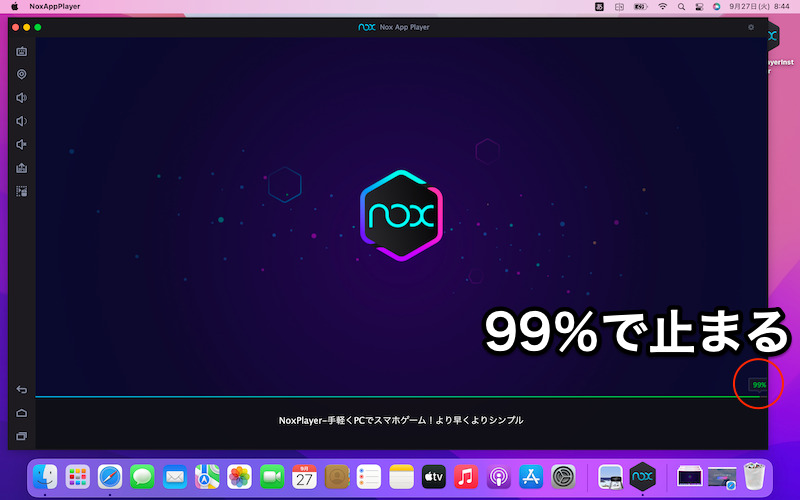
启动过程中,进度条卡在99%,无法前进。
启动夜神播放器,出现主界面就OK了。
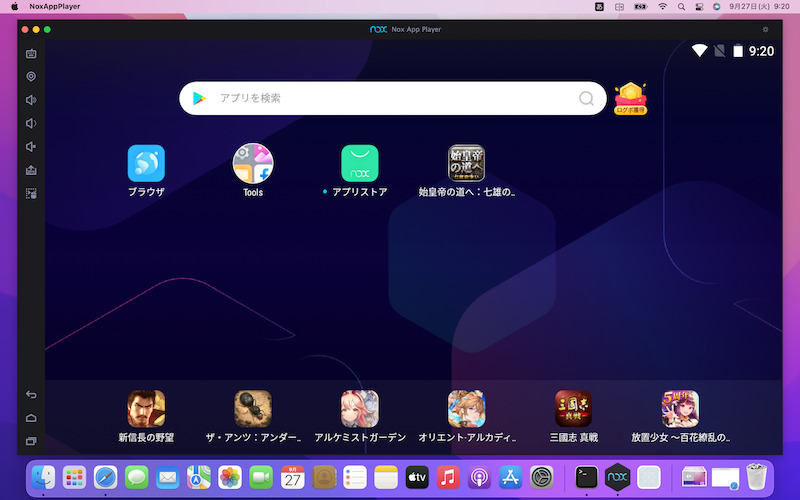
夜神玩家主屏幕。设计与普通 Android 类似。
基本操作可以用您计算机上的以下操作代替。
您还可以通过单击屏幕左下角的基本 3 个按钮(◉ 主页 / ◀ 返回 / ■最近)进行操作。
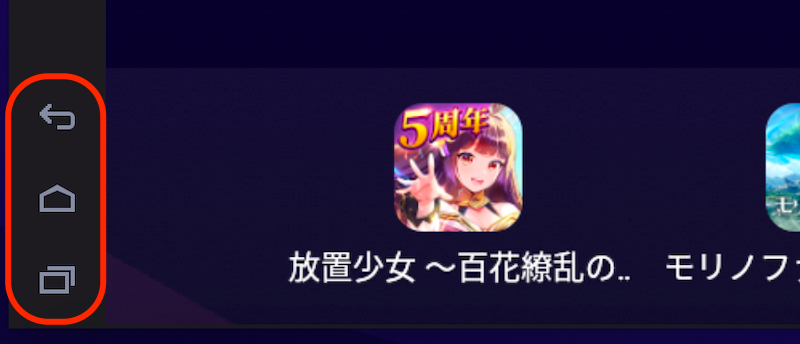
屏幕侧面显示 3 个按钮。
②:如何安装新应用程序
在 Play 商店中找到该应用程序。
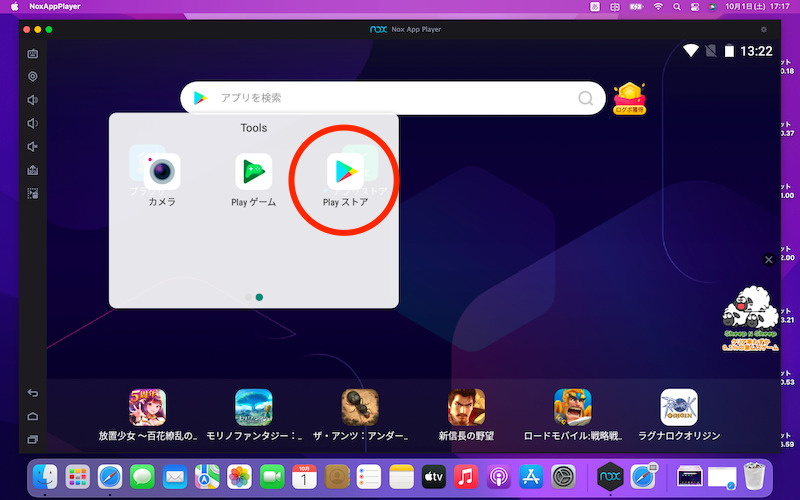
作为初始设置,系统会要求您使用 Google 帐户登录。
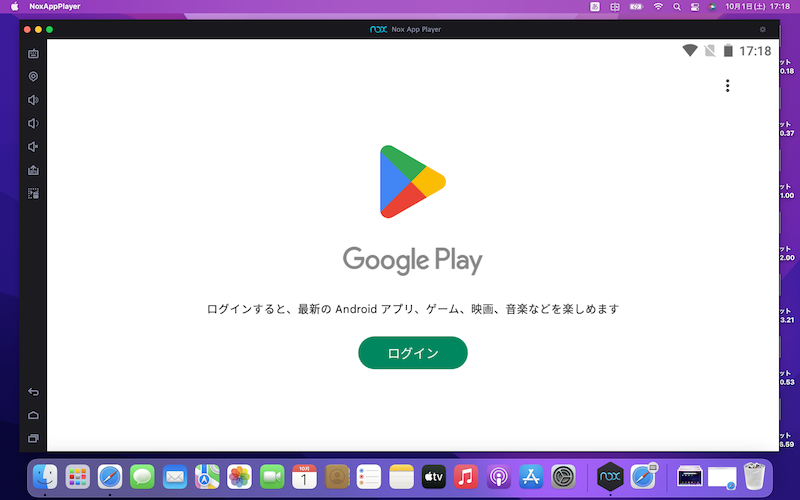
搜索并安装应用程序。
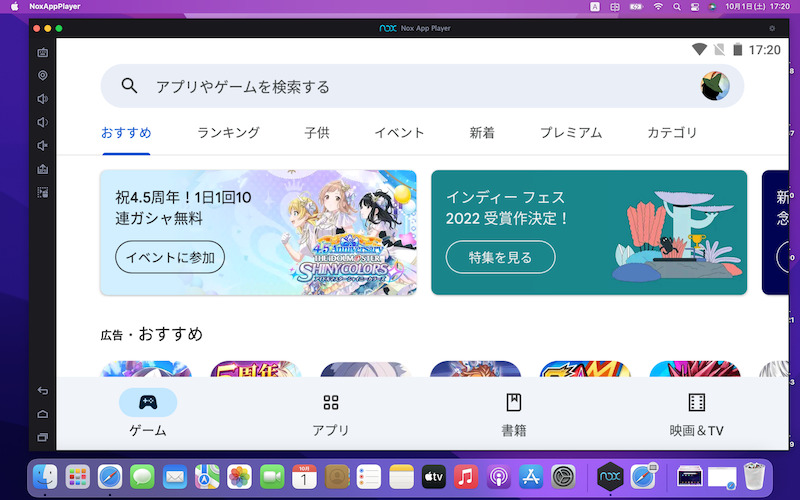
当您登录帐户时,将出现 Play 商店顶部屏幕。
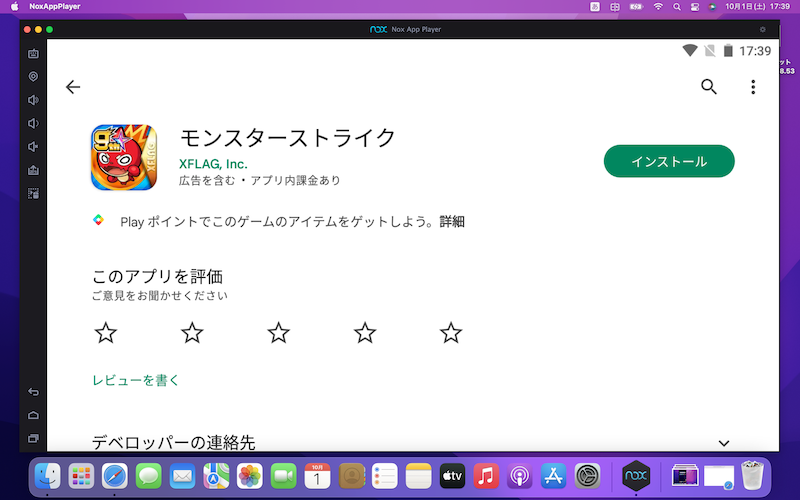
搜索《怪物弹珠》的示例。
如果你启动了它并且能够真正玩它,那就成功了。
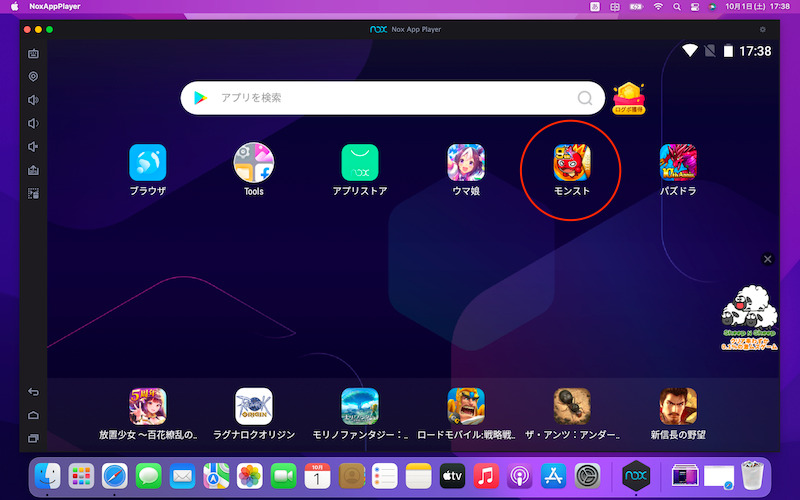
安装 Monster Strike 的示例。主屏幕上将出现一个图标。
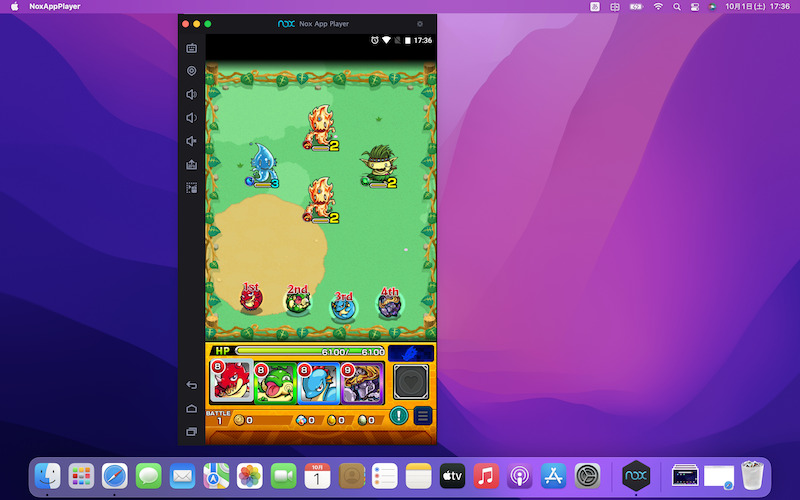
玩《怪物弹珠》的示例。
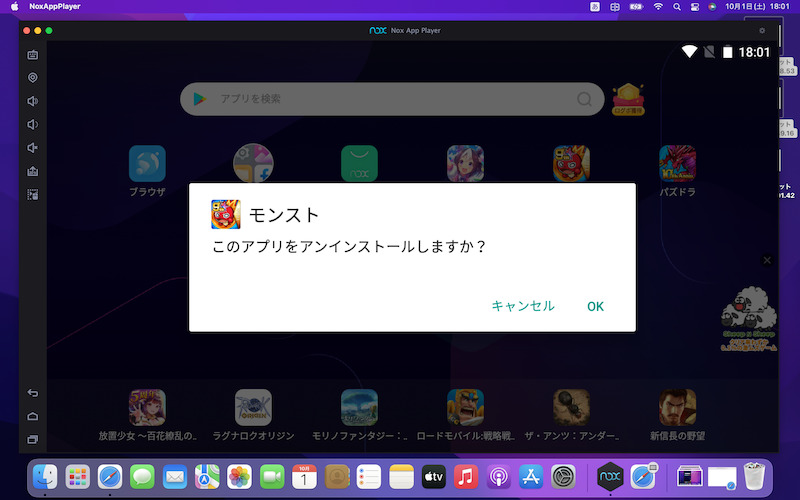
如果您想卸载该应用程序,请长按图标上的菜单。卸载执行一下就OK了。
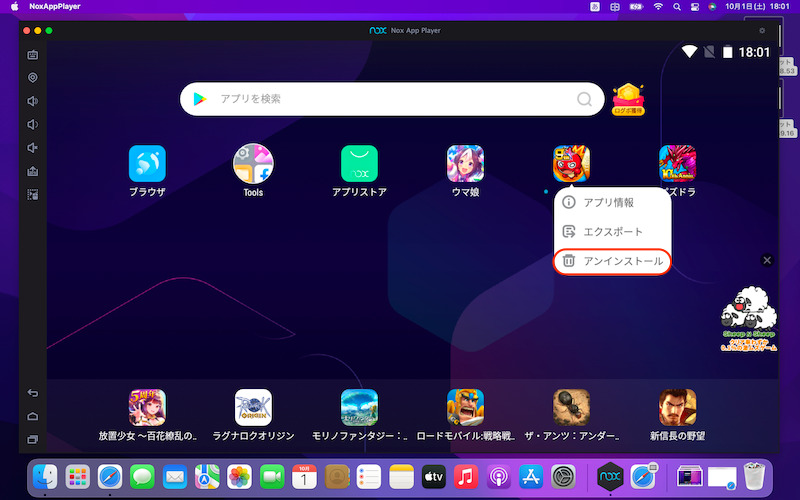
卸载 Monster Strike 的示例。
③:如何使用有用的功能——虚拟按键、脚本等。
NoxPlayer在屏幕侧面有专门的操作菜单。
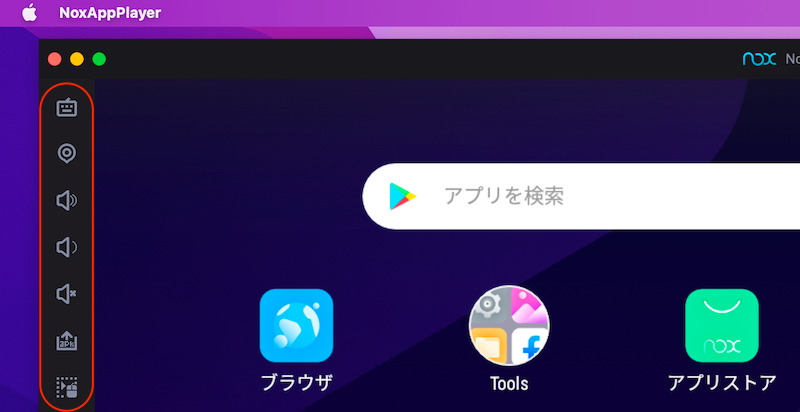
这是菜单列表。
虽然它不像Windows版本那样具有“多重播放”和“多重同步”,但Mac版本中也可以使用“虚拟按键”和“脚本”等类似模拟器的功能。
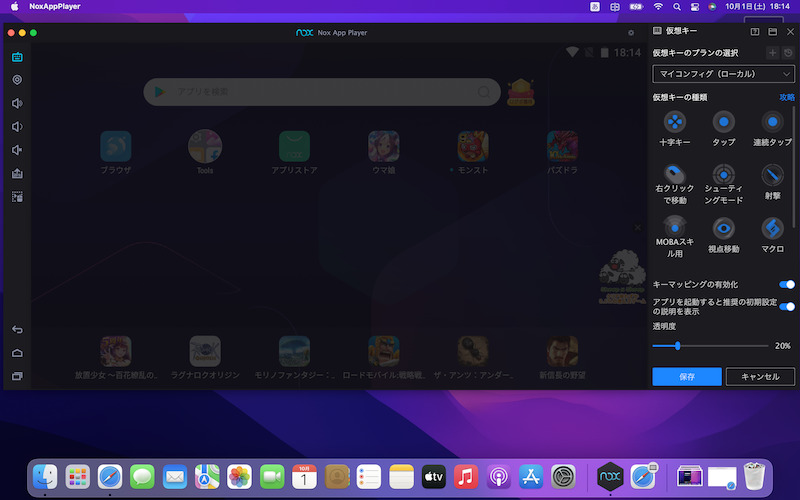
虚拟按键屏幕。
另外,从屏幕右上角 您还可以通过打开系统设置对规格进行详细调整。
如果您有一款游戏无法运行,您可能想尝试一下。
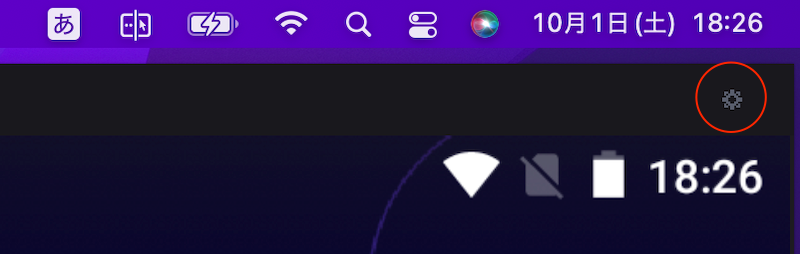
单击右上角的齿轮图标。
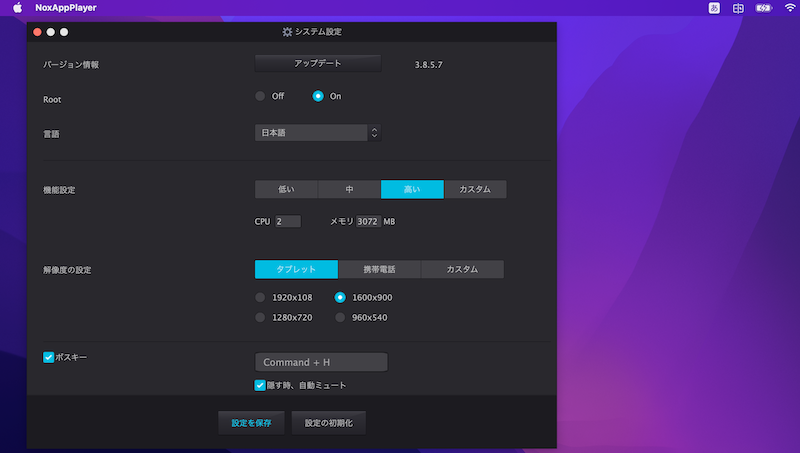
例如,您可以调整 CPU 和内存分配。
根据游戏的不同,您可能无法在模拟器上正确启动它。
如果您已经有 Android 设备,也可以通过将其镜像到电脑屏幕来进行游戏。
在这一部分中,我们将介绍该过程的两种模式。
如何将安卓屏幕镜像到电脑
如果您已经拥有 Android 设备并且想要投影到计算机屏幕上,我们推荐以下软件。
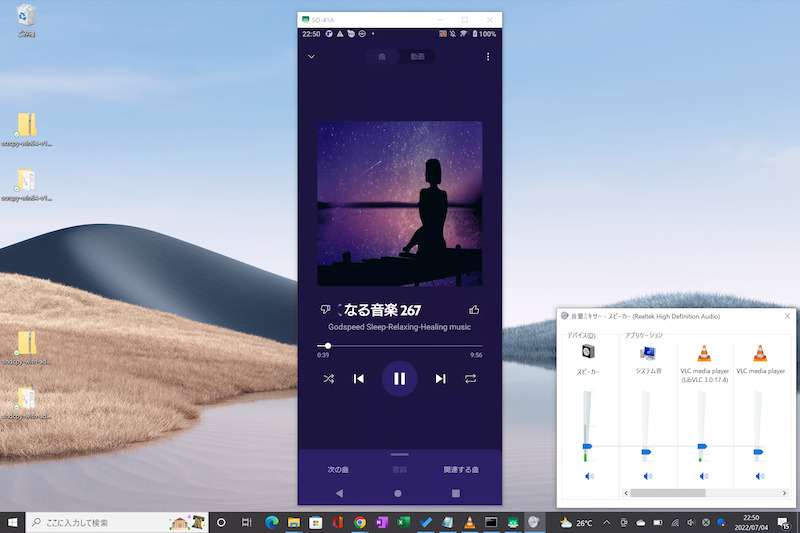
scrcpy 的屏幕示例。屏幕和音频都可以镜像到 PC。
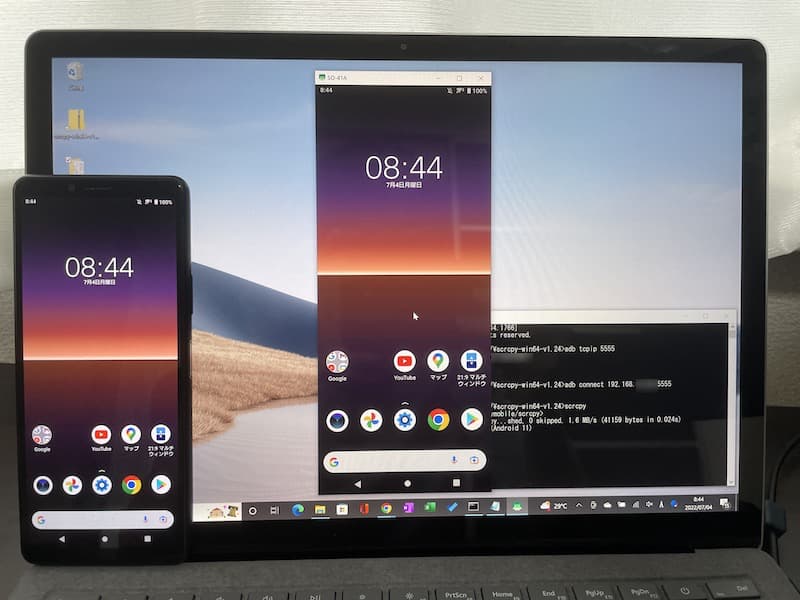
scrcpy 的屏幕示例。如果您在附近,还可以使用无线连接进行镜像。
详细解释请参考相关文章【如何在PC上操作Android!通过 USB 连接将屏幕/内部音频镜像到您的 PC] 进行了解释。
如何从远程位置进行远程操作
如果您想远程控制不在同一网络的智能手机,我们推荐这两款软件。
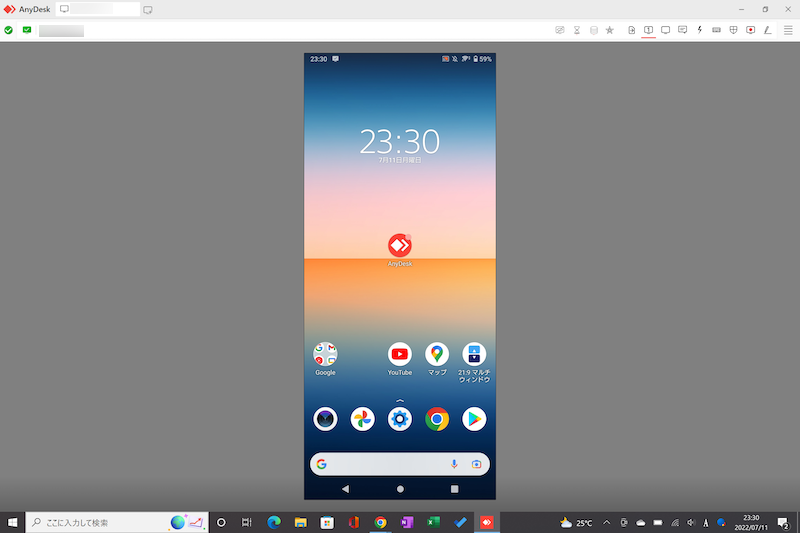
使用 AnyDesk 远程控制 Android 屏幕的示例。
它在多种情况下都很有用,例如“我想操作远方家庭成员的 Android 屏幕”或“我想操作工作时的 Android 屏幕”。
详细内容请参见相关文章【如何远程控制Android!从计算机远程控制您的智能手机] 进行了解释。
最后提示:如果您想要一款易于玩的模拟器软件,我们推荐NoxPlayer!
多于,如何使用夜神播放器!在计算机上使用 Android 模拟器玩游戏这就是解释。
它具有方便的功能,可让您高效地玩游戏,例如“多人游戏”和“多同步”功能。
另一方面,初始设置也存在一些障碍,例如在Windows版本中启用VT,在Mac版本中允许“安全和隐私”。
文章里有说明,请大家参考一下。
参考 夜神玩家