
在本文中,我们将介绍适用于 PC 的 Android 模拟器软件。 蓝叠介绍一下。
如果您想在计算机上玩 Android 游戏应用程序,请查看。
与 Windows 和 Mac 兼容。每个部分将在文章中单独的部分进行解释。
如何在 Windows 上使用 BlueStacks
在这一部分,我们将介绍我们将详细解释如何使用 BlueStacks。
①:初始设定步骤
第一的,蓝叠官方网站从下载并安装软件。
有多个版本,但如果您选择BlueStacks 10,您就可以在云端享受游戏。  BlueStacks X 和最新的应用程序播放器
  您可以安装两个 BlueStacks 5。
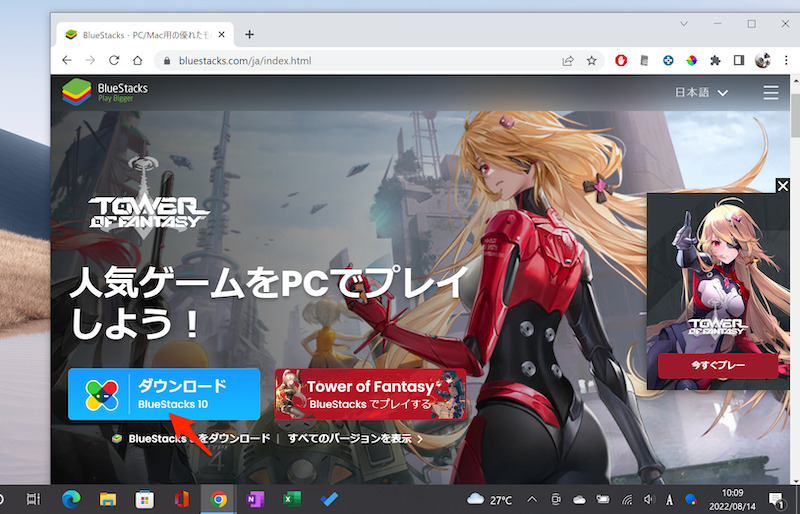
BlueStacks官网下载界面。
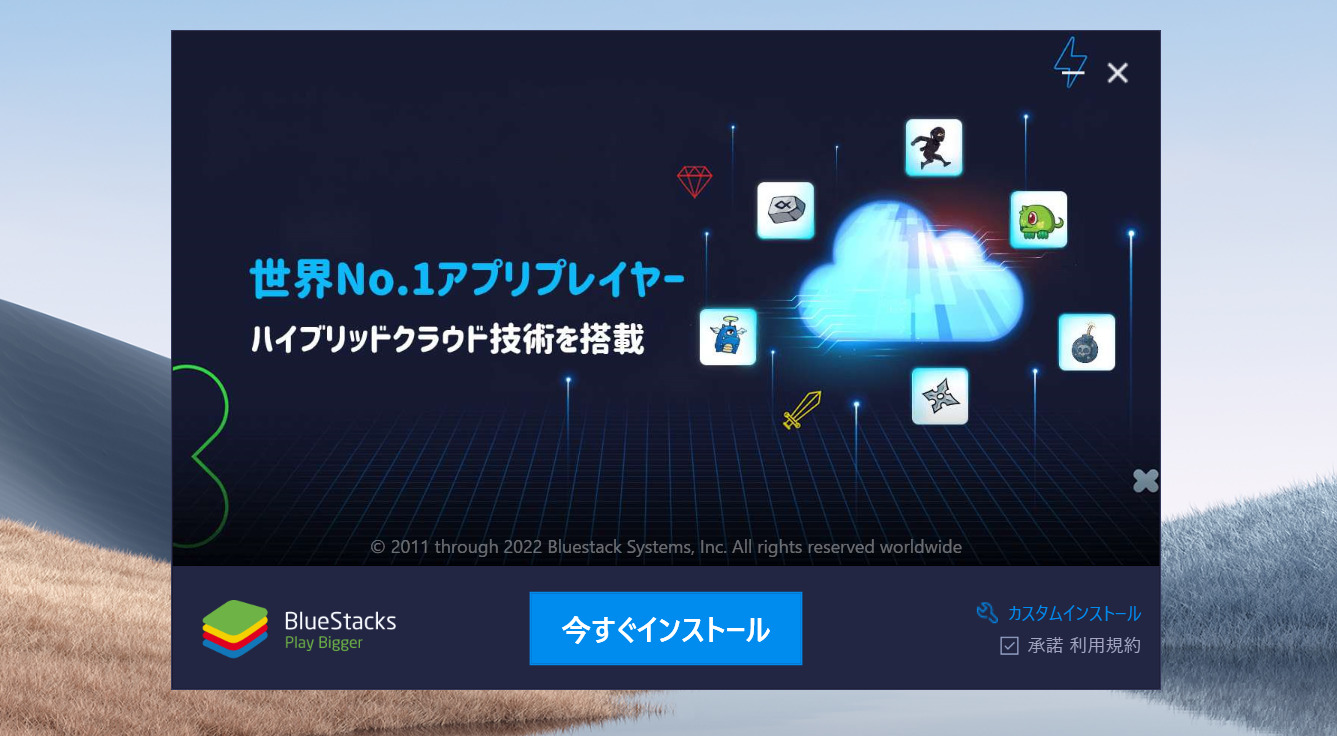
BlueStacks 安装屏幕。
此外BlueStacks 官方支持页面所以,BlueStacks 5 的系统运行环境如下所示。
让我们立即开始吧启动 BlueStacks 并显示主屏幕。
BlueStacks X 有一个您可以玩的游戏列表。
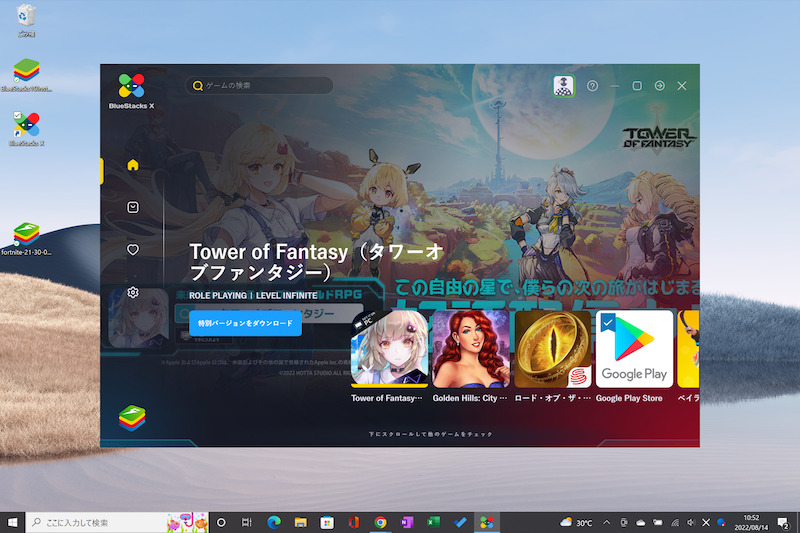
BlueStacks X 主屏幕。
在左下角单击可访问应用程序播放器。您可以将屏幕切换到 BlueStacks 5。
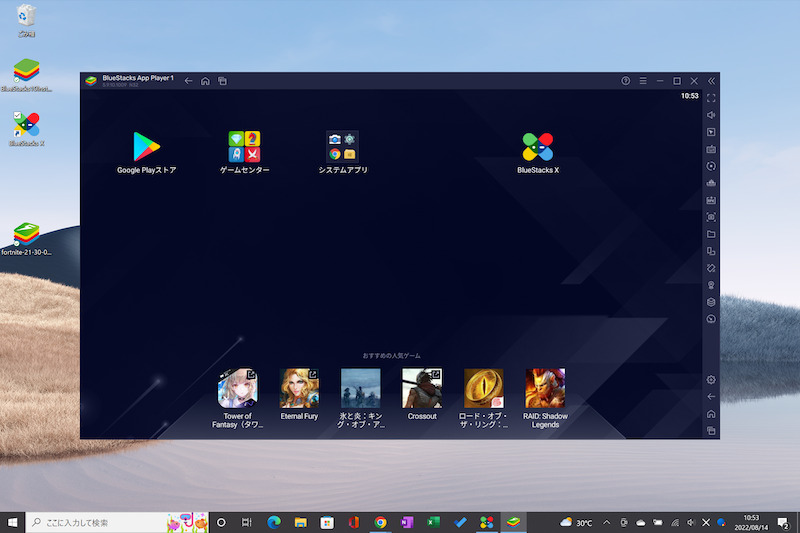
BlueStacks 5 主屏幕。
BlueStacks 5 上的基本操作将被您计算机上的以下操作所取代。
您还可以通过单击屏幕右下角的 3 个基本按钮(◉ 主页 / ◀ 返回 / ■最近)进行操作。
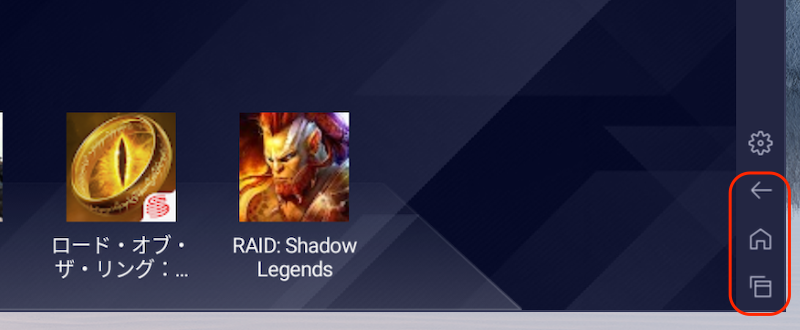
屏幕侧面显示 3 个按钮。
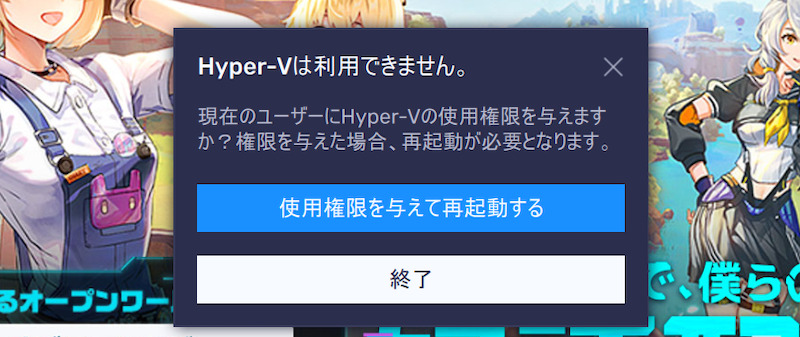
在某些情况下,可能会显示以下消息。
Hyper-Vは利用できません。
現在のユーザーにHyper-Vの使用権限を与えますか?
権限を与えた場合、再起動が必要となります。
Windowsの設定を受け付けられません
BlueStacksを起動するには、Windowsの設定をいくつか変更する必要があります。
詳細については、「よくあるご質問」をご覧ください。
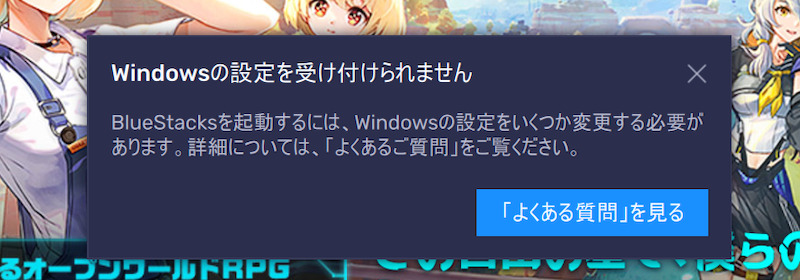
这需要与 Hyper-V 相关的配置更改。
详细说明请参考BlueStacks 官方支持页面请看一下。
②:如何安装新应用程序
在 BlueStacks 上安装新应用程序有两种主要方法。
- 从商店搜索并安装
- 准备apk文件并直接安装
1.从商店搜索并安装
 启动 Play 商店。
蓝叠BlueStacks 5,可从任一屏幕访问。
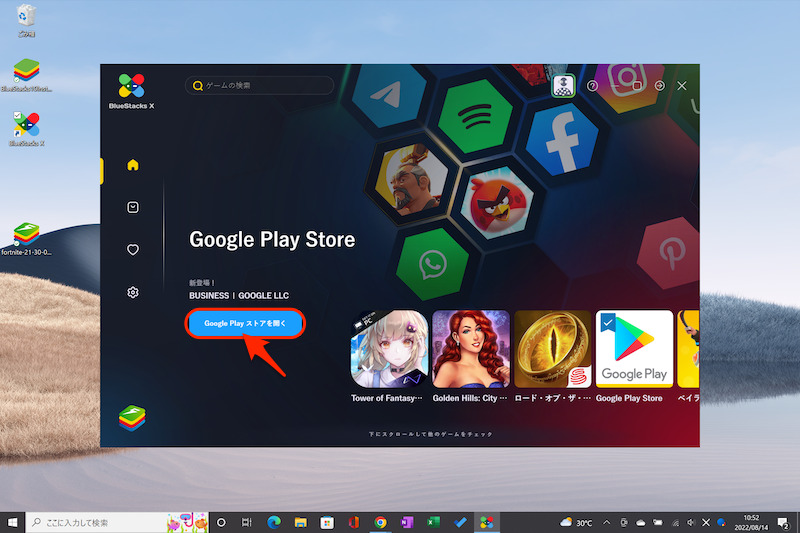
BlueStacks X 屏幕。
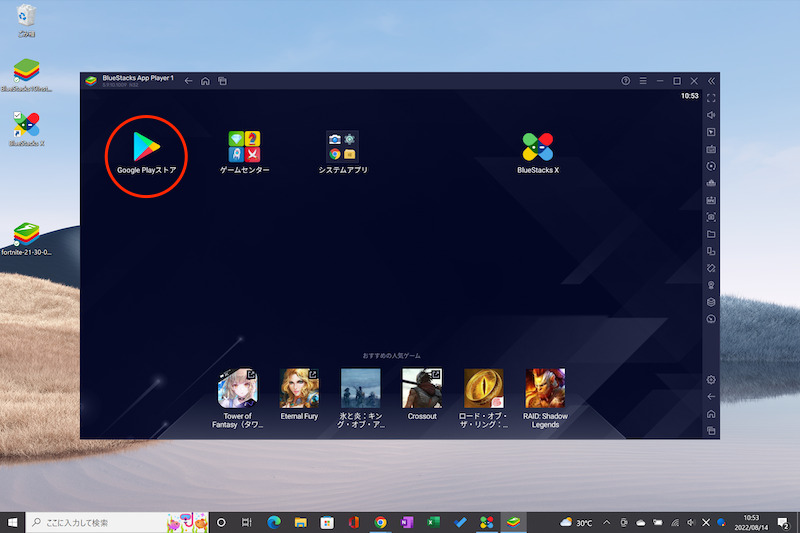
BlueStacks 5 屏幕。
作为初始设置,系统会要求您使用 Google 帐户登录。
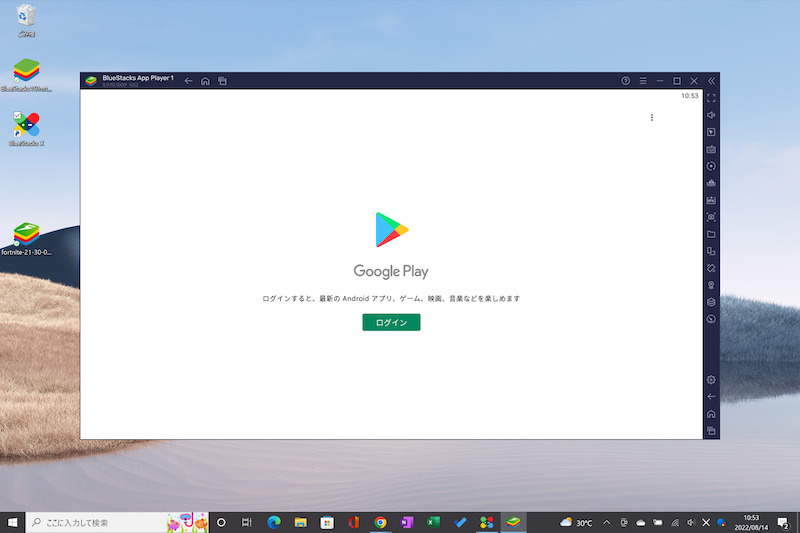
搜索并安装应用程序。
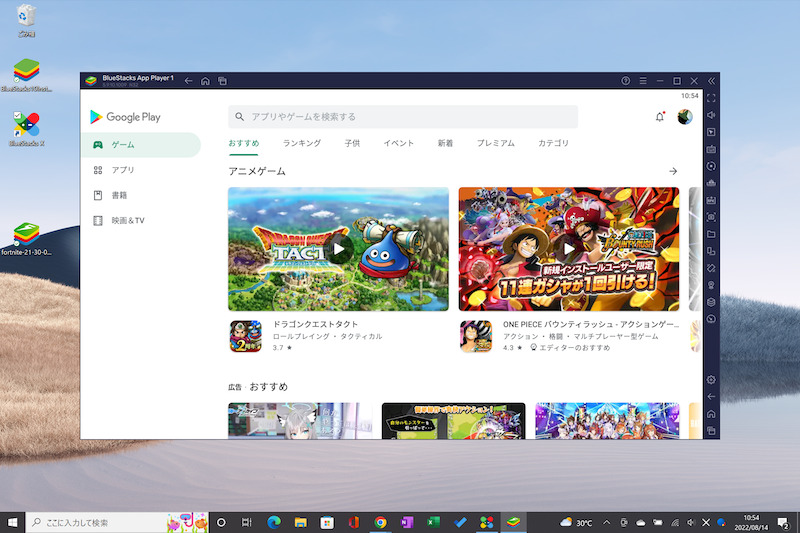
当您登录帐户时,将出现 Play 商店顶部屏幕。
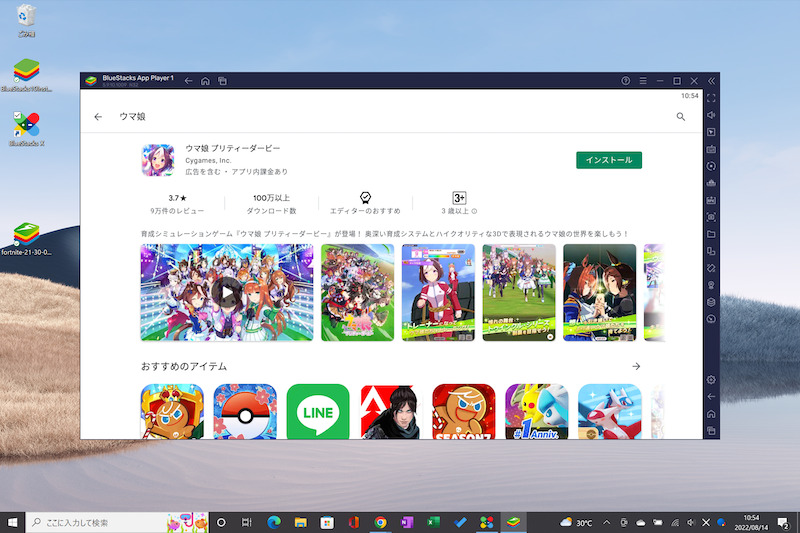
搜索 Uma Musume 的示例。
如果出现付款方式设置屏幕,跳过如果你这样做就可以了。
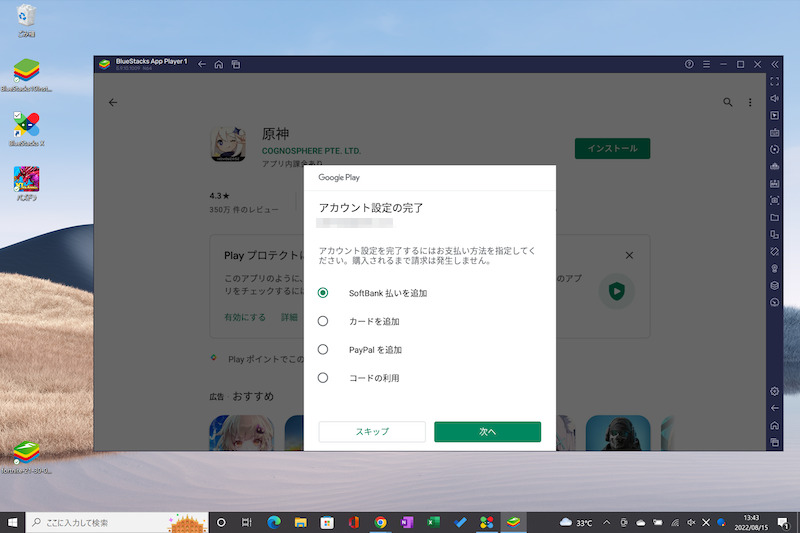
2.准备apk文件,直接安装
如果你能准备好你想玩的游戏的apk文件,可以通过拖放到 BlueStacks 5 上来安装它。
[什么是 apk 文件?] – Android 应用程序包的缩写。指组成 Android 应用程序的包。文件扩展名是.apk。
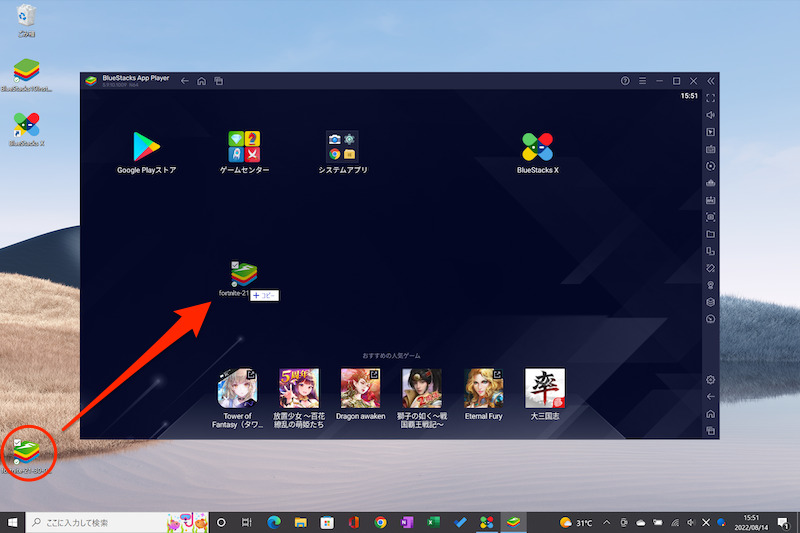
将计算机上保存的 apk 文件拖放到屏幕上。
使用任意步骤安装后,尝试启动它,如果可以实际运行,则说明成功。
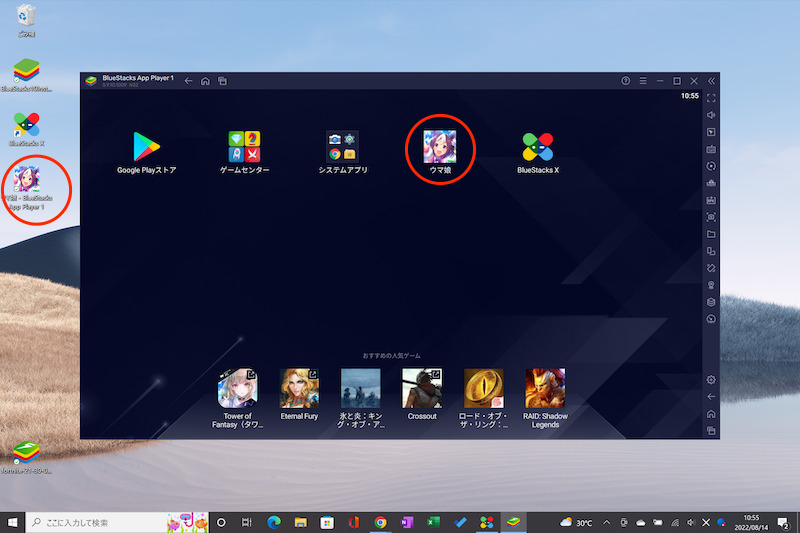
BlueStacks 5 主屏幕上将出现一个图标。快捷方式也将添加到您的电脑桌面。
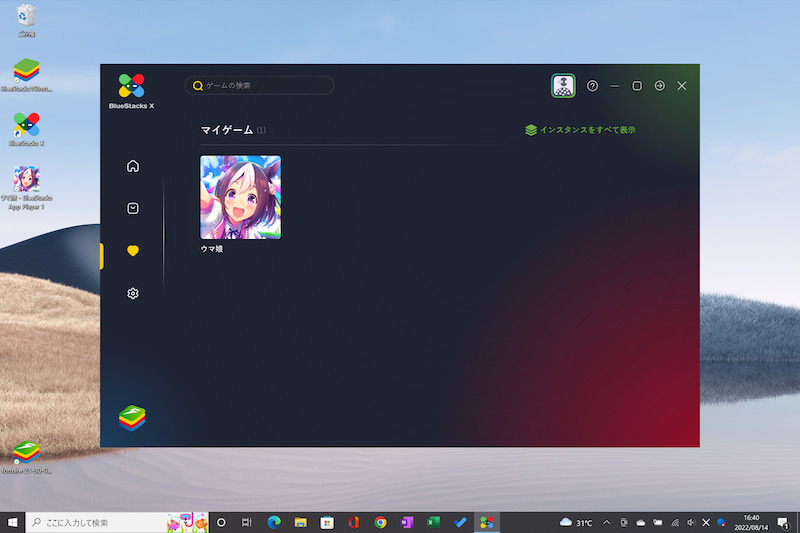
它将添加到 BlueStacks X 屏幕上的“我的游戏”中。
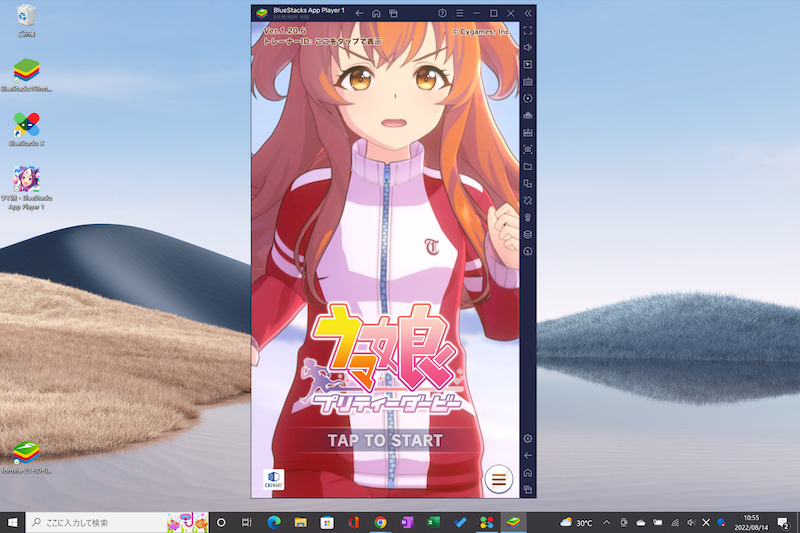
扮演乌玛娘的例子。
BlueStacks 5 具有很好的兼容性,例如 或者
或者 即使无法使用类似软件启动的游戏也能正常运行。
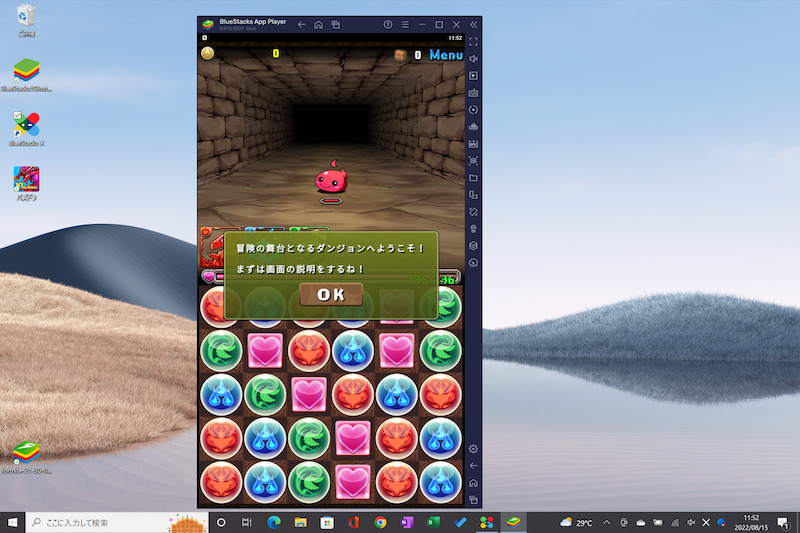
玩《智龙迷城》的示例。
如果您想卸载该应用程序,蓝叠BlueStacks 5,您可以从任一屏幕运行它。
如果您在一侧删除它,则另一侧也会将其卸载。
▼与 BlueStacks 5 一起运行
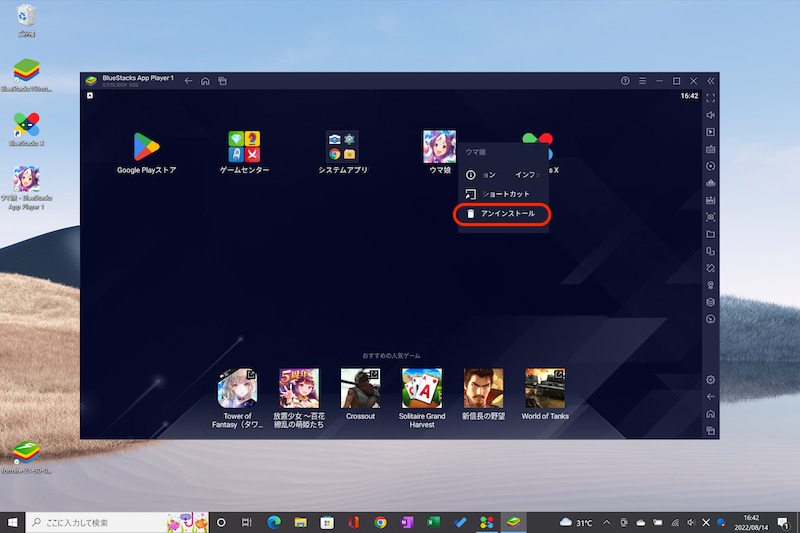
从长按菜单中选择卸载。
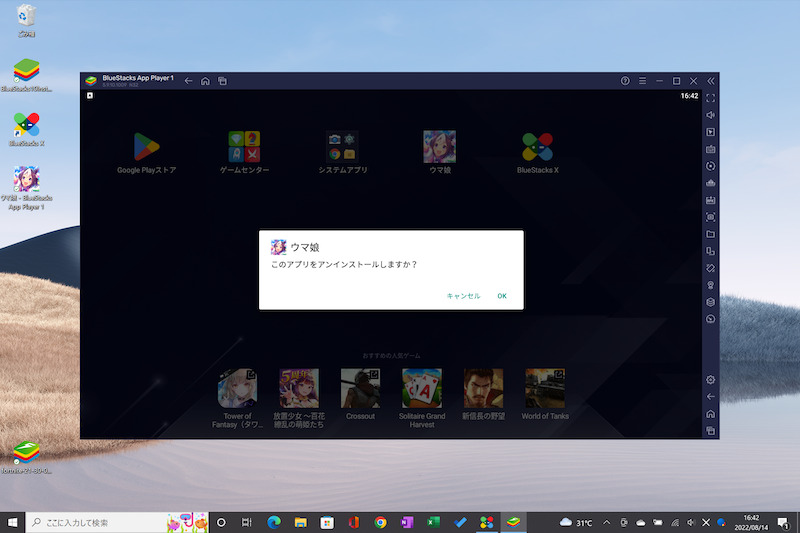
▼使用 BlueStacks X 进行操作
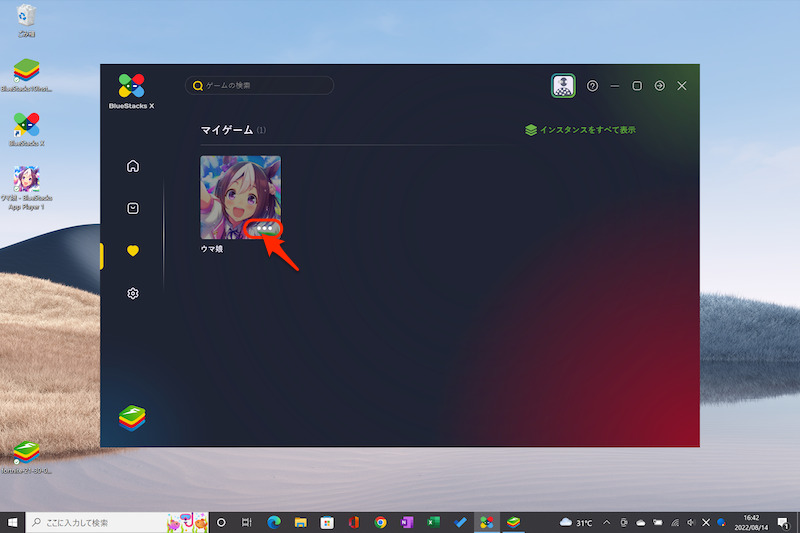
将鼠标悬停在“我的游戏”中的目标图标上以打开菜单。
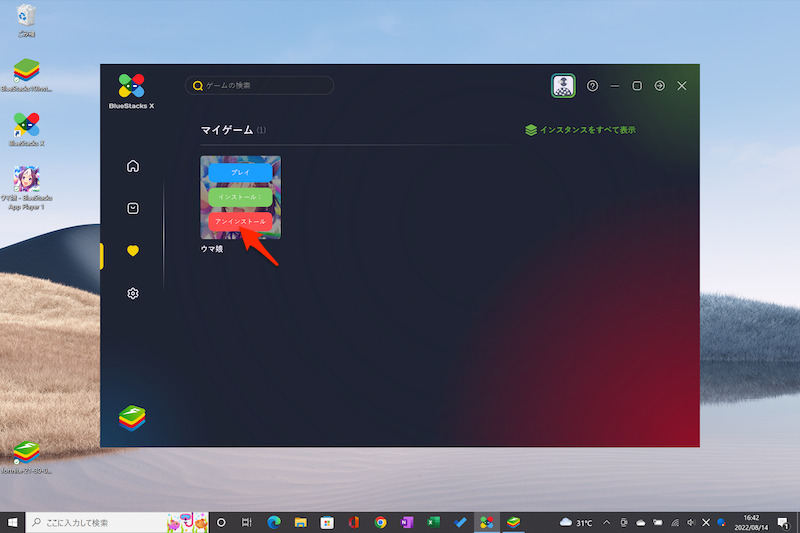
选择卸载。
③:如何使用好用的功能——多实例同步操作
BlueStacks 5在屏幕侧面有一个专门的操作菜单。
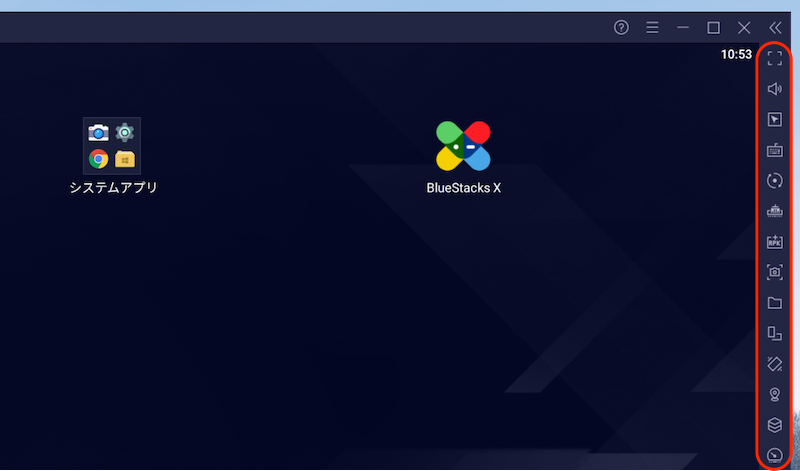
这是菜单列表。 ★ 功能的详细内容将在后面进行说明。
▼截图保存目的地(可更改为任意位置)
C:\Users\ユーザー名\画像\BlueStacks
特别有趣的是“多实例管理器”和“同步操作”,它们允许您同时使用多个模拟器以相同的步骤玩同一个游戏。
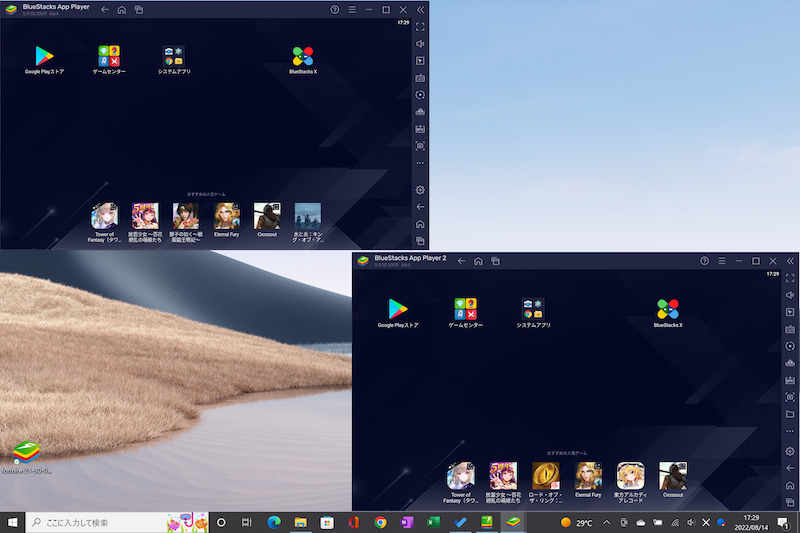
在两个屏幕上启动单独的模拟器的示例。
我们将简要解释如何使用每一个。
多实例管理器
同时启动多个模拟器。
从屏幕侧面的操作菜单多实例管理器选择,
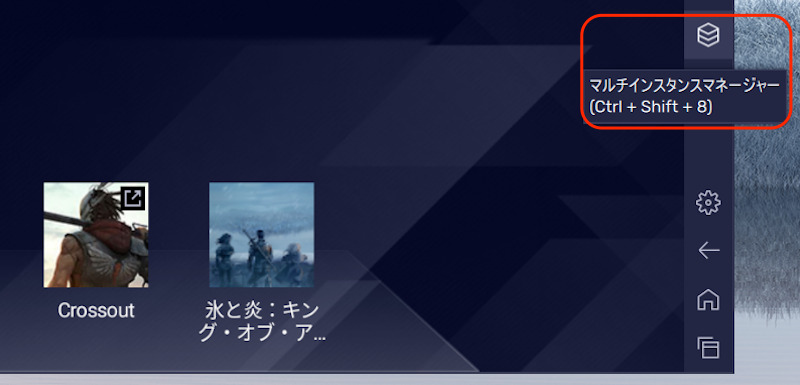
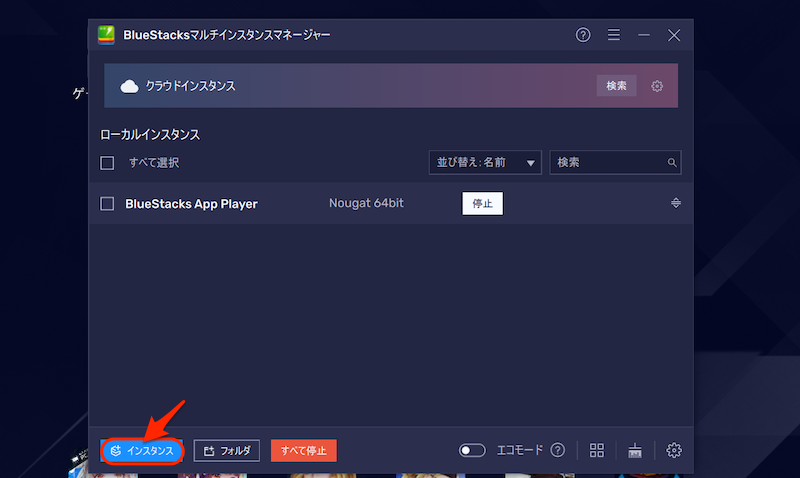
实例打开。
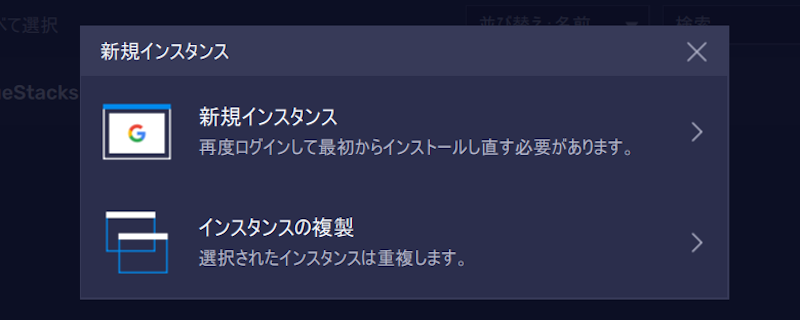
添加第二个模拟器,无论是新的还是重复的。
差异如下。
复制时,必须停止要复制的模拟器。
每个有多个模拟器开始我们来试试吧。
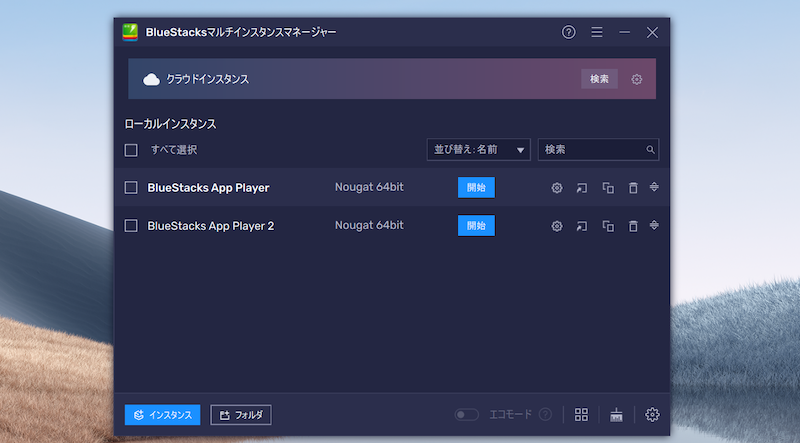
如果能同时启动,那就成功了。
同步操作
同步多个模拟器,实现同时操作。
从屏幕侧面的操作菜单同步操作选择,
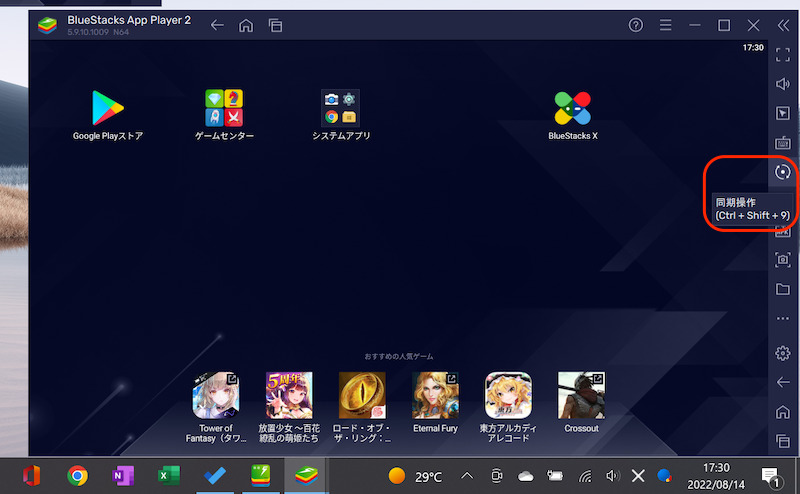
检查您要同步的模拟器,开始同步执行。
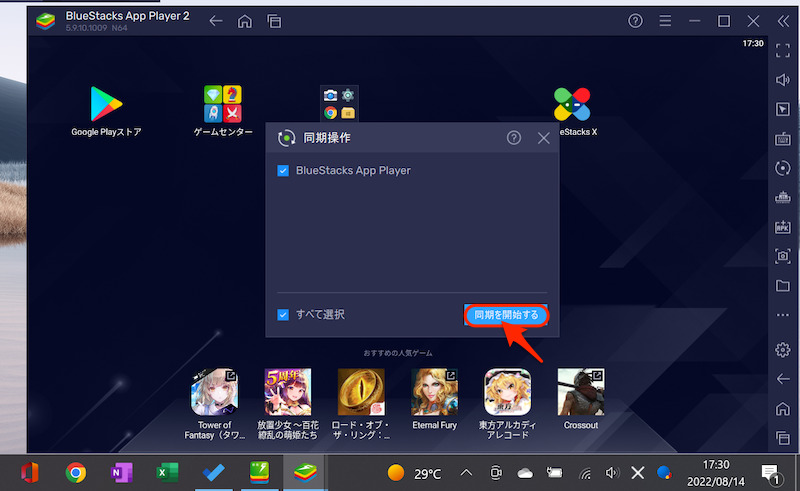
现在,当您在一个模拟器上进行操作时,相同的操作将在另一个模拟器上同步。
▼点击播放(无声音)
参考:如何在 Surface 上启用 VT
当您启动 BlueStacks 5 时,VT (V虚拟化时间可能会显示以下有关虚拟化技术(虚拟化辅助技术)的消息。
Windowsの設定を受け付けられません
BlueStacksを起動するには、Windowsの設定をいくつか変更する必要があります。
詳細については、「よくあるご質問」をご覧ください。
本次活动是BlueStacks 官方支持页面不过有一个解释,与Hyper-V相关的设置需要更改。
然而,在 Surface Laptop 4 上,即使尝试了这些步骤也没有任何改善。
相反,它可以通过更改基于虚拟化的安全设置来解决。
下面以 Surface Laptop 4 (Windows 10) 的屏幕为例进行说明。
第一的 注册表编辑器开始。
您可以通过在任务栏上的搜索框中键入“regedit”来找到它。
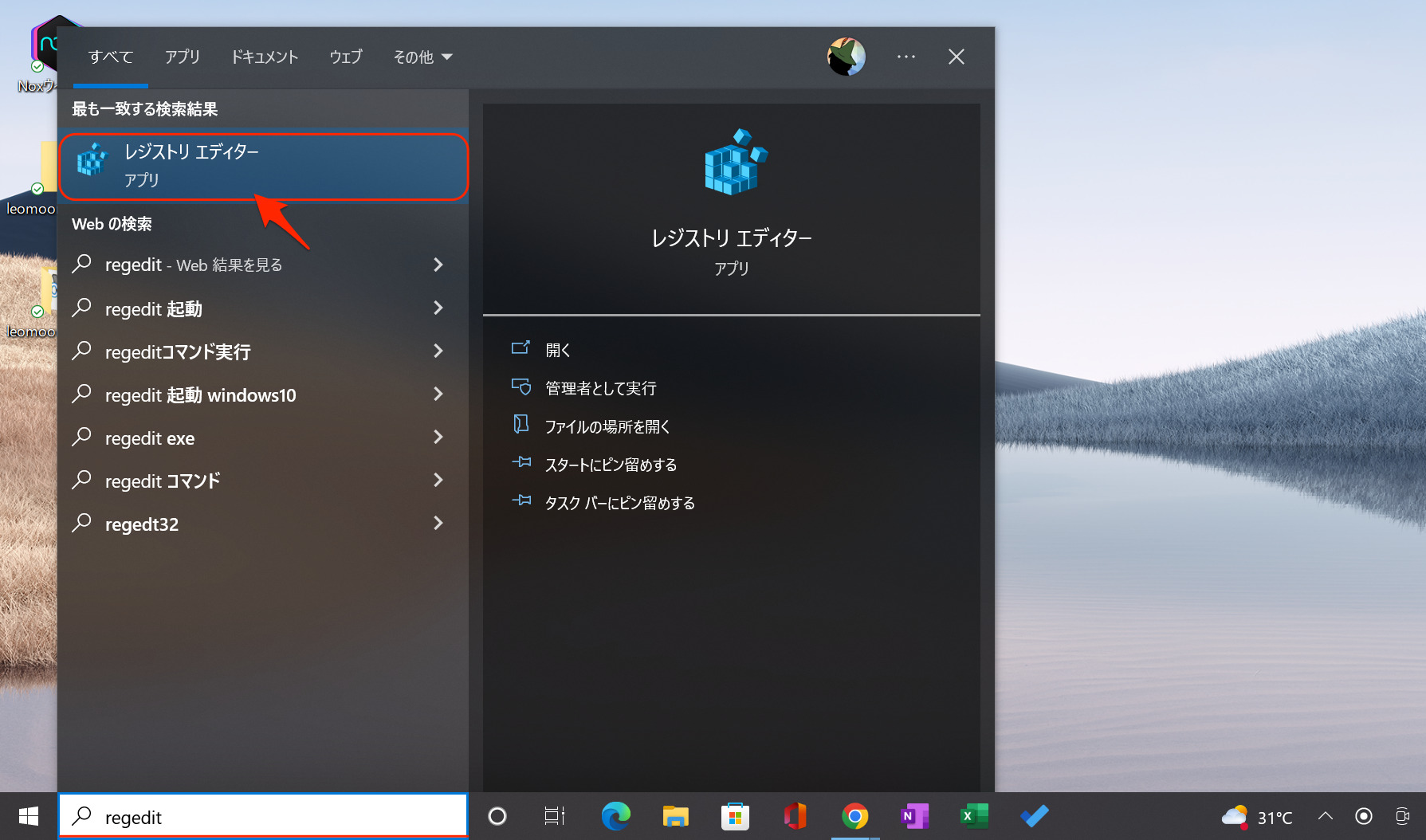
打开以下位置:
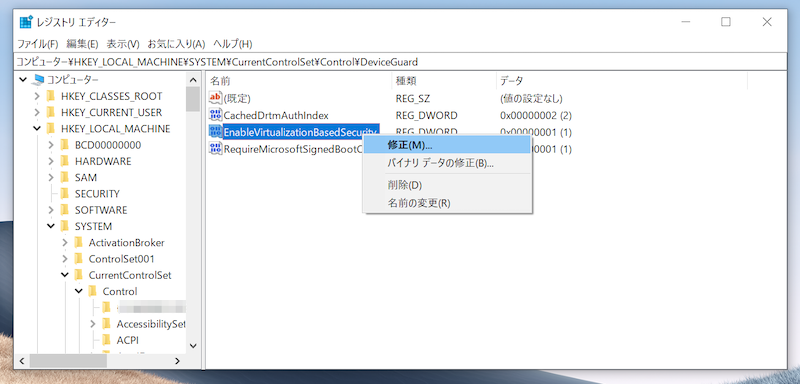
HKEY_LOCAL_MACHINE\SYSTEM\CurrentControlSet\Control\DeviceGuard
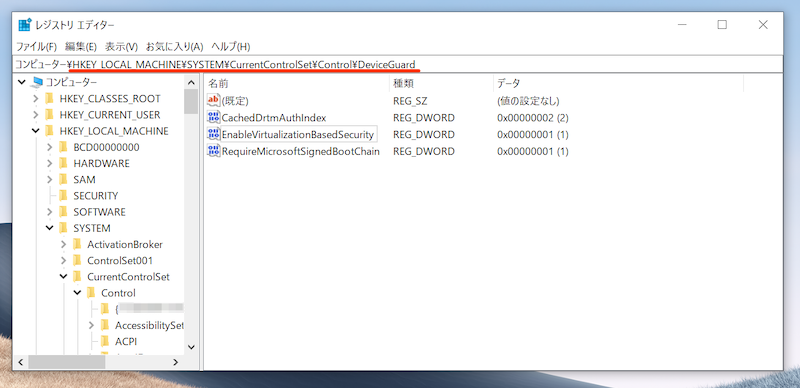
启用基于虚拟化的安全性如果该值为 1(启用),请将其更改为 0(禁用)。
从右键菜单中更正打开
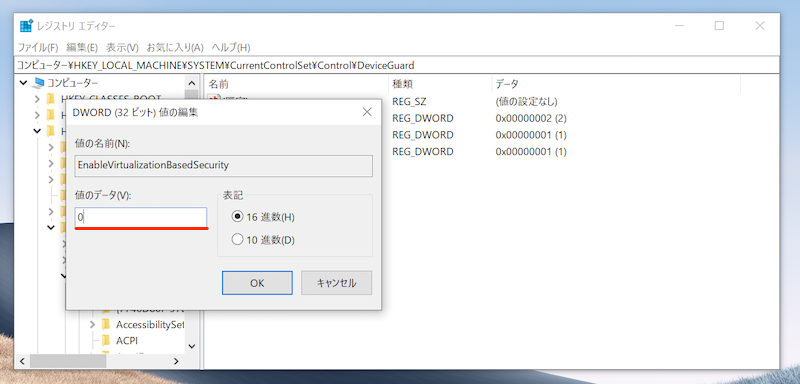
将值数据替换为“0”。
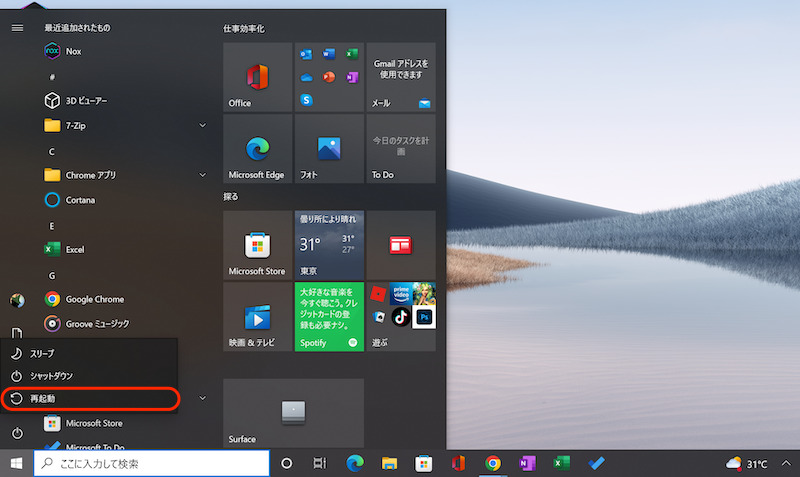
最后是Windows再起动如果你这样做就可以了。
如果可以启动BlueStacks 5,那就成功了。
以下是供参考的页面。
参考 Microsoft 社区 – 如何在 Surface Pro7 上启用 Intel 虚拟化 (VT-X)
参考 Microsoft 社区 – Bluestacks 在 Surface book 3 上不可用
参考 Microsoft 文档 – 管理 Windows Defender Credential Guard
还有报告称,该问题已通过禁用 Hyper-V 得到解决。请一起尝试一下。
参考 Microsoft 社区 – 如何在 SurfaceLaptop4 上启用 Intel 虚拟化 (VT-X)
参考 微软论坛 – 如何在Surface Book中启用虚拟化支持功能
在这一部分,我们将介绍我们将详细解释如何使用 BlueStacks。
配备 Apple Silicon 的 Mac 是 与 BlueStacks 不兼容。
①:初始设定步骤
第一的,蓝叠官方网站从下载并安装软件。
对于 Mac,BlueStacks 4 是最新版本。
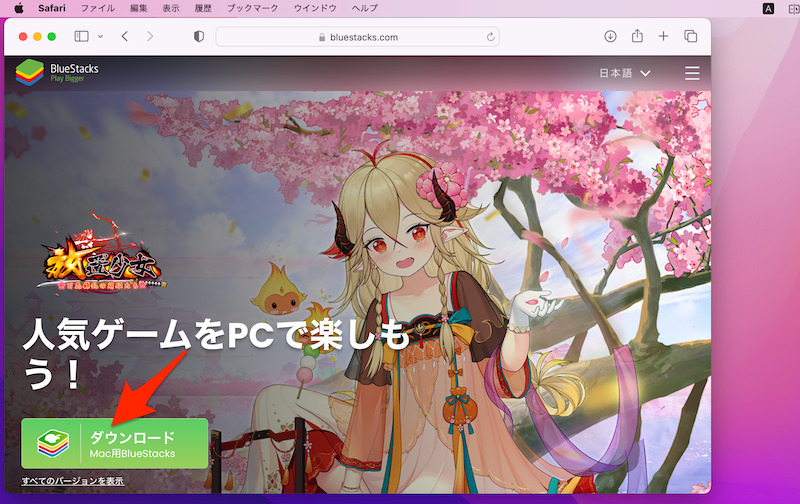
BlueStacks官网下载界面。
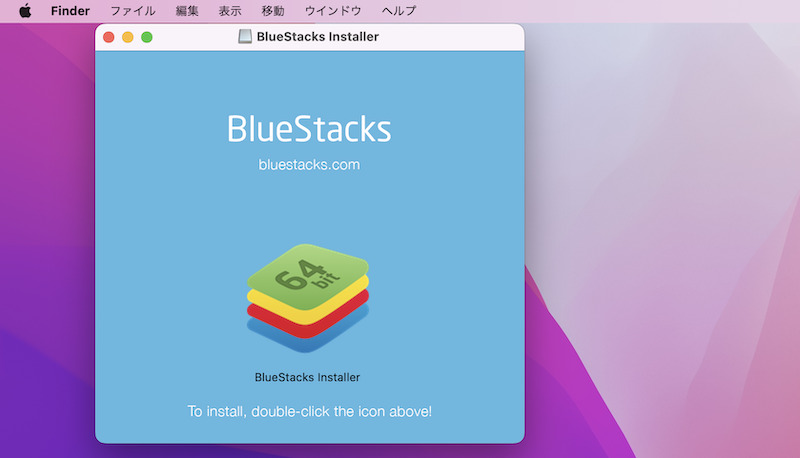
打开下载的 dmg 文件并双击安装程序。
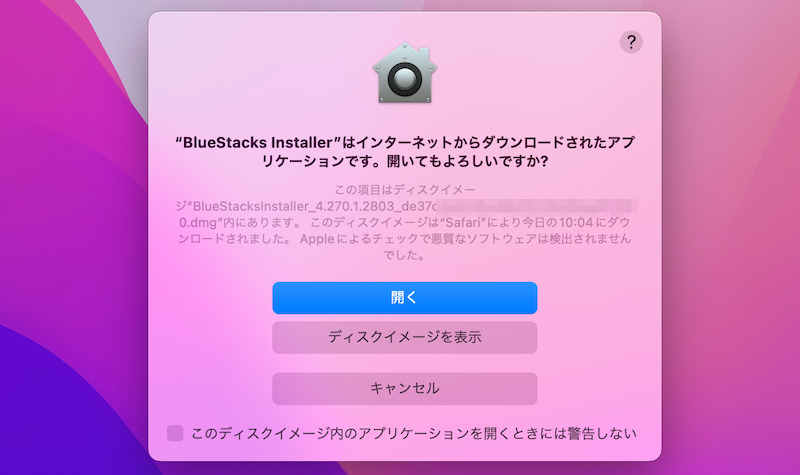
根据 Mac 环境,可能会显示一条消息,但它会继续打开。
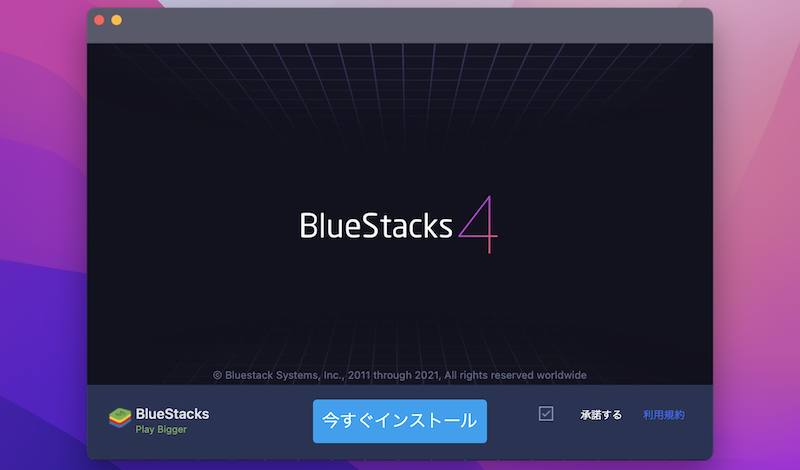
BlueStacks 安装屏幕。
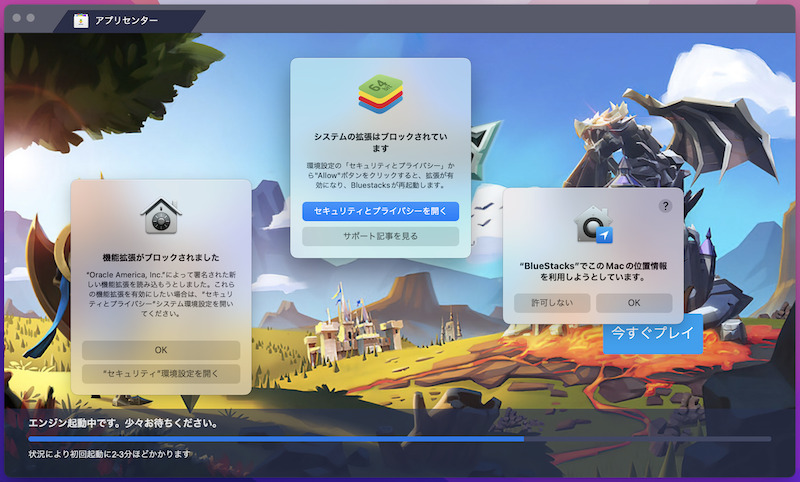
在此过程中,将请求各个当局的许可。在某些情况下,可能需要重新启动。
此外BlueStacks 官方支持页面所以,BlueStacks 4 的系统运行环境如下所示。
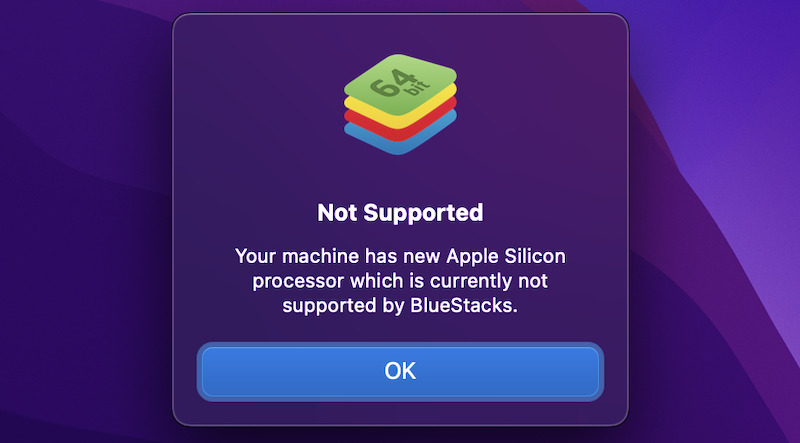
此外,正如官方支持中所述,它与配备 Apple Silicon 的 Mac 不兼容。
当我尝试启动它时,显示以下消息并且失败。
Not Supported
Your machine has new Apple Silicon processor which is currently not supported by BlueStacks.
当您启动 BlueStacks 时,系统首先会要求您使用 Google 帐户登录。
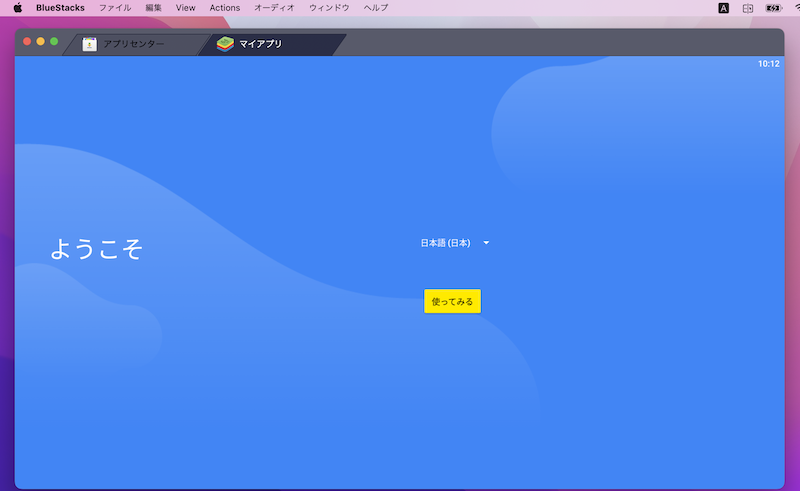
第一个设置屏幕。单击“尝试一下”。
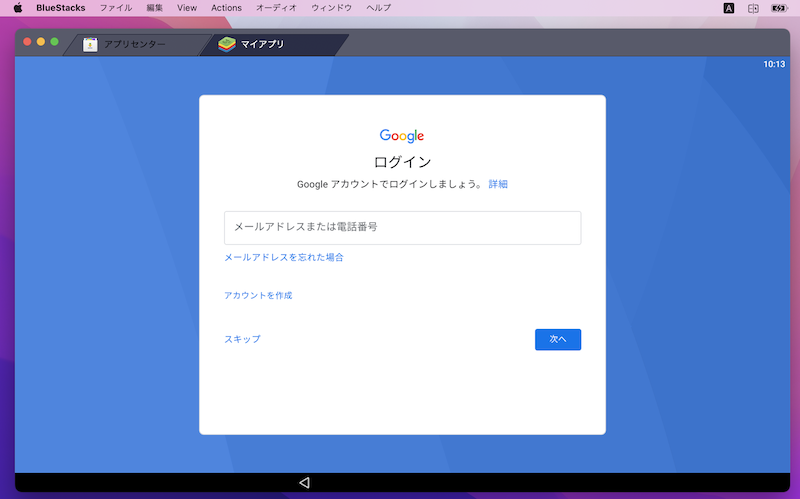
将出现 Google 帐户登录屏幕。
初始设置现已完成。
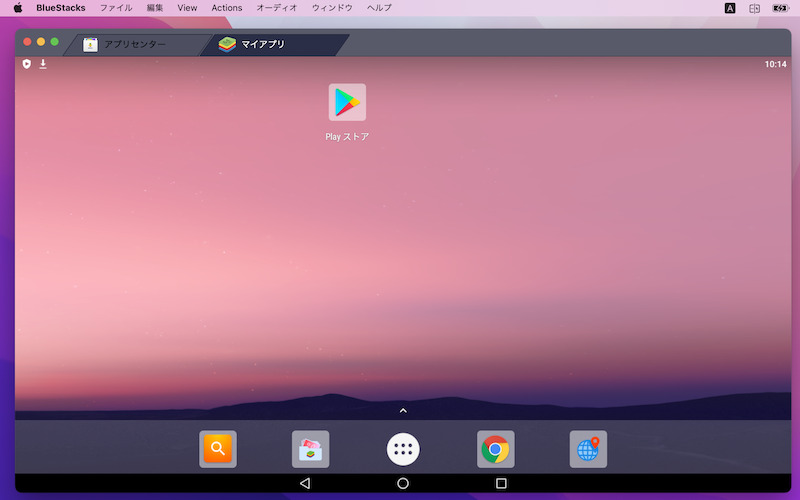
BlueStacks 4 主屏幕。
BlueStacks 4 上的基本操作将被您计算机上的以下操作所取代。
您还可以通过单击屏幕底部的三个基本按钮(◉ Home / ◀ Back / ■Recent)进行操作。
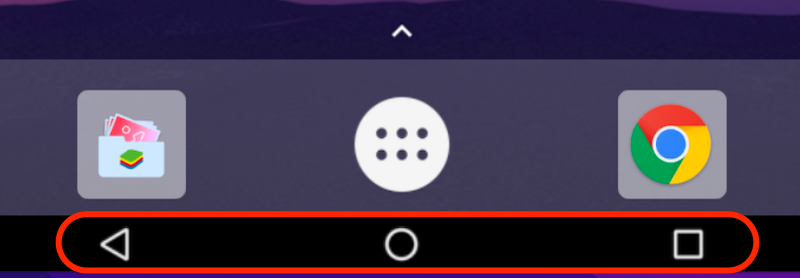
屏幕底部显示 3 个按钮。
②:如何安装新应用程序
在 BlueStacks 上安装新应用程序有两种主要方法。
- 从商店搜索并安装
- 准备apk文件并直接安装
1.从商店搜索并安装
启动 Play 商店。
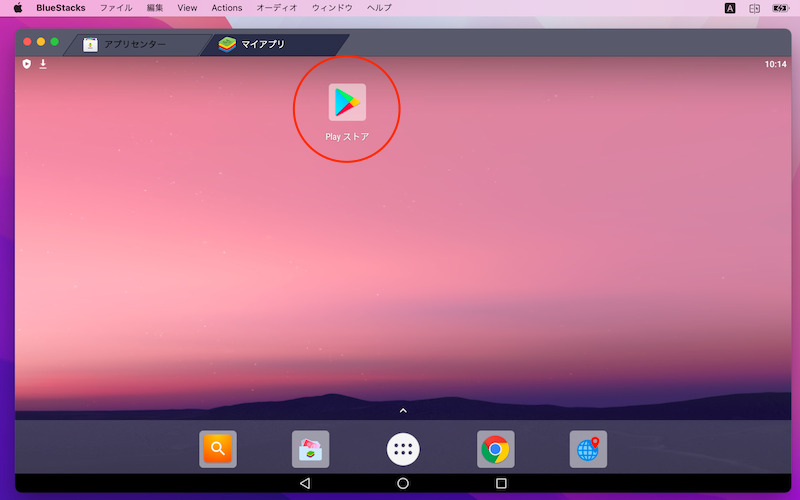
BlueStacks 4 主屏幕。
搜索并安装应用程序。
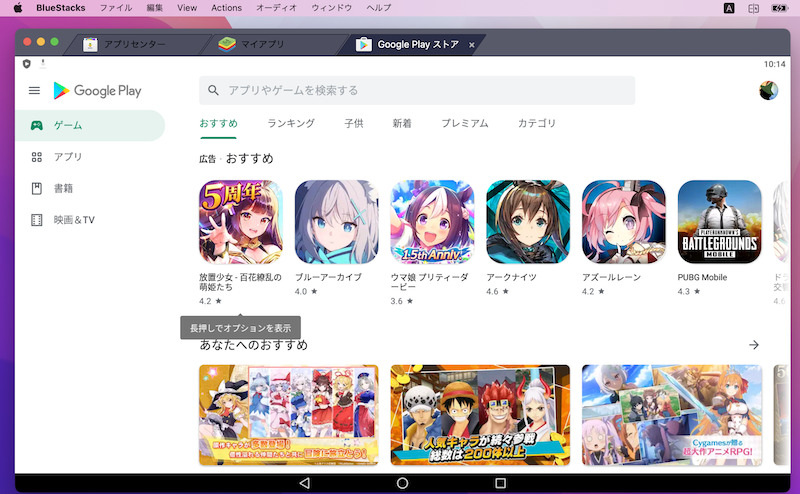
Play 商店顶部屏幕。
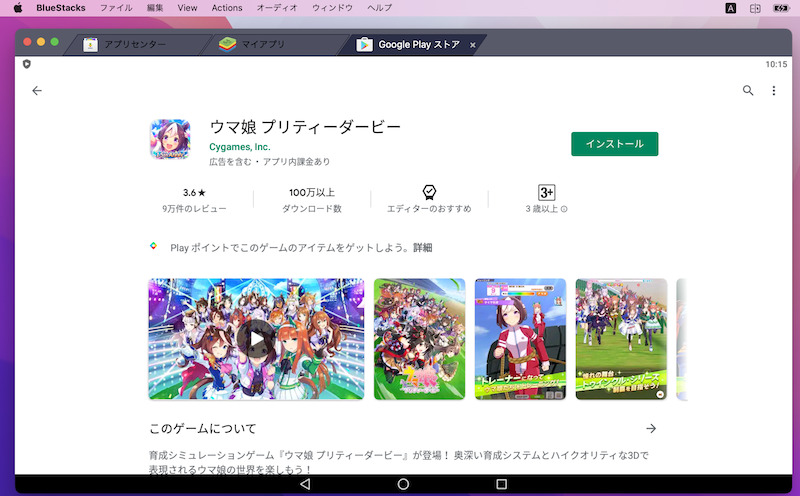
搜索 Uma Musume 的示例。
它还有自己的应用程序中心。这将帮助您找到可与 BlueStacks 4 配合使用的应用程序。
安装是 这是通过 Play 商店完成的。
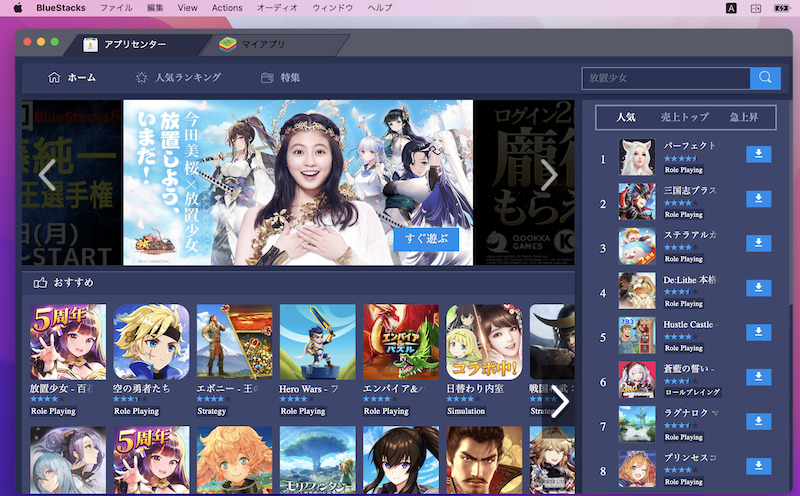
BlueStacks 4 应用程序中心。
2.准备apk文件,直接安装
如果你能准备好你想玩的游戏的apk文件,可以安装在 BlueStacks 4 上。
[什么是 apk 文件?] – Android 应用程序包的缩写。指组成 Android 应用程序的包。文件扩展名是.apk。
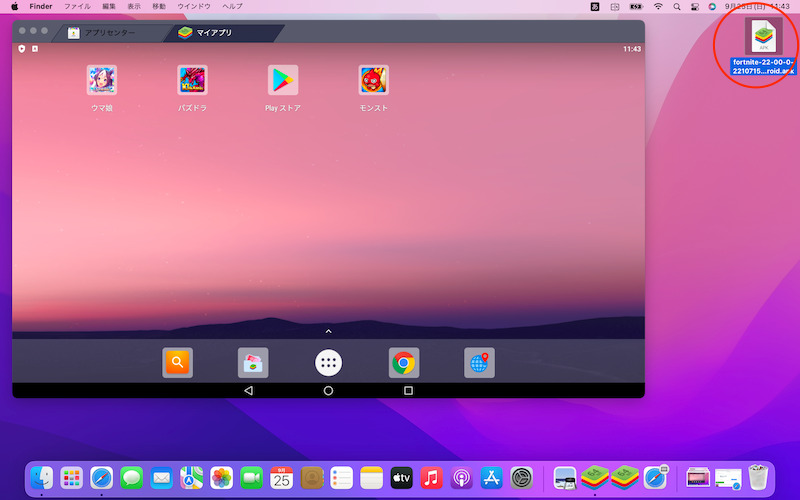
双击您保存到计算机上的 apk 文件。
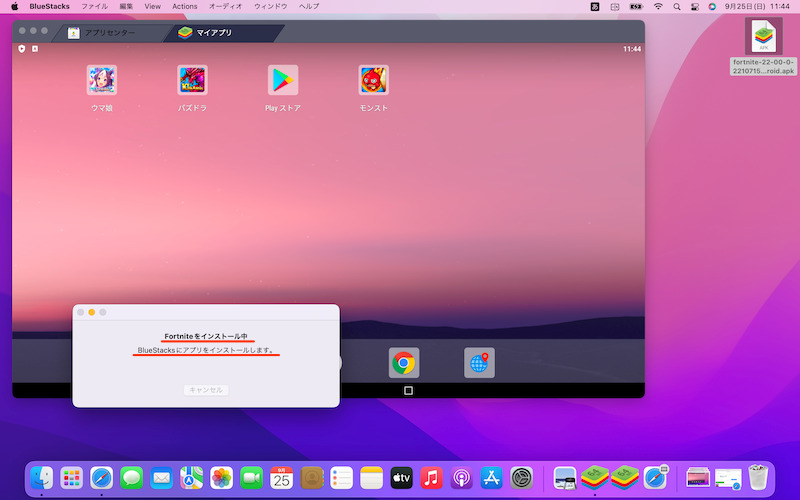
该应用程序将从 apk 安装。
使用任意步骤安装后,尝试启动它,如果可以实际运行,则说明成功。
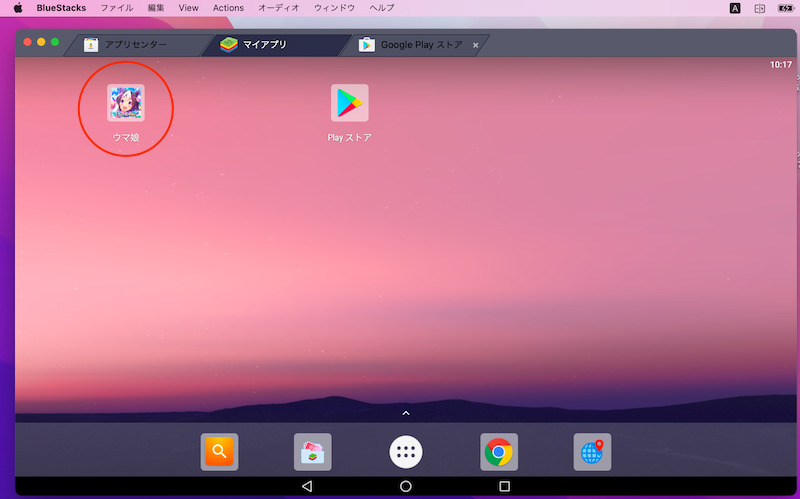
BlueStacks 4 主屏幕上将出现一个图标。
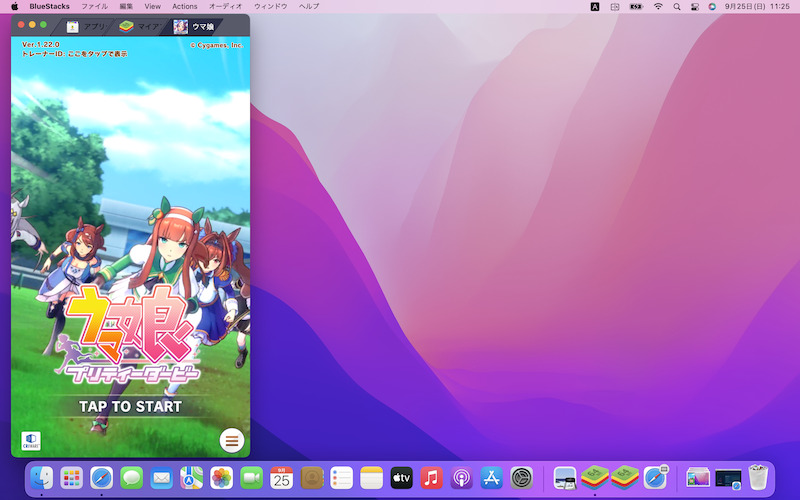
扮演乌玛娘的例子。
BlueStacks 4 具有很好的兼容性,例如即使无法使用类似软件启动的游戏也能正常运行。
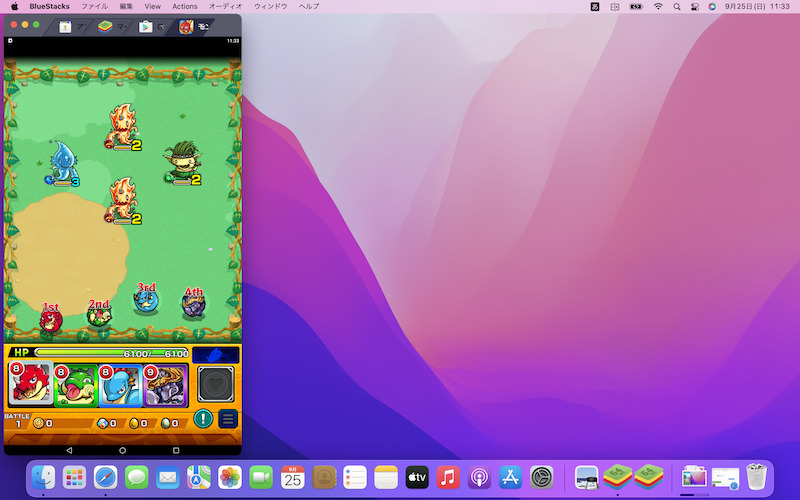
玩《怪物弹珠》的示例。
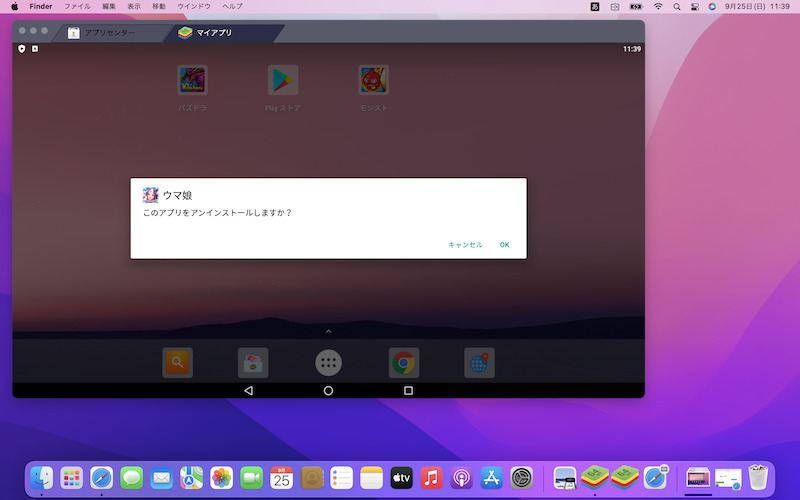
如果您想卸载该应用程序,请单击该图标卸载只需拖放即可。
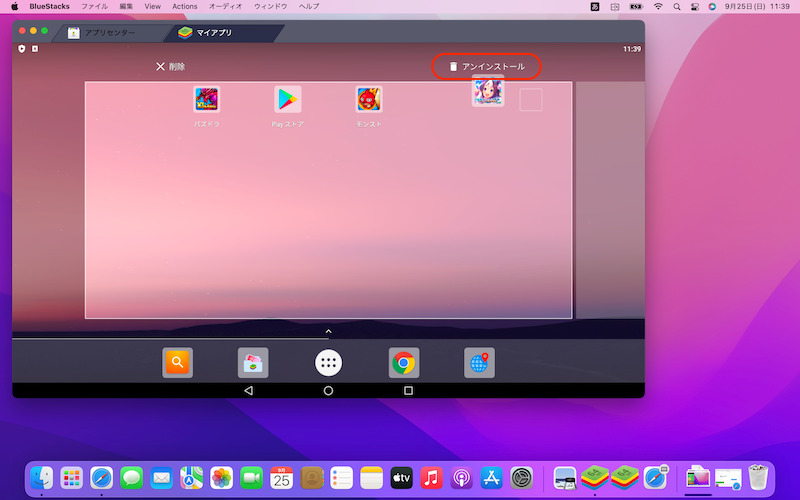
卸载乌玛娘的示例。
③:如何使用有用的功能——全屏、截图等。
BlueStacks 4 菜单栏有专门的操作菜单。
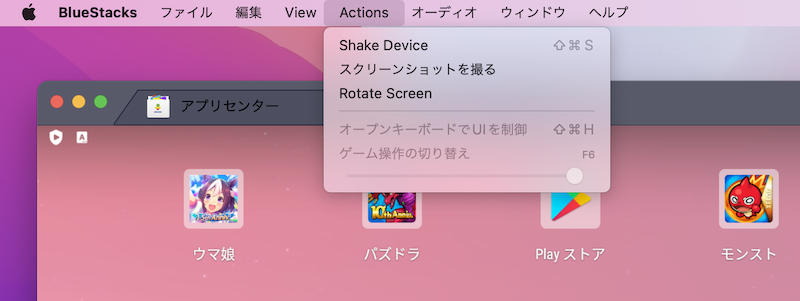
这是主菜单。
▼截图保存目的地(可更改为任意位置)
/Users/ユーザー名/Pictures/BlueStacks
没有像Windows版本那样的“多实例管理器”或“同步操作”,功能也相当有限。
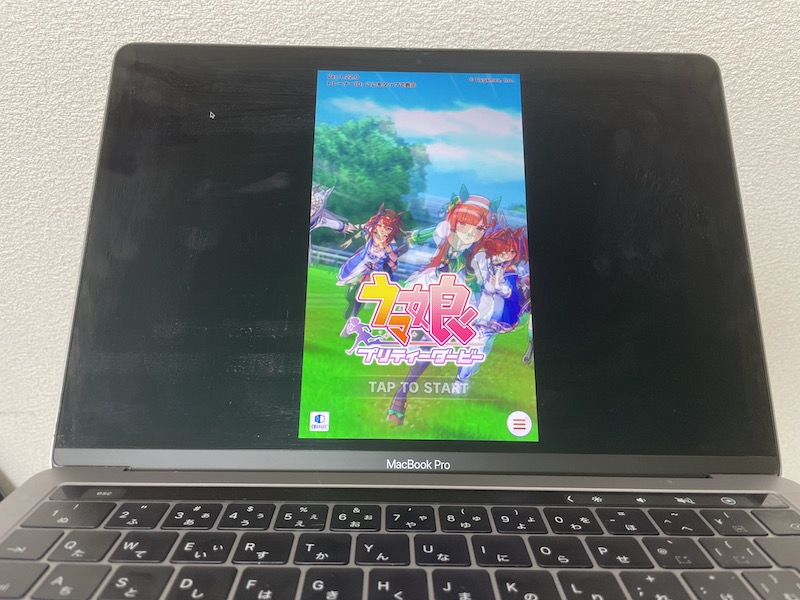
如果我要使用它,我可能会使用全屏功能。
此外,从菜单栏偏好设置如果继续,您还可以对规格进行详细调整。
如果您有一款游戏无法运行,您可能想尝试一下。
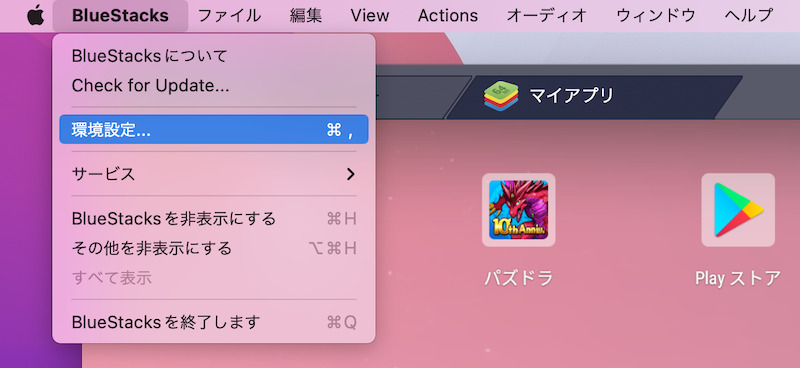
菜单栏首选项。
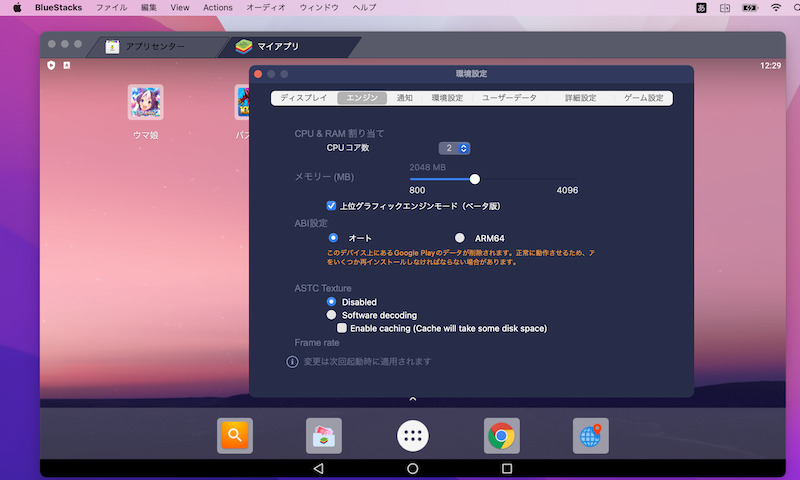
例如,您可以调整 CPU 和内存分配。
补充:关于Android镜像软件的那些事
根据游戏的不同,您可能无法在模拟器上正确启动它。
如果您已经有 Android 设备,也可以通过将其镜像到电脑屏幕来进行游戏。
在这一部分中,我们将介绍该过程的两种模式。
如何将安卓屏幕镜像到电脑
如果您已经拥有 Android 设备并且想要投影到计算机屏幕上,我们推荐以下软件。
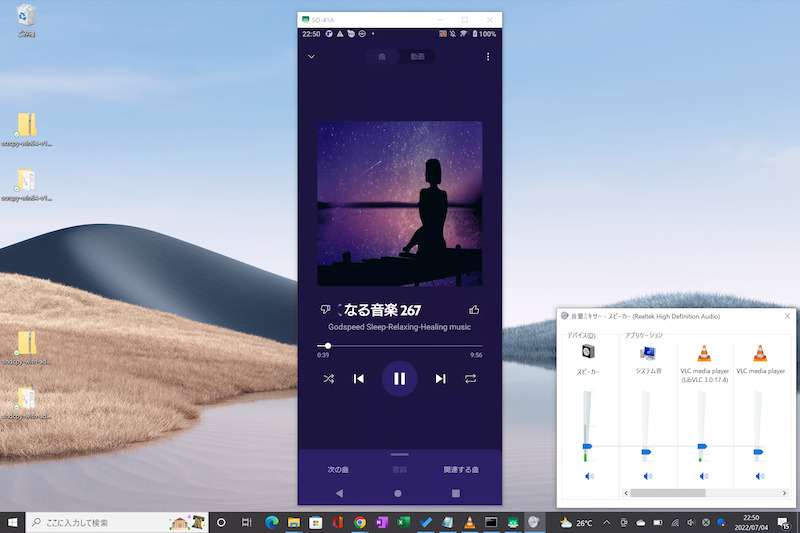
scrcpy 的屏幕示例。屏幕和音频都可以镜像到 PC。
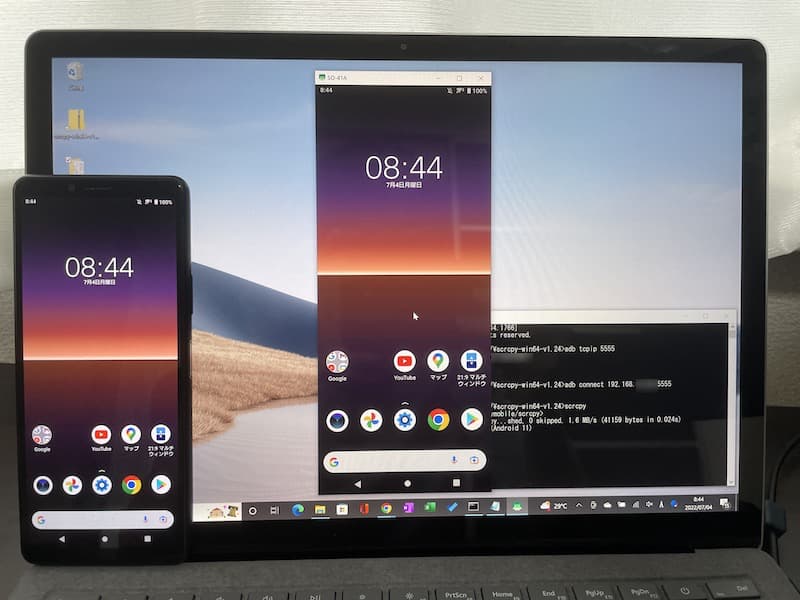
scrcpy 的屏幕示例。如果您在附近,还可以使用无线连接进行镜像。
详细解释请参考相关文章【如何在PC上操作Android!通过 USB 连接将屏幕/内部音频镜像到您的 PC] 进行了解释。
如何从远程位置进行远程操作
如果您想远程控制不在同一网络的智能手机,我们推荐两个软件。
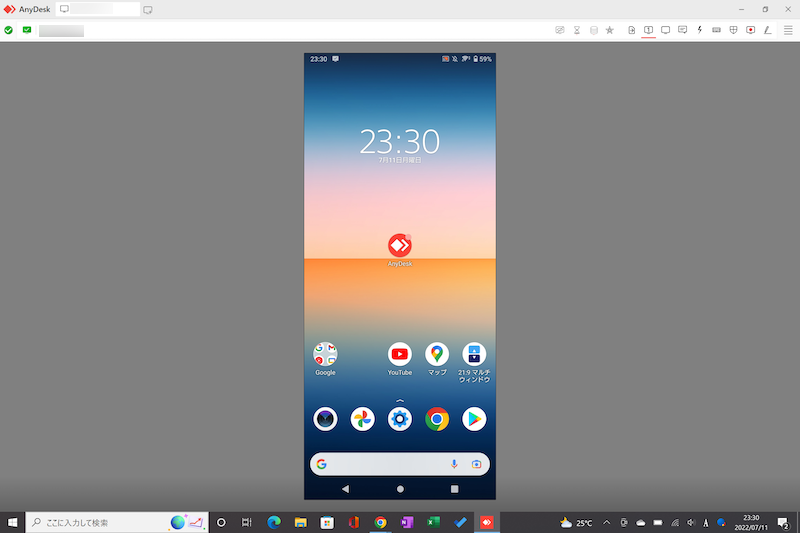
使用 AnyDesk 远程控制 Android 屏幕的示例。
它可以在多种情况下使用,例如“我想控制远方家庭成员的 Android 屏幕”或“我想控制工作时的 Android 屏幕”。
详细内容请参见相关文章【如何远程控制Android!从计算机远程控制您的智能手机] 进行了解释。
最后说明:高度稳定的仿真器软件建议使用 BlueStacks!
多于,如何使用BlueStacks!在电脑上使用 Android 模拟器玩游戏这就是解释。
如果您使用Windows版本,则可以利用“多实例”和“同步运行”功能高效地玩游戏。
此外,就 Mac 而言,它是一个很有价值的选项,而且运行得相当好。
如果你现在想玩Android模拟器,首先尝试 BlueStacks。
参考 蓝叠