
在本文中,降级 macOS我们总结了 3 种方法来做到这一点。
虽然步骤有点繁琐,但最推荐使用方法 1,以获得稳定且成功的结果。
方法 2 和 3 是相对简单的操作,但我们已经确认了根据您的 Mac 环境而失败的情况。
这两种方法基本上都会删除 Mac 上的所有数据。请务必备份您的重要数据。
方法一:制作安装盘并降级操作系统
我们将以将 MacBook Pro 2017 13 英寸从 macOS Monterey 降级到 Big Sur 的情况为例进行说明。
以下是降级 macOS 的方法。
- 获取您要降级的macOS数据
- 在外部媒体上创建可启动安装程序
- 从启动盘屏幕安装操作系统
作为先决条件,您需要一个可以连接到 Mac 的外部介质(例如 USB 驱动器/SD 卡)。
1. 获取您要降级的macOS数据
苹果官方页面在这里您可以找到过去 macOS 版本的下载链接。
请从此处获取您要降级的操作系统数据。
▼直接下载链接
如果您在下载时遇到问题,请打开浏览器。  请切换到 Safari。
如果从 App Store 下载
如果是最新的操作系统版本, 它将从 App Store 下载。
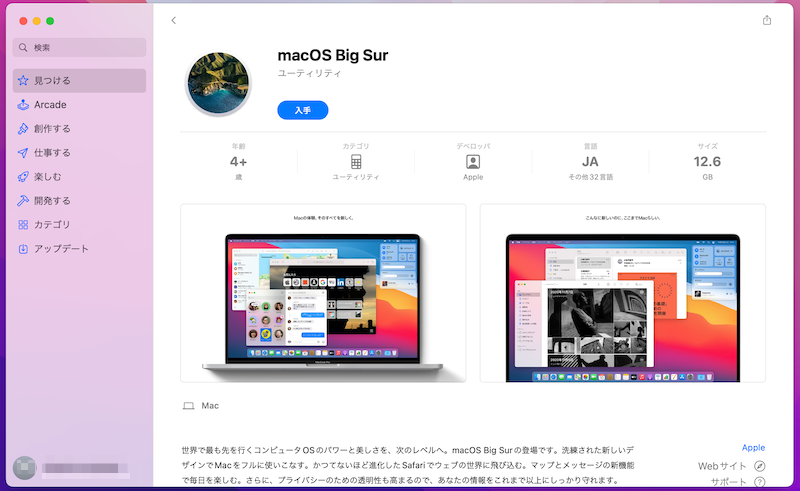
下载 macOS Big Sur 的示例。
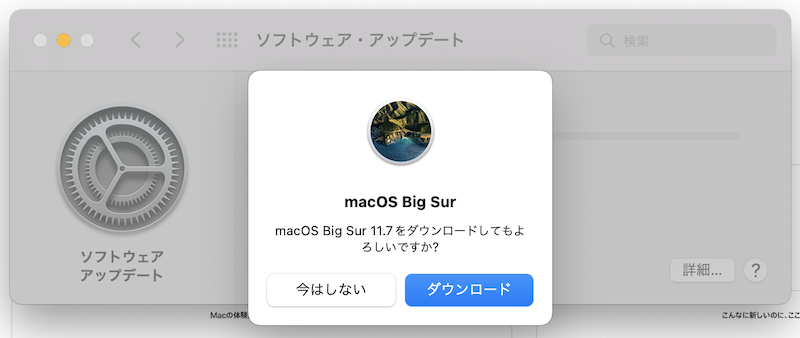
将自动显示软件更新屏幕。
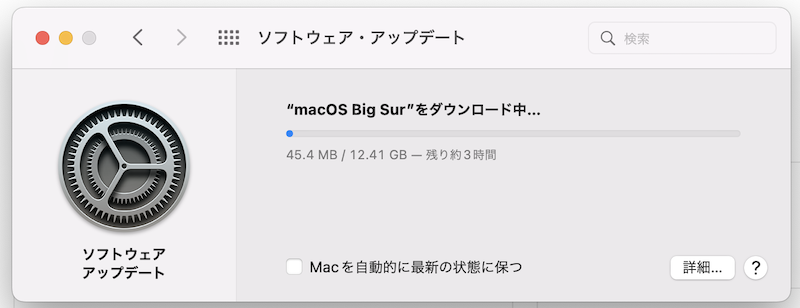
文件较大,下载需要一些时间。
下载完成后,将显示以下消息,但您可以忽略它。
"●●(macOSバージョン名)"は新しいバージョンのmacOSからは開けません。
詳しくは、https://support.apple.com/HT201372 を参照してください。
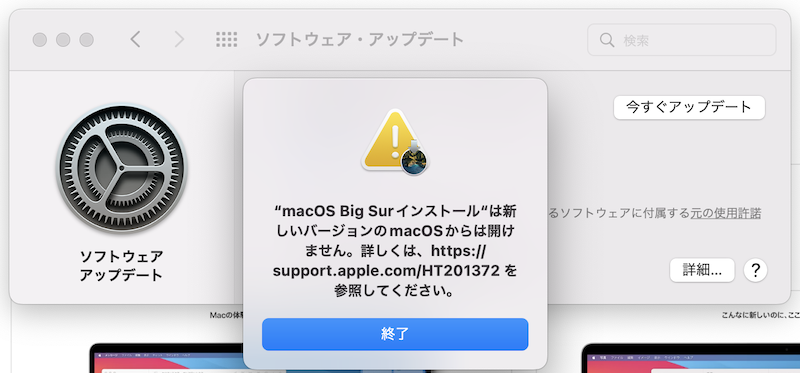
显示消息。
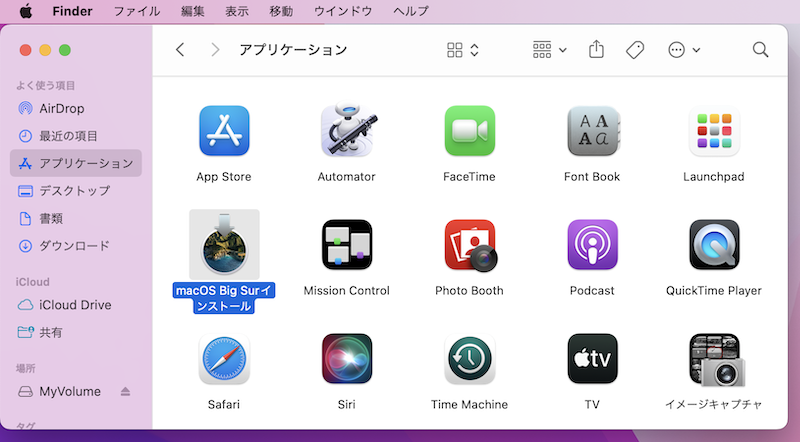
它将被添加到应用程序列表中。
下载磁盘映像 (.dmg) 文件时
如果操作系统版本是不久前的版本(Sierra 之前的版本),您可以从磁盘映像 (.dmg) 文件下载它。
提取 .dmg 文件并运行安装程序。
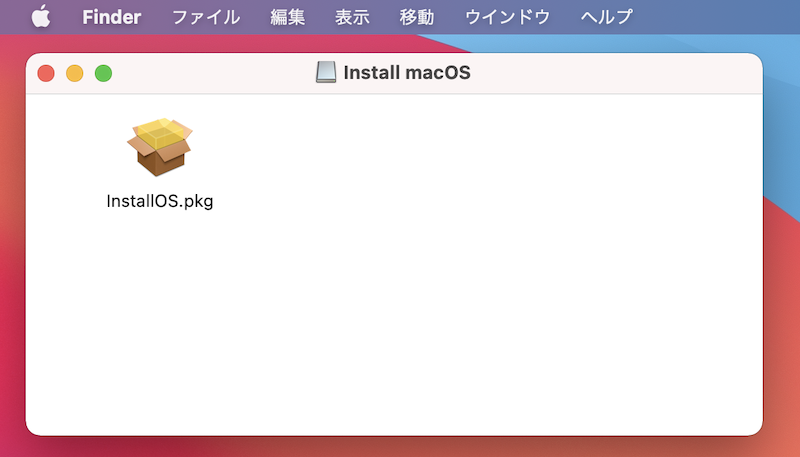
当您解压 .dmg 文件时,您将找到 .pkg 文件。
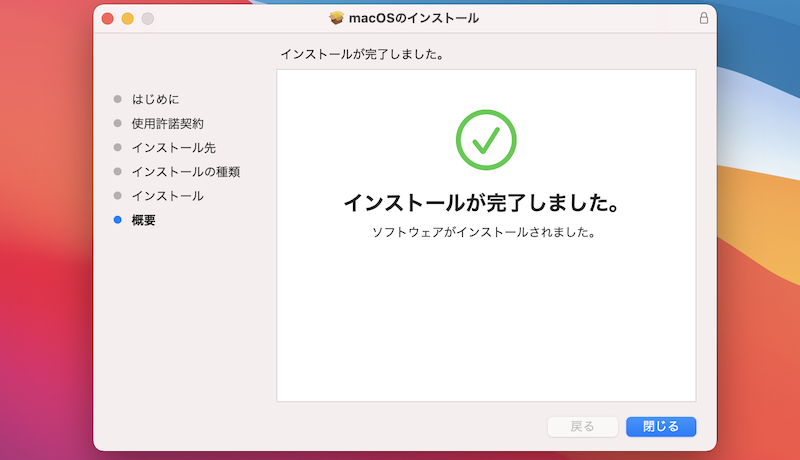
按照屏幕上的说明完成安装。
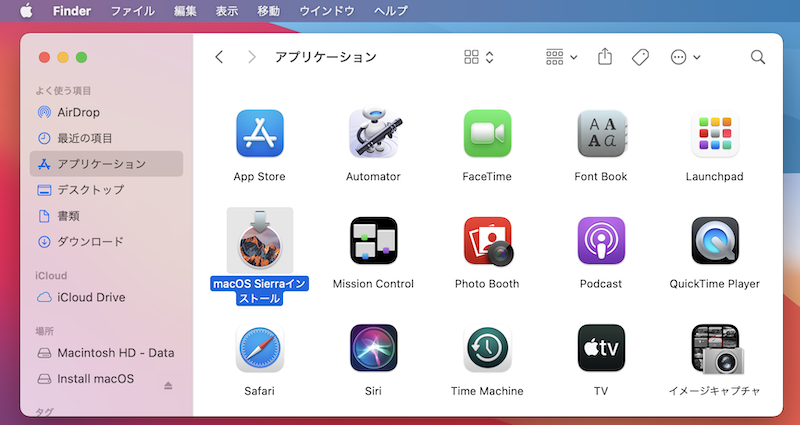
它将被添加到应用程序列表中。
2. 在外部媒体上创建可启动安装程序
请准备一个可以连接到您的Mac的外部介质(例如USB驱动器/SD卡)。
由于 macOS 数据约为 15GB,因此您至少需要 16GB 的可用空间。
在此过程中,介质上的所有数据都将被删除。如果您有重要数据,请不要忘记提前备份。
将外部媒体连接到 Mac 后, 打开终端。
打开终端。
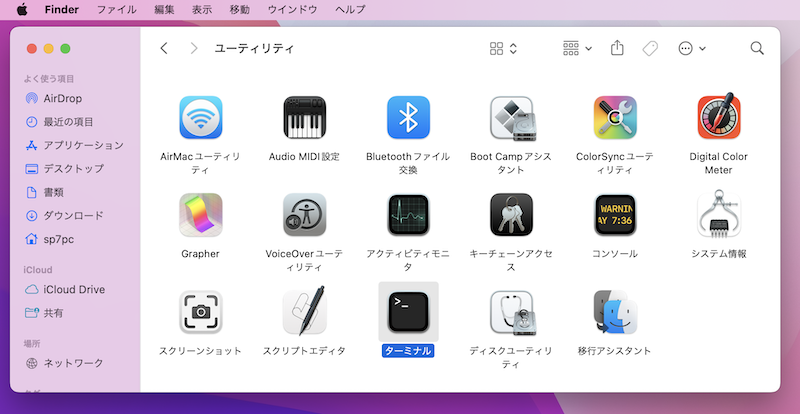
例如,您可以通过从应用程序列表中选择“实用程序”→“终端”来启动它。
对要降级到的每个 macOS 版本执行以下命令。
引用 Apple 支持 - 如何为 macOS 创建可启动安装程序
▼Ventura
sudo /Applications/Install\ macOS\ Ventura.app/Contents/Resources/createinstallmedia --volume /Volumes/MyVolume
▼Monterey
sudo /Applications/Install\ macOS\ Monterey.app/Contents/Resources/createinstallmedia --volume /Volumes/MyVolume
▼大苏尔
sudo /Applications/Install\ macOS\ Big\ Sur.app/Contents/Resources/createinstallmedia --volume /Volumes/MyVolume
▼Catalina
sudo /Applications/Install\ macOS\ Catalina.app/Contents/Resources/createinstallmedia --volume /Volumes/MyVolume
▼Mojave
sudo /Applications/Install\ macOS\ Mojave.app/Contents/Resources/createinstallmedia --volume /Volumes/MyVolume
▼高山
sudo /Applications/Install\ macOS\ High\ Sierra.app/Contents/Resources/createinstallmedia --volume /Volumes/MyVolume
▼埃尔卡皮坦
sudo /Applications/Install\ OS\ X\ El\ Capitan.app/Contents/Resources/createinstallmedia --volume /Volumes/MyVolume --applicationpath /Applications/Install\ OS\ X\ El\ Capitan.app
如果您使用的是 macOS Sierra 或更早版本,请在后半部分包含“–applicationpath”参数和安装程序路径(有关具体用法,请参阅上面的 El Capitan 命令)。
此命令假定连接的外部媒体的名称是“MyVolume”。如果您有不同的名称,请更改“MyVolume”。
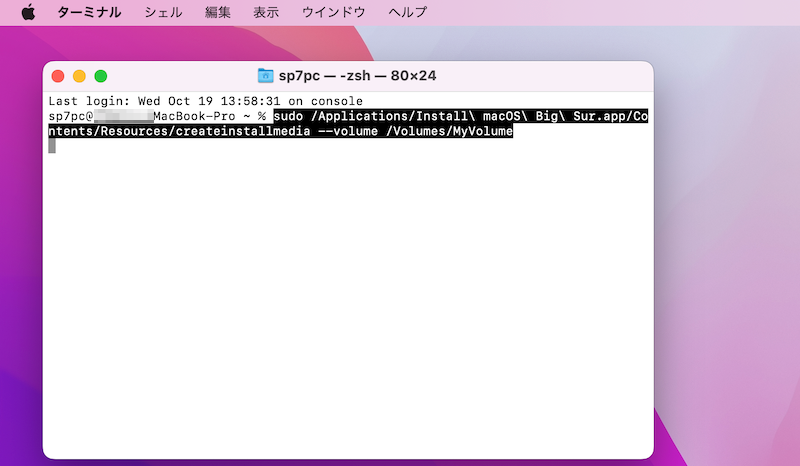
针对 macOS Big Sur 执行命令的示例。
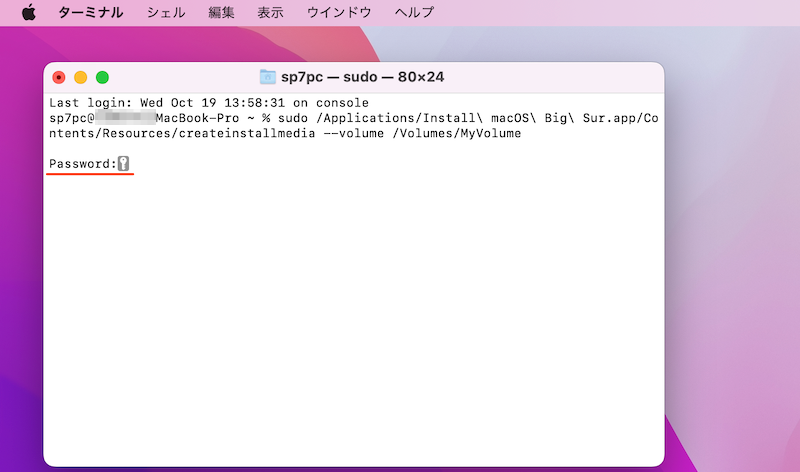
将显示“密码:”,因此请输入您的 Mac 登录密码。
输入密码时屏幕不会改变,因此请小心不要输入任何错误。
接下来,系统会询问您“您确定要初始化外部媒体吗?”,因此输入以下内容(仅限一个字符)。
y
此操作将删除外部介质上的数据。
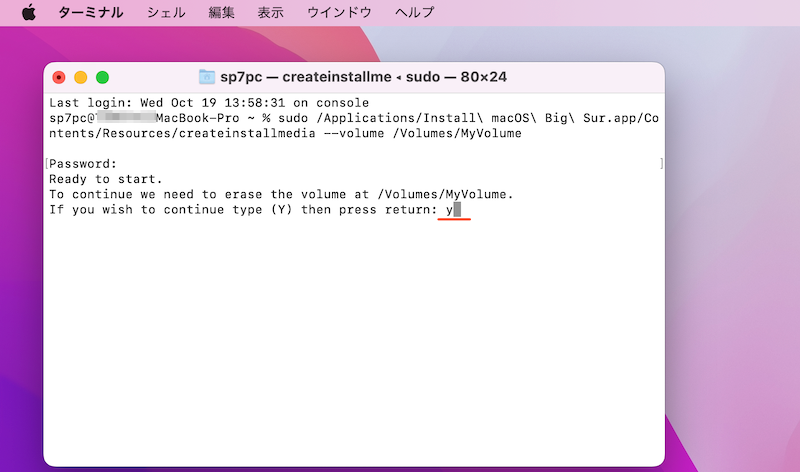
仅输入一个字符“y”。
从这里开始,将 macOS 数据写入外部介质。
如果最终显示“Install media now available...”,则表示安装完成。
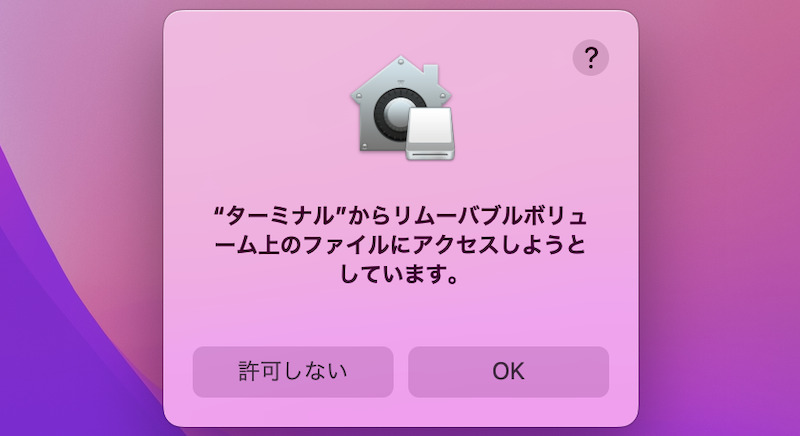
如果提示访问权限,请允许。
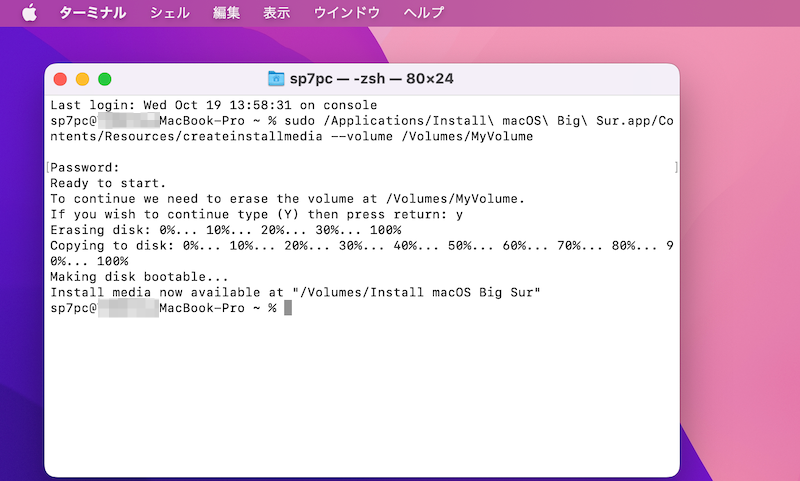
需要一些时间才能完成。
外部媒体将重生为 macOS 安装程序。
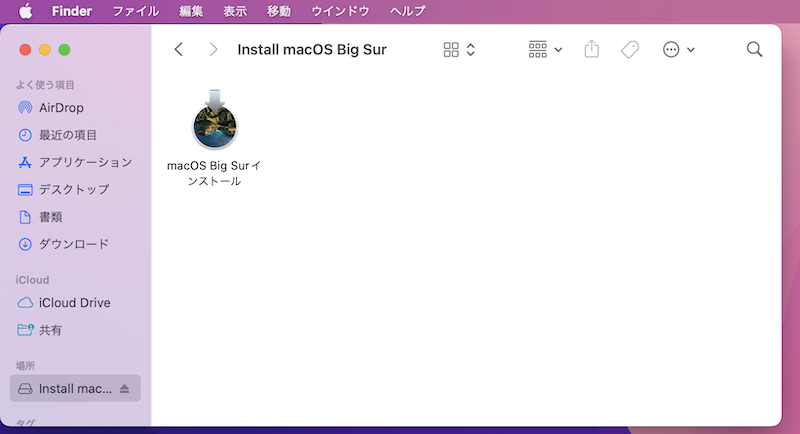
为 macOS Big Sur 创建安装程序的示例。
3. 从启动盘屏幕安装操作系统
首先,关闭 Mac。
打开电源后立即选项按住 键。
按住直到出现启动磁盘选择屏幕。
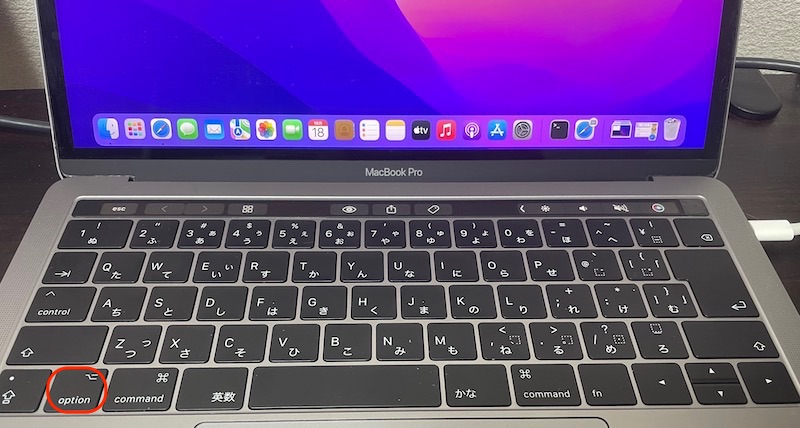
选项键位置。
在启动盘选择屏幕上,选择“安装macOS●●(版本名称)”。
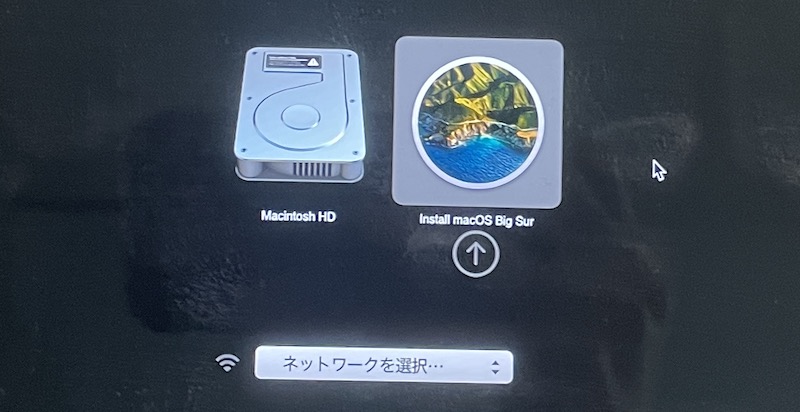
选择安装 macOS Big Sur 的示例。
输入您用来登录常用帐户的密码。
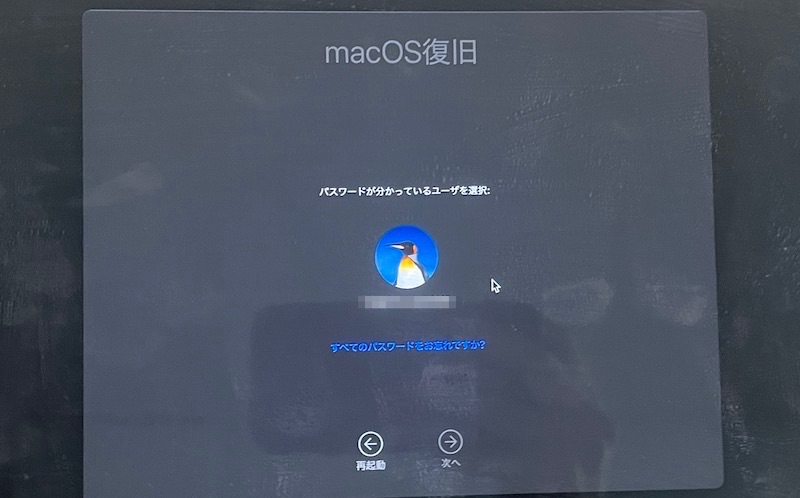
在实用程序窗口中, 选择磁盘工具。
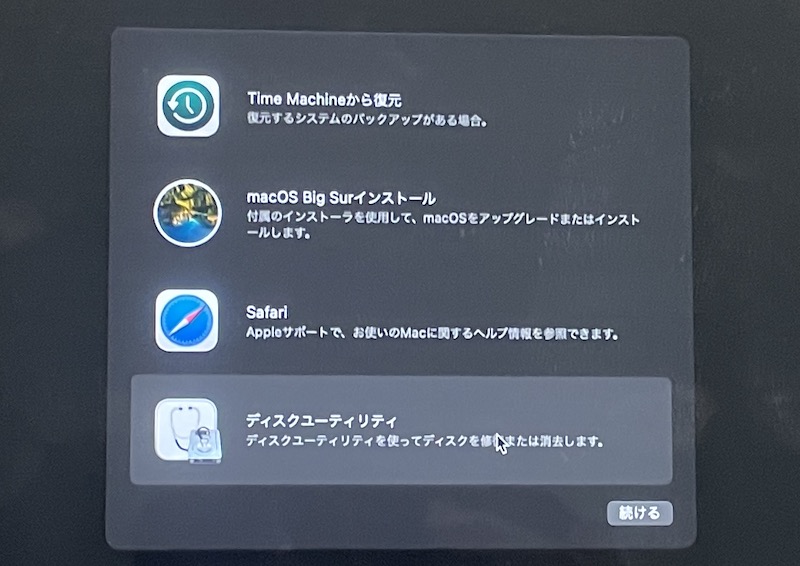
在侧边栏中选择“Macintosh HD”,然后单击工具栏上的 。 单击擦除按钮。
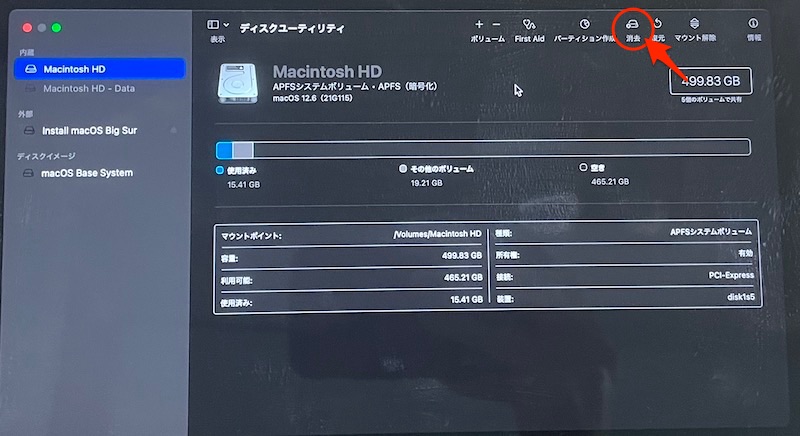
现在决定卷名和格式。
消去从按钮执行。
单击“擦除”按钮以初始化您的 Mac。请再次检查您是否事先进行了备份。
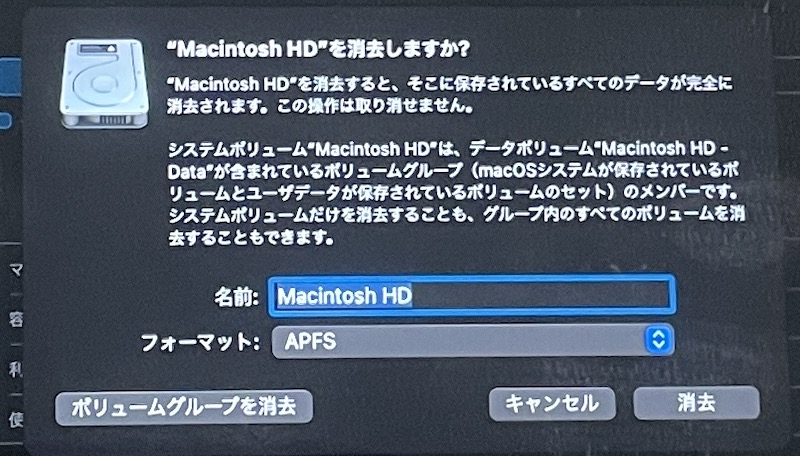
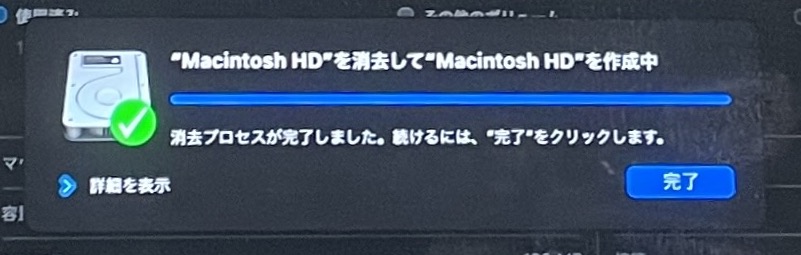
如果显示“擦除过程已完成”则表示正常。
完了点击。
退出磁盘工具让我们。
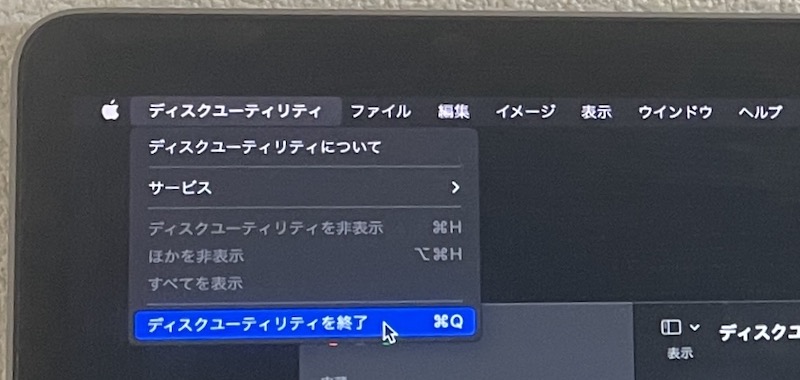
在实用程序窗口中选择“安装macOS●●(版本名称)”,然后按照屏幕上的说明进行操作。
将显示 macOS 安装程序,该安装程序将保存在连接的外部媒体上。
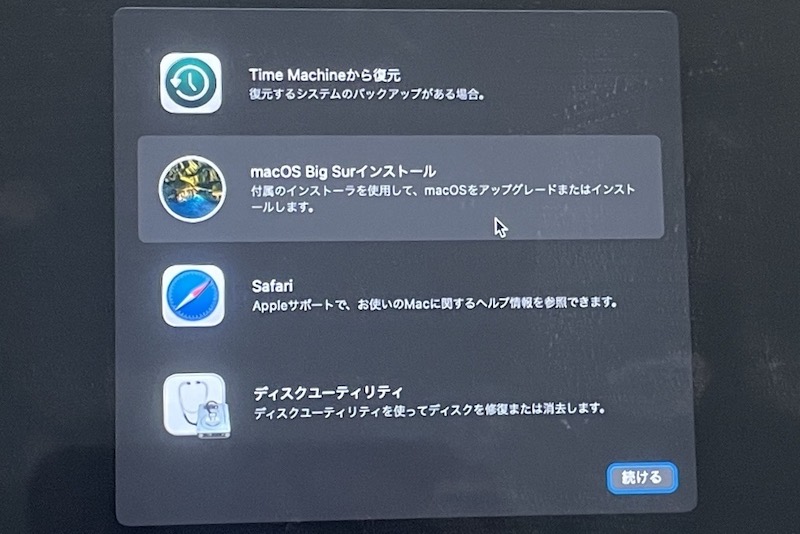
显示 macOS Big Sur 安装的示例。
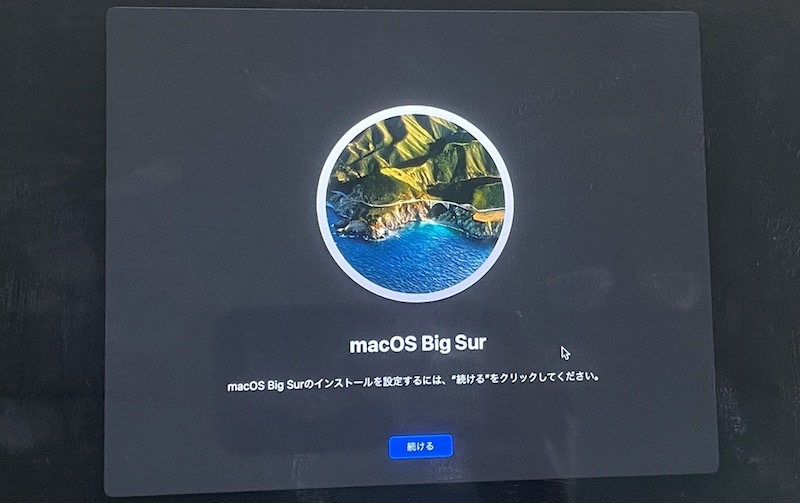
单击“继续”进入下一个屏幕。
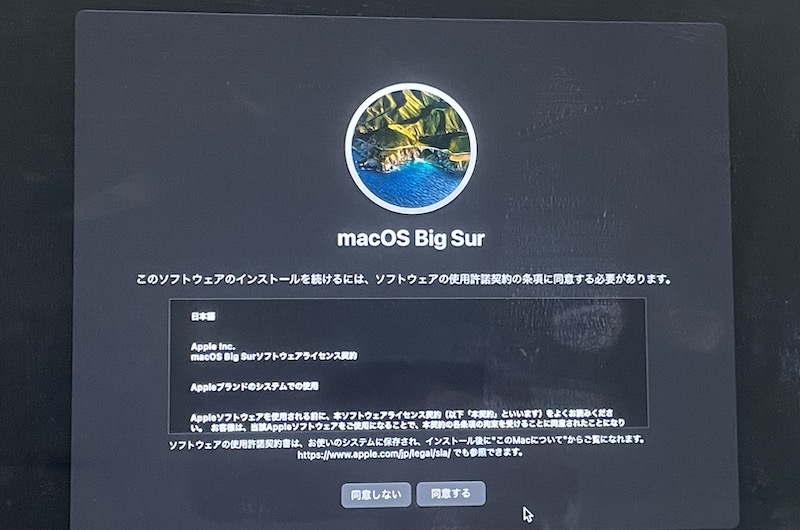
我同意 macOS 条款。
选择您之前初始化的卷并开始安装 macOS。
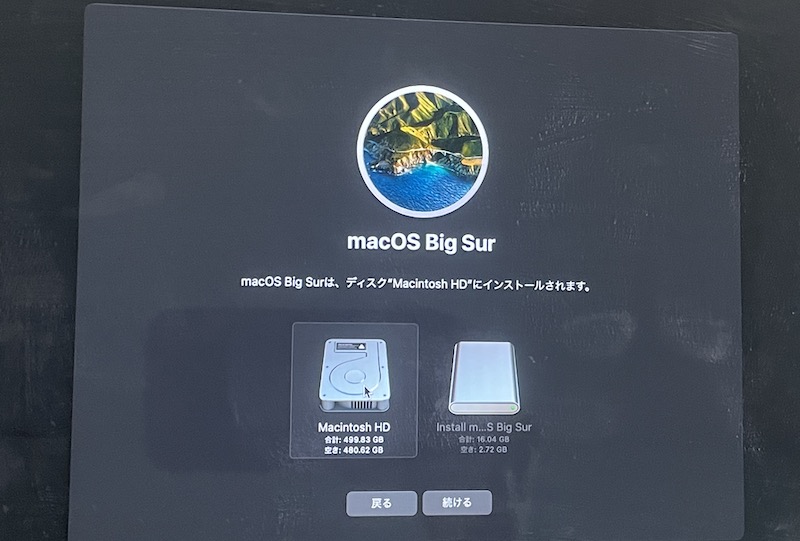
安装 macOS 需要一些时间,因此请耐心等待。
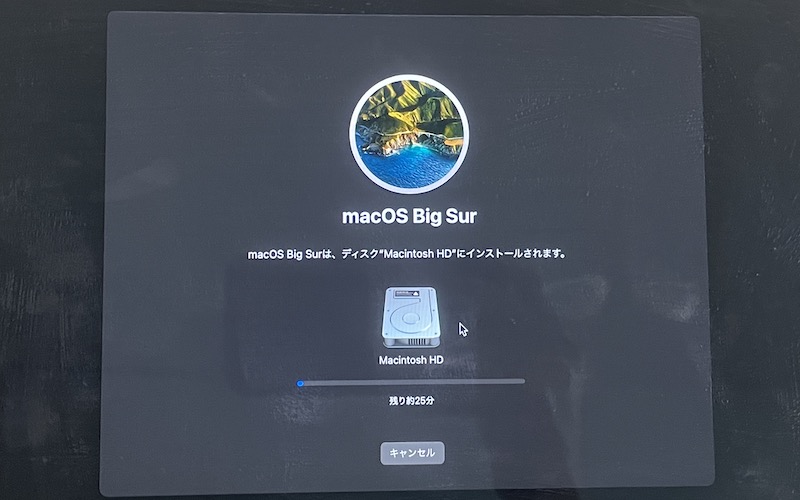
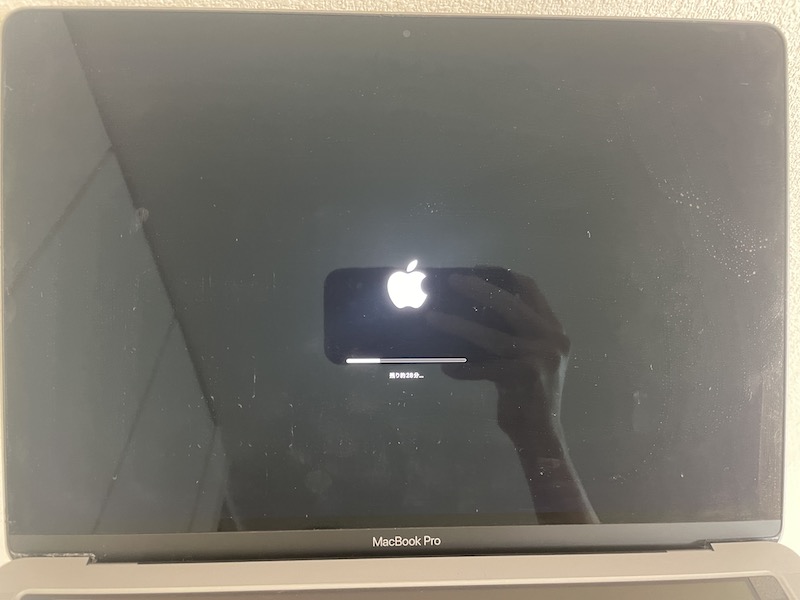
当它变成Apple标志时,就是转折点。从这里出发还需要一段时间。
如果出现初始设置屏幕,则表示您已完成。
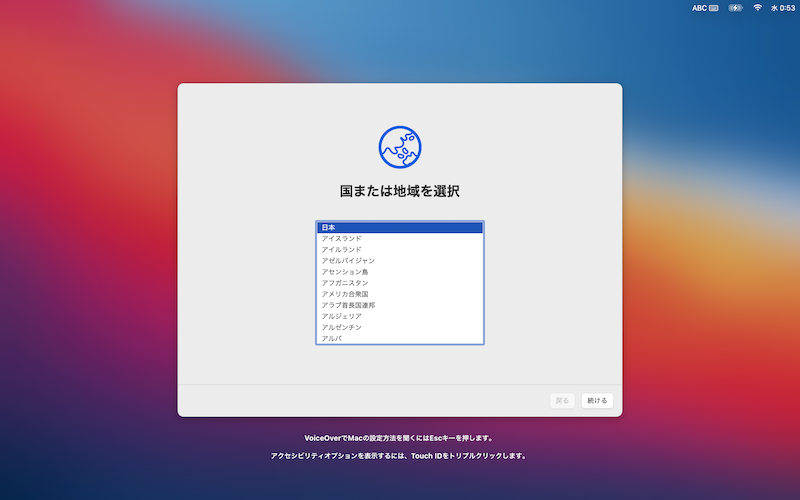
查看macOS版本并检查是否降级成功。
▼降级前(macOS Monterey)
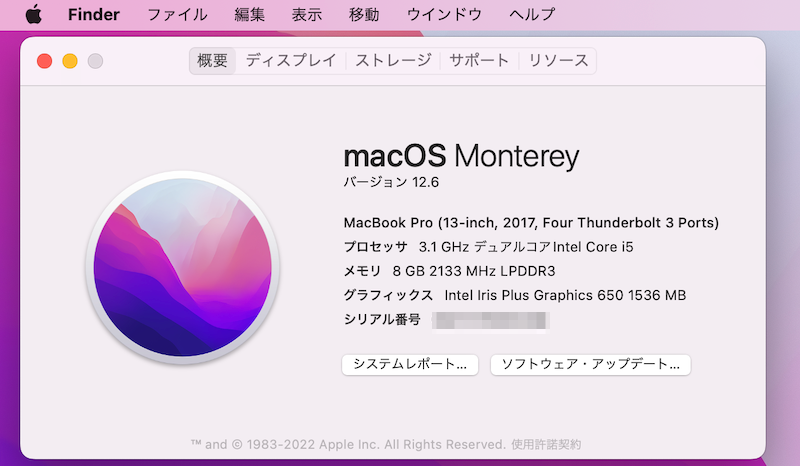
▼降级后(macOS Big Sur)
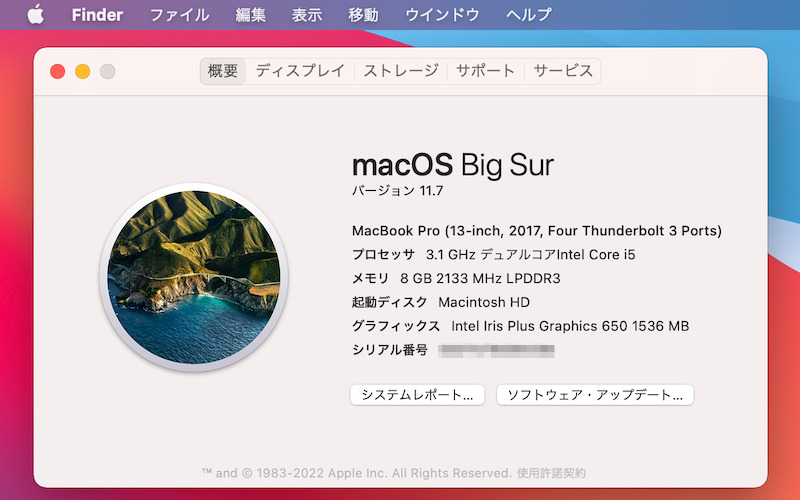
以上是制作安装盘和降级操作系统的方法。
我以 macOS Big Sur 为例进行了解释,但我也使用相同的过程成功降级到 macOS Mojave 和 macOS High Sierra。
此外,这次我们在配备英特尔处理器的 Mac 上进行了测试,但也可以在配备 Apple 芯片的 M1 和 M2 Mac 上使用类似的流程进行降级。
这是三种降级方法中最通用的,所以请使用它。
参考:如果出现可启动安装媒体,则无法使用 APFS 磁盘
在终端创建安装盘时,有时会出现以下提示失败的情况。
APFS disks may not be used as bootable install media.
An error occurred erasing the disk.
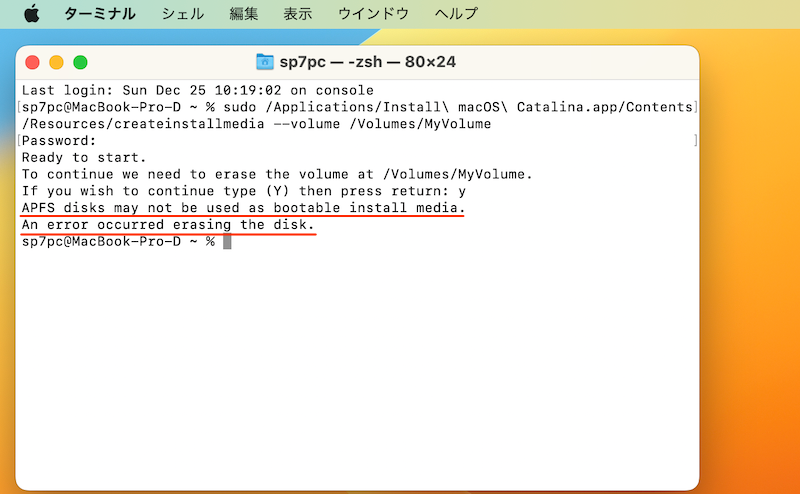
显示错误消息。
这是因为外部媒体的格式是APFS。
在“磁盘工具”中将格式更改为“Mac OS 扩展”。
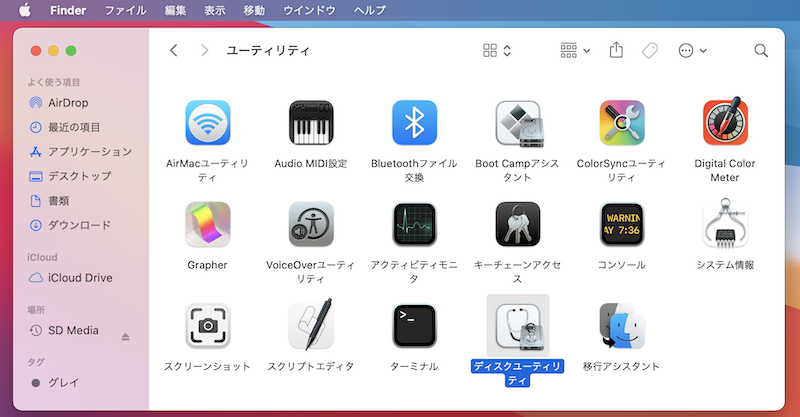
例如,您可以通过从应用程序列表中选择“实用程序”→“磁盘实用程序”来启动它。
在侧边栏中选择“外部媒体”,然后单击工具栏上的 。单击擦除按钮。
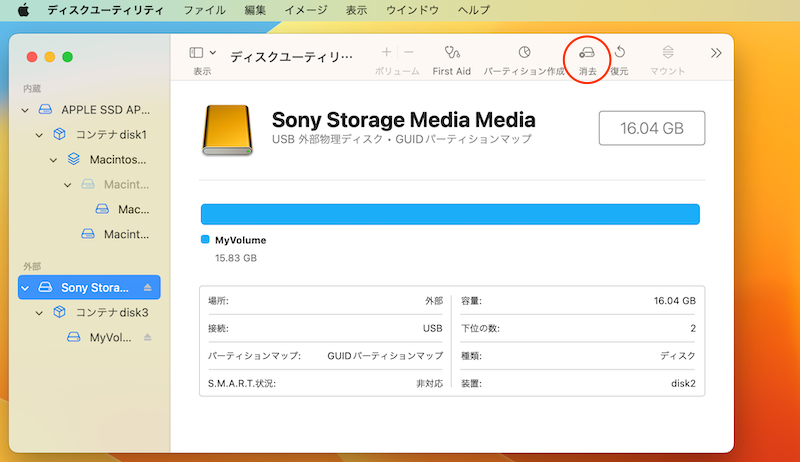
将格式设置为 Mac OS Extended (Journaling),然后消去执行。
单击“擦除”按钮以初始化外部媒体。
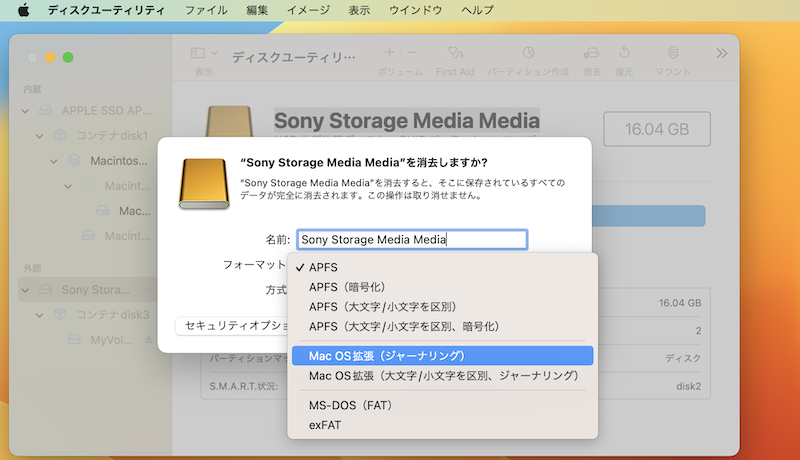
选择Mac OS 扩展(日志)。
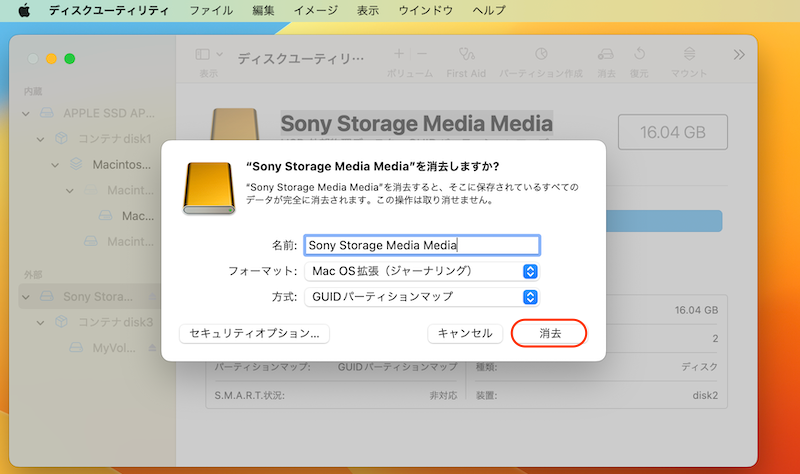
单击擦除按钮。
您现在可以将其格式化为 Mac OS 扩展。
再度、在终端中创建安装盘。
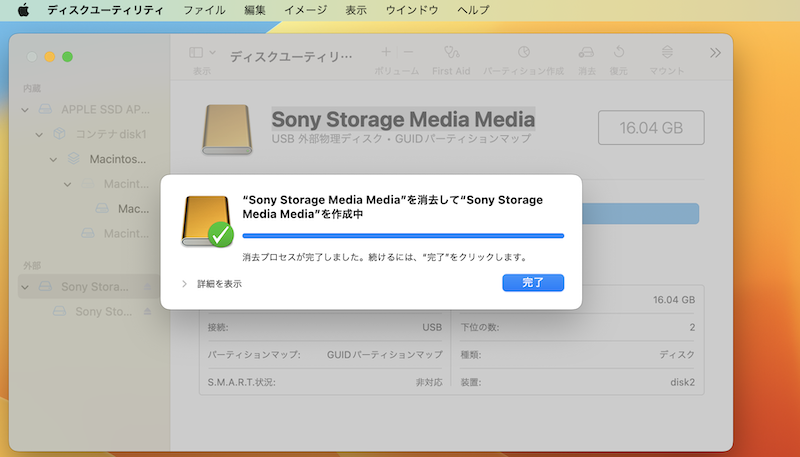
不要忘记根据您运行的命令重命名外部媒体。
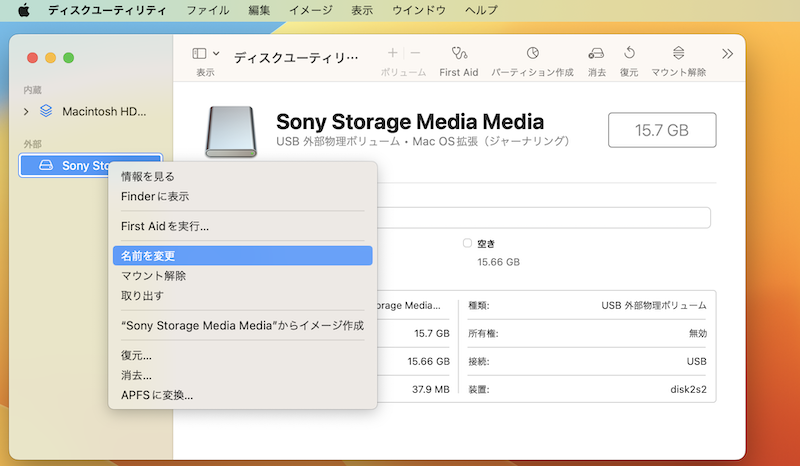
从侧边栏的右键菜单中选择“重命名”。
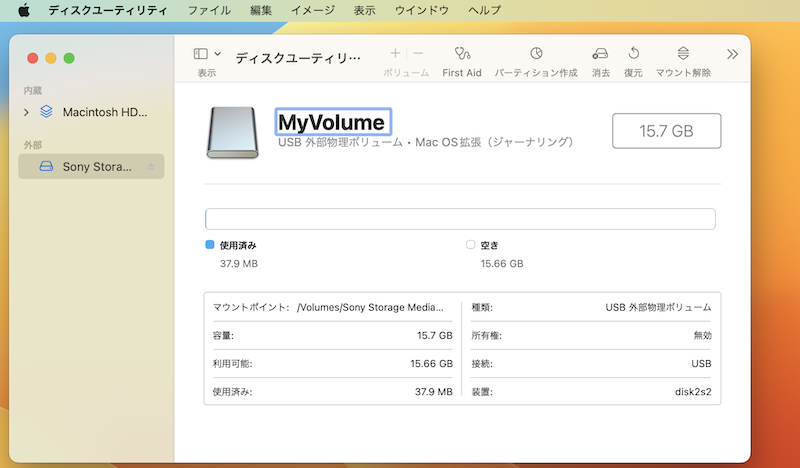
输入目标的名称(图像显示了 MyVolume 的示例)。
如果 Mac OS 扩展(日志)未显示为目标格式,则您可能已选择存储卷。
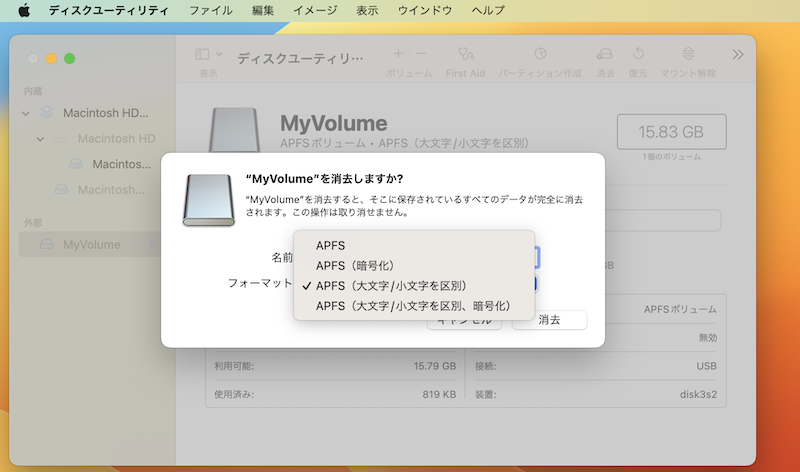
无法选择 Mac OS 扩展的示例。
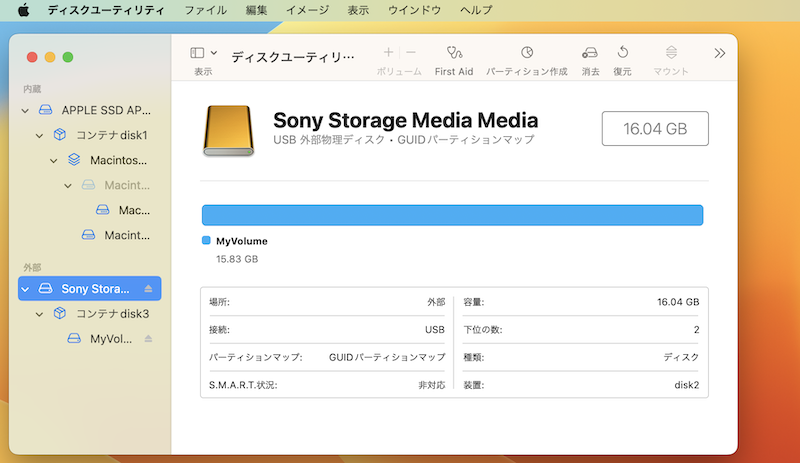
从显示菜单显示所有设备选中该框。
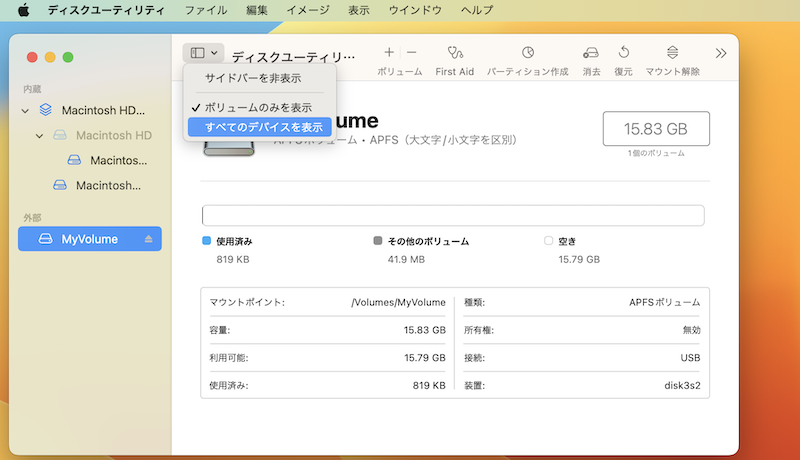
现在您可以选择外部媒体存储。
方法 2:从 Time Machine 备份恢复
我们将以将 MacBook Pro 2017 13 英寸从 macOS Catalina 降级到 Mojave 为例。
以下是降级 macOS 的方法。
- 提前用Time Machine备份
- 在 macOS 恢复屏幕上从备份恢复
作为先决条件,您已备份要降级到的操作系统版本。 需要时间机器数据。
不幸的是,我们已经确认,根据降级前后操作系统版本的组合,这可能会失败。
更多细节将在本部分稍后解释。
通过此操作,Mac 上的数据将被删除。 使用 Time Machine 备份的数据将被恢复。备份后保存的数据将不会被恢复,因此如果您有重要数据,请提前撤离到其他位置。
1.提前用Time Machine备份
提前您必须已使用 Time Machine 和要降级到的操作系统版本进行备份。
如果您已经更新到较新版本,请使用单独描述的降级方法。
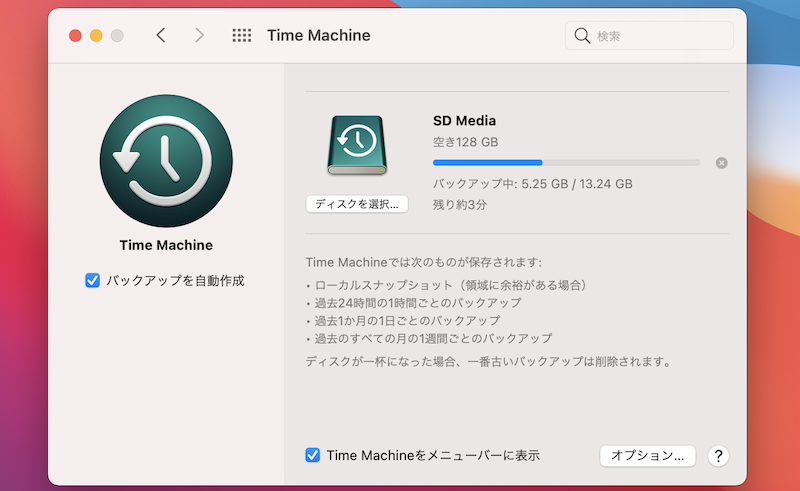
使用 Time Machine 备份时的屏幕。
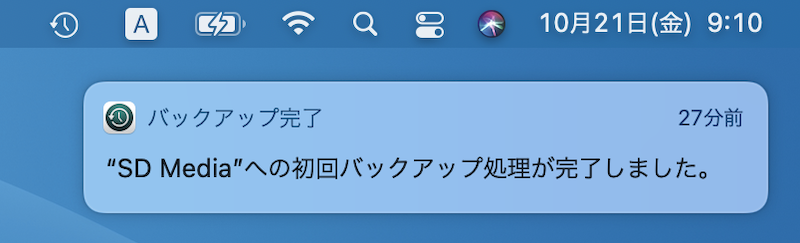
Time Machine 备份完成消息。
2. 在 macOS 恢复屏幕上从备份恢复
首先,关闭 Mac。
打开电源后立即⌘+右同时按住这些键。
按住直到看到 macOS 恢复屏幕。
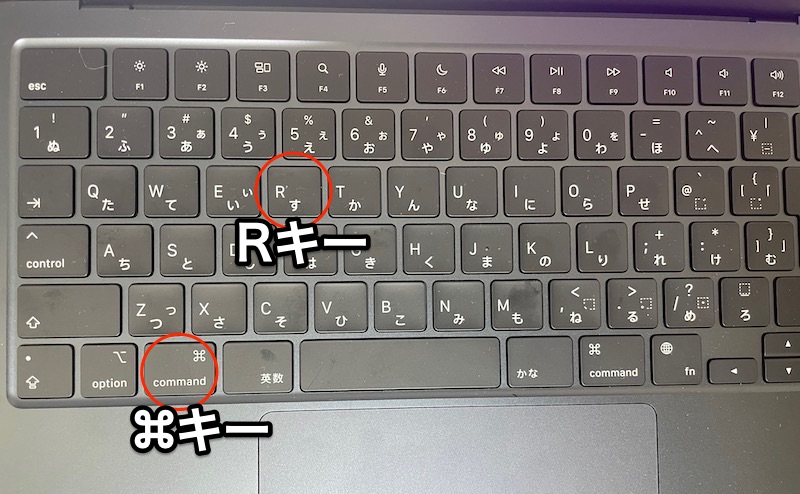
Command + R 键位置。
在用户选择屏幕上,选择您知道密码的帐户并输入密码。
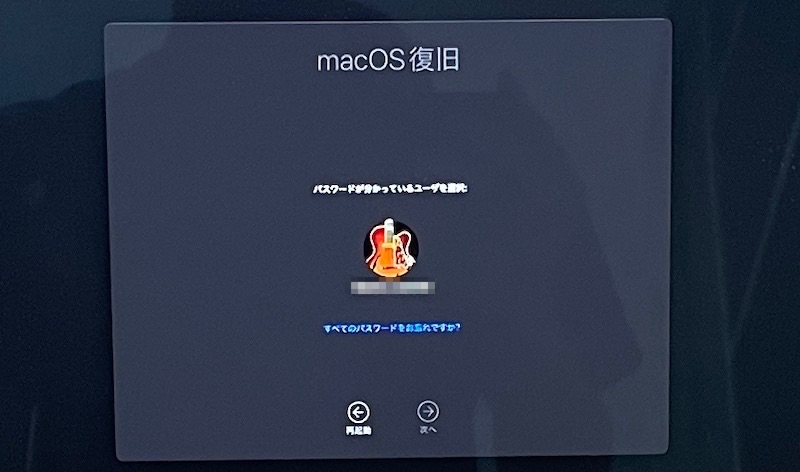
在实用程序窗口中,选择从 Time Machine 备份恢复。
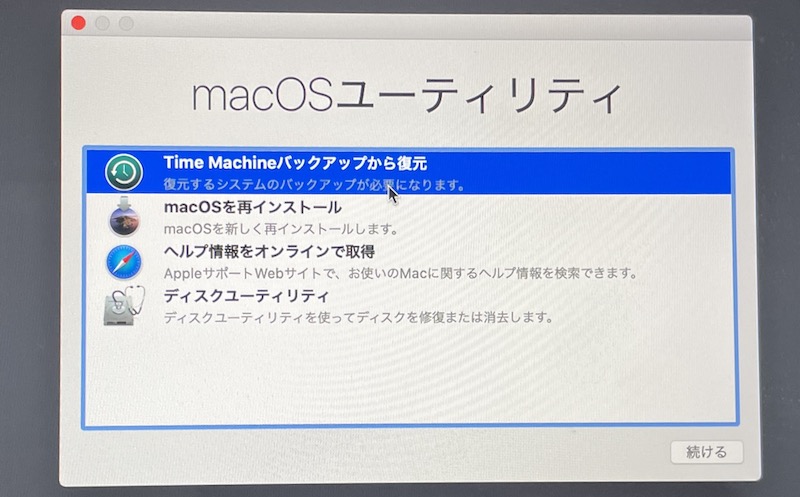
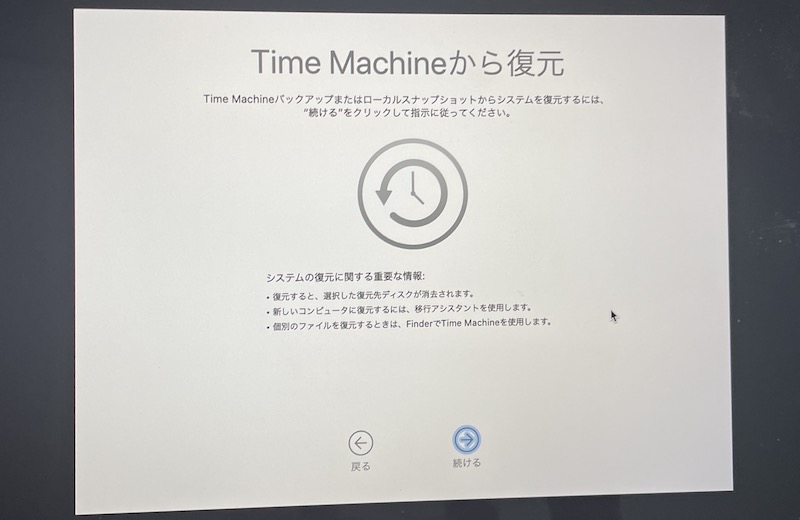
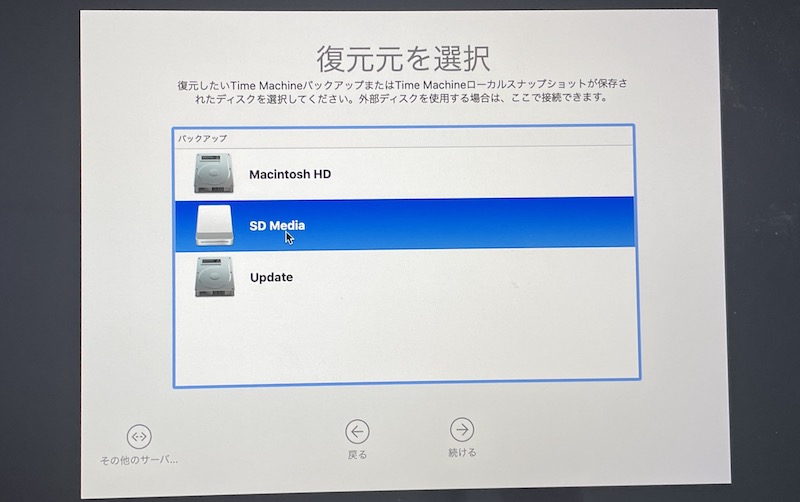
选择要保存备份数据的磁盘。
如果您有多个备份,请务必选择要恢复的 macOS 版本。
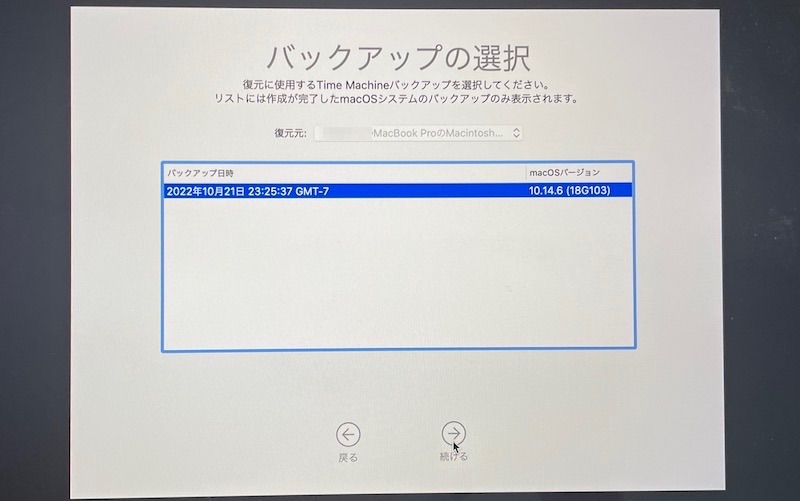
检查显示的 macOS 版本是否正确。
选择目标磁盘。
出现提示时输入您的登录密码,恢复我们来执行吧。
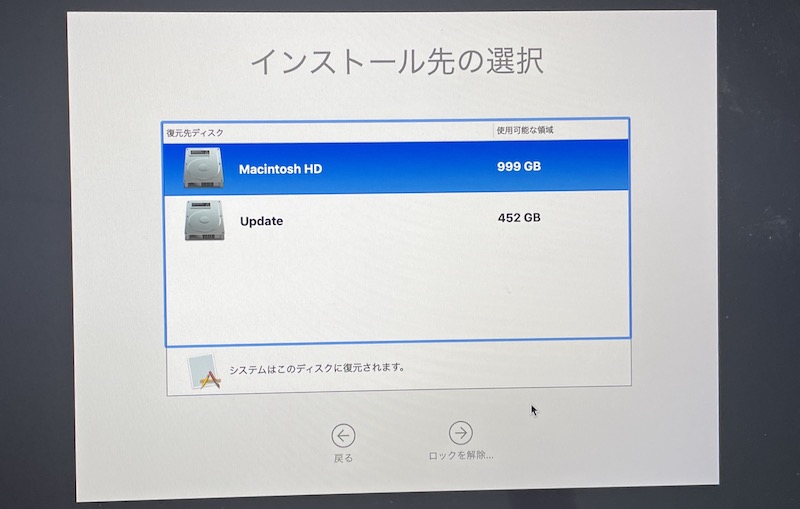
通常,Macintosh HD 是目标磁盘。
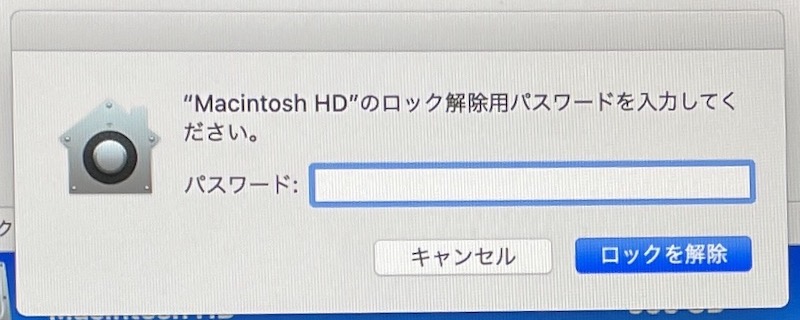
输入您的密码以解锁。
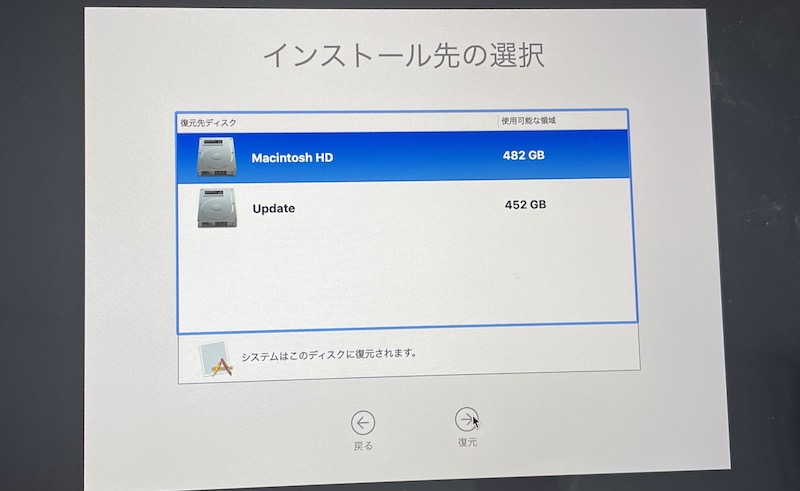
单击“恢复”。
同样,此操作将删除 Mac 上的所有数据。
如果您有重要数据,请将其备份到其他位置。
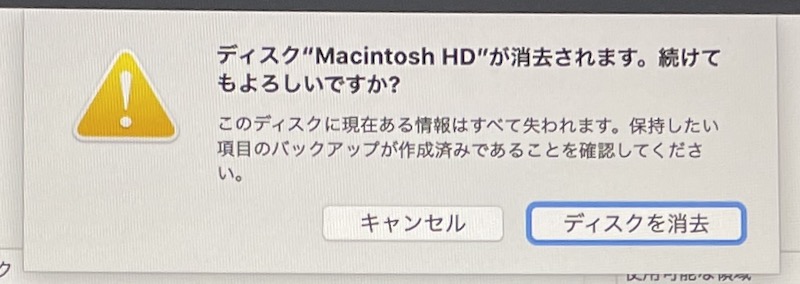
将出现一条消息,警告您 Mac 上的所有数据都将被删除。
恢复开始后请稍等片刻。
如果出现初始设置屏幕,则表示您已完成。
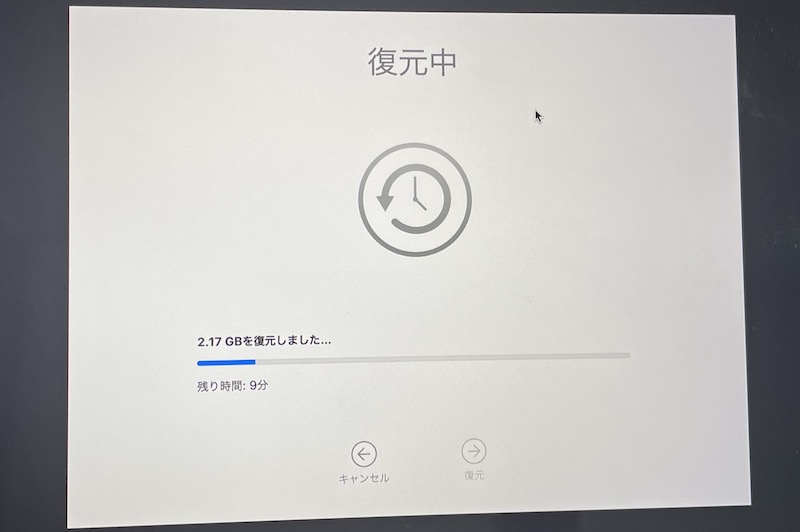
恢复期间的屏幕。
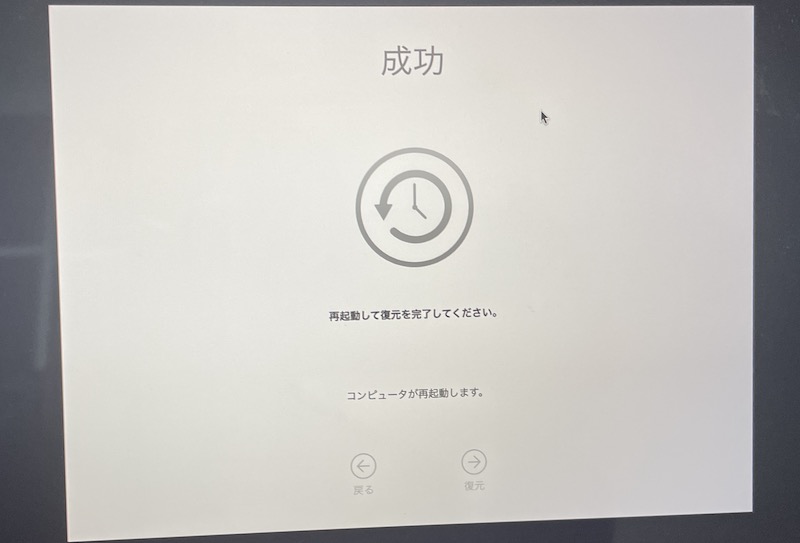
恢复成功时的屏幕。
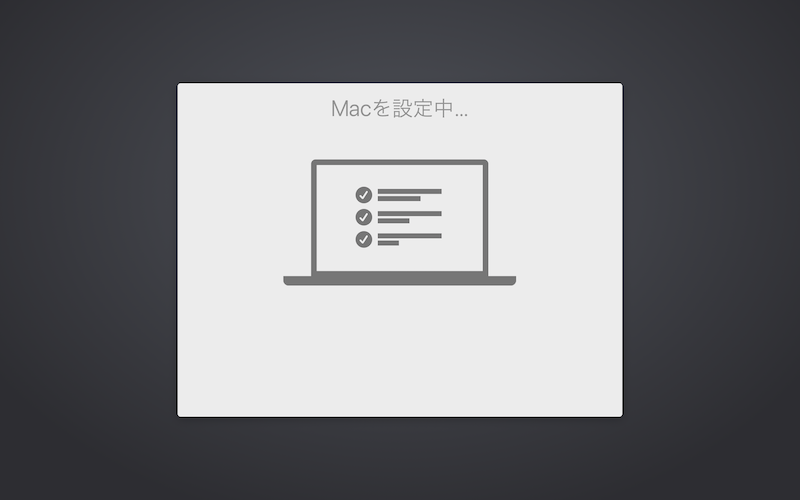
如果出现初始设置屏幕则表示正常。
查看macOS版本并检查是否降级成功。
▼降级前(macOS Catalina)
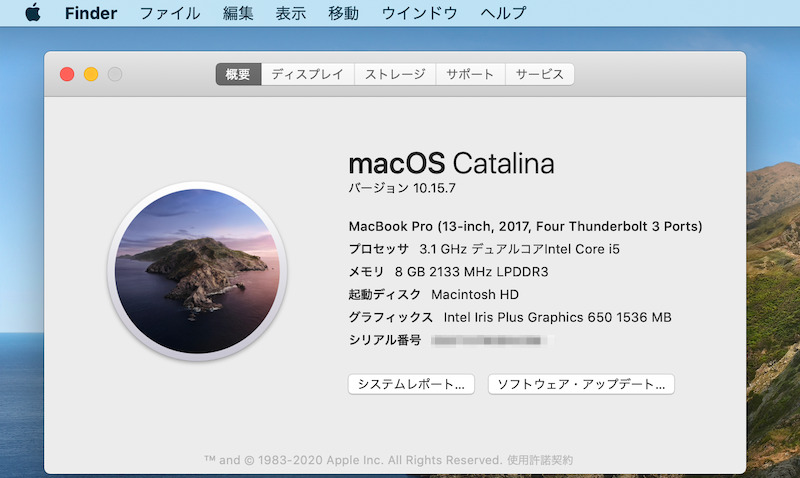
▼降级后(macOS Mojave)
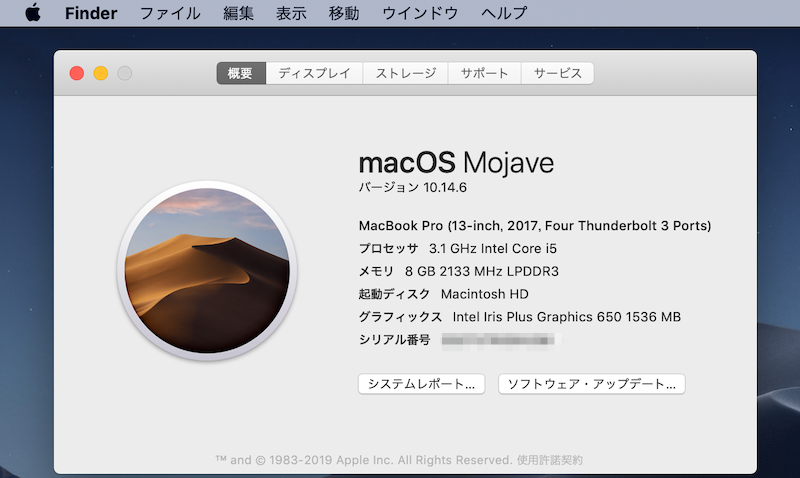
参考:从 macOS Monterey 降级到 Big Sur 失败
由于从 macOS Monterey 降级到 Big Sur,Time Machine 恢复失败。
具体来说,当我在实用程序窗口中继续操作时,
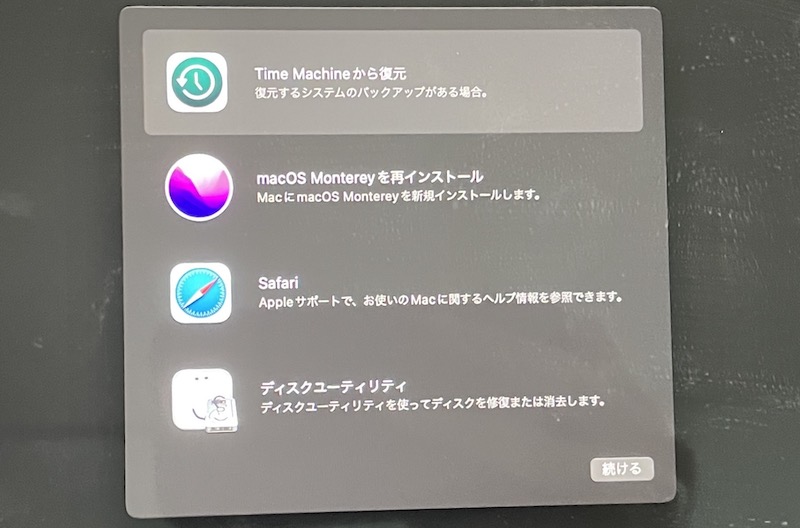
继续“从时间机器恢复”。
出现以下消息,我无法继续操作。
このバックアップからデータを転送するには、移行アシスタントを使用する必要があります。
必要に応じてmacOSを再インストールしてから、移行アシスタントを使用してバックアップからデータを転送してください
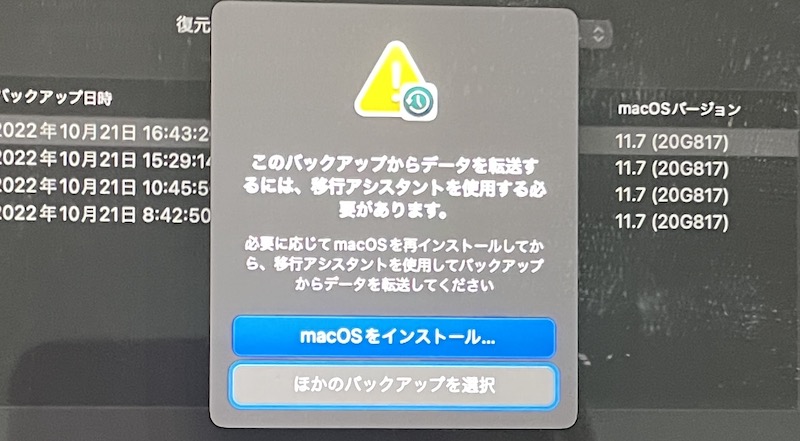
显示消息。
根据显示的消息,我执行了 macOS Monterey 的全新安装,然后尝试使用默认的“迁移助手”。
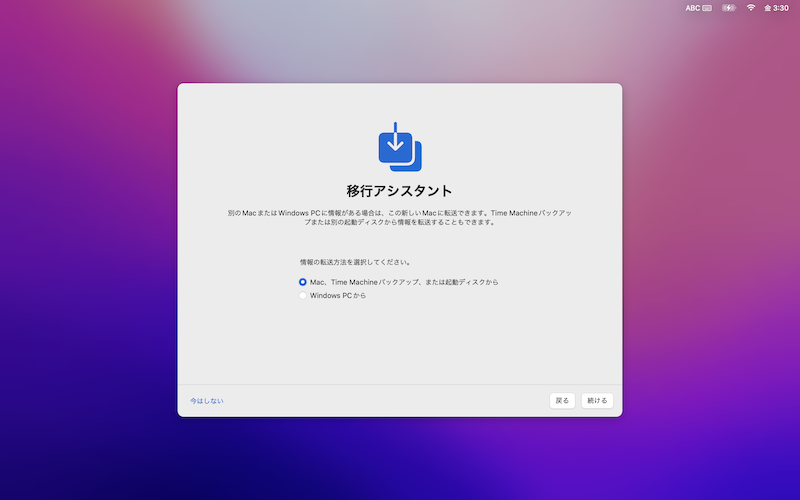
在迁移助手中选择 Time Machine 备份。
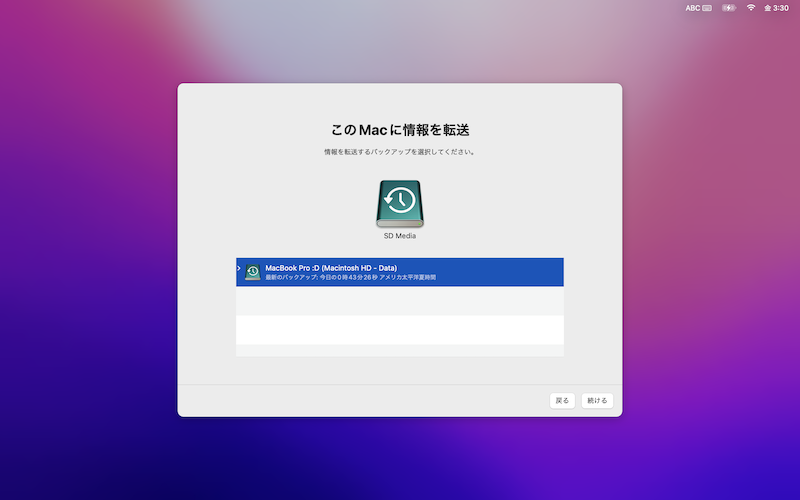
检查备份的数据。
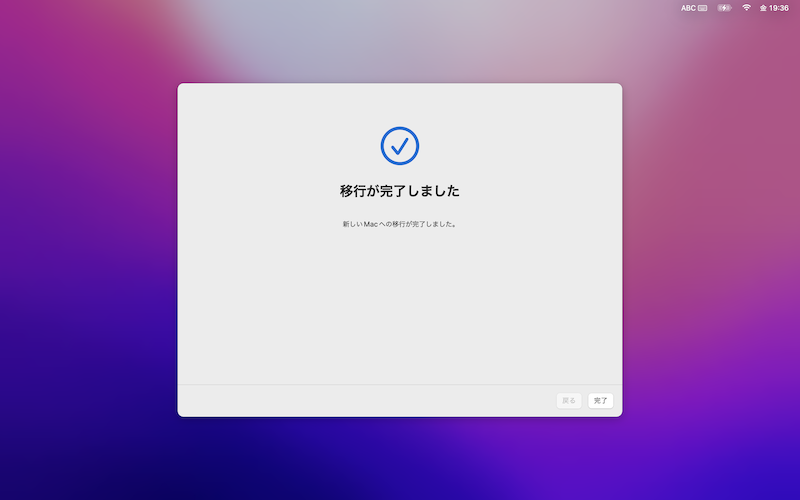
数据迁移完成屏幕。
但是,当我显示macOS版本时,我无法降级。
尽管我们尚未测试所有操作系统版本组合,但从最新操作系统版本降级可能同样可能会失败。
操作系统版本仍然是蒙特利,我无法降级到大苏尔。
以上、方法是从时间机器备份中恢复。
三种降级方法中,操作步骤最简单,有条件的情况下推荐使用。
另一方面,正如文章中提到的,根据新旧操作系统版本的模式,有时会失败,因此在这种情况下,请使用其他方法。
方法 3:使用 Internet Recovery 返回到购买时的操作系统版本
以下是降级 macOS 的方法。
- 使用 Internet Recovery 恢复到出厂操作系统版本
- 更新到所需的操作系统版本
与其他方法相比,不需要提前准备任何东西。
不过,您在购买时无法自由选择版本,因此如果不是您想要的 macOS,则需要降级并重新更新。
例如,在下面的情况下,首先从 1 降级到 2,然后从 2 更新到 3。
- 当前操作系统版本:Monterey
- 工厂操作系统版本:High Sierra
- 您要降级的操作系统版本:Catalina
1. 降级到出厂操作系统版本
我们将以将 MacBook Pro 2017 13 英寸从 macOS Monterey 降级到 Sierra 的情况为例进行说明。
打开电源后立即⌘+右+选项+转移同时按住这些键。
按住直到出现地球符号。
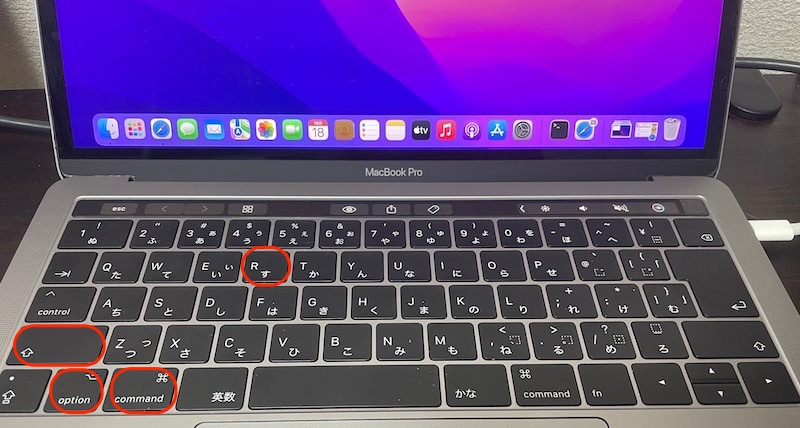
Command + R + Option + Shift 键位置。
按照屏幕上的说明连接到网络并选择您的语言。
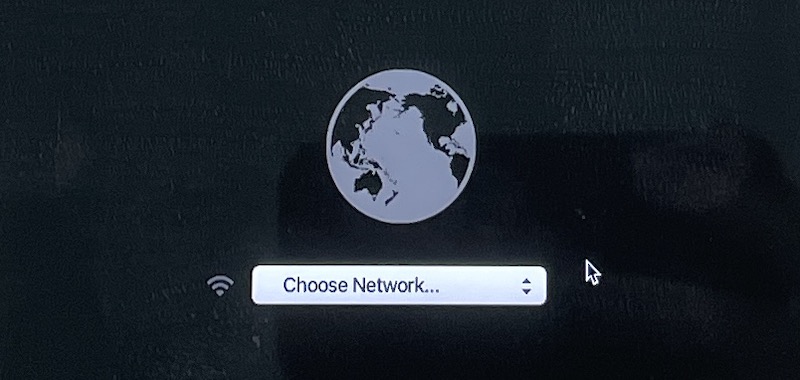
输入 Wi-Fi 网络名称和密码。
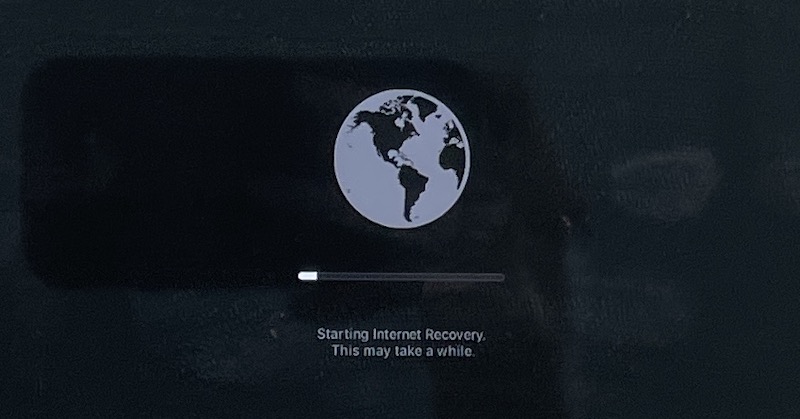
连接到互联网恢复。这需要一些时间。
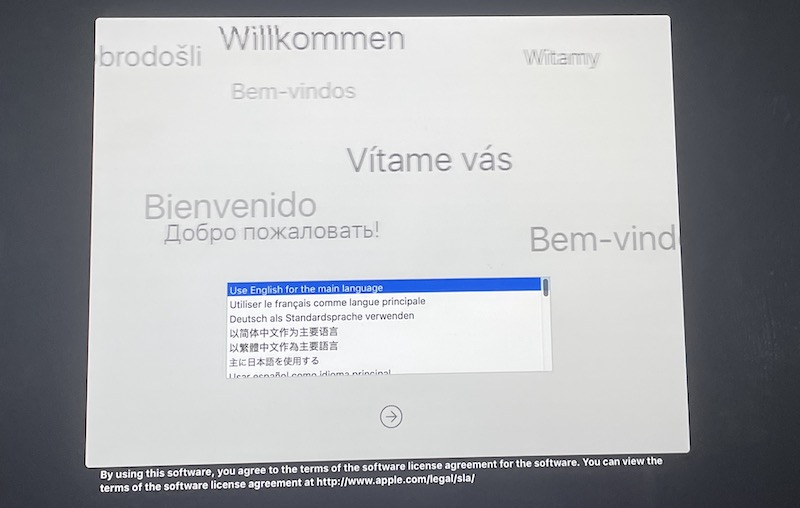
选择日语。
在实用程序窗口中,选择磁盘工具。
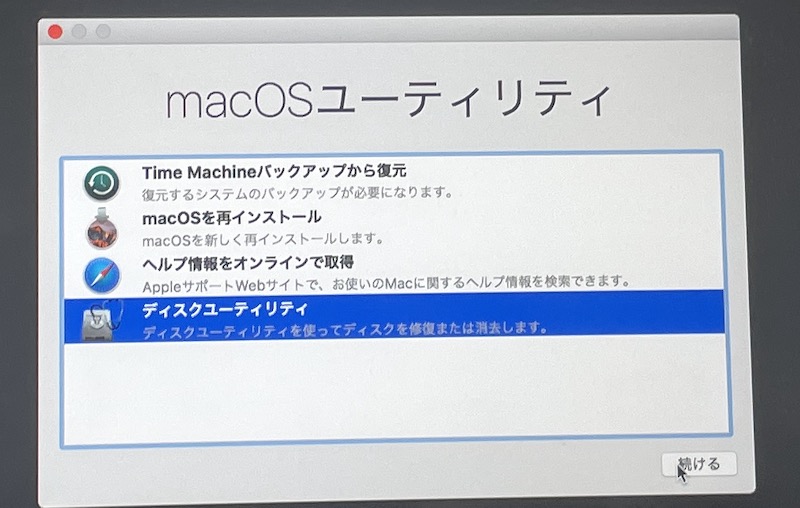
在侧边栏中选择“AppleAPFSMedia”,然后单击工具栏上的 。单击擦除按钮。
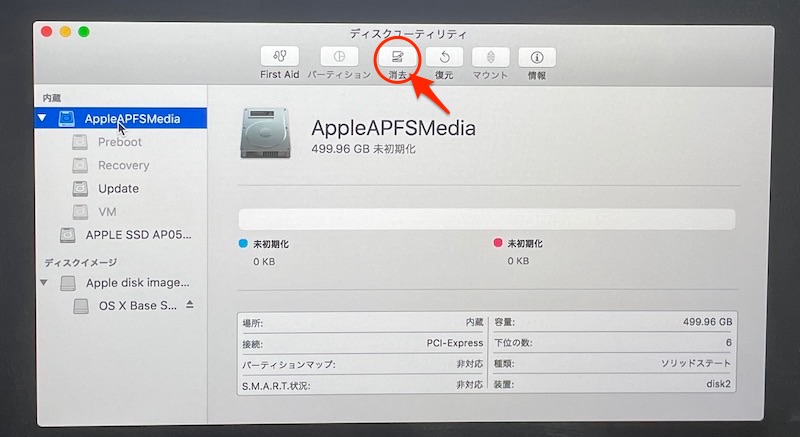
现在决定卷名和格式。
名称应为“Macintosh HD”,格式应为默认格式。
消去从按钮执行。
单击“擦除”按钮以初始化您的 Mac。请再次检查您是否事先进行了备份。
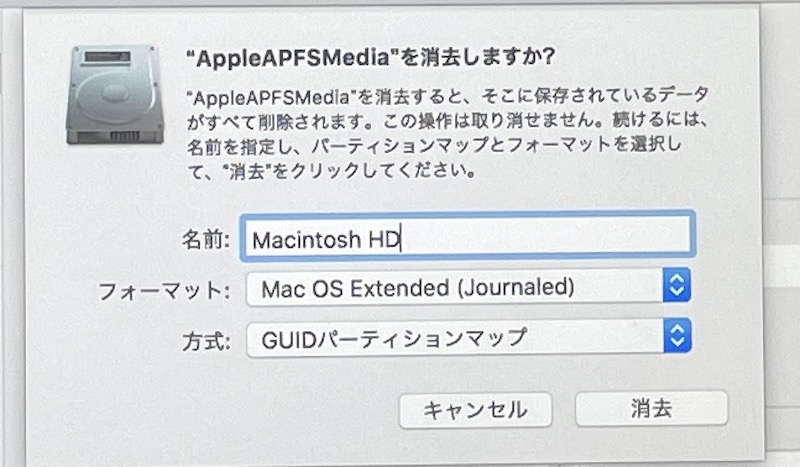
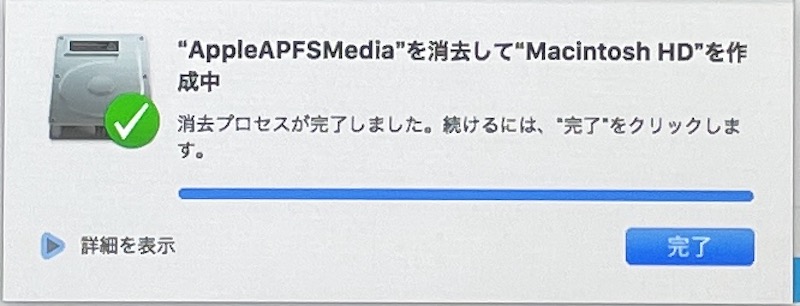
如果显示“擦除过程已完成”则表示正常。
完了点击。
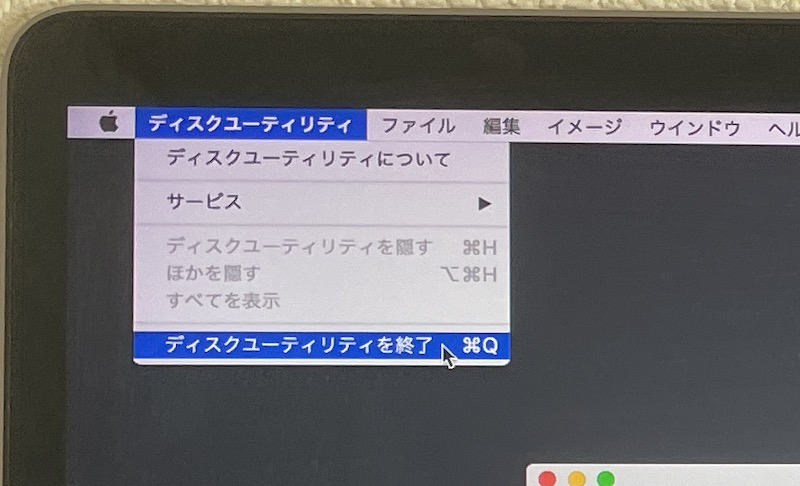
退出磁盘工具让我们。
在实用程序窗口中选择“重新安装 macOS”,然后按照屏幕上的说明进行操作。
将显示购买 Mac 时的版本。
如果出现初始设置屏幕,则表示您已完成。
查看macOS版本并检查是否降级成功。
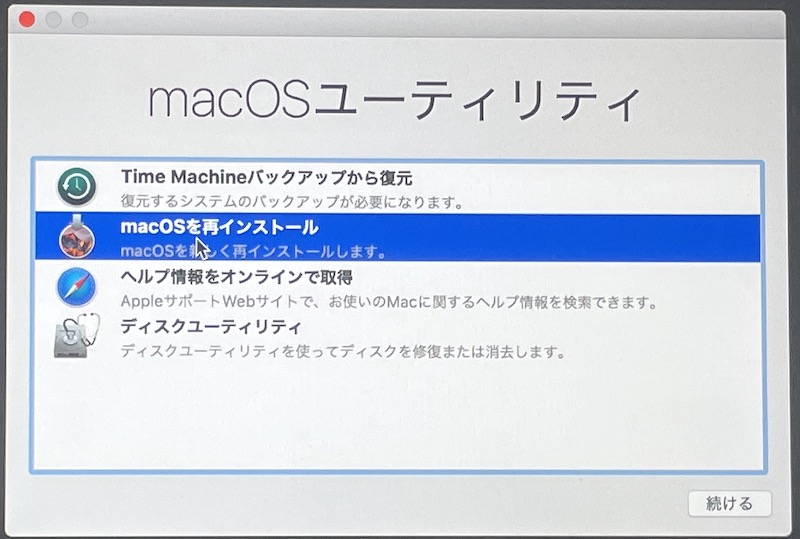
选择“重新安装 macOS”。
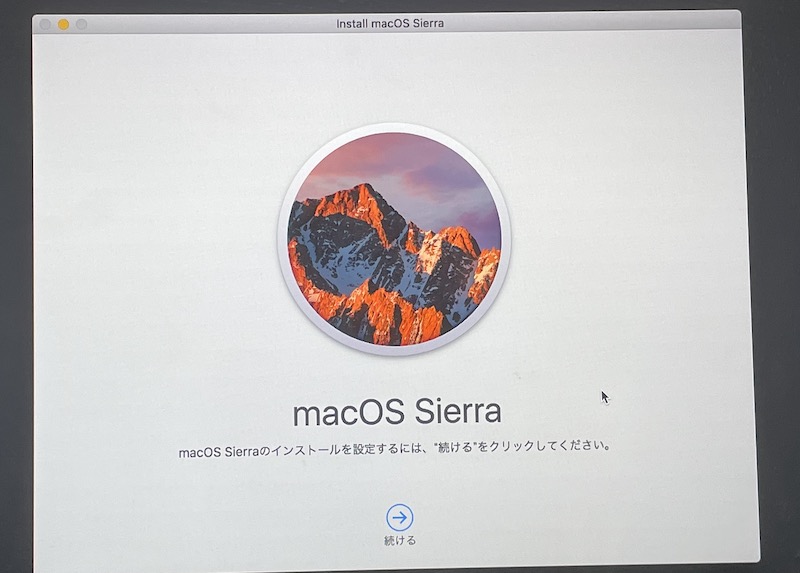
单击“继续”进入下一个屏幕。
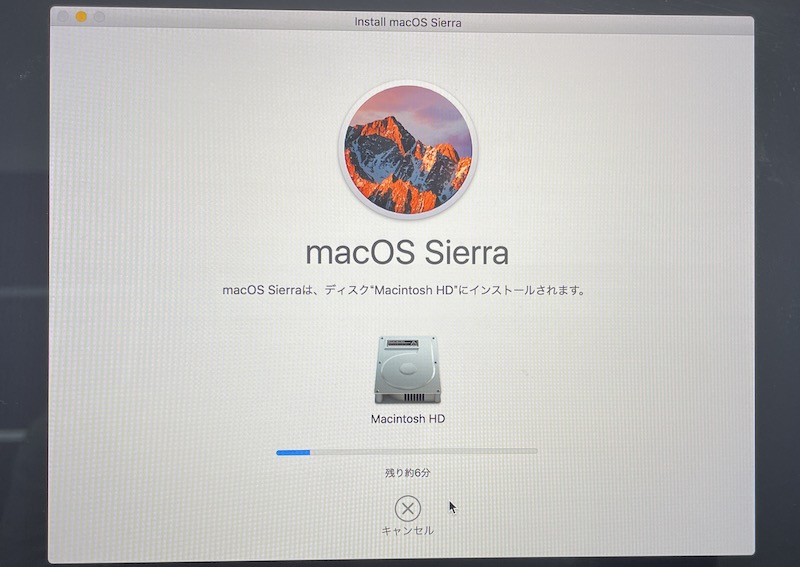
等待安装完成。
2. 更新到所需的操作系统版本
我们将使用将 MacBook Pro 2017 13 英寸从 macOS High Sierra 更新到 Catalina 的示例。
如果您购买的版本太旧,请更新到任何 macOS 版本。
苹果官方页面在这里您可以找到过去 macOS 版本的下载链接。
请从此处获取要更新的操作系统数据。
▼直接下载链接
如果您在下载时遇到问题,请打开浏览器。 请切换到 Safari。
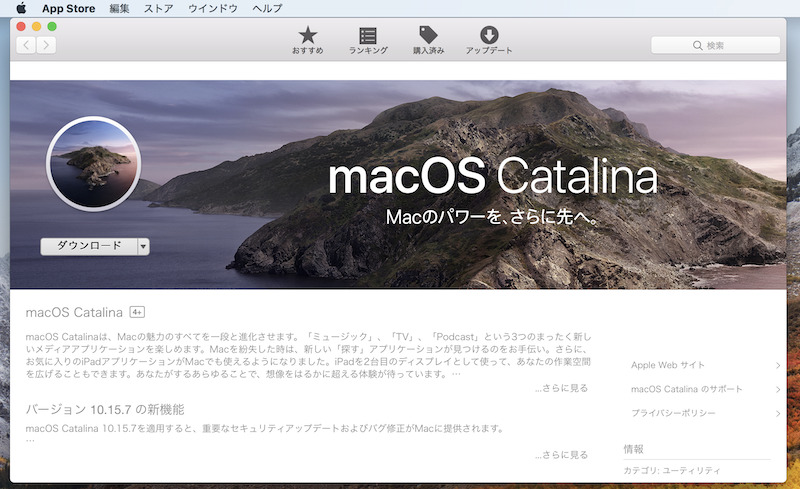
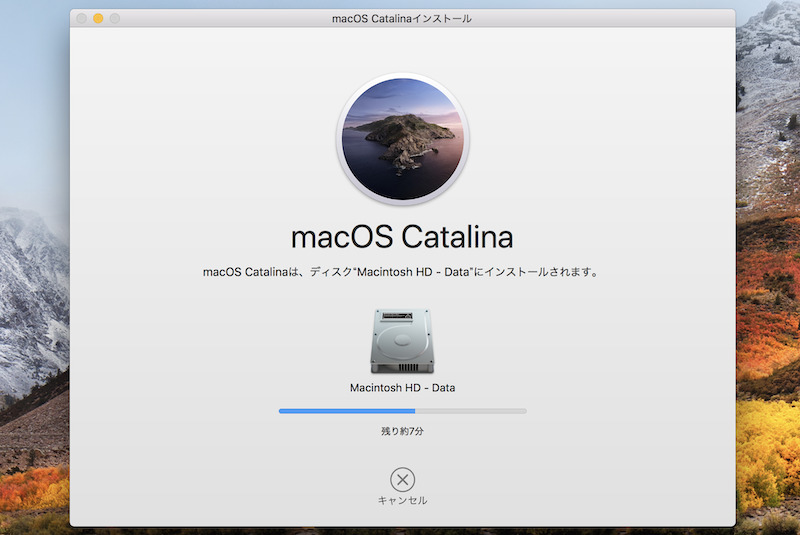
下载 macOS Catalina 的示例。
将开始安装新操作系统版本。
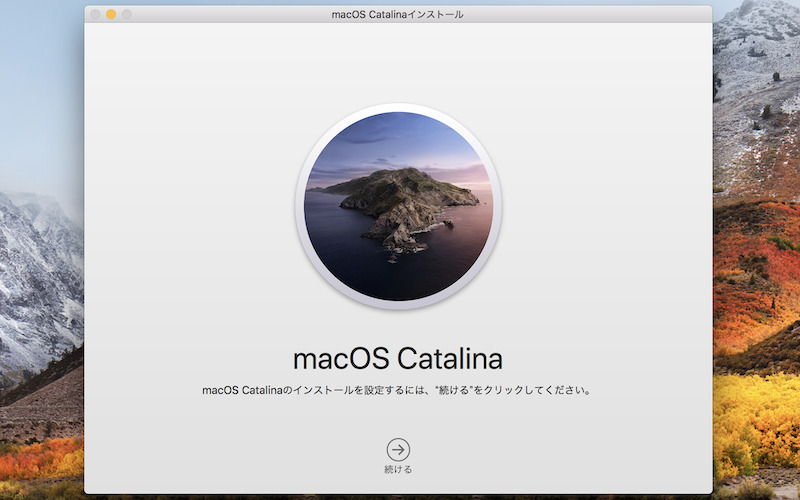
查看macOS版本并检查是否已更新。
▼更新前(macOS High Sierra)
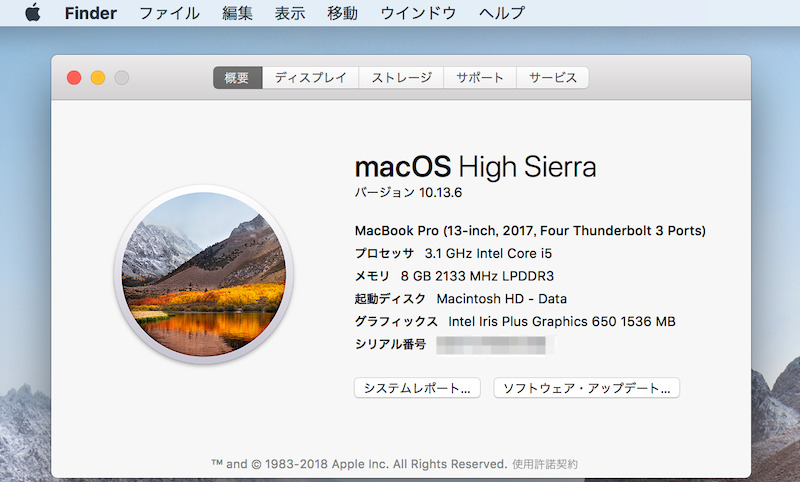
▼更新后(macOS Catalina)
本部分提供与 Mac 降级操作相关的详细信息。
说明流程
补足①
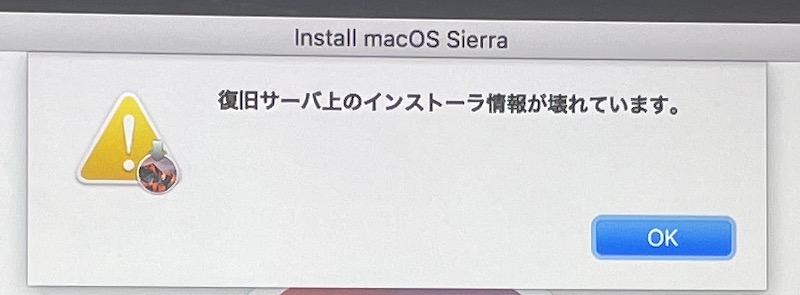
如果出现“恢复服务器上的安装程序信息已损坏”等错误
补足②
所有内容均适用于配备 Intel 处理器的 Mac。与配备 Apple 芯片的 M1/M2 Mac 不兼容。
如果出现“恢复服务器上的安装程序信息已损坏”等错误
根据您的 Mac 环境和您尝试安装的操作系统版本的兼容性,可能会出现意外错误。
下面是我实际遇到的一些错误示例。
▼错误示例1:显示“恢复服务器上的安装程序信息已损坏”。
▼错误示例②:显示带有对角线的圆圈。
参考 Apple 支持 - 如果您在启动 Mac 时看到一个带有斜线的圆圈

在这种情况下,请放弃降级并返回到 Mac 的最新版本。
打开电源后立即⌘+右+选项同时按住这些键。
转移请不要按任何键。
按住直到出现地球符号。
按照屏幕上的说明连接到网络。
在实用程序窗口中,选择磁盘工具。
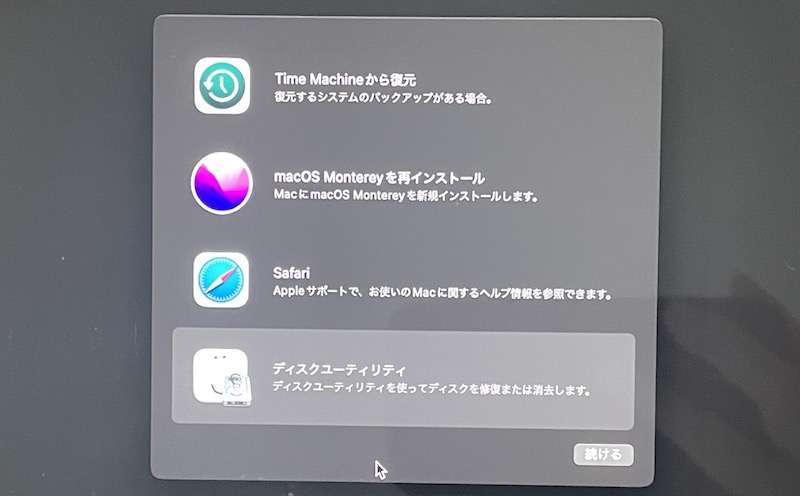
在侧边栏中选择“Macintosh HD”,然后单击工具栏上的 。单击擦除按钮。
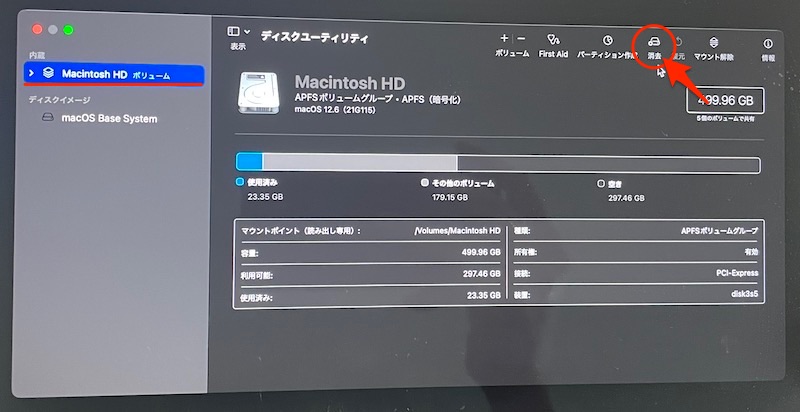
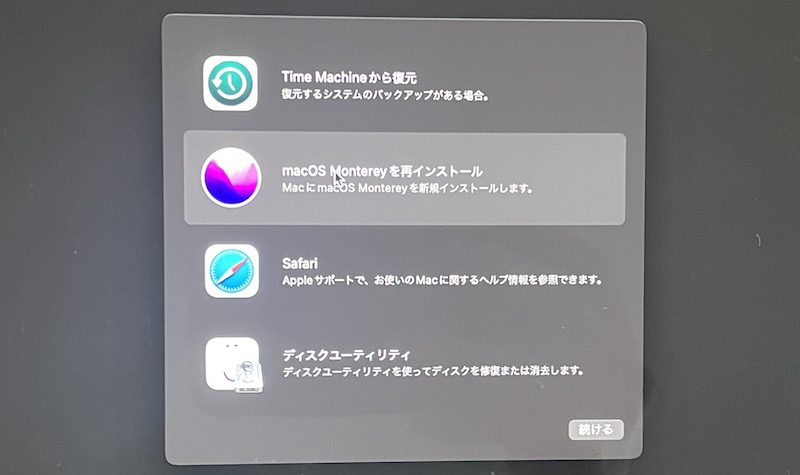
退出“磁盘实用程序”并在实用程序窗口中选择“重新安装 macOS”。
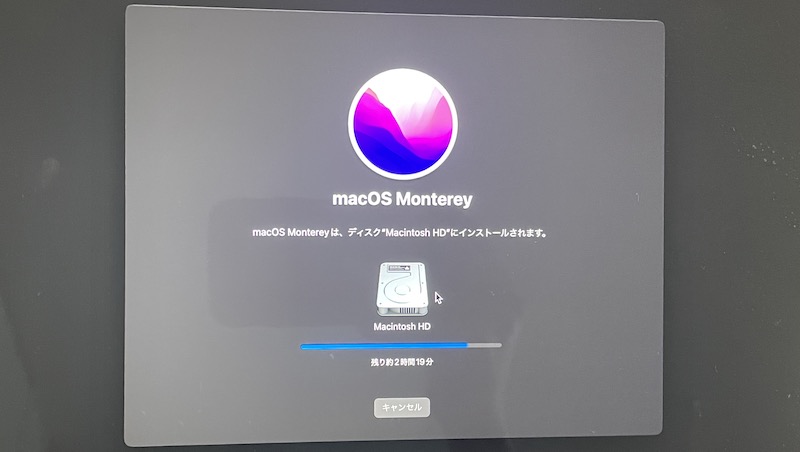
一旦进入初始设置屏幕,恢复就完成了。
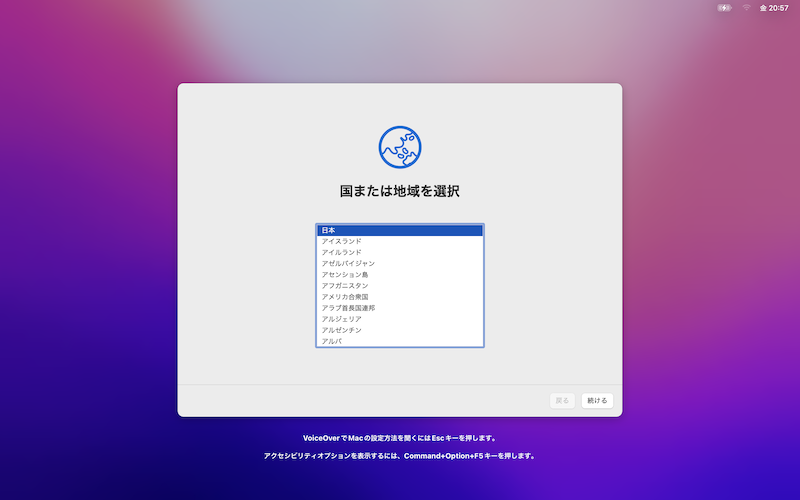
为避免此类问题,请不要强制安装与您的 Mac 不兼容的操作系统版本。
苹果官方页面总结了历代操作系统版本的兼容性状况。
启动 Mac 时组合键(⌘+R 系统)的差异
在本文中,我们将解释如何在启动 Mac 时按下按钮。⌘+右出现了三种类型的组合键。
他们看起来很相似,但扮演的角色却不同。
⌘ + R 键
重新安装操作系统,保留 Mac 上当前安装的 macOS 版本。
当您想要初始化 Mac 时,这主要有用。
另一方面,如果在操作系统安装过程中出现一些错误,⌘+右在某些情况下,无法解析密钥,因为它会重新安装有问题的操作系统版本。
针对这样的场景,我们将介绍以下内容⌘+右+选项请给我钥匙。
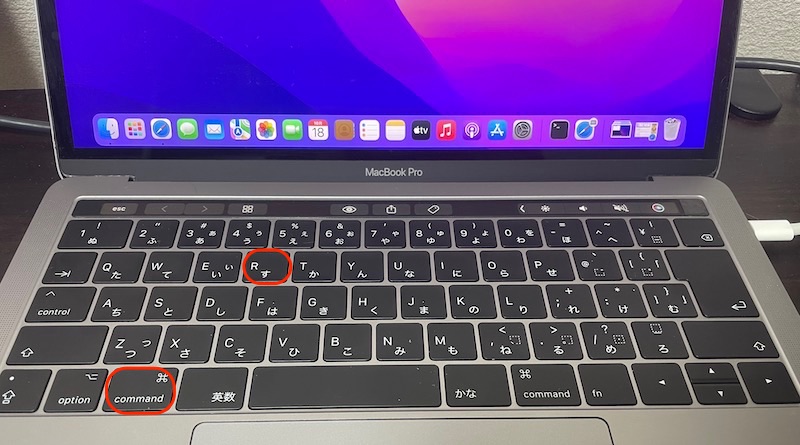
Command + R 键位置。
⌘ + R + 选项键
通过互联网安装与您的 Mac 兼容的最新版本 macOS。
当您安装或降级 macOS 失败并想要返回到最新的操作系统版本时,这非常有用。
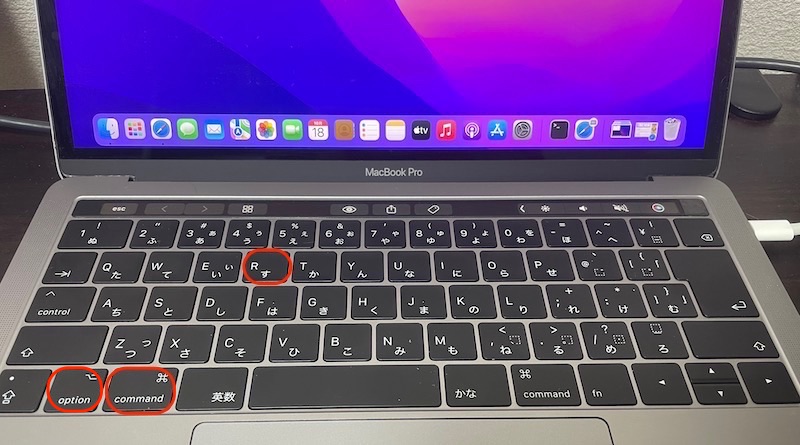
Command + R + Option 键位置。
⌘ + R + 选项 + Shift
通过 Internet 安装 Mac 附带的最早版本的 macOS。
当您想要降级 Mac 操作系统时,它主要有用。
Command + R + Option + Shift 键位置。
〆:使用适合您Mac环境的方法降级操作系统!
以上、Mac OS降级方法总结!降低macOS软件版本并恢复更新这就是解释。
在我测试的MacBook Pro 2017 13英寸上,方法一(制作安装盘)是最稳定的。
另外,请参考方法2(使用Time Machine)和方法3(使用互联网恢复),因为很多人都在互联网上记录了它们。
只要满足条件,您就可以在以前的操作系统版本之间自由切换,所以请放心这样做。
参考 Apple 支持 – 使用 Mac 附带的版本或更新的兼容版本的 Mac 操作系统