
在这篇文章中,我们将介绍智能手机如何定时自动重启我将解释 3 种模式。
如果您通常经常重新启动,它可以自动化且方便。
方法一:使用设备标准功能(仅兼容部分机型)
某些制造商的设备可以使用设置中的标准功能根据指定的时间表打开和关闭。
在本部分中,我们将以以下型号为例说明设置过程。
Galaxy – 在设备维护中使用“在设定时间自动重启”
在 Galaxy A20 (Android 11) 上测试。
 设置电池和设备保养更多菜单自动化打开
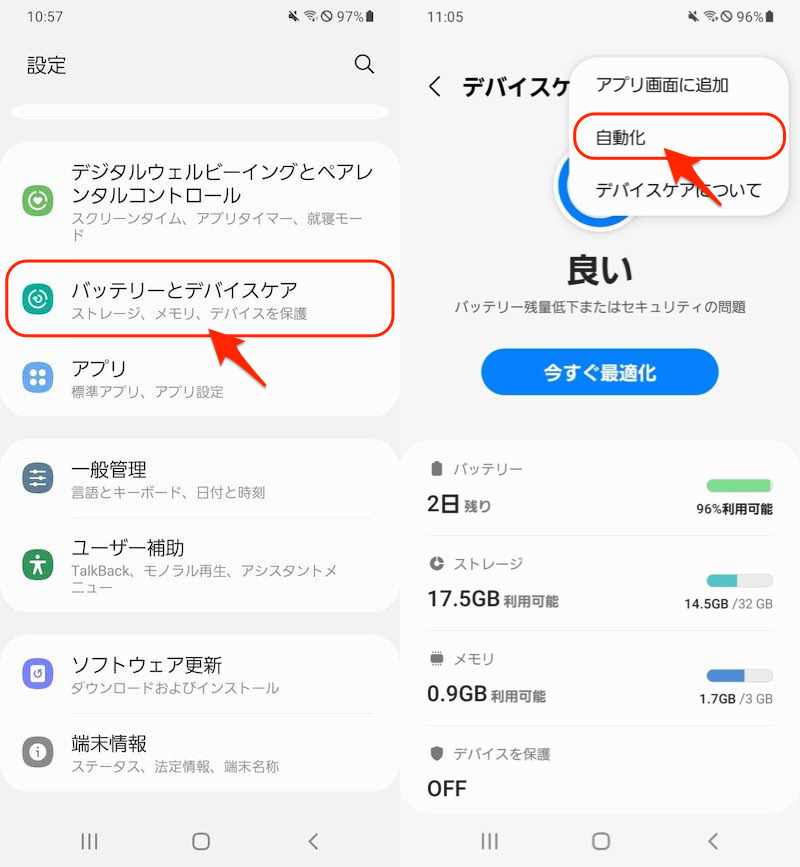
设定时间自动重启继续。
在这里,安排您想要定期重新启动的日期和时间。
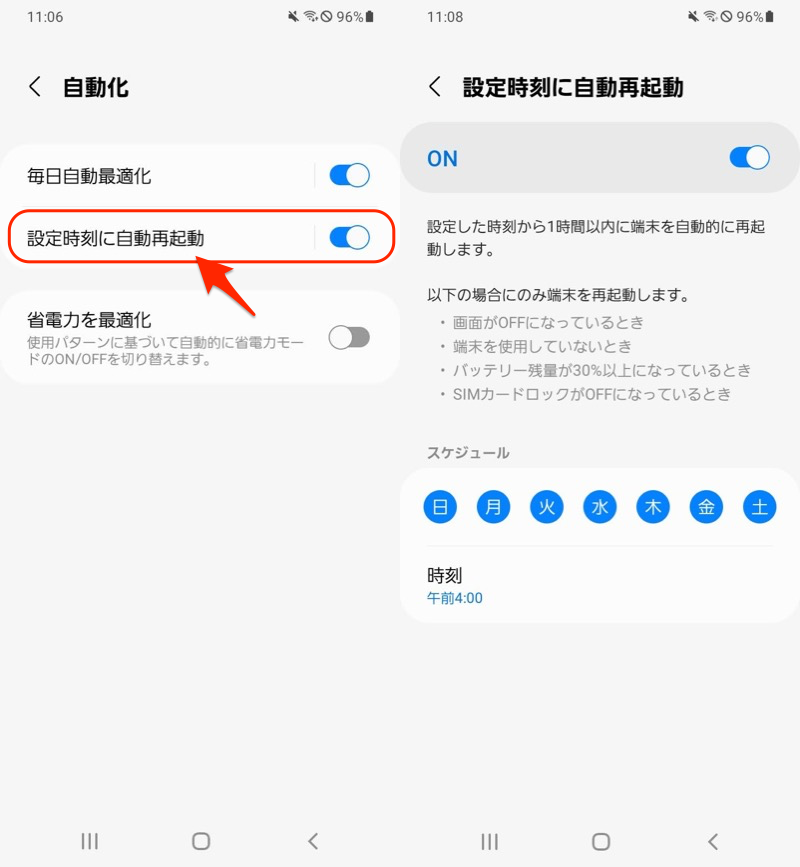
(右)安排每天凌晨4:00自动重启示例
这就是设置的全部内容。
如果在指定时间自动重启则成功。
重新启动将突然开始,没有任何事先通知(例如弹出窗口)。
如果无法正常工作,请检查以下两点。
- 自动重启的四个前提条件是否满足?
- 距设定时间已经过去一小时了吗?
▼自动重启的四个前提是否满足?
画面がOFFになっているとき
端末を使用していないとき
バッテリー残量が30%以上になっているとき
SIMカードロックがOFFになっているとき
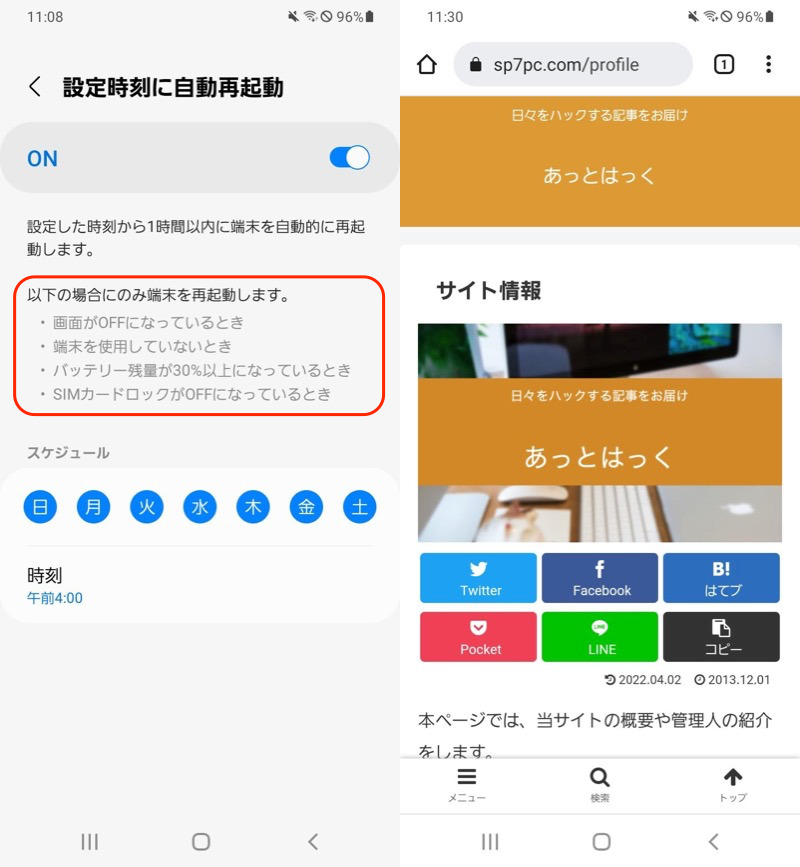
(左)四个先决条件 (右)请注意,在操作主机时,即使经过指定时间,主机也不会重新启动。
▼距离设定的时间已经过去一小时了吗?
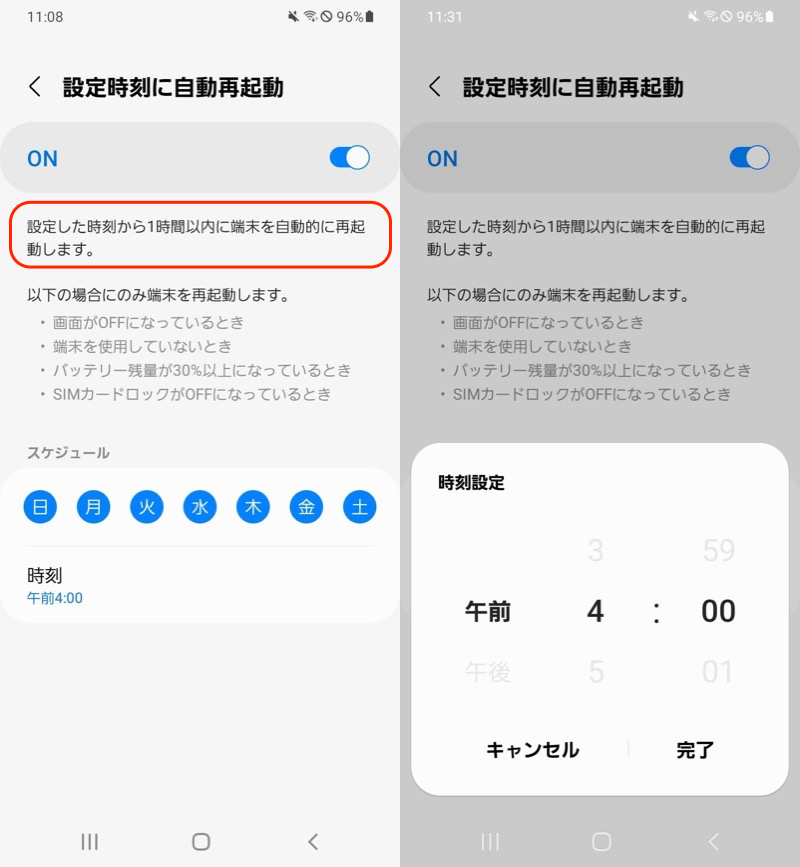
设置时间时,注意不要正好在规定的时间进行操作。
以上就是Galaxy系列自动重启的方法。
没有什么特别难的操作,如果您有相关型号,请尝试一下。
华为 – 通过电源开关定时器自动重启
在华为 P20 lite (EMUI 9.1.0) 上测试。
从设置智能辅助→电源开/关定时器并继续,
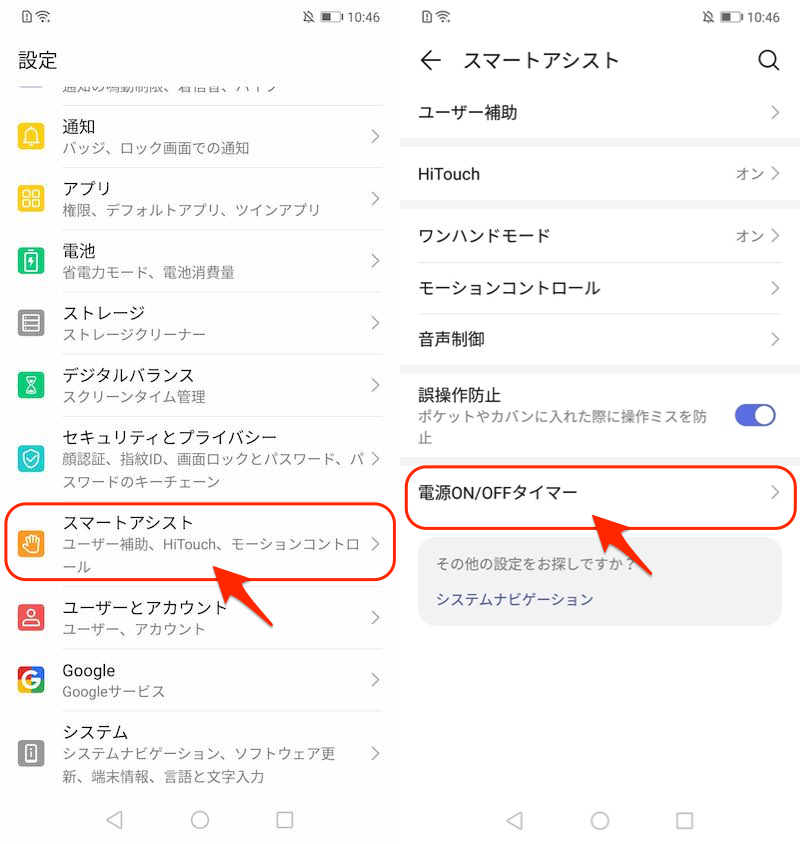
启用设置。
在这里,安排您想要定期重新启动的日期和时间。
定时器开启/关闭间隔不能小于 5 分钟(例如,23:00 关闭和 23:04 开启是不可能的)。
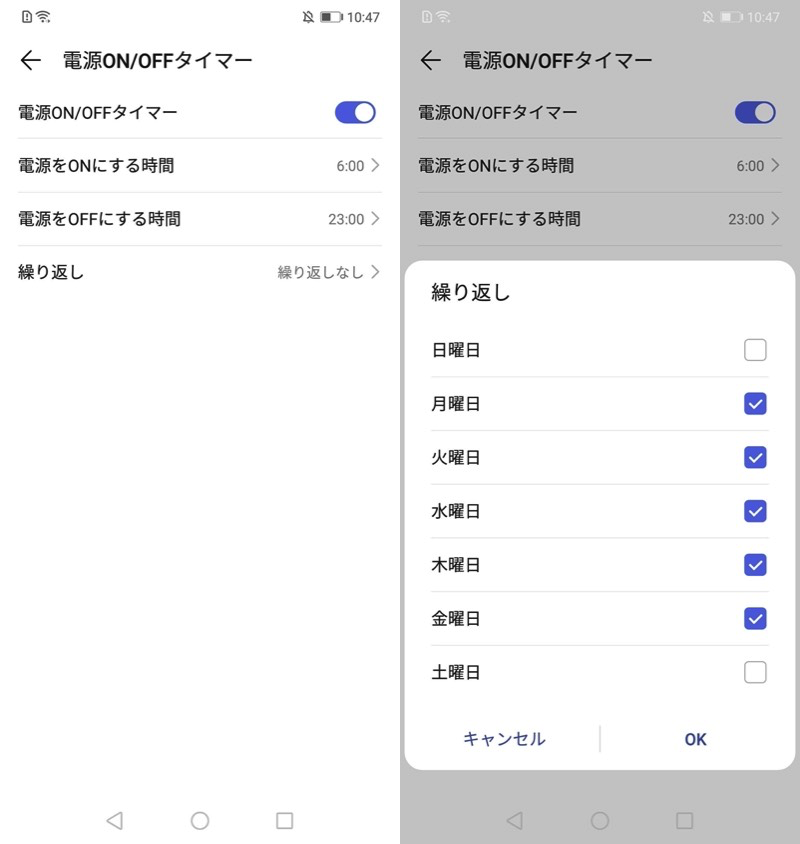
工作日晚上 11 点关闭电源并在第二天早上 6 点打开电源的示例。
这就是设置的全部内容。
如果在指定时间自动打开/关闭电源,则表示成功。
▼时间到了请关闭电源
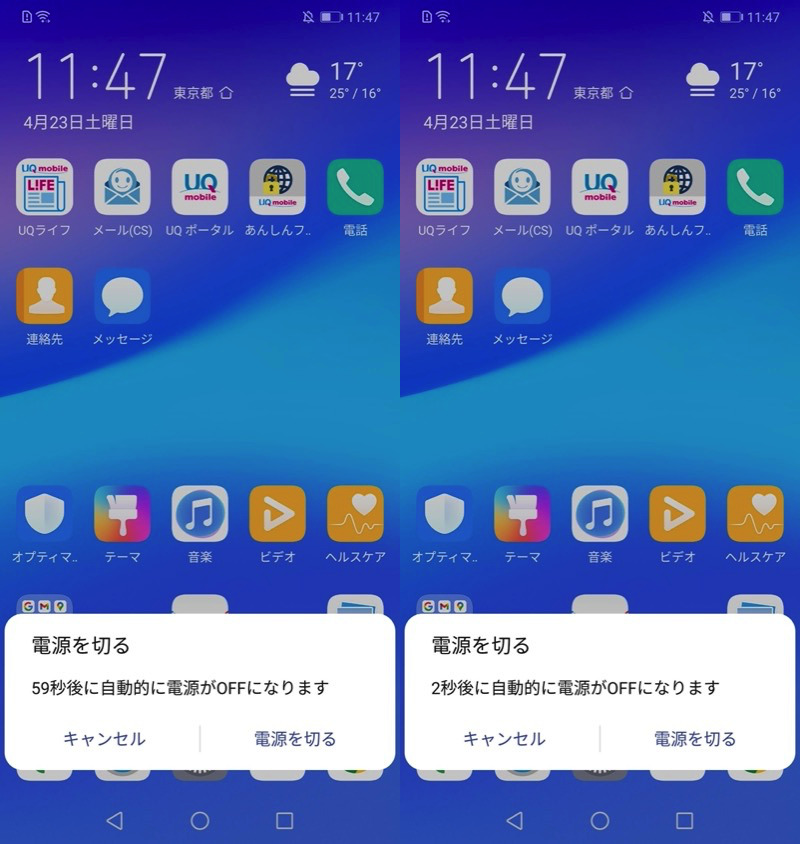
在指定时间,将开始倒计时,直至关闭电源。
▼时间到了,打开电源
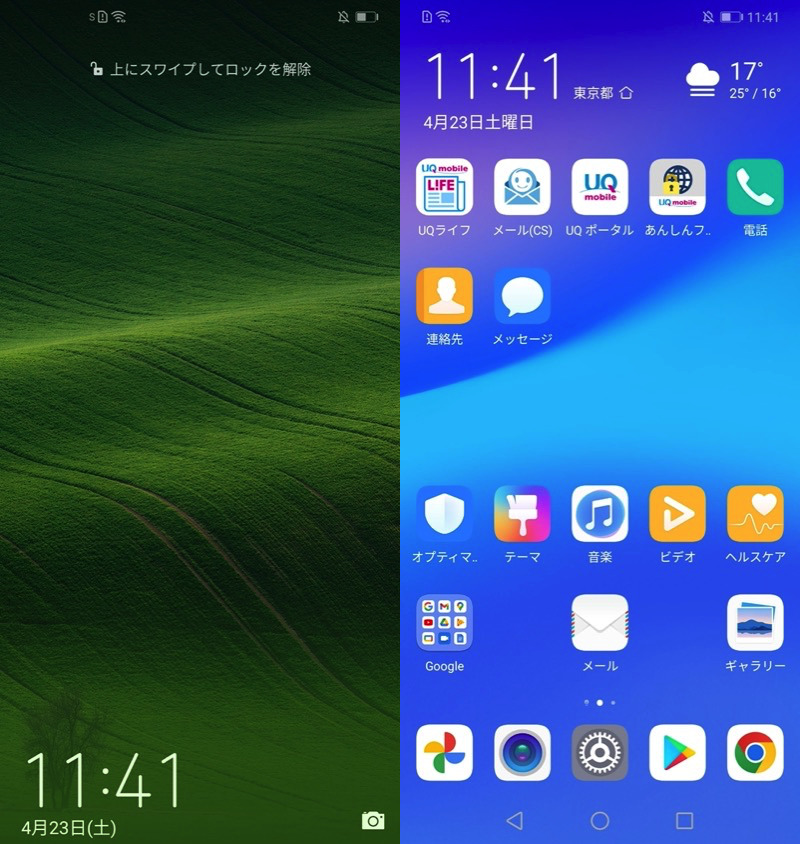
在指定的时间,电源将自动打开。
以下是有关电源开/关定时器的常见问题。
我们将解释如何仅设置其中一项:电源开/关。
在 EMUI 9.0 之前,可以单独设置电源开/关,但从 EMUI 9.1 开始,现在需要同时设置两者。
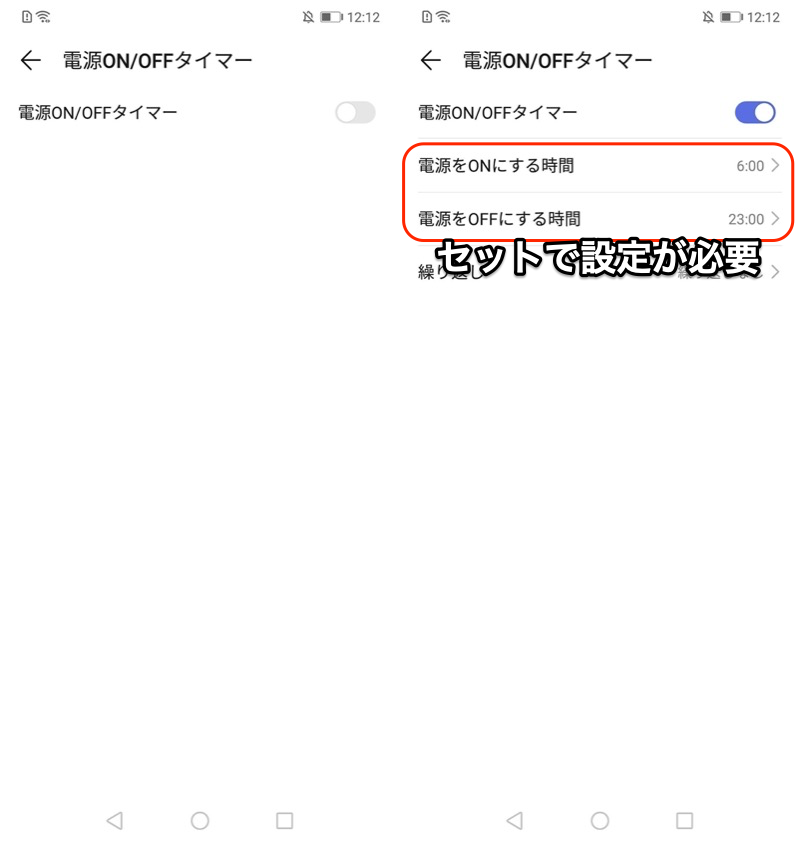
(右)电源打开和关闭设置始终需要设置。
但是,您可以通过执行以下步骤仅设置一侧。
我们以仅设置电源关闭定时器的情况为例。
首先,将接近当前时间(例如1分钟后)的时间设置为“打开电源的时间”,然后重复将其设置为“从不”。
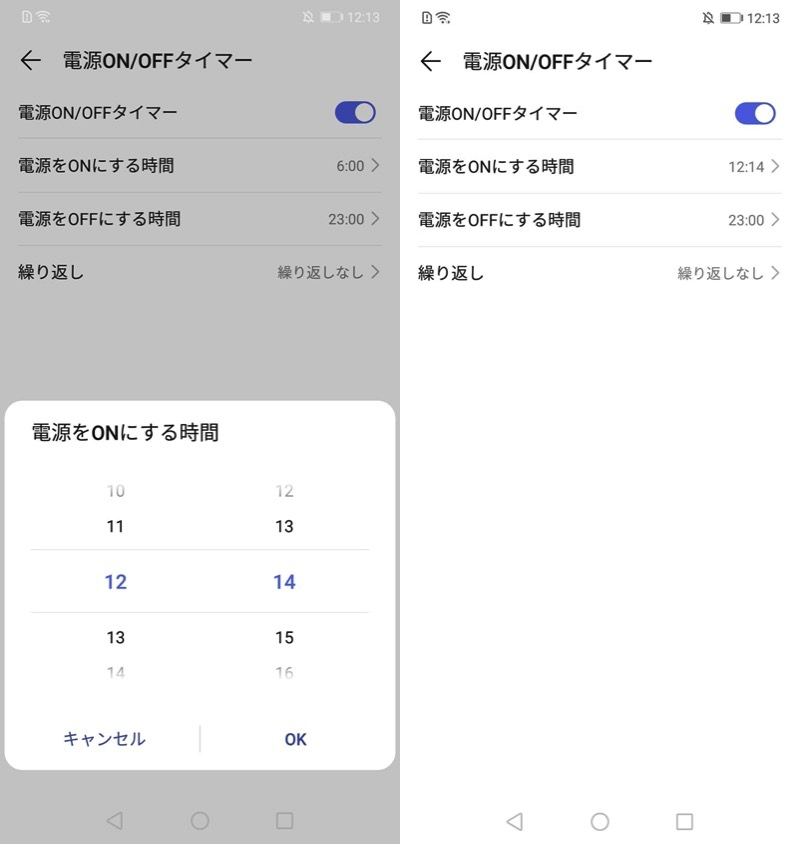
将 12:13 后一分钟的 12:14 设置为“打开电源的时间”的示例。
在此状态下,当“打开电源的时间”到来时,将切换为“未设置”。
由于智能手机正在操作,“开机”不起作用,并且反复返回“否”。
您所要做的就是决定何时关闭电源,并且您可以只安排其中之一。
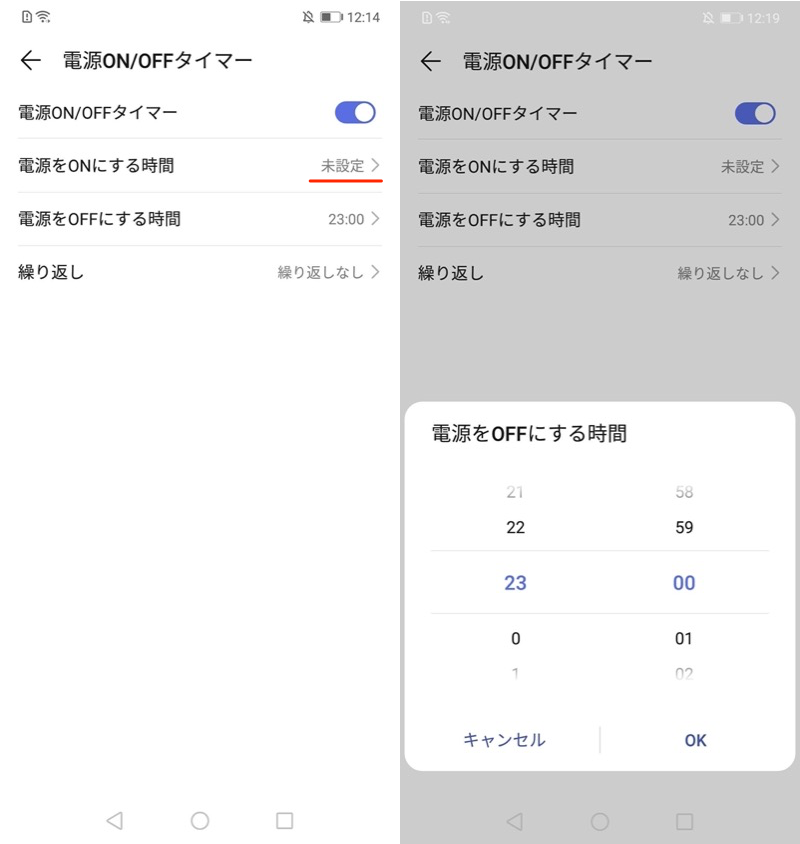
断电时间可独立设定。
以上就是华为系列自动重启的方法。
您可以自由调整电源开关间隔,从而满足您的需求,例如想在睡觉时关闭电源。
设置起来很简单,如果您有兼容的型号,请尝试一下。
OPPO – 自动开机/关机重启
在 OPPO Reno3 A (ColorOS 11) 上测试。
从设置其他设置→自动开机/关机并继续,
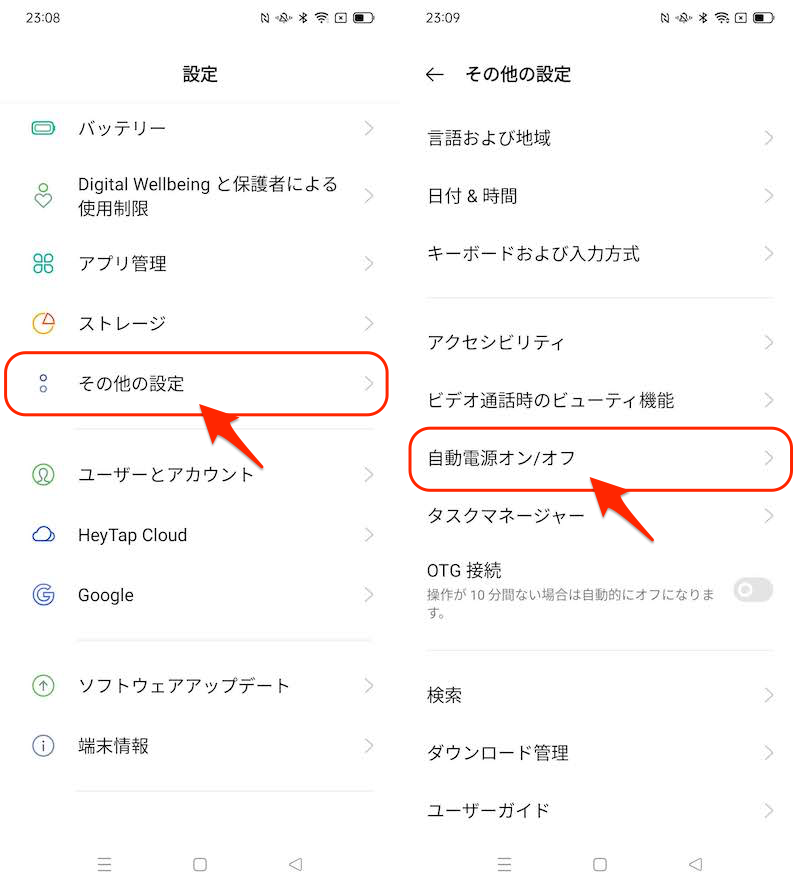
启用设置。
在这里,安排您想要定期重新启动的日期和时间。
开关机时间间隔不能小于10分钟(例如23:00关闭,23:09打开是不可能的)。
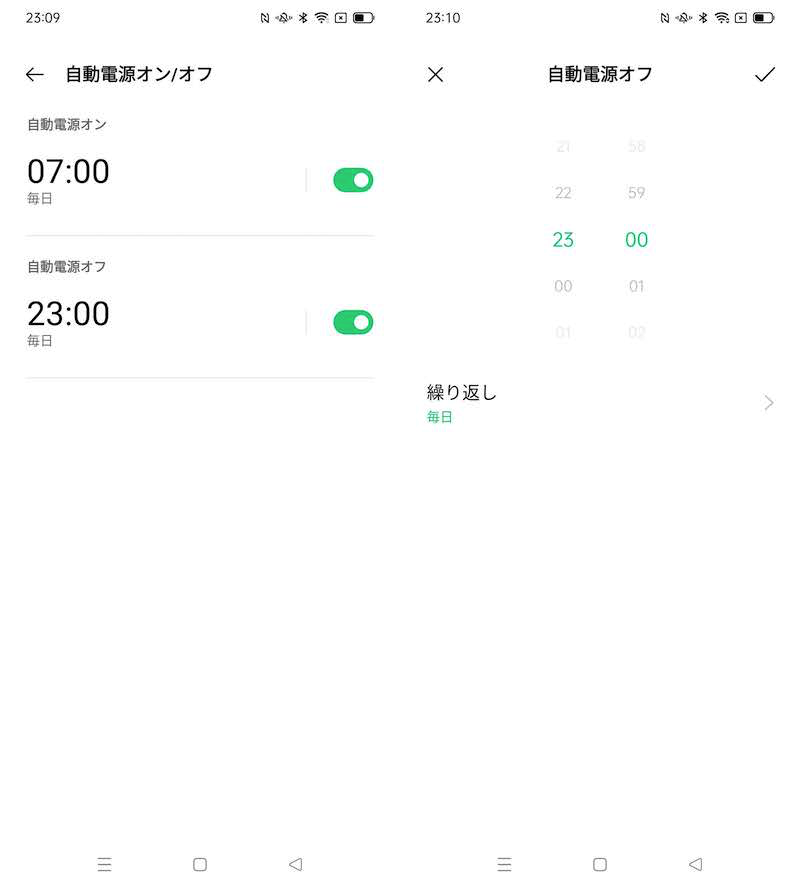
这就是设置的全部内容。
如果在指定时间自动打开/关闭电源,则表示成功。
▼时间到了请关闭电源
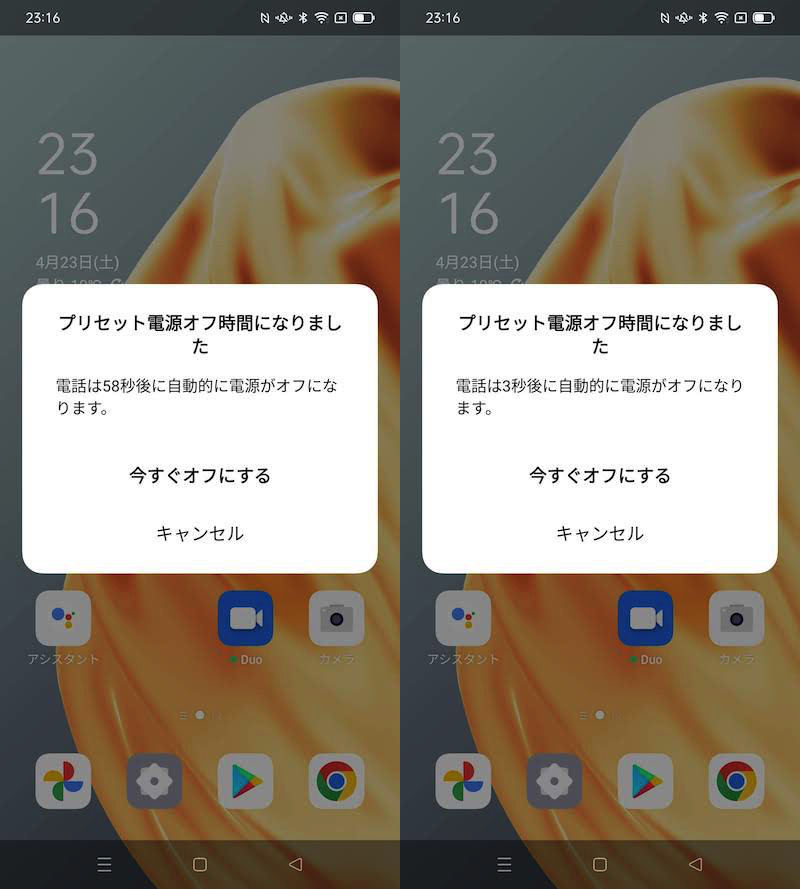
在指定时间,将开始倒计时,直至关闭电源。
▼时间到了,打开电源
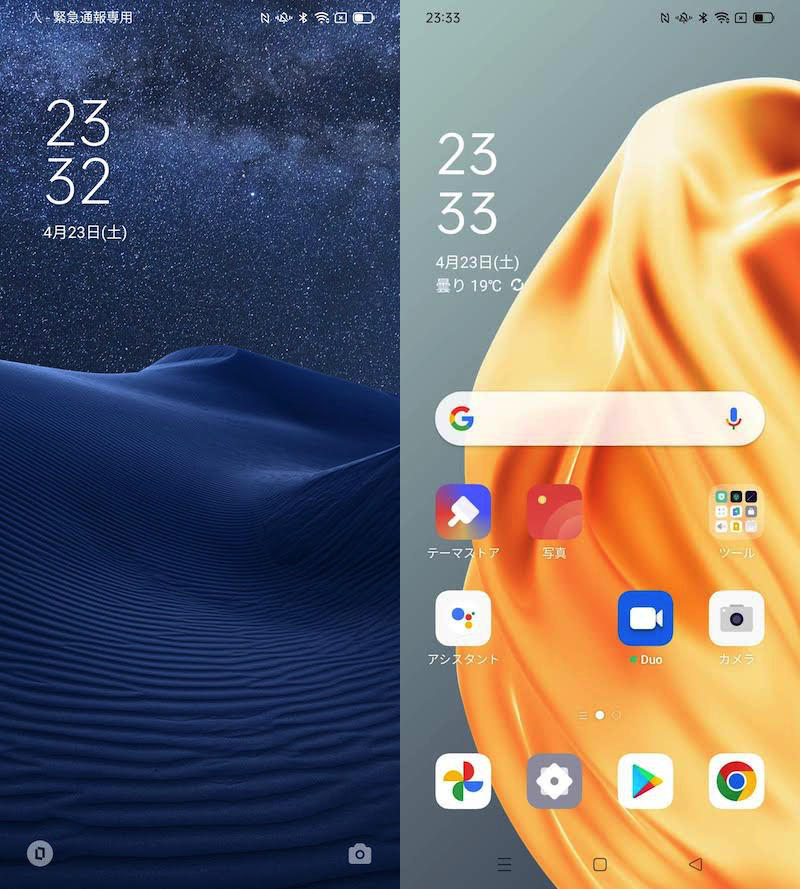
在指定的时间,电源将自动打开。
以下是有关自动电源开/关的常见问题。
特别是电源开/关可以单独设置,比其他厂家的同等功能更方便。
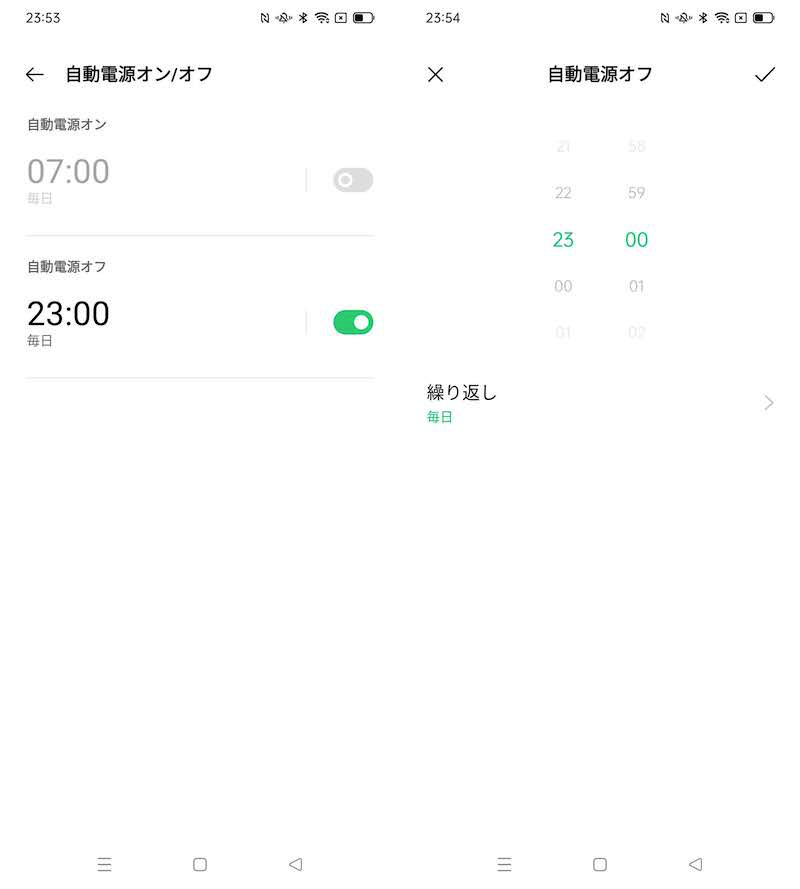
电源开/关可独立设置。
以上就是OPPO系列自动重启的方法。
您可以自由调整电源开/关时间和星期间隔,这样您就可以满足您的需求,例如“我想在睡觉时关闭电源”和“我想在周末关闭电源”。
设置起来很简单,如果您有兼容的型号,请尝试一下。
方法二:使用MacroDroid UI屏幕操作(兼容所有机型)
 宏机器人您可以使用此应用程序定期打开/关闭所有型号的电源。
本部分介绍了具体的设置步骤。
与非root设备兼容。
如何创建宏来安排自动重启
根据您设置的触发器或操作,您可能需要授予各种访问权限。按照屏幕提示进行操作(以下不再赘述)。
第一的添加宏捻行动我们来设置一下吧。
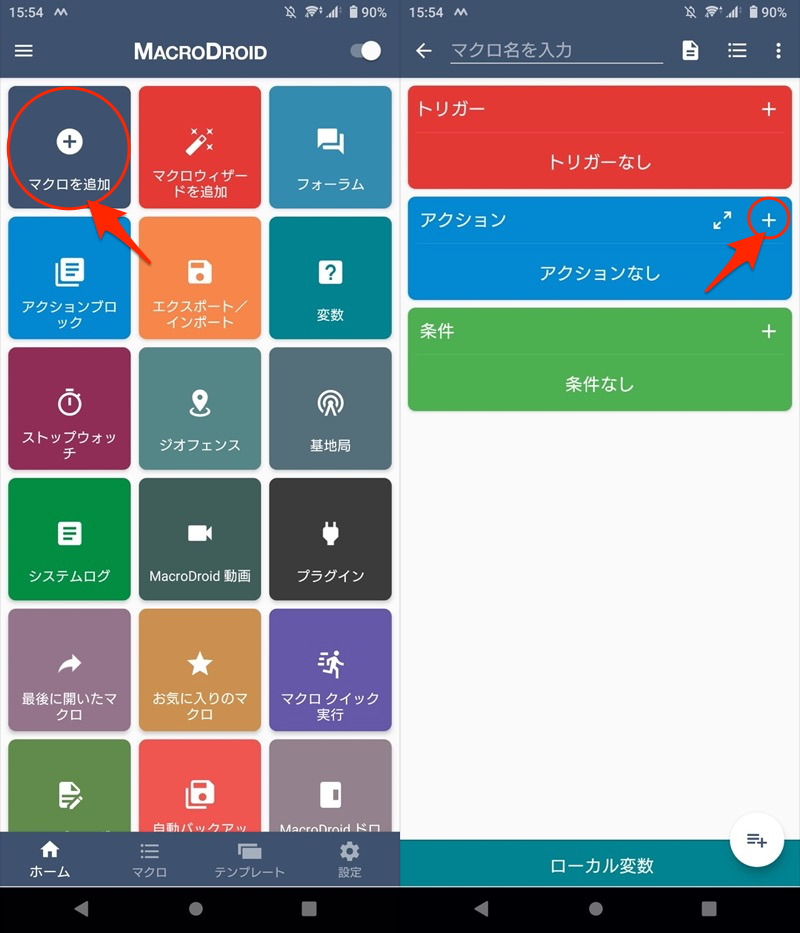
虽然有点长,但我将设置以下一系列操作。
- 打开屏幕
- 待机1秒
- 显示“电源选项”
- 待机1秒
- 点击“电源”
- 待机1秒
- 点击“重新启动”
第一的,屏幕→屏幕开/关→打开屏幕选择。
继续并添加以下操作:
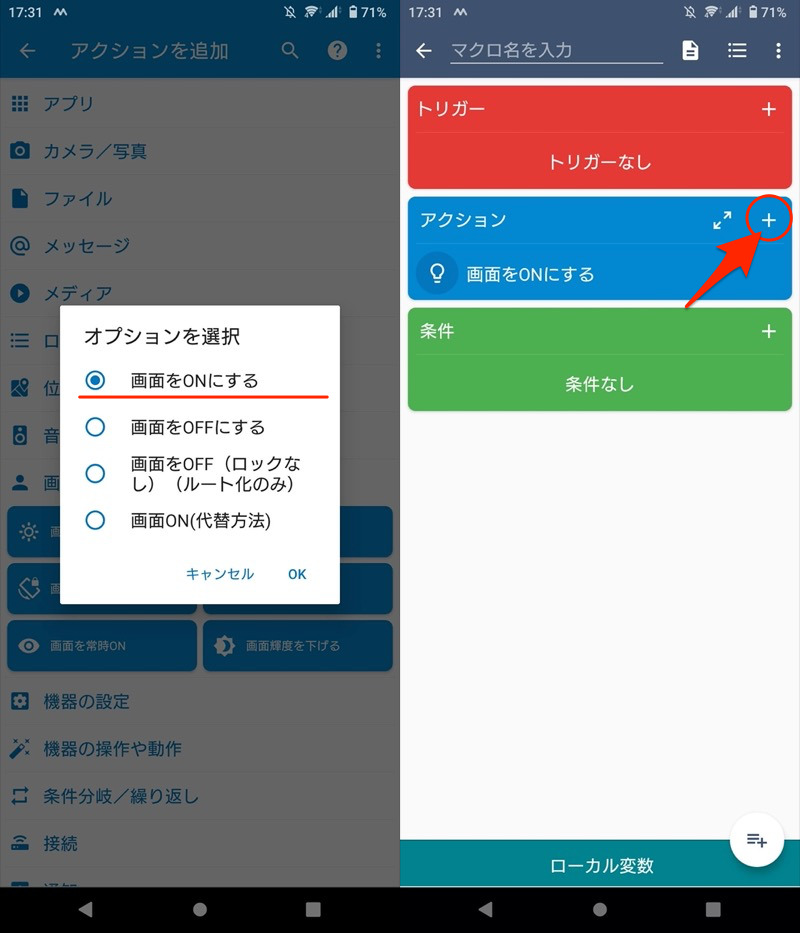
(右)点击 + 按钮设置下一步操作。
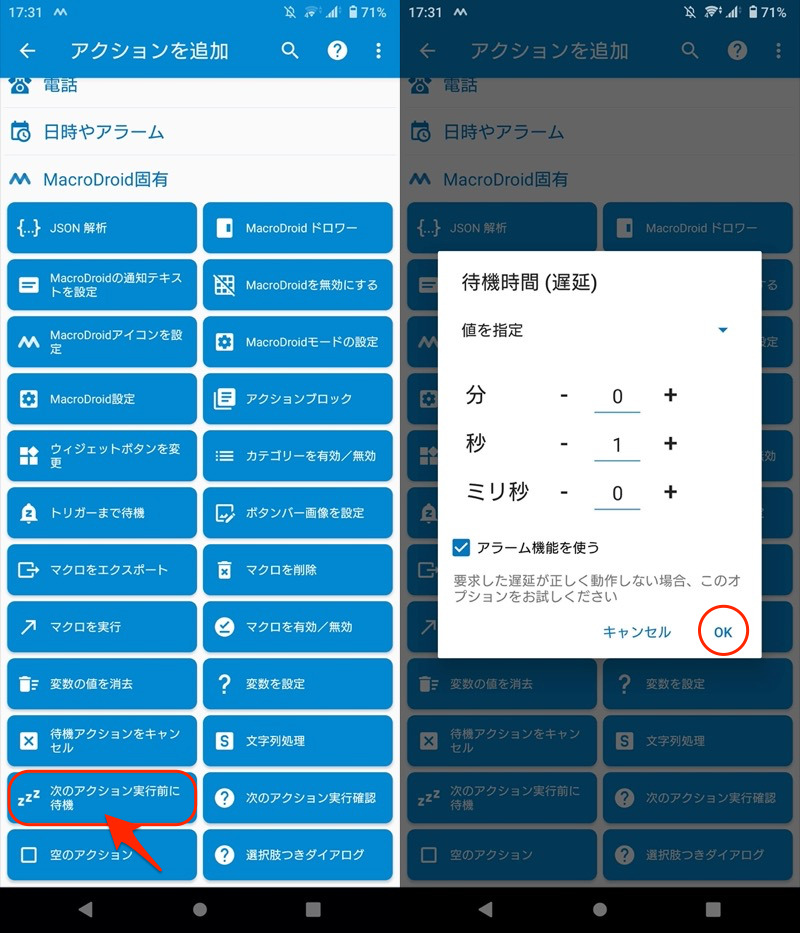
▼第二个动作:MacroDroid固有→等待下一步行动
等待时间为1秒。
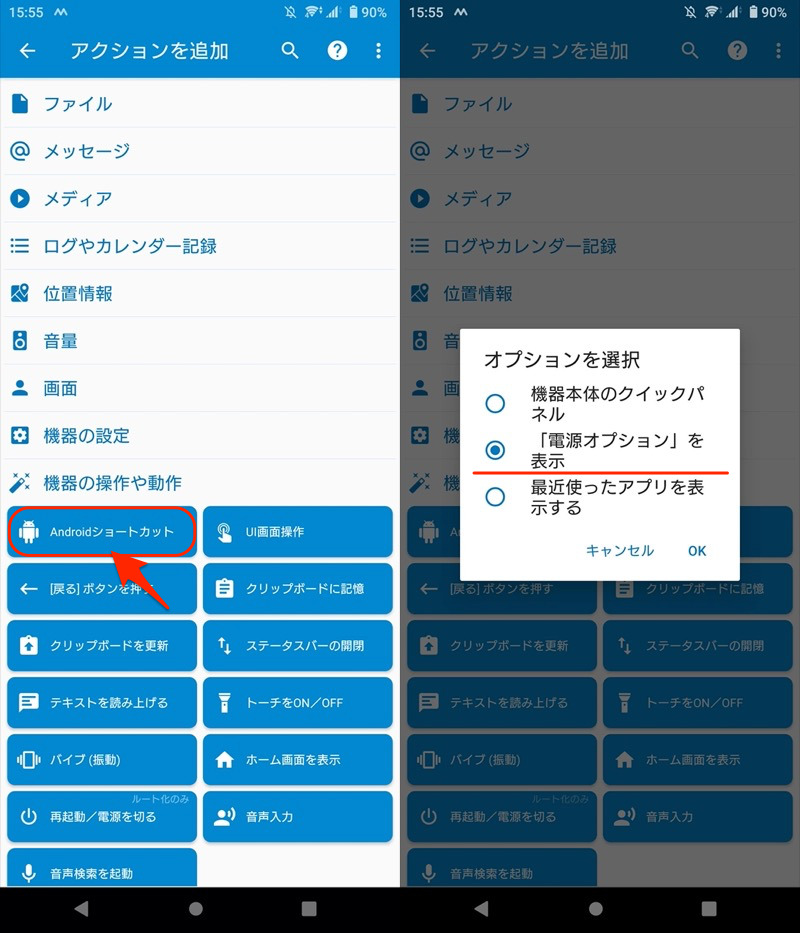
▼第三个动作:设备操作及操作→安卓快捷键→显示“电源选项”
▼第四个动作:MacroDroid固有→等待下一步行动
等待时间为1秒。
▼第五个动作:设备操作及操作→UI画面操作→点击→文字内容→匹配文字:力量
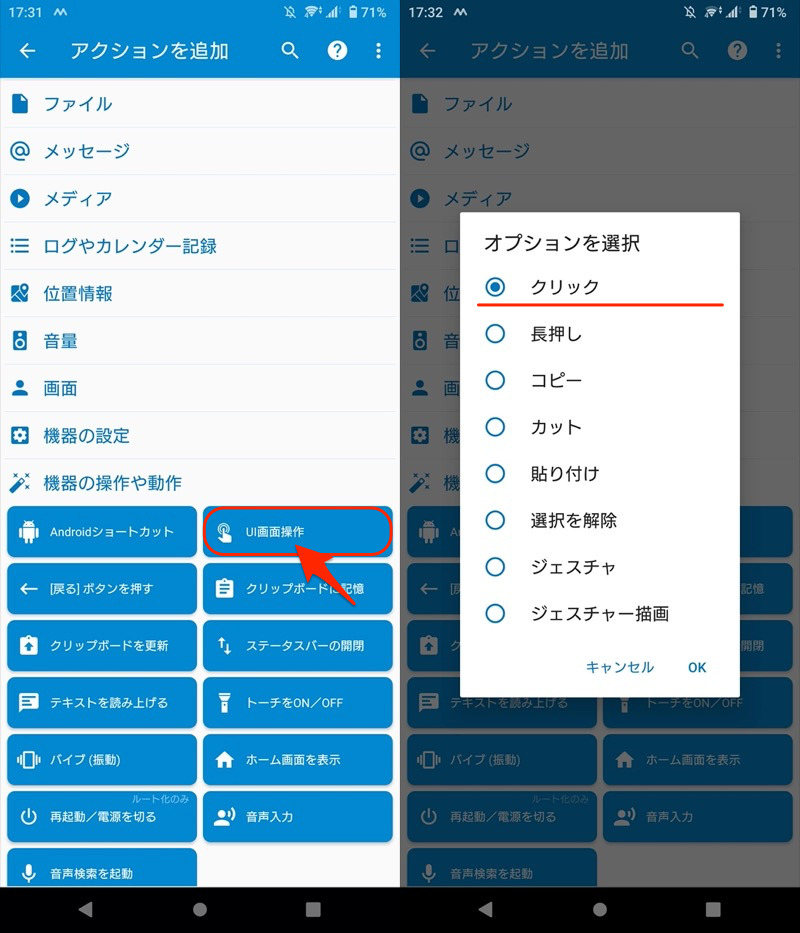
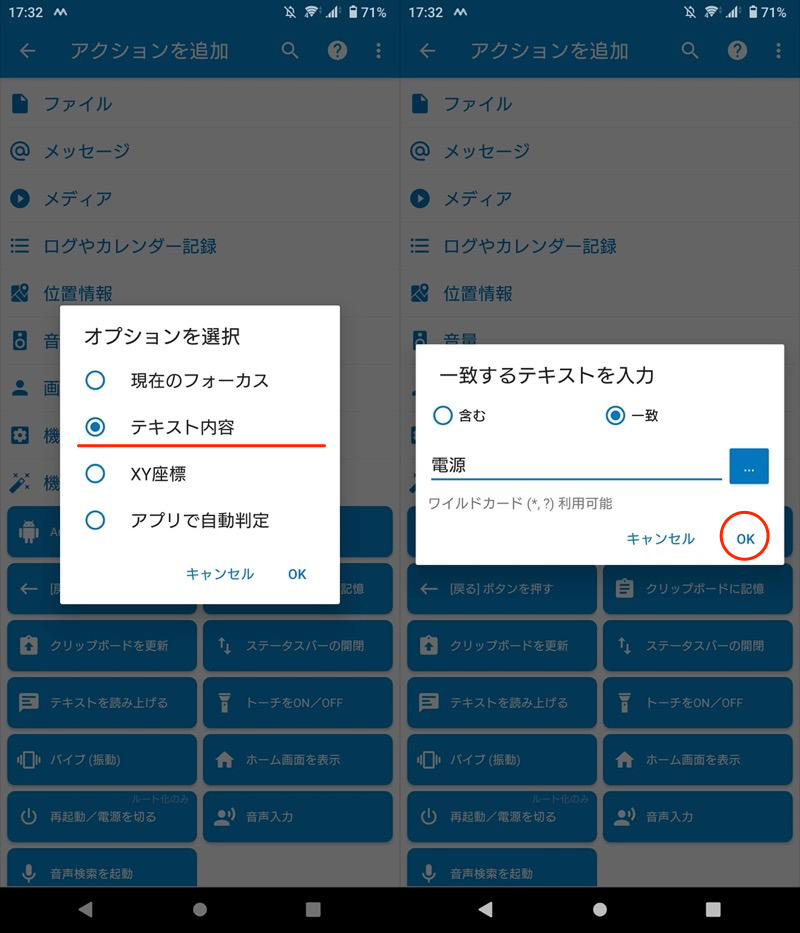
(右)选中“匹配”并输入文本“Power”。
▼第六个动作:MacroDroid固有→等待下一步行动
等待时间为1秒。
▼第七个动作:设备操作及操作→UI画面操作→点击→文字内容→匹配文本:重新启动
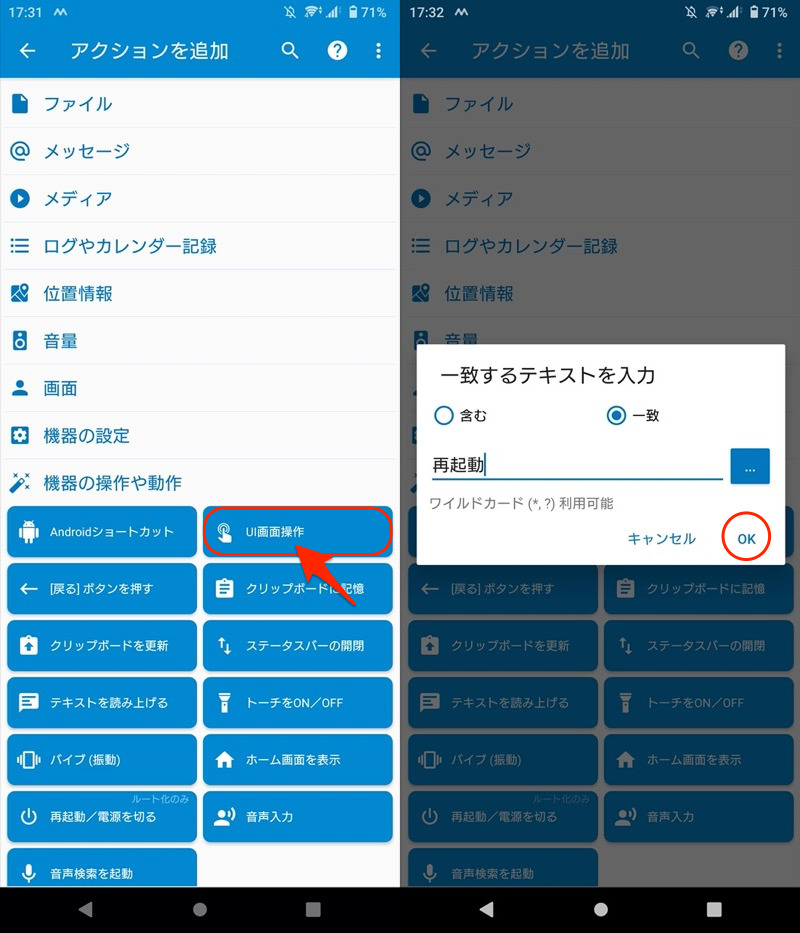
(右)选中“匹配”并输入文本“重新启动”。
这就是操作设置的全部内容。
接下来,决定触发器。
日期和时间以及闹钟→一周中指定日期的时间安排您想要定期重新启动的日期和时间。
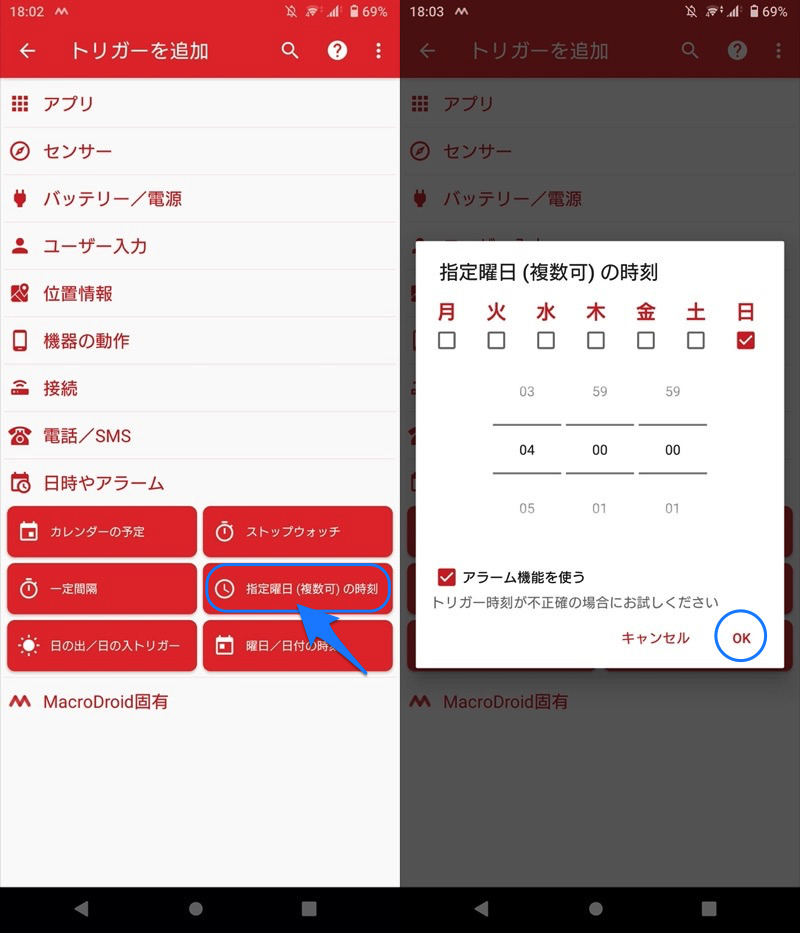
(右)每周日早上 4:00 设置示例
最后,保存即可。
让我们验证一下它是否真的有效。
打开保存的宏并从菜单中选择尝试一个动作执行。
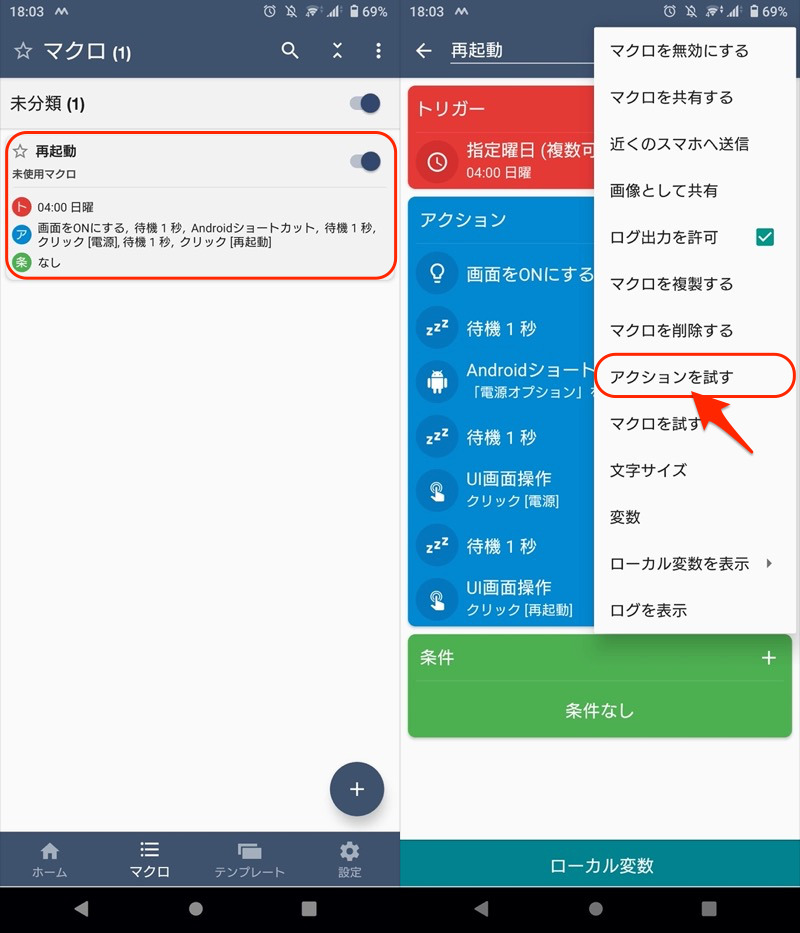
如果自动重启就成功了。
另外,尝试将触发日期和时间更改为 5 分钟后,然后检查它是否按预期工作。
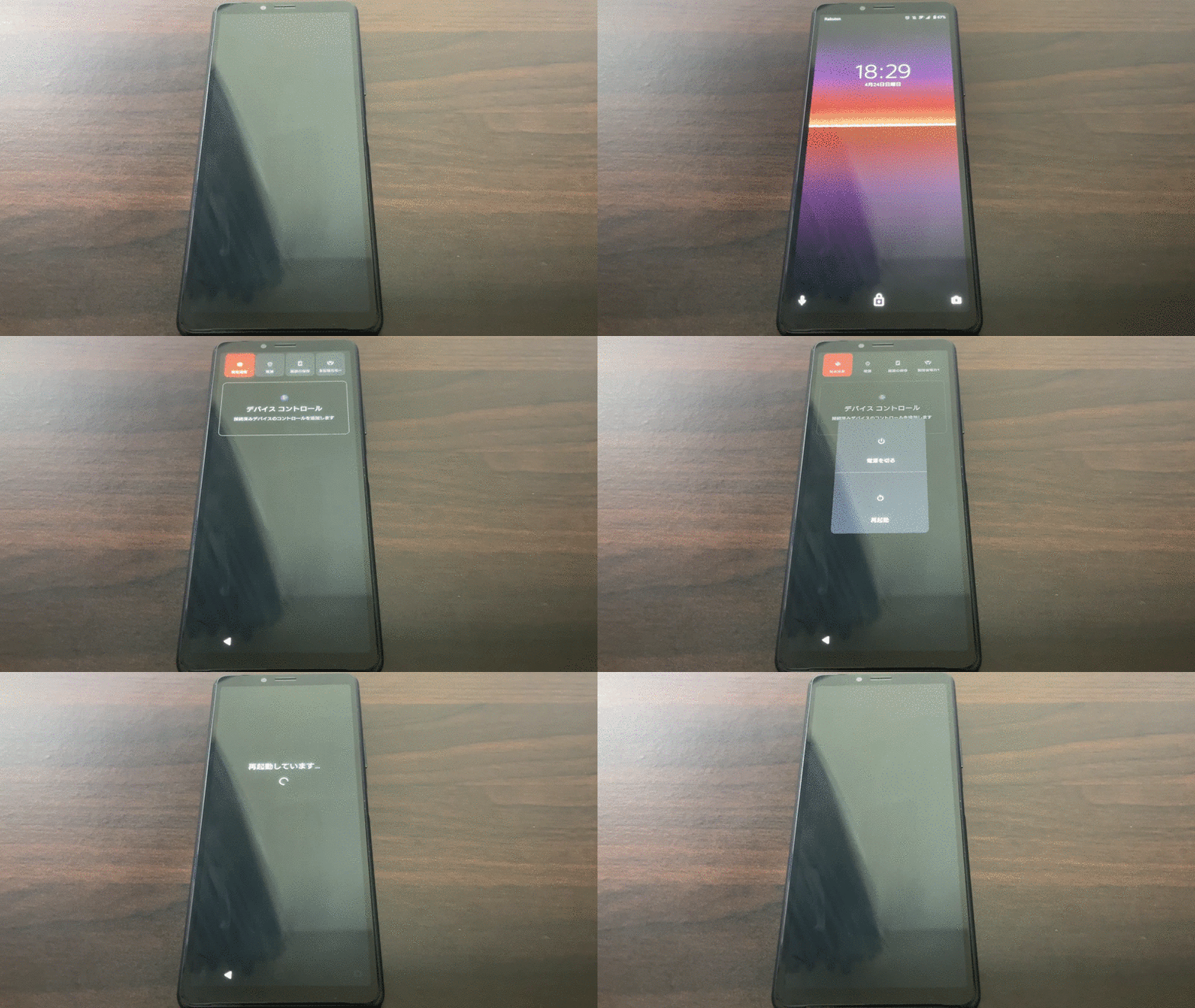
以 Xperia 10 II 为例。在指定的日期和时间,屏幕将打开并且设备将自动重启。
参考:关于UI画面操作设置
此次推出的动作“UI屏幕操作”可以让您指定电源菜单中显示的按钮文本并实现自动点击。
但是,电源菜单的设计因型号而异,因此您需要根据所使用的型号更改内容。
这里我们将介绍一个这样的例子,分为四种模式。
①:电源→重启并点击按钮两次(按钮和文字集成)
从电源菜单重新启动时,电源→再起动有些型号需要您点击两次。
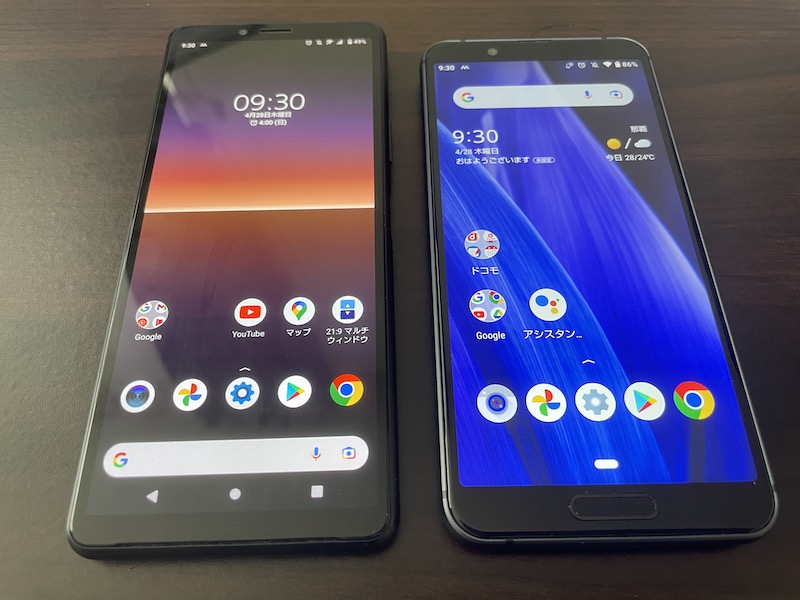
例如,这适用于 Xperia 10 II 和 AQUOS sense3。
在这种情况下,MacroDroid的动作“UI屏幕操作”是点击→文字内容捻,匹配文本设置两个设置:“电源”和“重新启动”。
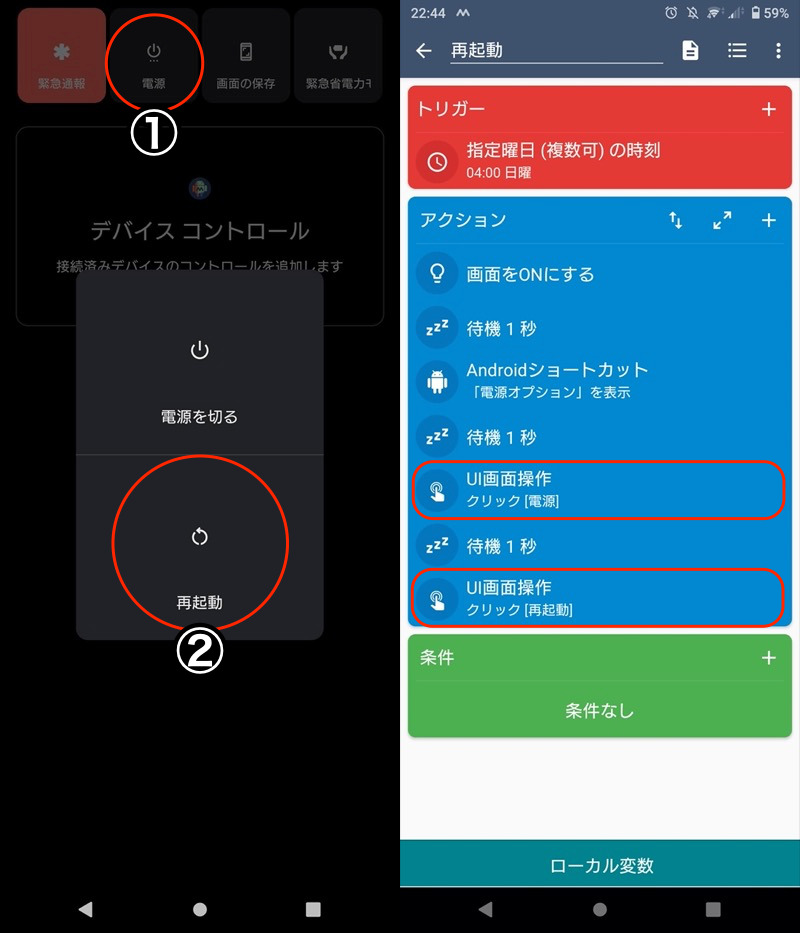
以 Xperia 10 II 为例。
②:点击重启按钮一次(按钮和文字一体)
从电源菜单重新启动时,再起动有些型号只要求您点击一次。
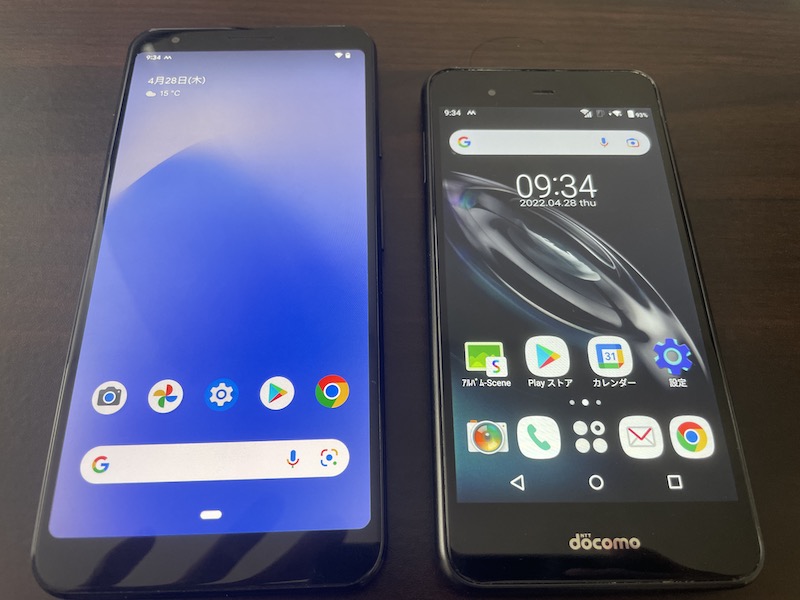
例如,Pixel 3a XL 和 arrow Be 就属于此类。
在这种情况下,MacroDroid的动作“UI屏幕操作”是点击→文字内容捻,匹配文本仅设置一次“重新启动”。
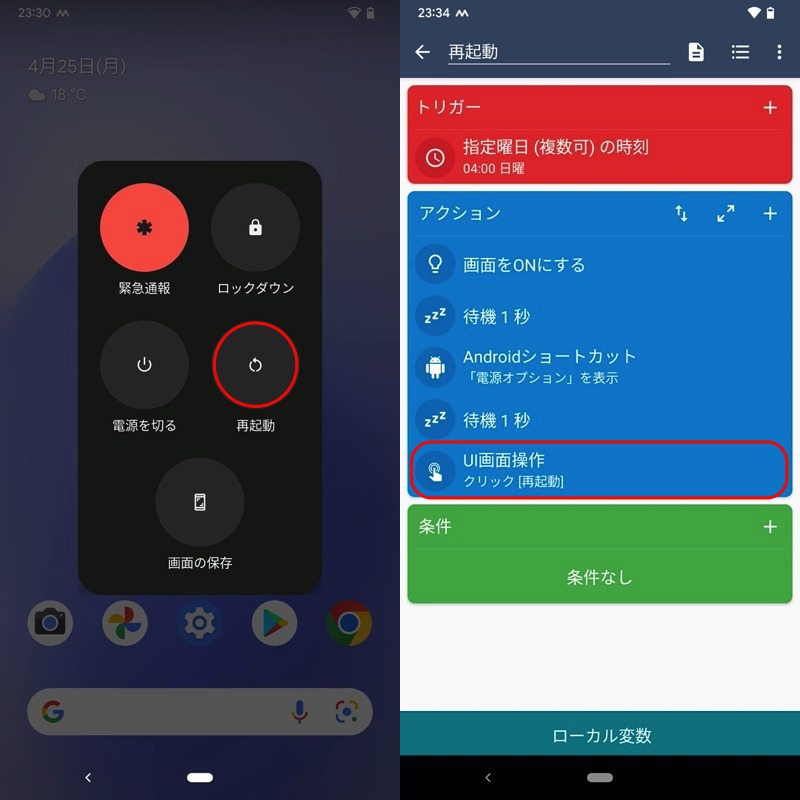
Pixel 3a XL 的示例。
根据型号,电源菜单再起动点击后,更多好的有些型号需要您按 。
在这种情况下,在“UI屏幕操作”中匹配文本您需要添加“确定”作为
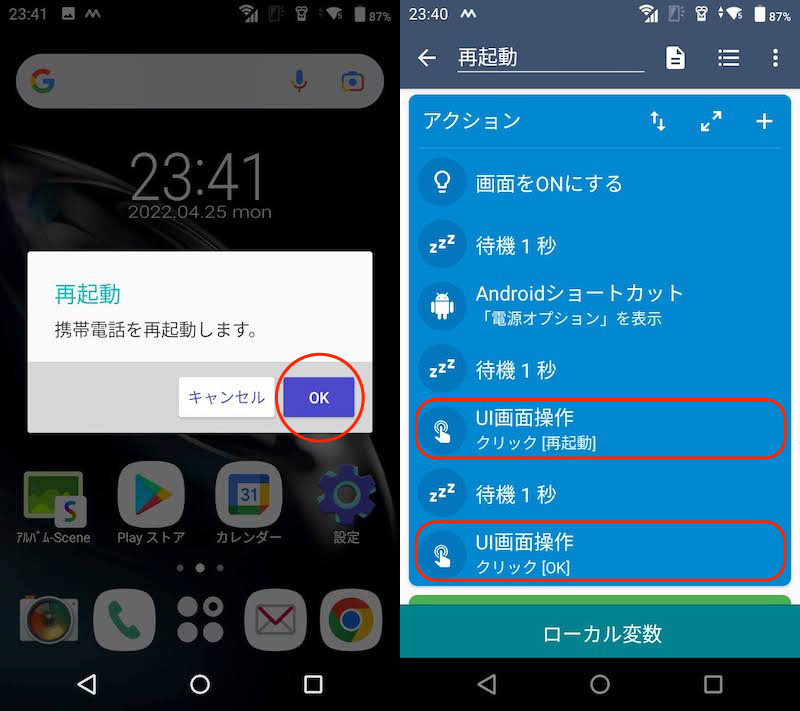
箭头 Be 的示例。
③:点击重启按钮两次(按钮和文字分开)
从电源菜单重新启动时,在某些型号中,您点击的按钮和文本是分开的。
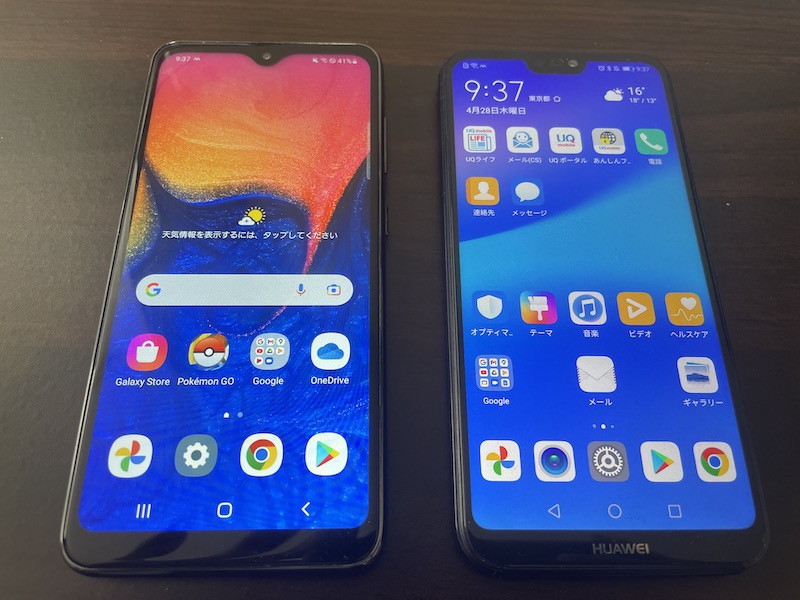
例如,Galaxy A20 和 HUAWEI P20 lite 就属于此类。
在这种情况下,在“UI屏幕操作”中匹配文本即使我设置了宏也不起作用。
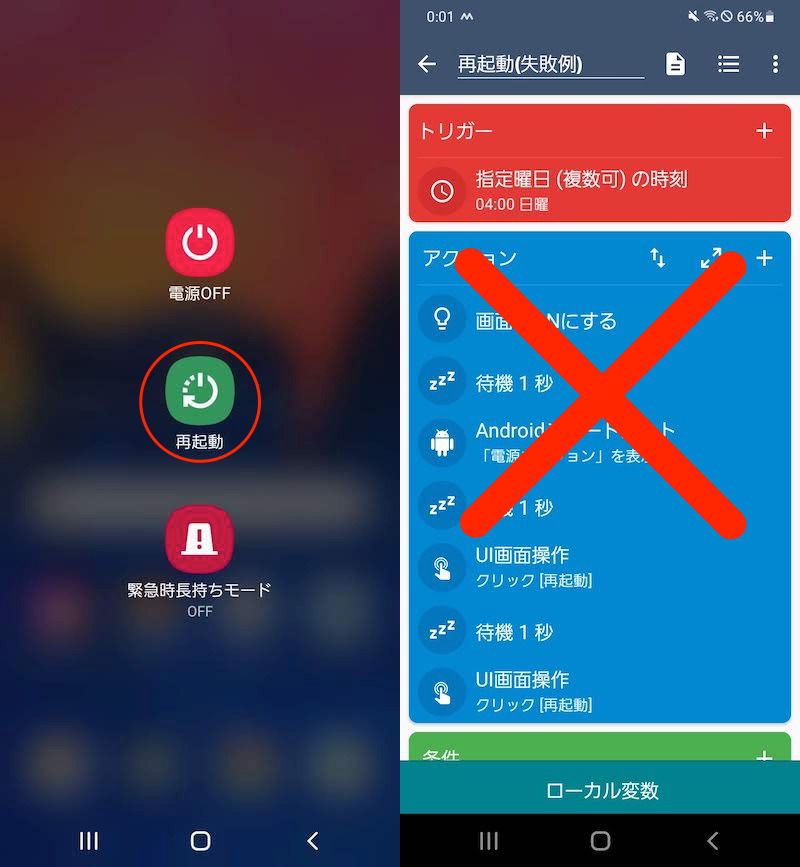
Galaxy A20 的示例。使用 UI 屏幕操作指定文本是没有意义的。
作为解决方案,它出现在电源菜单中 直接指定图标位置。
以下以Galaxy A20为例进行说明。
首先,屏幕尺寸因型号而异,因此找出图标出现的位置。
设置开发者选项在指针位置当您启用
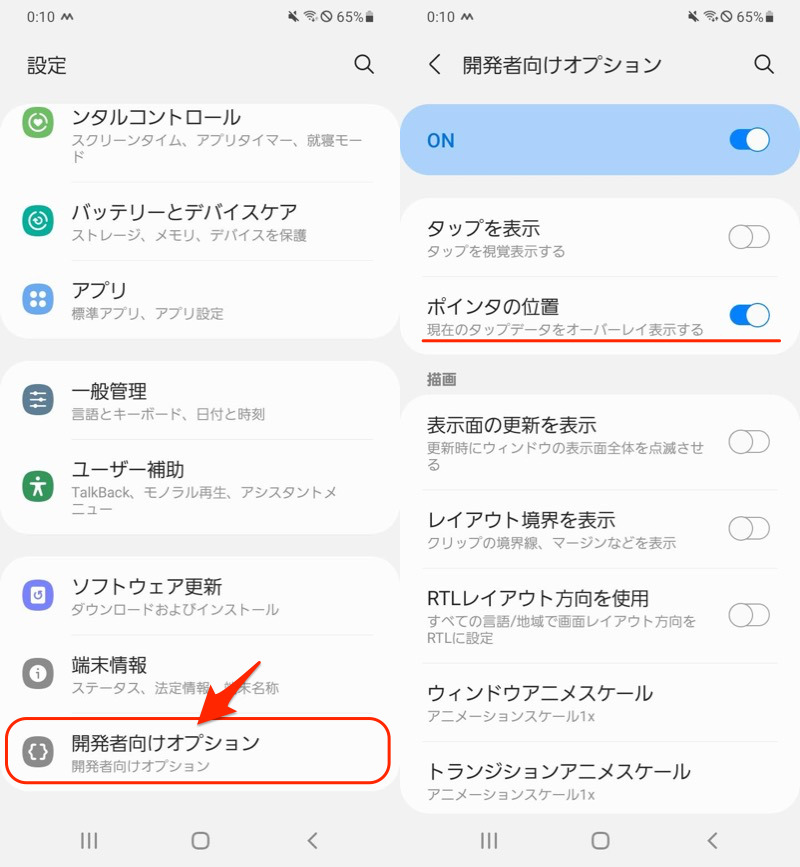
您可以将屏幕上点击位置的坐标(X 轴和 Y 轴)显示为数值。
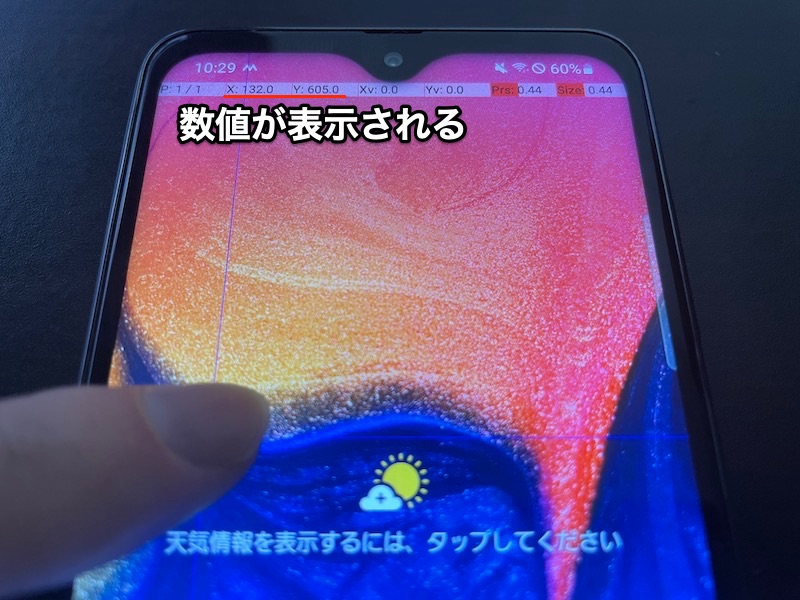
使用此功能可以检查图标的显示位置并选择“UI屏幕操作”。XY座标用 指定。
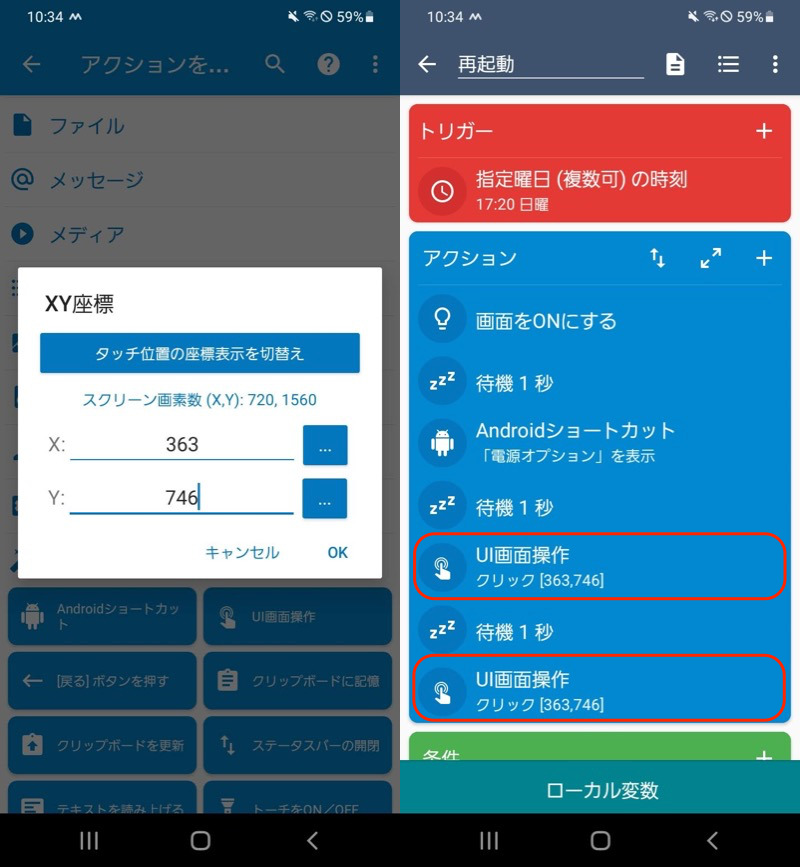
如果运行该宏并且它自动重新启动,则说明成功。
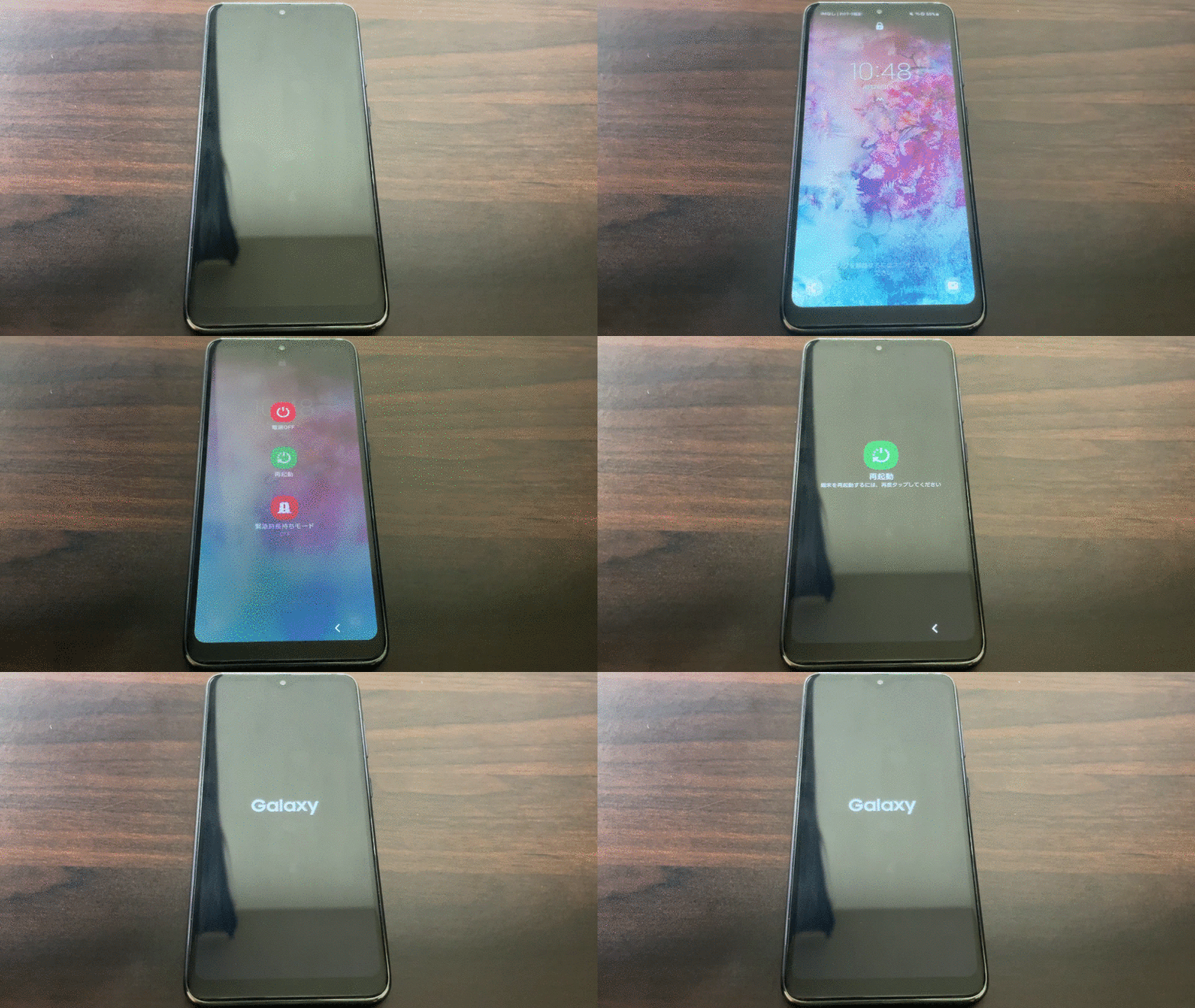
以 Galaxy A20 为例。在指定的日期和时间,屏幕将打开并且设备将自动重启。
顺便说一句,根据 Galaxy 型号,重启时可能需要输入屏幕锁定密码。
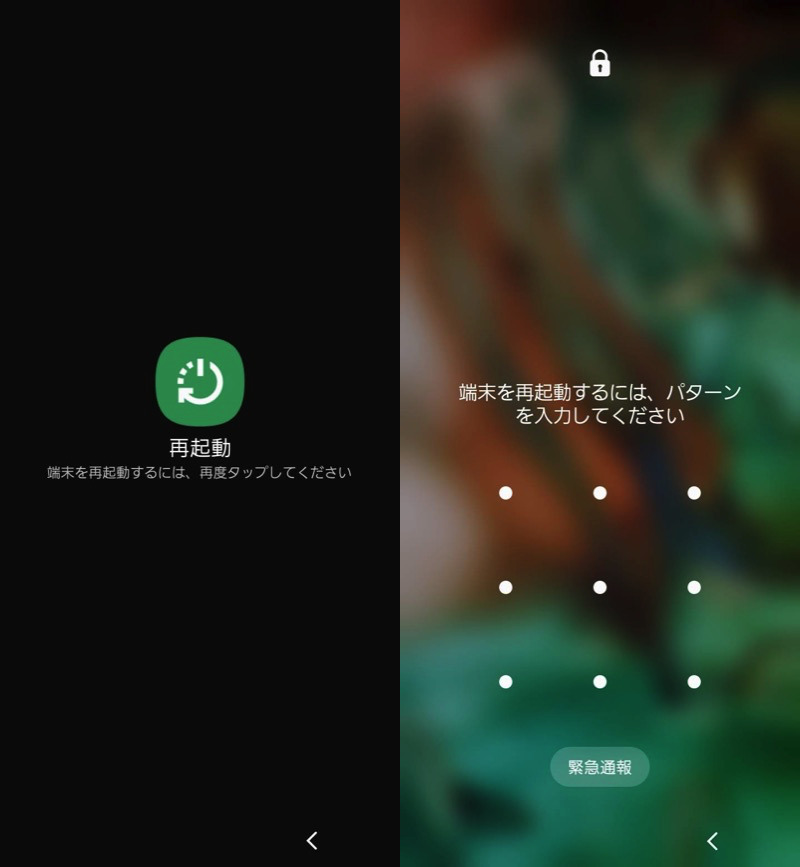
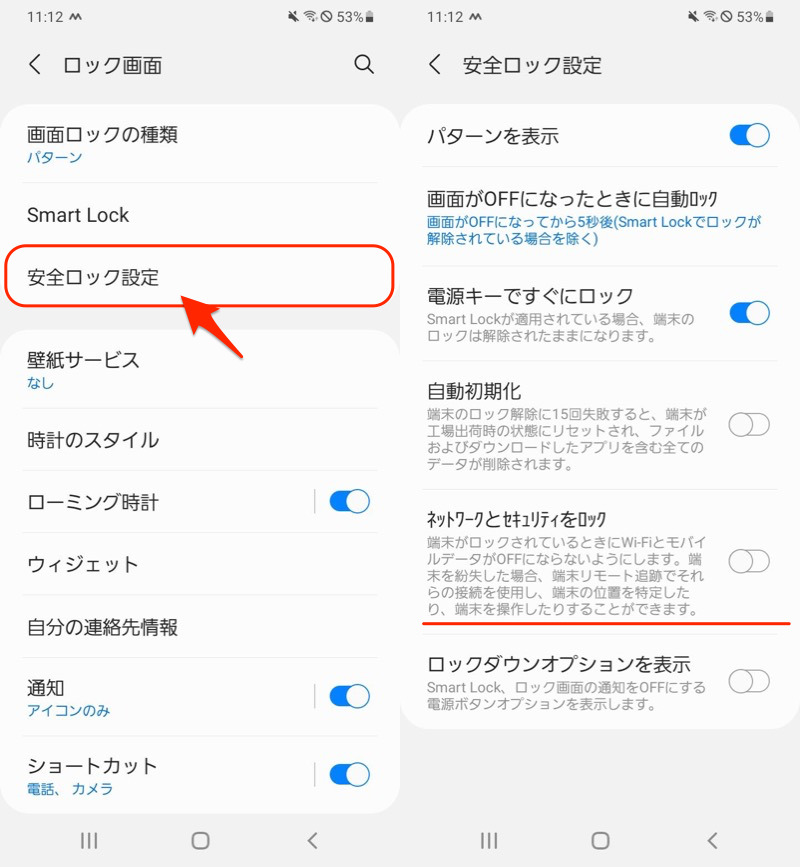
这可能会导致宏无法正常工作。设置锁屏→安全锁设置捻,锁定您的网络和安全我们把它关掉吧。
现在,即使屏幕锁定,您也可以无需密码即可重新启动设备。
关闭此功能会让恶意第三方关闭您的设备,从而增加您的安全风险。
④:滑动重启按钮
某些型号要求您在从电源菜单重新启动时滑动按钮。
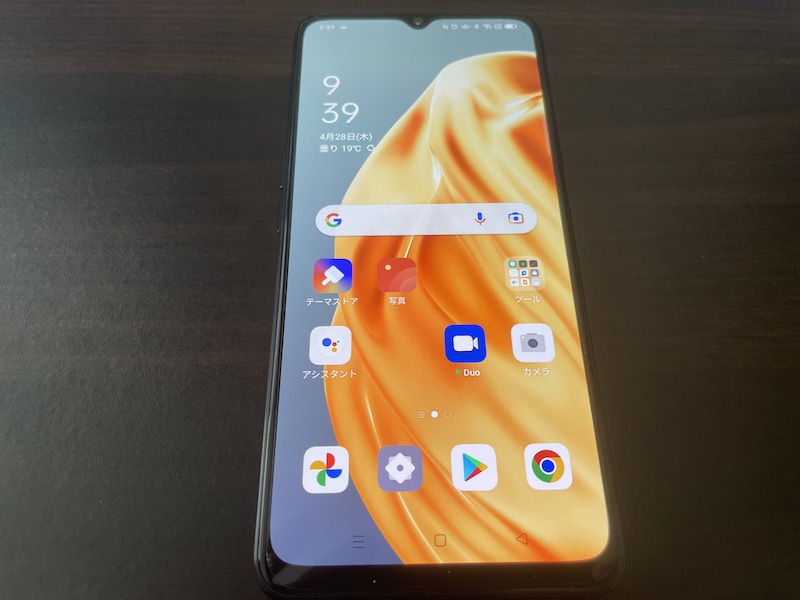
例如,OPPO Reno3 A就属于这一类。
在这种情况下,在“UI屏幕操作”中匹配文本即使我设置了宏也不起作用。
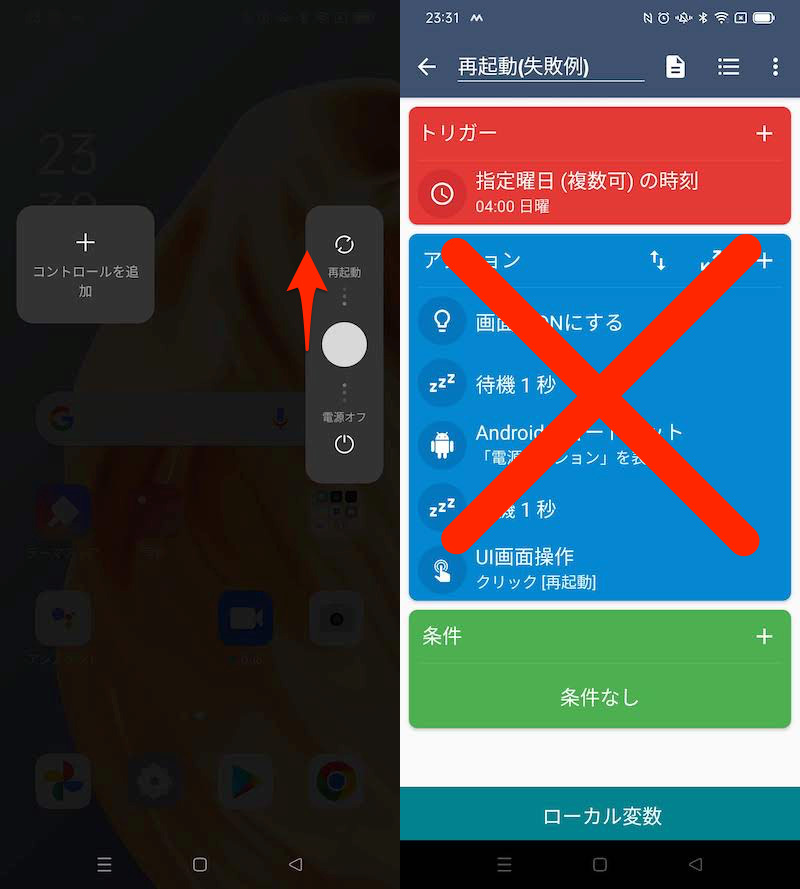
以OPPO Reno3为例 A. 由于需要滑动操作,所以没有必要设置点击屏幕的动作。
作为解决方案,我们将使用“UI屏幕操作”的手势功能来重现滑动按钮的动作。
下面以OPPO Reno3 A为例进行说明。
首先,检查模型上滑动按钮的开始和结束位置。
设置开发者选项在指针位置当您启用
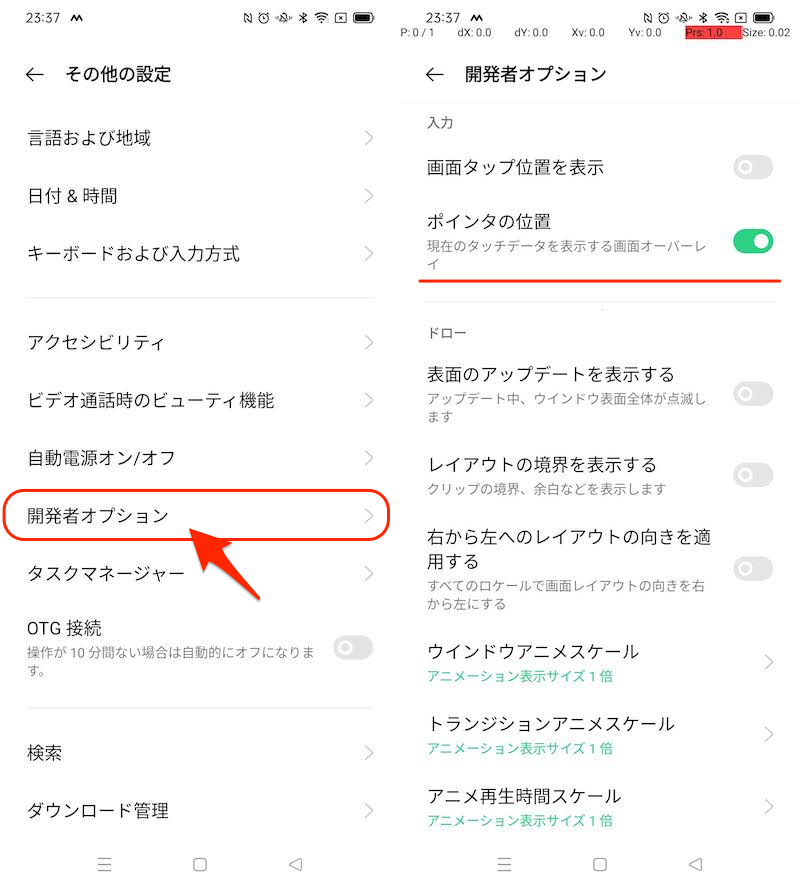
您可以将屏幕上点击位置的坐标(X 轴和 Y 轴)显示为数值。
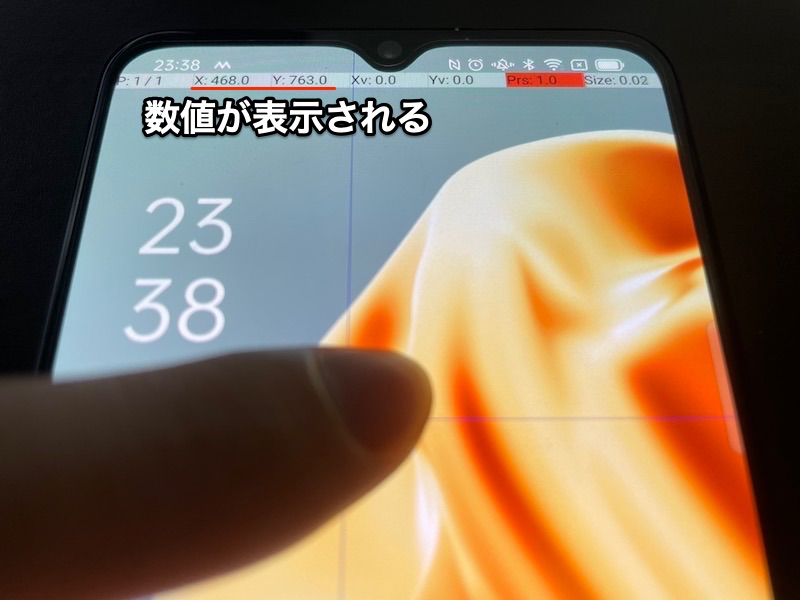
使用该函数可以查看重启后滑动的按钮的起点和终点的坐标,然后手势用 指定。
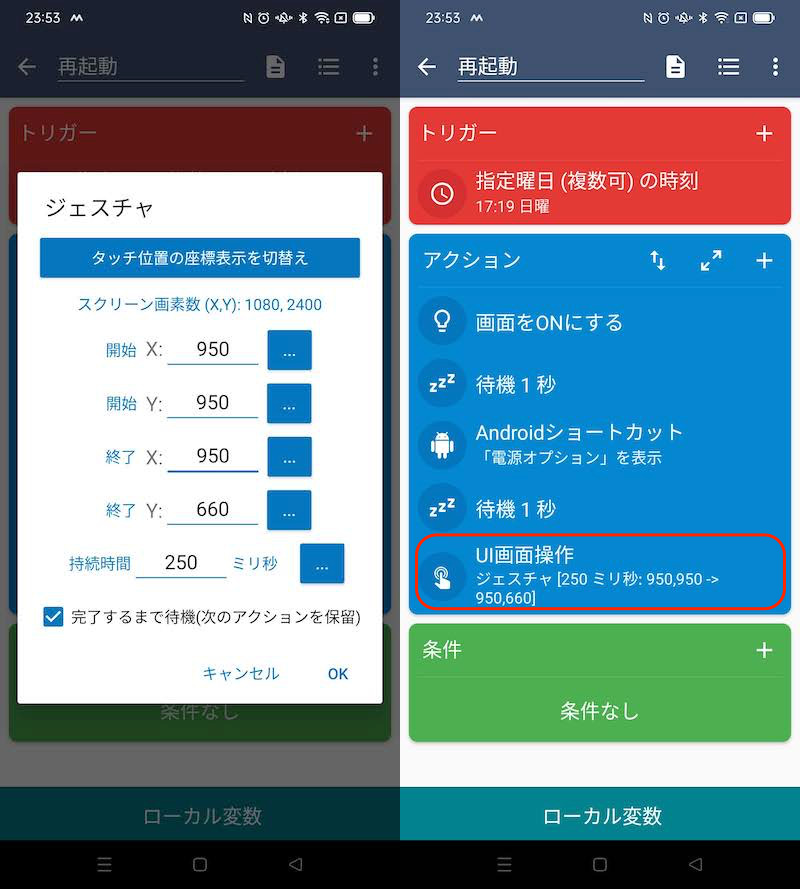
如果运行该宏并且它自动重新启动,则说明成功。
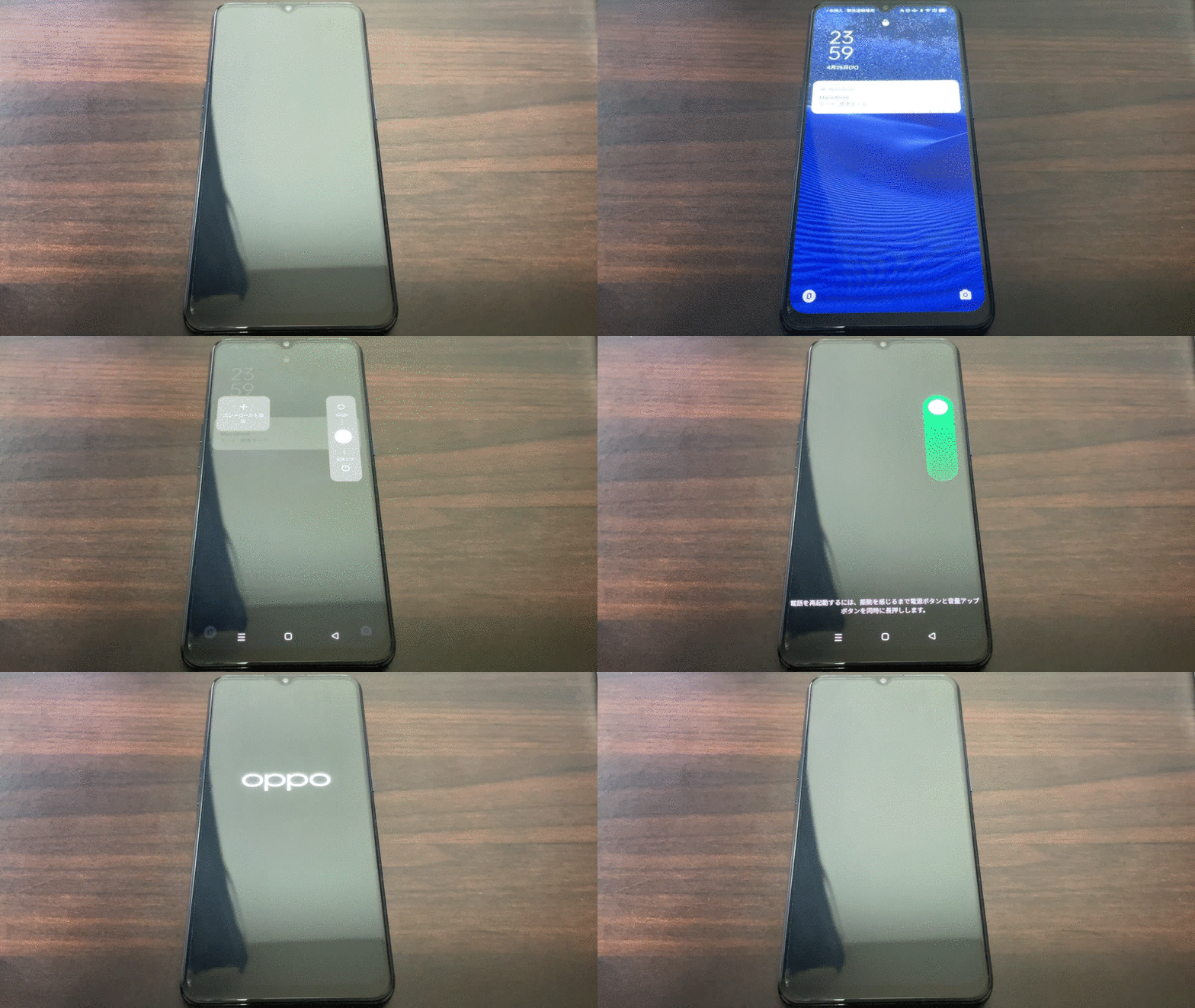
以OPPO Reno3 A为例,在指定的日期和时间,屏幕会亮起,设备会自动重启。
参考:关于到时关闭的设置
到目前为止,解释都是基于重新启动,但也可以安排关闭电源。
宏设置流程与之前相同,只是根据各机型电源菜单的特点调整“UI屏幕操作”即可。
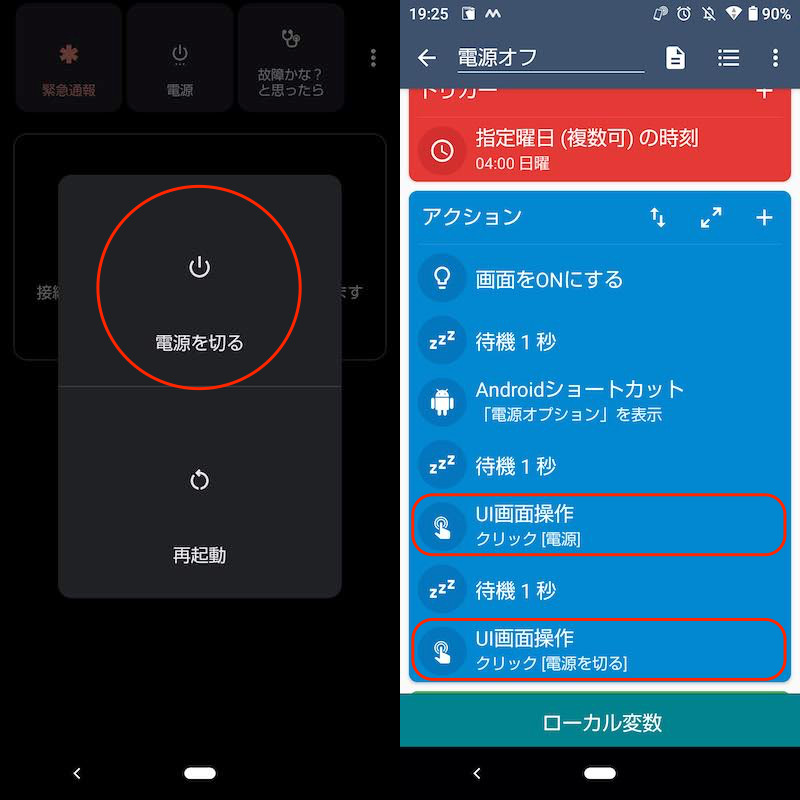
AQUOS sense3 示例。
如果自动关闭则成功。

使用 AQUOS sense3 设置的示例。在指定的日期和时间,屏幕将自动打开和关闭。
多于,使用MacroDroid的UI屏幕操作进行说明。
这种方法非常有名,甚至在模板中都有出现,如果您搜索“重新启动”等关键字,您会发现很多宏示例。
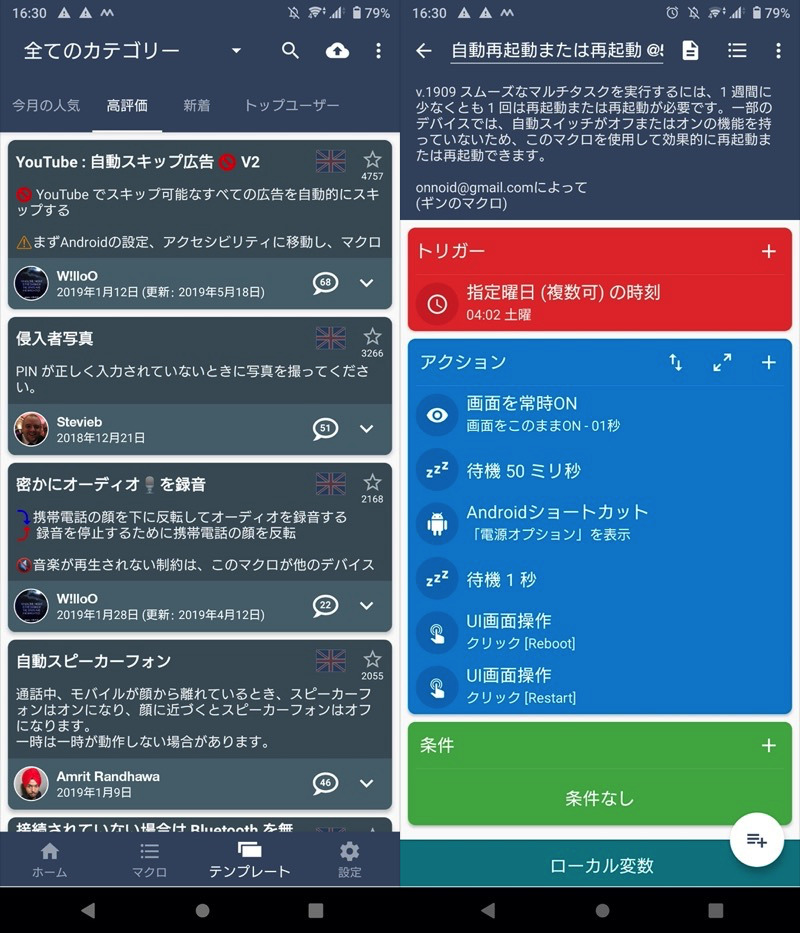
(左)“模板”选项卡屏幕(右)模板中发布的自动重启宏的示例
提前设置有点麻烦,但很可能适用于所有型号,所以不妨尝试一下。
方法三:使用MacroDroid的root功能(仅兼容root设备)
如果已root的设备如果你有宏机器人通过与 联动,您可以更轻松地设置自动重启。
如何创建宏来设置电源开/关定时器
首先,在Android设备上准备一个root环境。
随后打开 MacroDroid 并赋予其超级用户权限。
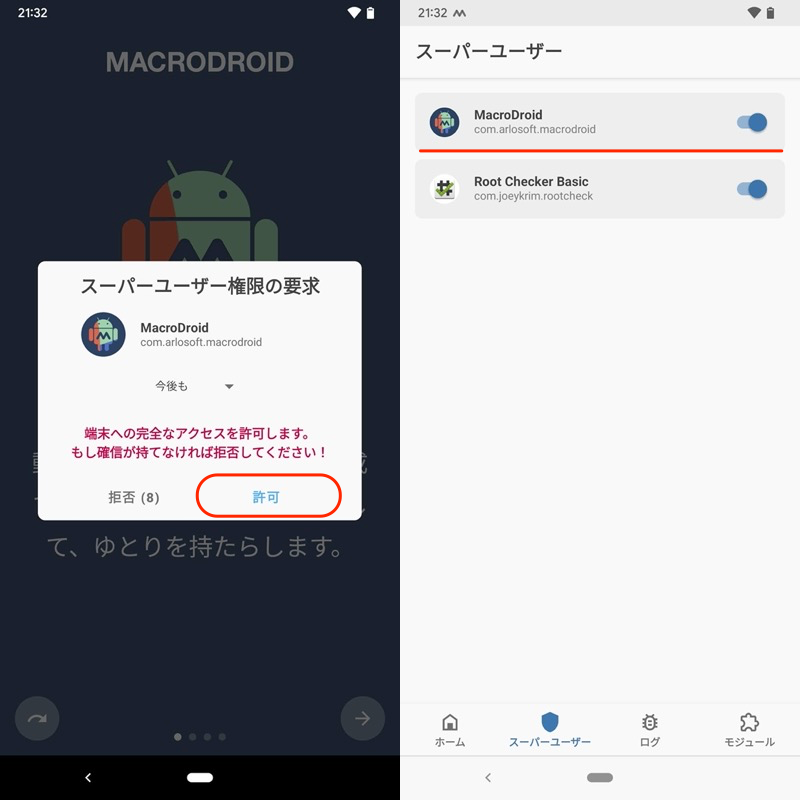
(左)超级用户权限请求屏幕(右)Magisk 设置屏幕
让我们从这里设置宏。
根据您设置的触发器或操作,您可能需要授予各种访问权限。按照屏幕提示进行操作(以下不再赘述)。
第一的添加宏捻行动我们来设置一下吧。
设备操作及操作→重新启动/关闭电源→重新启动选择。
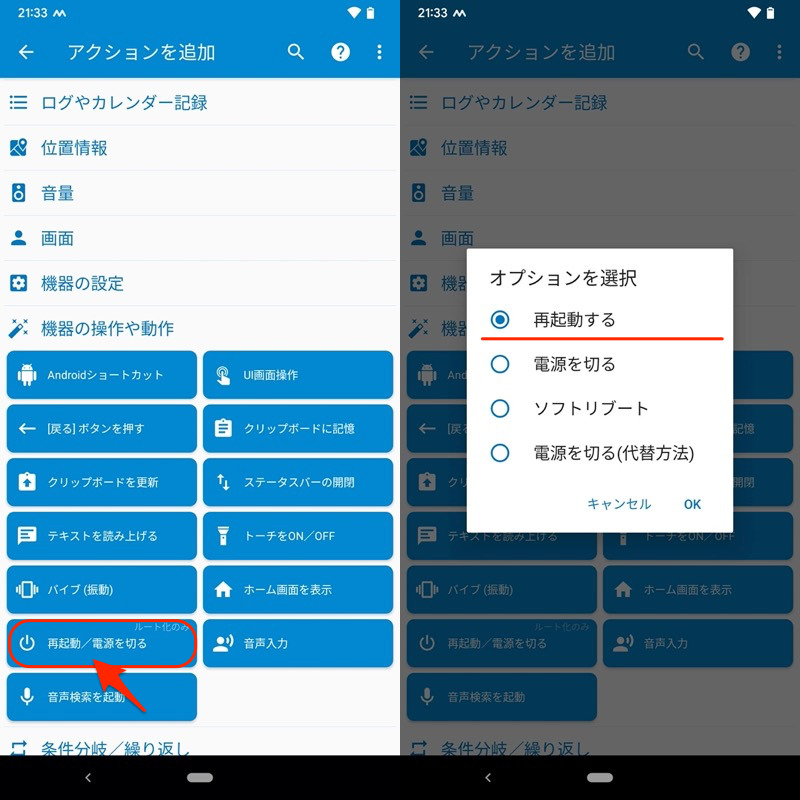
如果出现以下信息,则表明root环境尚未准备好。
機器本体のルート化とMacroDroidにアクセス許可が必要
另外,检查您是否已授予MacroDroid超级用户权限。
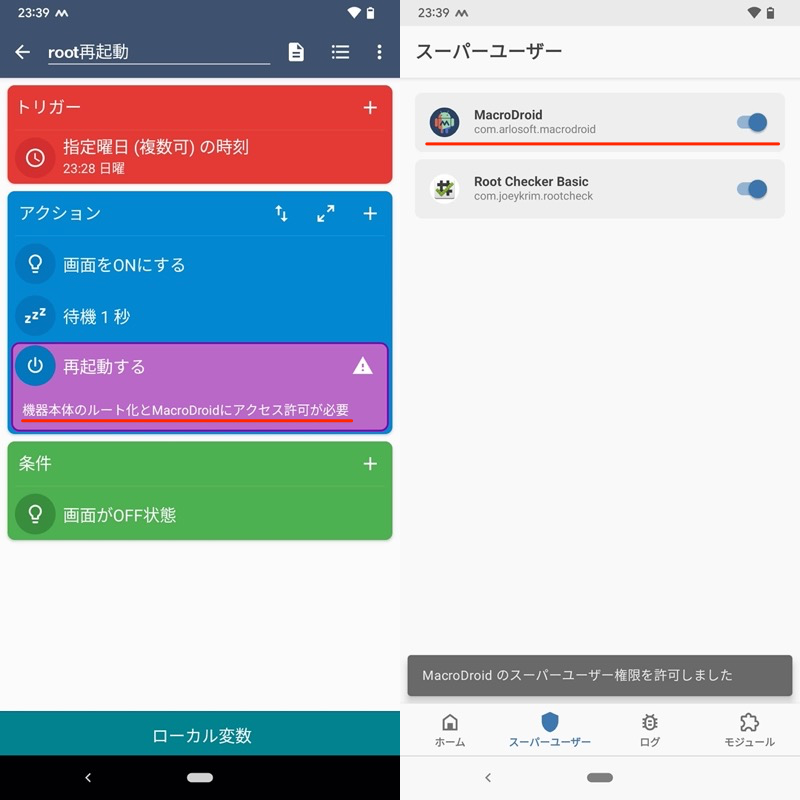
(左)显示消息(右)Magisk 设置屏幕
这就是操作设置的全部内容。
接下来,决定触发器。
日期和时间以及闹钟→一周中指定日期的时间安排您想要定期重新启动的日期和时间。
(右)每周日早上 4:00 设置示例
最后,保存即可。
让我们验证一下它是否真的有效。
打开保存的宏并从菜单中选择尝试一个动作执行。如果自动重启就成功了。
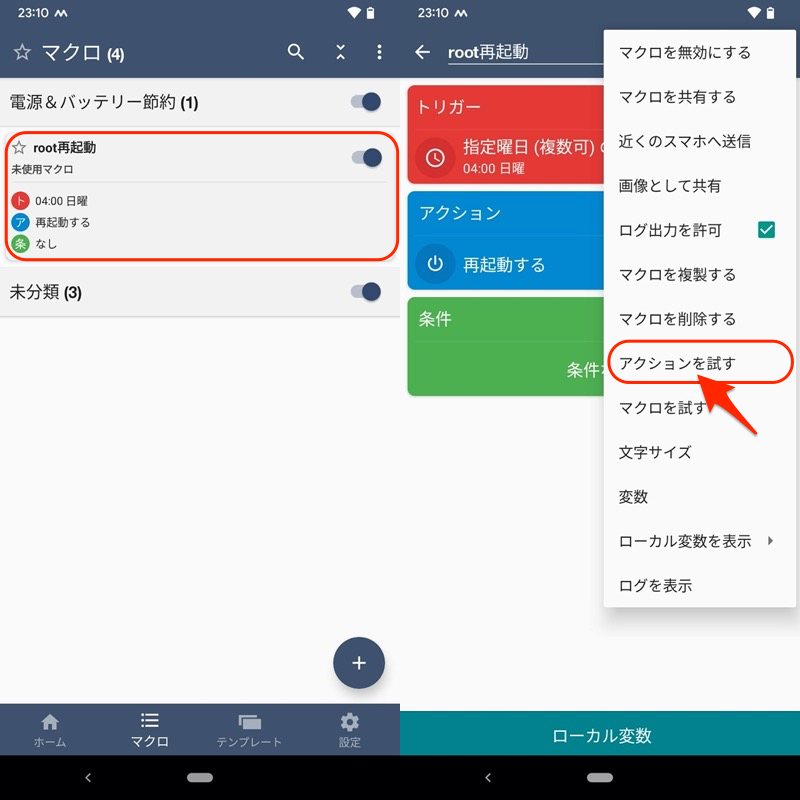
使用此宏,当指定的日期和时间到达时,计算机将重新启动,而不询问任何问题。
因此,作为根据您的喜好的条件,屏幕开/关→屏幕关闭请尝试添加。
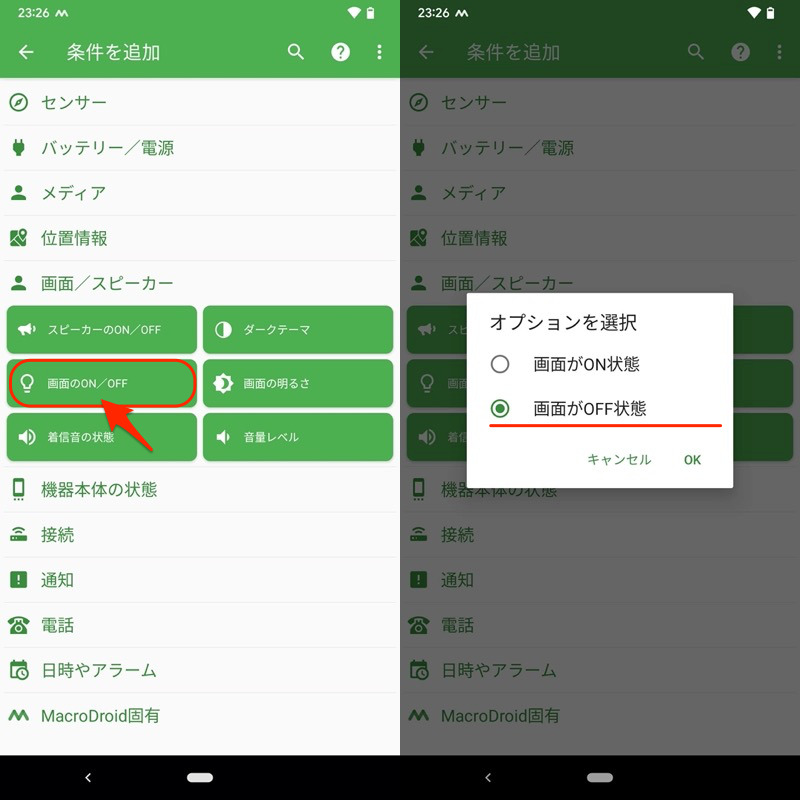
现在,只有当屏幕关闭时,它才会在指定的日期和时间自动重新启动。
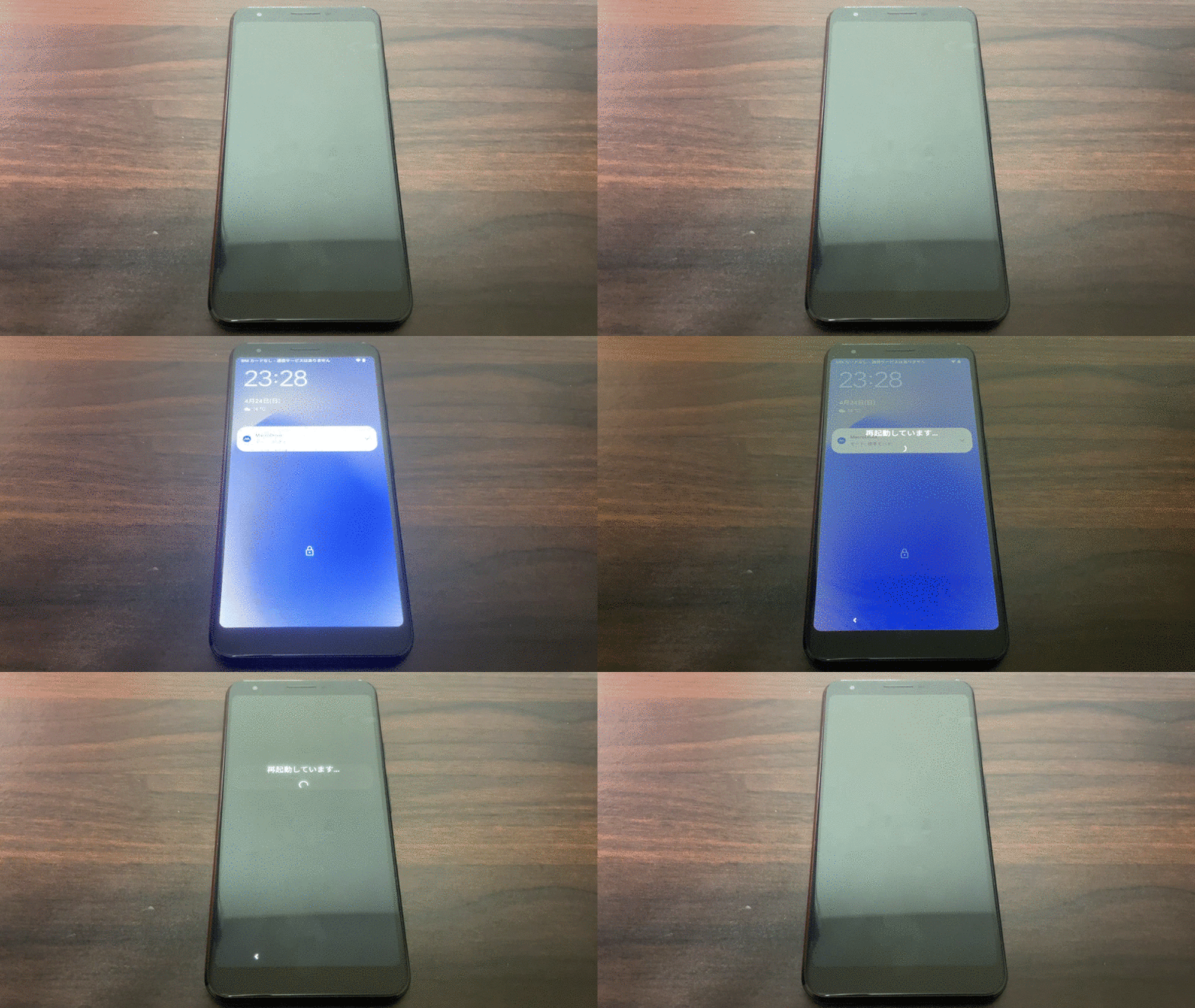
Pixel 3a XL 上设置的示例。将在指定的日期和时间直接执行重新启动。
参考:关于到时关闭电源的设置
到目前为止,解释都是基于重新启动,但也可以安排关闭电源。
宏设置过程和以前一样,都是一个动作。关闭电源只需选择即可。
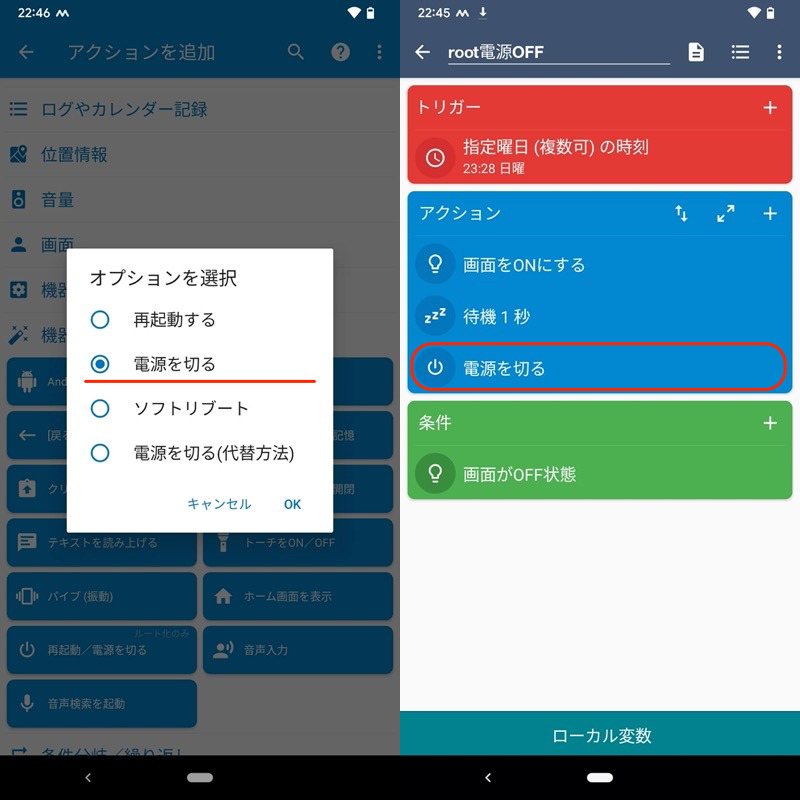
公正的行动关闭电源不稳定,在我的测试环境(已root的 Pixel 3a XL Android 12)中无法工作。
如果您遇到相同症状的问题,我们建议您使用“shell 脚本”操作作为替代方案。
应用程序→外壳脚本让我们设置以下命令。
reboot -p
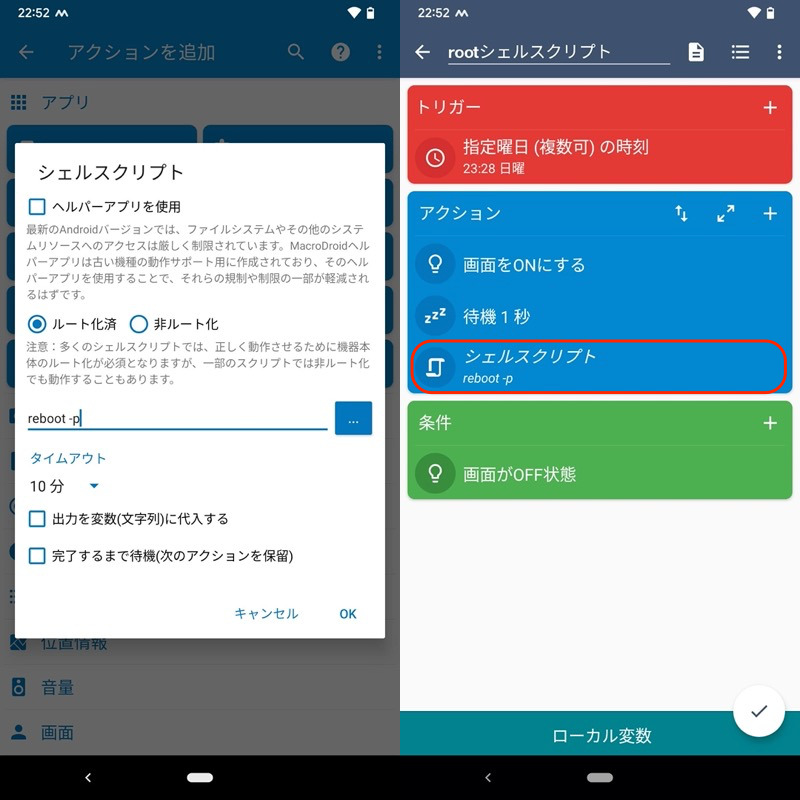
仅当屏幕关闭时,才会在指定的日期和时间自动关闭。
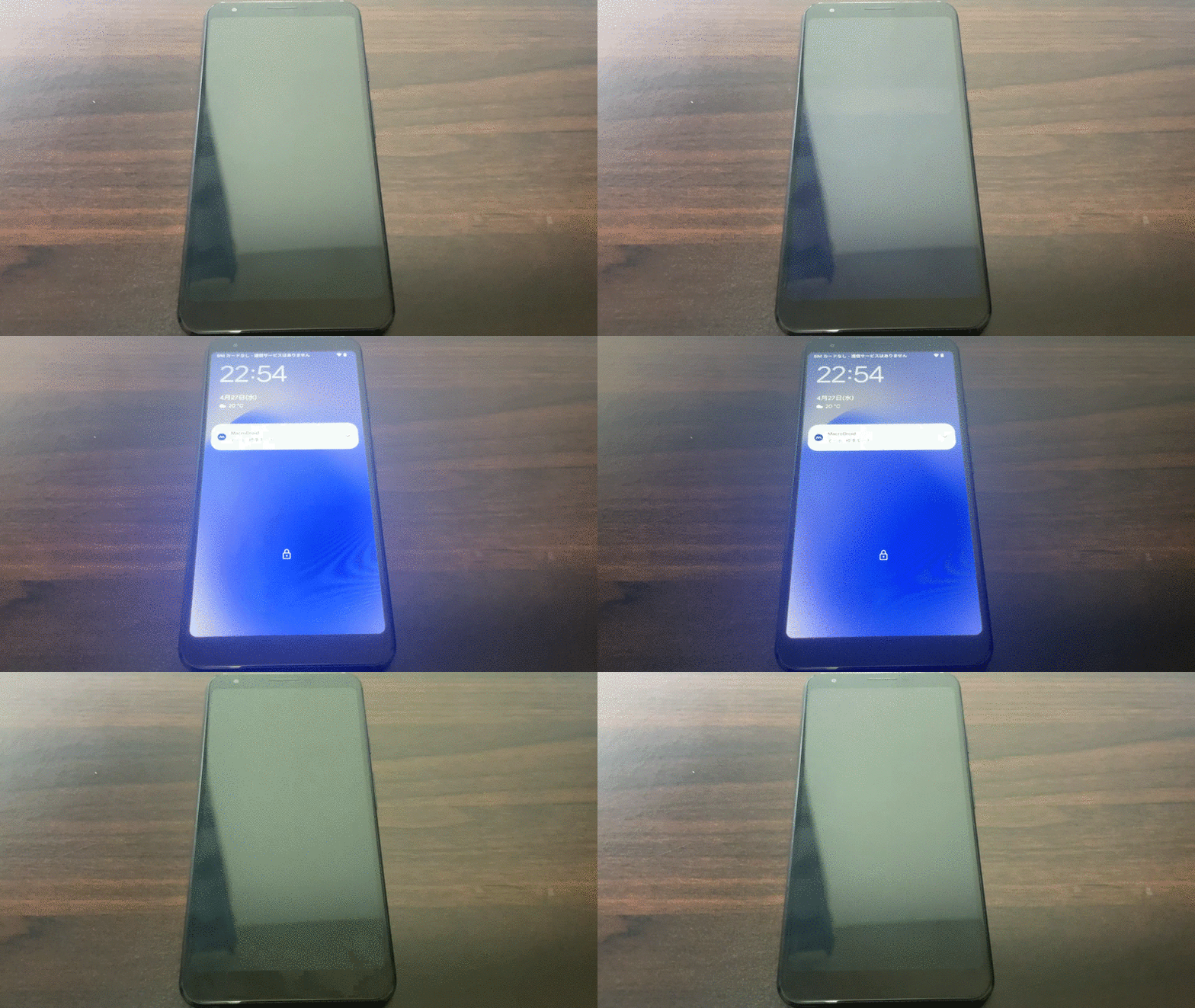
Pixel 3a XL 上设置的示例。电源将在指定的日期和时间直接关闭。
多于,解释使用了MacroDroid的root函数。
与之前介绍的UI屏幕操作相比,其优点是您可以简单地重新启动,而无需依赖于电源菜单规范。
另一方面,由于它是根环境中需要的宏,因此目标用户将非常有限。
它适合高级用户,但如果您有兴趣,请尝试一下。
补充:关于重启智能手机的注意事项
在这一部分中,我们将补充与重启智能手机相关的详细信息。
如果您有兴趣,请随时与我们联系。
说明流程
补充①
补充②
补充③
如何在不使用电源按钮的情况下重新启动 Android
补充④
如何在断电时发出警报声
通常、 当电源关闭时,使用时钟应用程序设置的闹钟将不起作用。
不过华为系列是个例外,即使在关闭电源的情况下闹钟也能发出声音。
在华为 P20 lite (EMUI 9.1.0) 上测试。
当我设置闹钟后尝试关闭电源时,闹钟已启用(xx 分钟内响起)将出现一条消息。
如果选中此框,电源将自动打开,并且警报将在指定时间响起。
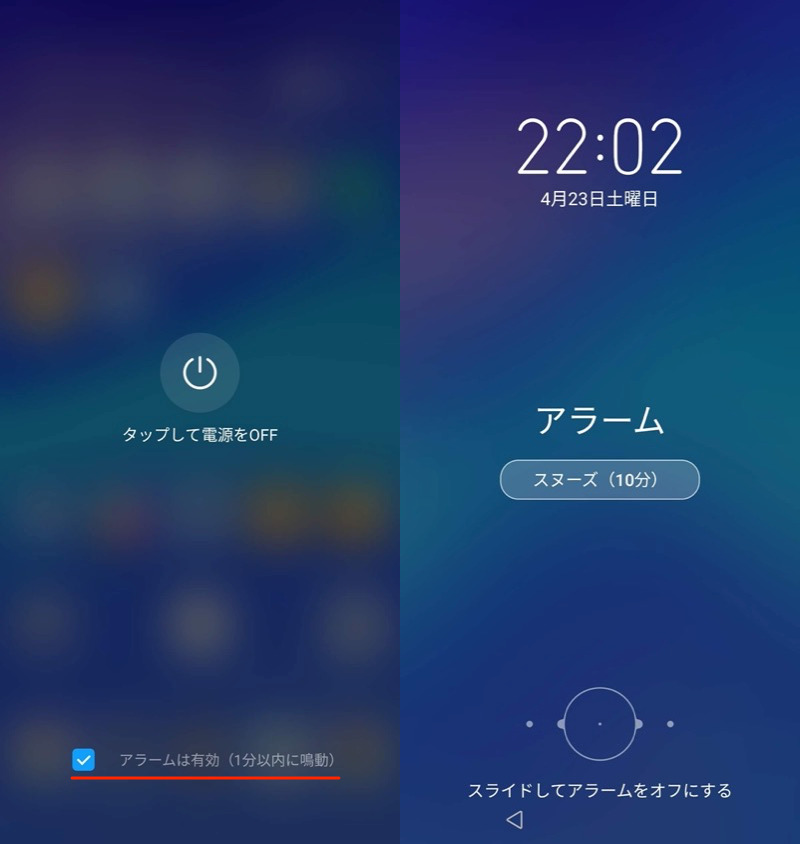
(左)电源关闭时显示的画面 (右)电源在指定时间打开并发出警报声。
不过,除华为外,大部分机型都没有此功能。
因此,有必要采用本文介绍的定期自动重启设备的方法,创建一个在警报设定的时间打开电源的系统。
如何强制重启Android
如果您的 Android 屏幕冻结或变慢,并且您无法选择通过按住电源按钮重新启动,则可以通过强制重新启动 Android 来解决该问题。
详细内容请参见相关文章【如何强制重启Android!通过强制退出来关闭无法工作的智能手机] 进行了解释。
如何在不使用电源按钮的情况下重新启动 Android
在 Android 上,通常通过长按电源按钮菜单。再起动或者关闭电源你可以选择。
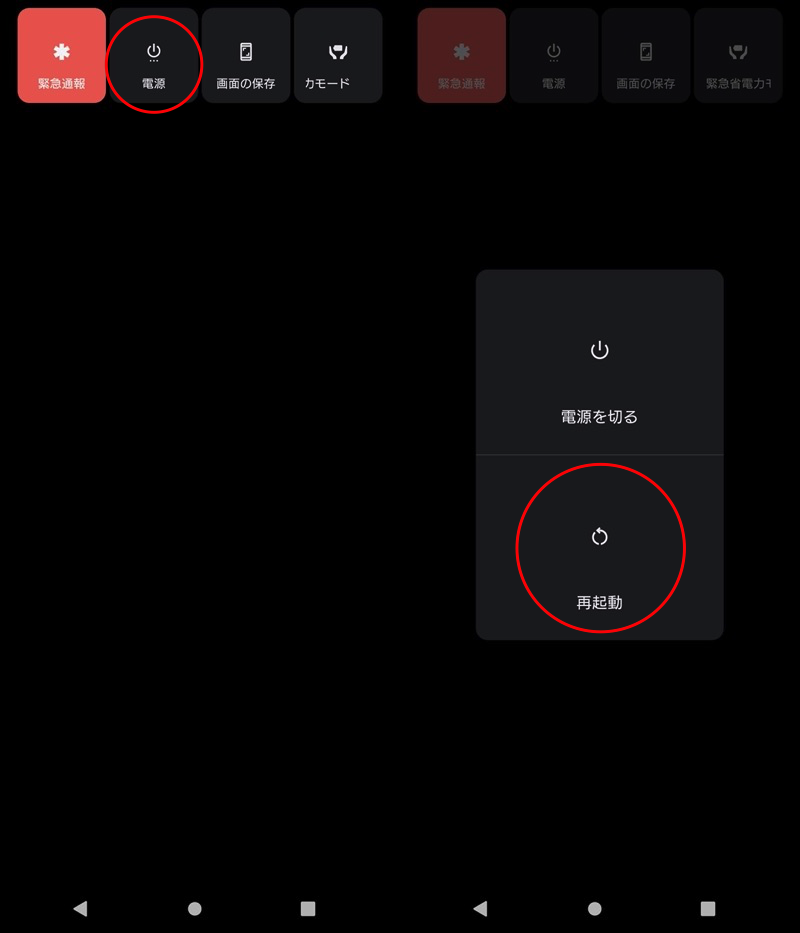
Xperia 10 II 的电源菜单示例。
事实上,除了“长按电源键”之外,还可以通过其他方式显示这个电源菜单。
例如 使用此应用程序,您只需点击主屏幕上的图标即可显示电源菜单。
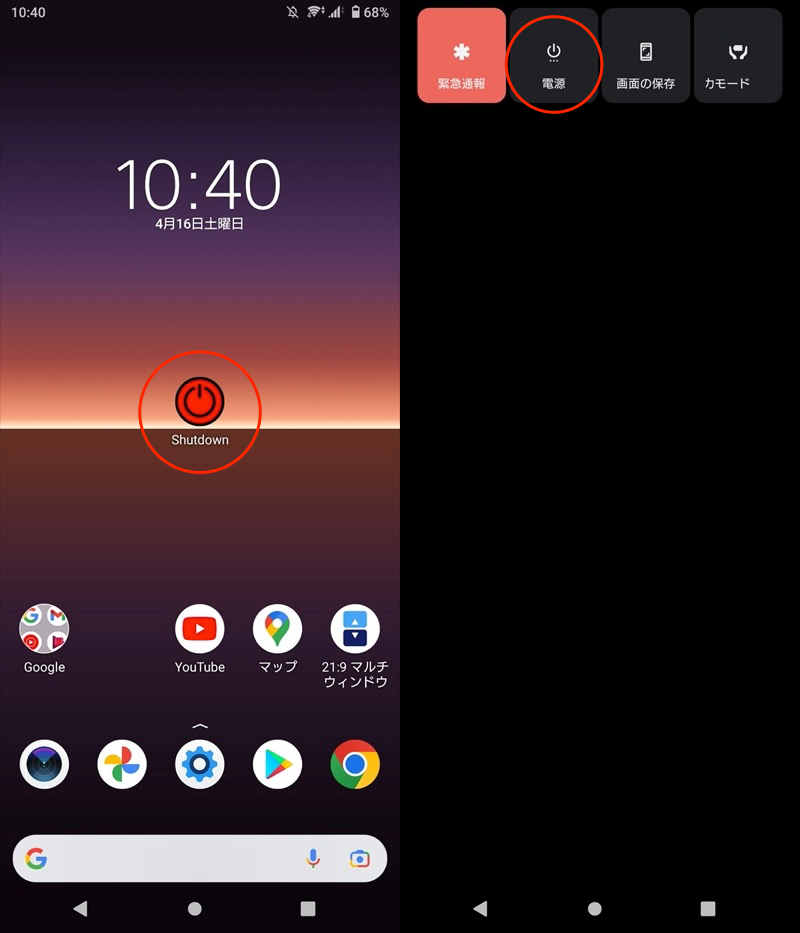
点击主屏幕上的图标打开电源菜单。
我们已将大量其他信息整理到相关文章中[如何在不按电源按钮的情况下重新启动Android!使用应用程序快捷方式关闭电源] 进行了解释。
Android重启时自动启动指定应用的方法
本文也介绍了使用 ,您可以将您喜爱的应用程序设置为在满足某些条件时自动打开。
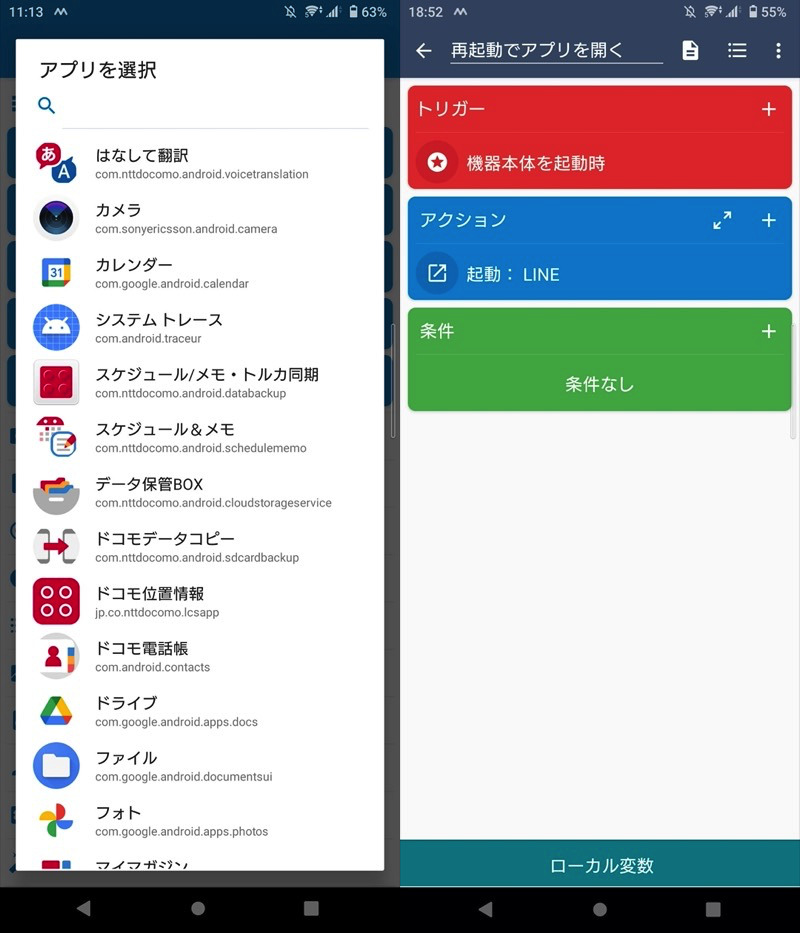
(右)通过重新启动来启动 LINE 应用程序的宏示例
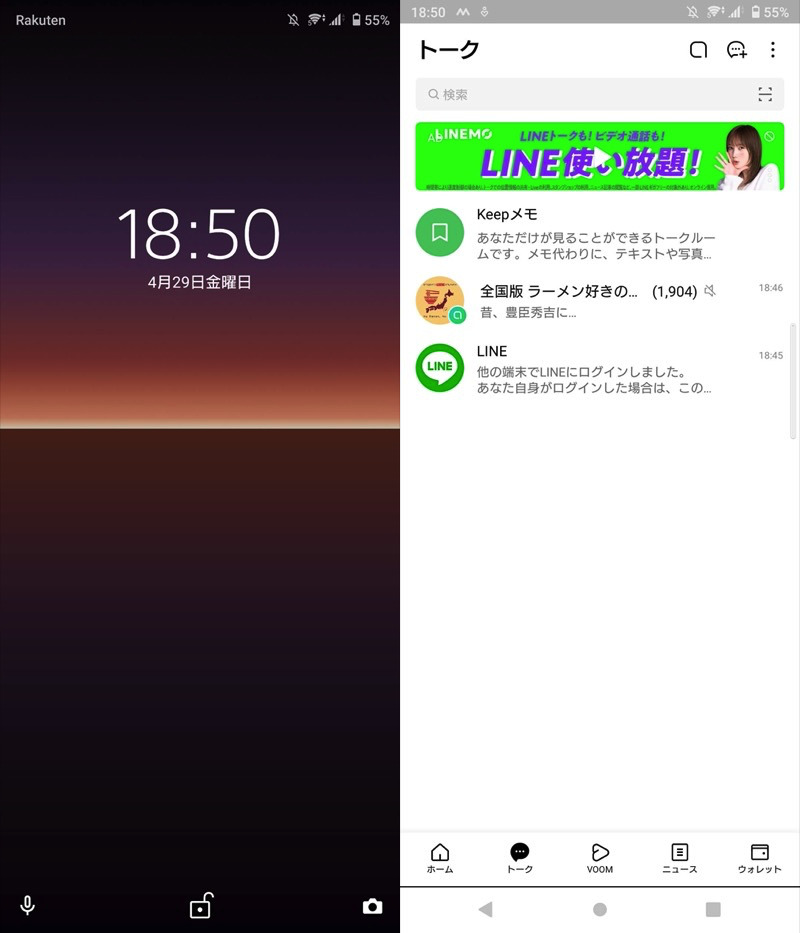
例如,当您重新启动智能手机(左)时,LINE 将自动打开(右)。
如果您有一个固定的应用程序,每次启动时都会首先打开它,那么将其自动化会很方便。
另外,关于Android应用自动启动相关主题的更多详细信息,请参考相关文章【Android重启时如何自动启动应用程序!让我们通过启动设置自动启动应用程序] 进行了解释。
〆:让我们自动化定期重启!
多于,Android如何定时自动重启!到时间时打开/关闭电源这就是解释。
重新启动智能手机将重置系统并解决大多数问题。
如果您定期重新启动计算机,请尝试使用此处介绍的方法将其自动化。
请尝试一下。
参考 Android 帮助 – 修复重新启动或崩溃的 Android 设备
参考 Galaxy 帮助 – (Galaxy) 如何自动重启您的设备
参考 宏机器人论坛