
在本文中,如何根据“地点”和“时间”自动切换方式模式我会解释一下。
如果您经常更改工作或家里的设置,这非常有用。
如何根据位置自动切换礼貌模式(Wi-Fi/GPS)
如果您总是在固定位置切换,建议使用此方法。
例如,您可以设置“在办公室附近时打开静音模式”或“检测到家庭 Wi-Fi 时取消静音模式”等内容。
我将介绍两种模式作为具体方法。
- 应用程序
 使用宏机器人
 - 使用设备设置(Pixel/Galaxy)
方法一:使用MacroDroid应用程序
自动化应用程序如果您使用MacroDroid,则可以检测Wi-Fi连接或访问某个位置并自动切换到静音模式。
让我们立即开始吧添加宏让我们继续进行设置。
当您继续进行设置时,系统可能会要求您授予访问权限或安装帮助程序应用程序。请按照屏幕上的说明进行操作。
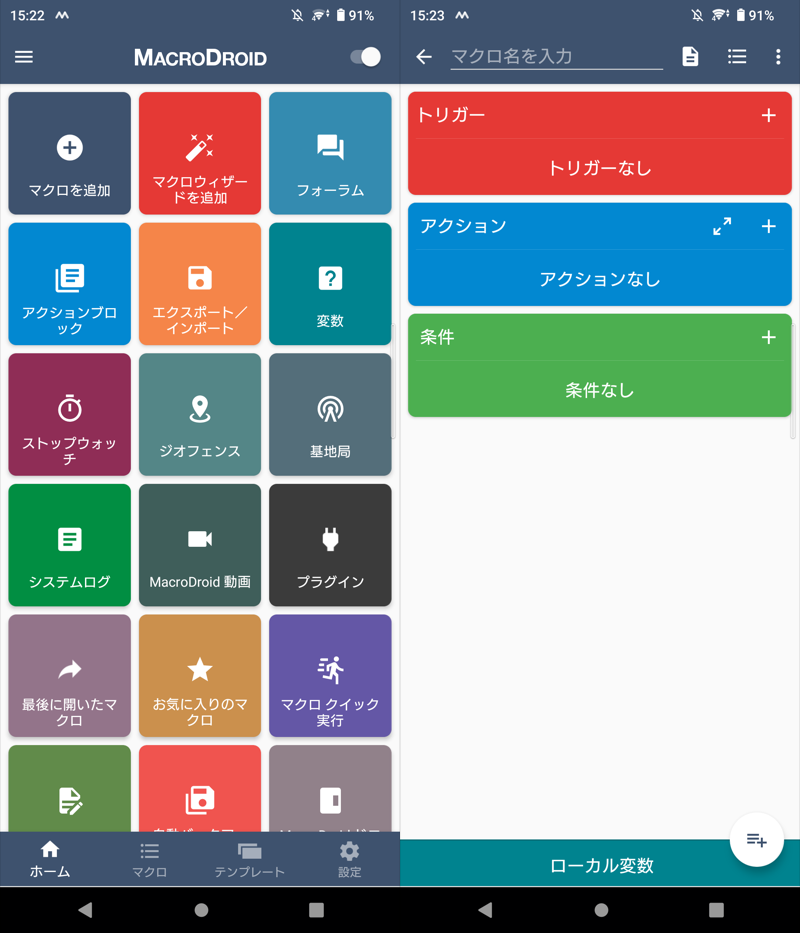
(左)添加宏(右)宏创建屏幕
首先,决定触发器(在什么条件下)。
▼使用Wi-Fi连接作为触发时
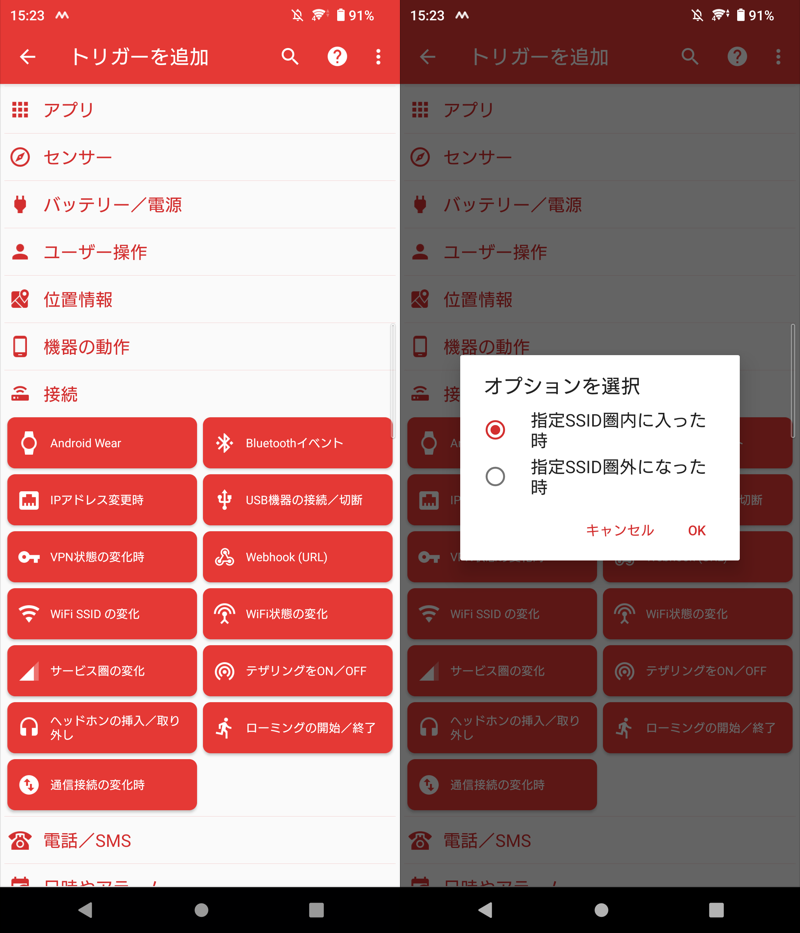
(左)选择连接“更改 WiFi SSID”(右)将选项设置为“输入指定 SSID 范围时”
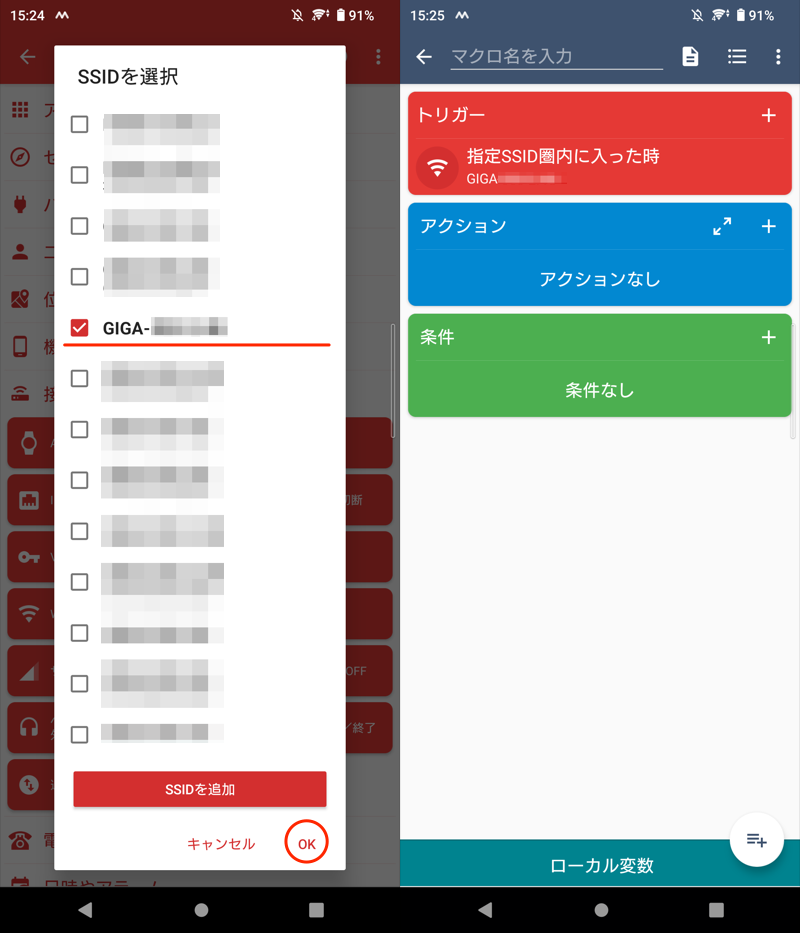
(左)检查目标 SSID 并单击“确定”进行确认(右)设置触发器
▼将特定位置设定为触发时
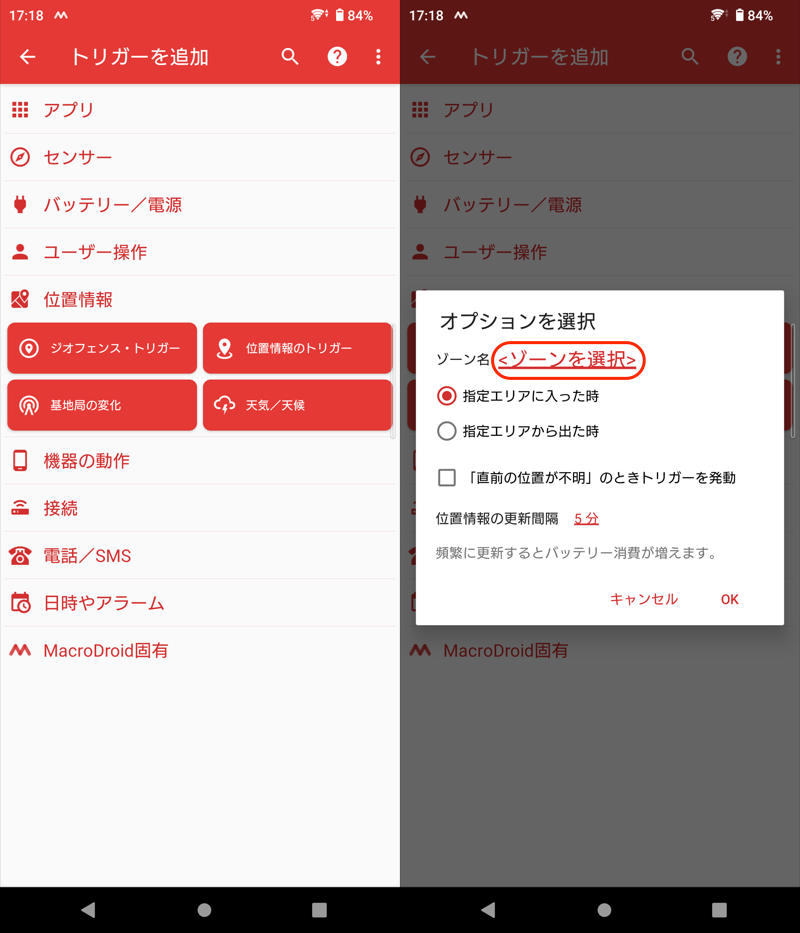
(左)选择位置信息“地理围栏触发”(右)选择区域
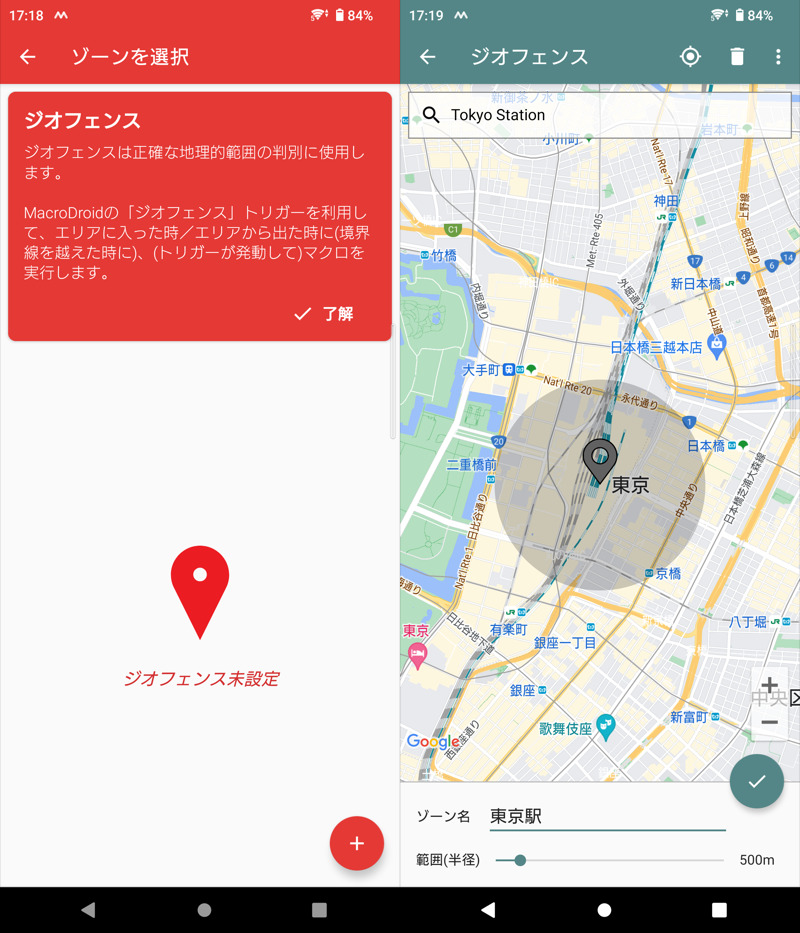
(左)点击 + 图标 (右)输入地址并在地图上定义目标区域。输入区域名称并确认。
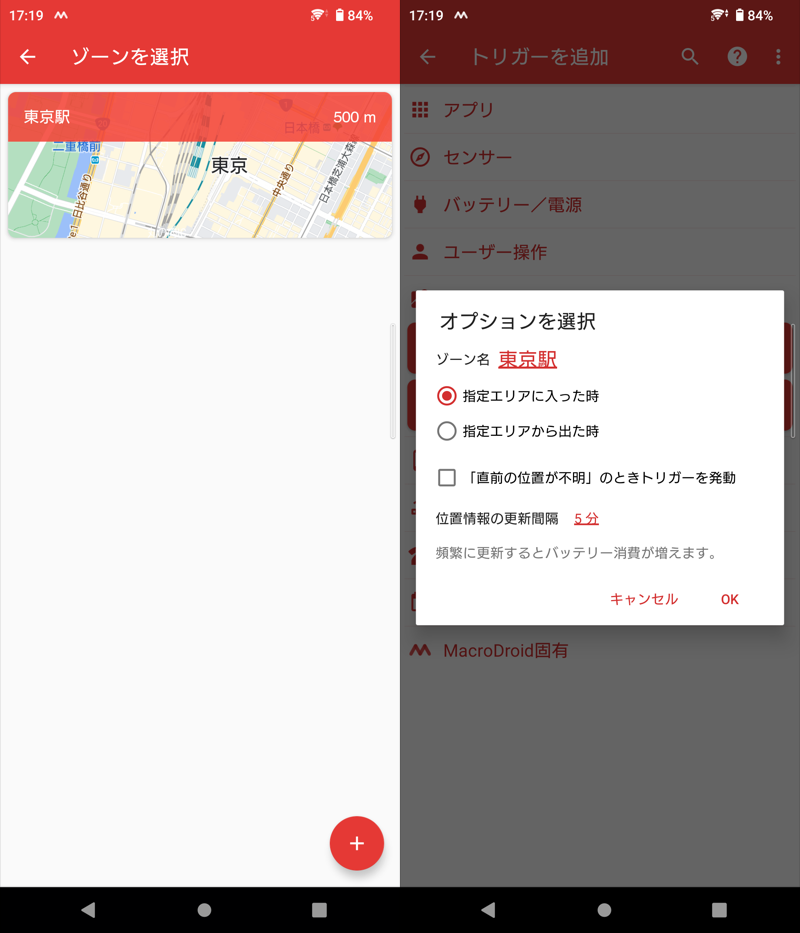
(左)选择已创建的地理围栏(右)进入指定区域示例
接下来,决定行动(做什么)。
如果要设置静音模式,请勾选“启用”选项,如果要取消静音模式,请勾选“禁用”。
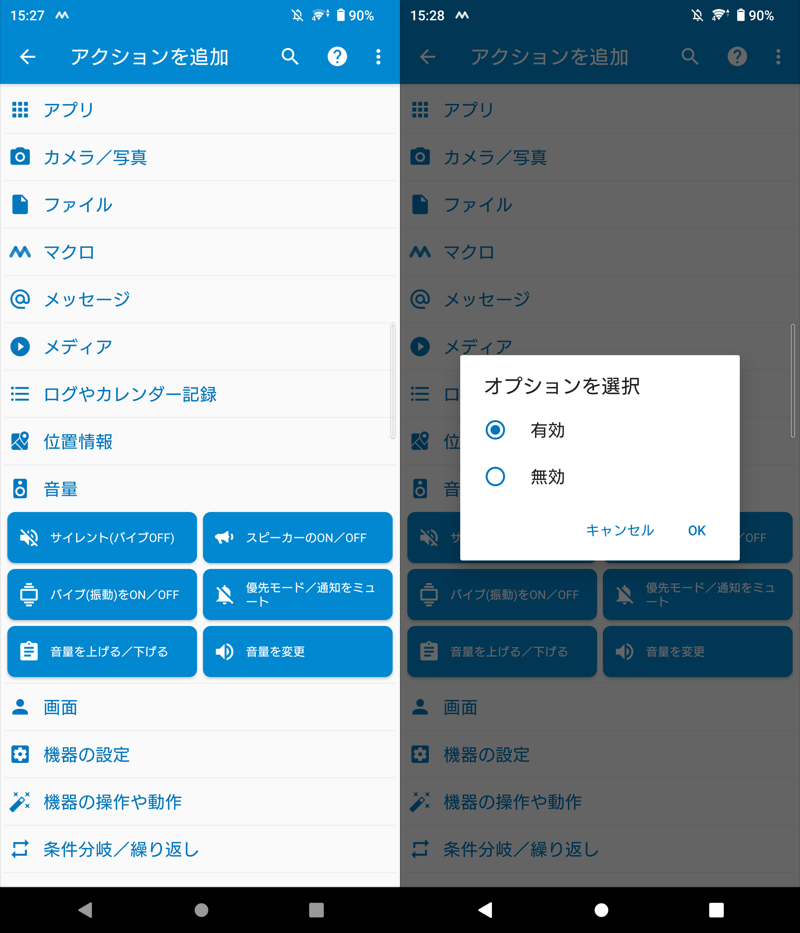
(左)选择音量“静音(振动关闭)”(右)选项“启用”的示例
最后,为宏选择一个名称,就完成了。
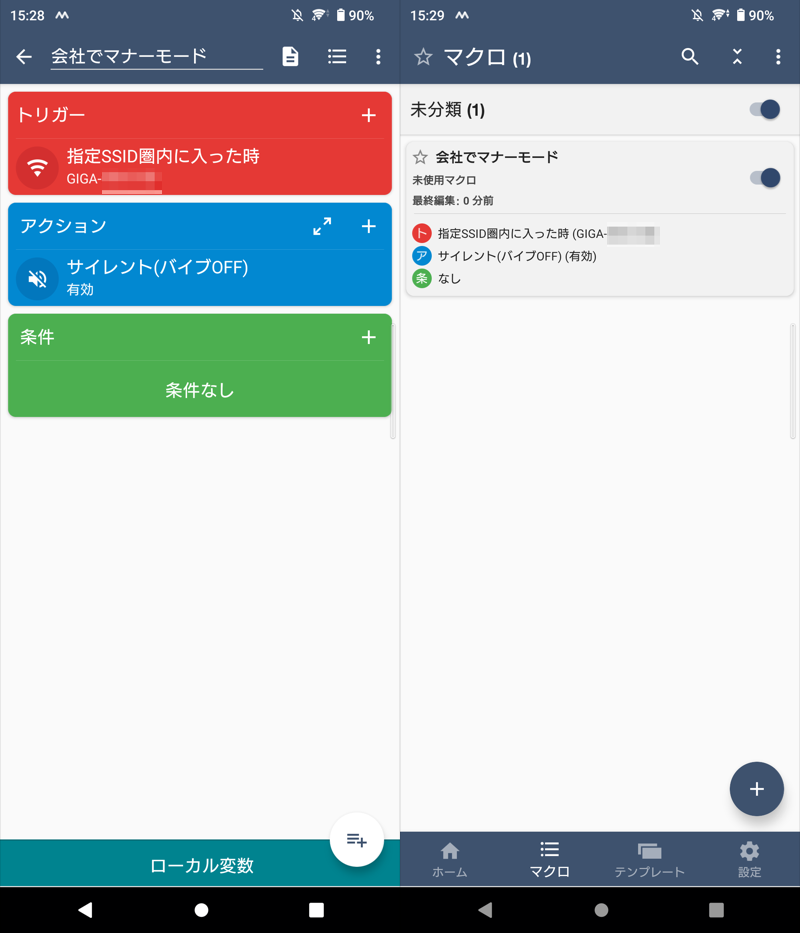
(左)确定宏名称并完成(右)创建的宏
如果它检测到 Wi-Fi 连接或访问该位置并自动切换到静音模式,则表示成功。
您还可以通过添加更多宏来创建更复杂的设置。
您可以使用 MacroDroid 做很多事情,而且很有趣,所以请尝试一下。
推荐的宏示例请参见相关文章[MacroDroid 推荐宏合集!通过操作/触发器自动执行日常任务] 进行了解释。
方法 2:使用设备设置 (Pixel/Galaxy)
作为标准配置,某些型号可以检测 Wi-Fi 连接或对某个位置的访问,并自动切换到静音模式。
以 Pixel 系列为例, 设置应用程序系统→规则→添加规则你可以设置更多。
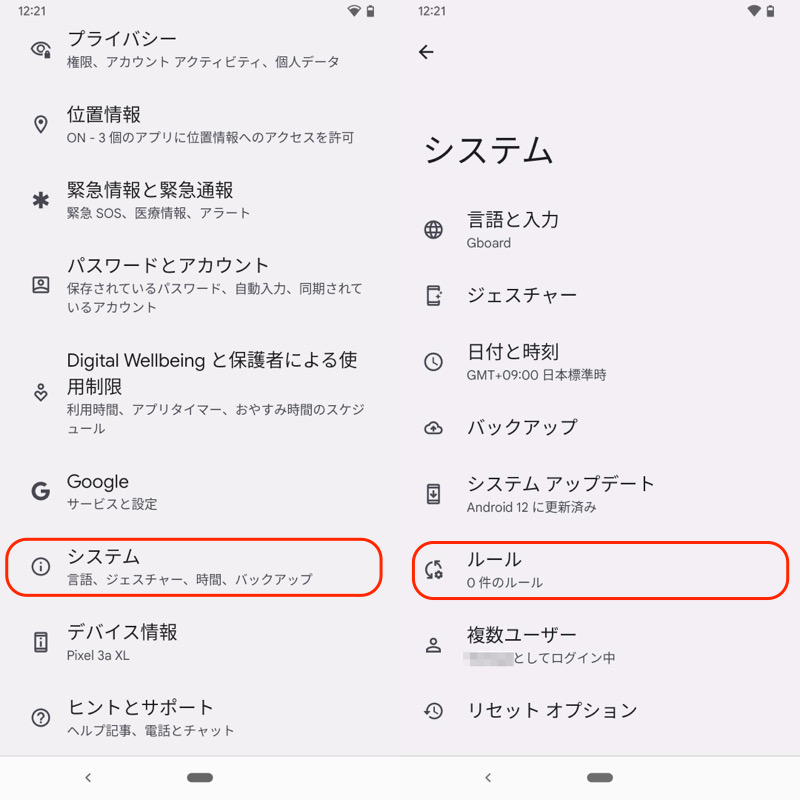
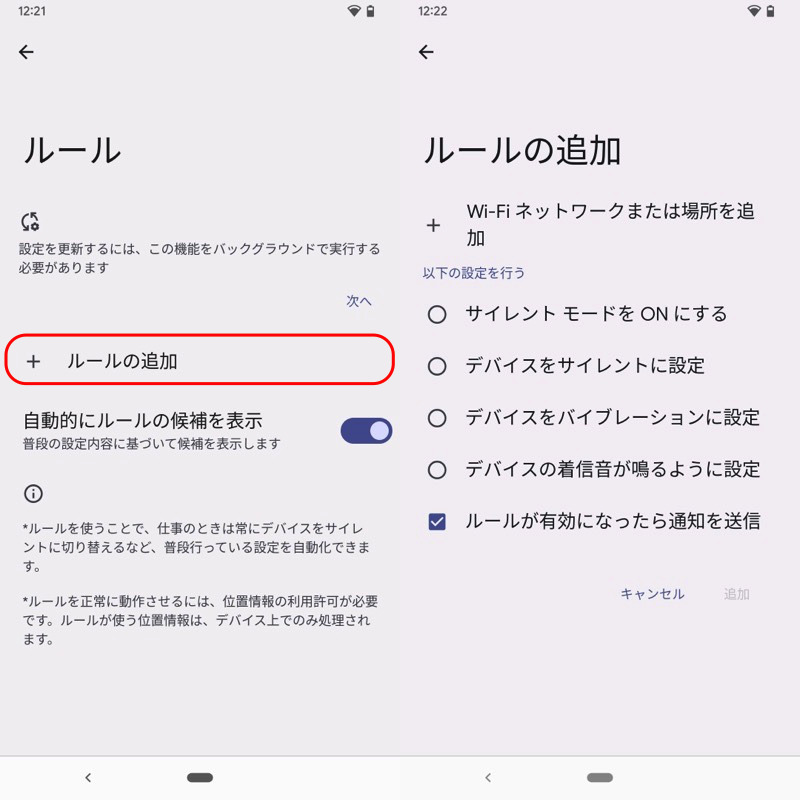
可以配置的触发器和操作。
首先,让我们决定触发器。
▼无线网络
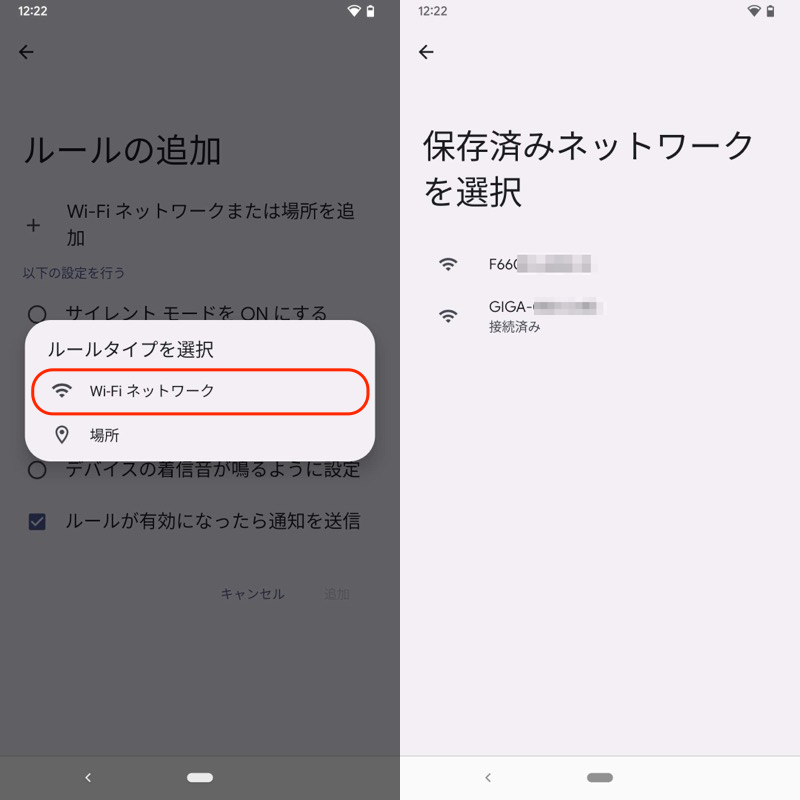
(右)将显示您过去连接过的网络名称。
▼地点

(右)输入地址并在地图上定义目标区域。
您所要做的就是指定操作。
例如,如果您的公司想要启用静音模式,开启静音模式我们来看看吧。
如果您指定公司的 Wi-Fi 或地址作为触发器,它将自动切换到静音模式。
当您离开办公室时,请勿打扰模式会自动关闭。
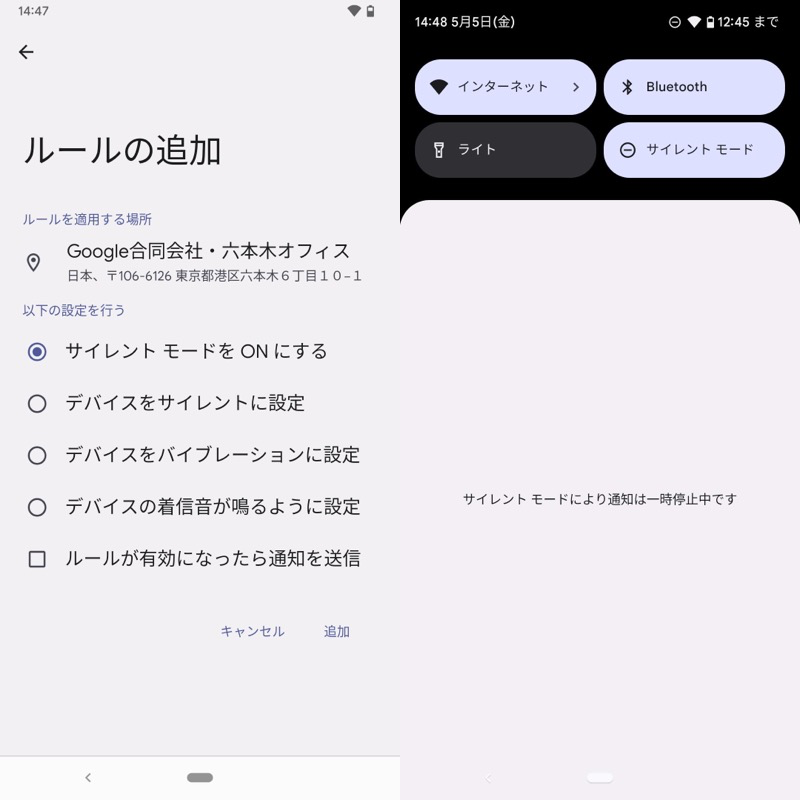
(左)设置示例(右)工作时自动进入静音模式
另外,如果你想在家有铃声,将您的设备设置为响铃我们来看看吧。
如果您指定您的家庭 Wi-Fi 或地址作为触发器,静音模式将自动取消。
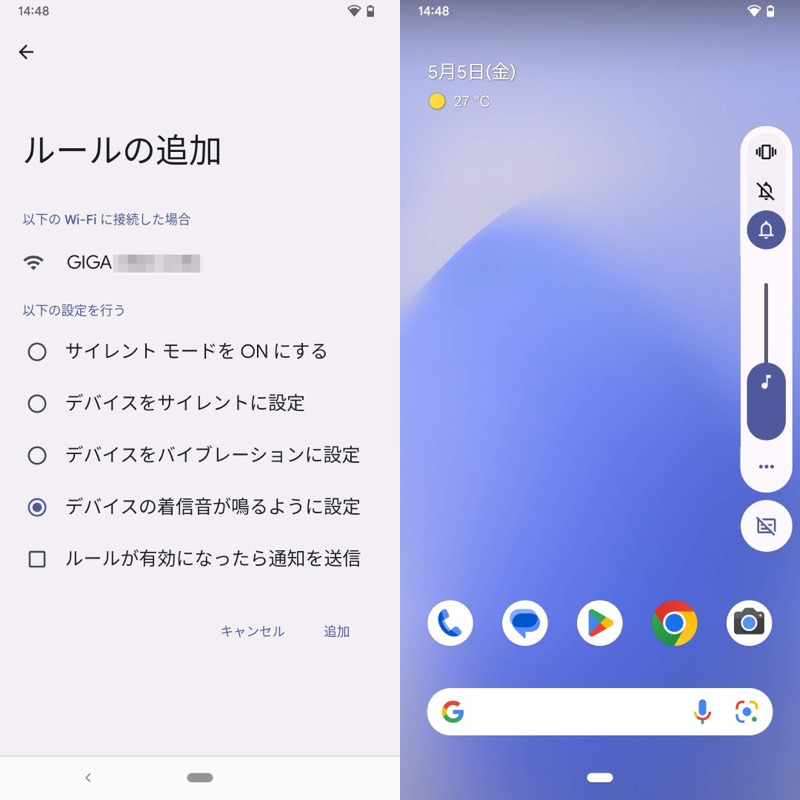
(左)设置示例(右)在家自动取消静音模式
这就是 Pixel 系列的全部内容。
另外,如果是Galaxy系列,则可以通过标准功能Bixby Routines来实现。
如果您有适用的型号,请尝试一下。
如何按时间(星期几/时区)自动切换方式模式
如果您总是在固定时间切换,建议使用此方法。
例如,您可以设置“工作日工作时开启静音模式”。
作为具体方法,我们推荐使用Android的标准静默模式。
首先,长按“快速设置”中的“静音模式”图块打开设置。
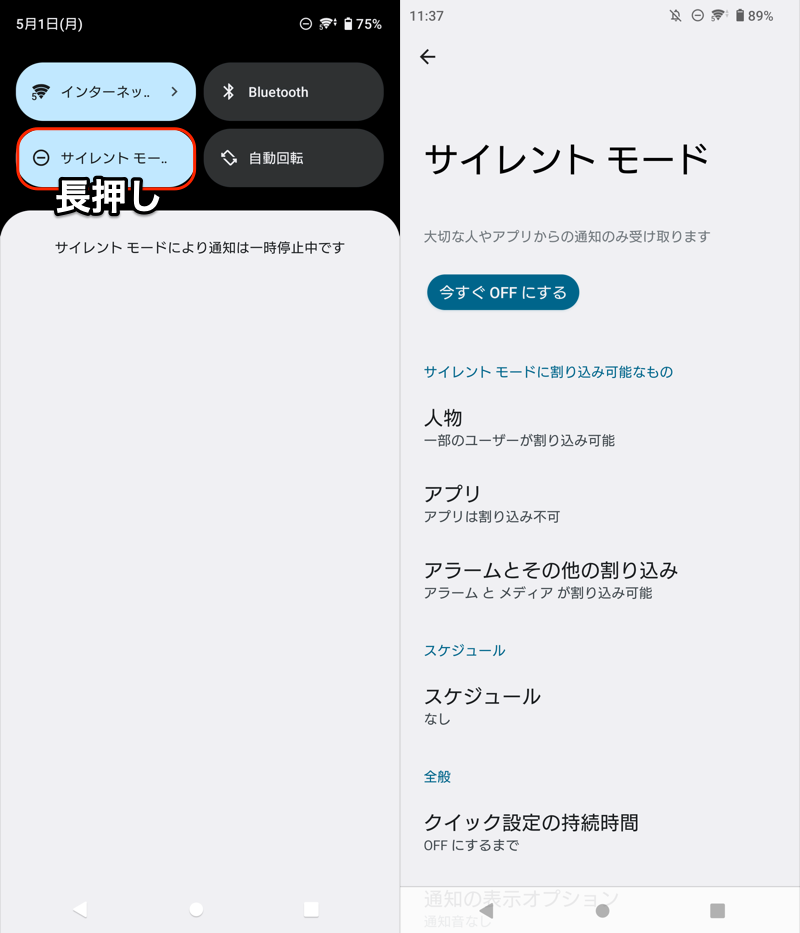
(左)长按快速设置图标 (右)打开设置屏幕
您所要做的就是在“日程”中指定星期几和时间。
请勿打扰模式现在将在指定时间打开。
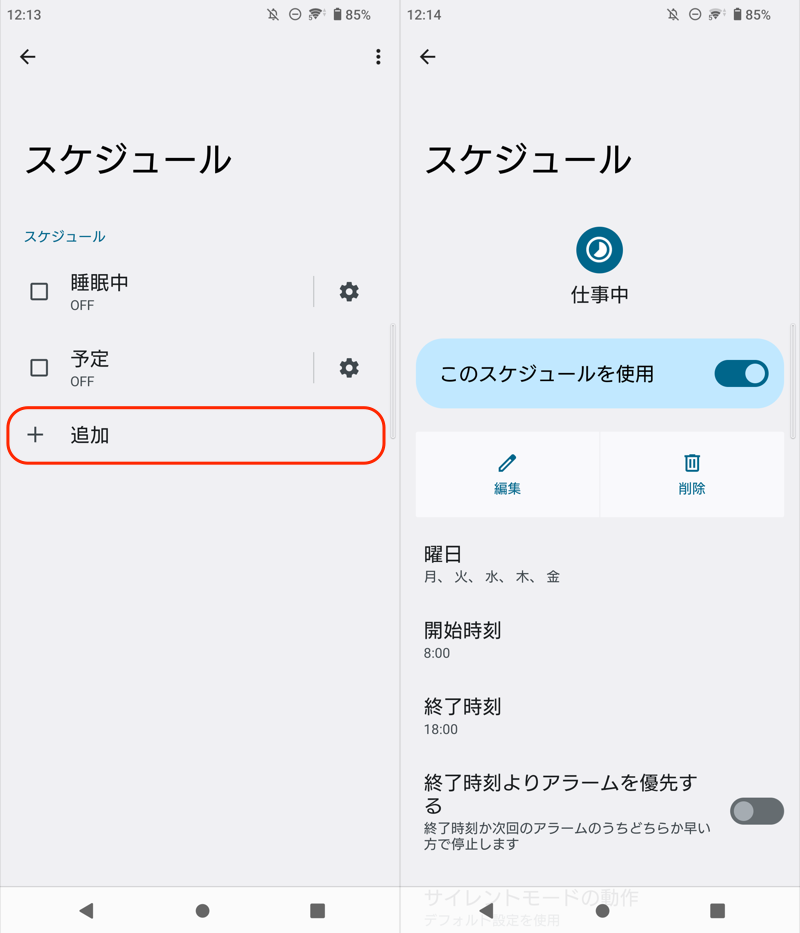
工作日 8:00 至 18:00 开启静音模式的示例。
您可以通过多种方式自定义静音模式。
详细解释请参考相关文章【如何在Android上设置/取消静音模式!更改静音模式时间] 进行了解释。
〆:让我们自动切换方式模式吧!
多于,Android自动切换静音模式的方法!根据地点和时间自动设置/取消这就是解释。
每次在固定的情况下切换到静音模式很麻烦。
也有很多人忘记做出改变而感到尴尬。
尝试使用本文中介绍的步骤将其自动化。