
如果您每次都使用智能手机应用程序执行某些操作,如果可以将它们自动化,那就很方便了。
因此,在本文中,我们将介绍一款可以重现iPhone标准功能“开关控制”等以下操作的应用程序。
- 反复点击屏幕
- 按照设定的顺序自动点击屏幕
它对于游戏应用程序特别有用,因此请尝试一下。
根据游戏的不同,规则可能禁止使用自动攻丝工具。请自行承担尝试的风险,因为存在因违反条款而导致您的帐户被删除的风险。
 使用自动点击器,您可以连续点击屏幕上的一个特定位置或多个位置。
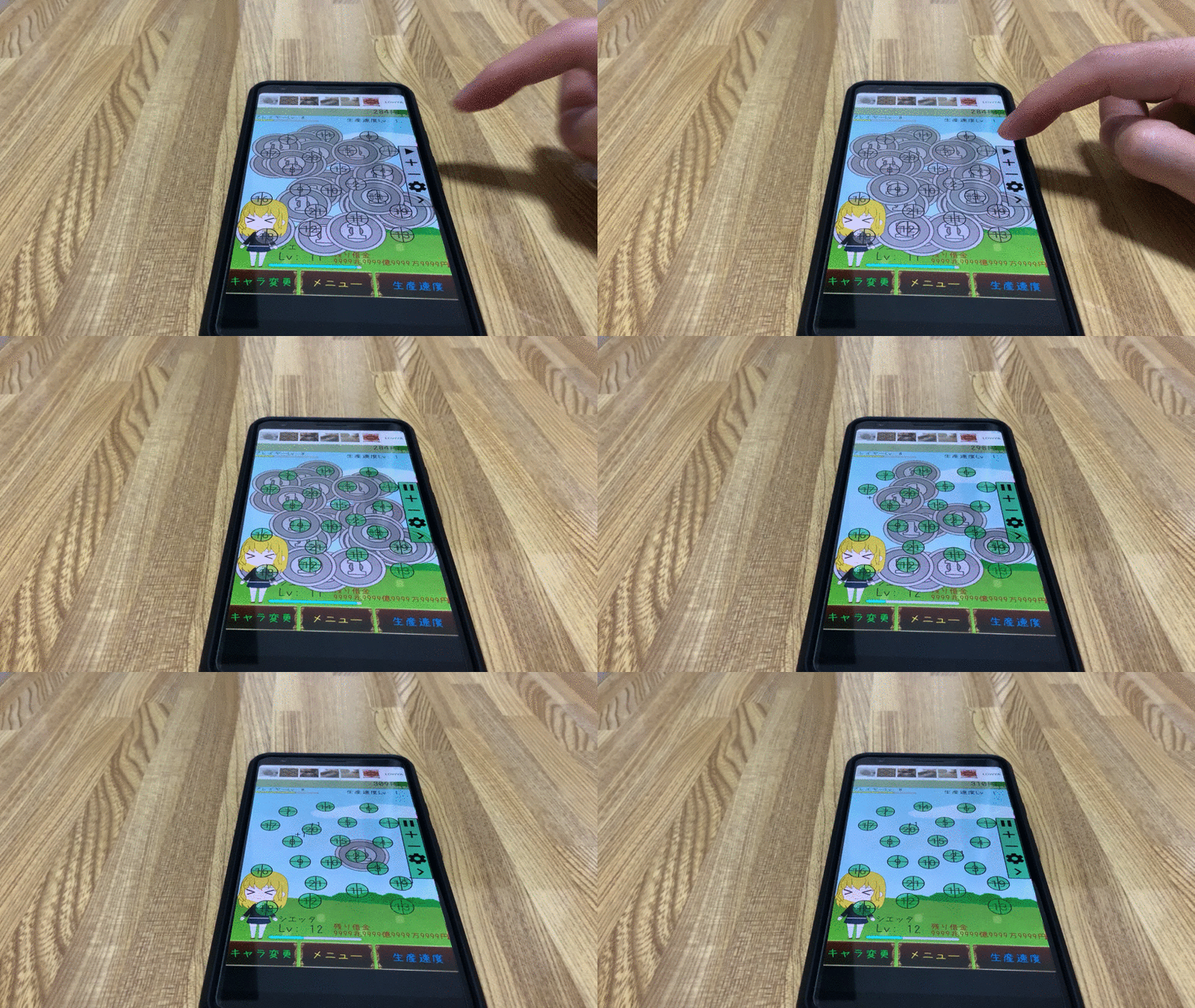
使用自动点击器以超高速点击多个点的示例。
设置很简单,所以这是一个任何人都可以推荐的应用程序。
在这部分中,流程如下。我将解释如何使用自动答题器。
如何设置自动点击器高速点击一点
授予自动点击器权限后,在顶部屏幕上单目标模式开始。
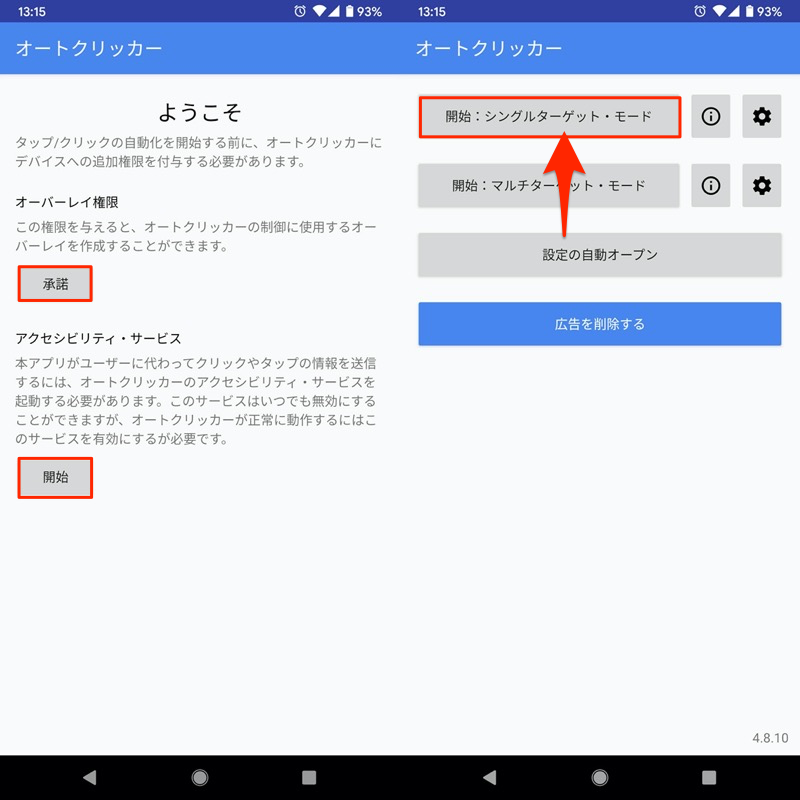
(左)可以从初始设置屏幕授予权限(右)可以从顶部屏幕启动单一目标模式
如果在显示的小部件上按 ▶,将连续点击该范围。
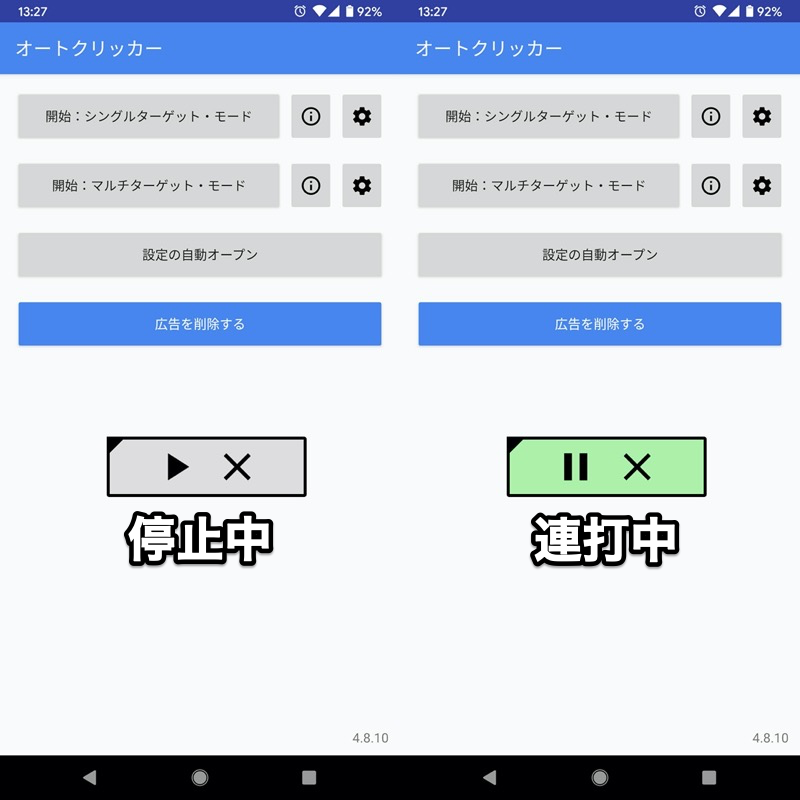
与停止时(左)相比,连续点击时小部件颜色变为绿色(右)。
真正可以测量点击次数的应用程序 我们来试试吧。
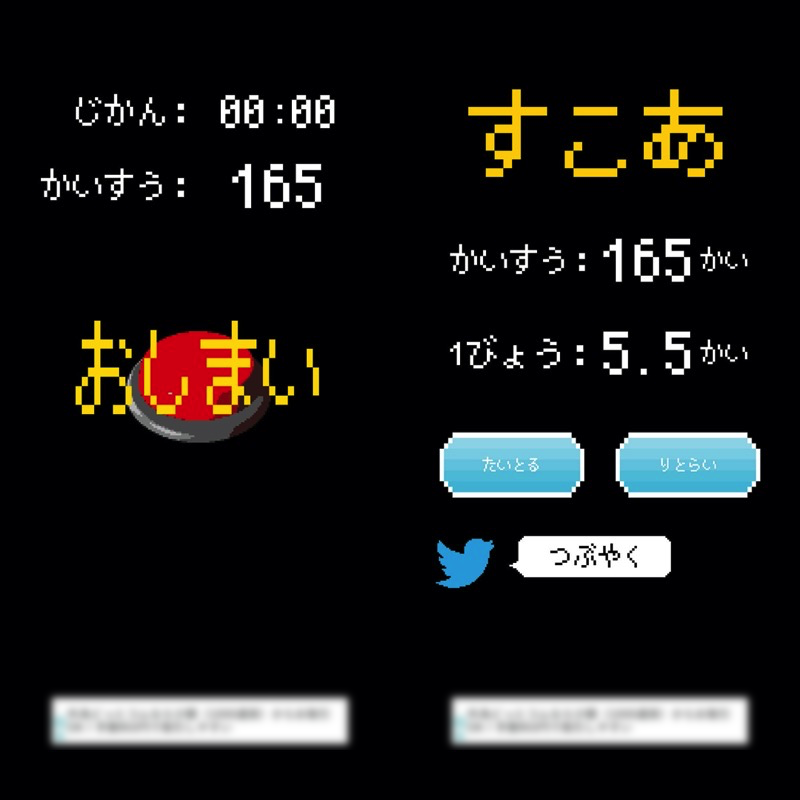
首先,当手动点击时。
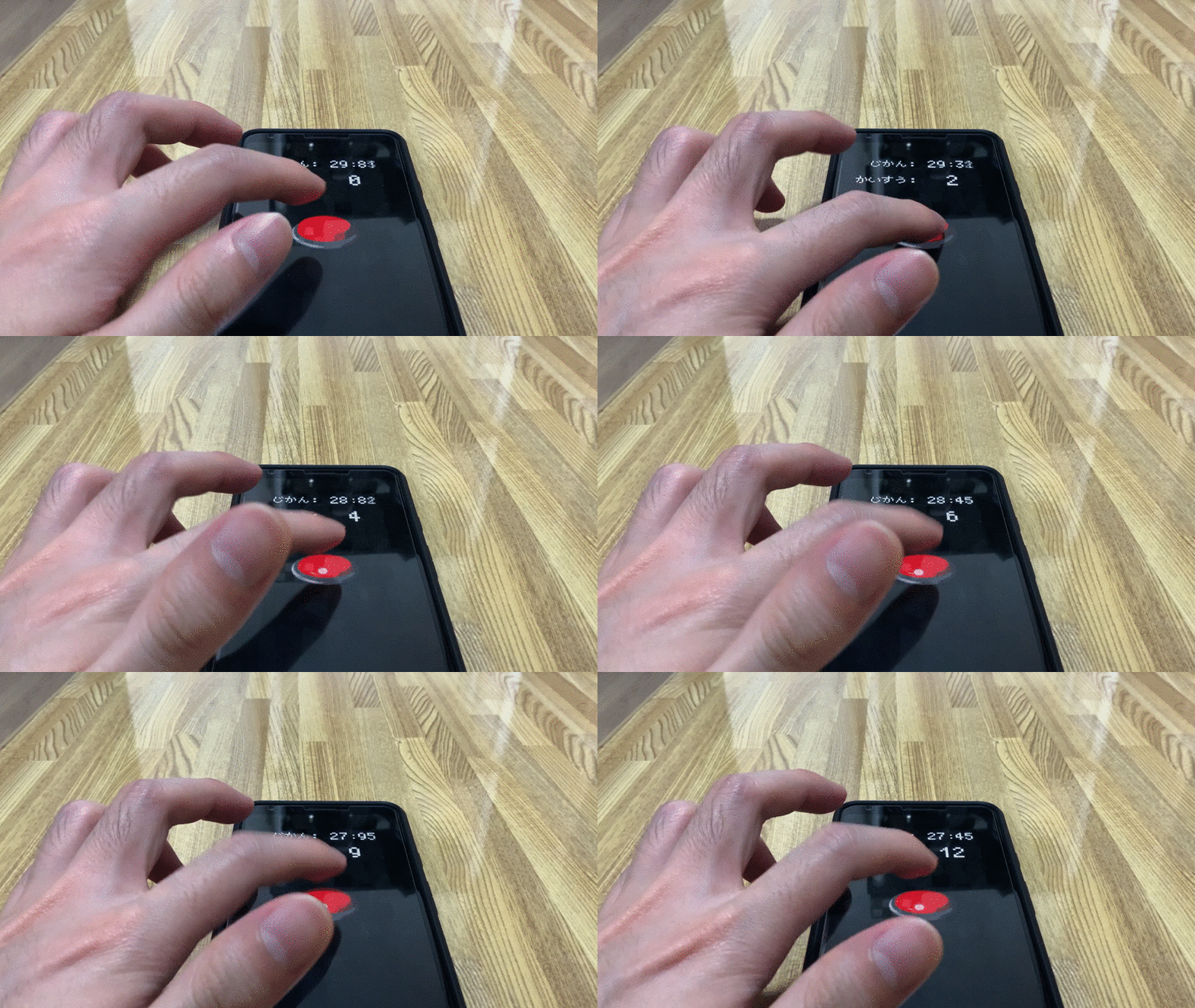
结果是30秒内165次,平均每秒5.5次。
另一方面,使用自动点击器时。
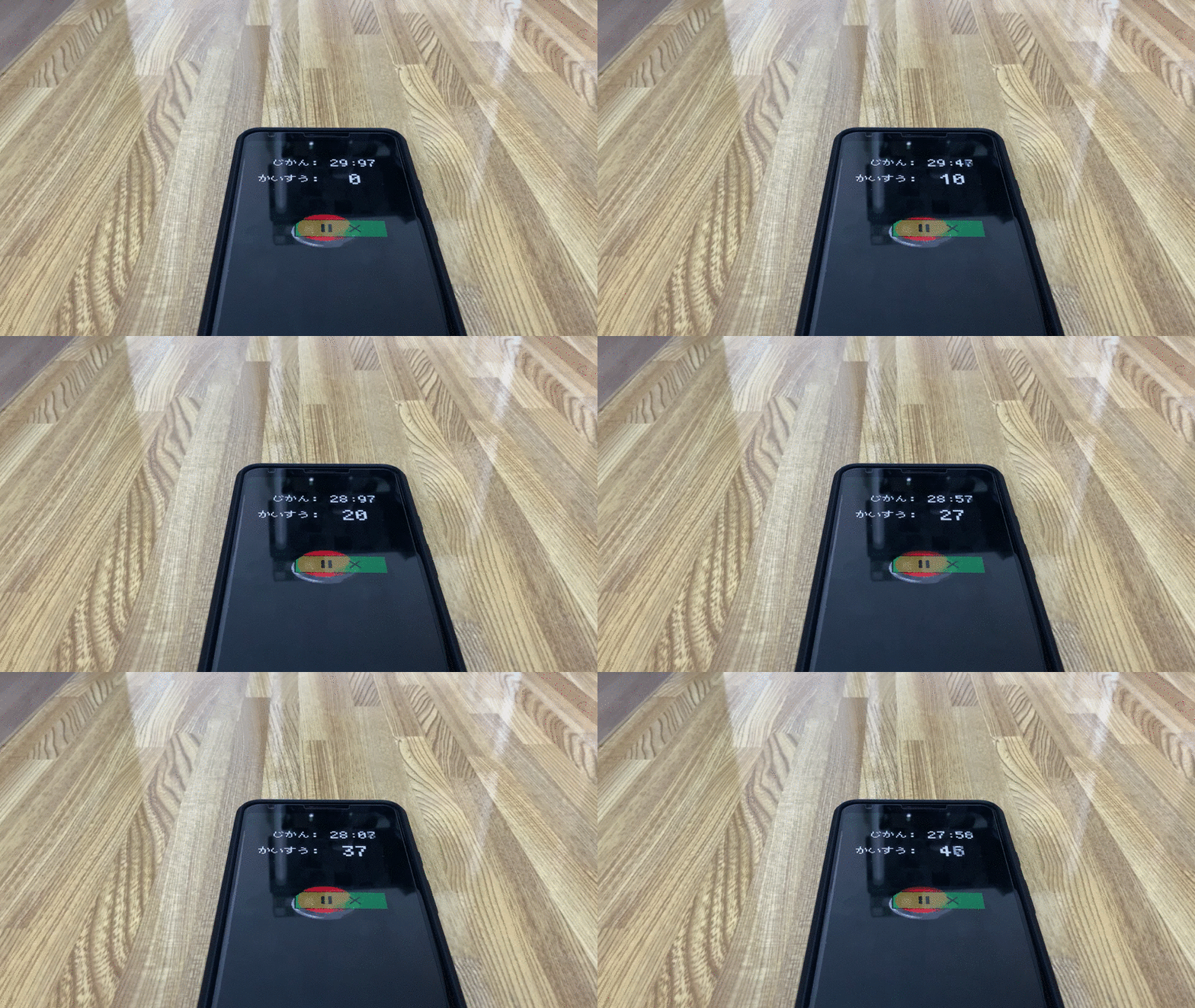
结果30秒内命中570次,平均每秒19次,比人力快三到四倍。
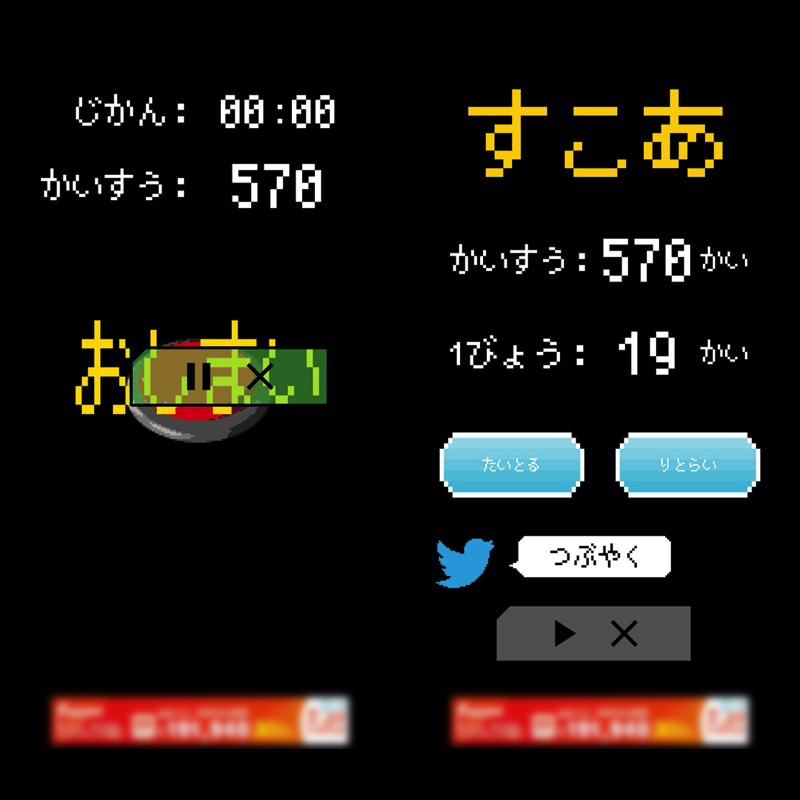
像这样如果您使用自动答题器,您可以持续高速击中一个点。
开始和结束都是手动控制的,但是自动打开设置如果您指定应用程序,它会自动单目标模式是可以启动的。
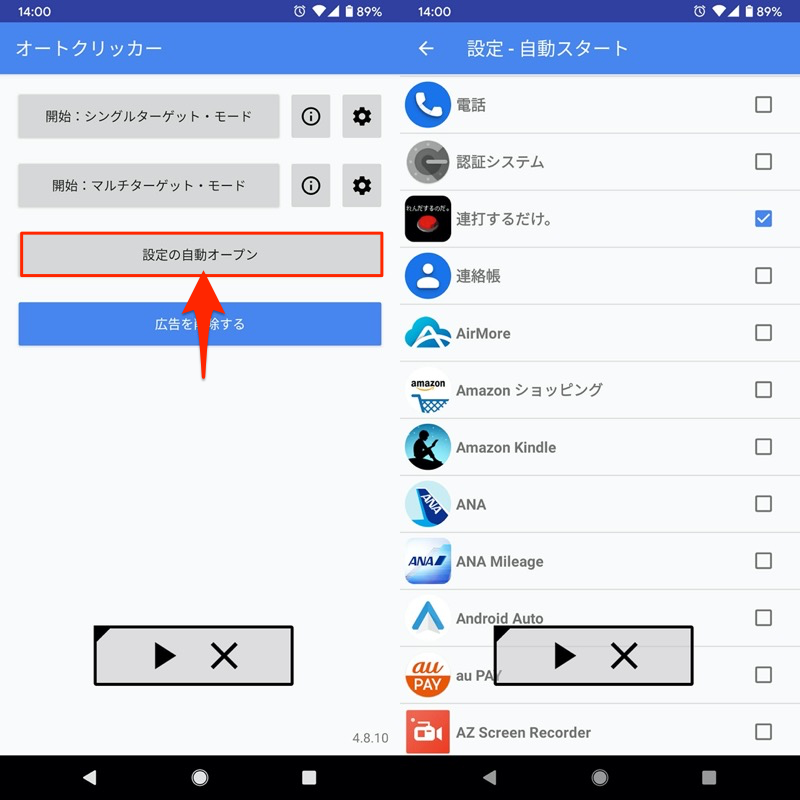
(右)当您打开选中的应用程序时,将自动显示小部件。
其他的, 您还可以从设置中调整点击间隔。
请尝试根据您的应用进行优化。
如何使用自动点击器设置多次点击
授予自动点击器权限后,在顶部屏幕上多目标模式开始。
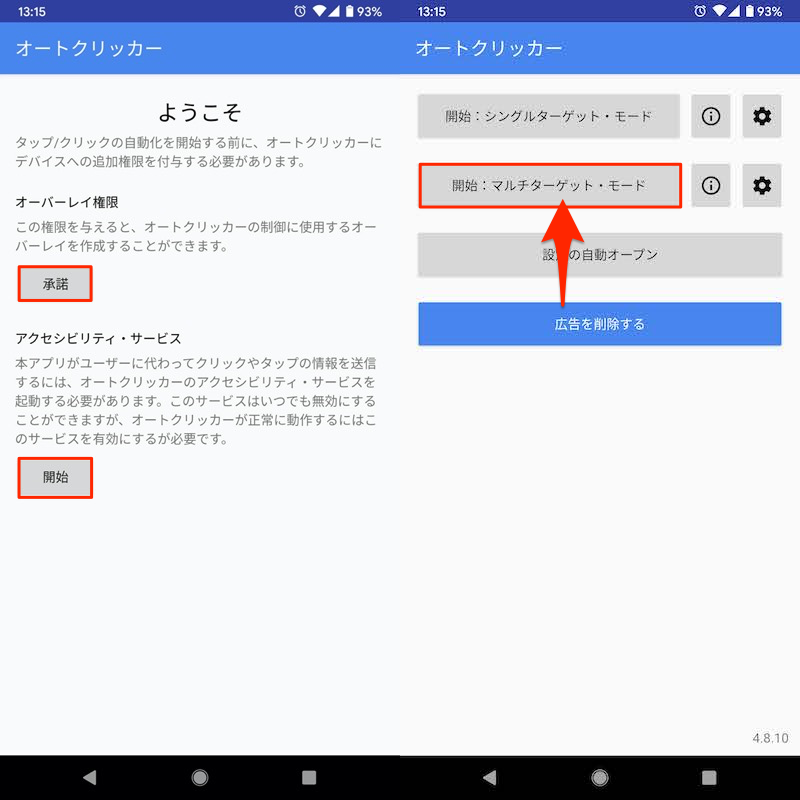
(左)可以从初始设置屏幕授予权限(右)可以从顶部屏幕启动多目标模式
在显示的小部件上按+可增加点击点,按▶可连续点击多个点。
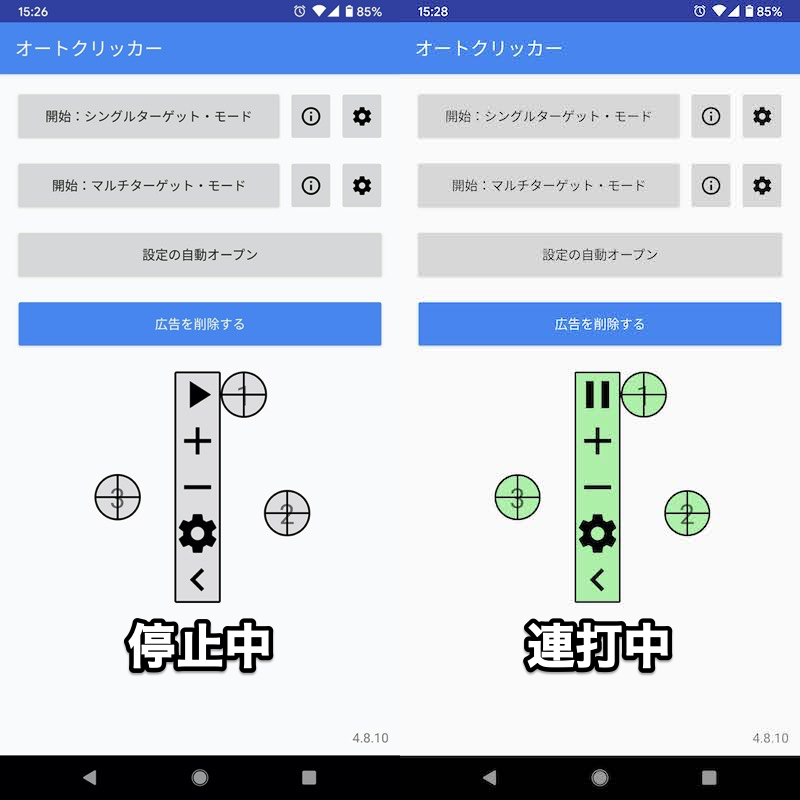
与停止时(左)相比,连续点击时小部件颜色变为绿色(右)。
多个点单独点击,不是同时点击,而是按数字顺序点击。当你点击最后一个数字时,它会自动返回到第一个数字,因此会不断地继续点击。
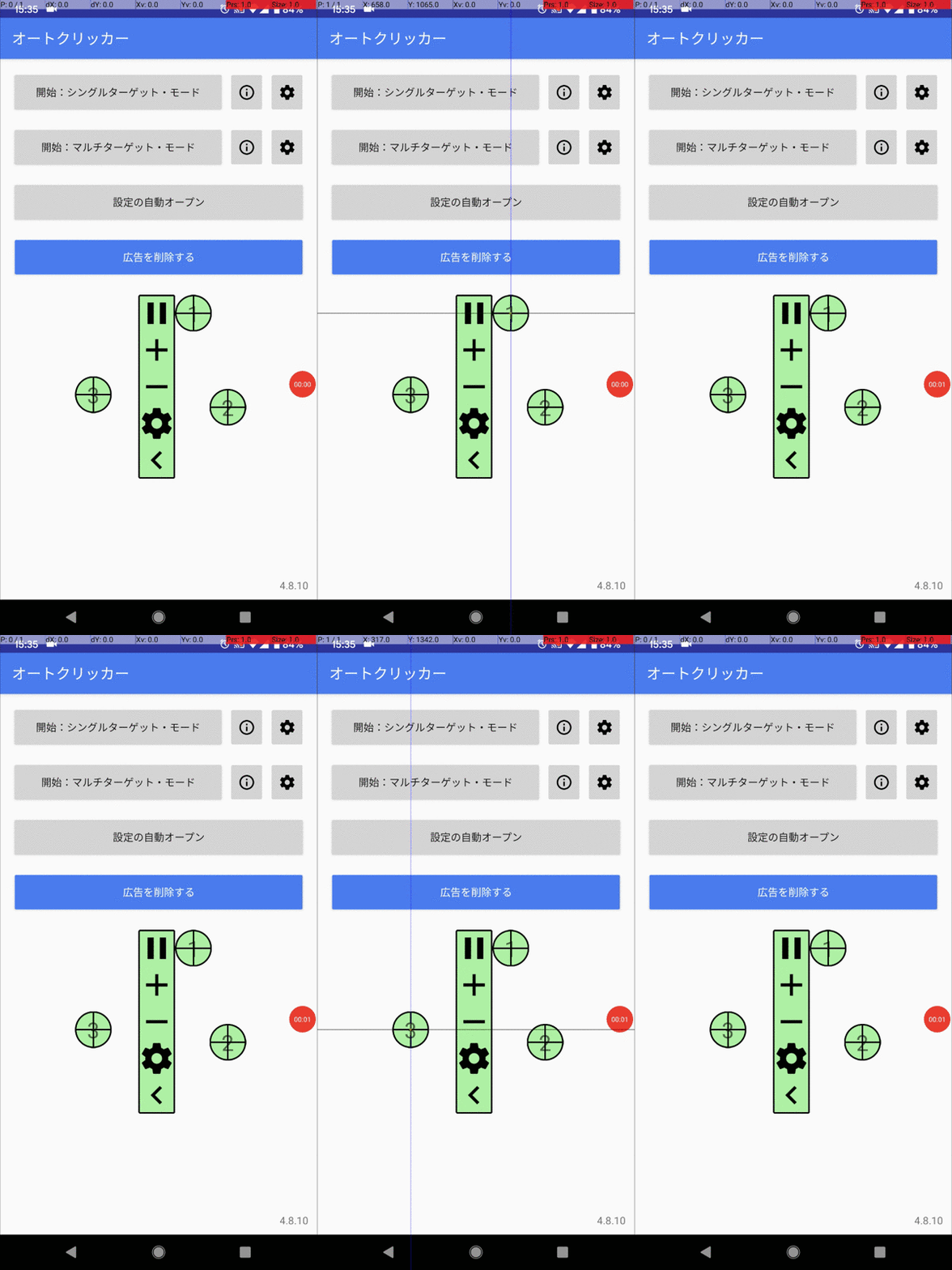
如果您可视化点击位置,您可以看到它们是按顺序点击的。
一款你实际上不断在屏幕上点击金钱(=多个点)的游戏 我们来试试吧。
首先,当手动点击时。需要一些时间才能消除充满屏幕的所有金钱。
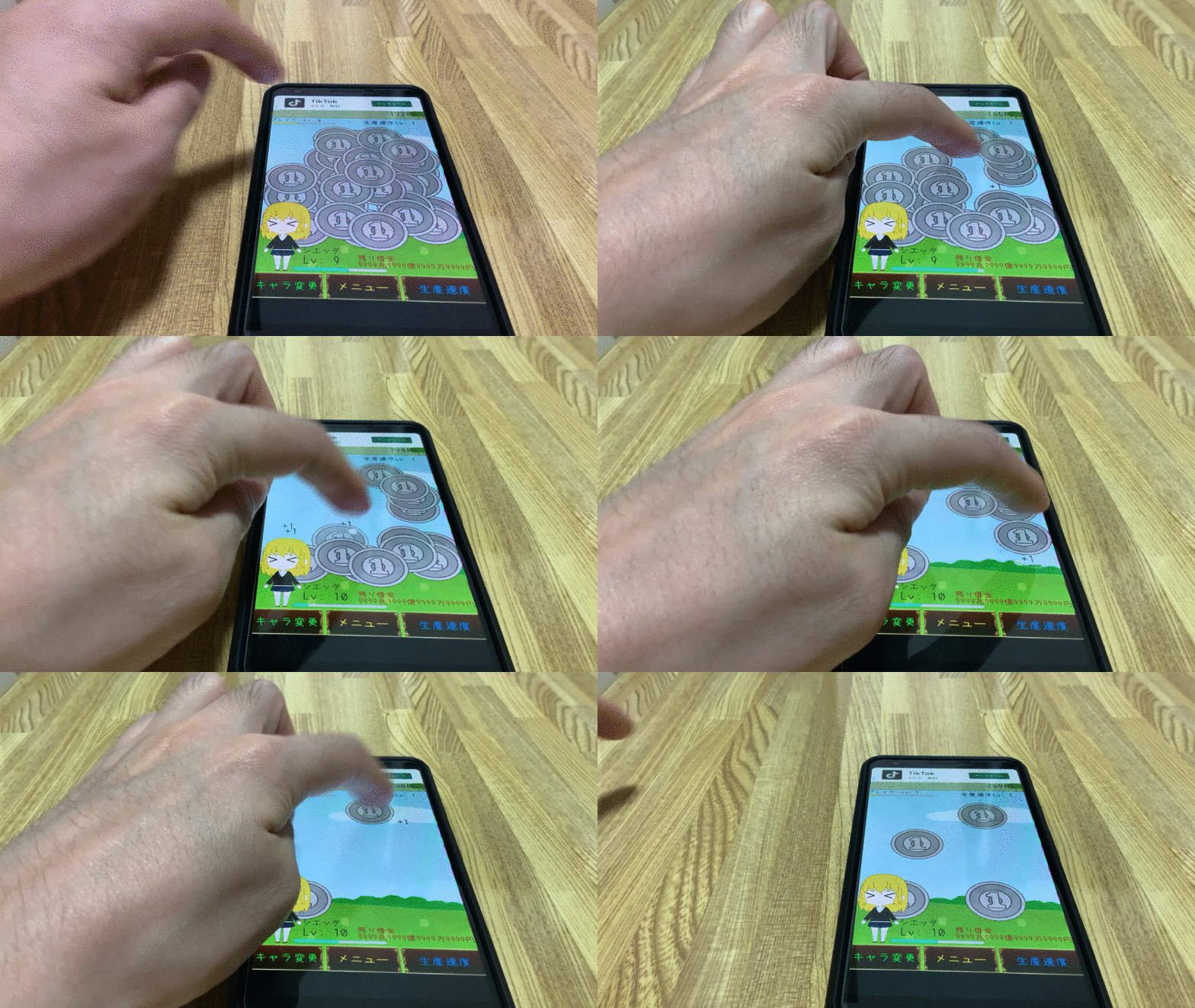
另一方面,使用自动点击器时。屏幕上的钱瞬间消失,因为你以超高速击中了多个点。
由于您可以微调每个点击点的间隔和重复存在,因此可以通过优化每个游戏来半自动玩游戏。
您还可以保存已创建的多个分接点配置,以便根据应用程序轻松在它们之间切换。
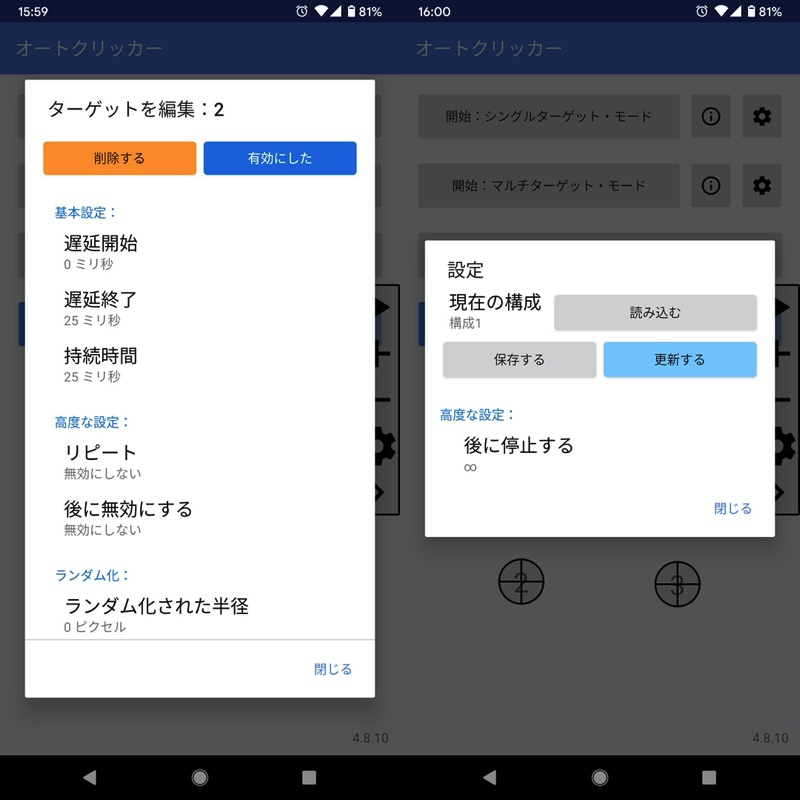
(左)您可以调整间隔以及是否重复。 (右)您还可以注册多个模式。
下一部分介绍 与 FRep 相比,另一个自动化应用程序(例如
 /
/ ),所以开始和结束必须手动控制。
不过设置并不困难,任何人都可以轻松实现自动攻丝。这就是自动点击器的魅力。
请尝试一下。
FRep – 如何在 Android 上使用自动点击的应用程序
如果使用FRep,可以通过提前录制和回放输入操作来实现自动点击。
而且如果将它与另一个自动化应用程序(例如 MacroDroid)结合使用,它可以完全自动运行。
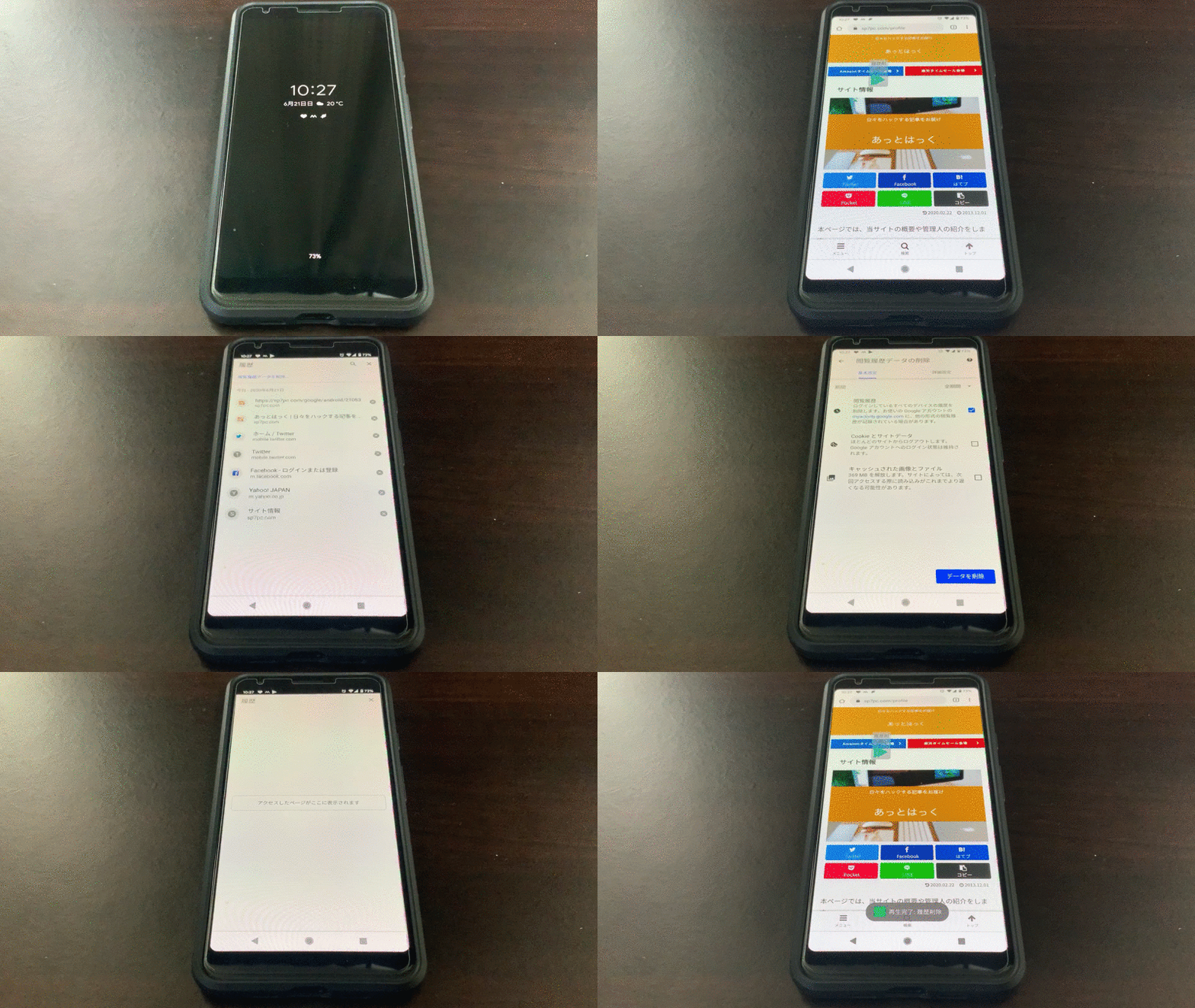
使用 MacroDroid 定期从睡眠中唤醒并删除 Chrome 历史记录的示例。
记录输入操作很简单,但是初始设置有点麻烦。
在这部分中,流程如下。我将解释如何使用 FRep。
在 Android 上设置 FRep 的步骤
第一的之后,请启动该应用程序一次。
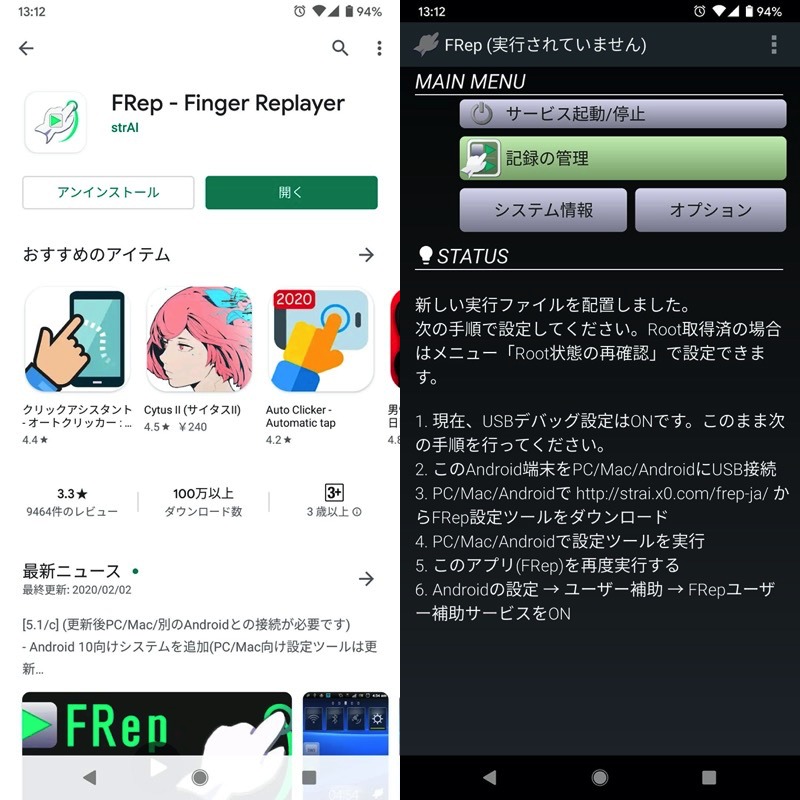
然后,按如下方式执行初始设置。
每次重新启动 Android 时都需要执行此任务。
我将依次解释每一个。
第1步:启用USB调试
如果您有root环境,则不需要此步骤。
安卓 在设置中内部版本号反复点击即可开发者选项启用后USB调试请启用它。
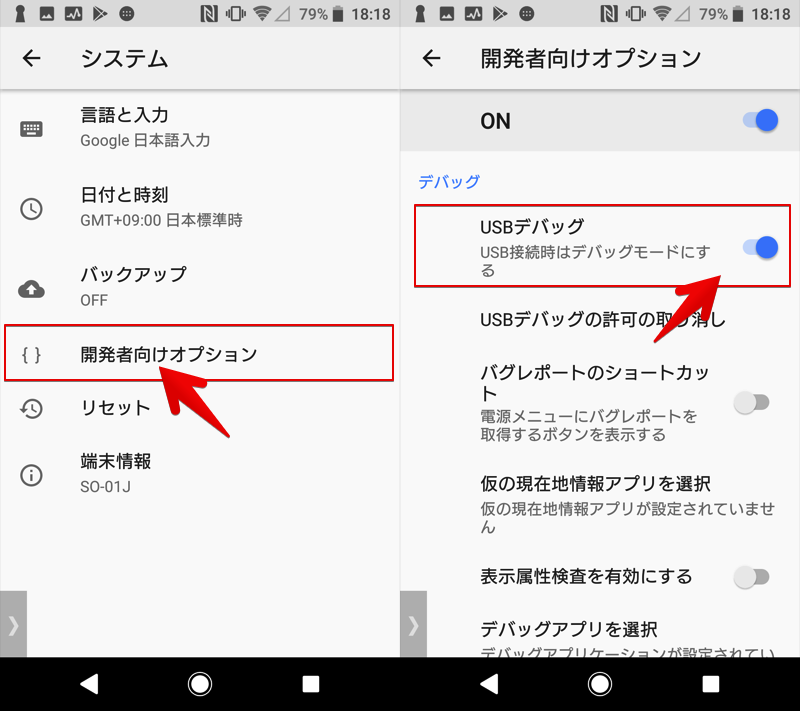
步骤2-1:连接到Windows并运行配置工具
作为初步准备,您需要一根电缆来连接 Windows 和 Android。
请根据智能手机的USB端子(micro USB / Type C)的形状进行准备。
官方网站从下载适用于 Windows 的配置工具。
下载 适用于 Windows 的 FRep 配置工具(直接下载链接)
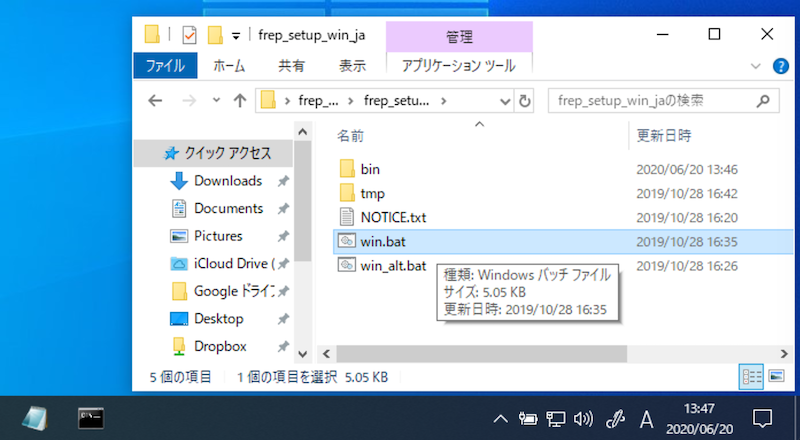
通过 USB 连接 Android 和 Windows,解压下载的 Zip 文件,win.bat双击该文件来运行该文件。
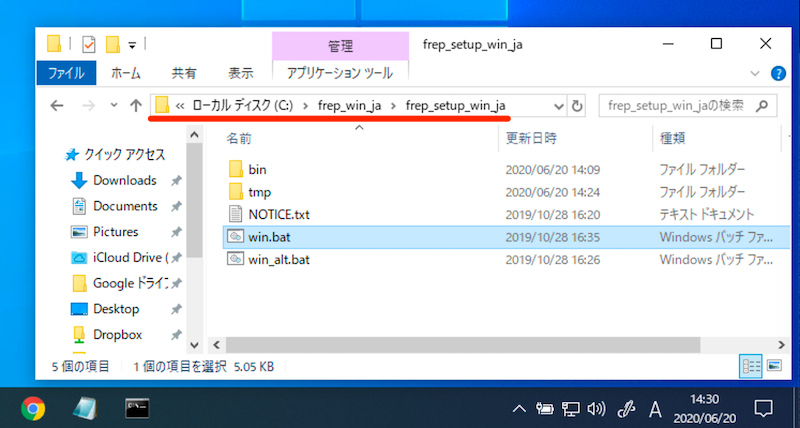
扩大frep_win_ja请将文件夹直接放置在C盘下(C:\frep_win_ja)。
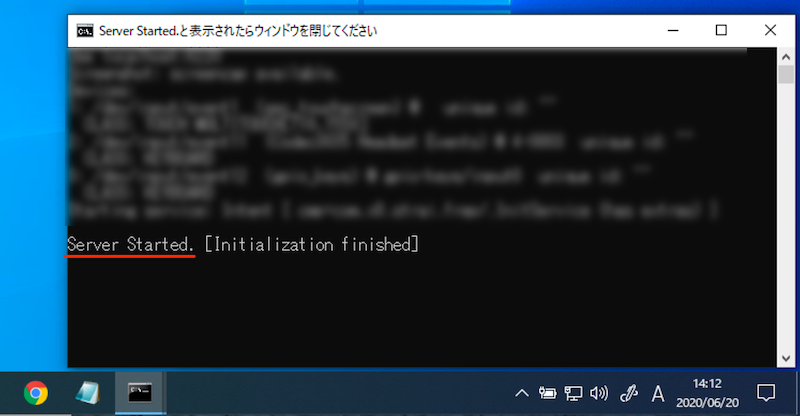
如果“服务器已启动”。显示成功。
根据环境的不同,可能会显示以下消息。
Android機器に表示されているUSBデバッグを許可してからEnterキーを押してください
Android 8.0以降のためwin alt.batを実行します
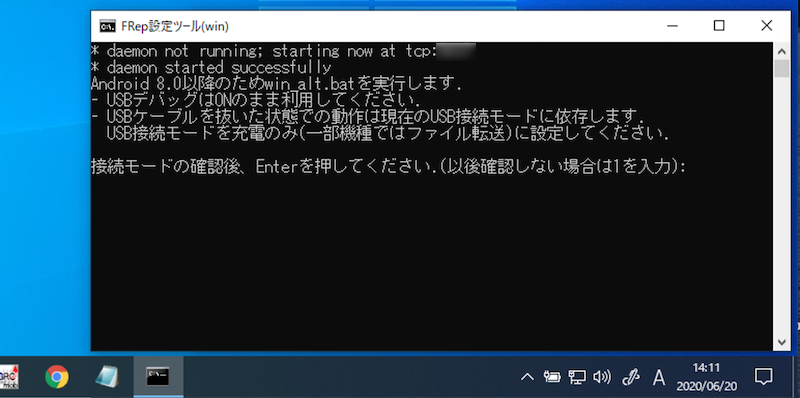
通过根据 Android 屏幕上显示的消息进行操作即可获得 USB 调试权限。
对于连接模式,请从 Android 通知中选择充电模式。
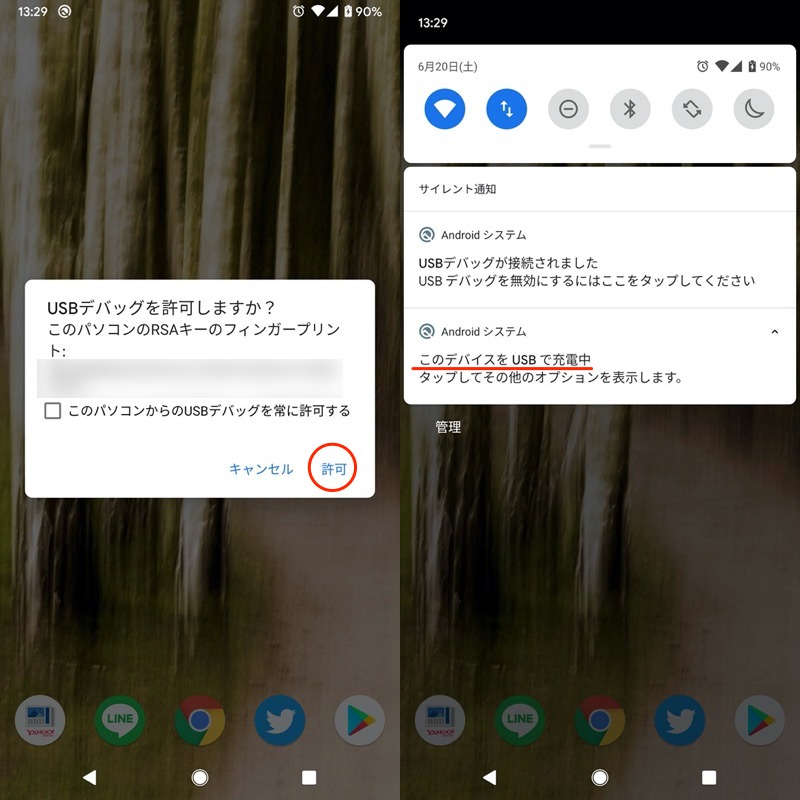
(左)允许USB调试(右)将连接模式设置为仅充电
另外,如果显示以下消息,
アクセスが拒否されました
指定されたパスが見つかりません
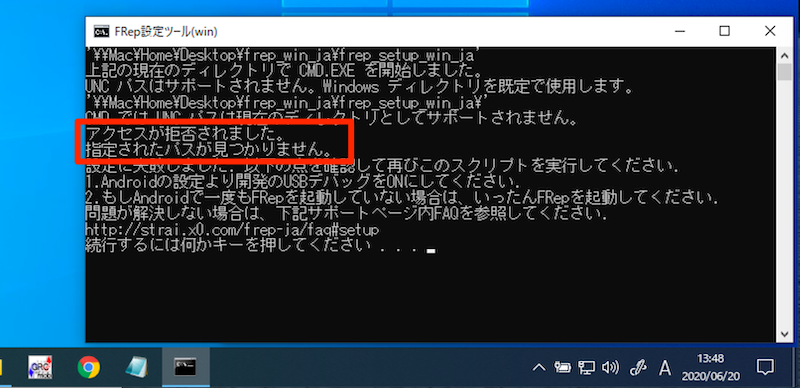
扩大frep_win_ja将文件夹直接放在C盘下(C:\frep_win_ja)后,win.bat请确保该文件正在运行。
其次是 ”步骤3:启用FRep让我们继续前进。
步骤2-2:连接Mac并运行配置工具
作为初步准备,您需要一根电缆来连接 Mac 和 Android。
请根据智能手机的USB端子(micro USB / Type C)的形状进行准备。
官方网站下载适用于 Mac 的配置工具。
通过 USB 连接 Android 和 Mac, 启动终端并
启动终端并
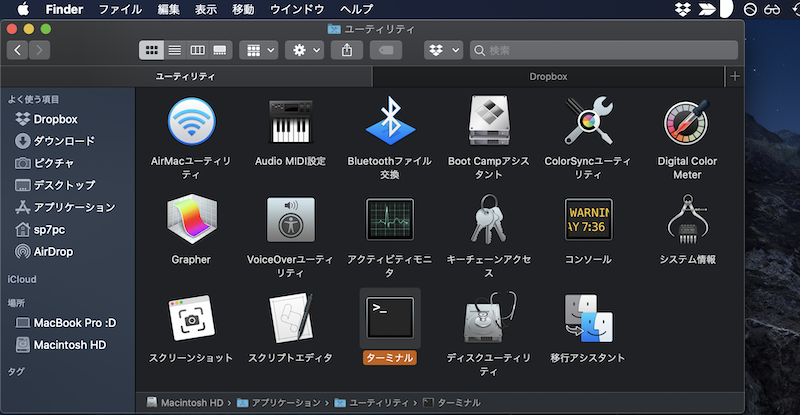
例如,您可以通过从应用程序列表中选择“实用程序”→“终端”来启动它。
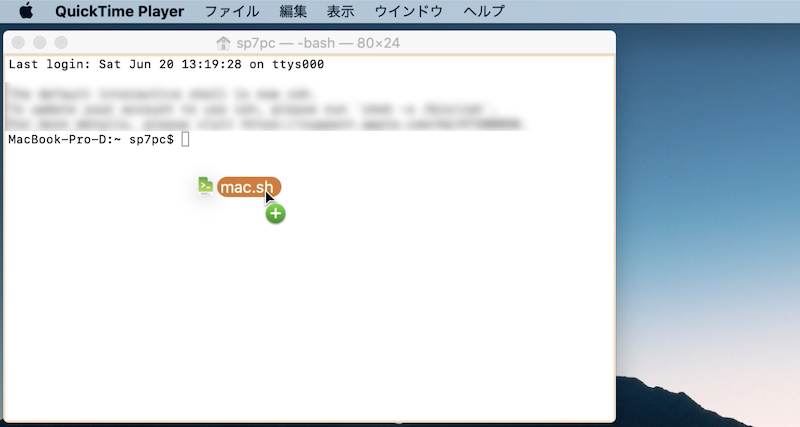
包含在下载的配置工具中mac.sh的拖放到终端中进入运行它
根据环境的不同,可能会显示以下消息。
Android機器に表示されているUSBデバッグを許可してからEnterキーを押してください
Android 8.0以降のためmac alt.shを実行します
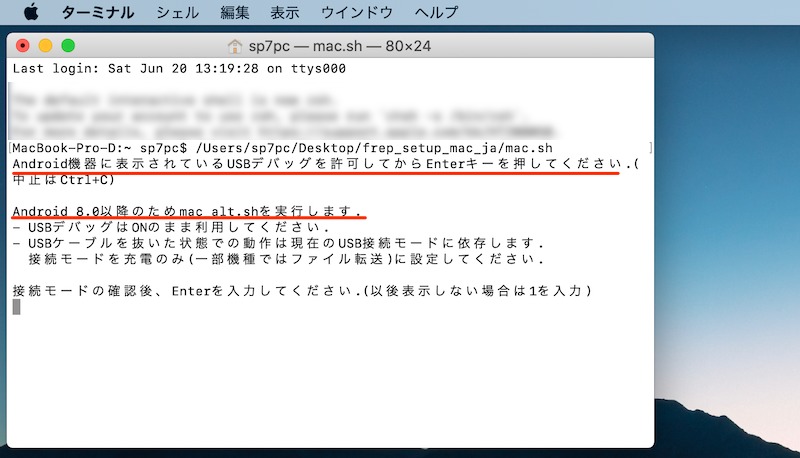
通过根据 Android 屏幕上显示的消息进行操作即可获得 USB 调试权限。
对于连接模式,请从 Android 通知中选择充电模式。
(左)允许USB调试(右)将连接模式设置为仅充电
如果“服务器已启动”。终端有显示,则表示成功。
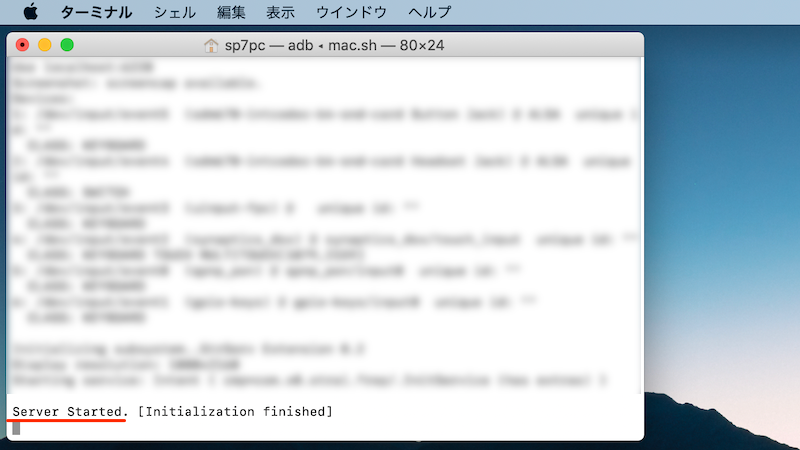
其次是 ”步骤3:启用FRep让我们继续前进。
步骤②-3:连接到另一个Android并运行配置工具
作为初步准备,您需要一根电缆来连接 Android 设备。
除了普通的 USB 数据线外,
您还需要一根用于托管一台 Android 设备的 OTG 电缆。
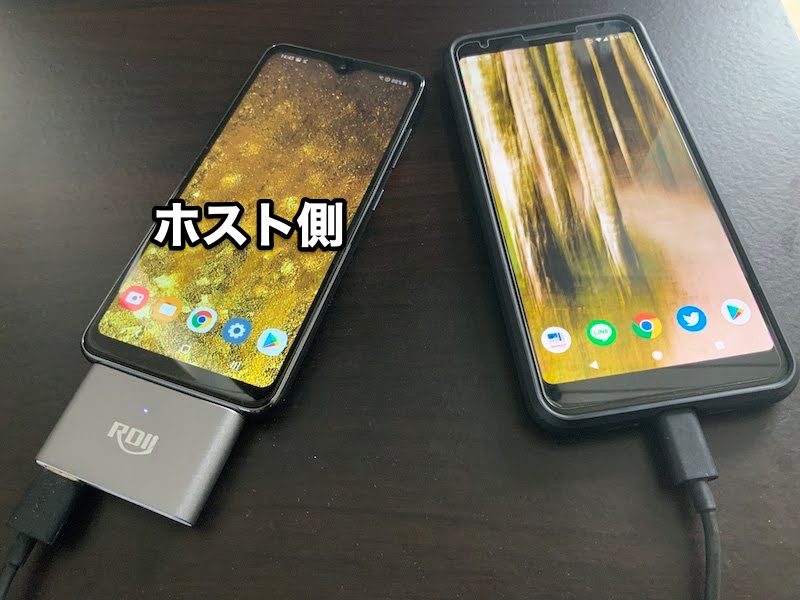
以 Galaxy A20(左)为主机,将设置工具加载到 Pixel 3a XL(右)上的配置示例。
首先,在Android主机上,官方网站下载配置工具并解压zip。
下载 Android 版 FRep 设置工具(直接下载链接)
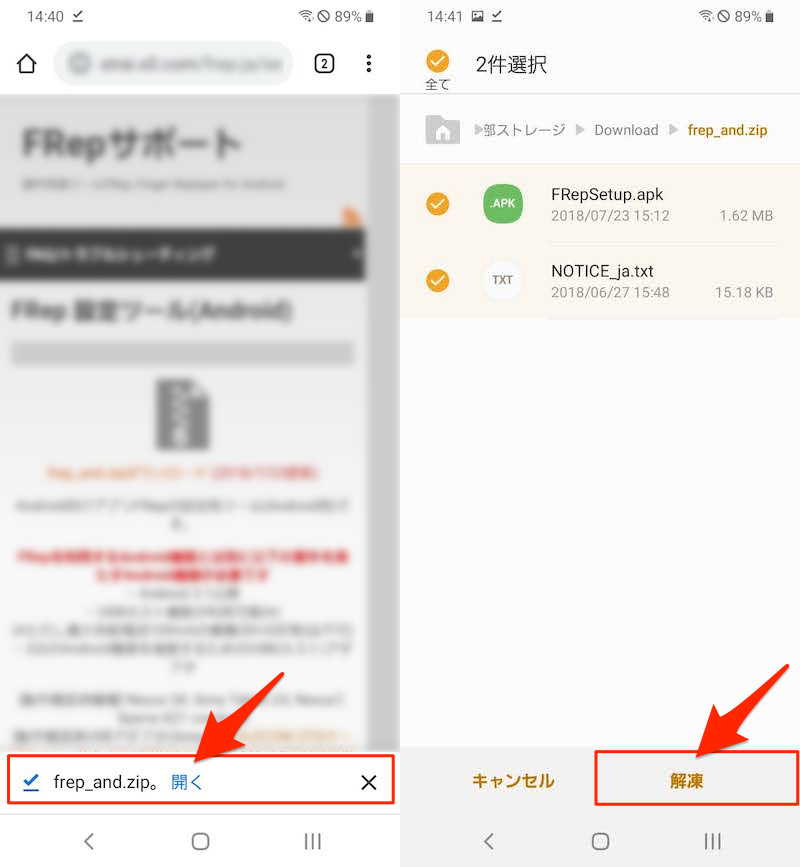
拉链内FRepSetup.apk安装。
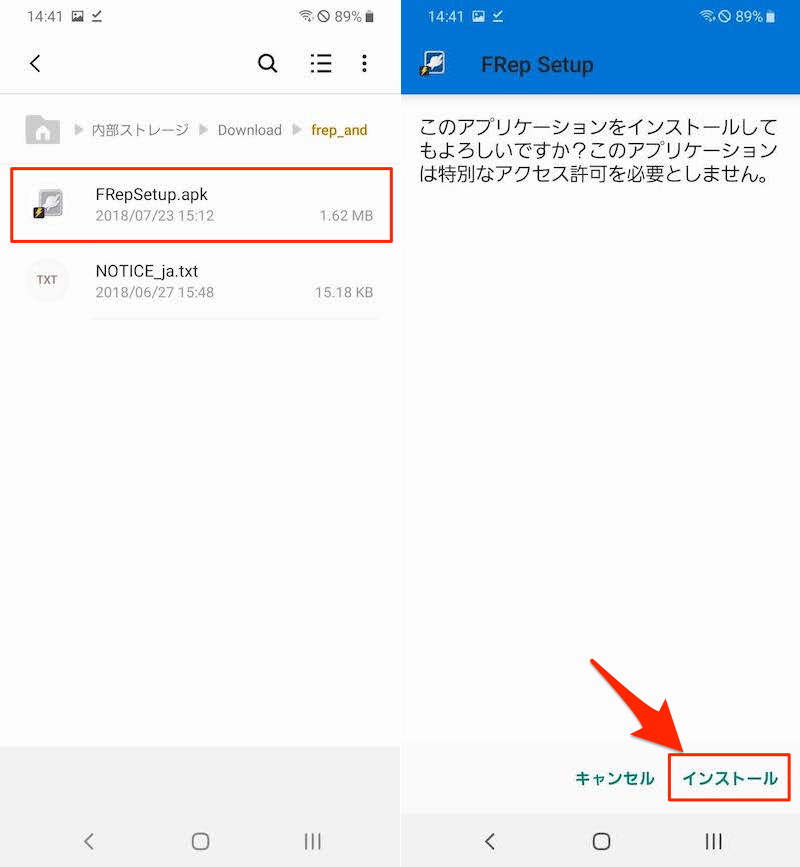
之后,安装Android(=主机端)并安装配置工具,如果您通过 USB 连接要使用 FRep 的 Android 设备,
以 Galaxy A20(左)为主机,将设置工具加载到 Pixel 3a XL(右)上的配置示例。
在主机端 Android 消息中好的选择“ ”,提示“FRep初始化完成”,表示成功。
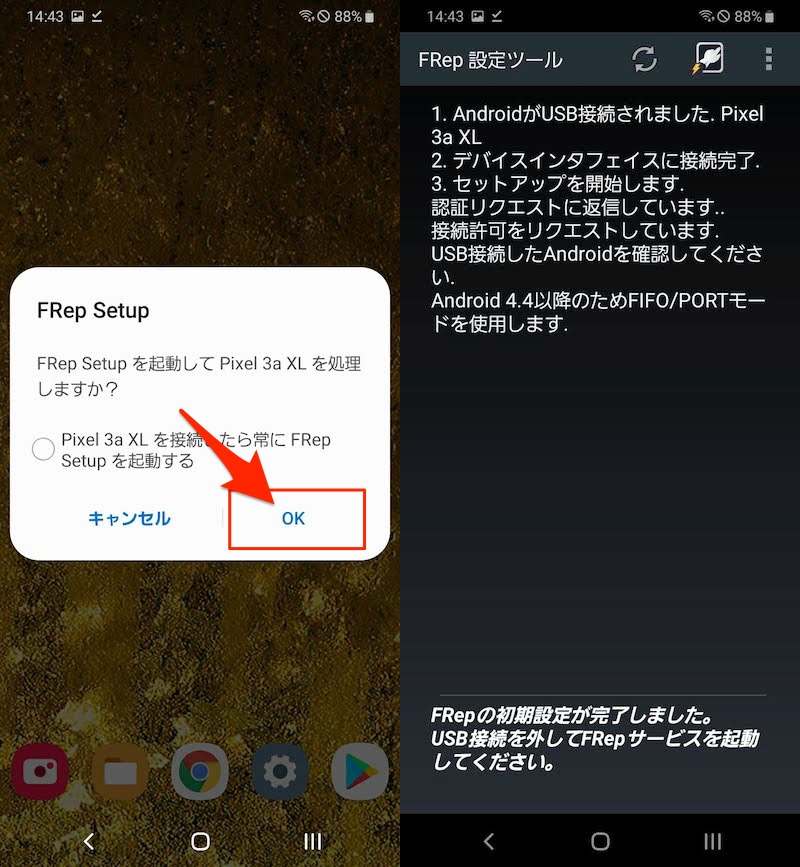
主机 Android 上显示的示例屏幕。
其次是 ”步骤3:启用FRep让我们继续前进。
步骤②-4:允许超级用户(需要root)
如果你有root环境,您所需要做的就是启动 FRep 并授予超级用户权限。
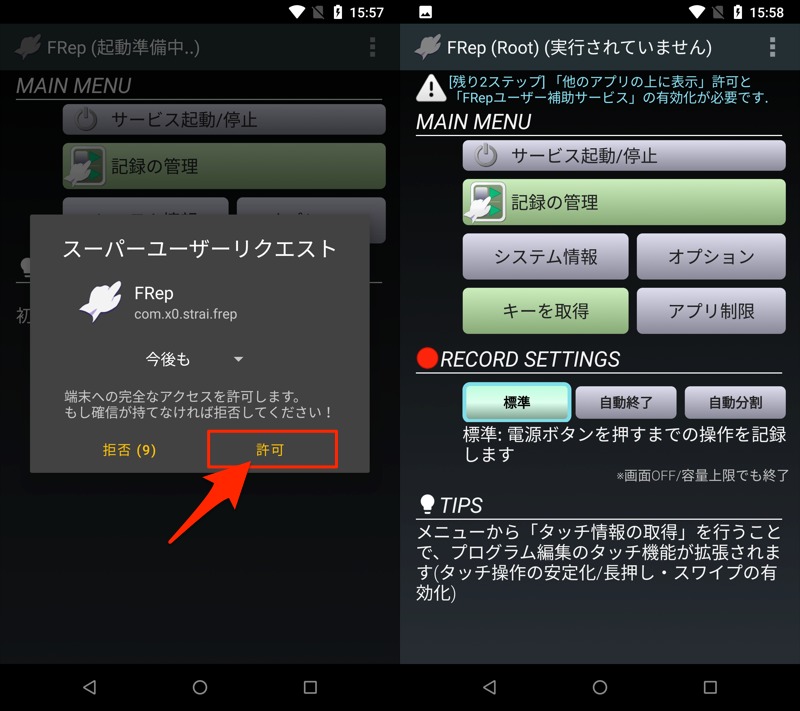
步骤3:启用FRep
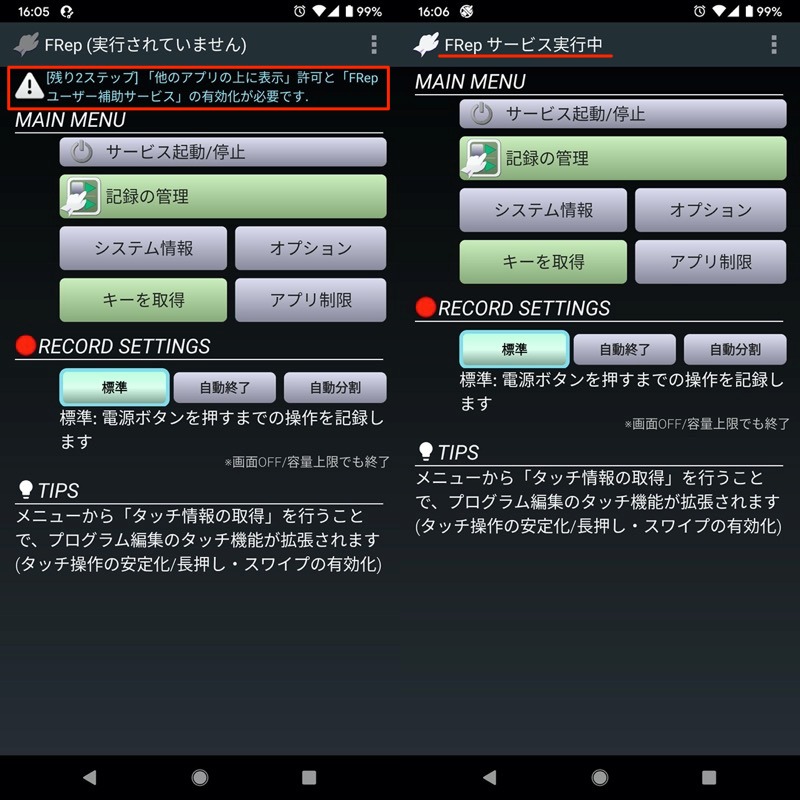
如果您可以在任何步骤中运行配置工具,则最后让我们启用 FRep。
点击顶部显示的消息并允许各种权限后,如果显示“FRep 服务正在运行”则表示正常。
如何使用 FRep 记录动作和自动点击
打开您想要自动点击的应用程序,然后从通知中选择FRep后, 按下录音按钮即可开始录音。
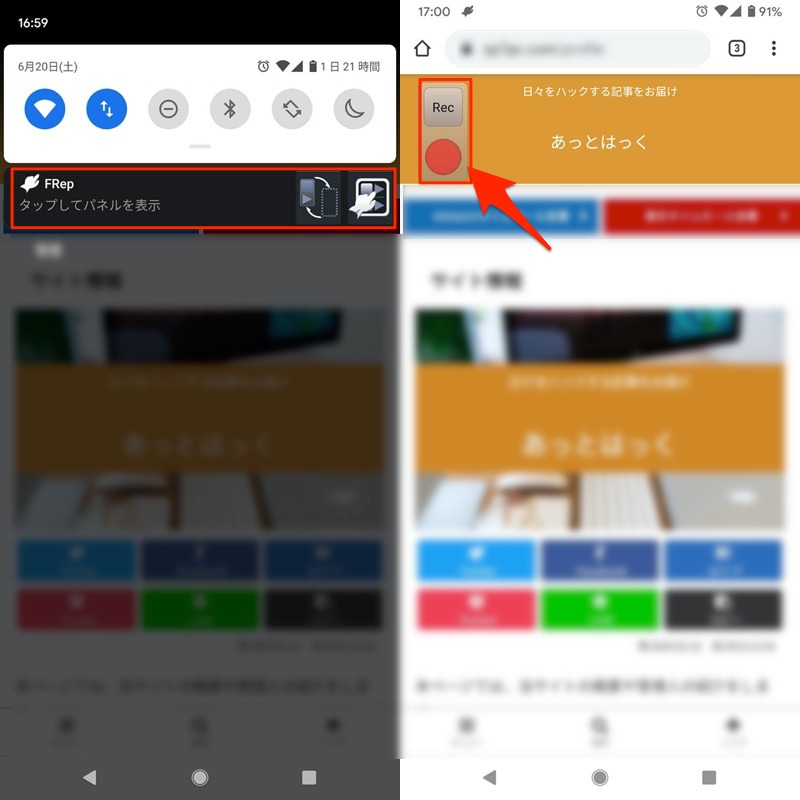
录制操作时,状态栏和通知上会显示 ● 图标。
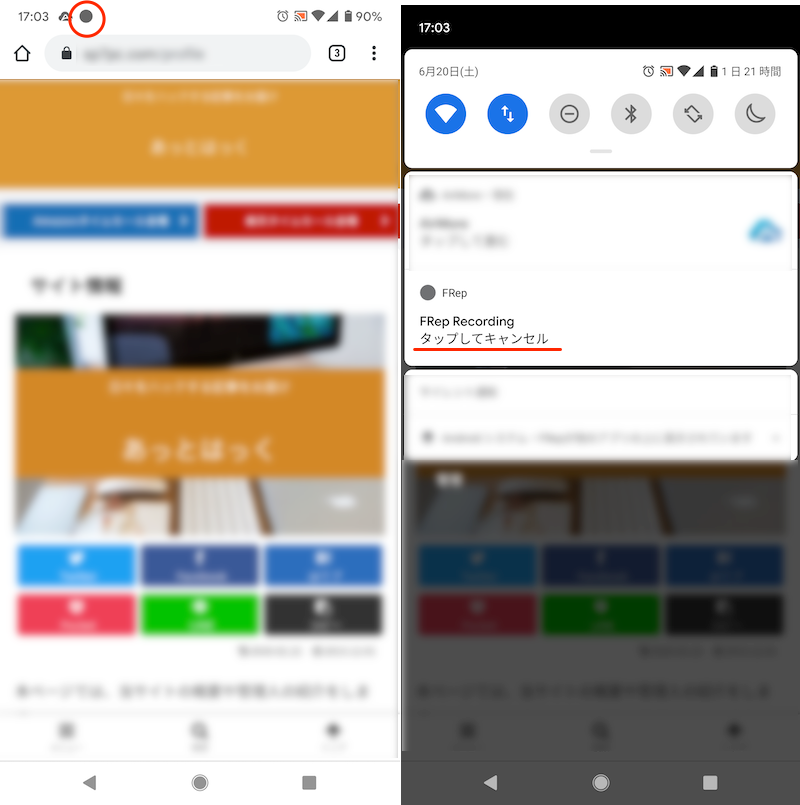
完成要录制的操作后,按设备上的电源按钮即可完成录制。
FRep记录管理您可以从菜单中检查记录的历史记录。
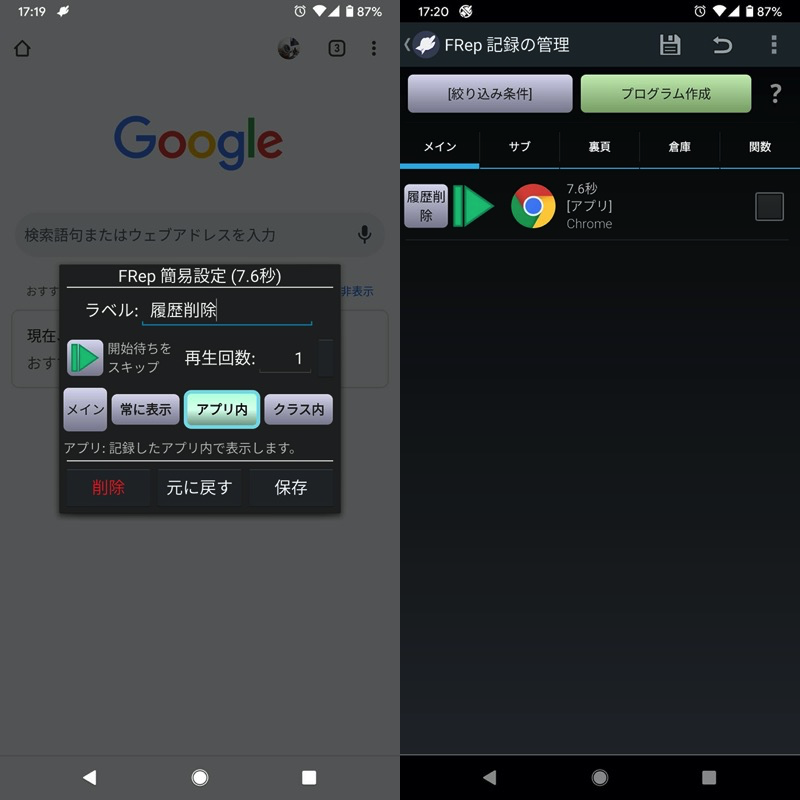
(左)在标签中输入记录名称 (右)可以在记录管理中查看已注册的操作
让我们实际播放一下录音。
在记录操作的应用程序上 将显示一个播放按钮,因此,如果您点击它并且自动点击按预期进行,则说明成功!

自动点击删除 Chrome 应用中的浏览历史记录的示例。
就这样这就是FRep的基本操作流程。
通过应用此功能,您可以通过在常规例程中记录和重播连续点击/滚动操作来自动执行各种任务。
当您想要在涉及大量日常工作的游戏中记录连续点击时,它特别有用。
根据应用程序的不同,此类重复点击工具是被禁止的,因此请提前阅读条款和条件并自行承担尝试的风险。
如何通过FRep和MacroDroid联动实现全自动
FRep 没有计时器功能,因此您无法在任意时间或条件下启动自动记录的拍子。
但另一个自动化应用程序(例如/),就可以解决这个问题,完全自动重现自动攻丝。
在这一部分中,以与MacroDroid合作,“每隔固定时间段” 尝试将 Chrome 配置为自动删除历史记录。
第一的,使用 FRep 完成自动敲击录音。
通过自动点击删除 Chrome 历史记录的记录示例。
下一个启动 MacroDroid 并单击顶部屏幕。添加宏继续进行
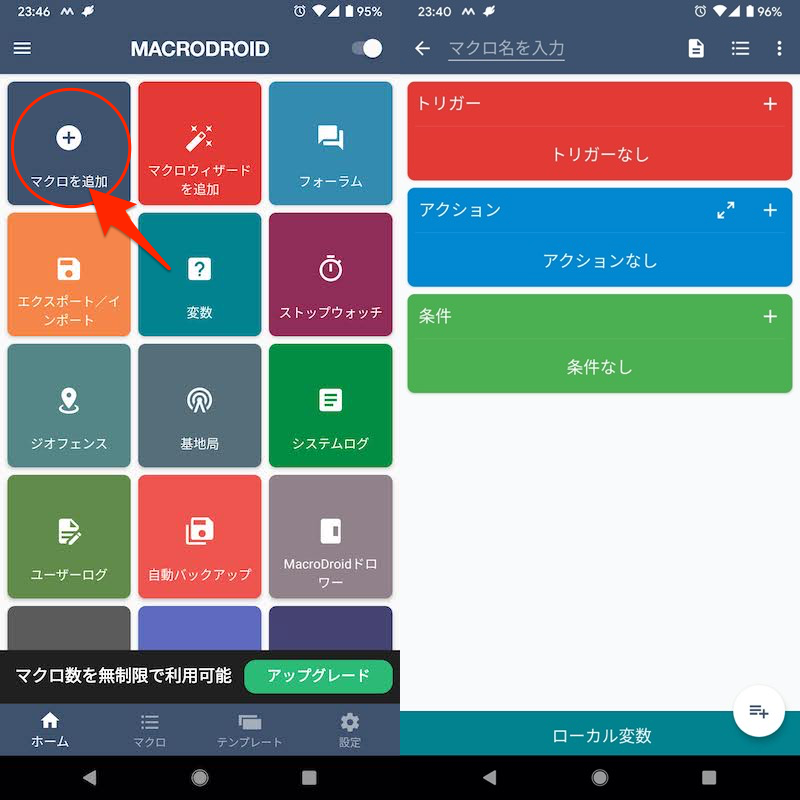
设置下面的宏。
我们将简要说明 MacroDroid 上的设置过程。
触发器:秒表(● 秒数过去)
从添加触发器开始,日期和时间→跑表选择。任何名字都可以。
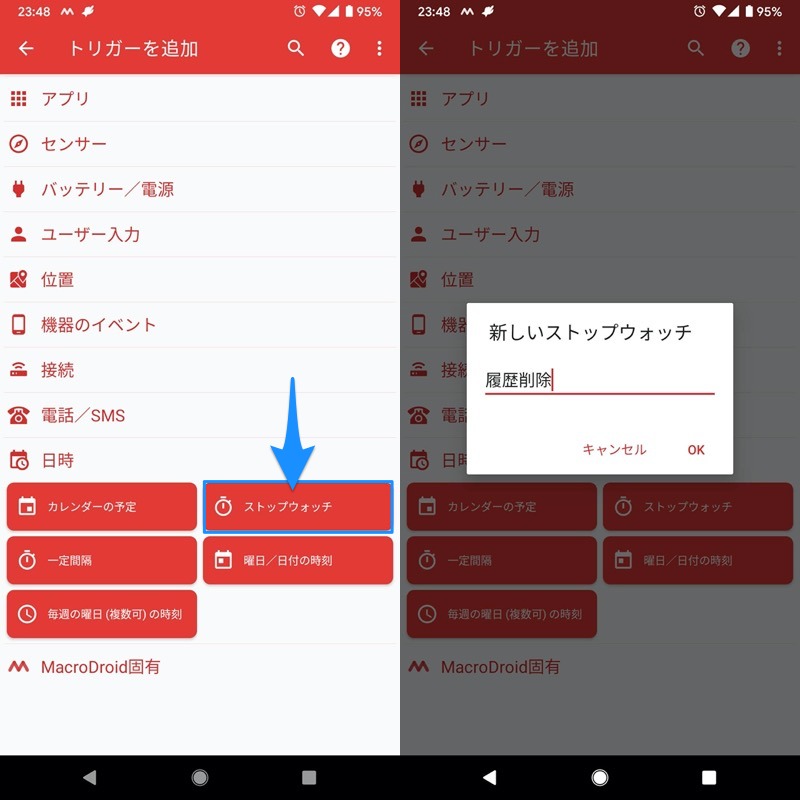
指定 FRep 启动的时间间隔,并完成触发设置。
您可以稍后微调秒表时间。
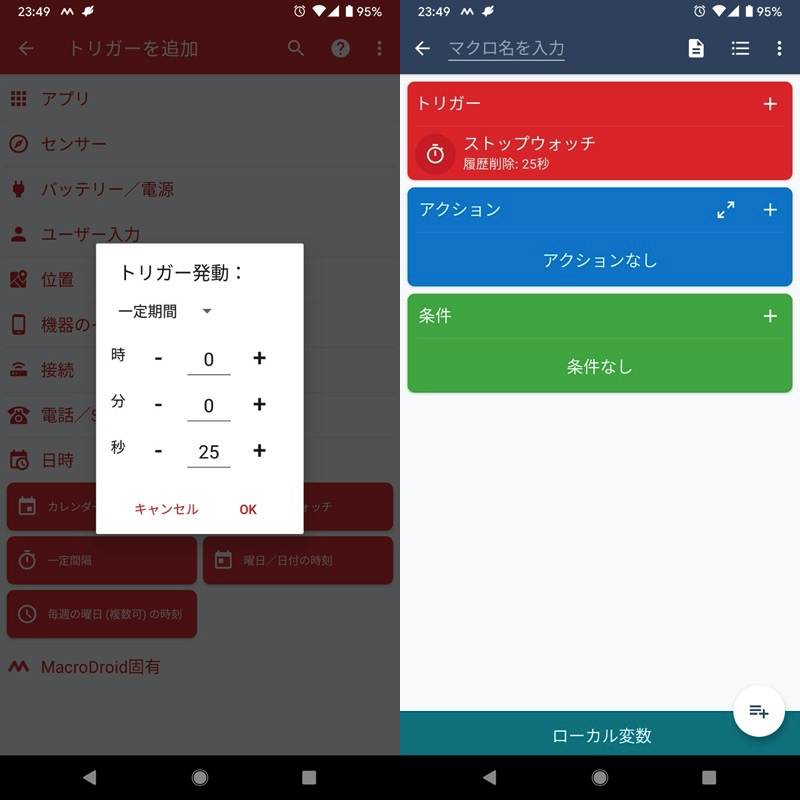
在测试中设置 25 秒间隔的示例。
操作 1:秒表(重置和重新启动)
从添加操作,日期和时间→跑表并检查触发器中已创建的选项。
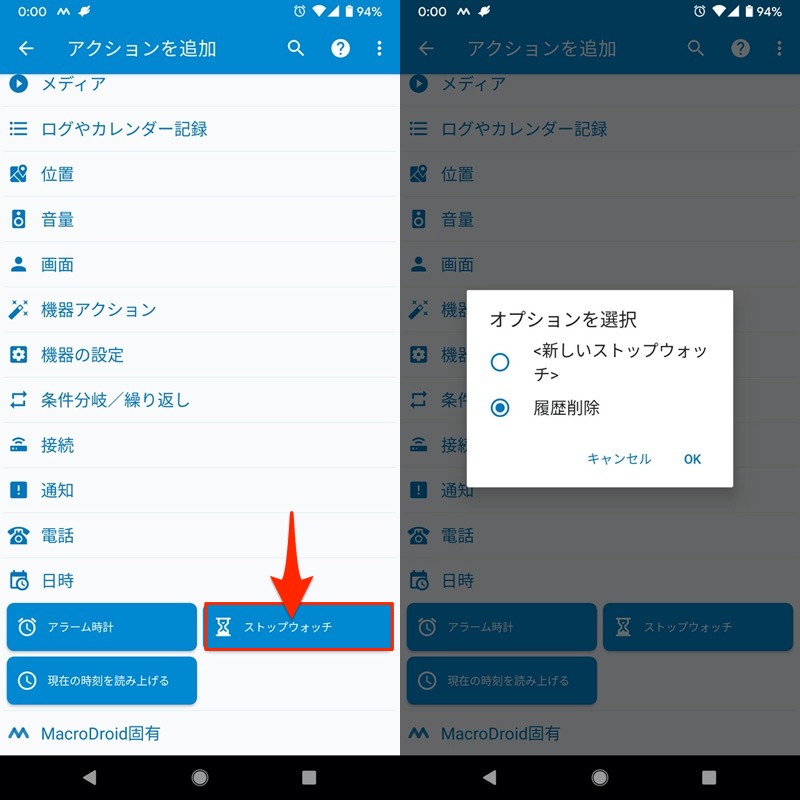
重置并重新启动如果选择 ,则第一个动作设置完成。
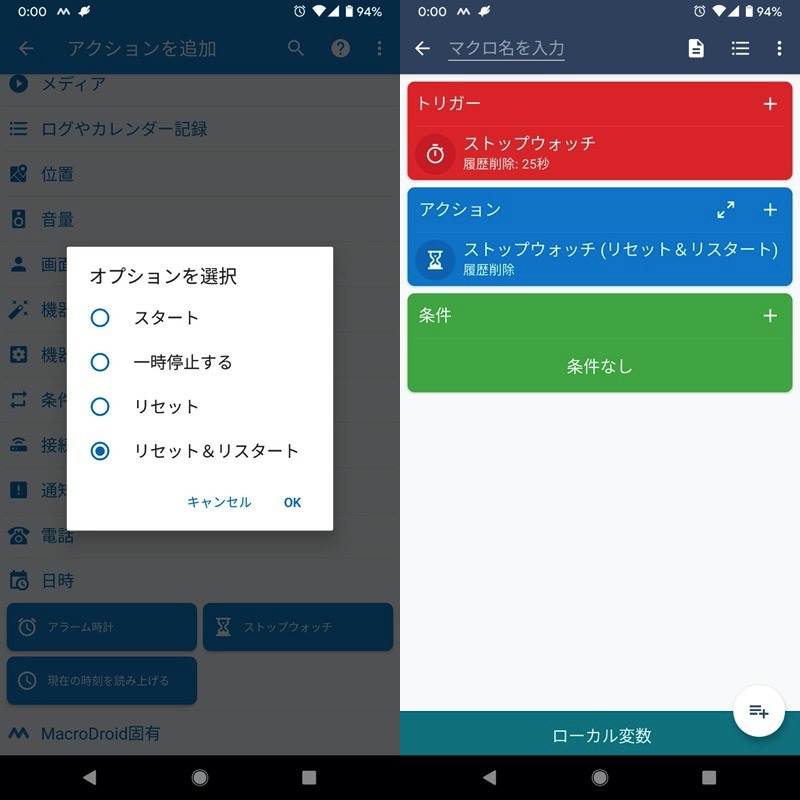
操作 2:打开屏幕
从添加操作,屏幕→屏幕开/关选择打开屏幕选中该框。
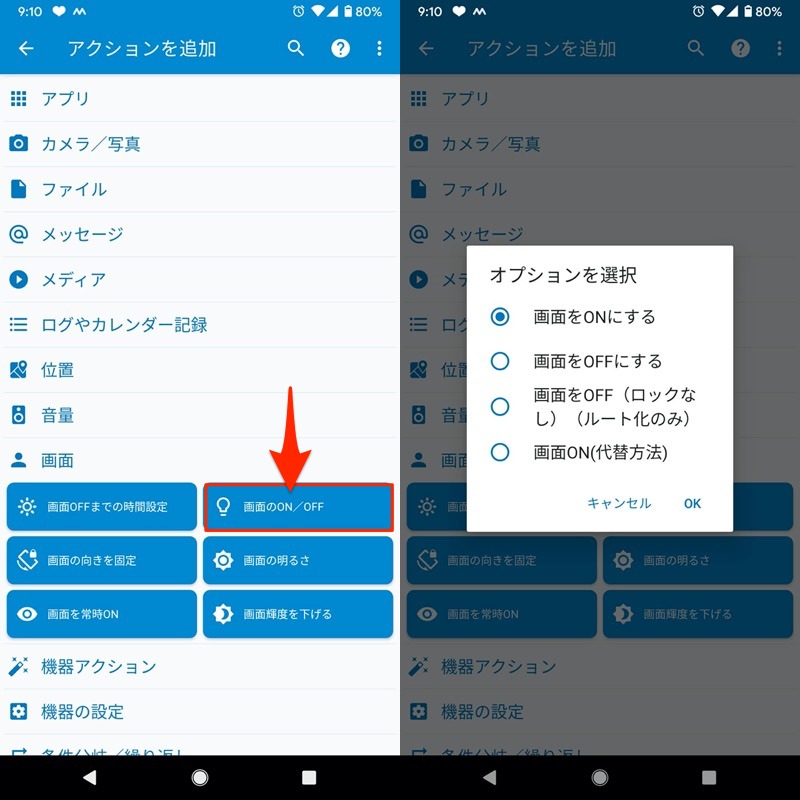
第二个动作设置现已完成。
动作 3/5:等待 5 秒
从添加操作,MacroDroid固有→等待后再采取下一步行动选择并指定 5 秒。
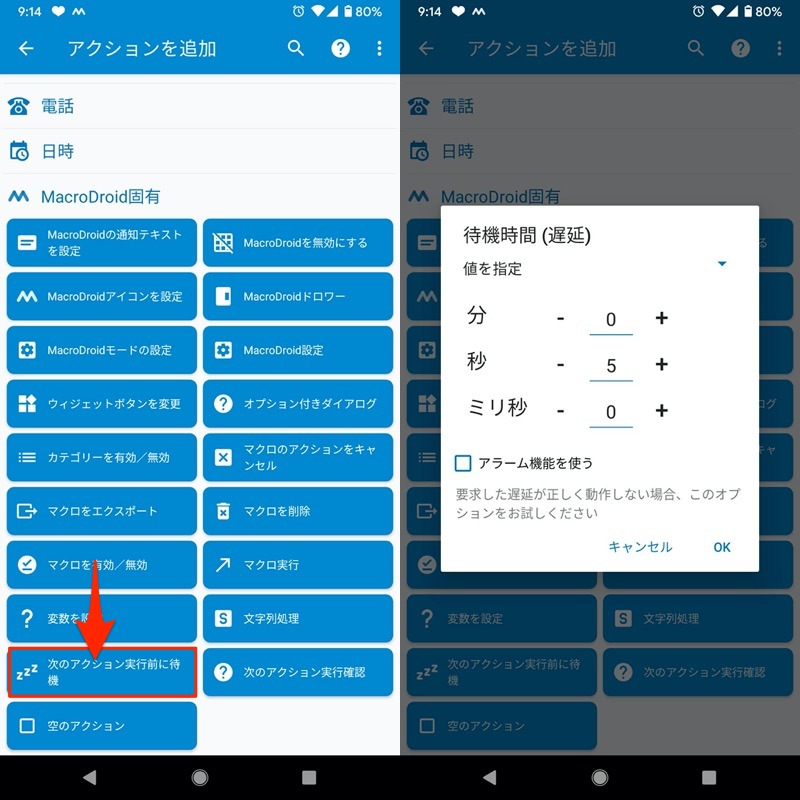
如果您创建其中两个,您将能够设置第三个和第五个操作。
操作 4:启动(Chrome)
从添加操作,应用程序→启动应用程序并继续,选择在 FRep 中记录自动点击的应用程序。
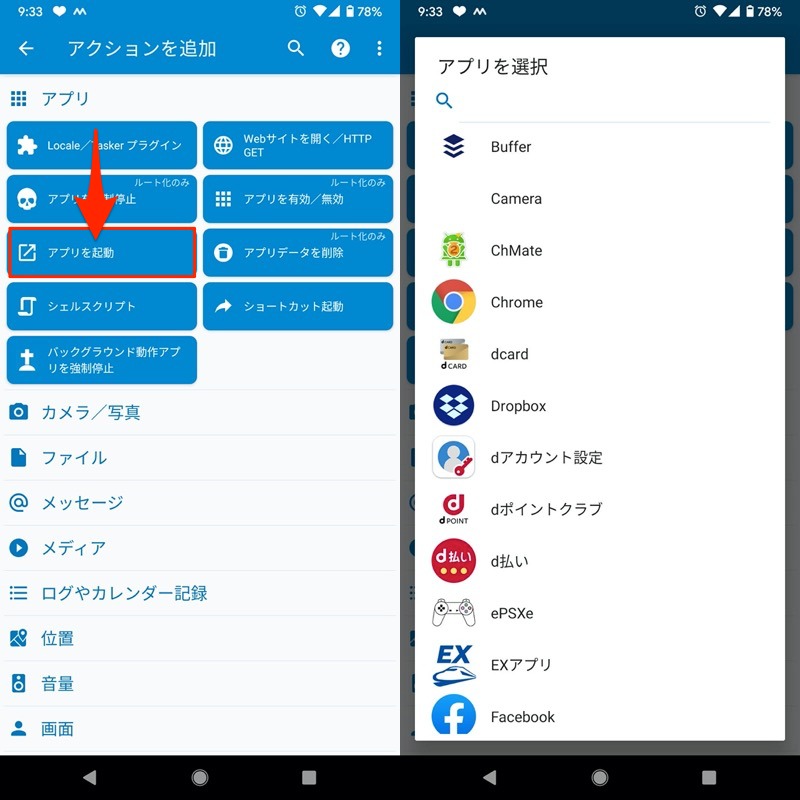
这样就完成了第四个动作的设置。
动作6:快捷启动(FRep)
从添加操作,应用程序→快捷方式启动并继续,检查 FRep 快捷方式。
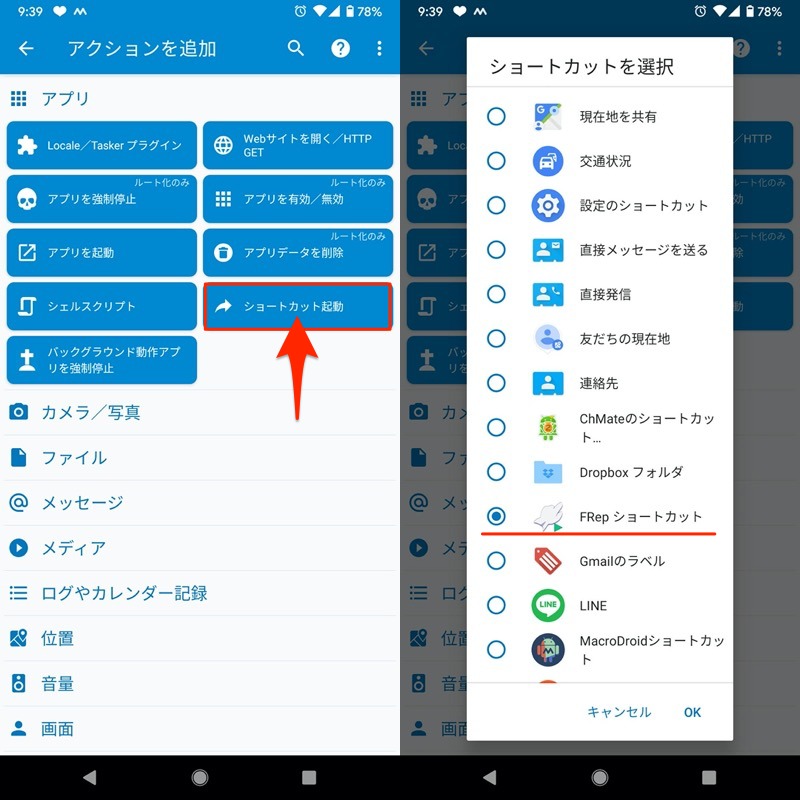
已经创建了如果选择FRep录制,则第六个(最后一个)动作设置完成。
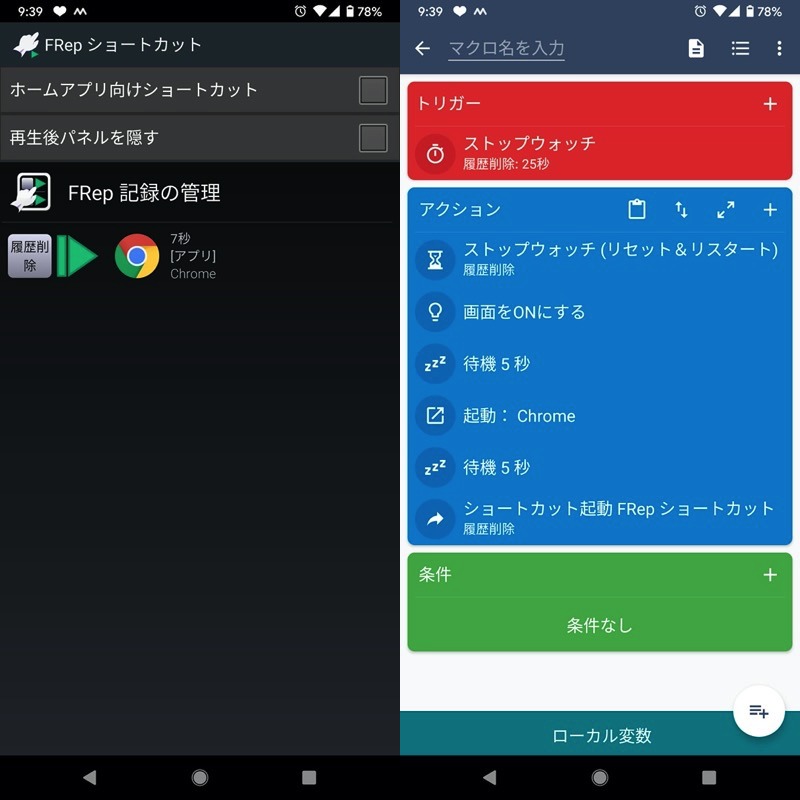
为您创建的宏命名并保存。
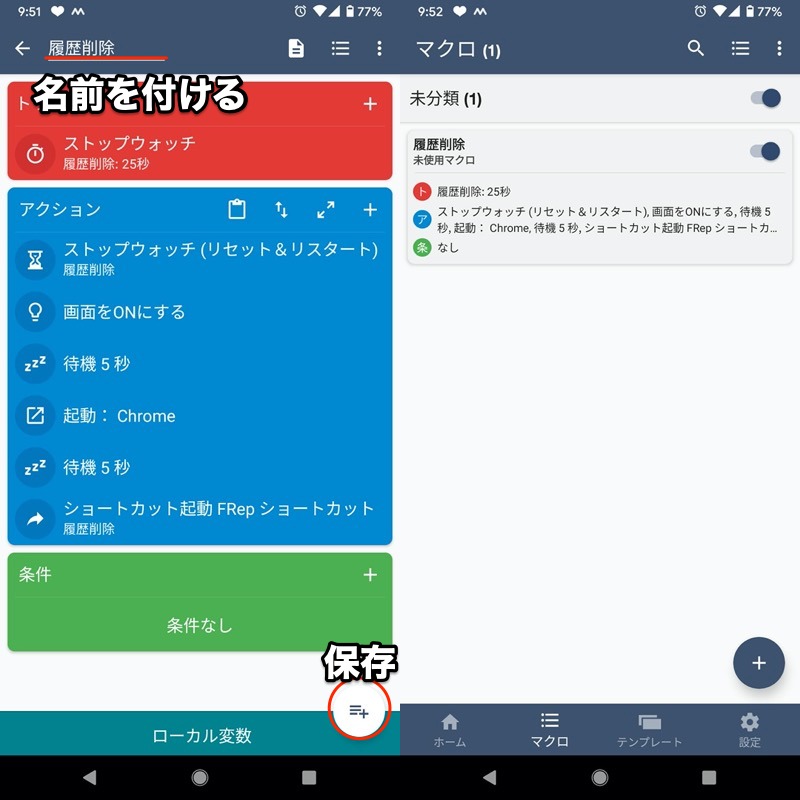
(左)另存为 (右)您可以在“宏”选项卡上检查保存的宏
验证全自动操作
实际上让我们运行 MacroDroid 的宏。
提前您需要在设置中解锁屏幕。
如果屏幕被锁定,则打开屏幕后将无法继续操作。
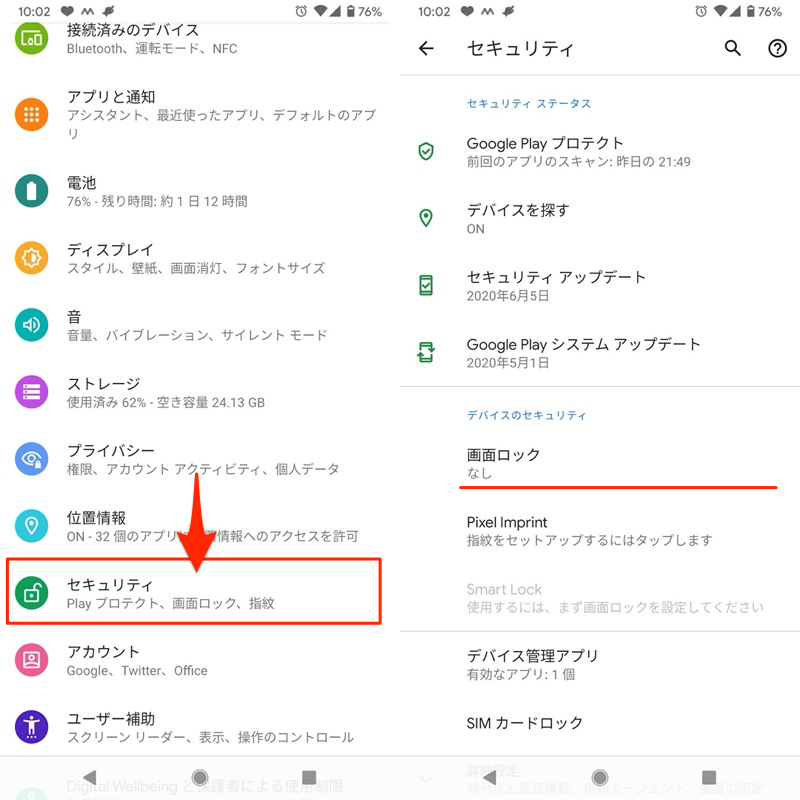
Pixel 3a XL 的示例。您可以从安全→屏幕锁定解锁。
之后,长按并点击您创建的宏。尝试一个动作跑吧。
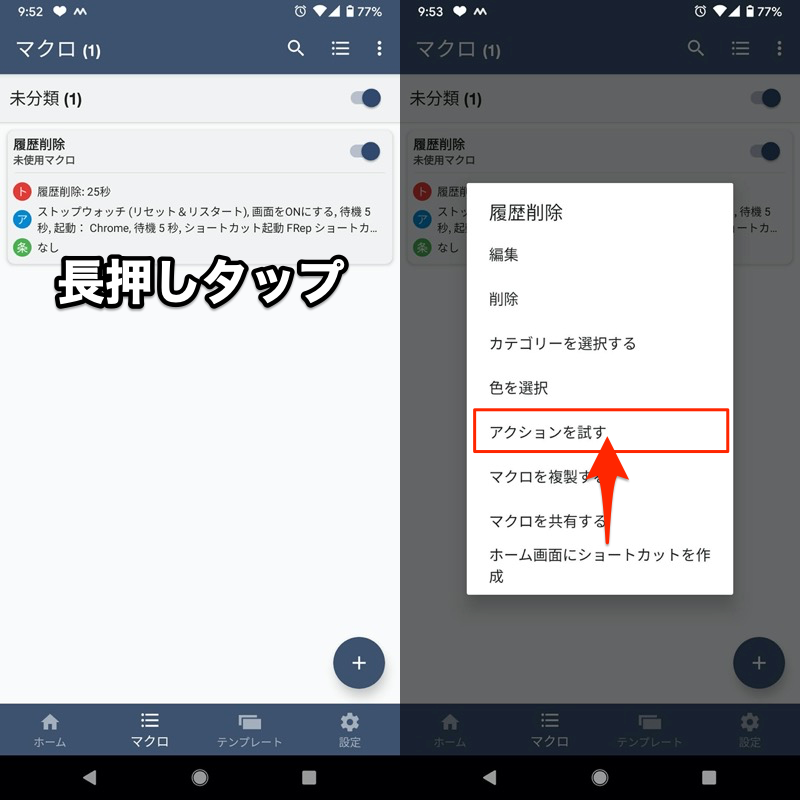
根据MacroDroid秒表指定的周期全自动进行。如果你不断地重复FRep的自动点击,你就会成功!
有关如何定期从睡眠状态唤醒并删除 Chrome 历史记录的示例。
像这样如果您使用MacroDroid的秒表功能,您可以以几乎完全自动的方式使用它。您可以运行 FRep。
宏的组合有无限种,所以请随意尝试一下。
补充:Android自动运行的各种方式
我们将补充如何在Android上自动运行应用程序以及如何根据预定规则创建宏。
说明流程
补充①
补充②
补充③
补充④
补充⑤
补充⑥
如何在 Chrome 中自动滚动页面
在 Chrome 中查看较长的网站时,您可能会厌倦长时间上下滑动手指进行滚动。
在这种情况下,了解增强滚动功能的四种方法会很有用。
- 如何自动滚动
- 如何同时滚动到屏幕顶部/底部
- 如何通过点击屏幕上的按钮来滚动
- 如何通过按设备上的音量按钮进行滚动
例如 如果您使用名为“自动滚动”的应用程序,则可以通过点击出现的滚动按钮来自动滚动。
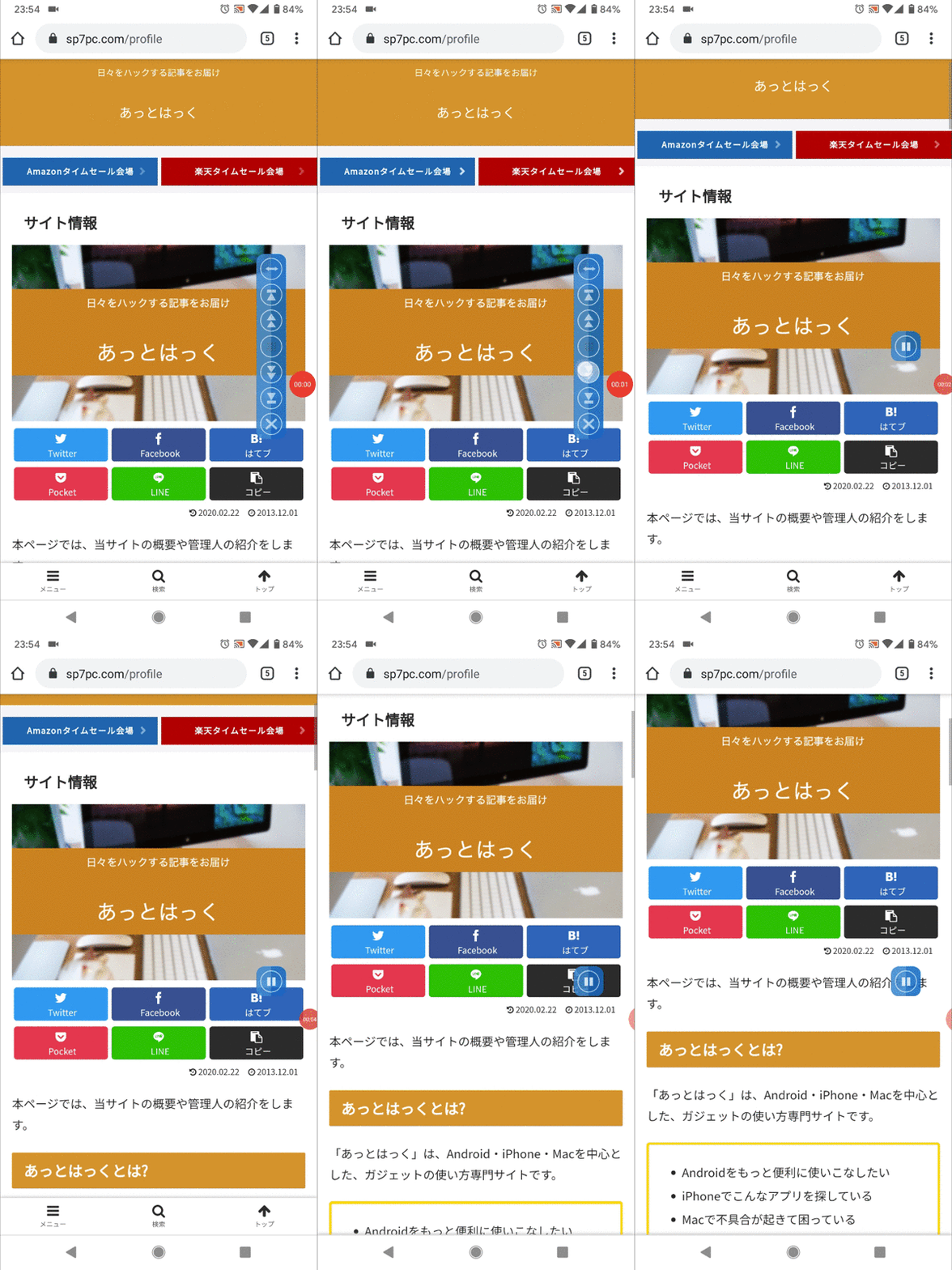
您还可以跳转到页面的顶部/底部。
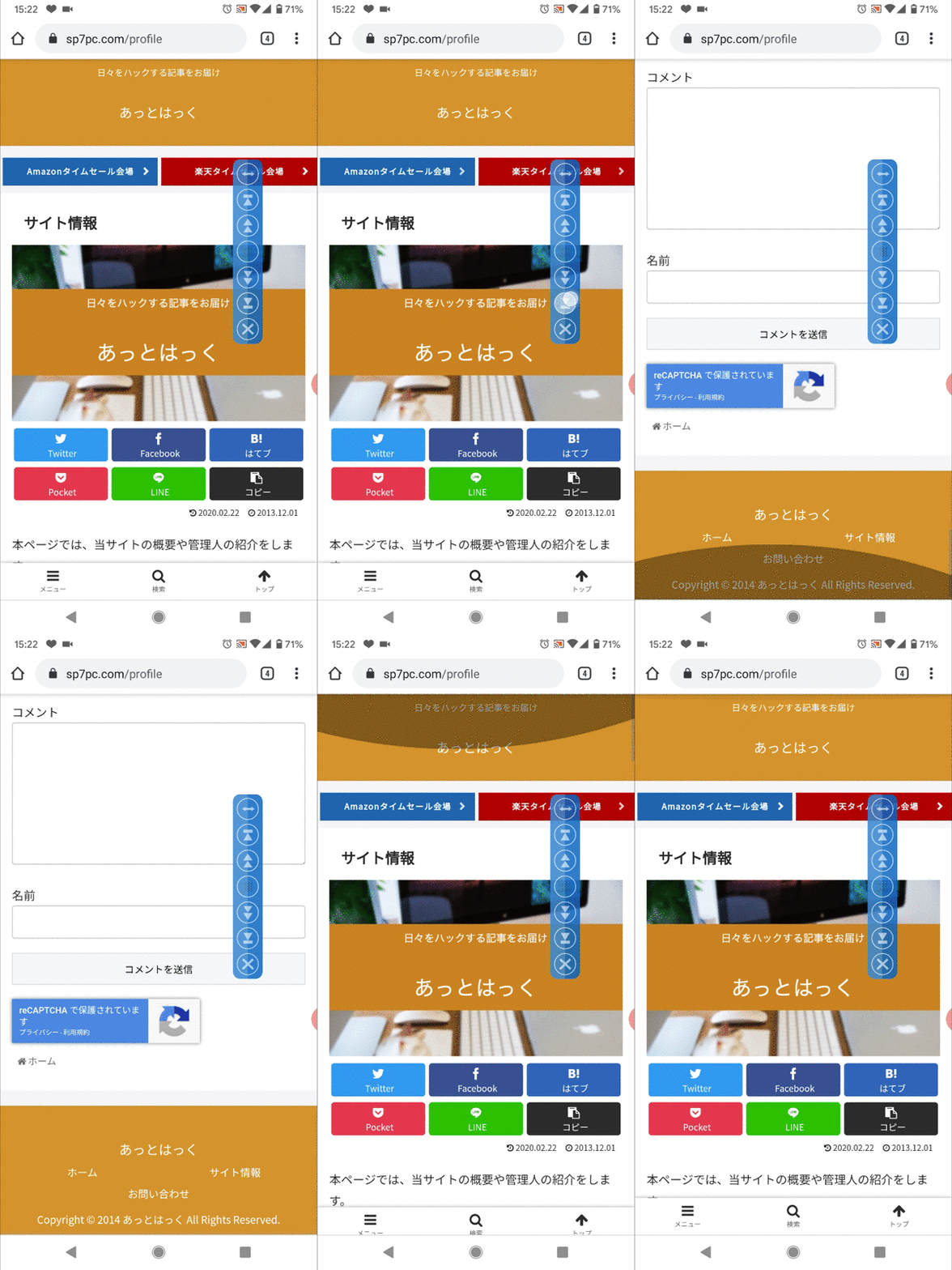
在 Android 上滚动长页面时,它非常有用。
更详细的信息请参考相关文章【如何在Android上自动滚动!使用应用程序或按钮将智能手机上的 Chrome 移动到屏幕的顶部/底部] 进行了解释。
如何自动移动下载的文件
Android 上的浏览器(例如铬)和 从 LINE 下载的文件将保存到存储中的预定位置。
这是 通过使用名为FolderSync的应用程序,您可以将其移动到您最喜欢的位置。
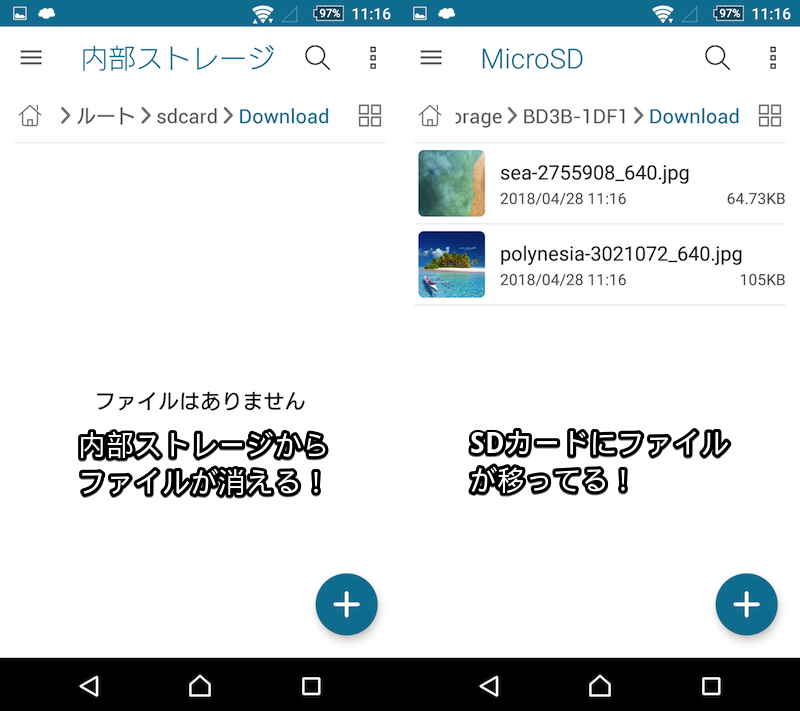
例如,可以定期将内部存储中指定文件夹中的照片自动移动到SD卡中。
如果您经常在 Android 存储中移动文件,那么这是一个有用的应用程序。
详细内容请参见相关文章【如何更改 Android 上的下载保存位置!将文件直接从智能手机移动到 SD 卡] 进行了解释。
如何自动将 Gmail 电子邮件转发到 LINE
如果 自动发送电子邮件至 Gmail如果能转移到LINE就方便了。
实际上 通过链接 GAS(Google Apps 脚本)和 LINE Notify,您可以创建一个向 LINE 发送新电子邮件的系统。
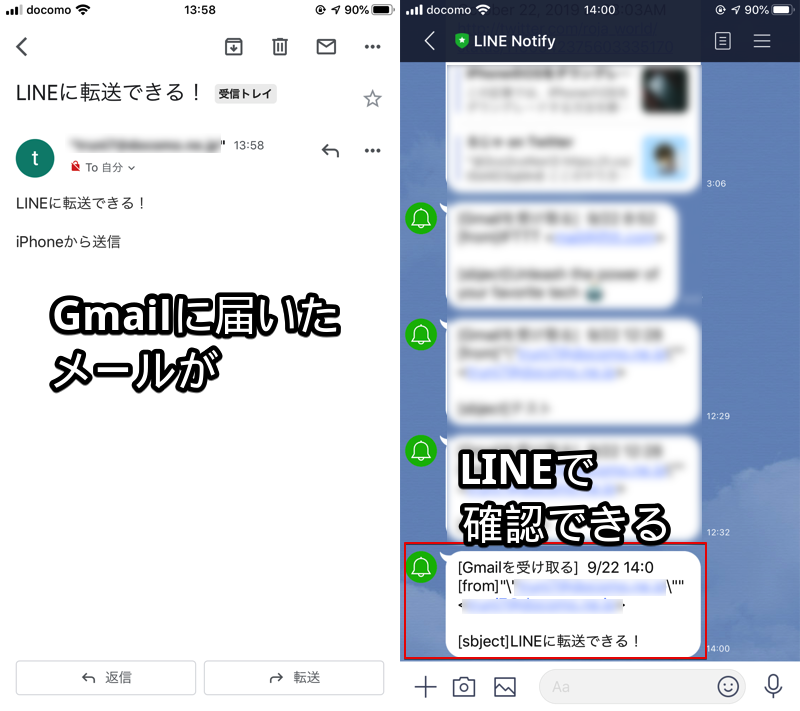
来自 Gmail(左)的传入电子邮件会通知 LINE(右)。
由于内容篇幅较长,详细内容请参考相关文章【如何将电子邮件转发到 LINE!自动从 iPhone/Android 向 LINE 通知 Gmail] 进行了解释。
如何自动启动应用程序或设备本身
通过组合 Android 上的应用程序,您可以执行以下操作。
例如使用此应用程序,您可以自动执行所有型号的定期电源开/关。
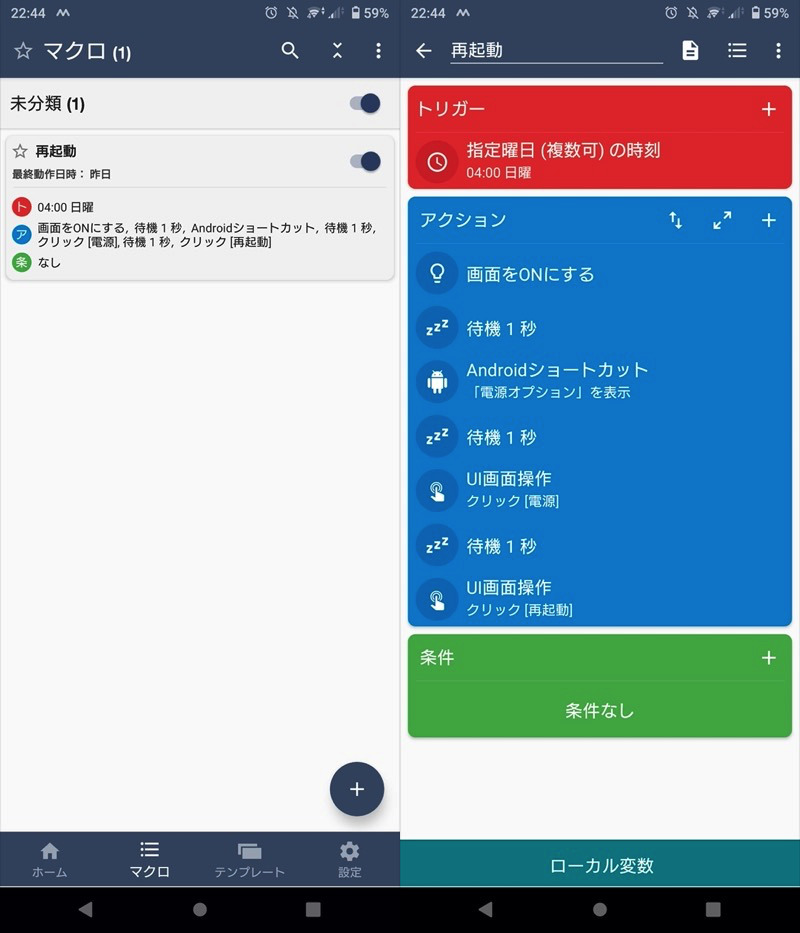
配置宏的示例。
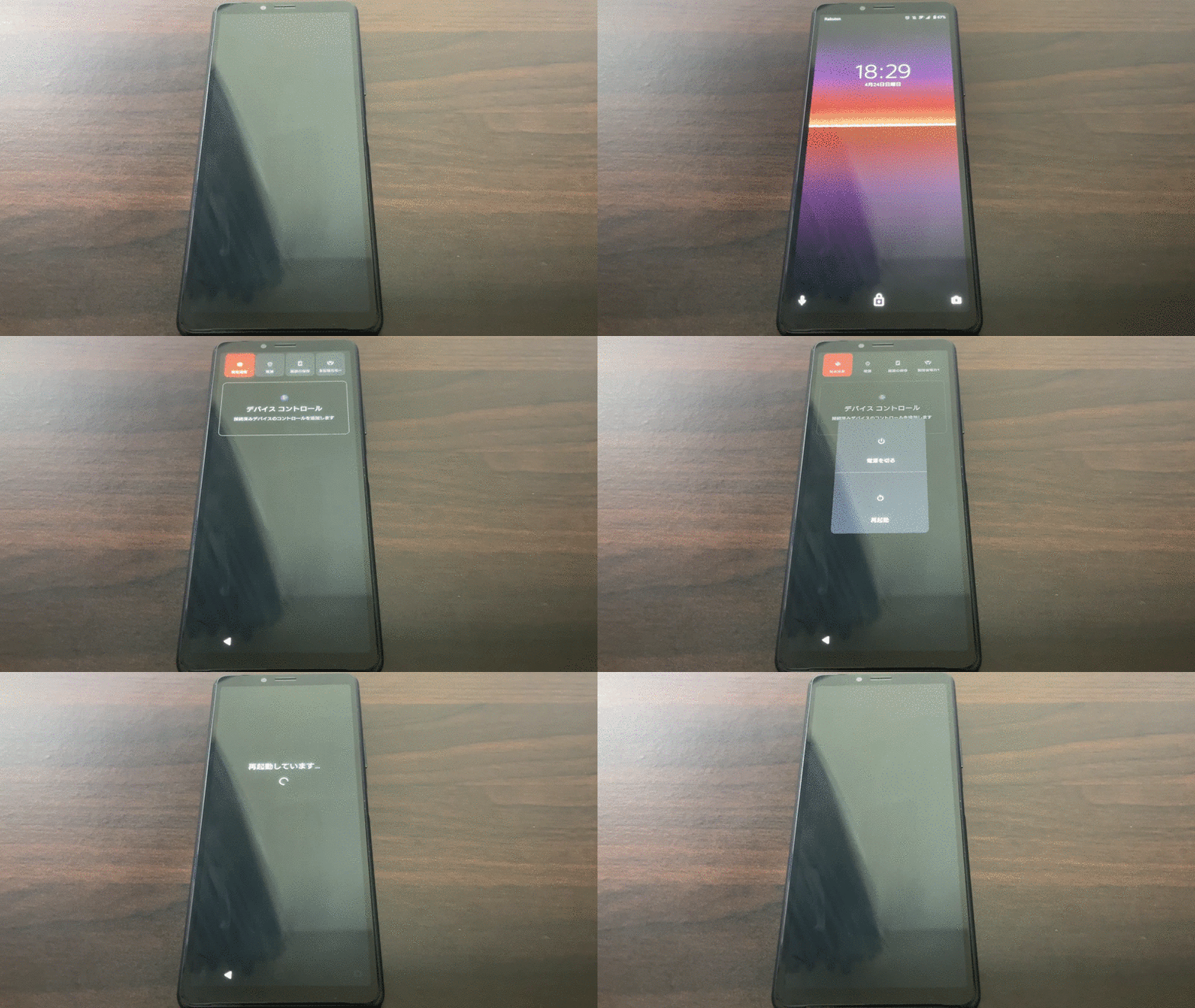
以 Xperia 10 II 为例。在指定的日期和时间,屏幕将打开并且设备将自动重启。
如何自动更改 Android 上每个应用程序的音量/屏幕方向
如果您有一个特定的应用程序要求您每次切换到固定的音量或屏幕方向,那么能够自动执行此操作将会很有用。
例如 通过屏幕旋转控制,您可以在启动指定应用程序时自动旋转屏幕。
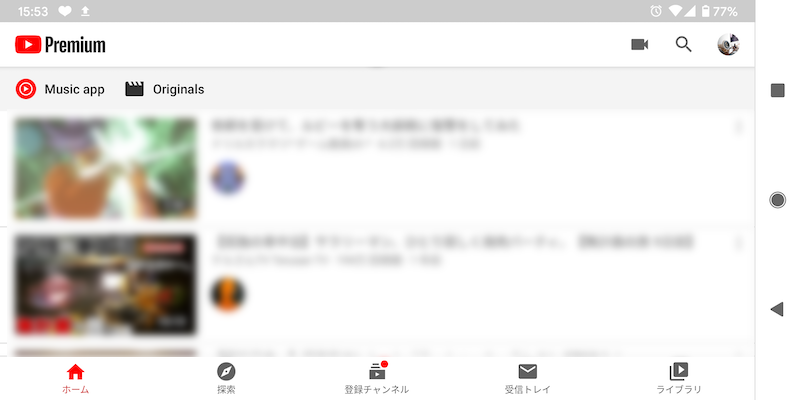
打开 YouTube 时自动水平旋转的设置示例。
请参阅以下相关文章了解更多详细信息。
MacroDroid 推荐宏总结
如果你掌握了MacroDroid,你就可以自动化Android上的各种操作。
例如,通过设置以下宏,您可以打开和关闭家庭或办公室周围的 Wi-Fi。
我们在相关文章中总结了这样的推荐宏[MacroDroid 推荐宏合集!通过操作/触发器自动执行日常任务] 进行了解释。
〆:自动化日常点击操作!
多于,如何使用应用程序在 Android 上自动点击!通过开关自动触摸您的智能手机这就是解释。
如果是简单的连续敲击,如果复杂的自动攻丝推荐。
根据设置,该应用程序可以半自动操作,因此请在日常任务中尝试一下。
参考 FRep 支持