
如果 自动发送电子邮件至 Gmail
 如果能转移到LINE就方便了。
在本文中, GAS(Google Apps脚本)我们将引入一种将 LINE Notify 与 LINE Notify 链接的机制,以向 LINE 发送新电子邮件。
本文内容兼容 iPhone 和 Android。但是,我们建议使用计算机进行初步设置。
说明流程
步骤①
步骤②
步骤③
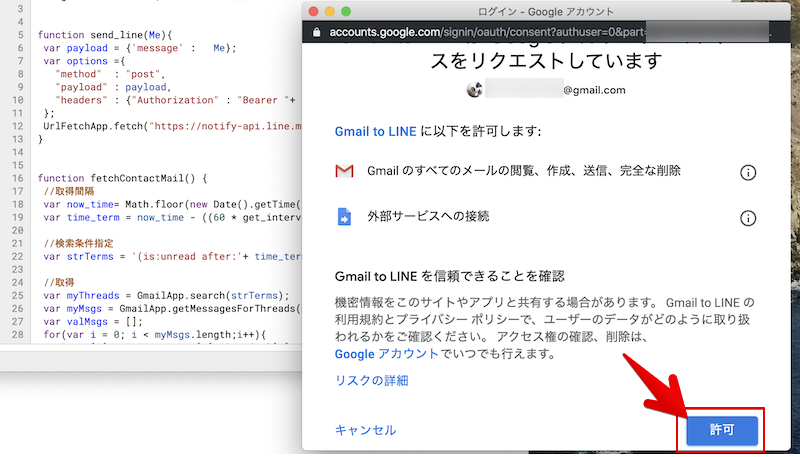
授予 Google Apps 脚本访问您数据的权限
步骤④
步骤⑤
参考
如何将电子邮件(包括电子邮件文本)转发到 LINE
参考
如何将 Gmail 以外的所有电子邮件通知 LINE
第 1 步:获取 LINE Notify 令牌
我想接收电子邮件通知使用您的 LINE 帐户发出 LINE Notify 令牌。
[什么是 LINE Notify?] 将通知与外部网络服务链接的官方 LINE 服务。使用费免费。它可以与IFTTT和GAS(Google Apps脚本)等各种服务链接。参考 LINE 通知 – 帮助
第一的请检查您的LINE帐户ID和密码。
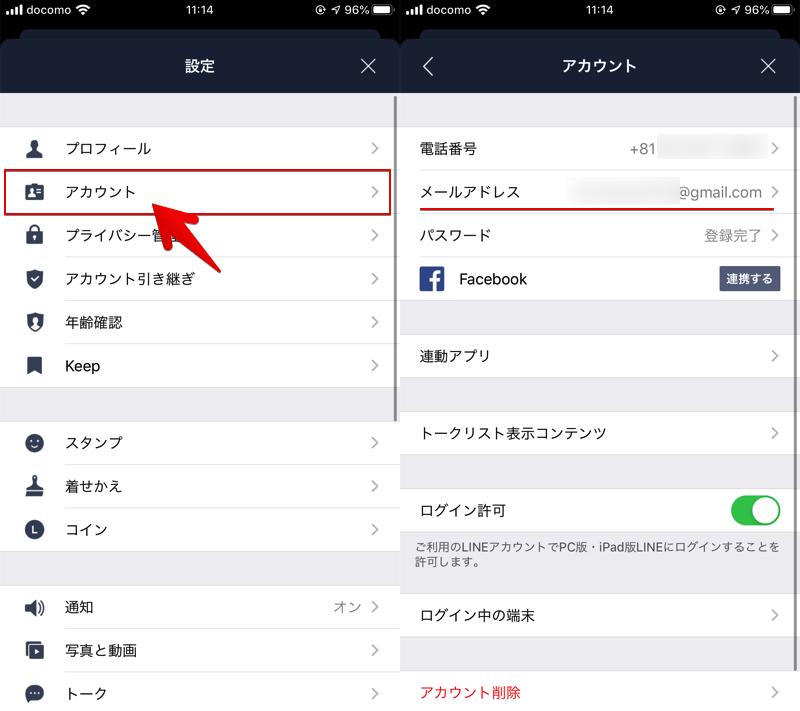
您可以在“设置”→“账户”中查看您的ID(电子邮件地址)和密码。
下一个LINE通知官方页面在,登录捻输入您的 LINE 帐户,
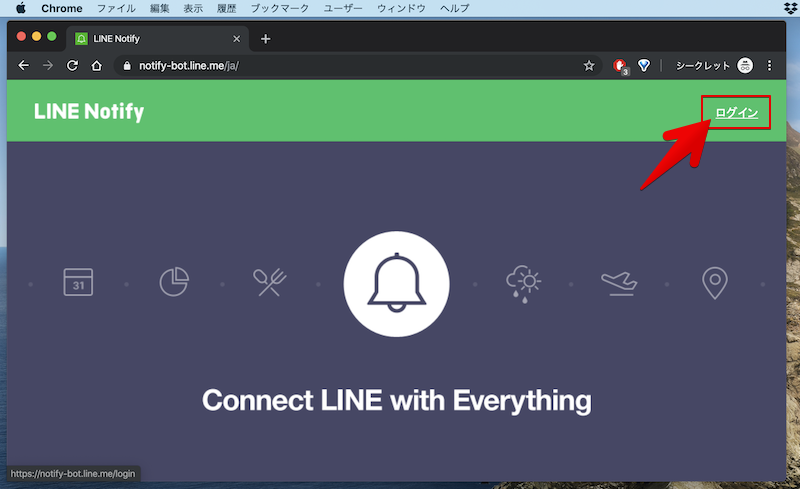
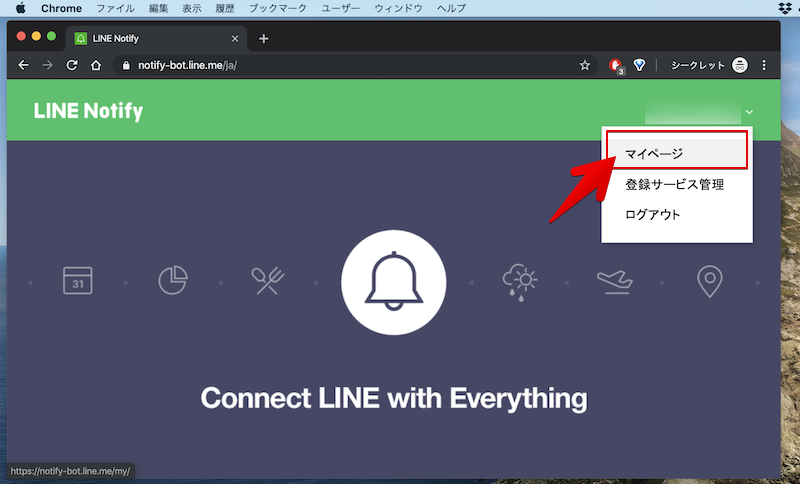
我的页面打开。
在“发行访问令牌(针对开发者)”项中,发行代币点击。
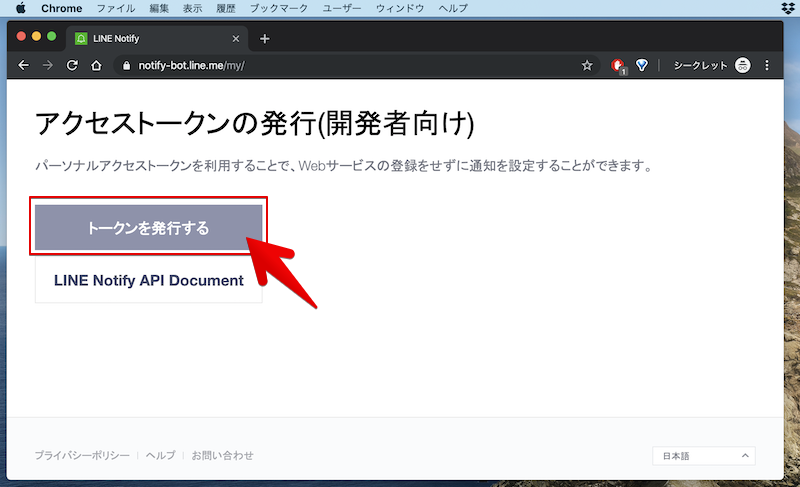
如果您从智能手机访问,除非您在浏览器设置中将显示格式更改为“For PC”,发行代币不显示。
选择“令牌名称”和“接收电子邮件通知的聊天室”。
任何“令牌名称”都可以,但如果电子邮件是在 LINE 上通知时会显示在标题中,因此我们建议使用简短且易于理解的词语。
您可以为“聊天室”选择现有的群聊,但如果您只想单独接收通知,则应选择“从 LINE Notify 1:1 接收通知”。
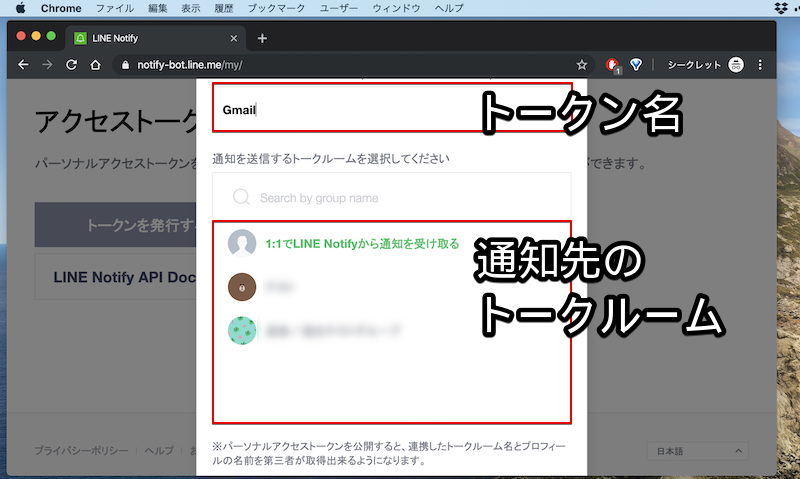
一旦您选择了“代币名称”和“谈话室”,问题点击。
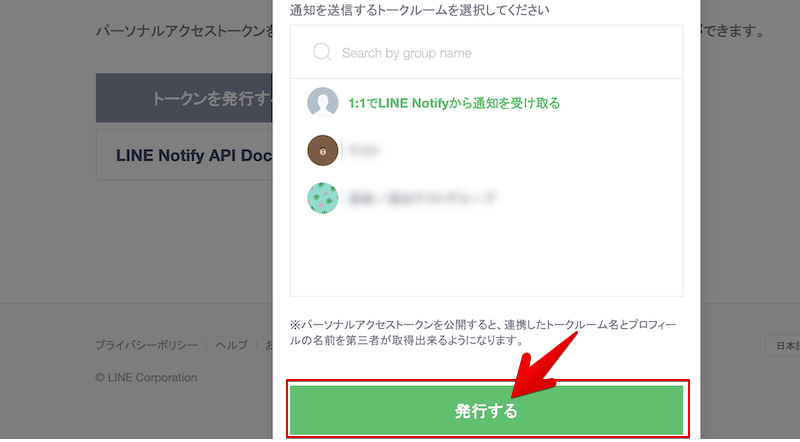
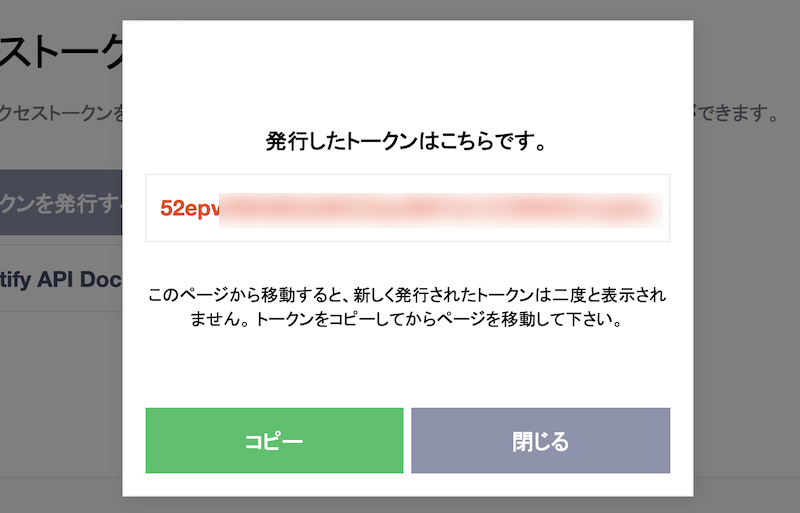
将发行令牌。
复制它,因为它只会显示一次。
第 2 步:设置 Google Apps 脚本
新邮件传送到LINE的机制,使用 GAS(Google Apps 脚本)设置。
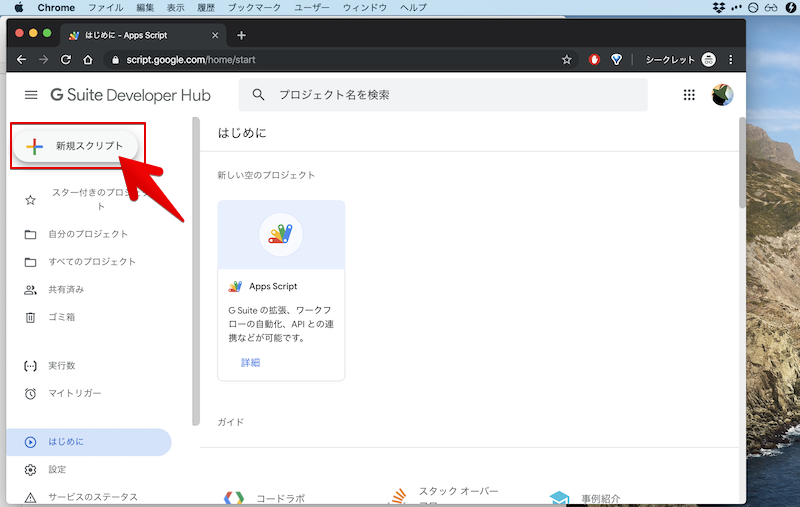
第一的GAS(Google Apps脚本)访问我想转移到LINE使用您的 Gmail 地址登录。
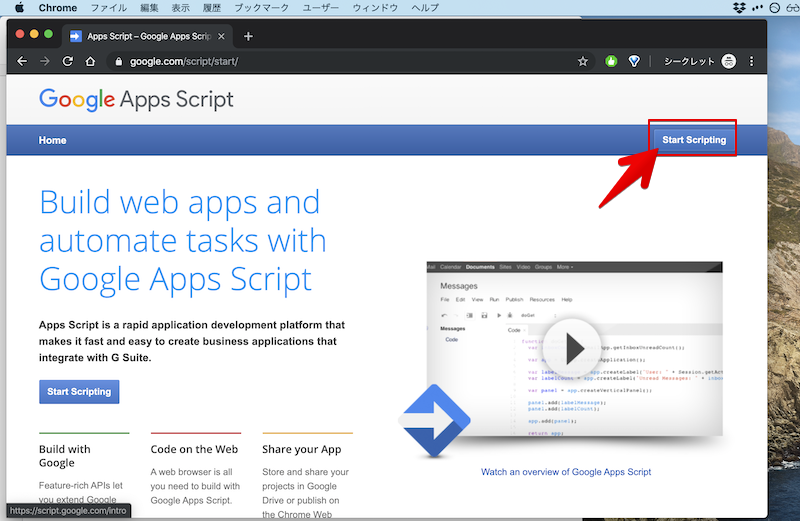
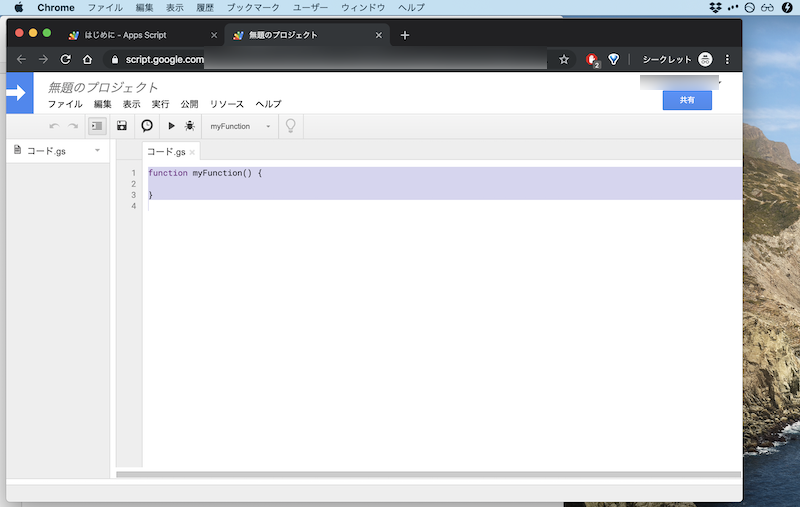
新脚本打开。
默认包含以下代码,但删除后,
function myFunction() {
}
复制并粘贴下面的代码。
var lineToken = "xxxxxxxxxxxxxx"; //LINE notify token
var get_interval = 5; //●分前~現在の新着メールを取得 #--トリガーの時間間隔をこれに合わせる


function send_line(Me){
 var payload = {'message' :   Me};
 var options ={
   "method"  : "post",
   "payload" : payload,
   "headers" : {"Authorization" : "Bearer "+ lineToken}
 };
 UrlFetchApp.fetch("https://notify-api.line.me/api/notify", options);
}


function fetchContactMail() {
 //取得間隔
 var now_time= Math.floor(new Date().getTime() / 1000) ;//現在時刻を変換
 var time_term = now_time - ((60 * get_interval) + 3); //秒にして+3秒しておく

 //検索条件指定
 var strTerms = '(is:unread after:'+ time_term + ')';

 //取得
 var myThreads = GmailApp.search(strTerms);
 var myMsgs = GmailApp.getMessagesForThreads(myThreads);
 var valMsgs = [];
 for(var i = 0; i < myMsgs.length;i++){
  valMsgs[i] = " " + myMsgs[i].slice(-1)[0].getDate().getMonth() + "/"+ myMsgs[i].slice(-1)[0].getDate().getDate()
  + " " + myMsgs[i].slice(-1)[0].getDate().getHours() + ":" + myMsgs[i].slice(-1)[0].getDate().getMinutes()
  + "\n[from]" + myMsgs[i].slice(-1)[0].getFrom()
  + "\n\n[subject]" + myMsgs[i].slice(-1)[0].getSubject();
 }

 return valMsgs;
}

function main() {
 new_Me = fetchContactMail()
 if(new_Me.length > 0){
   for(var i = new_Me.length-1; i >= 0; i--){
     send_line(new_Me[i])
   }
 }
}
来源注意 – 在 LINE 上接收来自 Gmail 的新通知(由 GAS 提供)
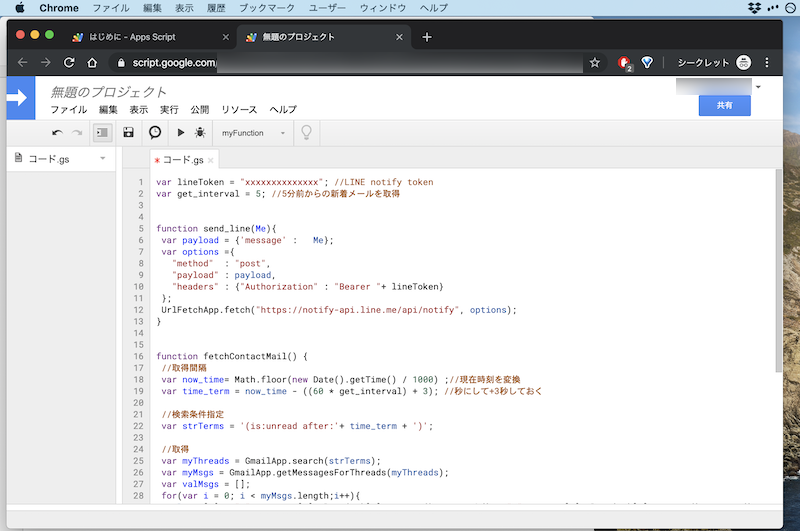
另外,不要忘记将步骤 1 中获得的 LINE Notify 令牌替换为第一行代码。
var lineToken = "xxxxxxxxxxxxxx";
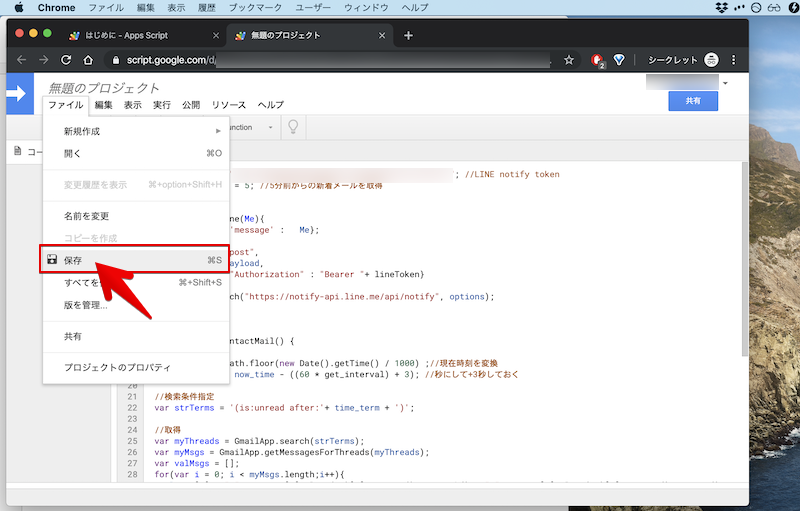
菜单文件→保持保存代码。
保存代码时,系统会要求您输入“项目名称”,但一切都可以。
这是使用 GAS(Google Apps 脚本)设置的代码。
第 3 步:授予 Google Apps 脚本访问您数据的权限
需要进行初始设置,GAS(Google Apps 脚本)才能访问您的 Google 帐户中的数据。
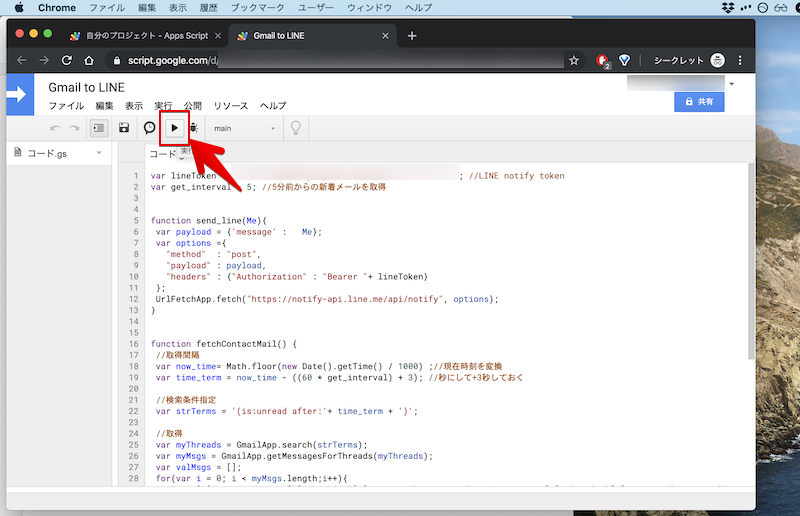
在脚本屏幕中选择功能捻主要的切换到
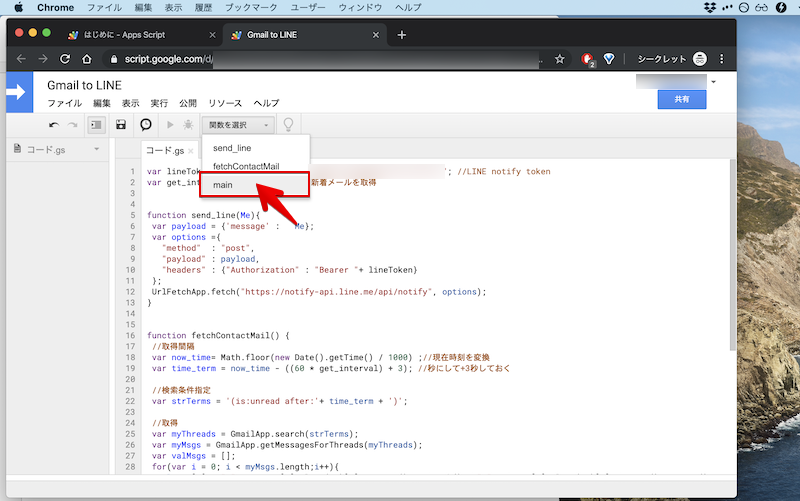
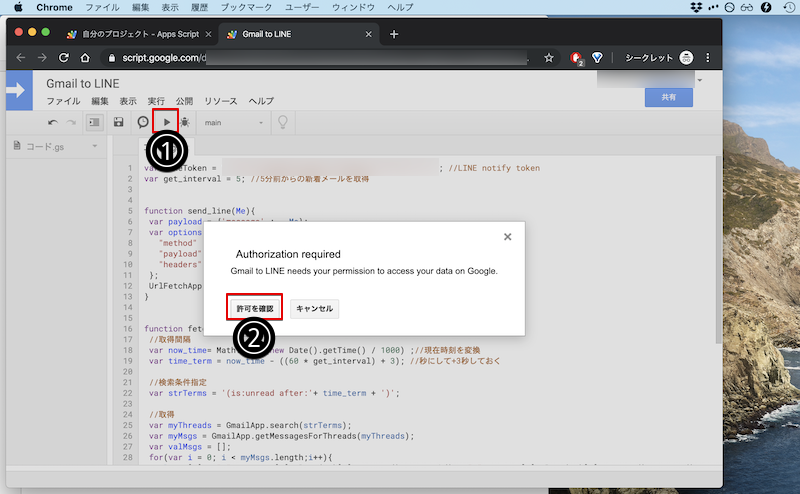
▶ 单击“运行”(仅限第一次)时,将显示以下消息。
Authorization required
●●(プロジェクト名) needs your permission to access your data on Google.
跟随屏幕检查权限继续进行
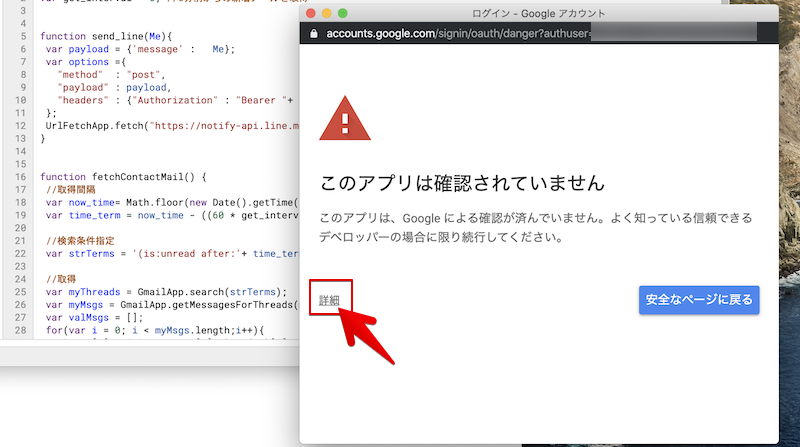
我收到以下警告消息,详细点击。
このアプリは確認されていません
このアプリは、Googleによる確認が済んでいません。
よく知っている信頼できるデベロッパーの場合に限り続行してください。
打开隐藏的“转到●●(不安全页面)”链接,
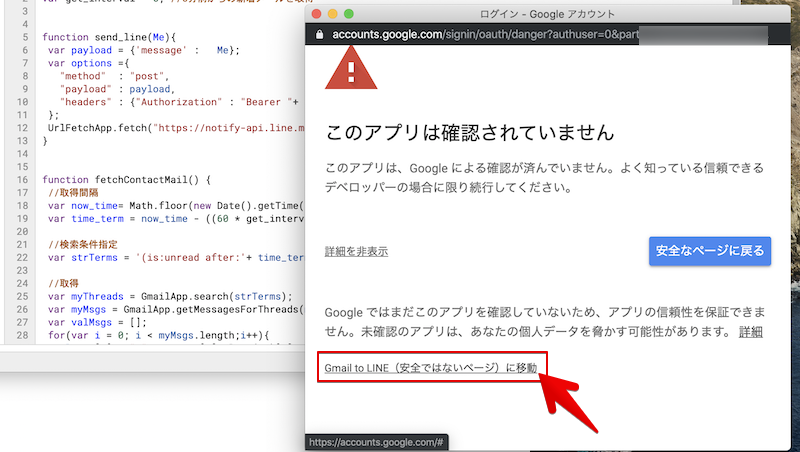
许可单击“确定”。
第 4 步:验证从 Gmail 到 LINE 的自动转发
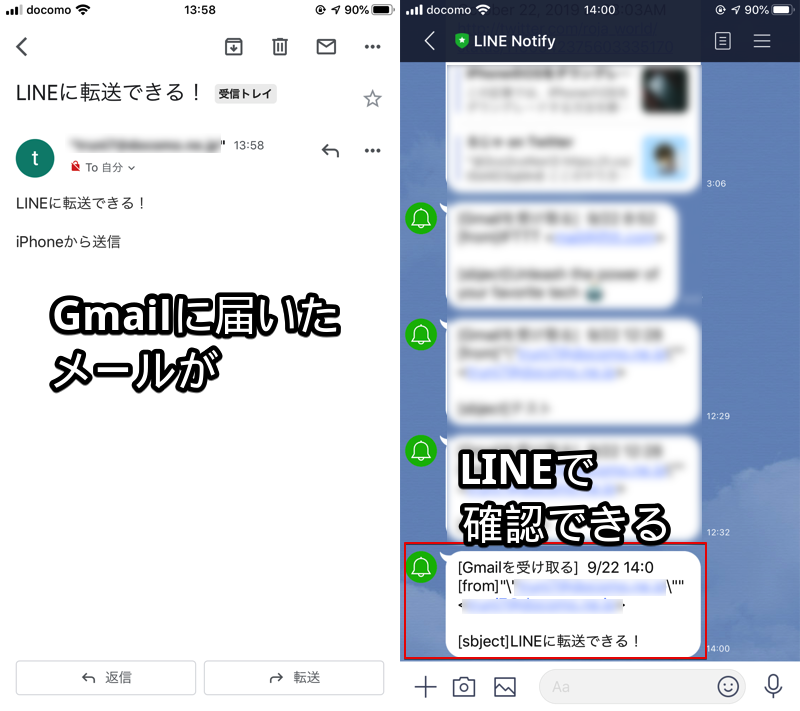
让我们验证一下 GAS(Google Apps 脚本)是否有效。
测试电子邮件在 Gmail 中收到后,单击脚本屏幕上的 ▶运行。
Gmail 中收到的测试电子邮件是如果转移到LINE就成功了!
第 5 步:调整 Google Apps 脚本触发器
配置设置以固定时间间隔自动启动,无需在 GAS(Google Apps 脚本)脚本屏幕上单击 ▶运行。
菜单编辑→当前项目的触发器捻,
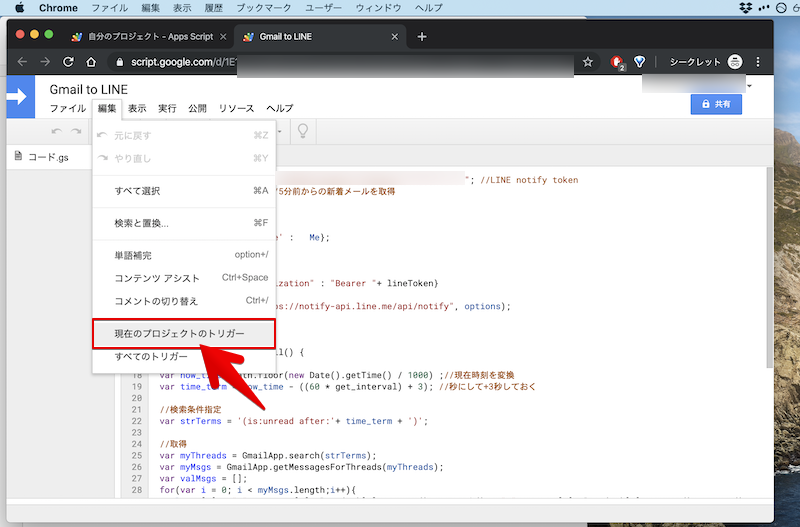
添加触发器屁。
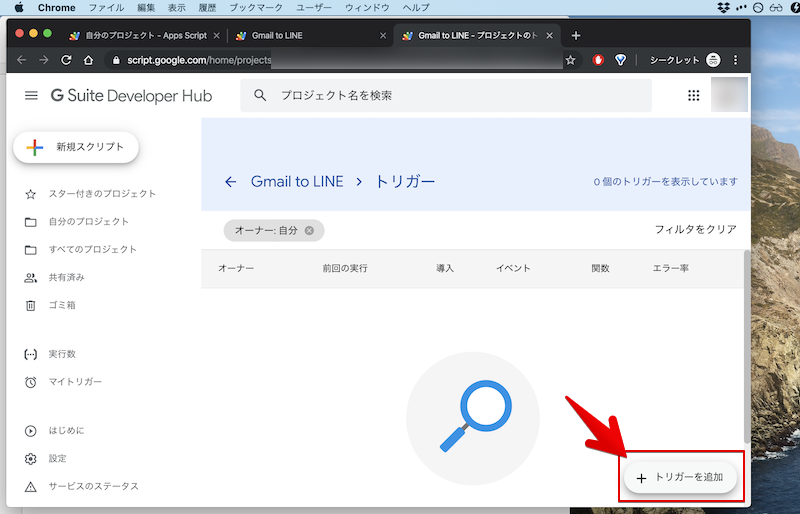
使用以下内容触发保持我会。
- 要执行的函数:main
- 要运行的部署:Head
- 事件来源:时间驱动
- 基于时间的触发类型:基于分钟的定时器
- 时间间隔:每5分钟一班
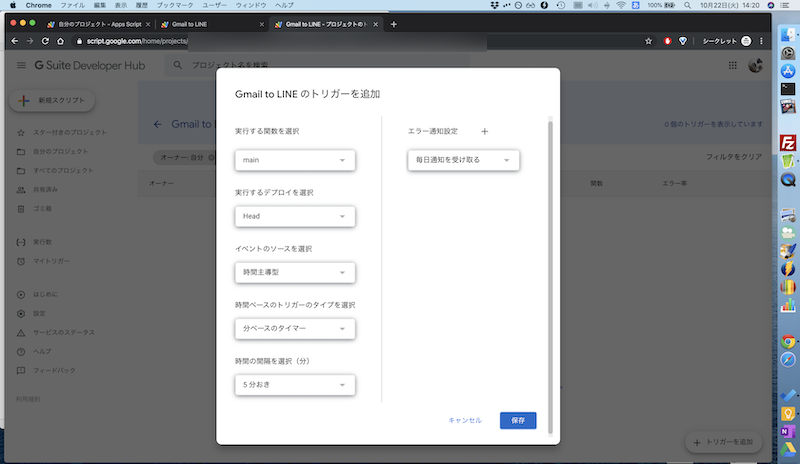
现在GAS(Google Apps 脚本)脚本每 5 分钟自动启动一次(= 每 5 分钟)来自 Gmail 的新电子邮件LINE 通知)现已推出。
如果要调整时间间隔,请修改脚本第二行中的数字(var get_interval = ●;),并将触发器中的“时间间隔”也调整为该值。
参考:如何将电子邮件(包括电子邮件正文)转发到 LINE
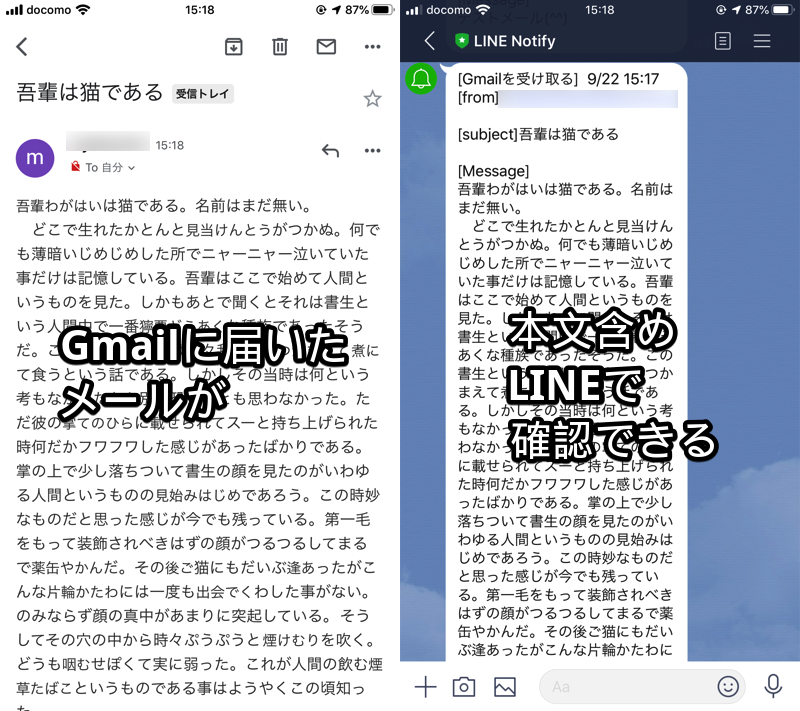
如果包括 Gmail 中收到的新电子邮件的文本如果您想通知 LINE,请将 GAS(Google Apps 脚本)脚本更改为以下内容。
var lineToken = "xxxxxxxxxxxxxx"; //LINE notify token
var get_interval = 5; //●分前~現在の新着メールを取得 #--トリガーの時間間隔をこれに合わせる


function send_line(Me){
 var payload = {'message' :   Me};
 var options ={
   "method"  : "post",
   "payload" : payload,
   "headers" : {"Authorization" : "Bearer "+ lineToken}
 };
 UrlFetchApp.fetch("https://notify-api.line.me/api/notify", options);
}


function fetchContactMail() {
 //取得間隔
 var now_time= Math.floor(new Date().getTime() / 1000) ;//現在時刻を変換
 var time_term = now_time - ((60 * get_interval) + 3); //秒にして+3秒しておく

 //検索条件指定
 var strTerms = '(is:unread after:'+ time_term + ')';

 //取得
 var myThreads = GmailApp.search(strTerms);
 var myMsgs = GmailApp.getMessagesForThreads(myThreads);
 var valMsgs = [];
 for(var i = 0; i < myMsgs.length;i++){
  valMsgs[i] = " " + myMsgs[i].slice(-1)[0].getDate().getMonth() + "/"+ myMsgs[i].slice(-1)[0].getDate().getDate()
  + " " + myMsgs[i].slice(-1)[0].getDate().getHours() + ":" + myMsgs[i].slice(-1)[0].getDate().getMinutes()
  + "\n[from]" + myMsgs[i].slice(-1)[0].getFrom()
  + "\n\n[subject]" + myMsgs[i].slice(-1)[0].getSubject()
  + "\n\n[Message]\n"+ myMsgs[i].slice(-1)[0].getPlainBody();
 }

 return valMsgs;
}

function main() {
 new_Me = fetchContactMail()
 if(new_Me.length > 0){
   for(var i = new_Me.length-1; i >= 0; i--){
     send_line(new_Me[i])
   }
 }
}
包括新电子邮件的正文,如果可以确认已转移到LINE,则表示成功。
参考:如何将 Gmail 以外的所有电子邮件通知 LINE
如果除 Gmail 之外的所有电子邮件如果您想转移到LINE,您可以通过构建以下机制来实现。
- 将所有电子邮件转发到您的 Gmail 地址
- 将 Gmail 中收到的电子邮件转发到 LINE
对于 2,请按照上面介绍的步骤操作。
关于1,如果您为每个电子邮件地址设置了“自动转发”,则可以将其转发到您的Gmail地址。
例如,如果电子邮件帐户允许 POP 访问(例如 Yahoo! Mail / Outlook),Web版Gmail在环境→帐户和导入捻添加电子邮件帐户如果您继续
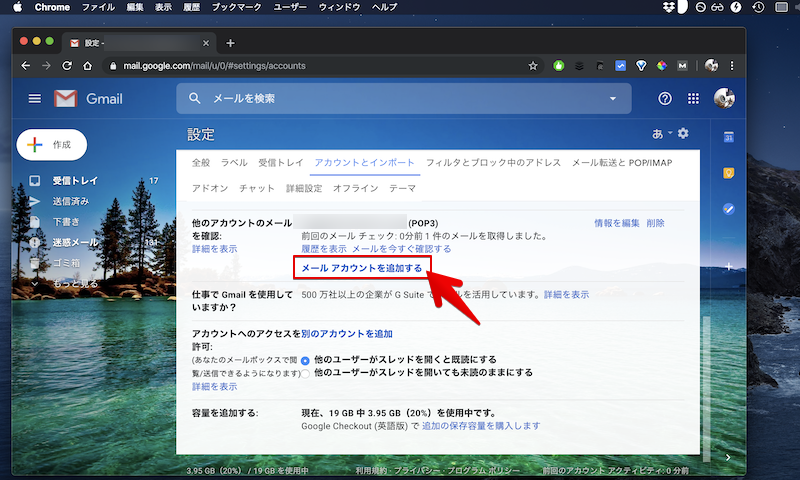
您可以使用 Gmail 地址 (@gmail.com) 接收来自其他帐户(例如 Yahoo! Mail/Outlook)的电子邮件。
补充:
在 LINE 上收集通知的其他方式
自动化应用程序 通过与 IFTTT 链接,您可以接收各种通知。可以在 LINE 上收集它们。

IFTTT 和介绍 LINE 设置模式。
当您有两台设备时如何通知 LINE 未接来电
您可以通过点击下面的链接自动设置此食谱。
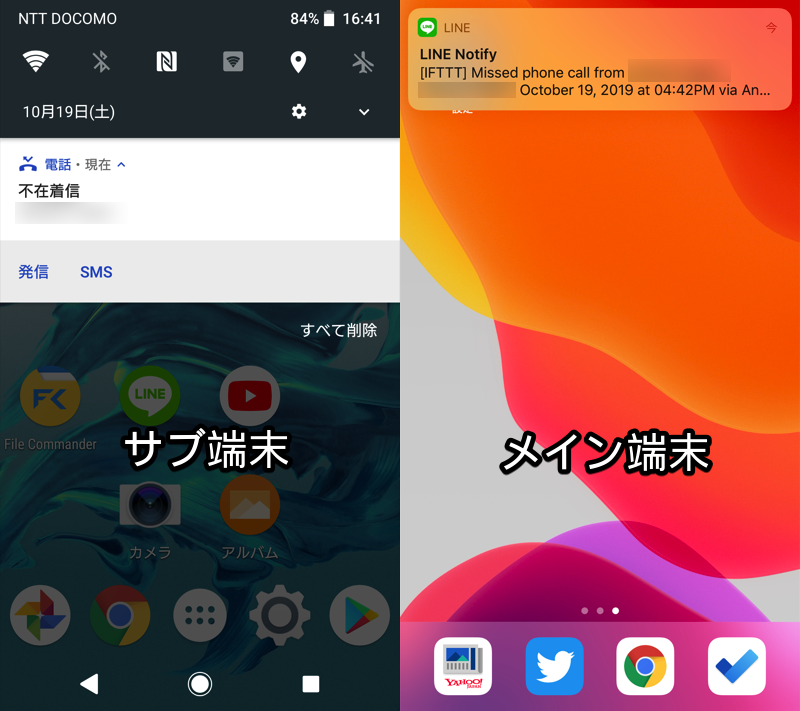
从 Android(子终端)向 iPhone(主终端)上的 LINE 通知未接来电的示例。
详细内容请参见相关文章【IFTTT – 如何统一两个设备上的来电通知!一款将通话和短信通知从 Android 传输到 iPhone 的应用程序] 进行了解释。
如何将 twitter 的 ego 搜索结果通知 LINE
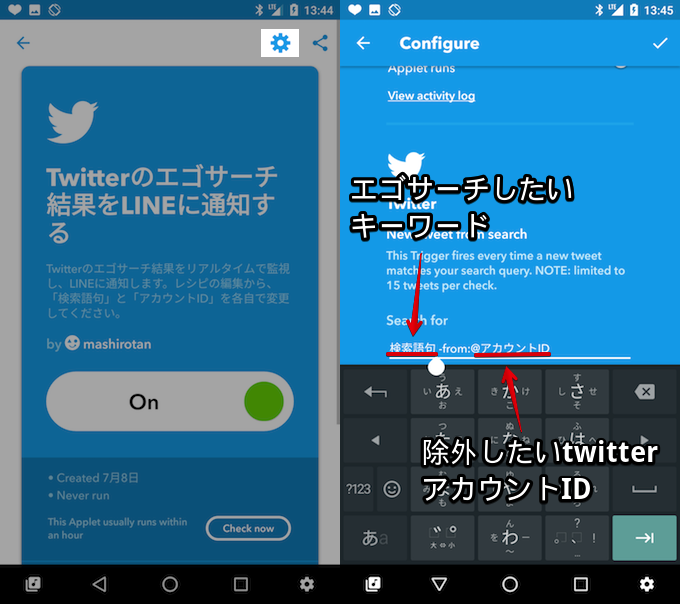
IFTTT 配方设置示例。
详细内容请参见相关文章【如何链接 IFTTT 和 LINE 以通知 twitter 的 ego 搜索结果自动化 [iPhone/Android]] 进行了解释。
如何通知 LINE 有雨天气预报
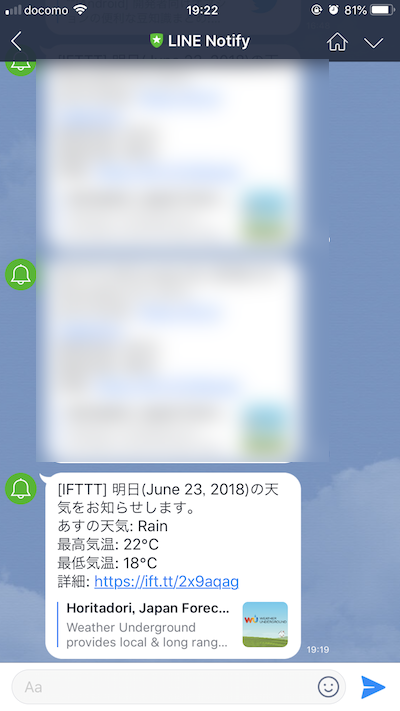
明天的天气信息将会发布。
详细内容请参见相关文章【如何在LINE上通知有雨天气预报!通过与 IFTTT 联动自动通知您天气变化 [iPhone/Android]] 进行了解释。
其他有用的 LINE 相关琐事摘要
该博客还包括其他我们发布了很多有关如何更好地使用 LINE 的信息。
例如,LINE有以下原则。
- 无法在同一设备上操作多个 LINE 帐户
通过使用 LINE 应用程序的备份功能,您可以在同一智能手机上的多个帐户之间切换,同时保留聊天记录。
一篇相关文章总结了类似的技巧和琐事[与 LINE 相关的有用琐事集合!使用技巧在 iPhone/Android 上使用 LINE] 进行了解释。
〆:让我们在LINE上收集电子邮件通知吧!
多于,如何将电子邮件转发到 LINE!自动从 iPhone/Android 向 LINE 通知 Gmail这是一个解释。
如果您觉得查看Gmail比较麻烦,可以使用这次介绍的设置。能够在 LINE 上集中通知,非常方便。
请尝试一下。