
本文介绍了增强 Android 上滚动功能的四种方法。
- 如何自动滚动
- 如何同时滚动到屏幕顶部/底部
- 如何通过点击屏幕上的按钮来滚动
- 如何通过按设备上的音量按钮进行滚动
 在 Chrome 等浏览器上查看较长的网站时,或者
 Instagram 和
 在使用 Twitter 等垂直长应用程序时,了解这些方法很有用。
我们将按顺序解释每个方法,所以请看一下。
有 3 种模式方法。
我将简要解释每一项。
方法 1:使用专用应用程序小部件自动滚动智能手机
 如果您使用名为“自动滚动”的应用程序,则可以通过点击出现的滚动按钮来自动滚动。
如果您在初始设置中允许各种权限,则会显示该小部件。
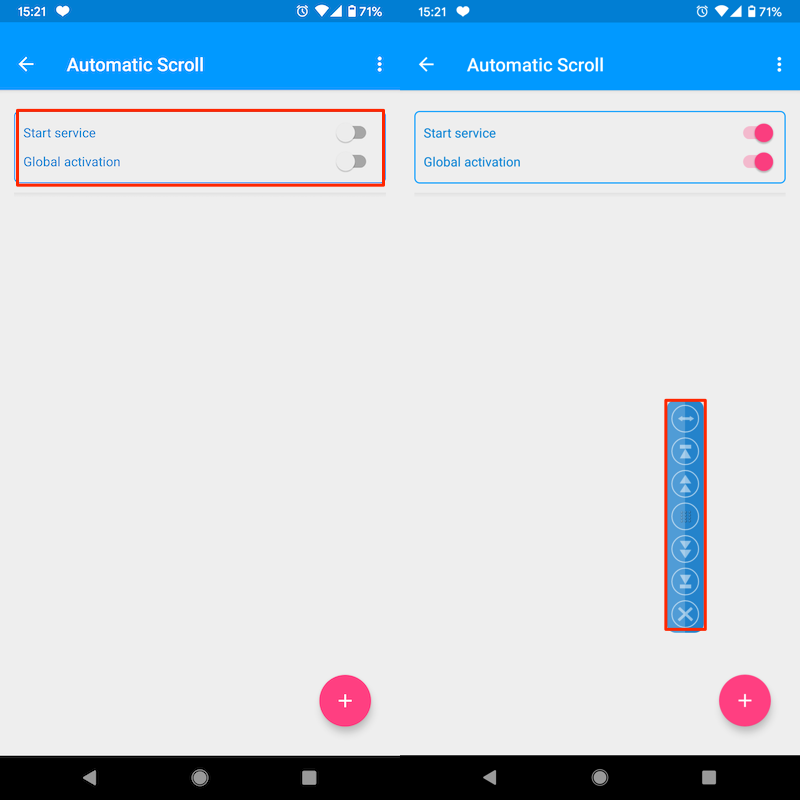
(左)授予权限(右)显示小部件
与任何应用程序中的小部件交互, 扣,
扣, 如果你用按钮自动向下滚动,你就成功了!
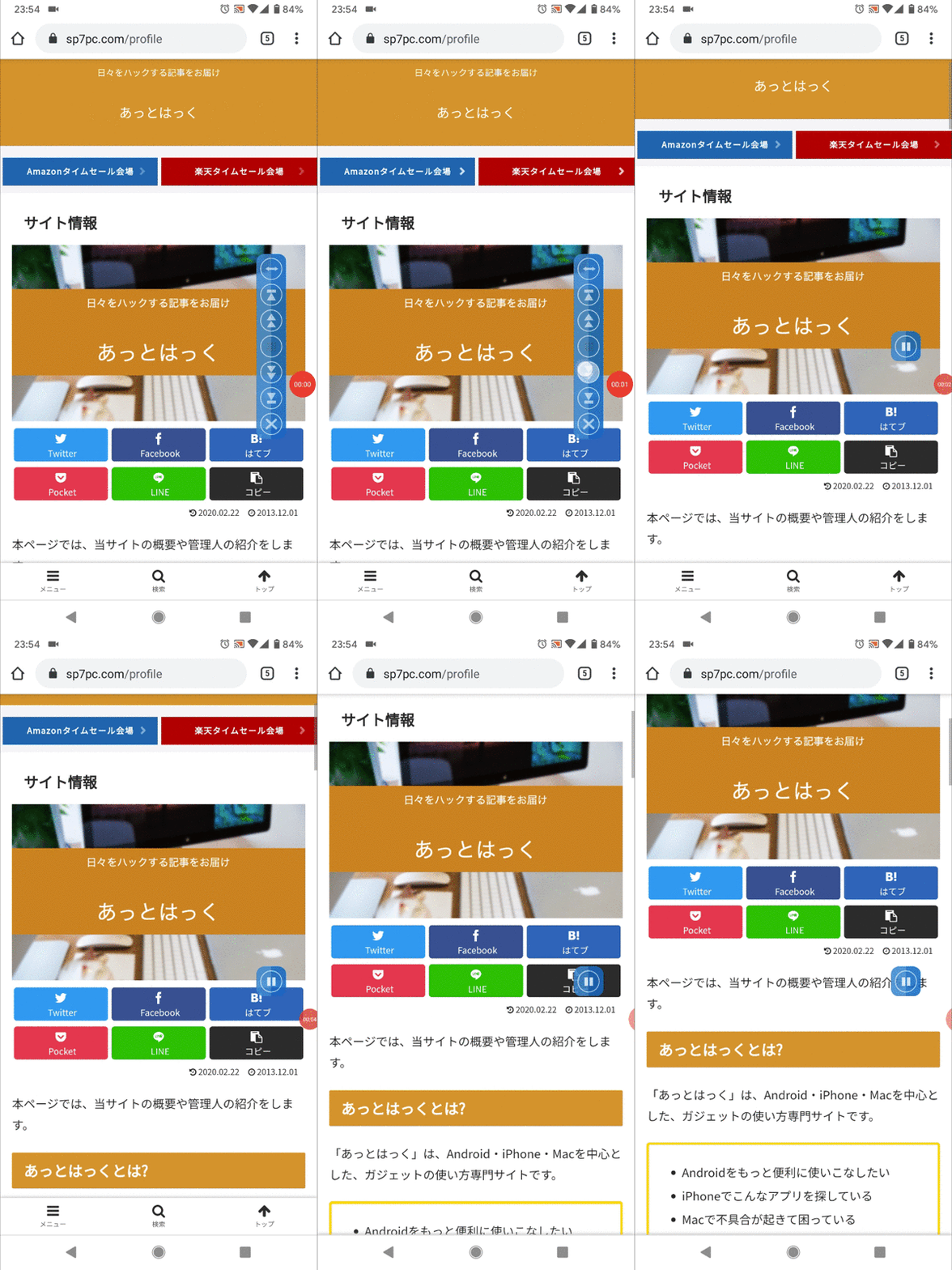
Chrome 中自动滚动的示例。
当然,ChromeInstagram 和它对于 Twitter 等垂直长页面很有用。
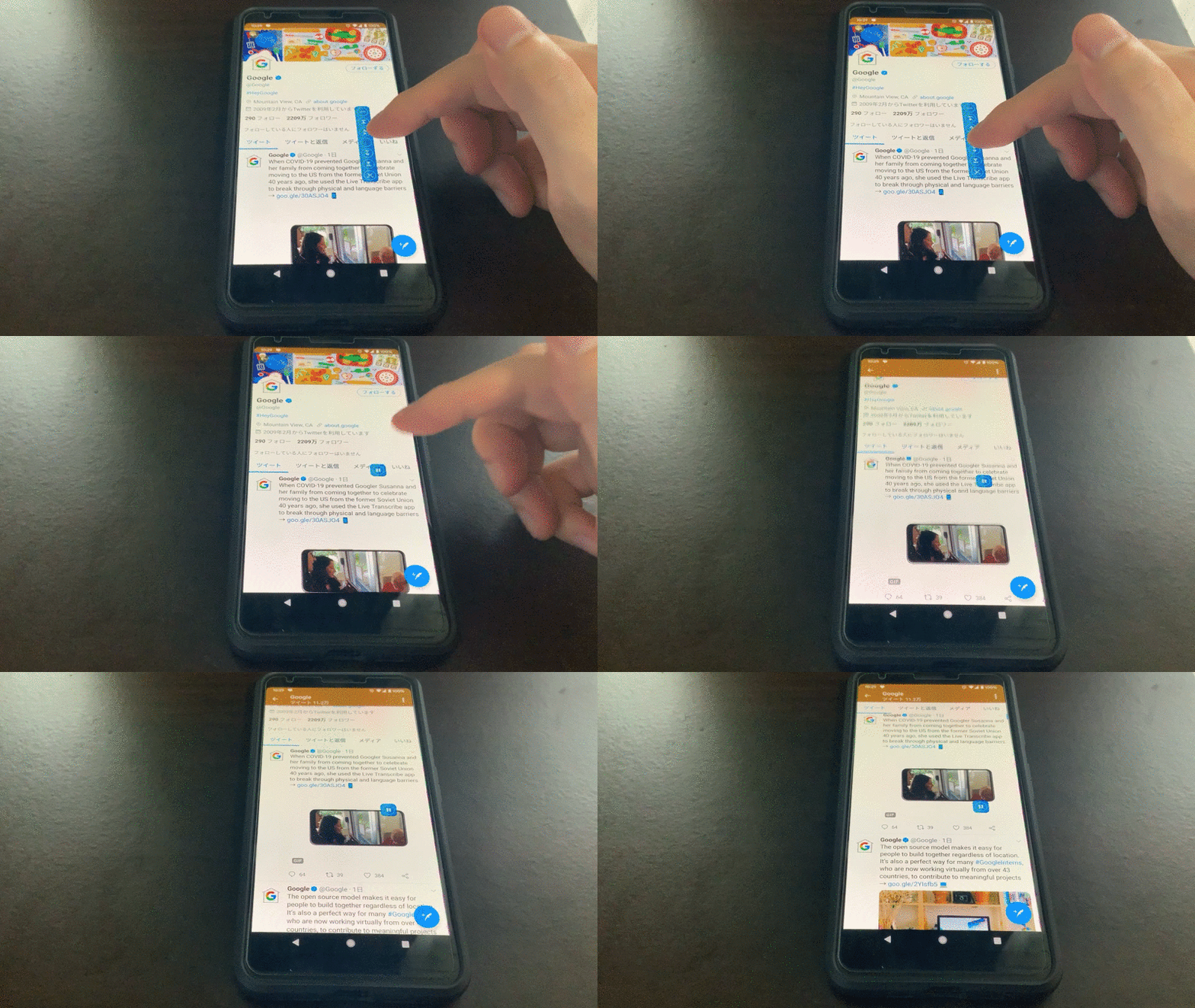
Twitter 上自动滚动的示例。
要调整滚动速度,您需要购买自动滚动的付费版本(专业版)。
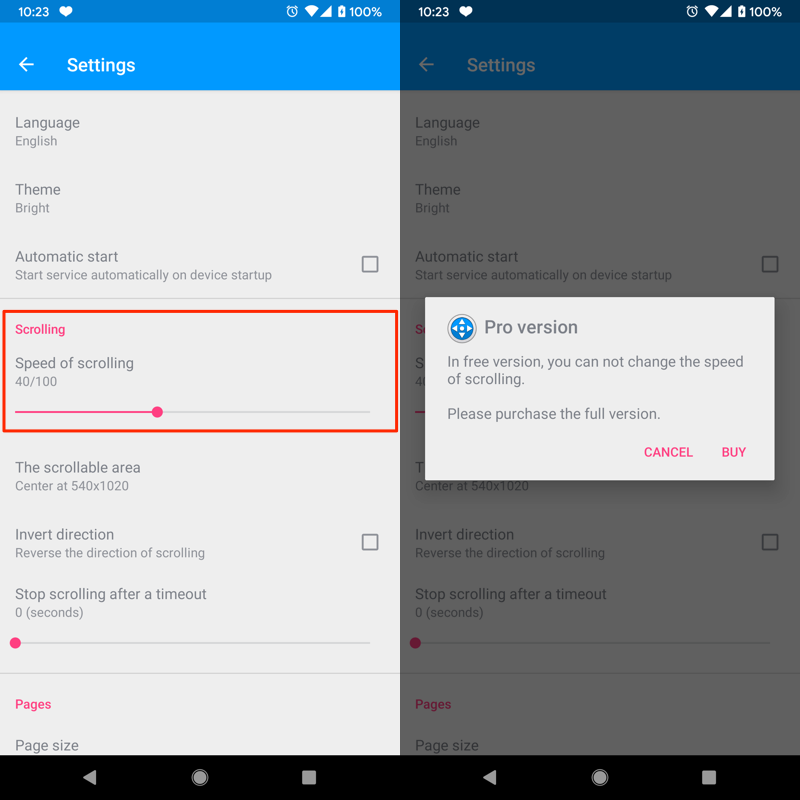
(左)您可以在菜单中的“设置”→“滚动”中调整速度(右)无法与免费版本一起使用
虽然免费版本有一些功能限制,但推荐使用,因为它可以让您在任何应用程序中轻松实现自动滚动。
作为替代应用程序, 建议轻松滚动。
虽然与自动滚动相比操作不稳定,但即使在免费版本中也可以调整自动滚动的速度。
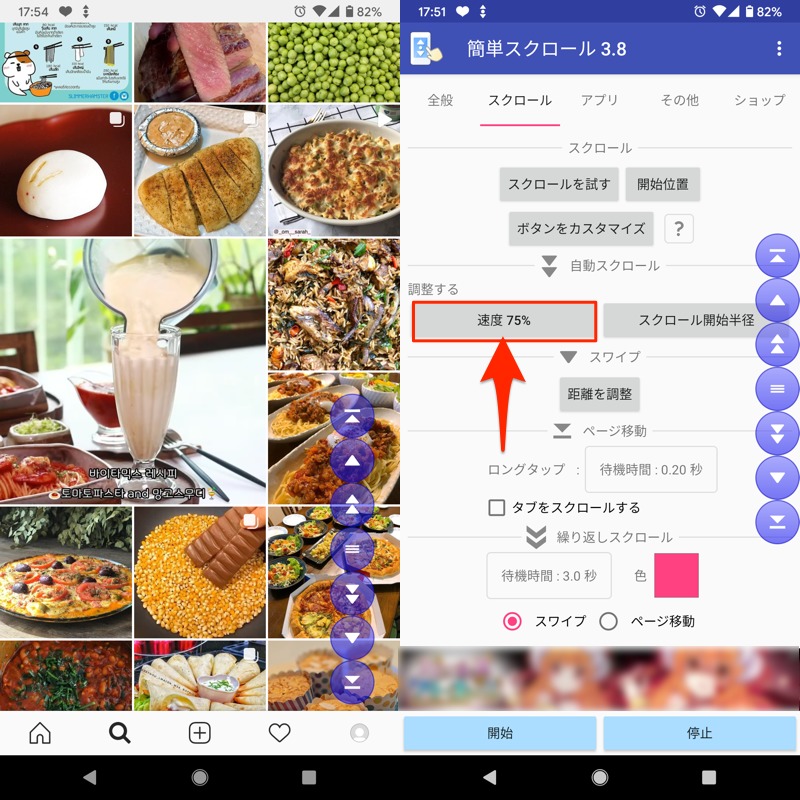
(左)在 Instagram 上控制轻松滚动的示例(右)即使在免费版本中也可以调整自动滚动速度
方法 2:使用书签自动滚动智能手机
通过在浏览器中注册小书签,您可以以所需的速度自动滚动页面。
[什么是小书签?] – 一个从浏览器书签启动并执行一些处理的简单程序。引用 维基百科 – 小书签
首先,注册下面的书签。
▼自动滚动页面
javascript:(function(){var%20a={pageX:function(){return%20self.pageXOffset||document.documentElement.scrollLeft},pageY:function(){return%20self.pageYOffset||document.documentElement.scrollTop},run:function(){t=this;var%20b=("createTouch"%20in%20document&&navigator.userAgent.search(/iphone|ipad|android/i)!=-1)?true:false;if(b){self.addEventListener("touchmove",function(c){c=c||event;if(b&&c.touches){c=c.touches[0]}t.ey=c.clientY},false)}else{self.addEventListener(((typeof%20document.onmousewheel=="undefined")?"DOMMouseScroll":"mousewheel"),function(){if(t.i){clearInterval(t.i)}t.i=null},false)}self.addEventListener(((b)?"touchstart":"mousedown"),function(c){c=c||event;if(b&&c.touches){c=c.touches[0]}if(t.i){clearInterval(t.i)}t.i=null;t.sy=c.clientY;t.st=(new%20Date()).getTime()},false);self.addEventListener(((b)?"touchend":"mouseup"),function(i){var%20f=(b&&i.touches)?t.ey:(i||event).clientY;var%20h=t.sy-f;var%20d=(new%20Date()).getTime()-t.st;if(d<200||(h>-20&&h<20)){t.s=null;t.w=null}else{var%20g=h/d;var%20c=parseInt(d/h);if(c<0){c=-c}t.w=(c>10)?c:10;t.t=t.pageY();t.s=parseInt(g*t.w)||((g>0)?1:-1);if(t.i){clearInterval(t.i)}t.i=setInterval(function(){t.t+=t.s;var%20l=t.t;var%20j=self.innerHeight||document.documentElement.clientHeight;var%20e=document.documentElement.scrollHeight-j;var%20k=true;if(t.s<0){if(l<0){l=0;if(t.t<-j){t.t=e;l=e}else{if(t.pageY()<=l){k=false}}}}else{if(l>e){l=e;if(t.t>e+j){t.t=0;l=0}else{if(t.pageY()>=l){k=false}}}}if(k){self.scrollTo(t.pageX(),l)}},t.w)}},false)}};a.run()})(); 我将以 Firefox 为例进行解释。 它在 Chrome 中不起作用。此外,在 JavaScript 操作受到限制的浏览器中,它可能会失败。
复制小书签,然后将任何网站添加到您的书签中。
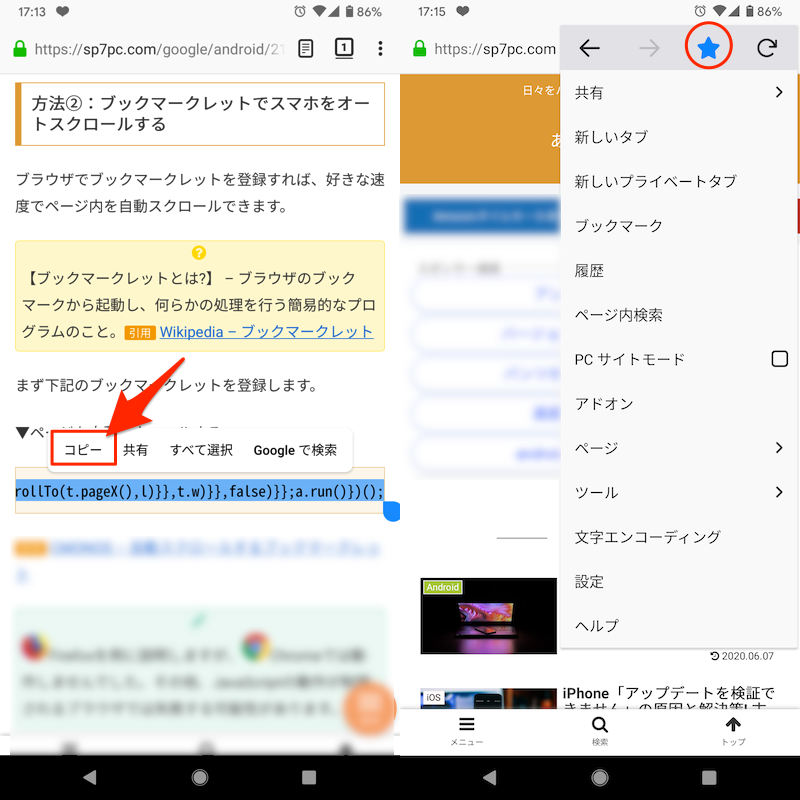
(左)复制书签(右)您可以通过点击 Firefox 菜单中的 ☆ 图标将其注册为书签。
然后从 Firefox 菜单书签打开它并长按您刚刚添加的书签。编辑轻敲。
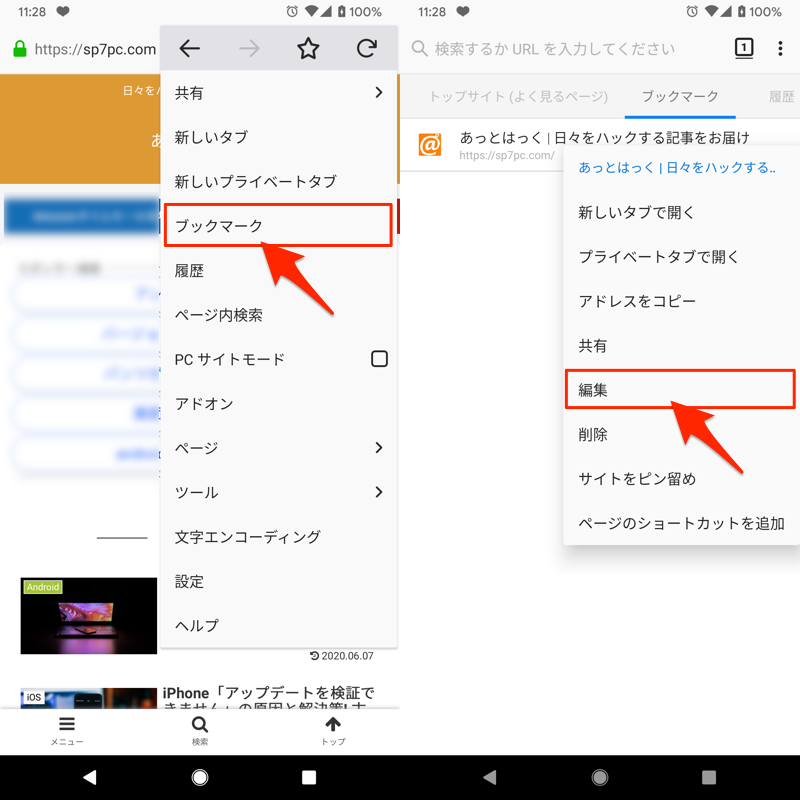
更改名称和 URL。
为书签指定一个您选择的名称。将使用您在此处选择的名称来调用小书签,因此最好选择一个易于记住的名称。
将复制的小书签粘贴到 URL 中。
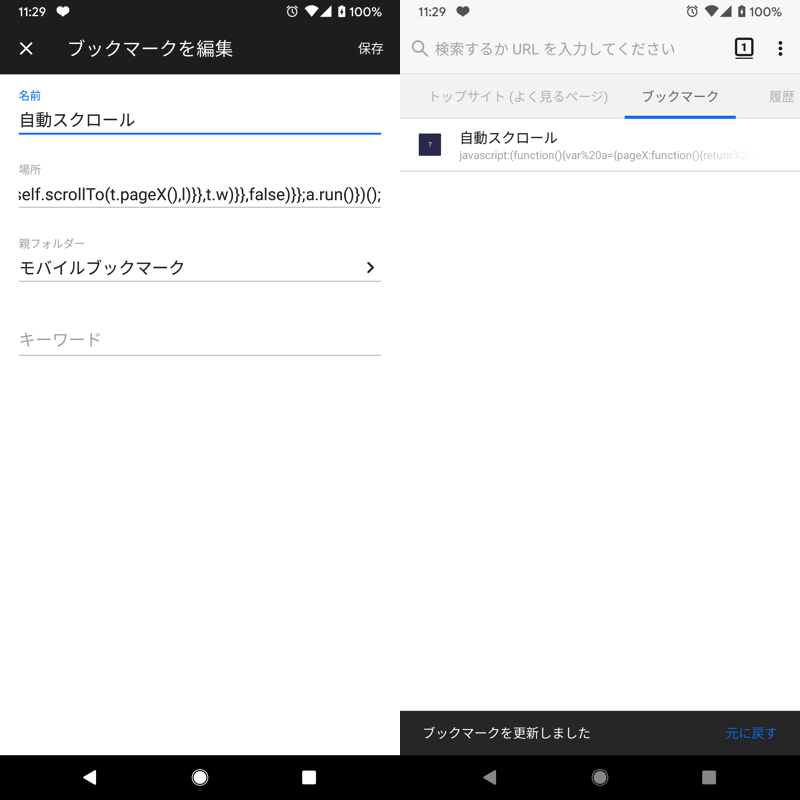
(左)自动滚动的书签编辑示例(右)修改后的书签
注册小书签后,我们就可以开始使用它了。
对于 Android 版 Firefox,小书签的工作方式是从地址栏调用它。
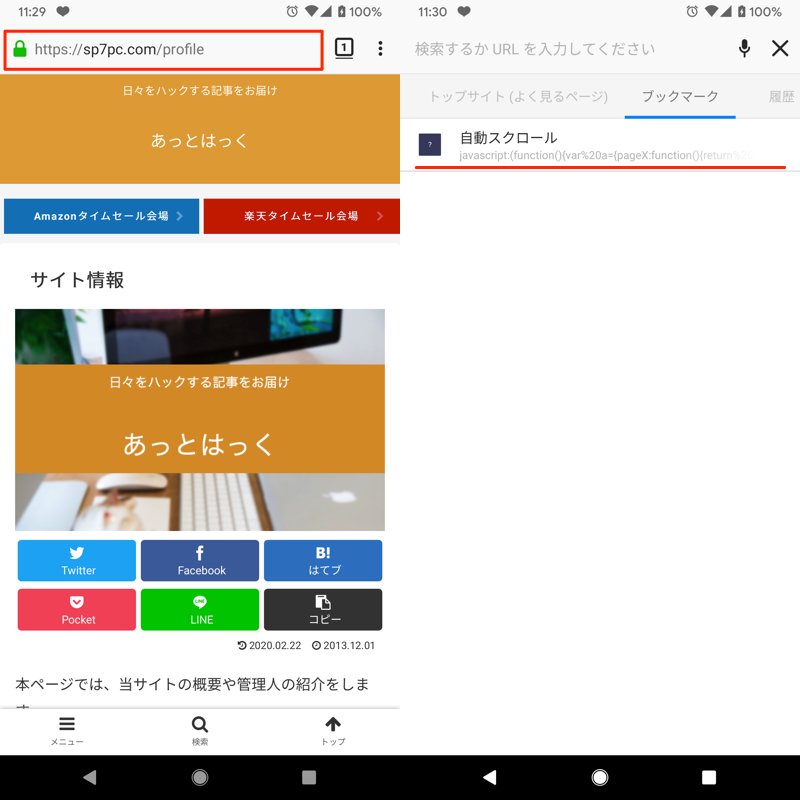
点击小书签,然后在页面上向上或向下滑动即可开始沿滑动方向自动滚动。
您还可以通过更改滑动强度来微调滚动速度(例如,滑动越快,自动滚动就越快)。
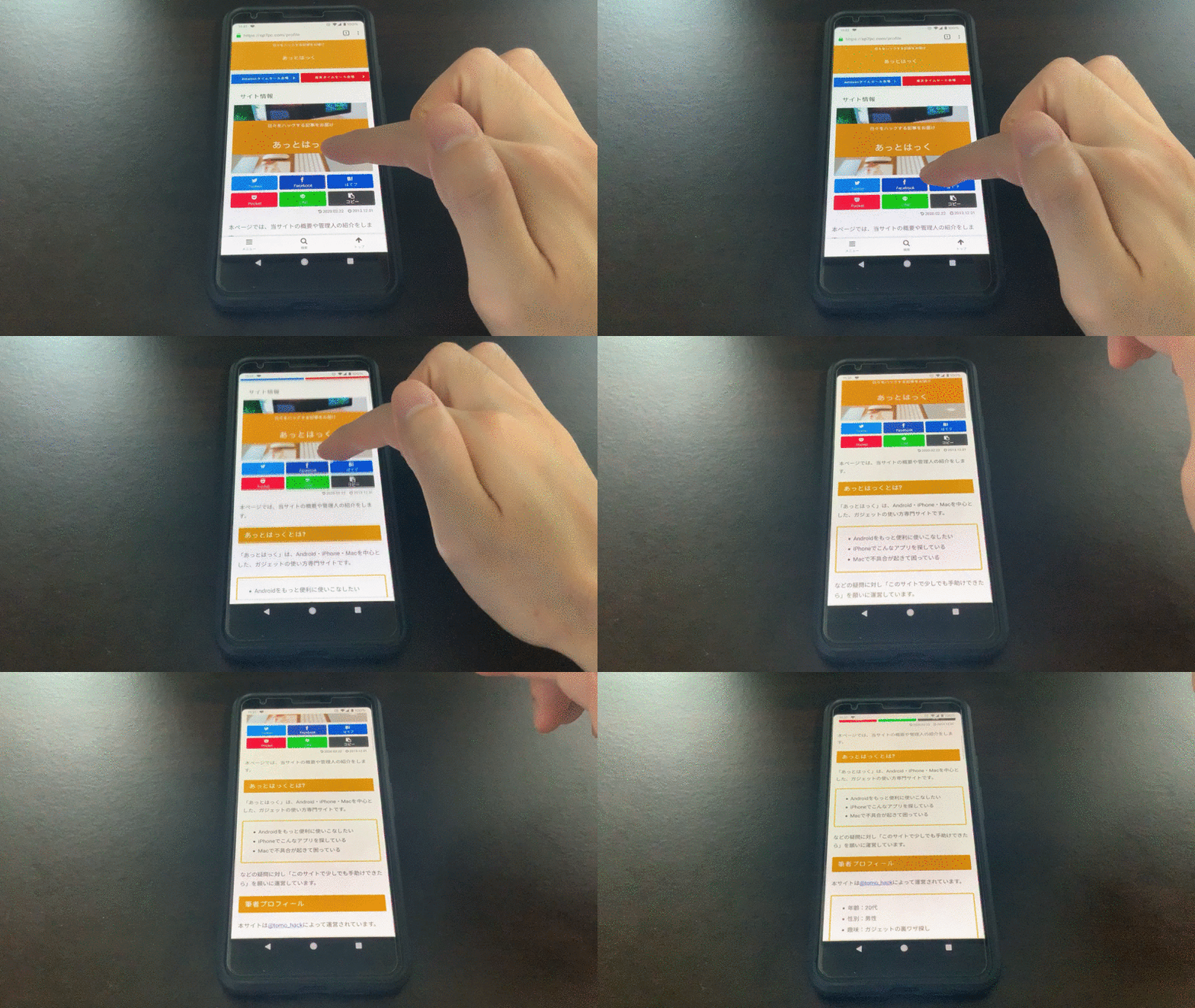
Firefox 中自动滚动的示例。
方法 3:使用专用浏览器自动滚动智能手机
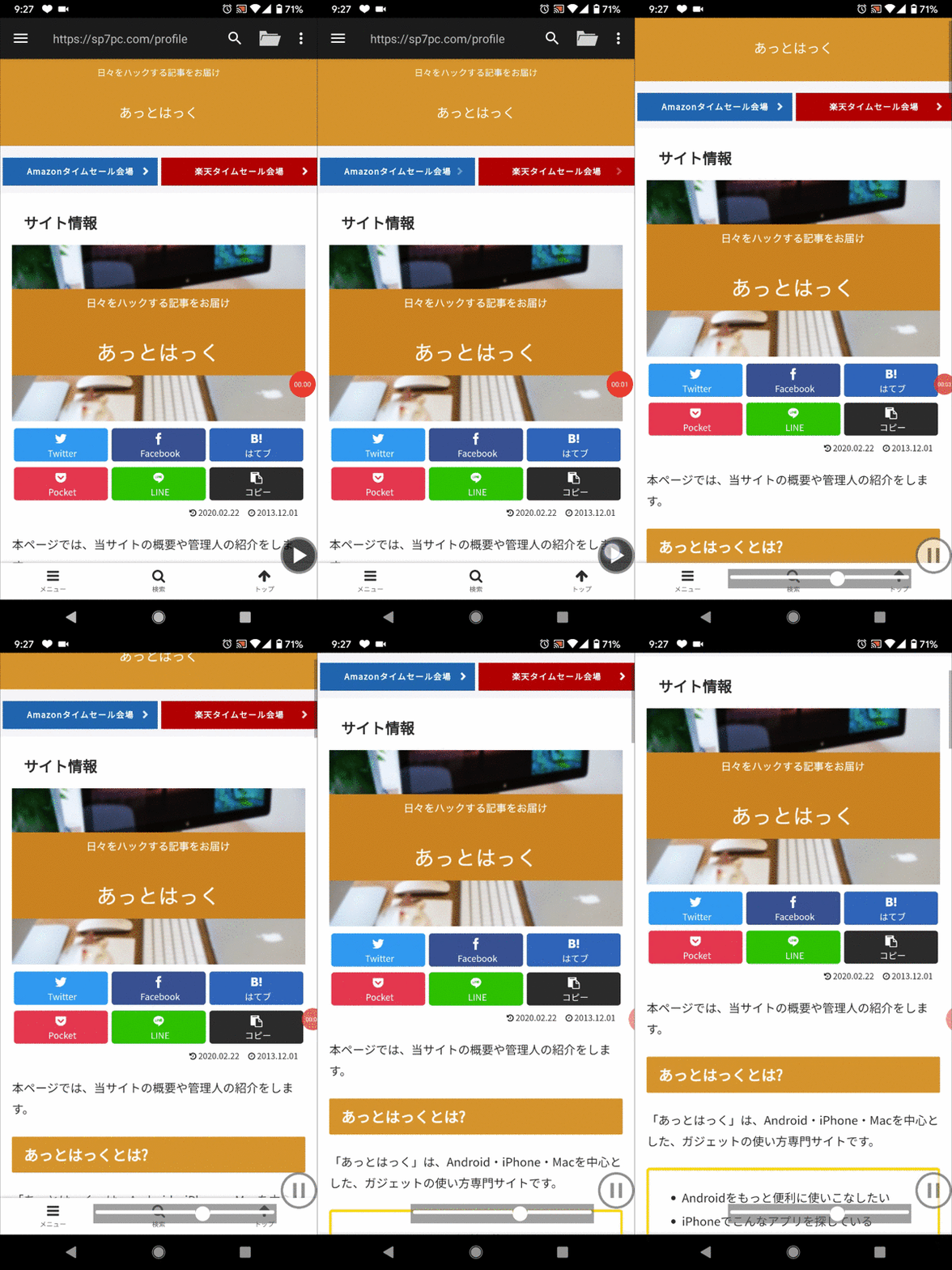
 通过名为“自动滚动浏览器”的应用程序,您可以使用标配自动滚动功能的专用浏览器。
 点击滚动按钮可自动向下滚动。
从右上角的菜单各种设置您可以通过转至自定义滚动速度和功能。
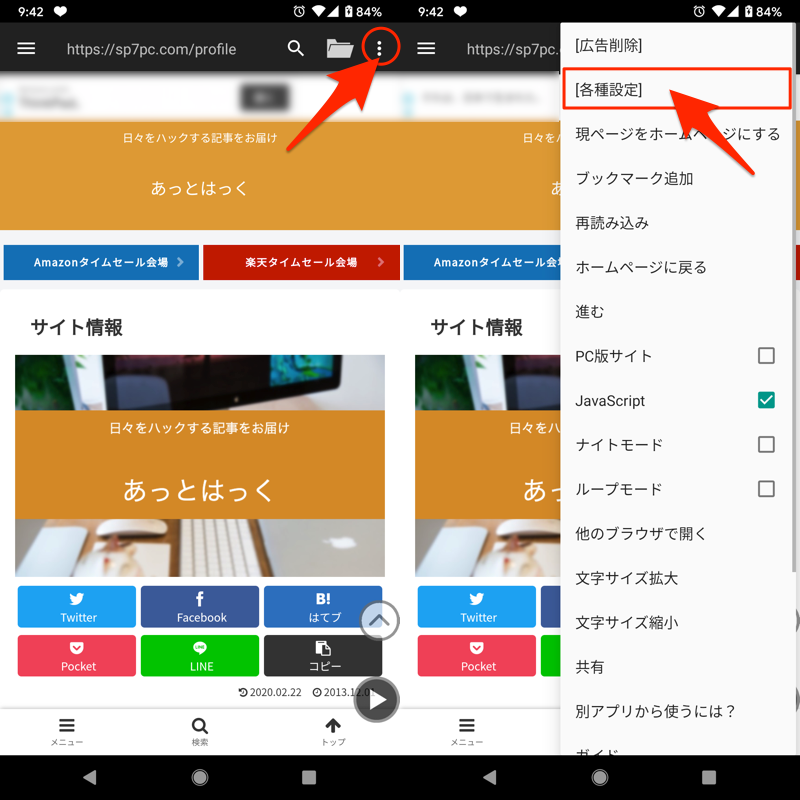
滚动速度为各种设置的滚动级别更可调节(更高级别加速)。
您还可以通过移动自动滚动过程中出现的滑块来操作它(向右移动得越多,速度就越快)。
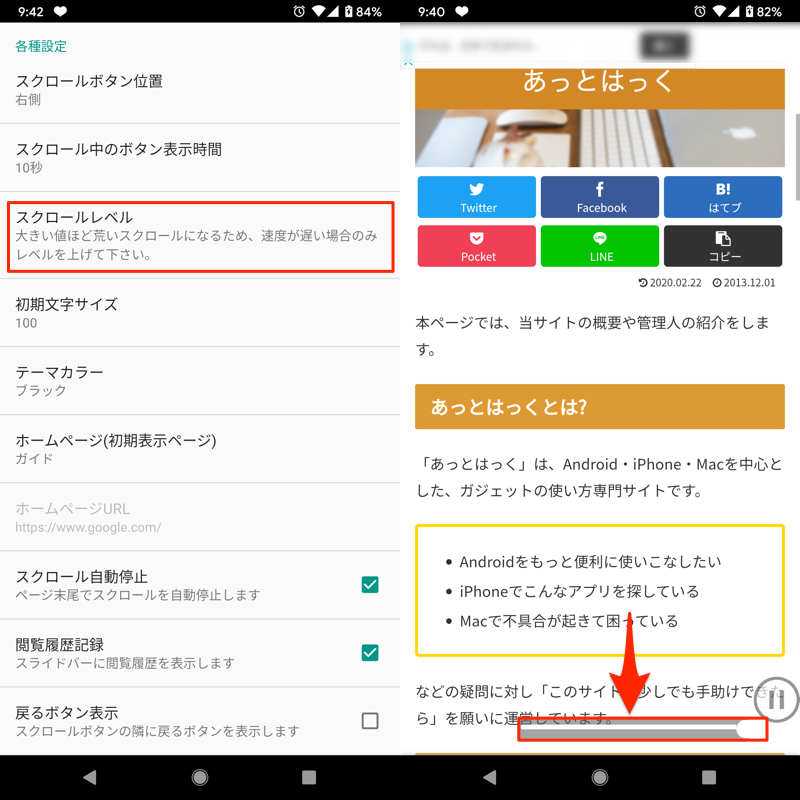
(左)各种设置的滚动级别项目(右)显示的滑块
各种设置的页面顶部按钮显示如果启用 ,您还可以放置一个按钮来滚动到屏幕顶部。
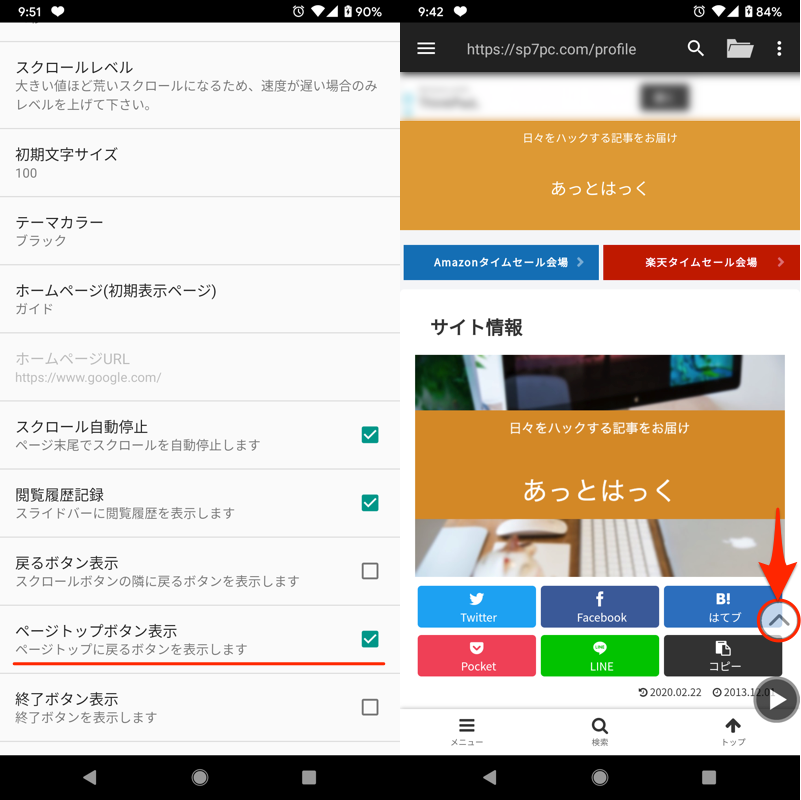
(左)用于各种设置的页面顶部按钮项目(右)显示的按钮
我通常使用其他浏览器应用程序(例如铬合金 /Firefox),在您想要自动滚动的页面上,共有从菜单中只需在自动滚动浏览器中打开它即可。
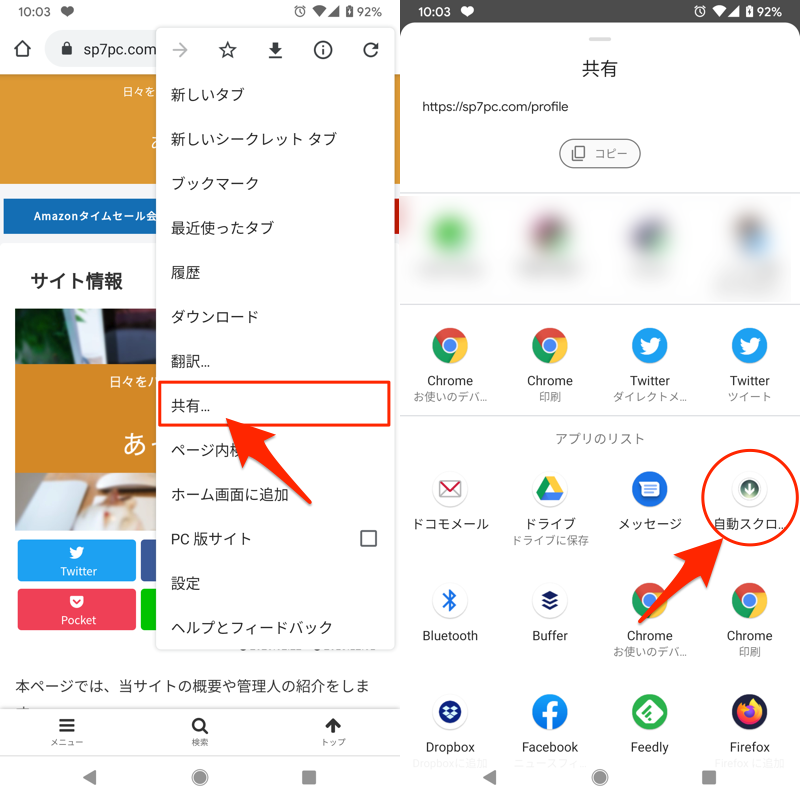
Chrome 示例。从菜单中打开“共享”,然后选择“自动滚动浏览器”。
如何在 Android 上同时滚动到屏幕顶部/底部
有 3 种模式方法。
我将简要解释每一项。
方法1:使用专用应用程序的小部件返回顶部/继续底部
如果您使用名为“自动滚动”的应用程序,则可以点击显示的滚动按钮以跳转到页面的顶部/底部。
如果您在初始设置中允许各种权限,则会显示该小部件。
(左)授予权限(右)显示小部件
与任何应用程序中的小部件交互, 按 按钮返回顶部
 如果你把按钮一直按到底,你就成功了!
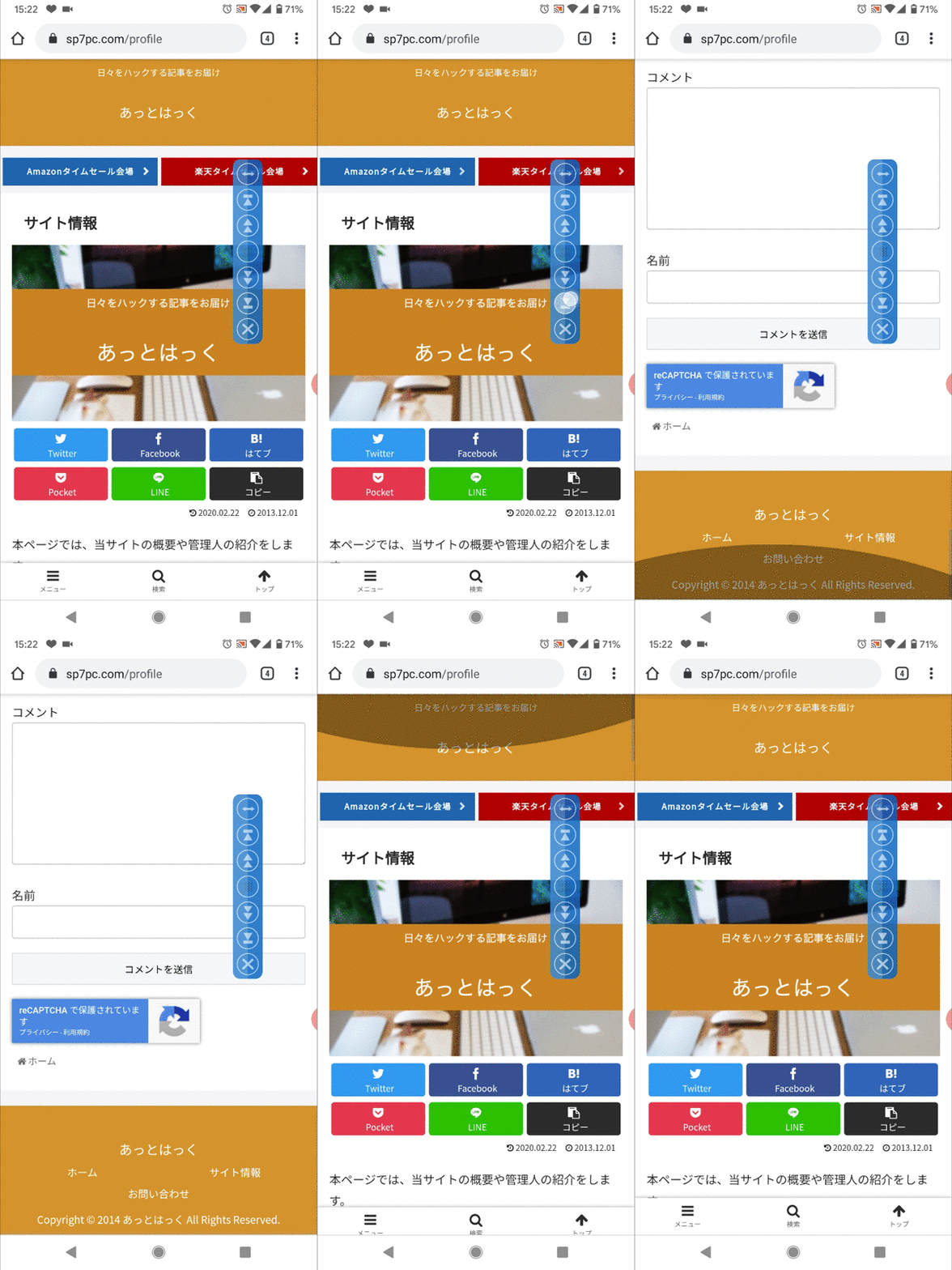
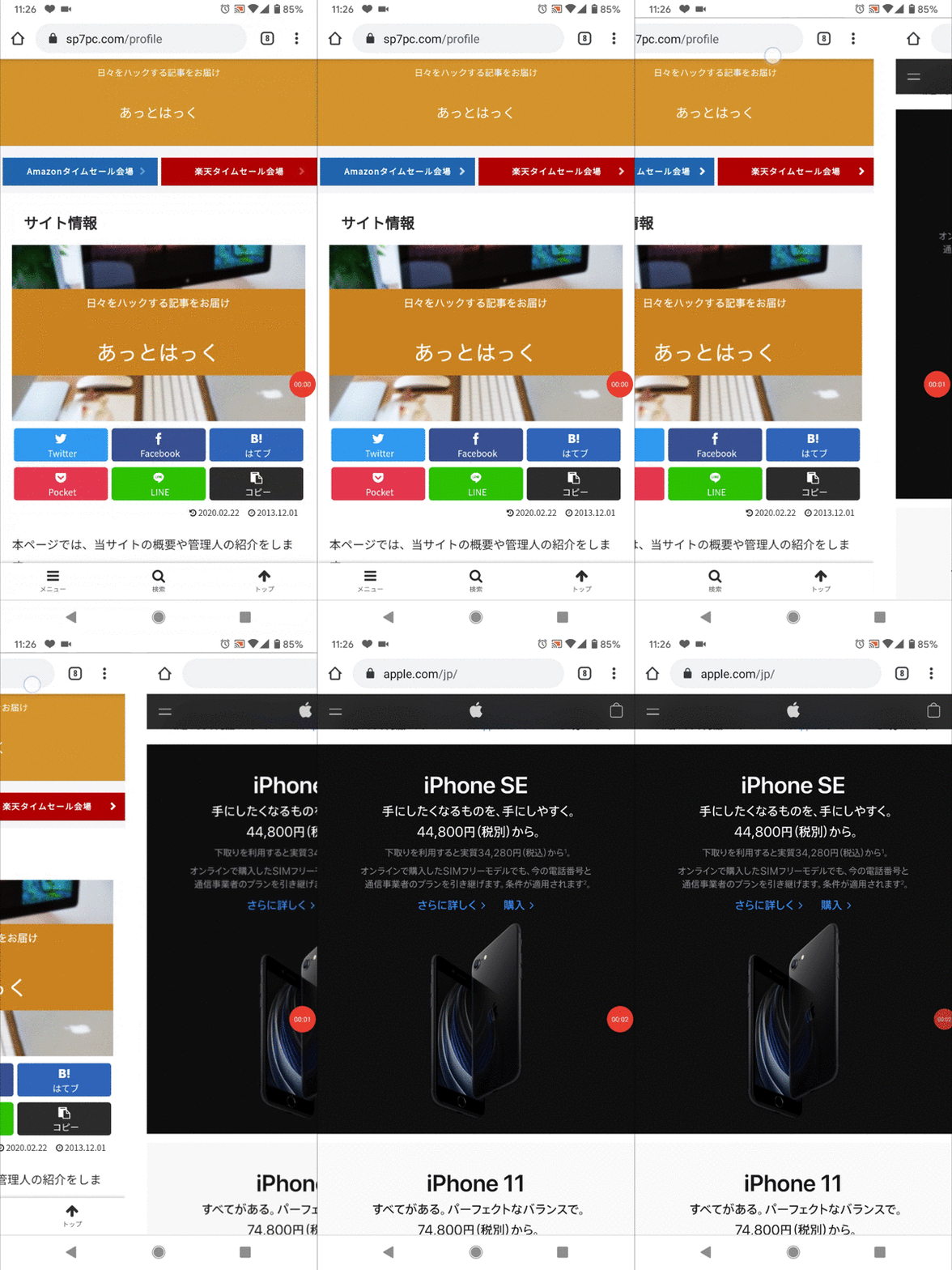
在 Chrome 中移至页面顶部/底部的示例。
当然,ChromeInstagram 和它对于 Twitter 等垂直长页面很有用。
方法2:使用书签返回顶部/转到底部
如果您在浏览器中注册了书签,则可以跳转到页面的顶部/底部。
[什么是小书签?] – 一个从浏览器书签启动并执行一些处理的简单程序。引用 维基百科 – 小书签
首先,注册以下两种类型的小书签。
▼ 返回页面顶部
javascript:window.scrollTo(0,0);
▼前往页面底部
javascript:window.scrollTo%280%2C100000%29
我们将以 Chrome 为例进行说明,但其他浏览器(例如 火狐 /  它也适用于 Opera。但是,浏览器以外的应用程序(例如 Instagram / Twitter)无法使用。
复制小书签,然后将任何网站添加到您的书签中。
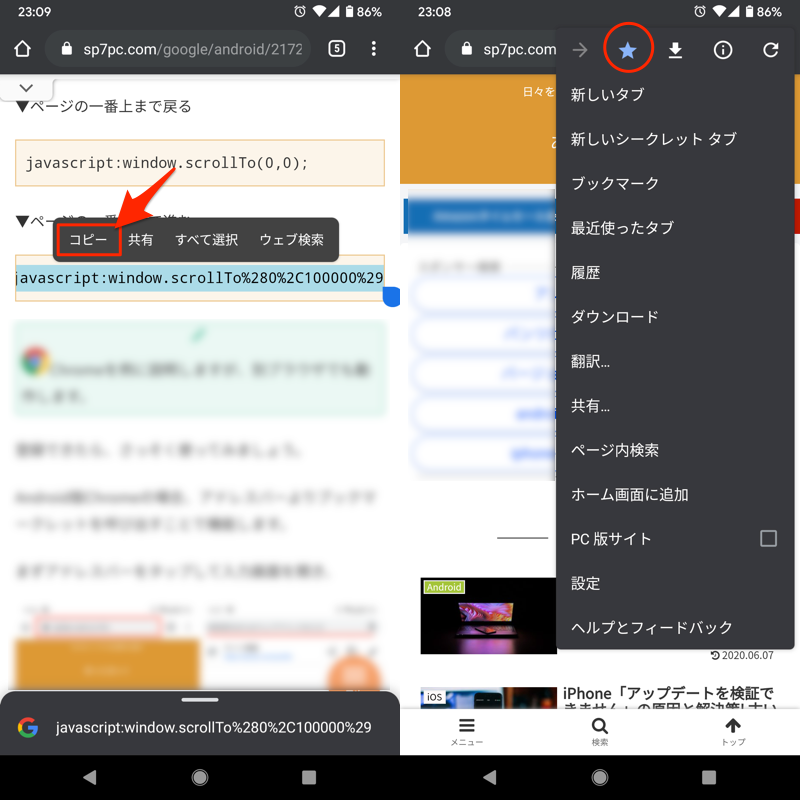
(左)复制小书签(右)您可以通过点击 Chrome 菜单中的 ☆ 图标将其注册为书签
然后从 Chrome 菜单书签打开它并长按您刚刚添加的书签。 点击编辑图标。
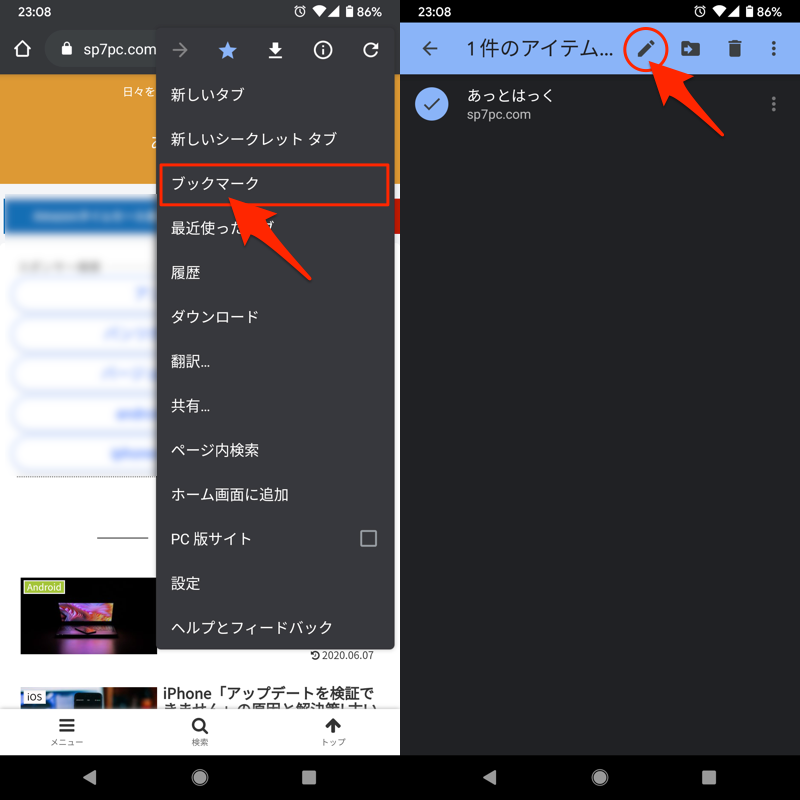
更改名称和 URL。
为书签指定一个您选择的名称。将使用您在此处选择的名称来调用小书签,因此最好选择一个易于记住的名称。
将复制的小书签粘贴到 URL 中。
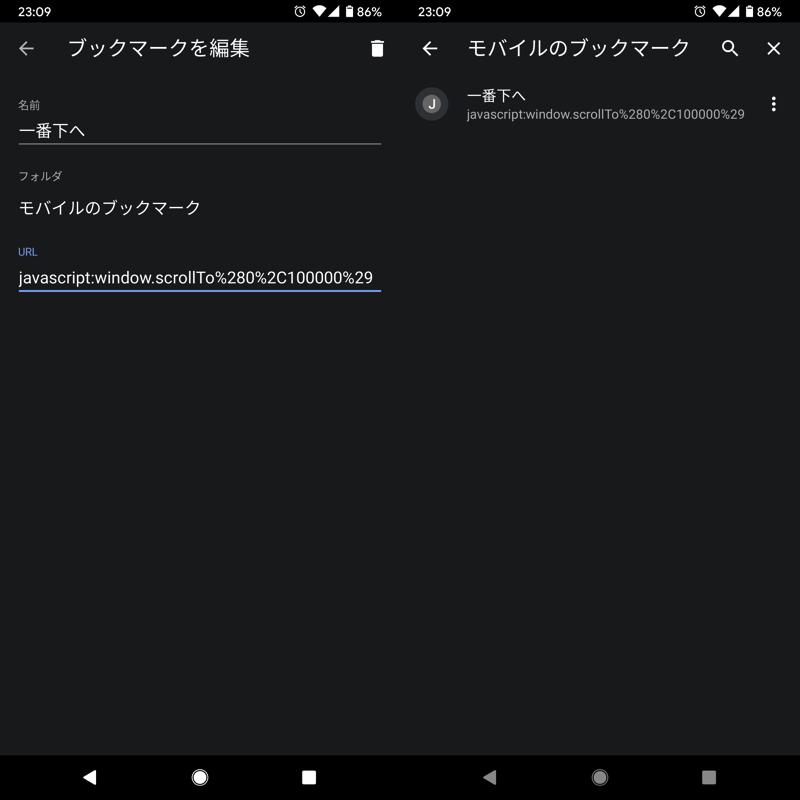
(左)编辑到页面底部的书签示例(右)修改后的书签
注册了两种类型的小书签后,我们就可以开始使用它们了。
对于 Android 版本的 Chrome,书签工具通过从地址栏调用它来工作。
首先,点击地址栏打开输入屏幕,
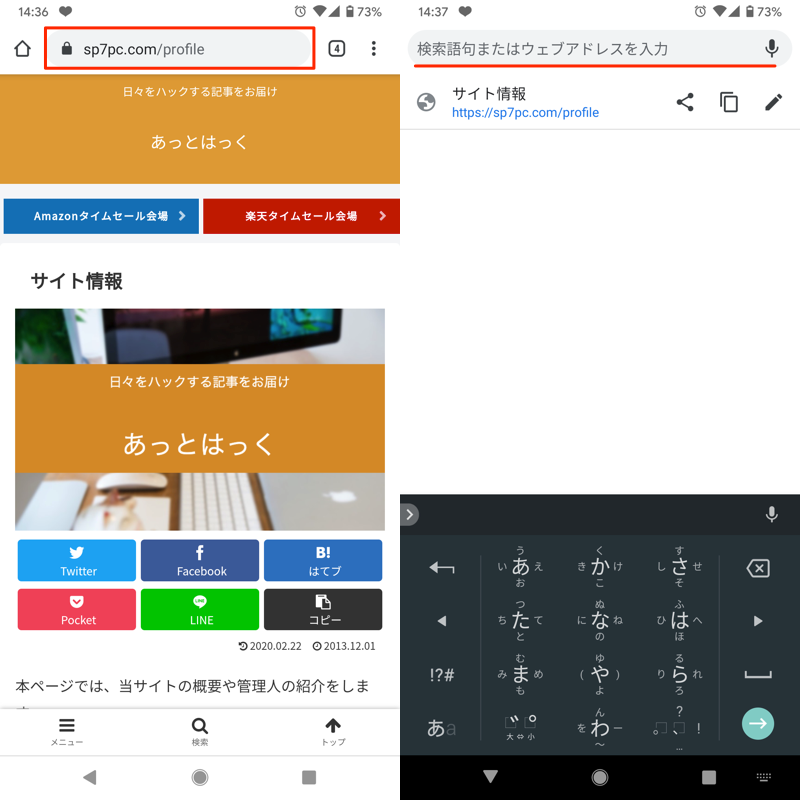
如果您可以搜索并执行已注册书签的名称并移动到页面顶部或底部,那么您就成功了!
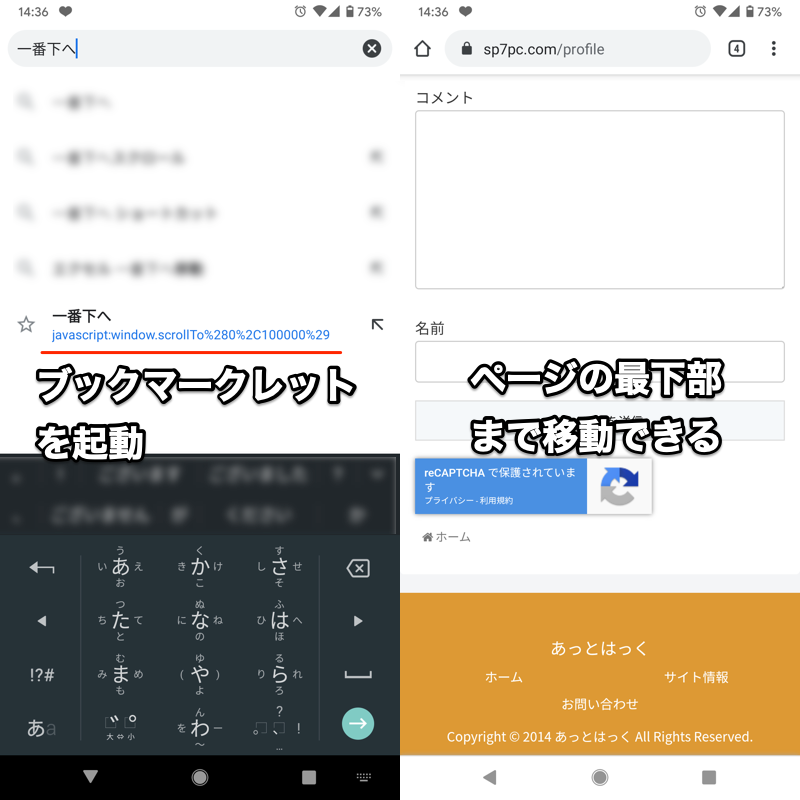
使用移动到页面底部的小书签的示例。
方法三:使用Xposed模块返回顶部/进入底部(需要root)
 如果您使用名为 Xposed Edge 的应用程序注册您最喜欢的手势,则可以跳转到页面的顶部/底部。
首先,您需要在已root的Android上安装Xpose。
 启动 Xpose 安装程序并启用 Xposed Edge 后,重新启动。
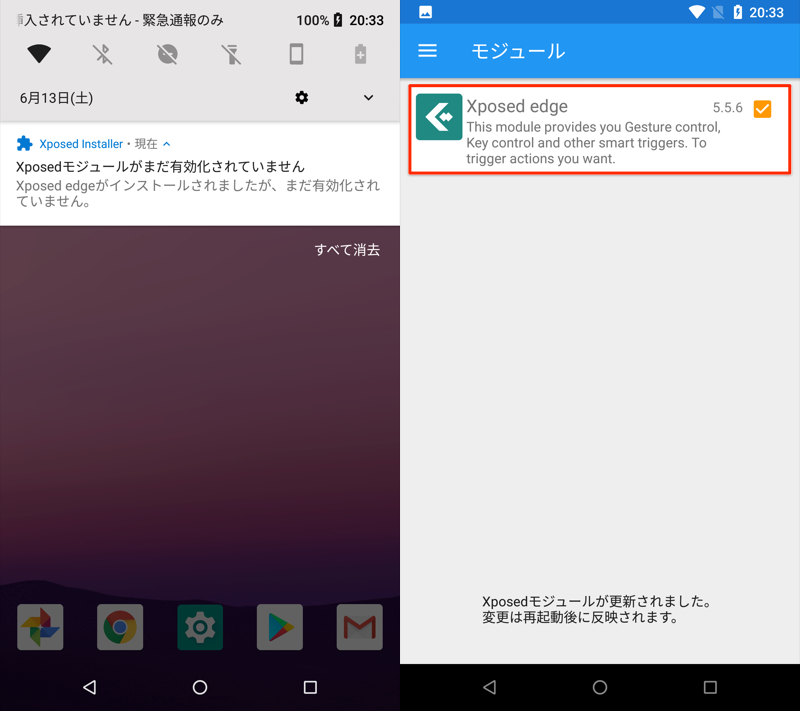
下一个使用 Xposed Edge 注册手势。
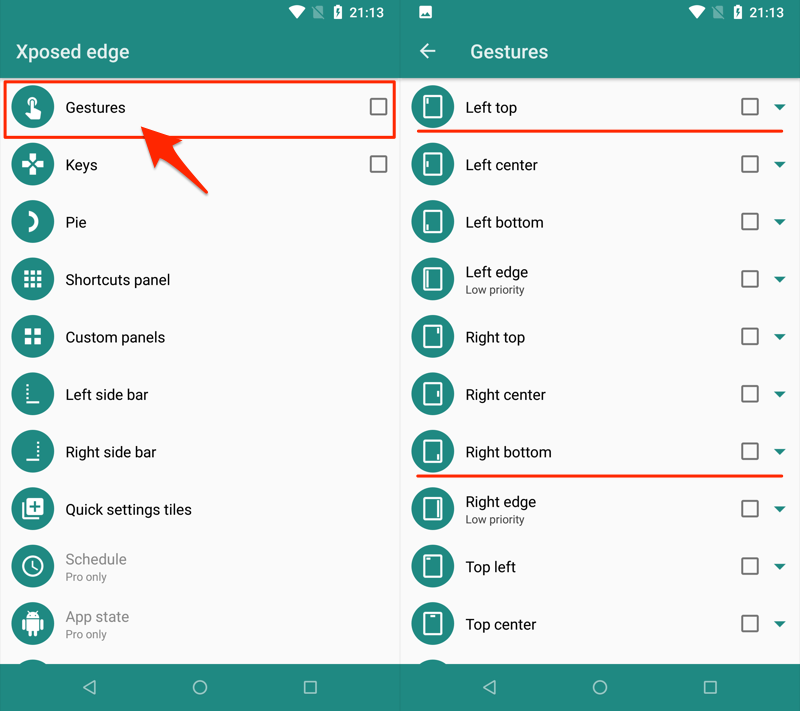
例如,让我们设置“双击屏幕左上角返回页面顶部”和“双击屏幕右下角转到页面底部”。
手势捻左上和右下角打开每个 和
双击相比之下,“快速滚动”项目滚动到顶部或者滚动到底部地方。
还左上和右下角请务必选中每个框以启用设置。
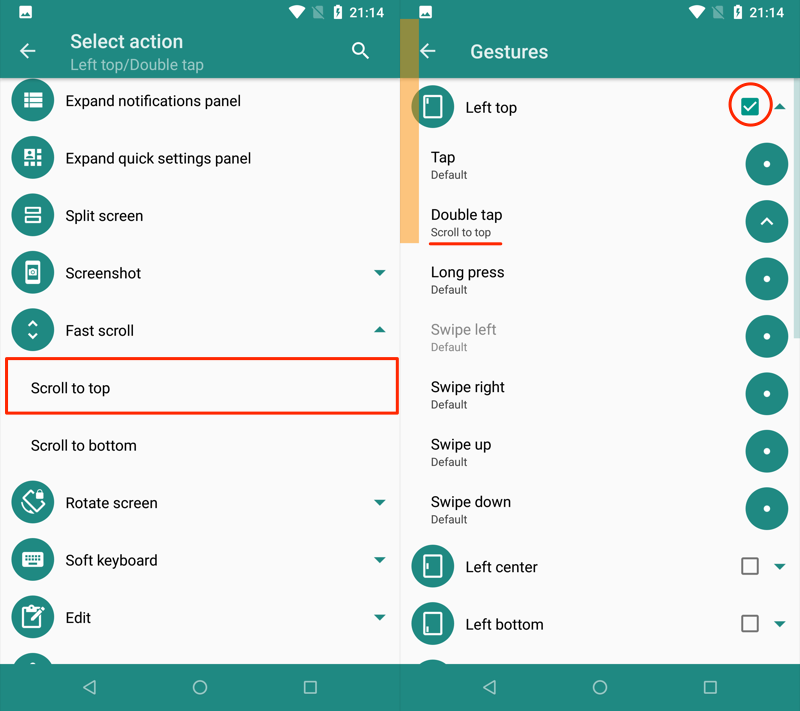
(左)将“滚动到顶部”放置在左上方的示例(右)检查设置的手势以启用它
左上和右下角两者都配置完成后,最后手势检查一下,你就准备好了。
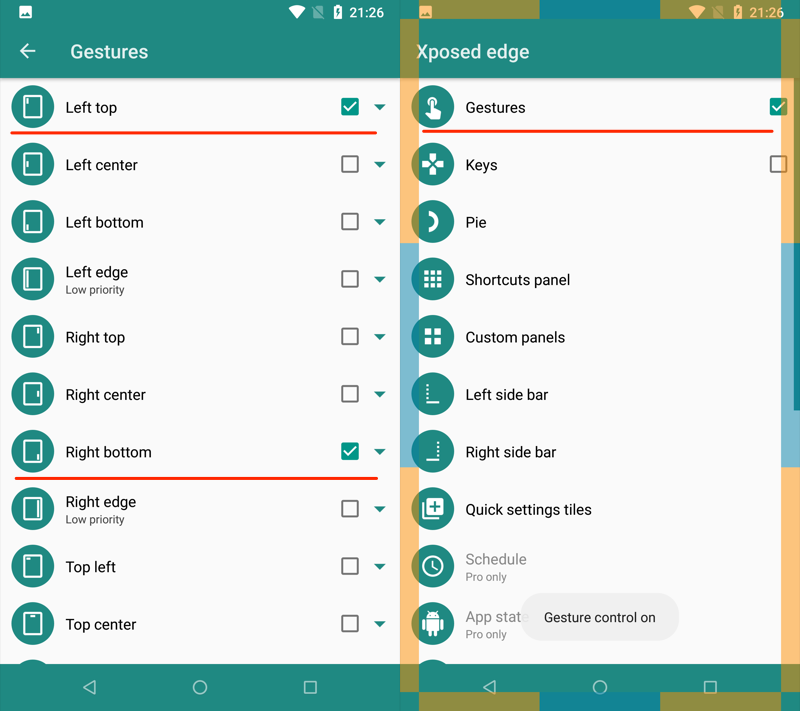
(左)左上和右下均已设置(右)手势本身也已检查
如果您可以在任何应用程序中执行注册的手势并移动到页面顶部或底部,那么您就成功了!
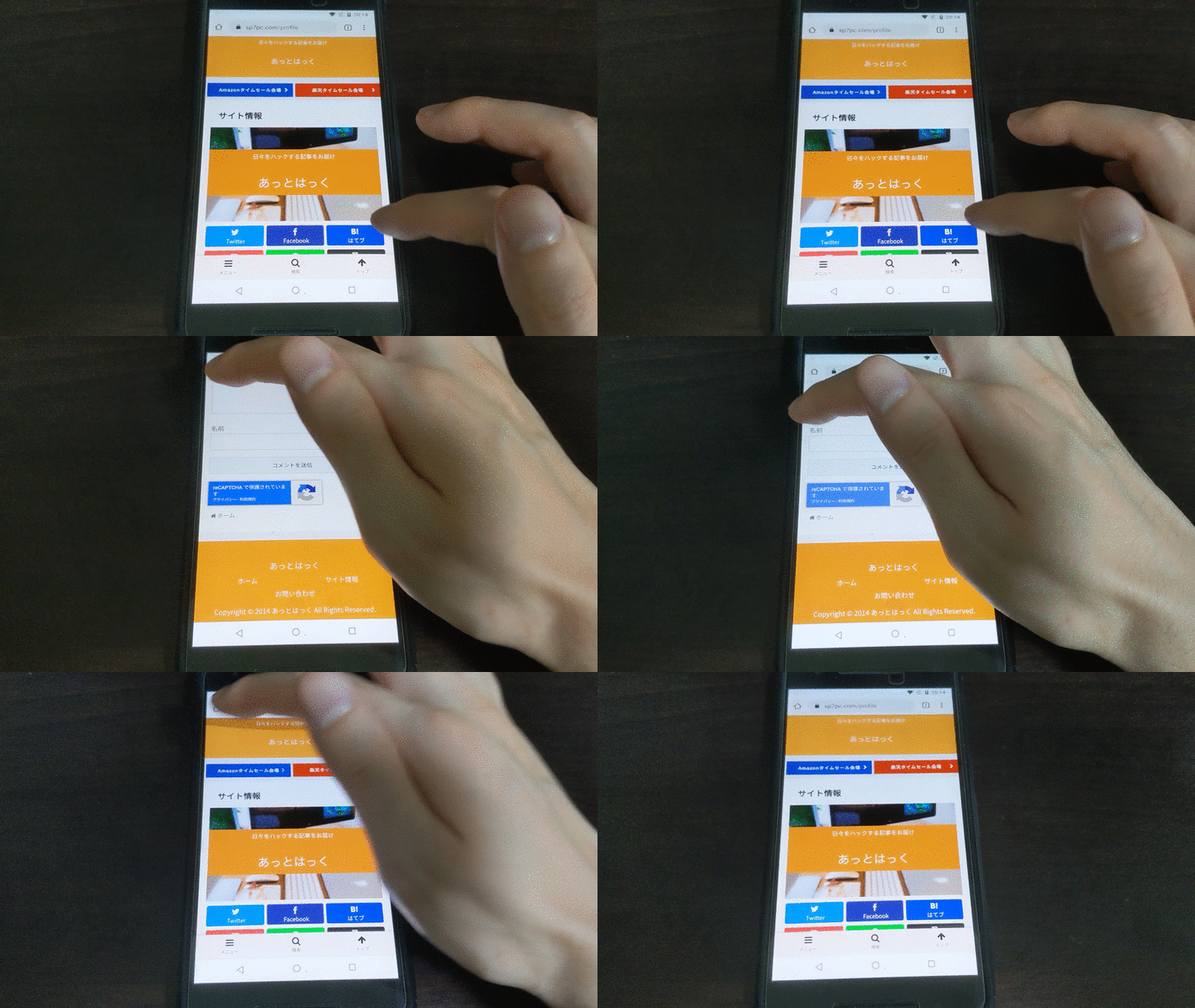
Chrome 示例。双击屏幕左上方可移至页面顶部,双击屏幕右下角可移至页面底部。
当然,ChromeInstagram 和它对于 Twitter 等垂直长页面很有用。
可以注册各种其他模式,例如“按音量键返回顶部/转到底部”。
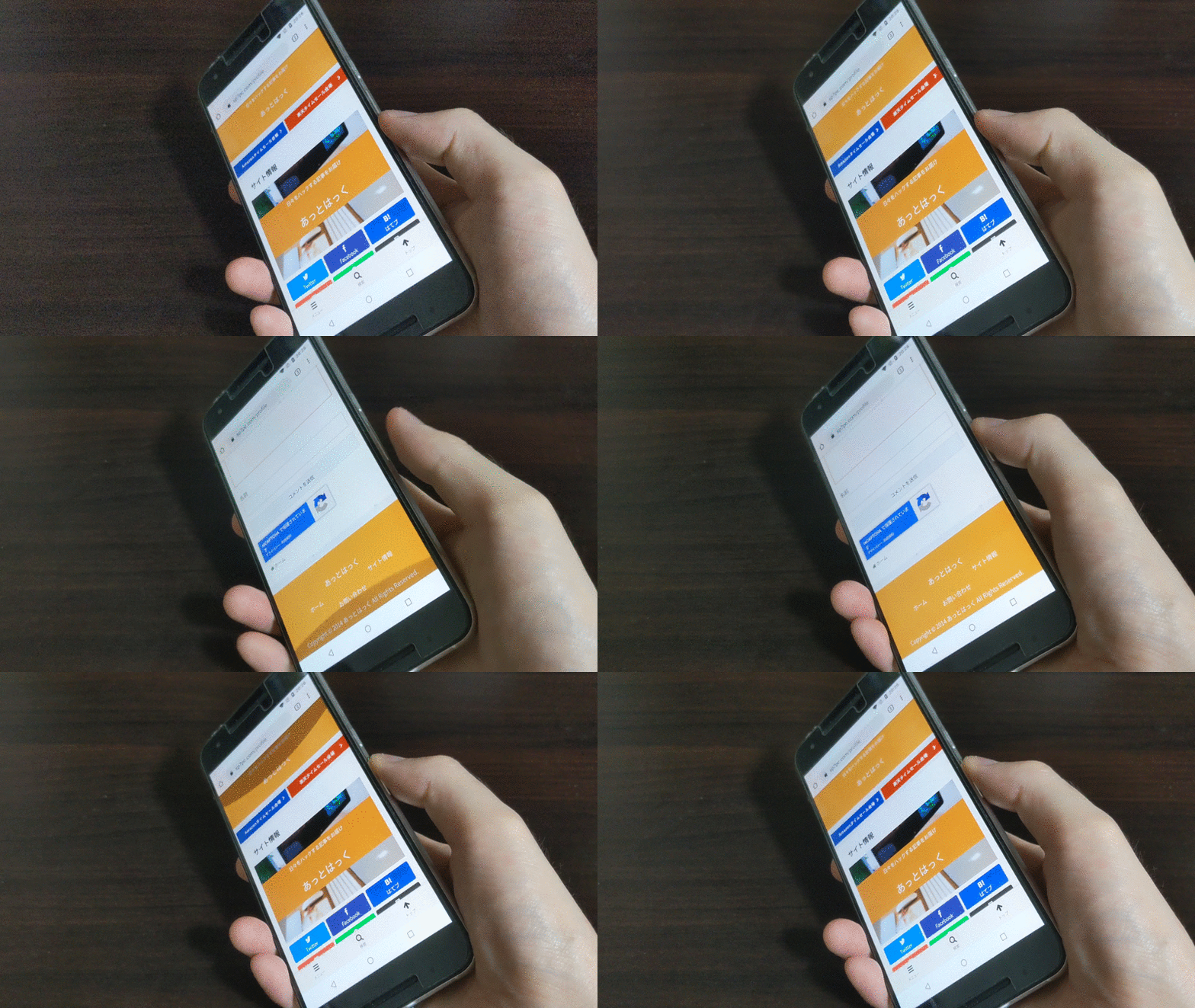
Chrome 示例。双击音量增大键可移至页面顶部,双击音量减小键可移至页面底部。
虽然引进门槛较高,Xpose Edge是一款值得安装的推荐应用。
如何在 Android 上使用屏幕按钮/音量键滚动
在智能手机上,您通过上下滑动手指来滚动,因此如果长时间重复这样做,手指会感到疲劳。
在这种情况下,我们建议使用本部分中介绍的其他滚动方法。
方法一:点击智能手机屏幕上的按钮滚动
 如果您使用名为 Tap Scroll 的应用程序,则可以在屏幕上显示滚动按钮并通过点击上下移动。
在初始设置中授予各种权限后,开始轻敲 将出现一个滚动按钮。
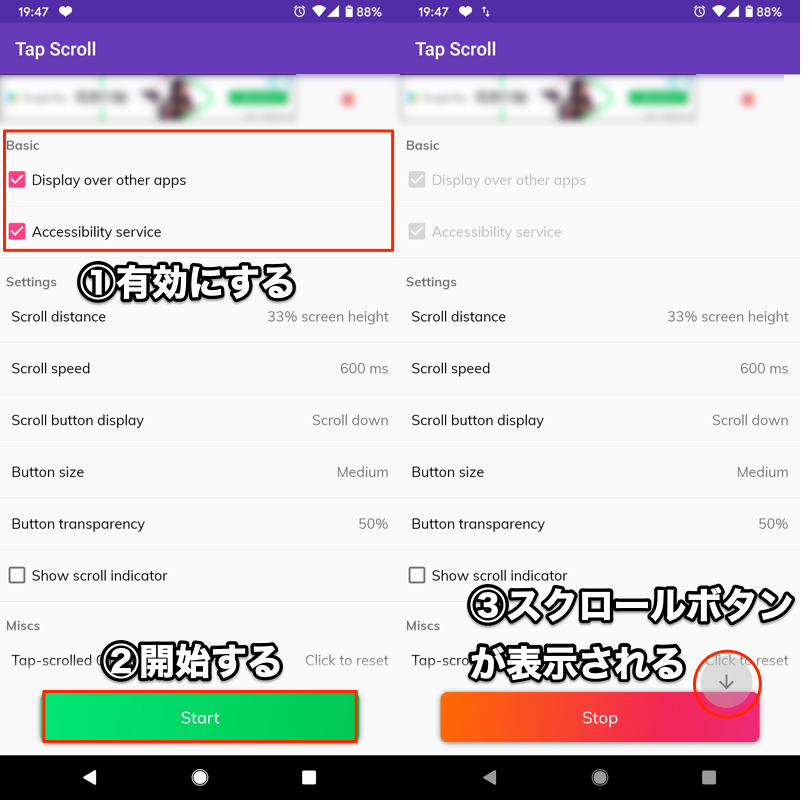
①授予权限,②点击开始,③将显示滚动按钮。
在任何应用程序中您可以通过点击滚动按钮来滚动。
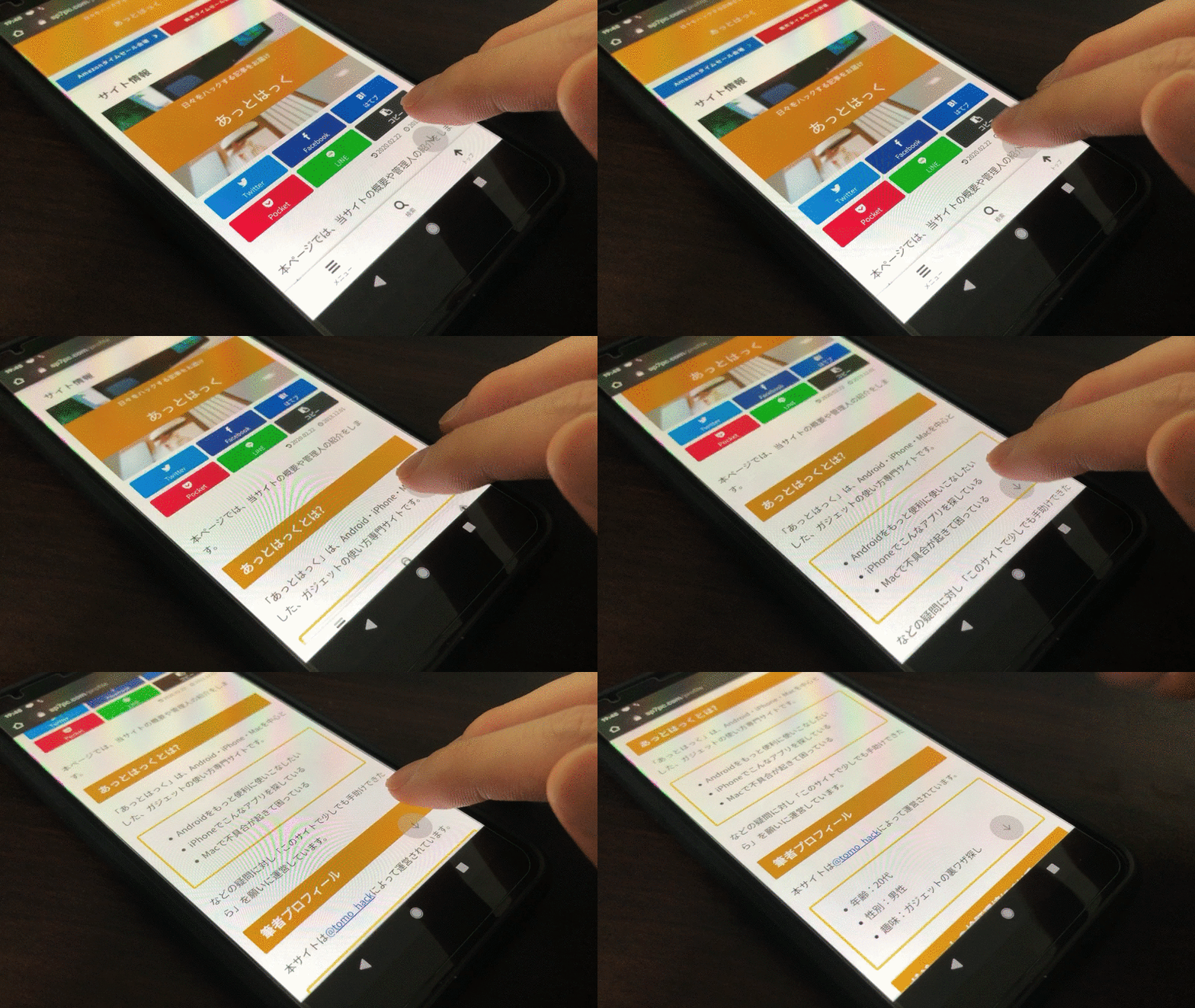
在 Chrome 中使用滚动按钮的示例。
滚动按钮始终可见,因此Instagram 和它对于使用大量滚动的应用程序(例如 Twitter)非常有用。
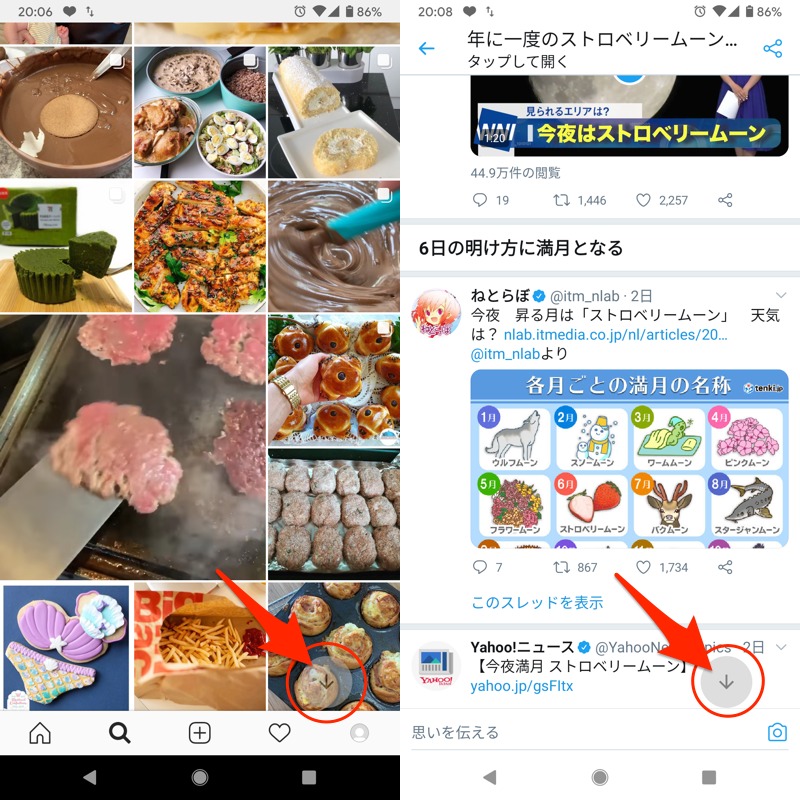
每个应用程序中都会出现一个按钮,包括 Instagram(左)和 Twitter(右)。
在屏幕上滚动按钮的位置可以通过拖动自由调整。
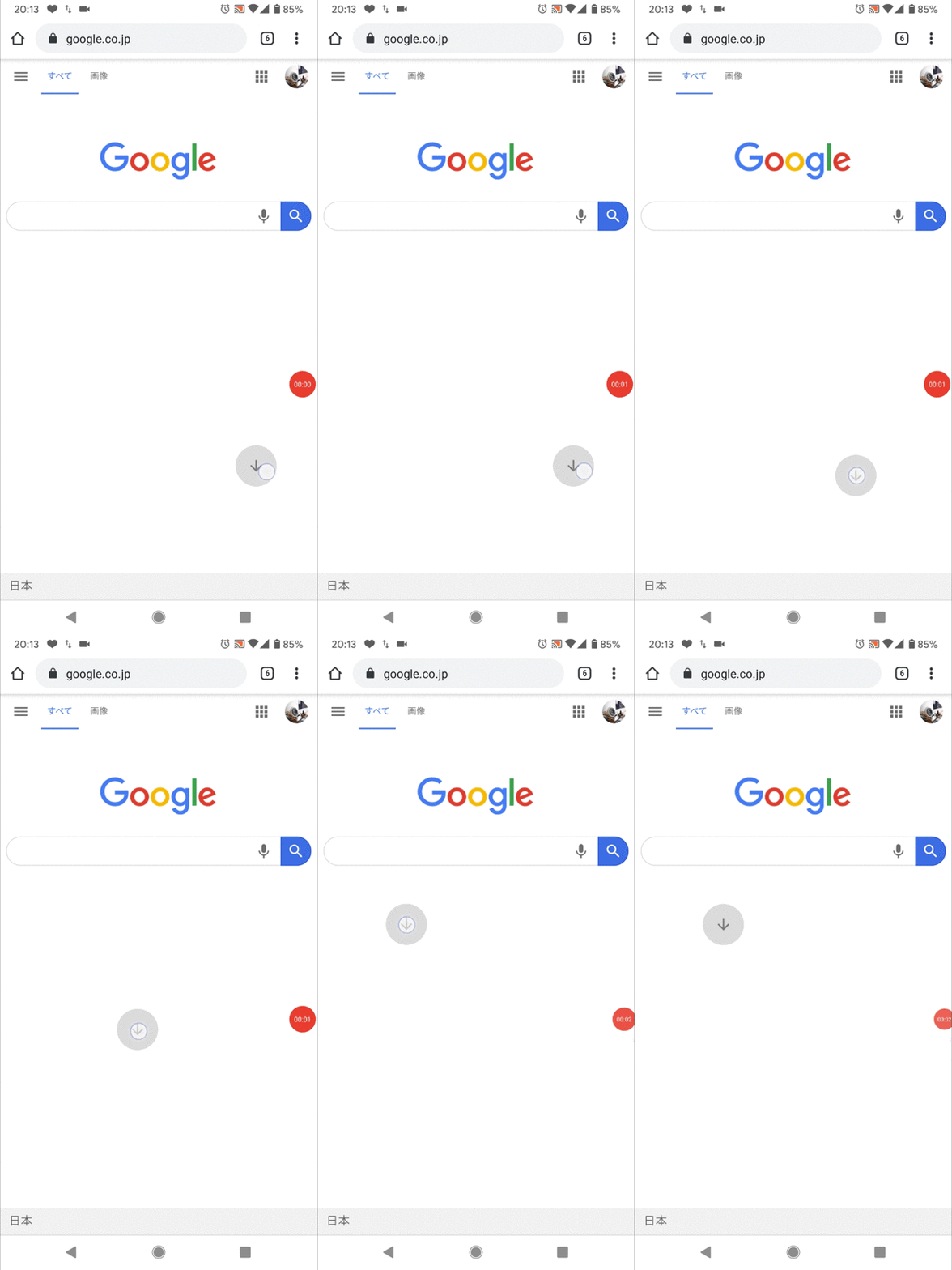
其他的,您可以对点按滚动设置进行详细调整。
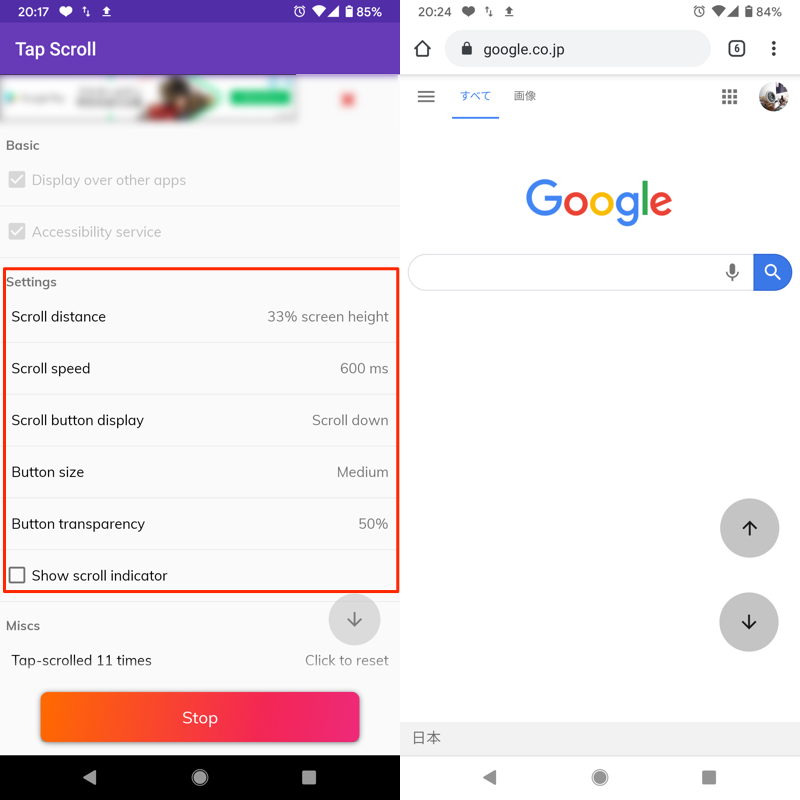
(左)排列设置项目 (右)例如,可以显示向上和向下滚动按钮
方法 2:按智能手机上的音量按钮并滚动
 使用名为 Button Mapper 的应用程序,您可以通过按设备上的音量键来滚动屏幕。
在初始设置中授予各种权限后,调高音量・音量调低为每个启用自定义
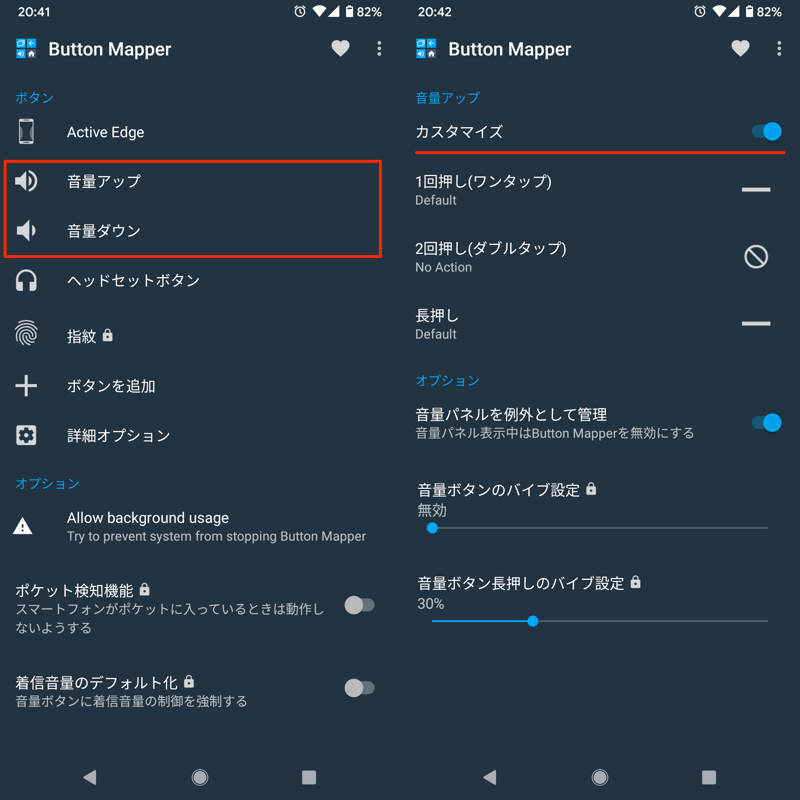
向上滚动・向下滚动您所要做的就是分配它,然后您就准备好了。
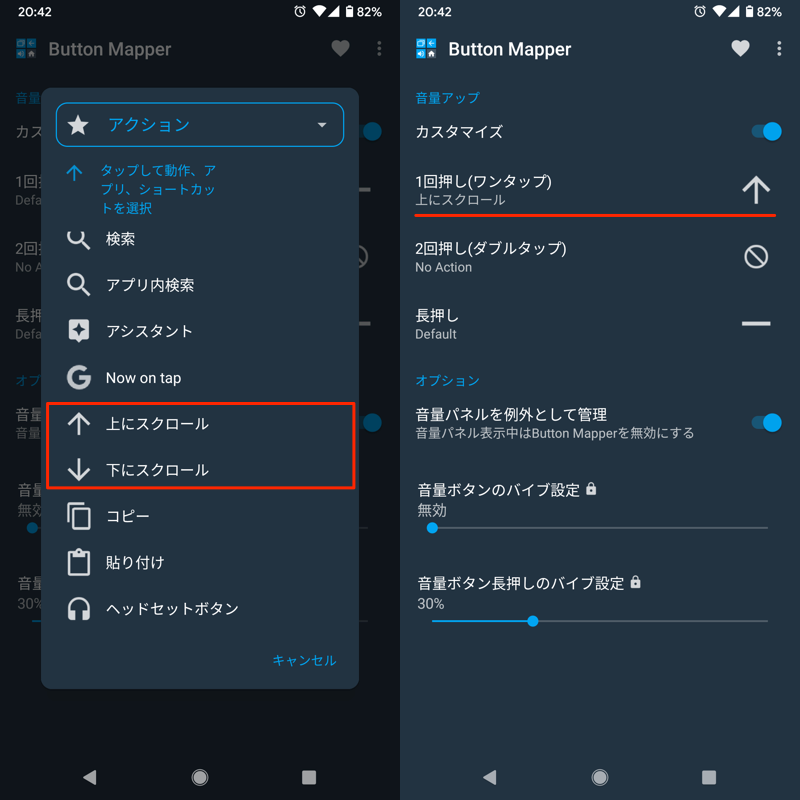
(右)将“向上滚动”分配给单击音量增大键的示例。
您可以在任何应用程序中通过按设备上的音量键进行滚动。
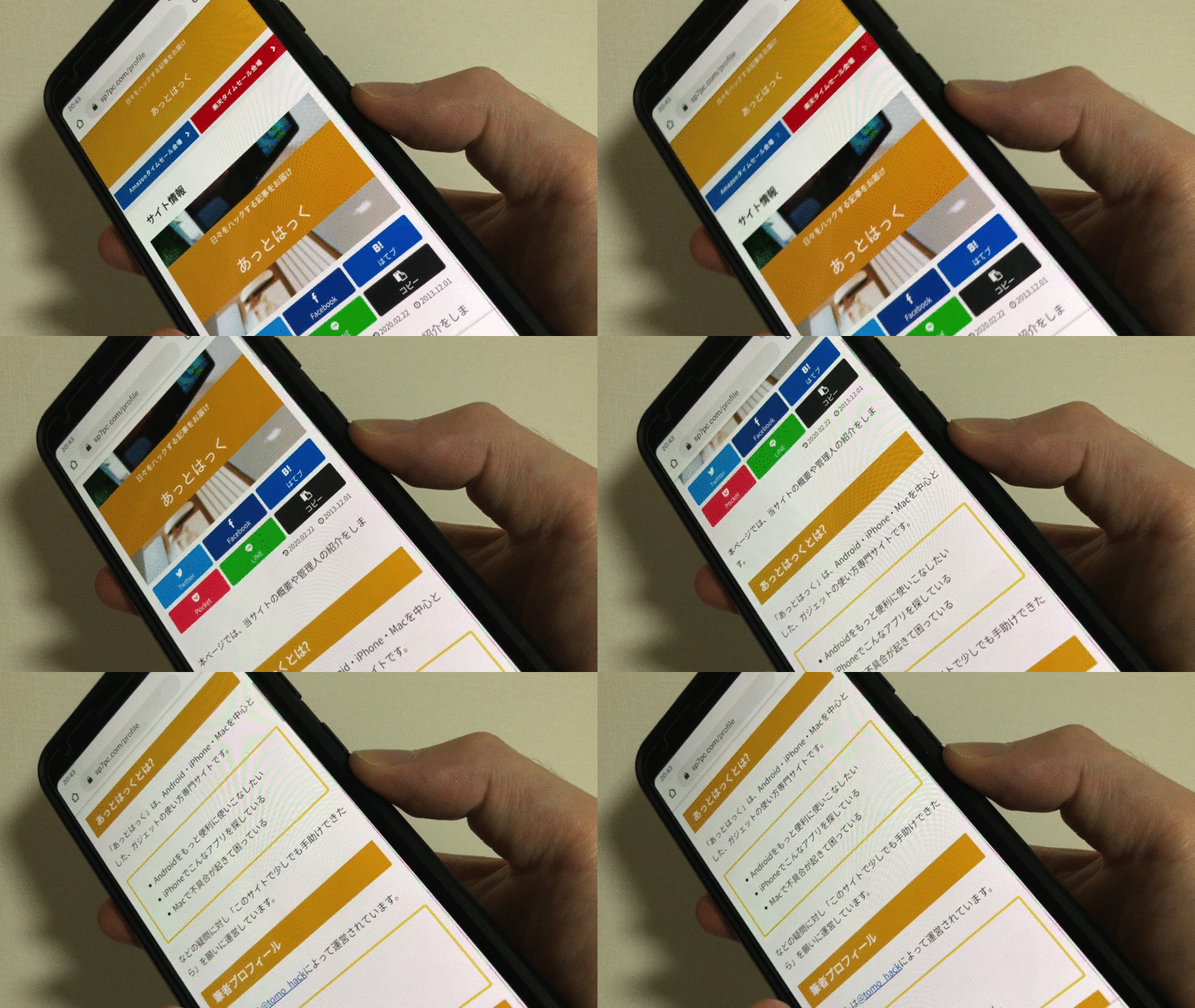
使用音量按钮滚动 Chrome 的示例。
按钮映射器总是有效,所以Instagram 和它对于使用大量滚动的应用程序(例如 Twitter)非常有用。
补充:Chrome和Android操作系统推荐手势
在这一部分中,我们将引入手势,使操作 Chrome 和 Android 设备时操作更快、更舒适。
说明流程
说明①
让 Chrome 变得有用的手势和 //flags 设置摘要
说明②
说明③
让 Chrome 变得有用的手势和 //flags 设置摘要
Chrome 有很多小知识可以帮助您操作它。
例如,当您打开多个选项卡时,您可以通过在地址栏上向左或向右滑动来移至上一个或下一个选项卡。
还在 Chrome 地址栏中输入以下内容:
chrome://flags
您可以在实验性功能(试用功能)成为应用程序中的标准功能之前对其进行尝试。
像这样相关文章总结了Chrome的好用手势和测试功能[Android版Chrome的标志设置汇总!通过推荐的手势充分利用您的智能手机] 进行了解释。
让Android操作更便捷的隐藏手势汇总
还有一些所有 Android 设备都通用的有用手势。
例如,当您想要放大或缩小任何应用程序的屏幕时,您通常使用两根手指:捏合和捏合。
但是,您也可以通过用一根手指连续点击要放大的屏幕部分并向上或向下移动来放大或缩小。
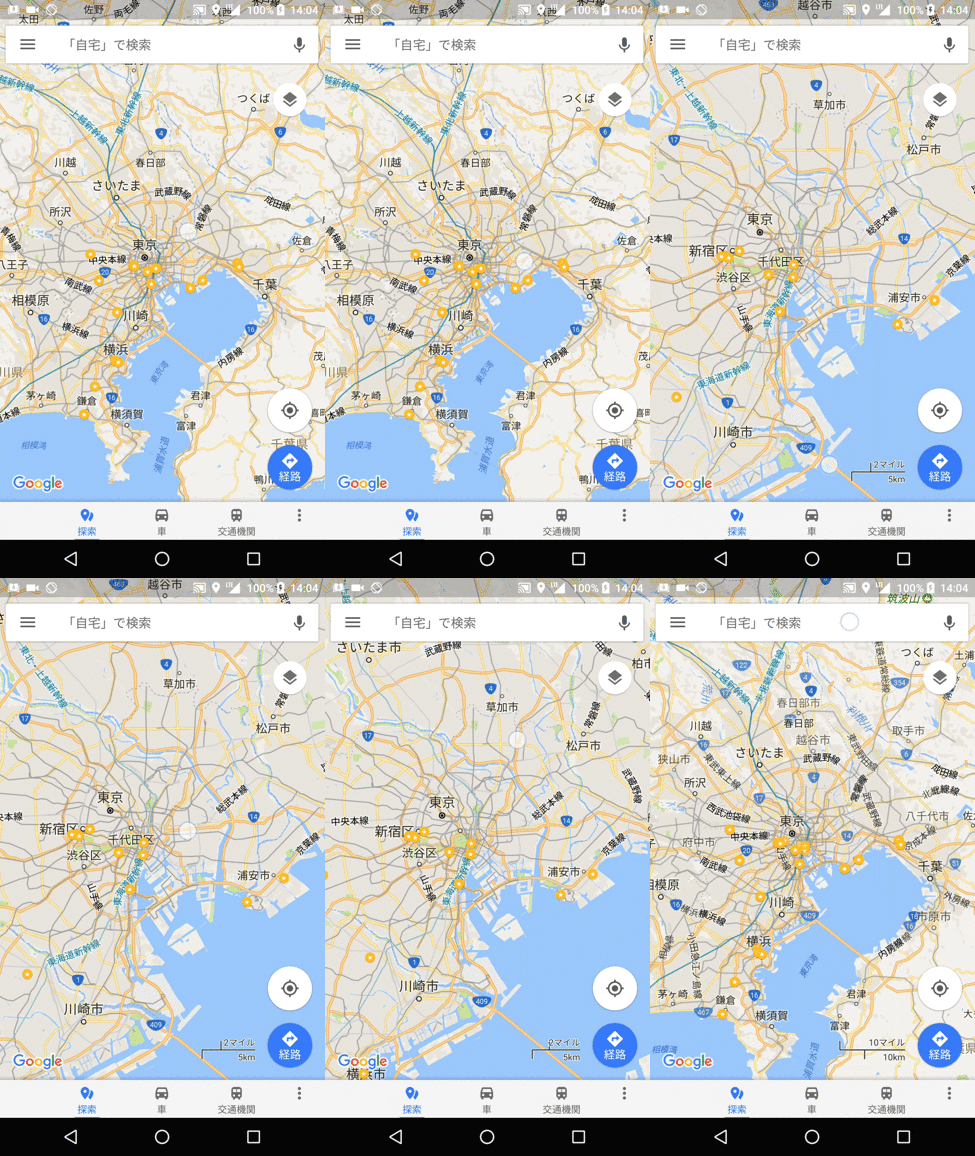
如何用一根手指放大和缩小 Google 地图的示例。
相关文章中解释了有用的 Android 手势功能 [隐藏手势功能让Android操作更便捷的小知识汇总!你可能不知道的秘密技巧] 进行了解释。
如何在 Android 上自动点击屏幕
如果您每次使用智能手机应用程序执行特定操作,自动点击会很方便。
例如 通过使用 ,您可以连续点击屏幕上的一个或多个位置。
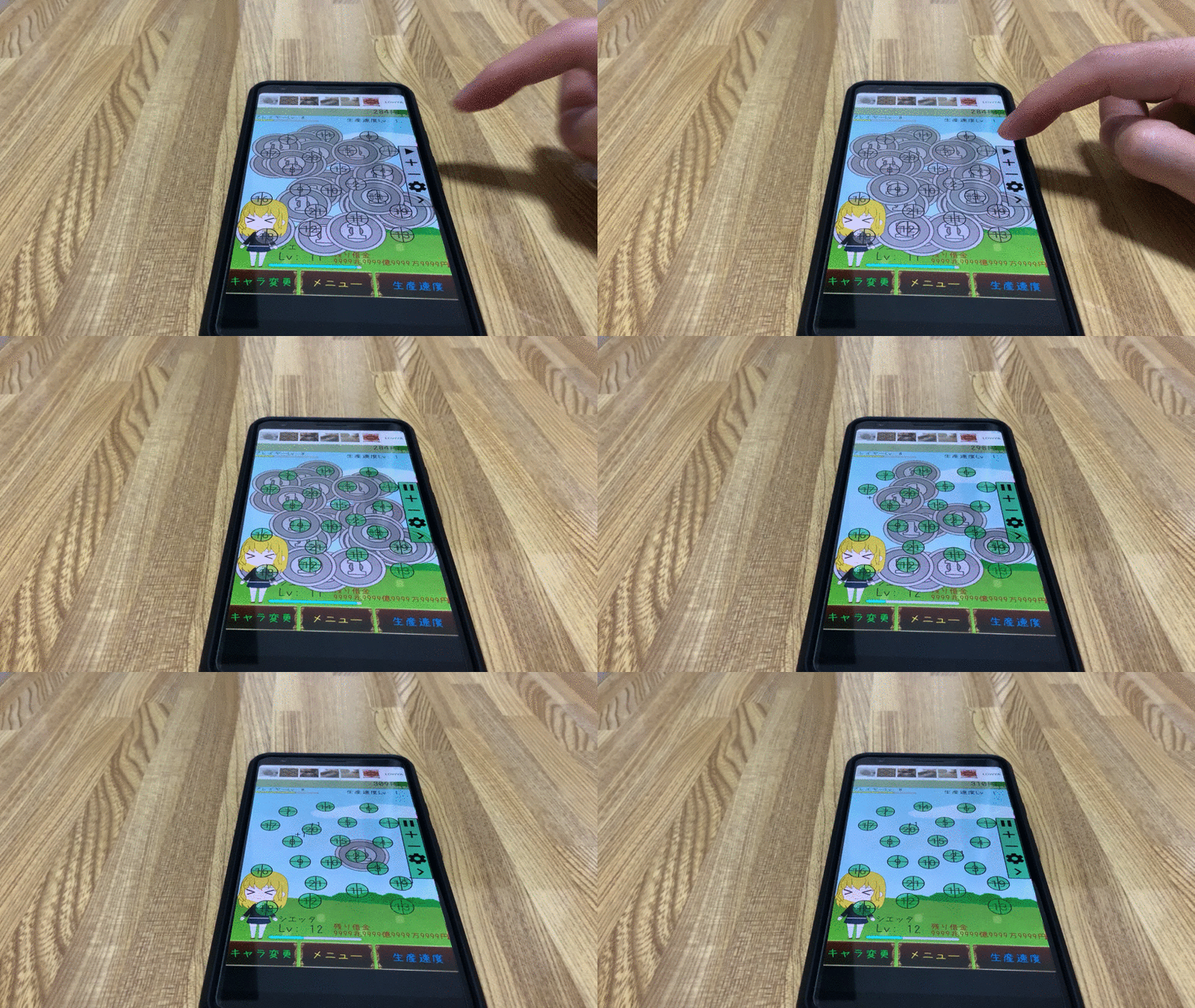
使用自动点击器以超高速点击多个点的示例。
还 通过使用 ,您可以提前录制输入操作并回放,实现自动点击。
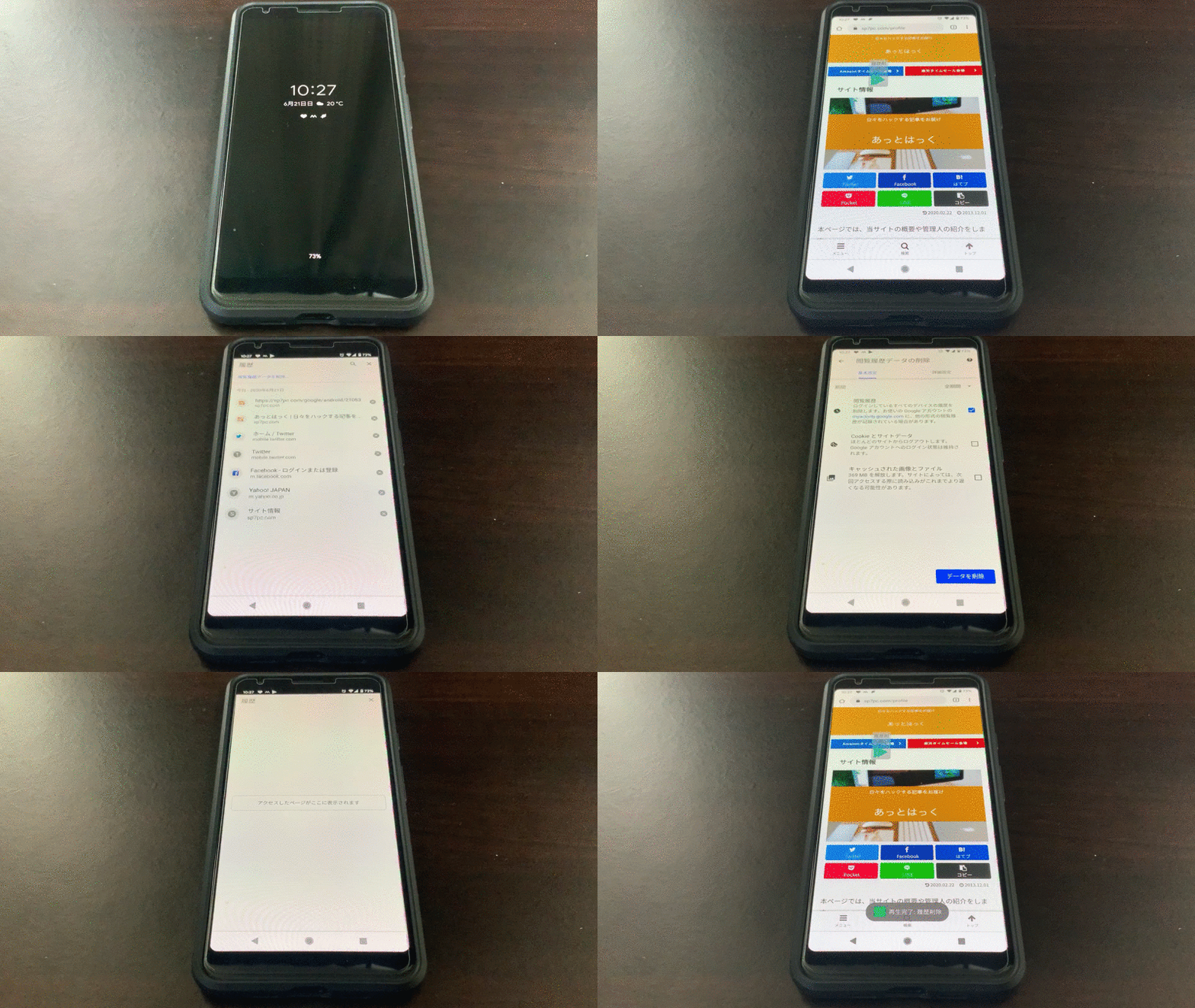
使用 FRep 定期从睡眠中唤醒并删除 Chrome 历史记录的示例。
详细内容请参见相关文章【如何使用应用程序在 Android 上自动点击!通过开关自动触摸您的智能手机] 进行了解释。
〆:在智能手机上舒适地滚动!
多于,如何在Android上自动滚动!使用应用程序或按钮将智能手机上的 Chrome 移动到屏幕的顶部/底部这就是解释。
如果您想在 Android 上滚动长页面,了解如何使用自动滚动以及如何跳转到页面顶部/底部(如本文所述)将很有用。
请尝试一下。