
Android是一款有趣的设备,以“高度定制化”着称,但实际上,作为标准功能提供的手势(可操作性)隐藏着各种技巧,其中主要有用的功能实际上并不为人所知。
因此,在本文中,我们将介绍一些使操作 Android 更加方便的小知识。
如果你正确使用它,它将极大地提高可用性,所以请看看。
手势直接打开快捷设置详情界面
从状态栏处向下滑动两次才能显示快速设置面板。

从状态栏(左)向下滑动两次以显示快速设置面板(右)。
▼操作视频
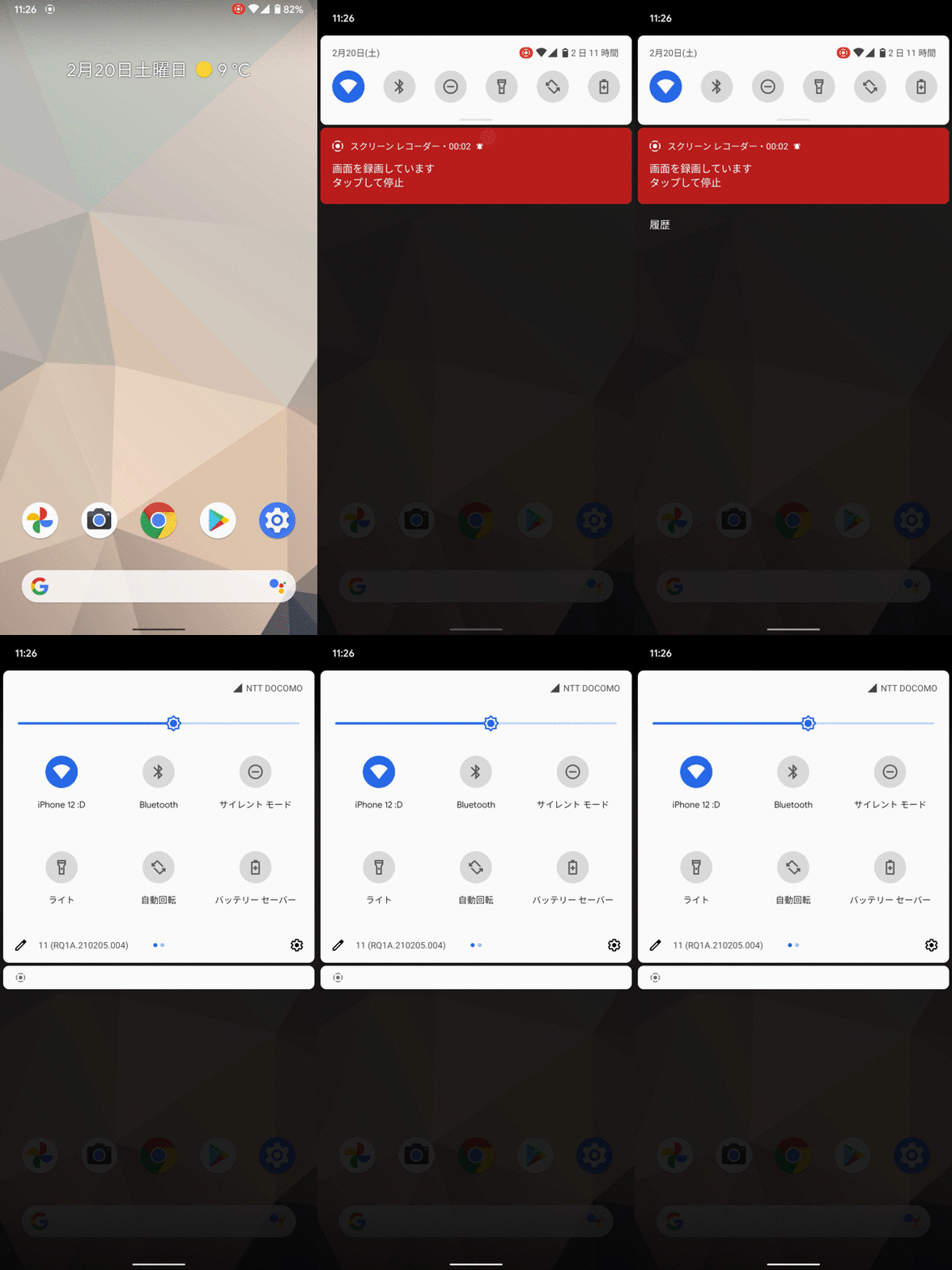
但是,通过用两根手指滑动,您可以跳过第一个屏幕并立即显示第二个快速设置屏幕。
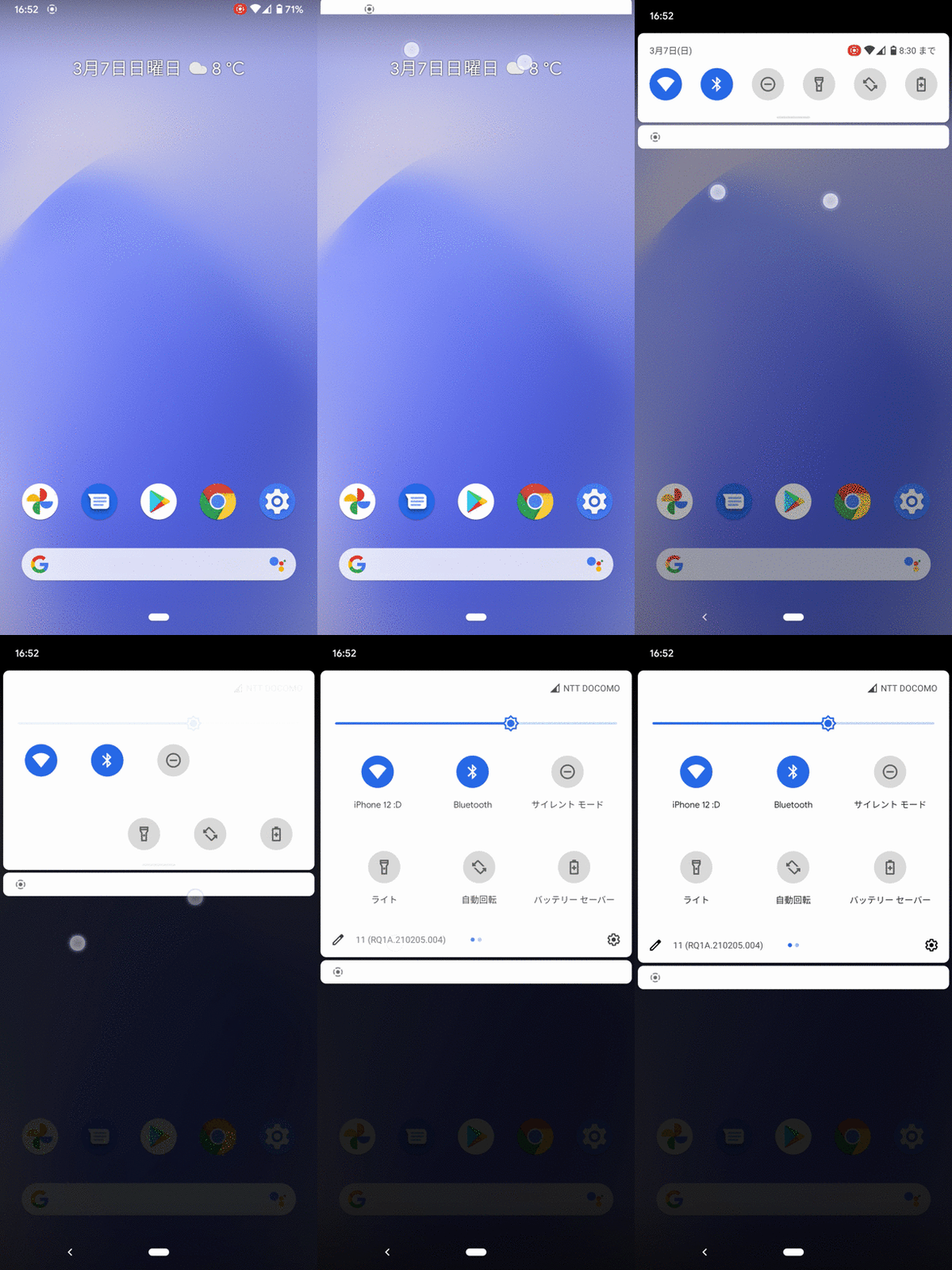
这对于您想要快速访问的场景非常有用。
自定义home键长按手势
通常情况下,按住◉主页按钮 谷歌助理(老的:现在就点击)将开始。
这样,您就可以通过长按主页按钮来启动应用程序。辅助应用程序它被称为。
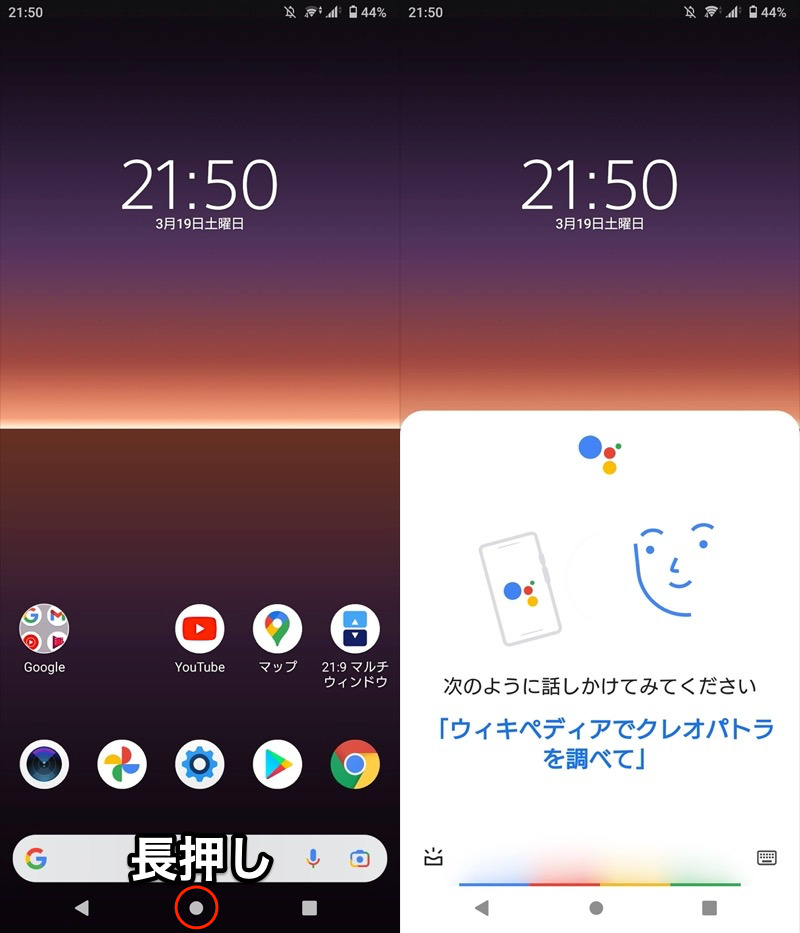
长按主页按钮(左)启动 Google Assistant(右)。
此功能可以切换到单独准备的第三方应用程序。
例如 应用程序协助使用 ,您可以通过长按 ◉ 主页按钮来启动您最喜欢的应用程序。
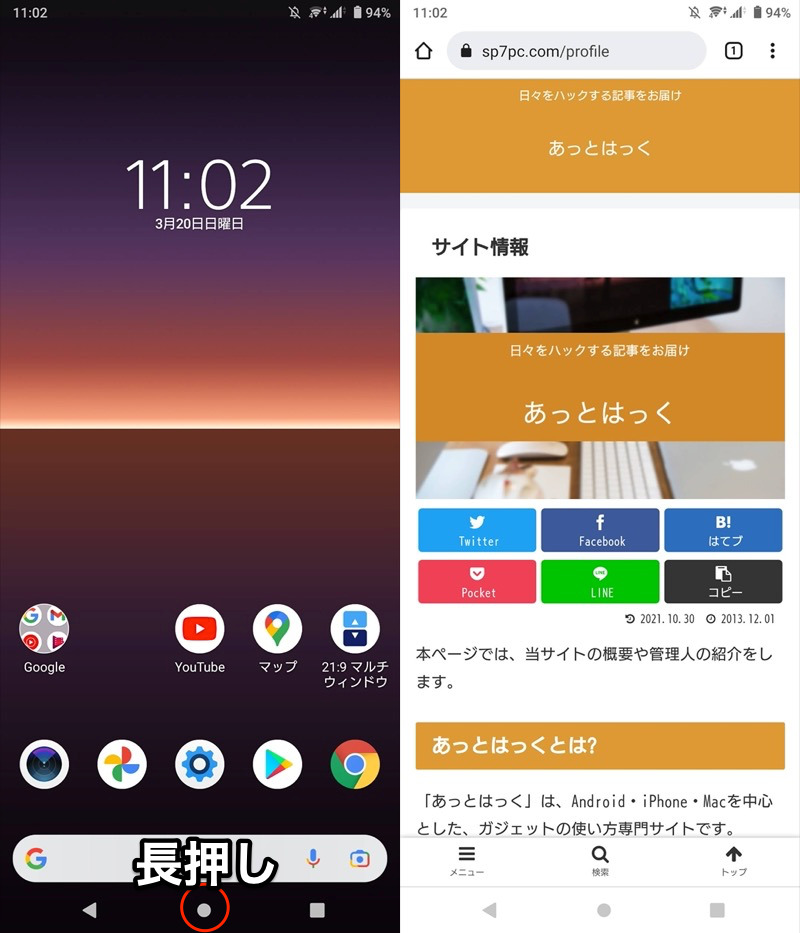
通过长按主页按钮启动 Chrome 的示例。
详细内容请参见相关文章【如何在Android上自定义主页按钮!设置辅助应用程序以扩展其功能] 进行了解释。
让 Chrome 变得有用的手势和 //flags 设置摘要
 Chrome 有很多小知识可以帮助您操作它。
例如,当您打开多个选项卡时,您可以通过在地址栏上向左或向右滑动来移至上一个或下一个选项卡。
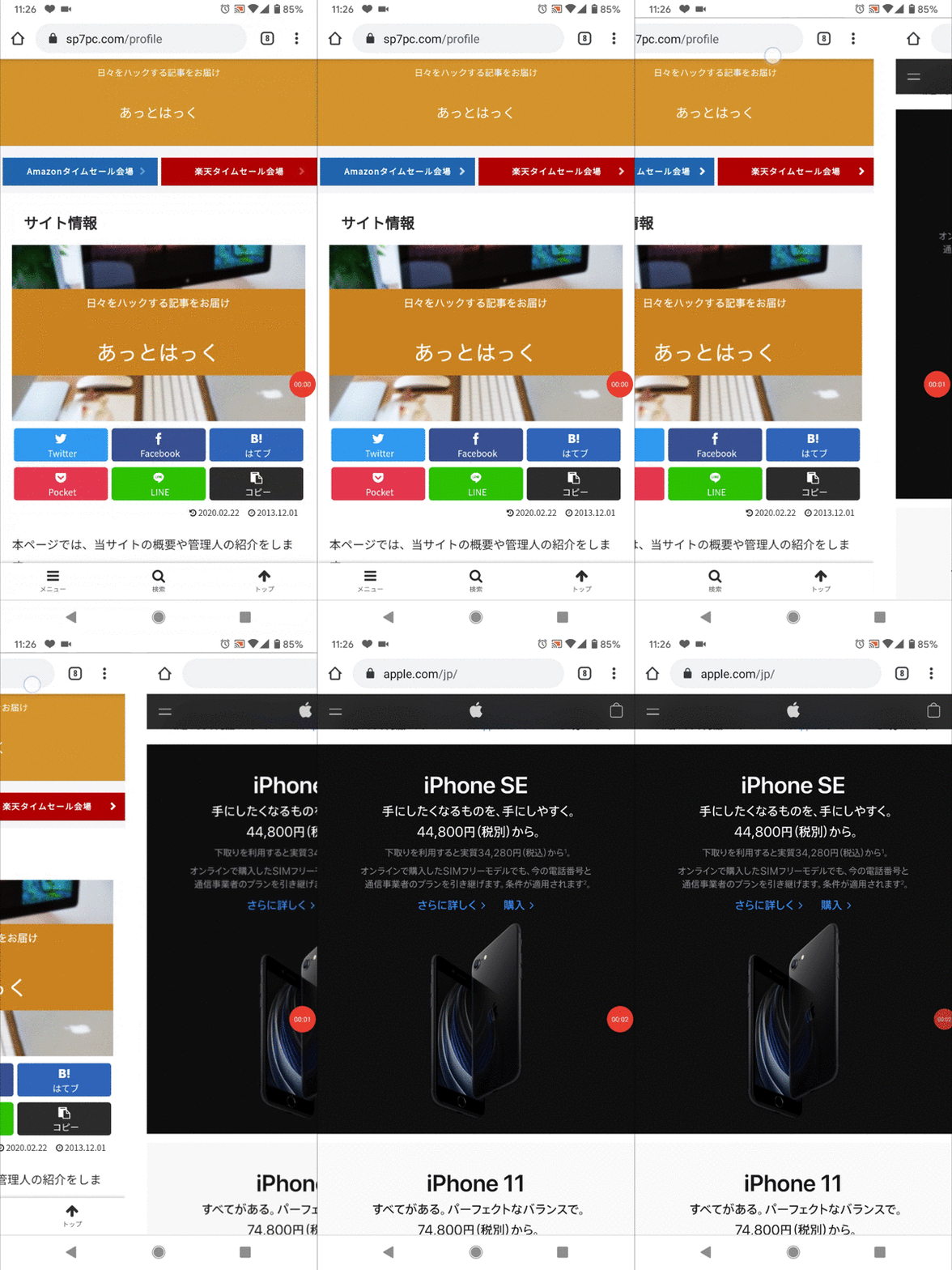
还在 Chrome 地址栏中输入以下内容:
chrome://flags
您可以在实验性功能(试用功能)成为应用程序中的标准功能之前对其进行尝试。
像这样相关文章总结了Chrome的好用手势和测试功能[Android版Chrome的标志设置汇总!通过推荐的手势充分利用您的智能手机] 进行了解释。
手势立即显示应用信息页面
可以从“最近打开的应用程序”窗口快速访问 Android 的应用程序信息页面。
首先,使用 3 个基本按钮(主页/返回/任务)显示“最近打开的应用程序”窗口,然后按住每个应用程序的图标。
然后将显示“i(信息)”图标,因此点击它即可显示应用程序信息。
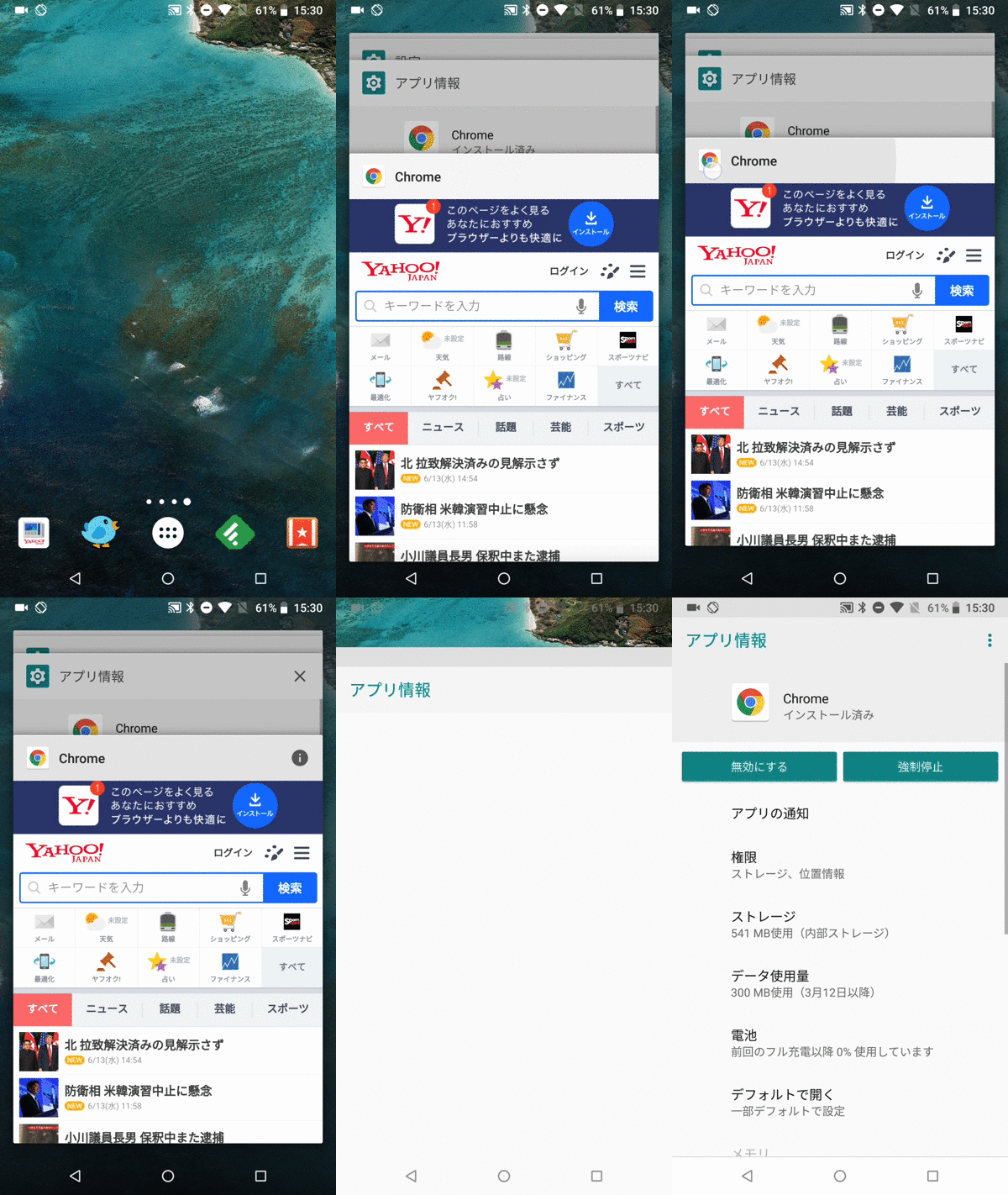
Nexus 6P (Android 8.0) 上的操作示例。
该功能的使用条件因Android型号和操作系统版本而异,请参阅相关文章[Android上如何查看和显示应用程序信息总结!快速打开并更改设置] 进行了解释。
我们还介绍了如何读取应用程序信息,请查看。
只需一根手指即可进行手势缩放
在 Android 上,您可以通过捏合和张开来缩小或放大屏幕。
[什么是捏合/捏合?] – 将两个手指捏在一起以缩小它们之间的空间的动作称为“捏合”,而将它们分开的动作称为“捏合”。源自英语单词“pinch”。
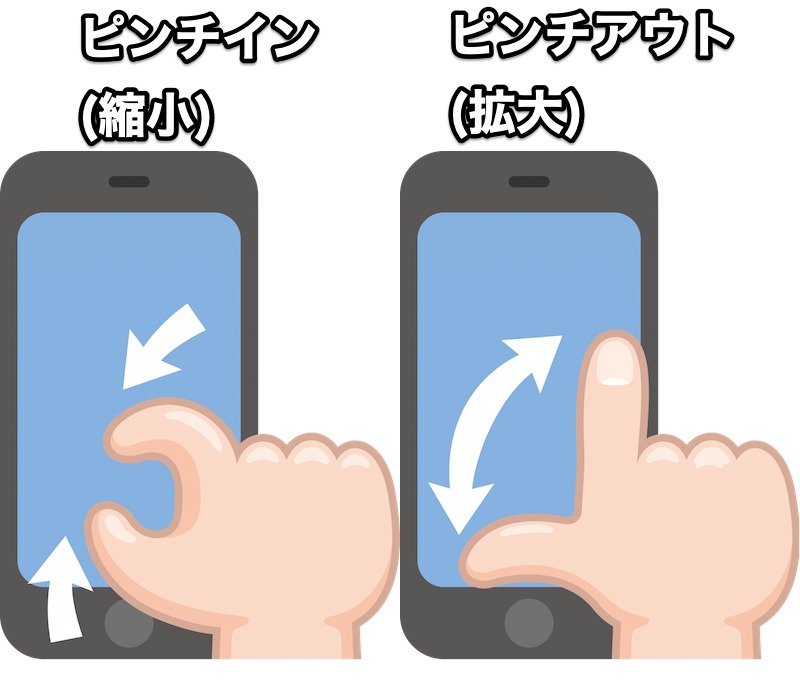
捏合(左)和捏合(右)的图像插图。
然而,这种操作方法需要两根手指,因此根据情况可能会难以操作。
在这种情况下,一个有用的技巧是只用一根手指即可调整缩放的手势。您可以通过用一根手指连续点击屏幕上要放大的部分,然后向上或向下移动来放大和缩小。
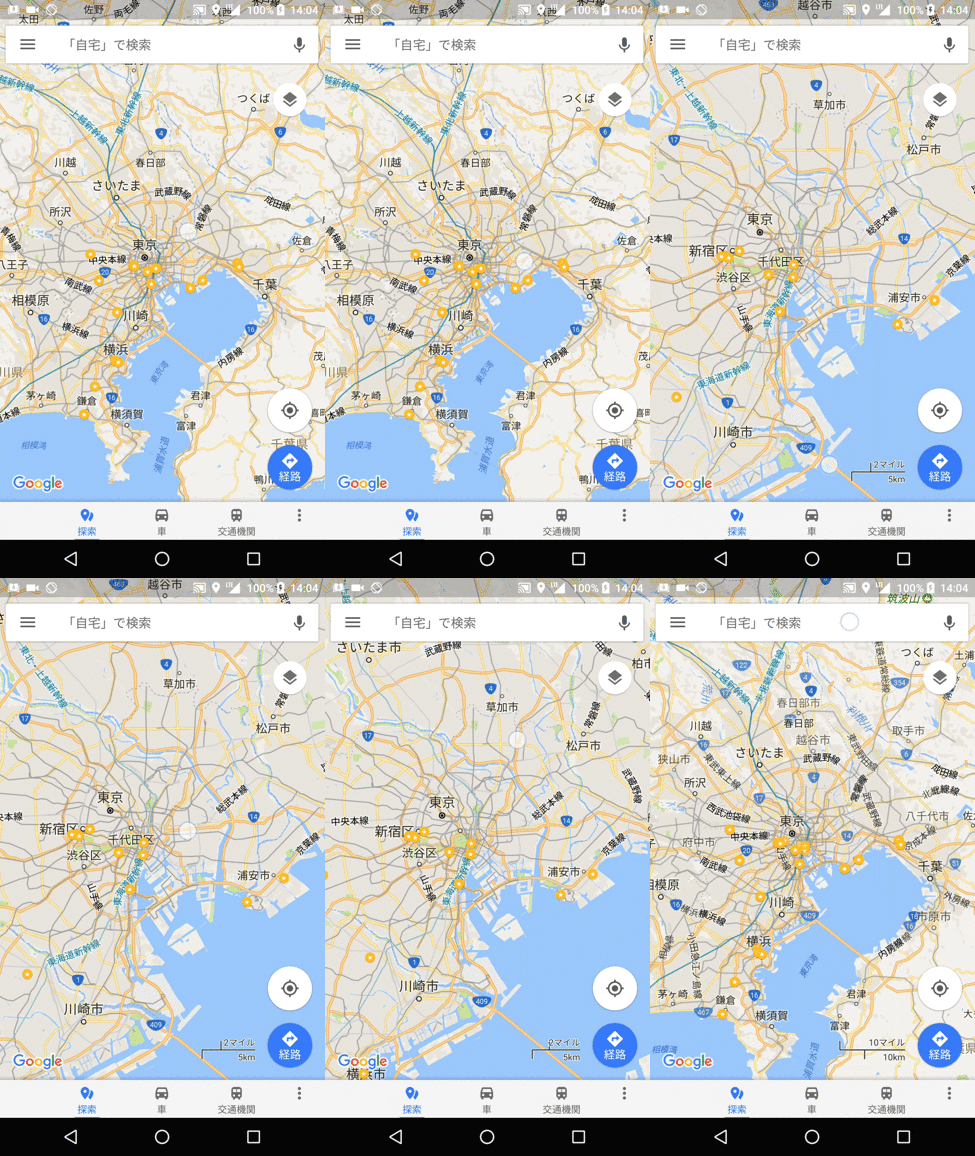
这很方便,因为即使在无法用两根手指操作的情况下,您也可以舒适地调整变焦。
有点令人困惑的是,点击两次后,你需要上下移动手指,而手指完全不能离开屏幕,就像滑动一样。
如果您在点击两次后将手指离开屏幕,即使是一点点,该操作也将只是连续点击(例如在 Google 地图上缩放)。
手势直接打开常用的“设置”项
Android的“设置”应用程序提供了各种调整项目,例如网络、通知、安全和帐户,但如果您有一个多次访问的页面,则每次都从“设置”应用程序进入该页面可能会很繁琐。
需要了解的是直接打开 Android 上常用的“设置”项的手势。如果从 Android 屏幕顶部向下滑动,“快速设置' 将被显示,但是
长按每个图块,可以直接打开相应的设置屏幕。
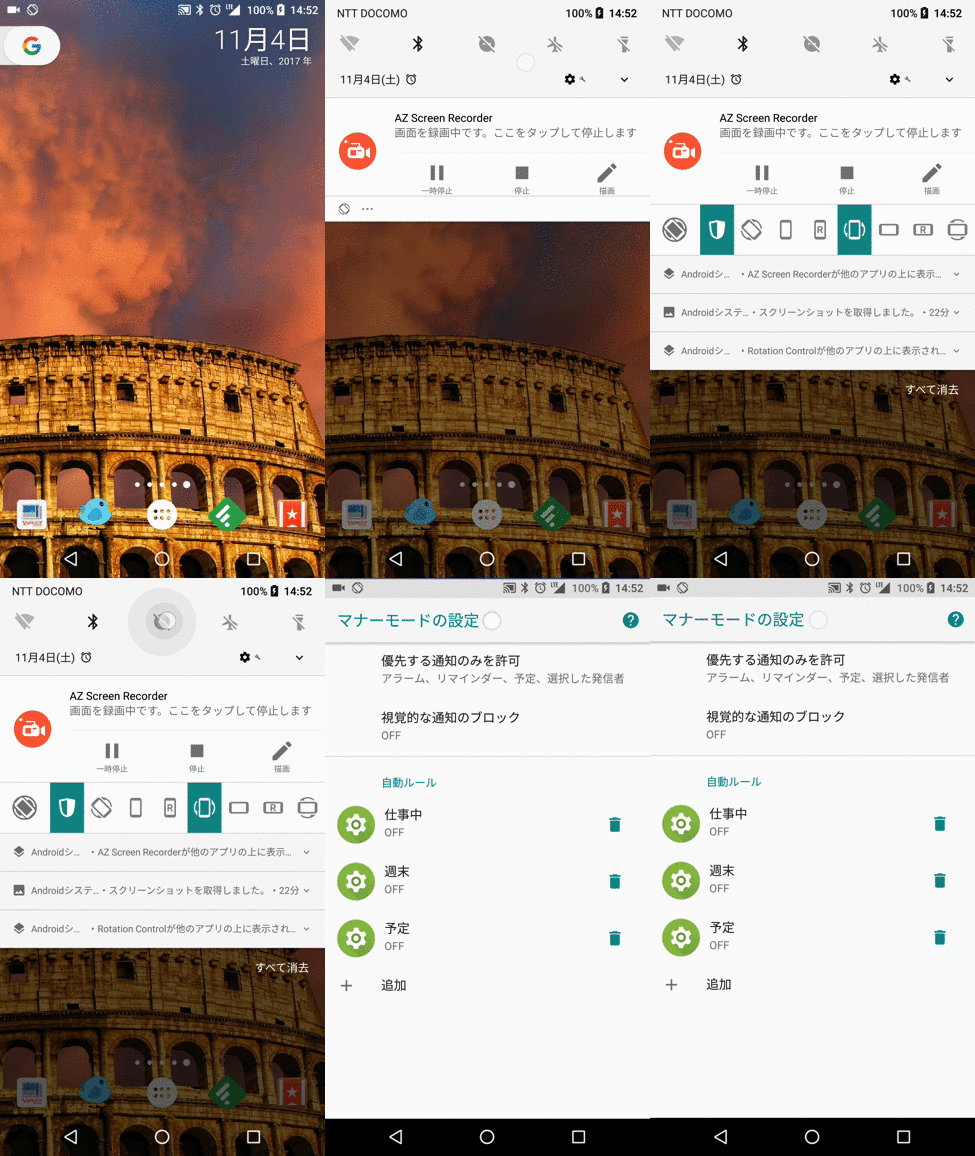
静音模式的示例。
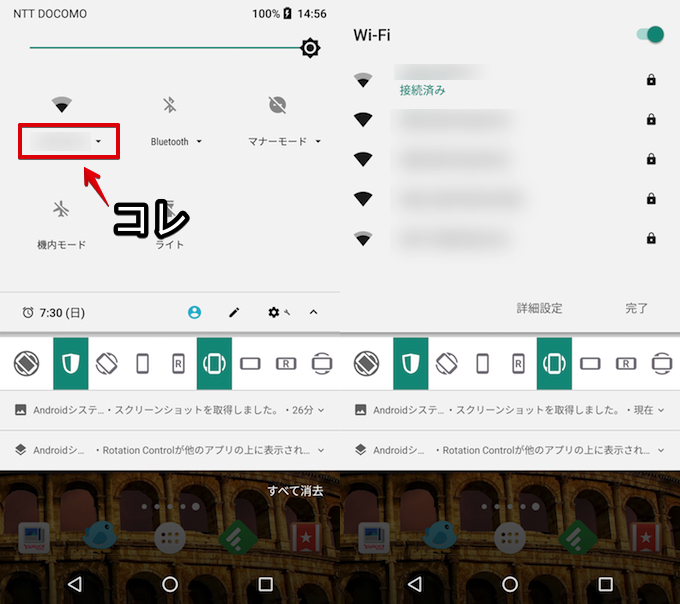
此外,在Wi-Fi和蓝牙等某些图块中,您可以点击箭头图标来当场切换连接的网络,因此有一些小技巧可以让您省去首先打开设置屏幕的麻烦。
还有一些技术可以将“设置”项目的快捷方式放置为标准小部件,以及可以将快捷方式放置到通常无法通过获取单独的应用程序直接打开的“设置”项目。
详细内容请参见相关文章【如何在Android上直接打开常用的“设置”项!创建快捷方式并立即访问] 进行了解释。
〆:让我们充分利用Android的隐藏手势功能吧!
多于,隐藏手势功能让Android操作更便捷的小知识汇总!你可能不知道的秘密技巧这就是解释。
通过了解我们这次介绍的小知识,您将能够提高 Android 设备的可用性。
请尝试一下。