
Android设置项目:应用信息``允许您更改与目标应用程序相关的各种设置(例如数据使用 /权限 /通知管理)。
通常,您将从“设置”列表中访问它,但是还有其他技术可以快速打开应用程序信息页面。
在本文中,我们将介绍如何打开有关Android的应用程序信息。
我们还解释了以下两点,因此请务必看看。
- 如何查看应用程序信息
- 相关设置的描述“允许使用访问”
如何打开有关Android的应用程序信息
您可以通过三种方式打开Android应用程序信息页面。
- 从“设置”列表中访问
- 从“最近打开的应用程序”窗口访问
- 从主屏幕/抽屉图标访问
每个都将按顺序解释。
从“设置”列表访问的过程
这是所有模型和Android版本共有的开放方法。
本文以Nexus 6p(Android 8.0)设置屏幕为例进行了解释。
根据模型和OS版本,过程和项目名称可能会略有不同。
打开“应用和通知”,然后单击“应用程序信息”,然后单击“应用程序信息”
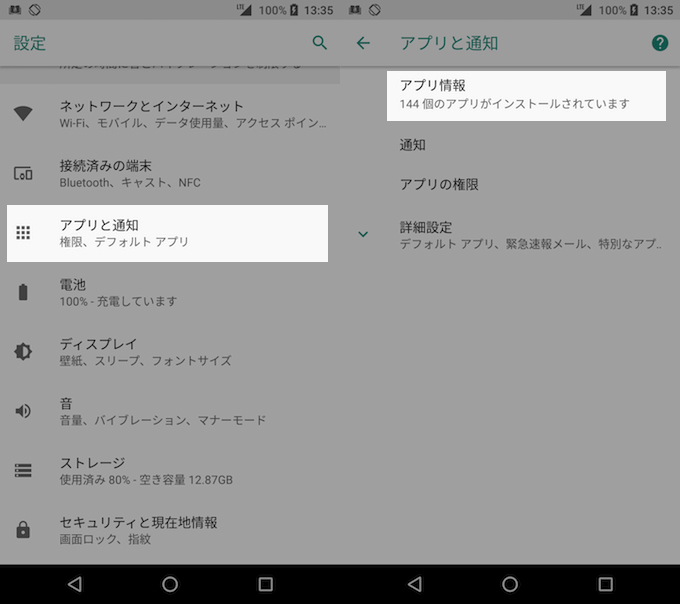
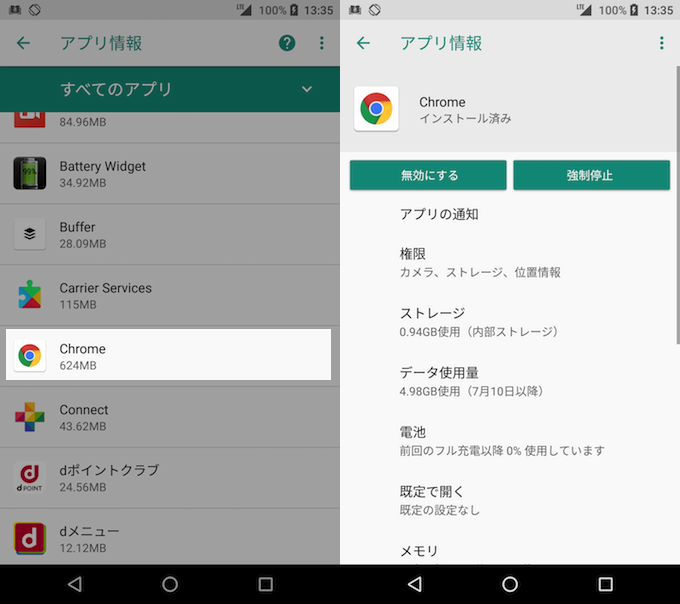
您可以通过选择目标应用程序查看应用程序信息。
从“最近打开的应用程序”窗口访问
此方法是可以在Android 5.0或更高模型上使用的最推荐方法。
首先,使用基本的3个按钮(主页/背部/任务)显示“最近打开的应用程序”窗口,然后按并保留每个应用程序的图标。
然后将显示“ i(信息)”图标,您可以点击以查看应用程序信息。
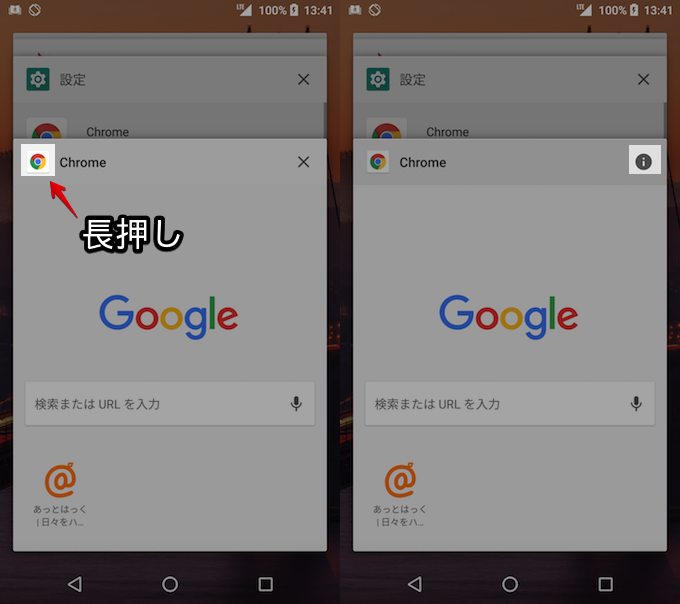
Nexus 6p上的操作示例(Android 8.0)。
这是一个操作视频。
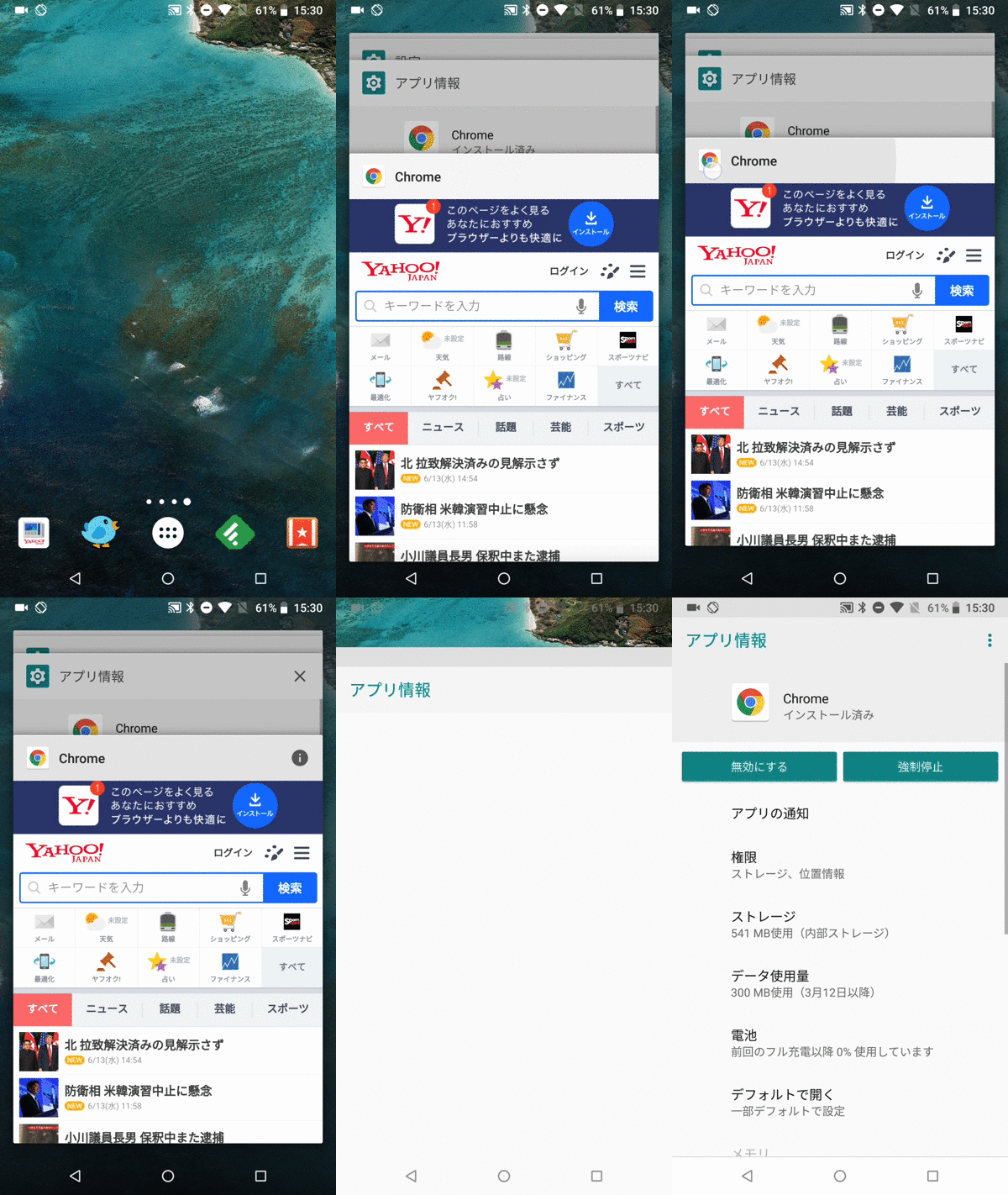
Nexus 6p上的操作示例(Android 8.0)。
此功能的条件是机械手机,具体取决于Android模型和OS版本。
例如,在Xperia Z3(Android 6.0.1)的情况下,我能够通过按下并持有应用程序图标来立即打开应用程序信息(未显示“ I”图标)。
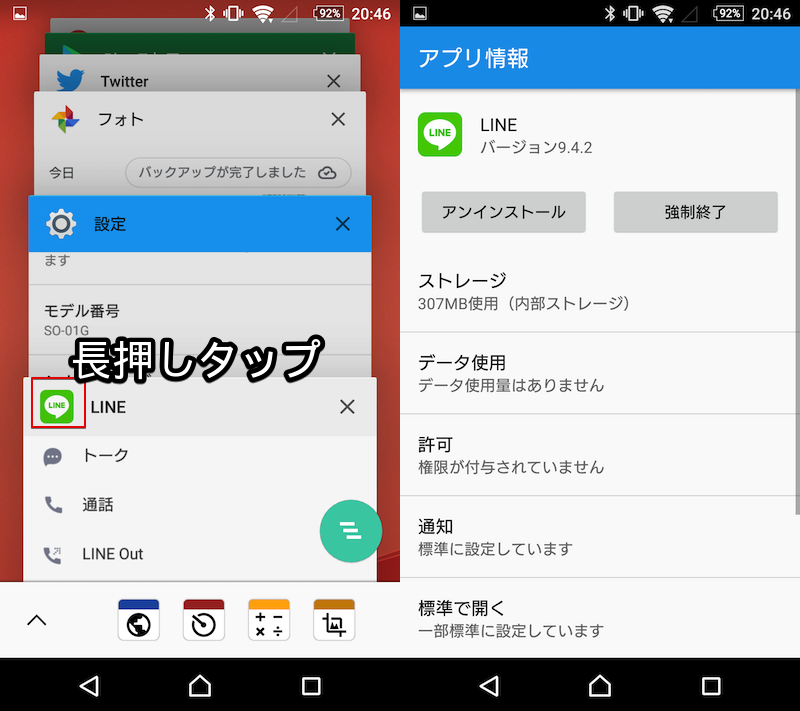
打开行应用程序信息的一个示例。
此外,此功能是可以在Android 5.0及更高版本上使用的技巧,但是Android 5.0/5.1要求您提前启用“开发人员选项”。
如上所述,这些步骤取决于Android模型和OS版本,但是一旦习惯了,它是最快的方法,因此我建议它。
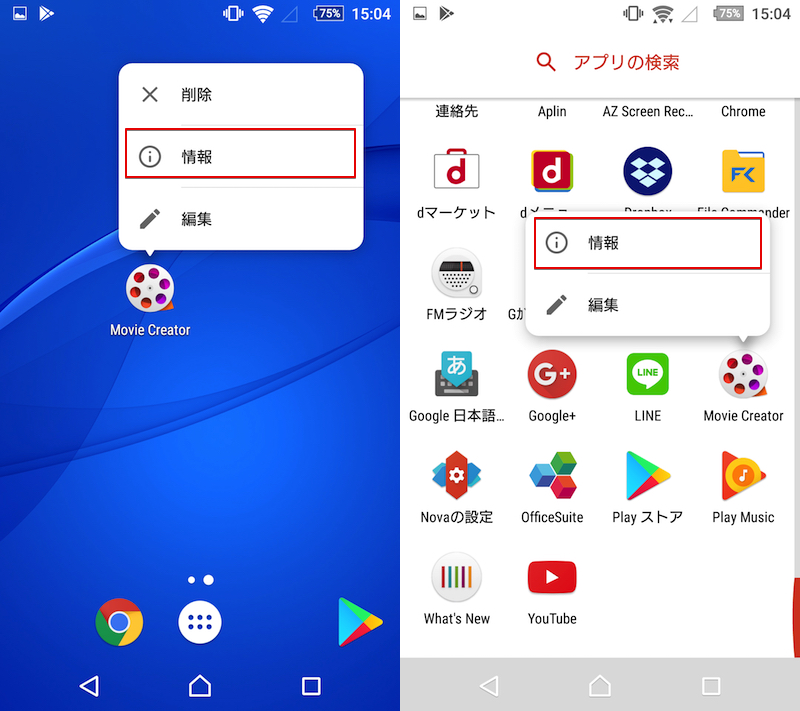
从主屏幕/驱动器图标访问它
可以根据家庭应用程序(启动器应用)使用此方法。
例如”',您可以通过在主屏幕或抽屉(应用程序列表)上按并持有图标来打开应用程序信息。
摘要:打开应用信息的推荐方法是什么?
我们已经解释了打开应用程序信息的三种方法,但是每个方法都有不同的使用条件,因此请根据情况使用它们。
- 从“最近打开的应用程序”访问:打开最快和推荐的
- 从主屏幕/抽屉访问:建议那些想在不启动目标应用程序的情况下打开目标应用程序的人。
- 从“设置”列表中访问:禁用/建议使用隐藏的应用程序打开
尤其是如果您单独“禁用”应用程序,它们将被隐藏在“最近打开的应用程序”或主屏幕上,因此有点麻烦,但是您必须从“设置”列表中访问它们。
如何查看Android应用程序信息
在应用程序信息页面上,您可以检查并更改与目标应用程序相关的详细设置。
显示的项目略有不同,具体取决于模型和Android版本,因此我们将在下面解释一个示例。
- 应用版本
- 卸载/禁用
- 贮存
- 数据使用情况
- 许可
- 通知
- 打开标准
应用版本
显示目标应用的当前版本。
您不仅可以检查Google Play安装的应用程序(例如,行),还可以检查预装的应用程序的版本。
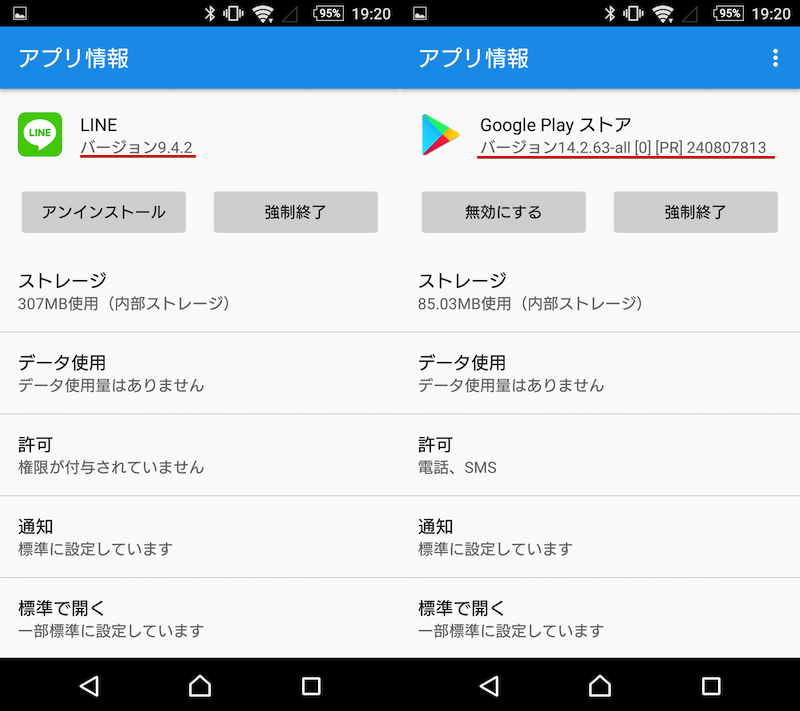
Line和Google Play的应用程序版本的示例。
由于无法在Google Play上查看当前的应用程序版本,因此,如果您想在Android上检查当前的应用程序版本,则通常必须打开此应用程序信息页面。
有关更多信息,请参阅相关文章[如何检查Android上安装的应用程序的版本!检查您使用的软件的版本]解释。
卸载/禁用
您可以卸载(删除)或禁用目标应用程序。
大多数应用程序都会说“卸载”,但是一些预装的应用程序会说“禁用”。
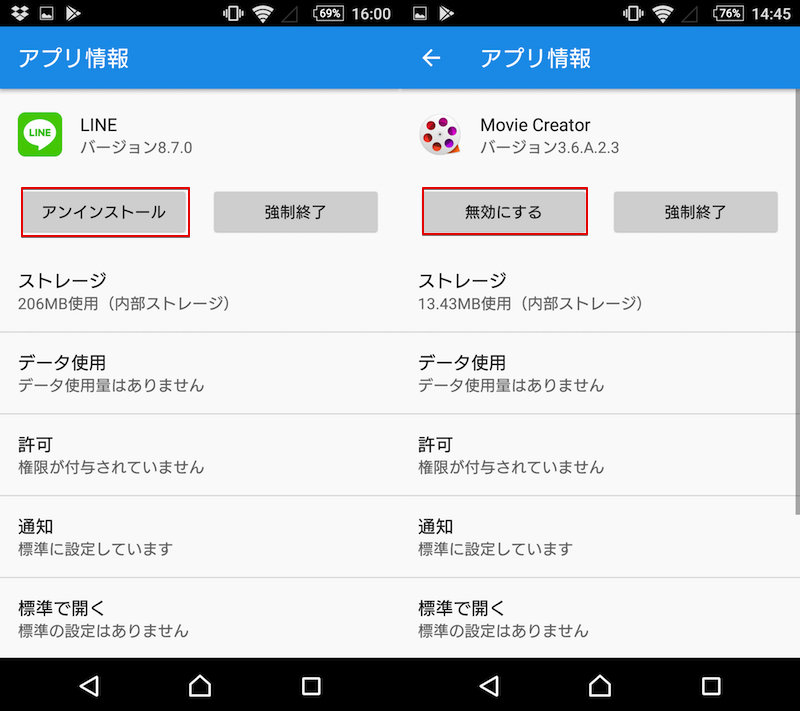
有关如何卸载应用程序的信息,请参见相关文章[如何在Android上删除(卸载)不必要的应用程序!您也可以禁用标准预先输入软件]解释。
贮存
您可以删除目标应用程序的缓存并初始化数据。
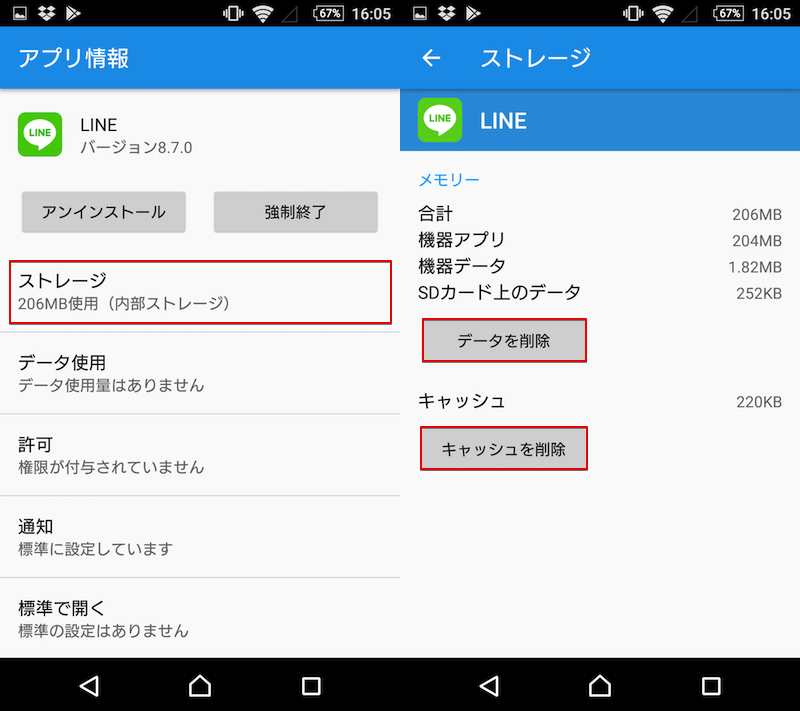
删除缓存
“缓存”是指“暂时存储的数据”。
此方便的功能减轻了Android上的运行负担,并减少了数据通信的量,因为它可以在再次加载相同的数据时更快地召回相同的数据。
通过删除此缓存,您可以消除同时累积的任何错误,因此,当应用程序故障发生故障时,此功能主要有用(删除缓存时不会初始化应用程序)。
删除数据
如果删除数据,则将重置该应用程序而无需卸载。
Android应用程序由应用程序本身的软件包及其内部数据组成,但仅删除了内部数据。
就像删除缓存一样,当应用程序出现故障时,此功能很有用(请注意,该应用程序将同时初始化该应用程序)。
数据使用情况
您可以检查目标应用程序消耗的移动数据量。
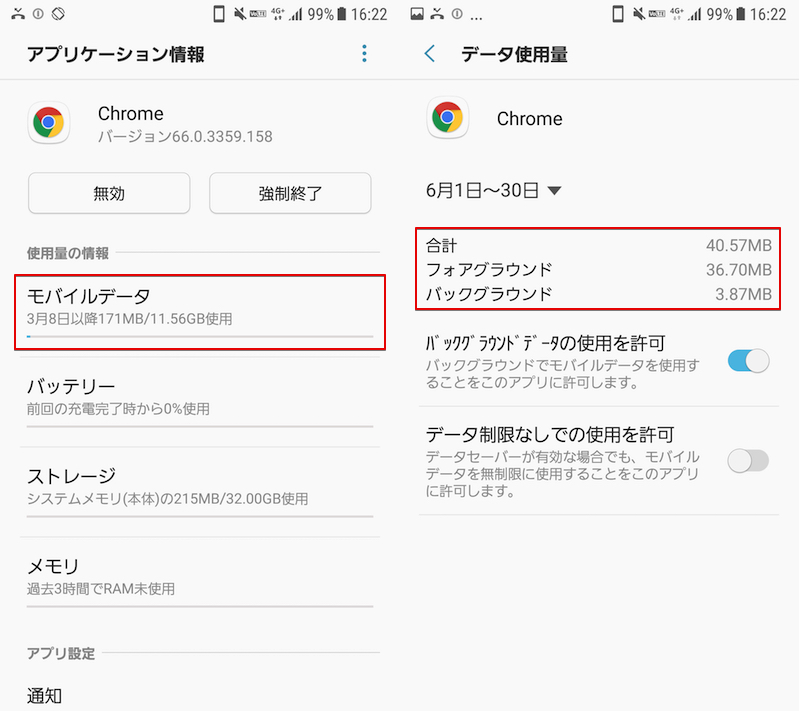
如果您因软件包的死亡而遭受死亡(移动数据使用达到月度限制),那么最好识别流量量高的应用程序,并意识到在Wi-Fi环境中使用它们。
同样,通过关闭“背景数据”切换,您可以在未经许可的情况下防止在后台进行通信(前景中的通信不能调节)。
许可
您可以检查和更改目标应用程序的访问权限。
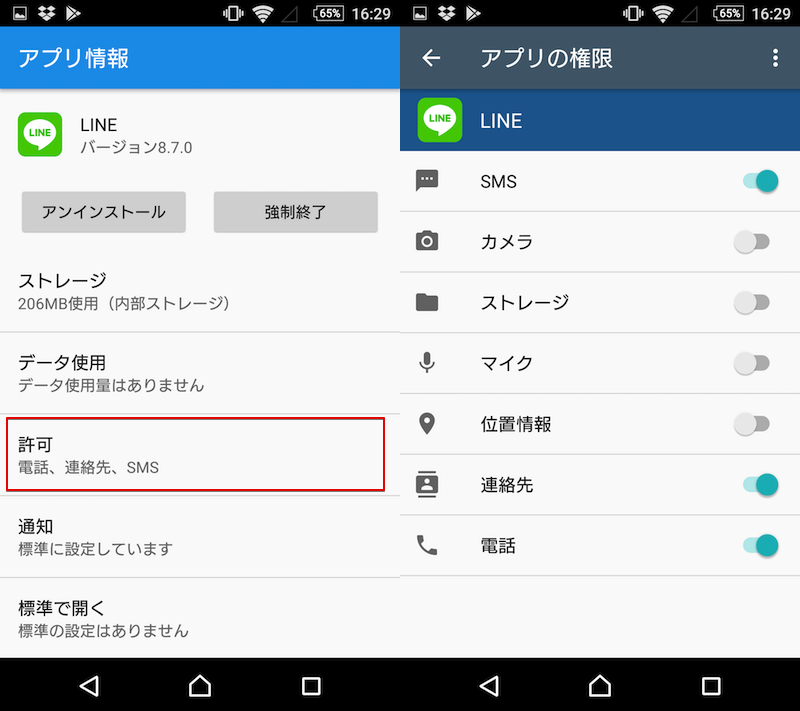
许多应用程序首次启动时会显示授予权限对话框,因此您可能无法单独打开此页面。
您可以通过打开/关闭每个项目的开关来更改权限。
您无法在此处设置“访问使用历史记录”权限。详细信息将在稍后解释。
通知
您可以检查和更改目标应用程序的通知设置。
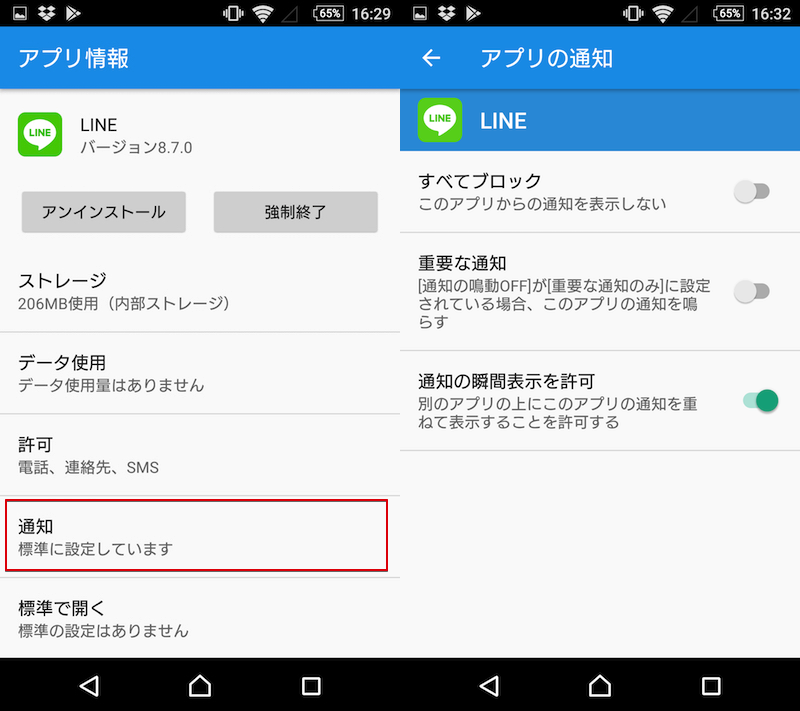
如果您发现它很麻烦,例如通知的频率,则可以在此设置中单独阻止它们。
但是,在某些情况下,某些应用程序无法阻止,在这种情况下,您也可以安装单独的专用应用程序并将其隐藏。
有关更多信息,请参阅相关文章[如何在Android上使用指定条件自动删除通知!您只能拒绝侵入性通信,而不是整个应用程序]解释。
打开标准
您可以检查标准打开目标应用程序的条件。
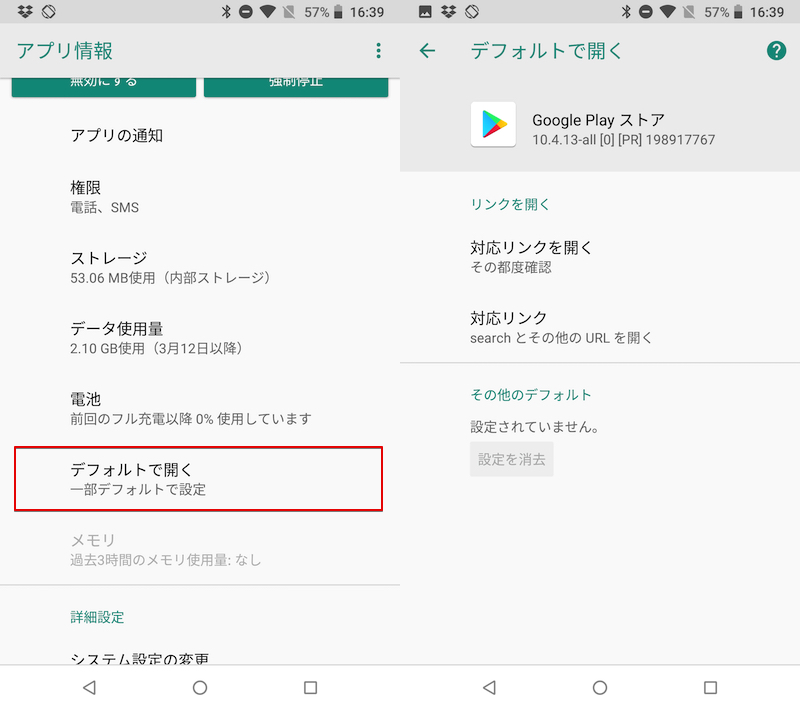
例如,使用Google Play,如果您点击浏览器或社交媒体上以“ play.google.com”开头的URL,则“ Google Play”应用将自动启动。
这些条件可以自由更改,因此,如果Android中有许多类似的应用程序,则您可能可以检查它们。
有关更多信息,请参阅相关文章[[Android]如何更改标准浏览器和默认应用程序!自定义默认设置]解释。
如何在Android上打开“允许使用”
什么是用法访问?
在Android上,存在称为“使用状态(或用法历史记录)”的数据作为与您使用设备的方式有关的信息。
具体而言,该设备上的以下信息适用:
- 应用使用历史记录,频率
- 您使用的移动操作员
- 语言设置
- 数据通信量
某些应用程序可能会请求跟踪此数据的权限(=访问使用量)。
设置用法访问
“用法访问”被归类为不正常的“特殊访问权限”,因此(原则上)无法通过应用程序信息确认它。
相反,您可以通过两种方式打开设置:
- 从安全设置开放
- 从特殊访问设置开放
从安全设置开放
本文将以XPeria Z3(Android 6.0.1)的屏幕为例。
转到“设置”→“安全性”,然后转到“访问用法历史记录的应用”,然后
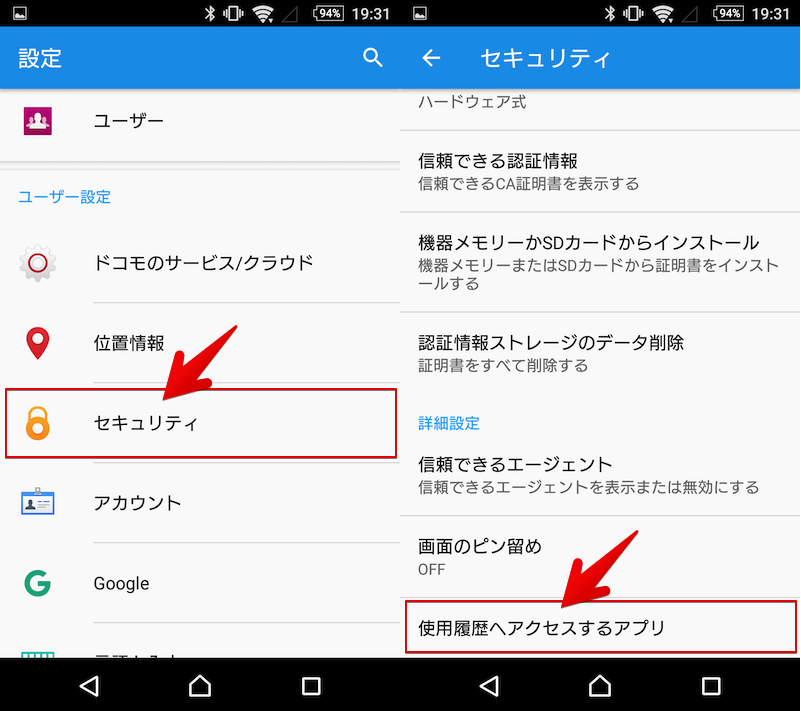
将出现“访问使用(使用历史记录)”的应用程序列表,您可以单独允许。
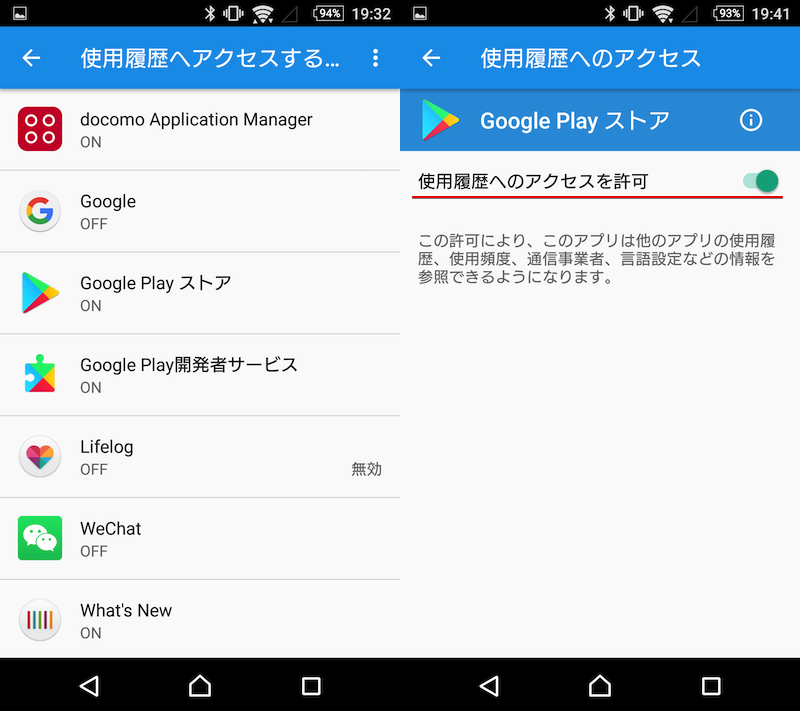
允许Google Play访问使用历史记录的一个示例。
从特殊访问设置开放
本文将以nexus 6p(Android 7.1.2)屏幕为例。
转到“设置”→“应用程序”,然后转到“应用程序设置”,然后单击
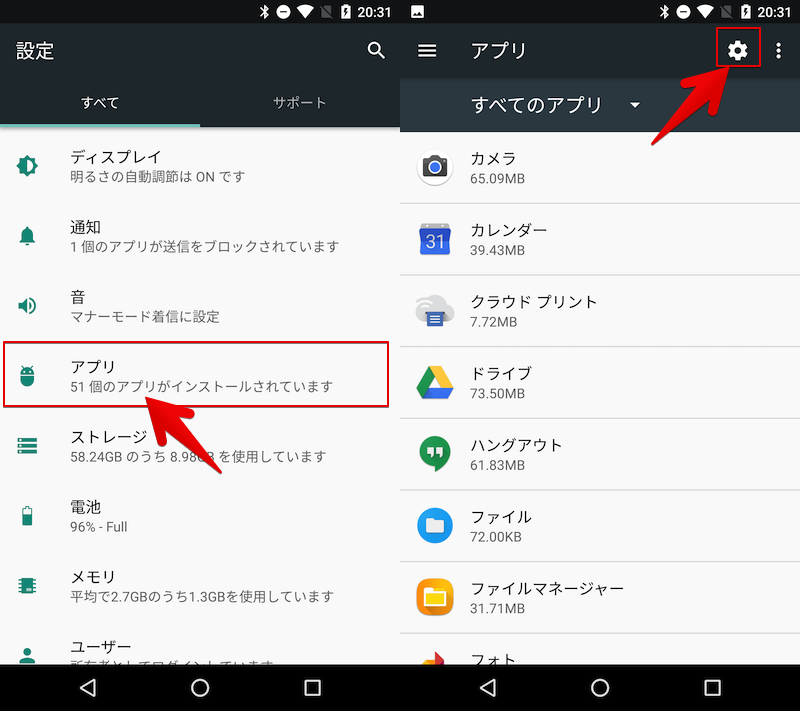
在“特殊访问”下打开“访问使用(使用历史记录)”。
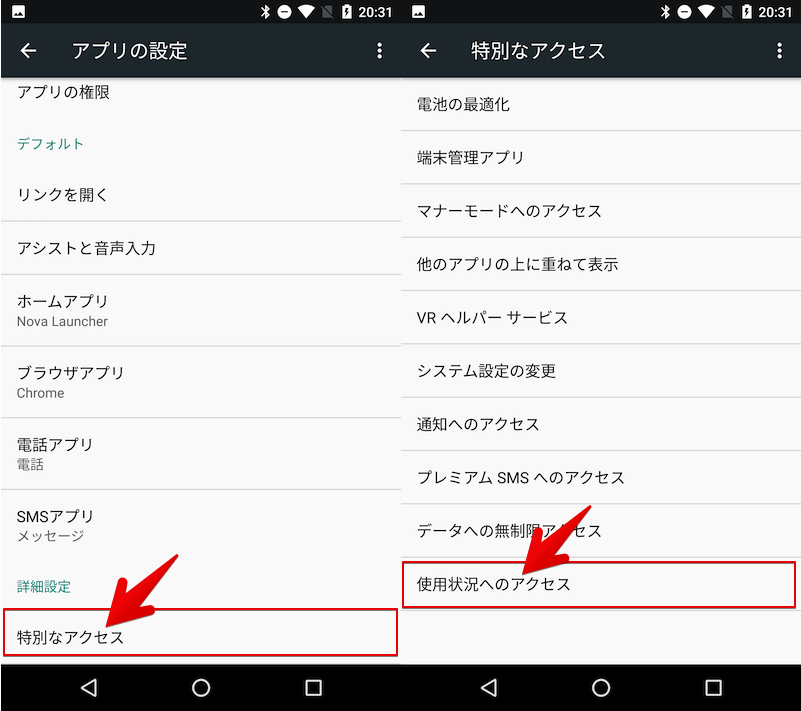
您将看到要求提供权限的应用程序列表,并且可以单独授予它们。
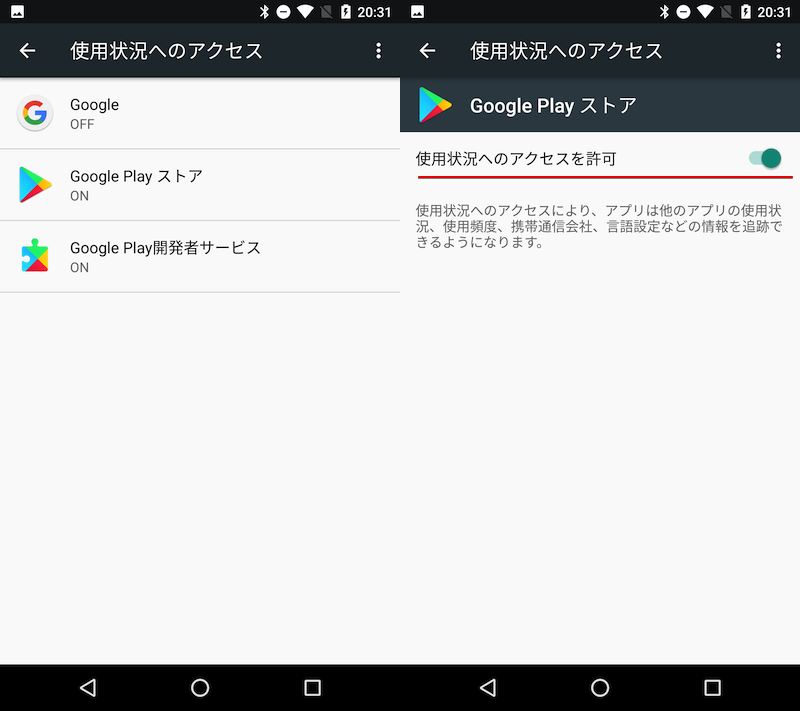
允许在Google Play上进行“使用访问”的示例。
う:很好地使用应用程序信息!
就这样,如何查看和显示有关Android的应用信息的摘要!打开使用访问和更改设置那是一个解释。
此次介绍的应用程序信息页面与每个应用程序的详细设置排列在一起,因此您通常可以在出现问题时打开它。
请看看。