
在本文中,如何更改 Android 上的默认(标准)应用程序我会解释一下。
如果您有以下任何需求,请随时与我们联系。
- 我想指定打开网站链接的浏览器。
- 我想指定显示主屏幕的启动器应用程序
前提:默认(标准)应用程序是什么?
默认(标准)应用程序是指当存在多个功能相似的应用程序时,优先级最高的应用程序。
例如,如果您安装了多个浏览器,则该链接将在您指定为默认应用程序的浏览器中打开。
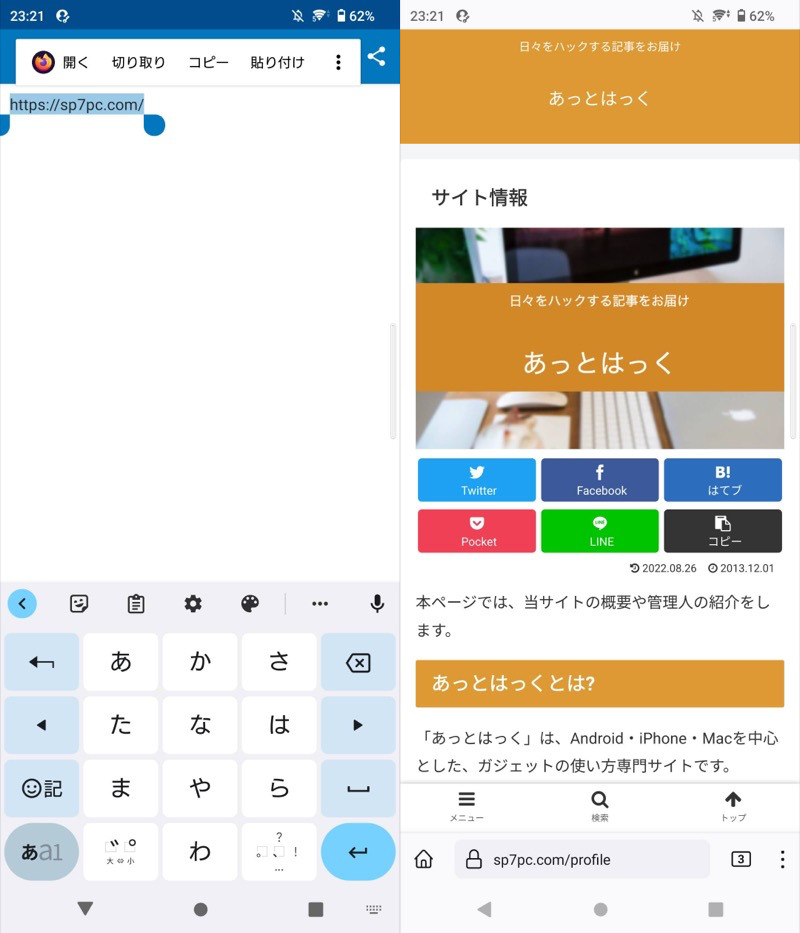
使用 Firefox 作为默认应用程序的示例。
主默认应用程序菜单。
它可能因型号而异。
如果您在使用此类特定功能(例如打开浏览器/拨打电话)时意外打开应用程序,则默认应用程序设置不正确。
请按照以下步骤更改设置。
如何设置标准应用程序
我将分三部分进行解释。
- 更改默认应用程序的步骤
- 单独取消默认应用程序的步骤
- 一次性取消所有默认应用程序的步骤
所有内容均已在 Xperia 10 II (Android 12) 上验证。
①:更改默认应用程序
我将解释更改浏览器应用程序的情况。
 从设置应用程序→标准应用程序并继续,
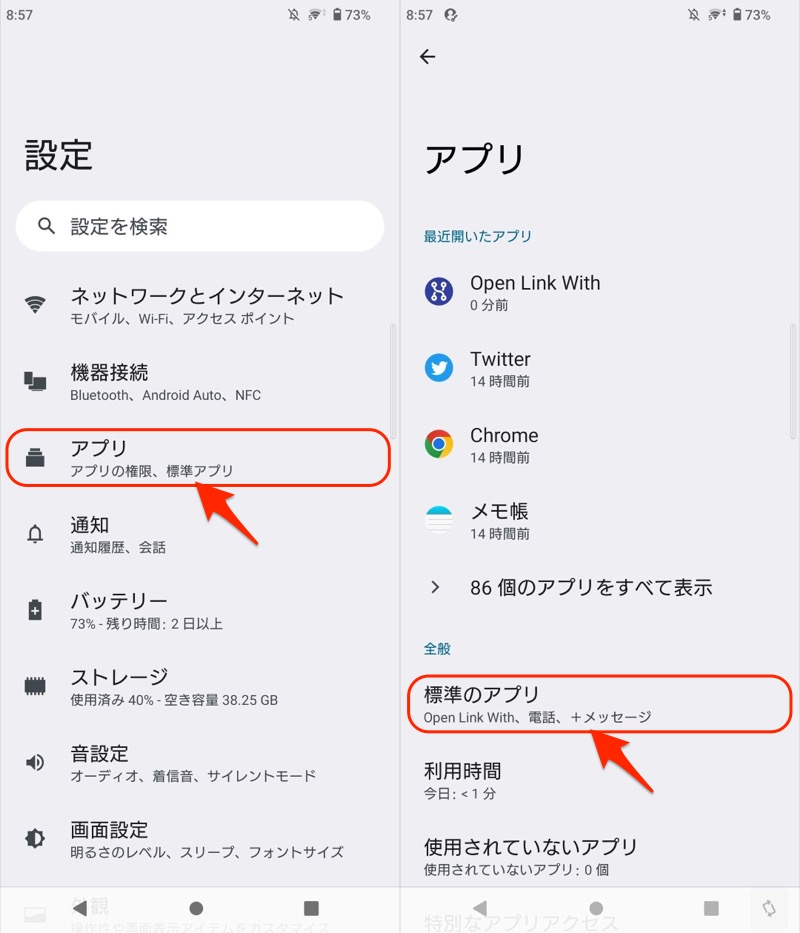
浏览器应用程序,选择您要设置为默认的应用程序。
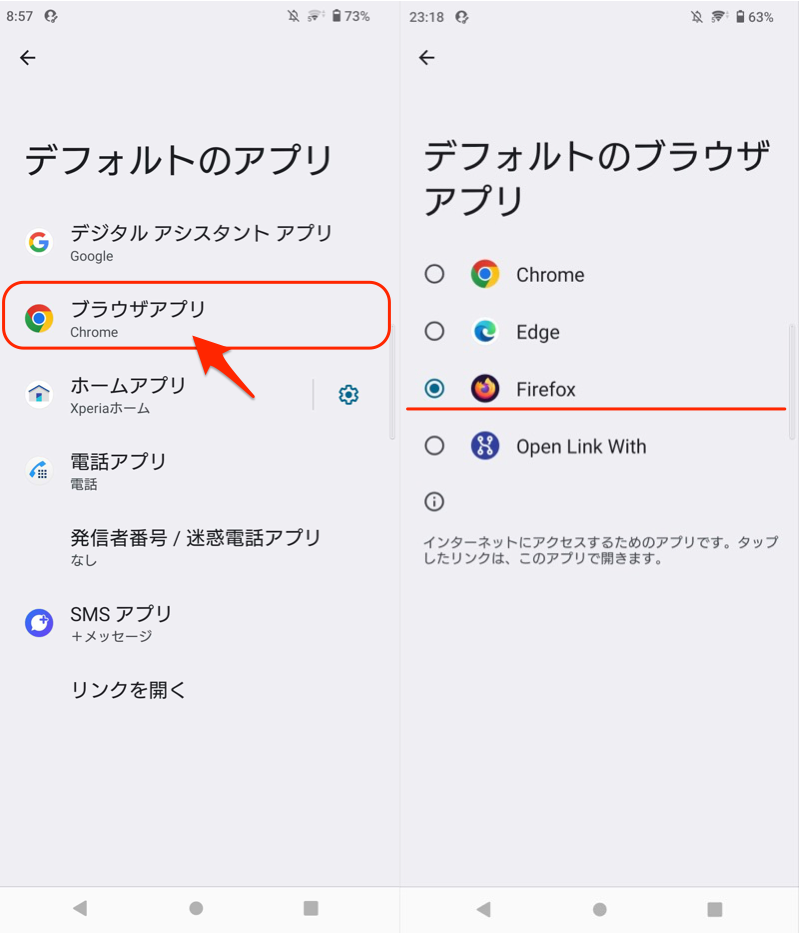
以 Firefox 作为默认浏览器的示例。
现在,当您打开任何链接时,它将在您选择的浏览器中启动。
当您打开该 URL 时,它将在 Firefox 中启动。
我以浏览器应用程序为例进行了解释,但家庭应用程序、电话应用程序等的步骤类似。
此外,“打开链接”项目允许您自定义每个特定链接和兼容应用程序的设置。
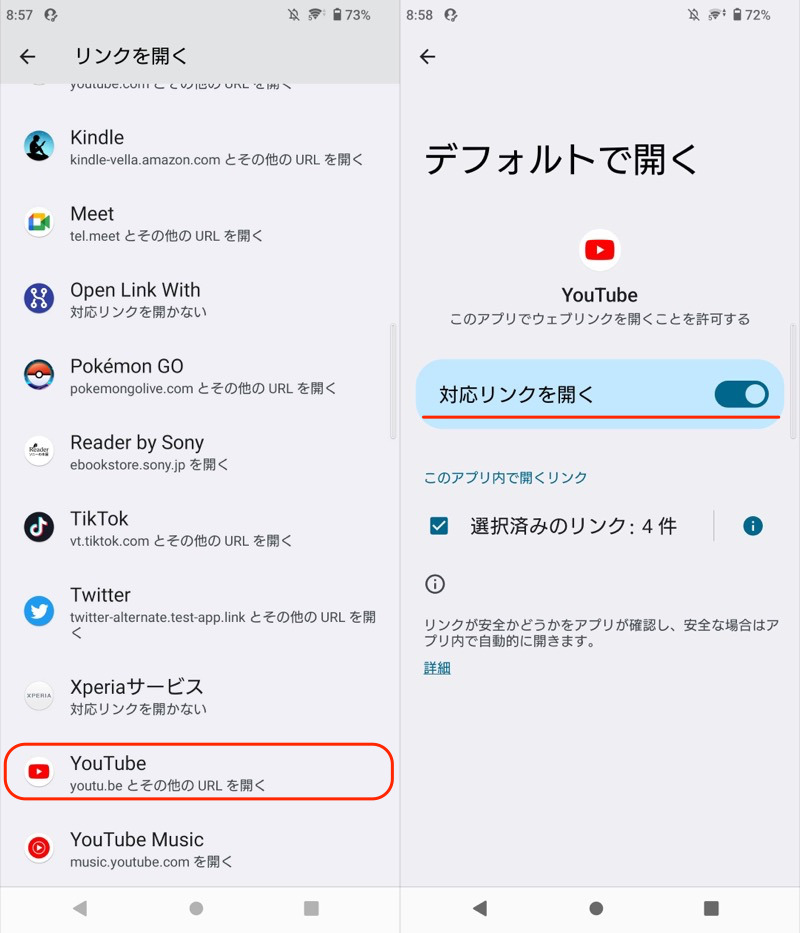
打开 YouTube 链接的设置示例。
我以 Xperia 10 II 为例进行了说明,但这些步骤对于所有型号都是通用的。
如果找不到设置项,请尝试使用“标准”或“默认”等关键字进行搜索。
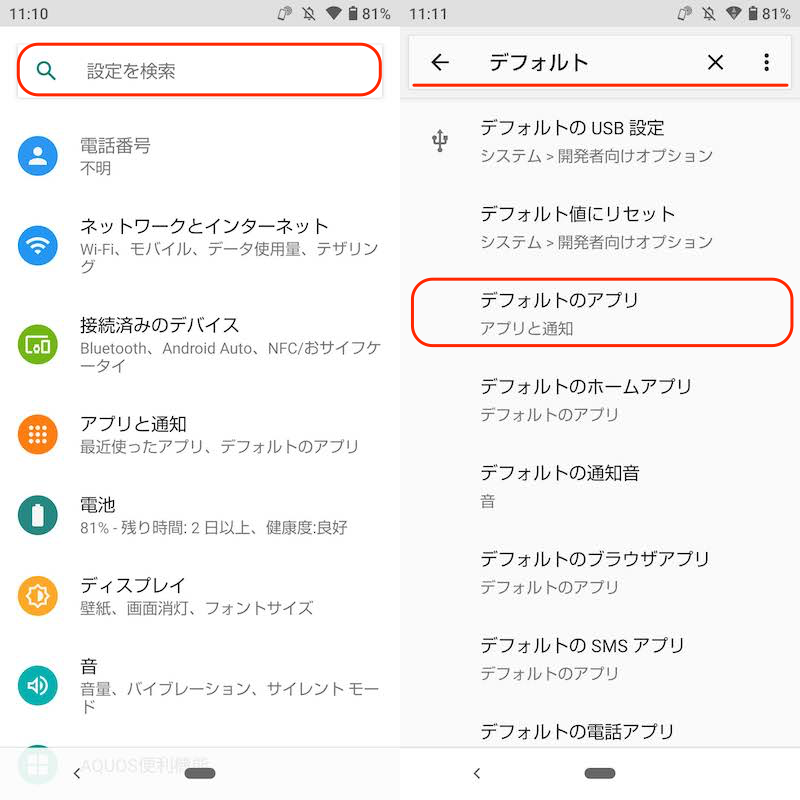
搜索 AQUOS sense3 设置的示例。
②:单独取消默认应用程序
我们将解释取消家庭应用程序中设置的默认应用程序的情况。
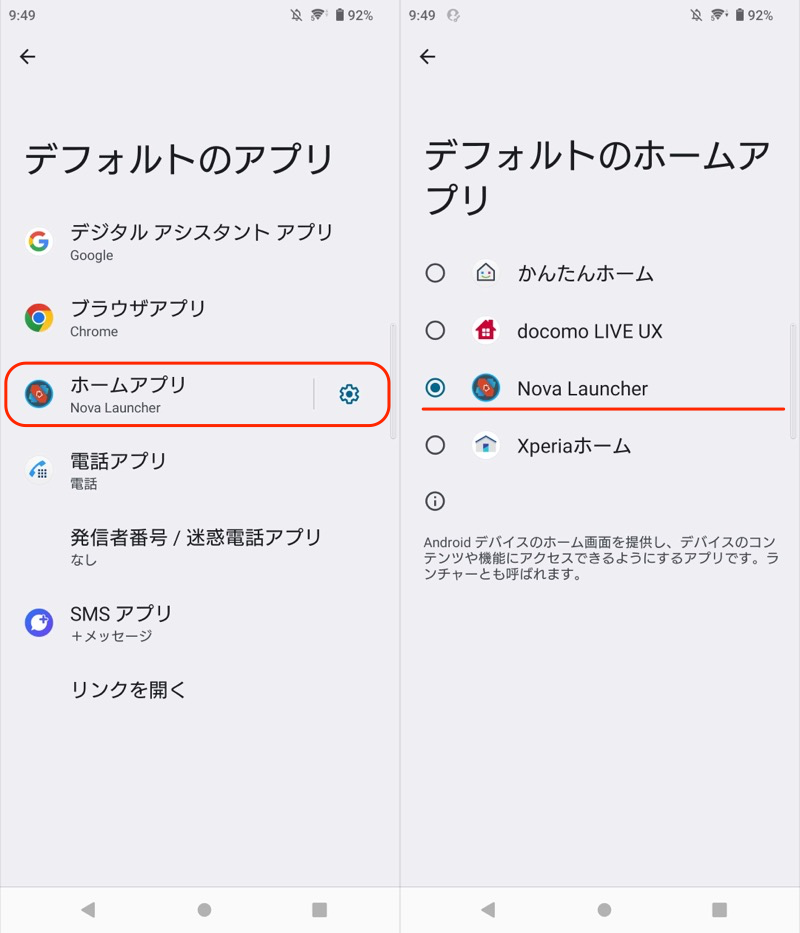
使用 Nova Launcher 作为默认家庭应用程序的示例。
打开您要取消的目标的应用程序信息,默认打开→清除默认设置如果你这样做就可以了。
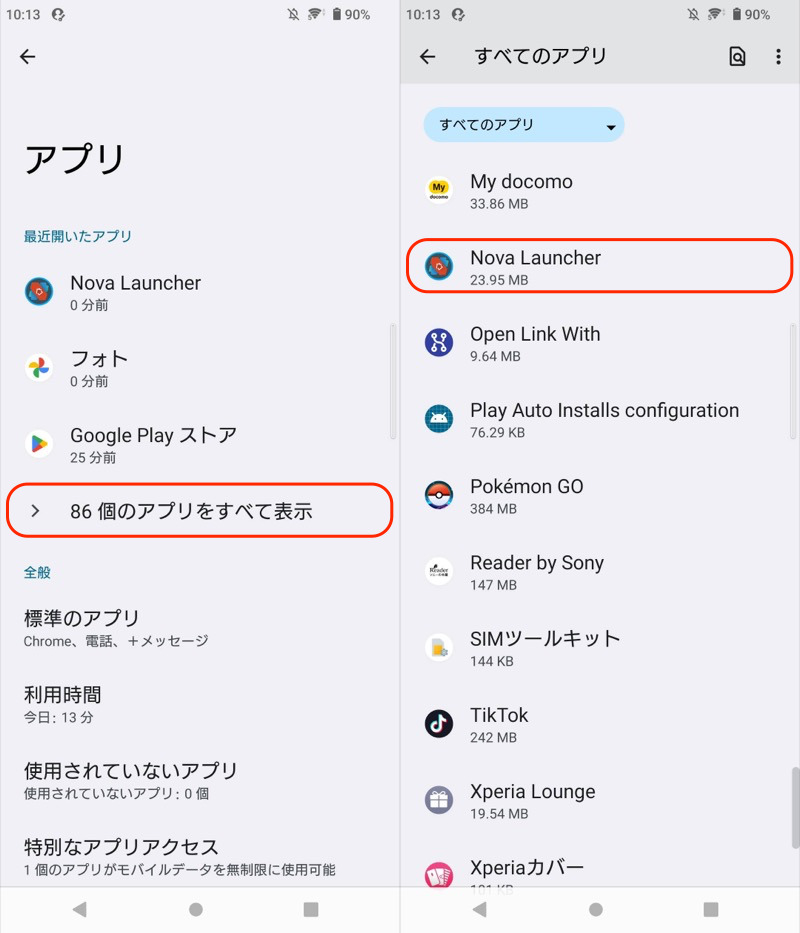
从所有应用程序列表中选择 Nova Launcher。
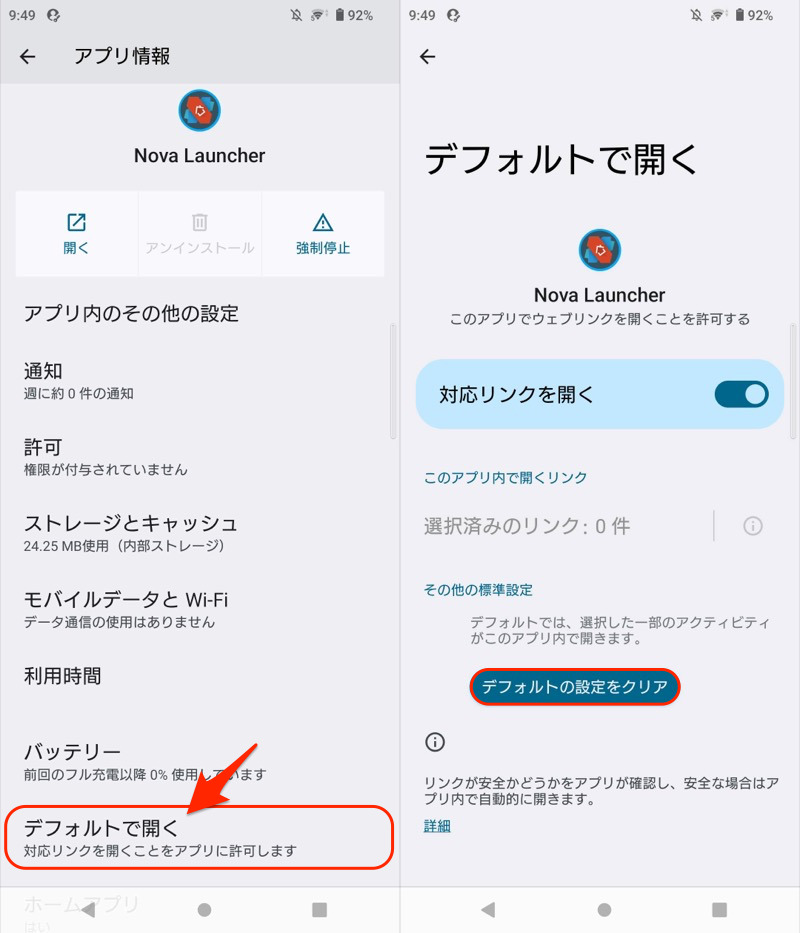
Nova Launcher 应用程序信息屏幕。
这将重置家庭应用程序的默认设置,因此系统会询问您每次打开哪个应用程序。
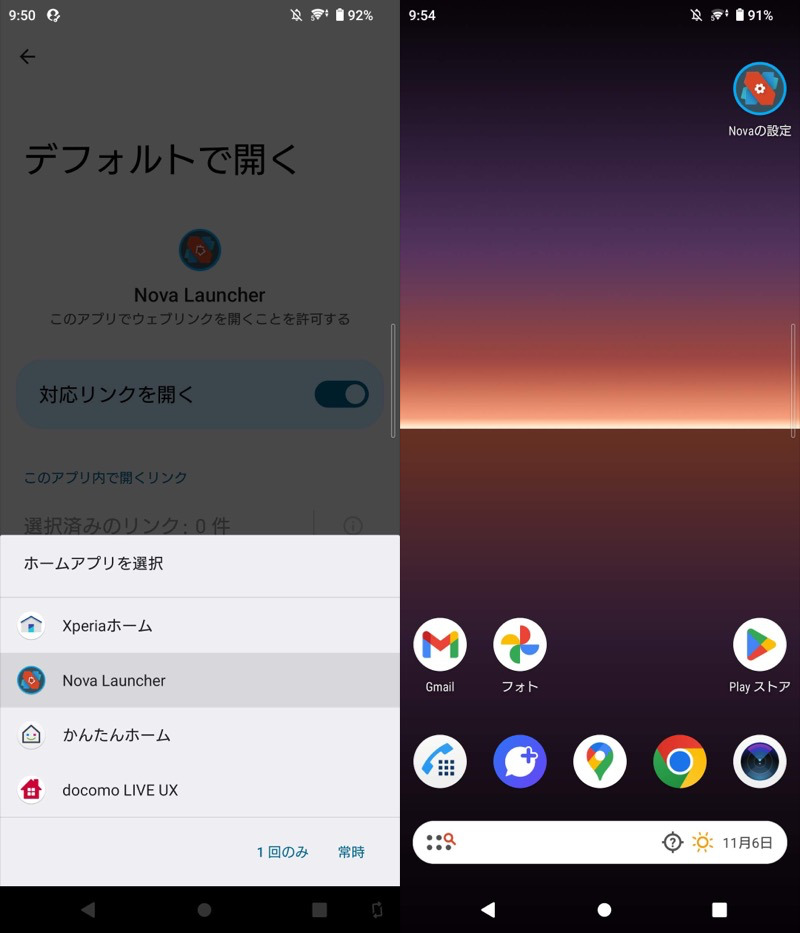
(左)每次都会出现家庭应用候选列表(右)选择 Nova Launcher 的示例
③:一次性全部取消默认应用
在这种情况下,您想要立即恢复所有默认应用程序设置。
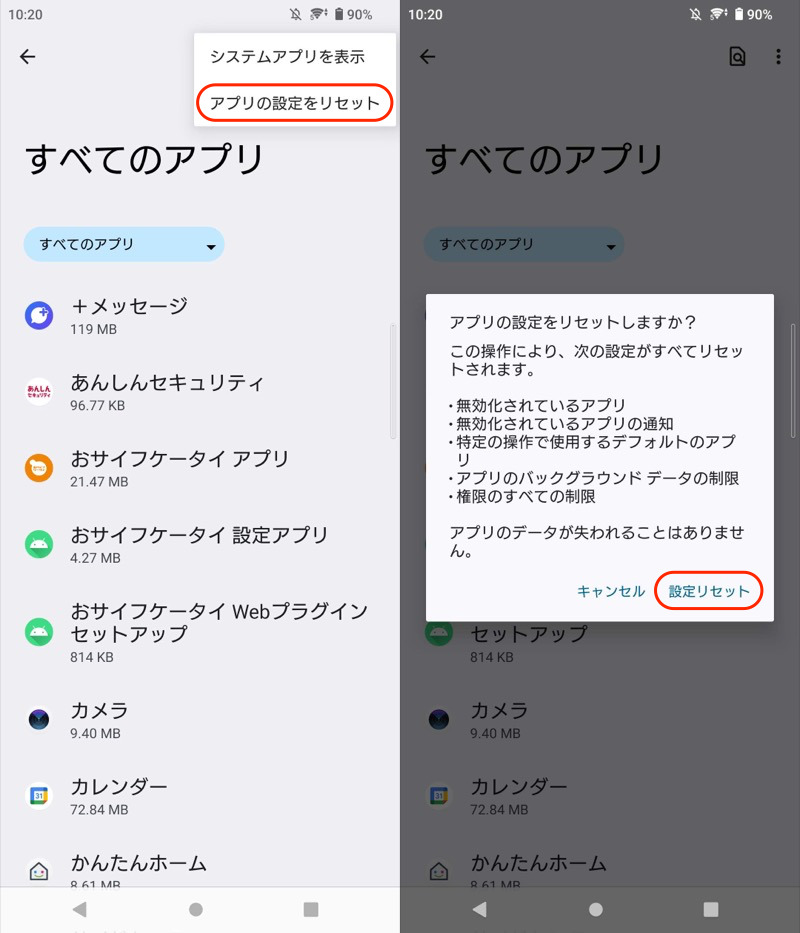
从设置应用程序→查看所有应用程序并继续,
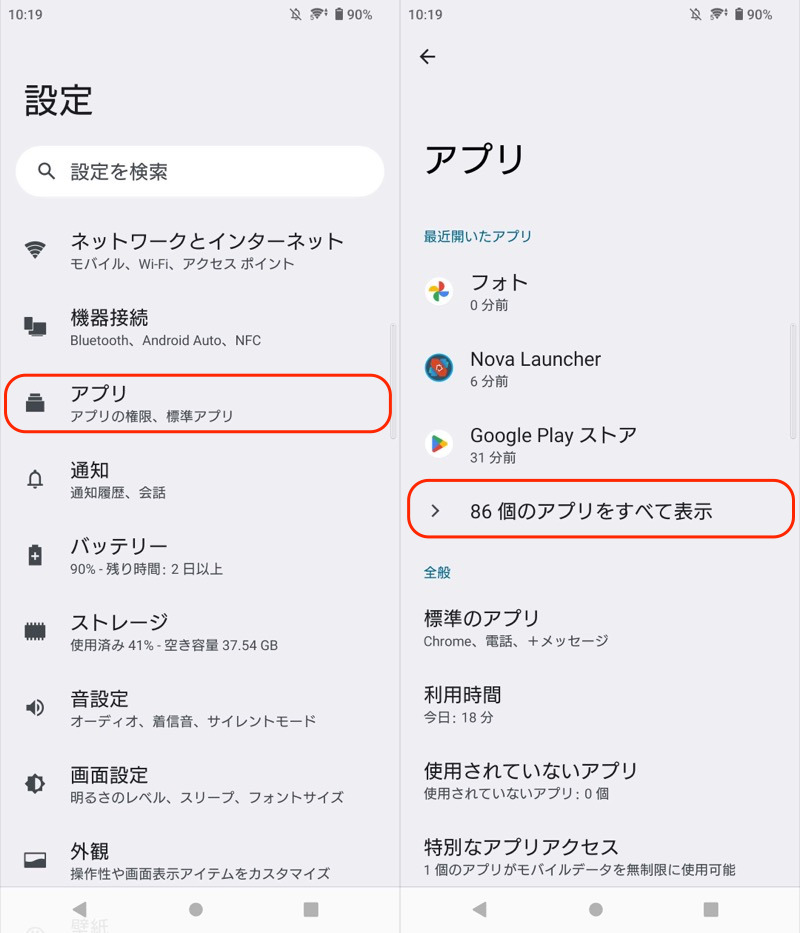
在菜单上重置应用程序设置执行一下就OK了。
同时,以下内容也将被重置。
- 禁用的应用程序
- 禁用的应用程序通知
- 某些操作的默认应用程序
- 应用后台数据限制
- 所有权限限制
应用程序本身的数据未初始化。
本部分提供与默认应用程序设置相关的详细信息。
说明流程
补充①
打开链接... - 如何切换每次打开 URL 的浏览器
补充②
打开链接… – 如何切换每次打开 URL 的浏览器
只有一个默认浏览器,因此如果您通过链接使用多个浏览器,在它们之间切换可能会很麻烦。
特别是,从Android 12开始,每次选择“在哪个浏览器中打开”的菜单被隐藏。
这就是它派上用场的地方。 打开链接...这是一个应用程序,叫做。
您可以更改每次打开链接的浏览器,而无需绑定到默认指定的默认应用程序。
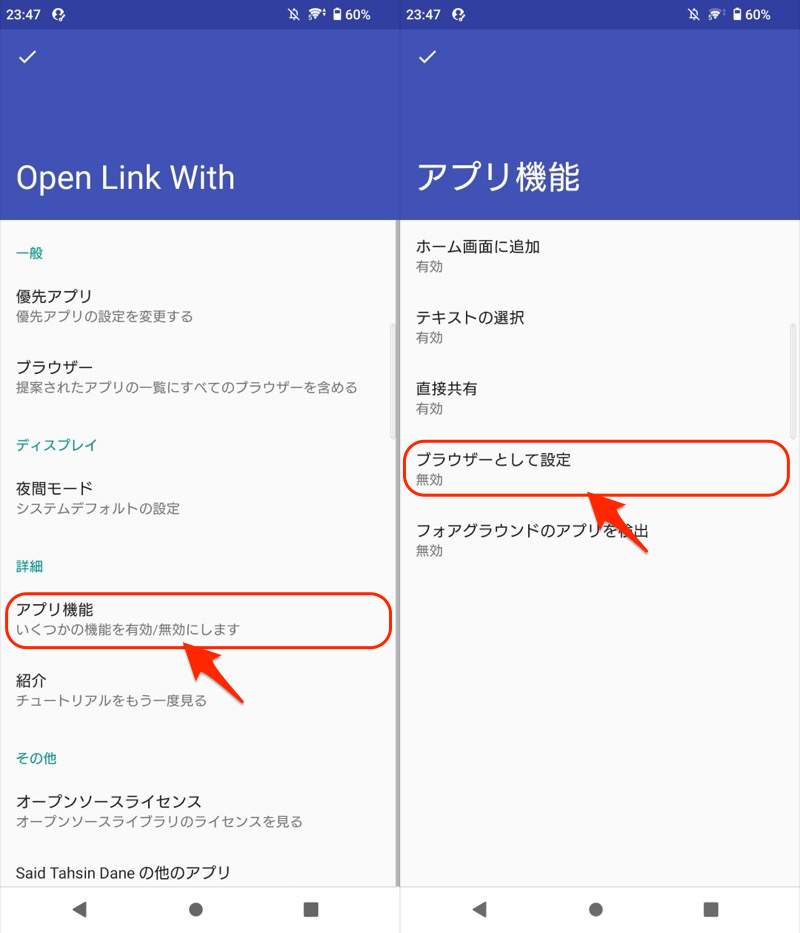
作为初始设置,请按照屏幕上的说明授予访问权限。
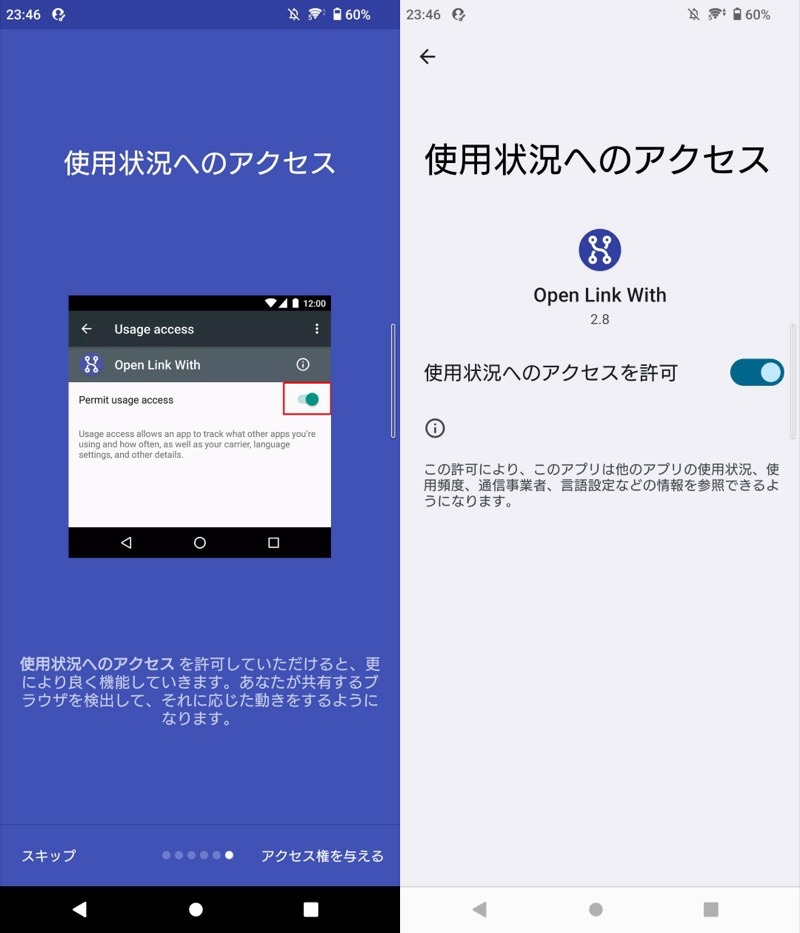
应用程序功能→设置为浏览器并继续,
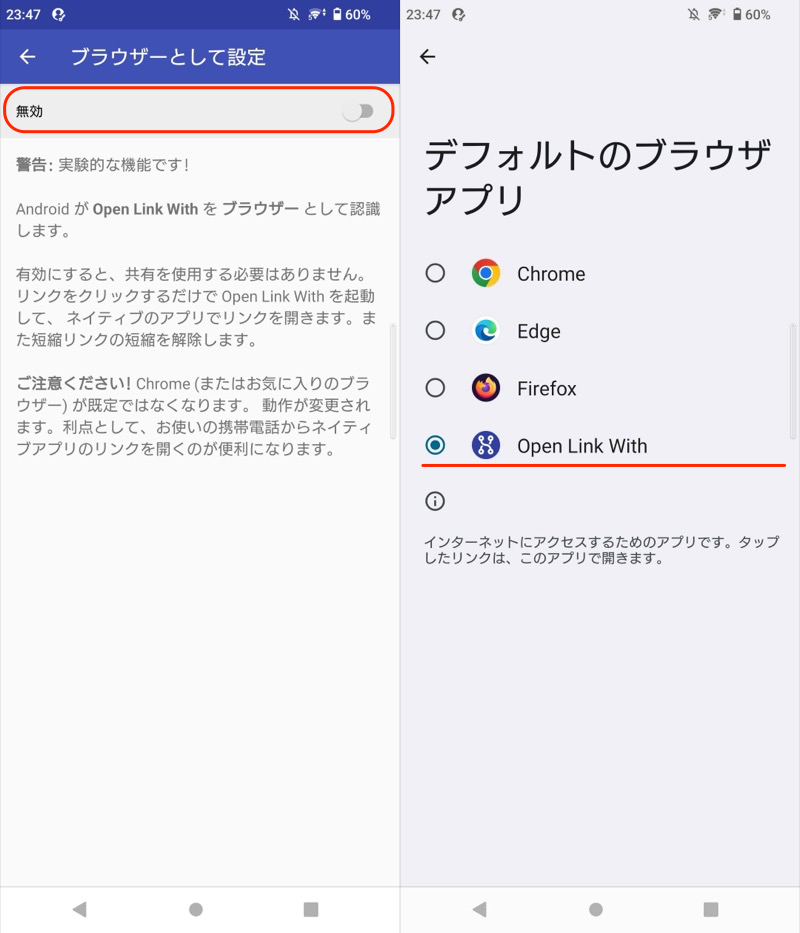
切换启用然后作为默认浏览器选择打开链接...。
现在,每次打开链接 (URL) 时,您都可以从多个浏览器中选择要启动的浏览器。
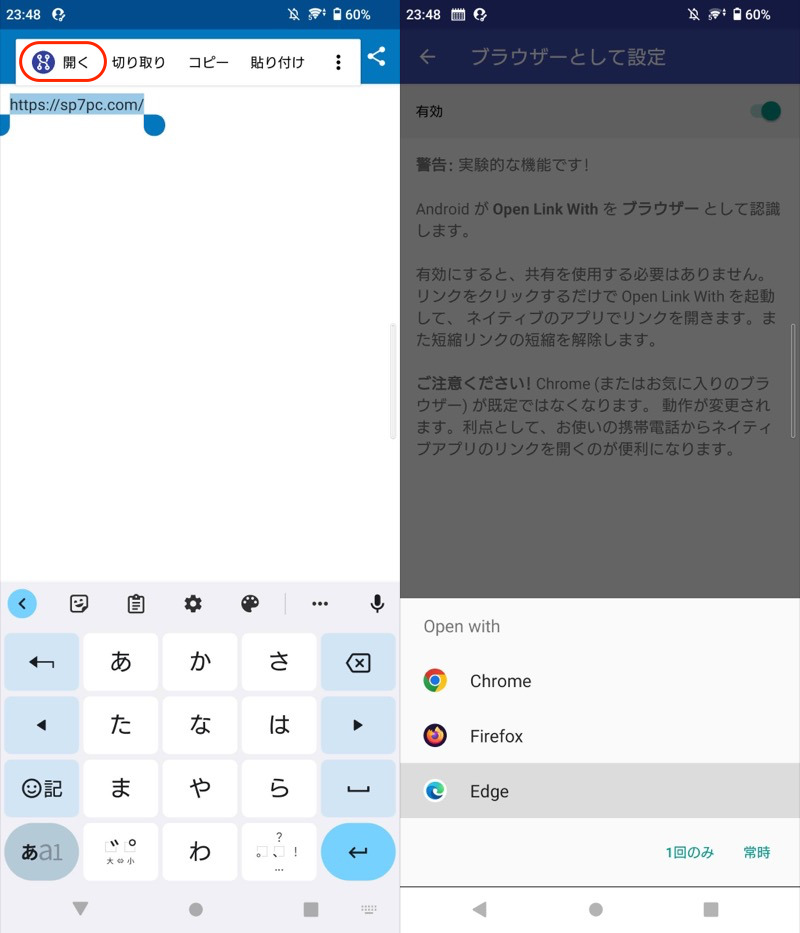
多于,这是一种每次使用 Open Link With... 切换浏览器的方法。
另一个有用的功能是重新打开您已经在喜爱的应用程序中查看的网页。
▼示例1:在其他浏览器中重新打开当前页面
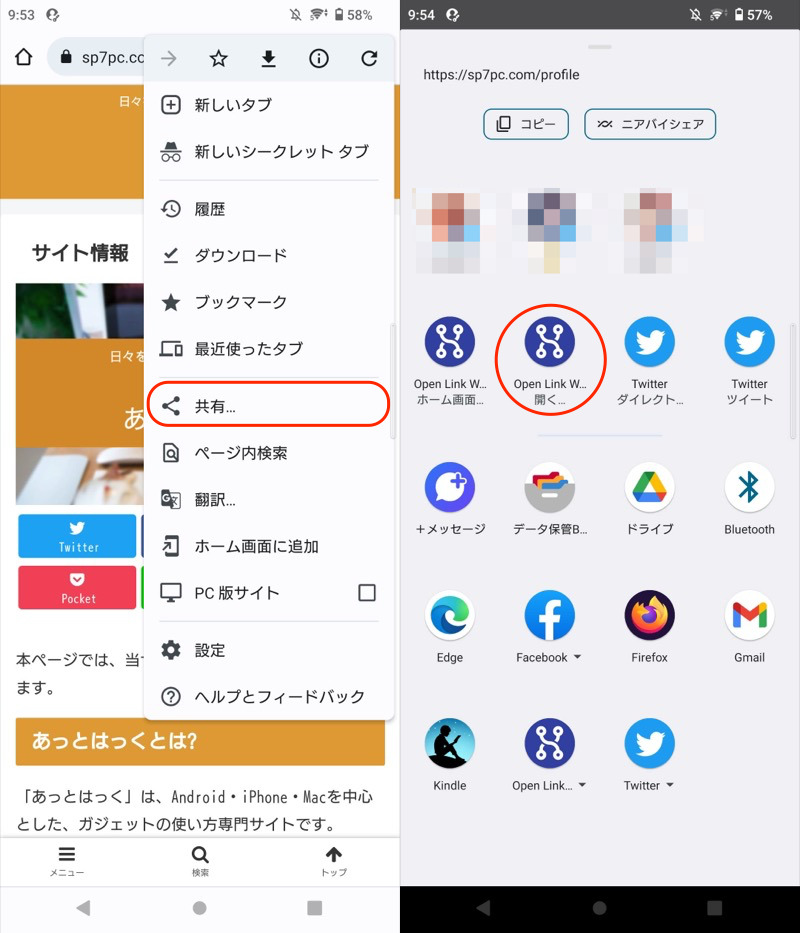
从菜单(左)中选择“共享”并执行“打开链接...”(右)。
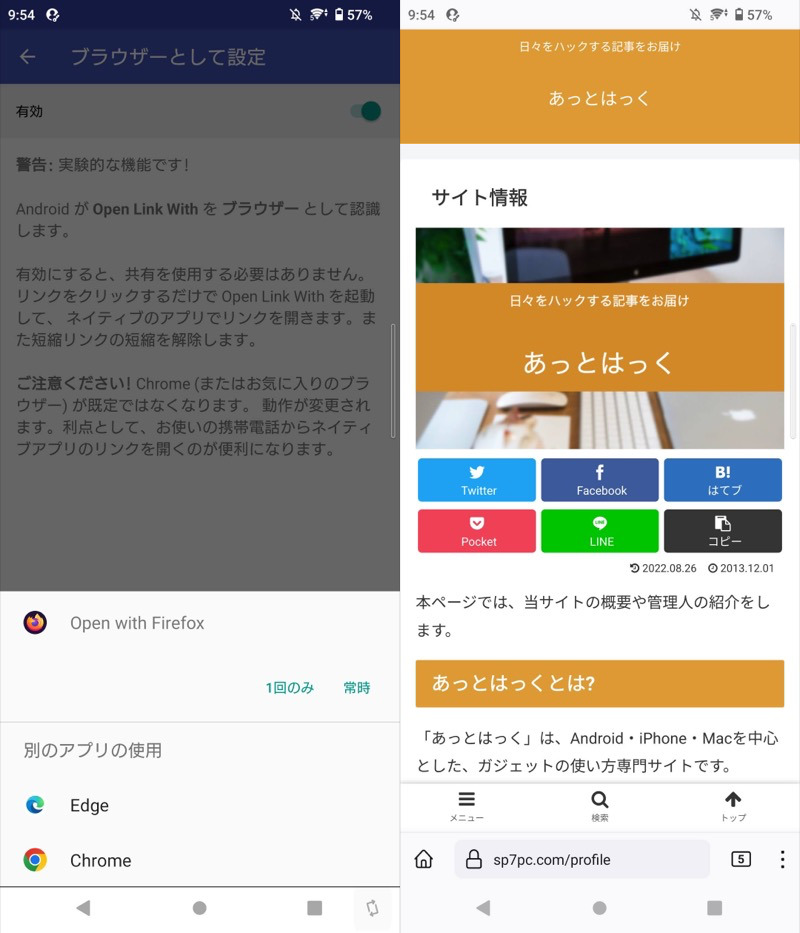
如果您选择您喜欢的浏览器,则可以使用该应用程序重新显示页面(图像显示了选择 Firefox 的示例)。
▼示例 2:使用 YouTube 应用重新打开网页版 YouTube
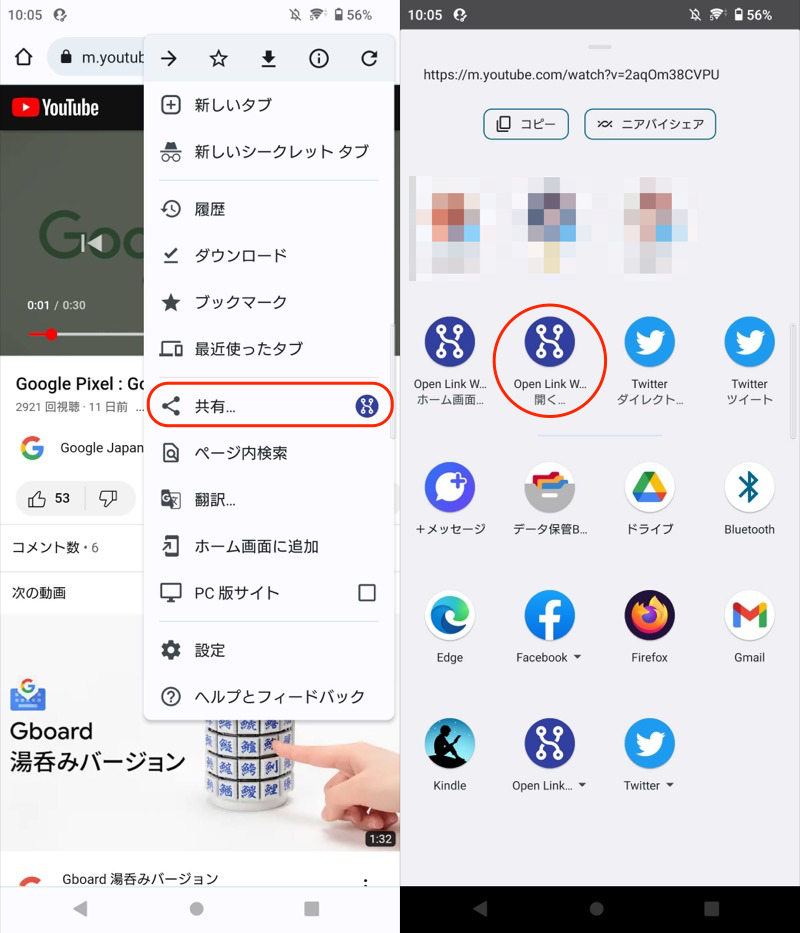
从菜单(左)中选择“共享”并执行“打开链接...”(右)。
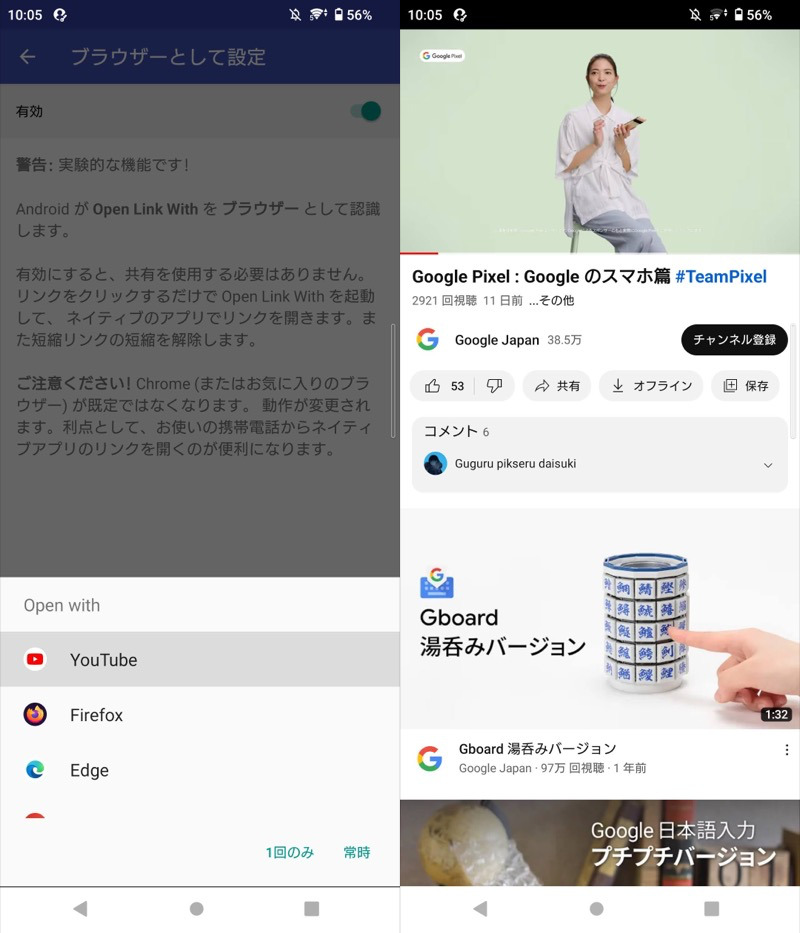
如果您选择 YouTube,则可以在应用程序中重播视频。
如何从智能手机中删除默认应用程序
如果您想从一开始就删除智能手机上预装的应用程序,我们建议“禁用”它。
操作简单,只需查看目标应用信息即可。禁用点击 即可。
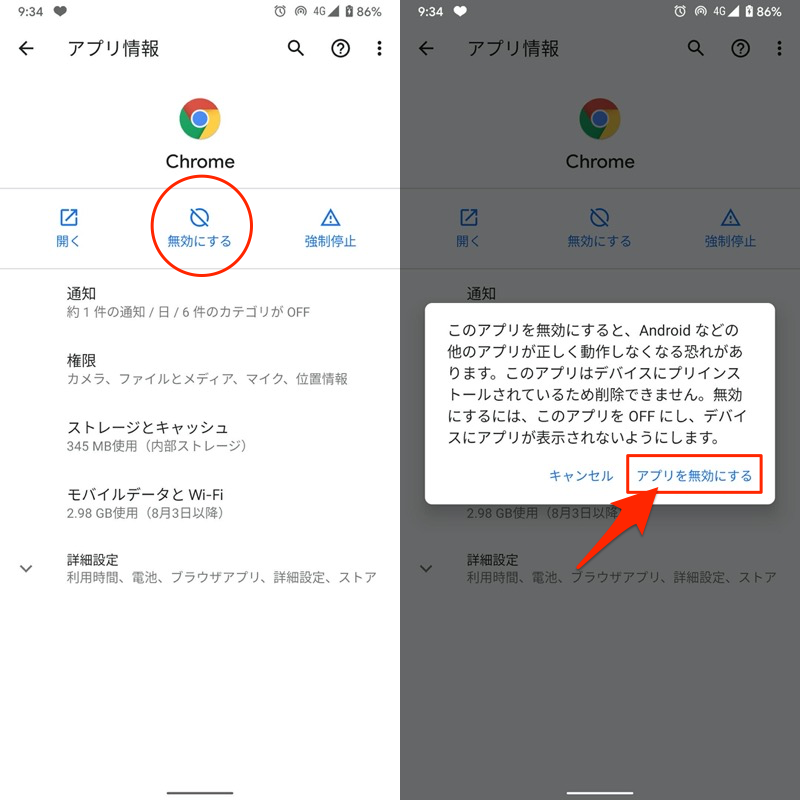
禁用预装应用程序 Chrome 的示例。
有些特殊应用程序无法禁用,但您可以通过运行 adb 命令强制卸载它们。
详细信息请参考相关文章【如何禁用Android上无法删除的应用程序!停止无法删除的预装软件] 进行了解释。
〆:更改默认应用程序关联!
多于,如何在 Android 上设置默认应用程序!添加应用关联这就是解释。
在 Android 上,您可以轻松更改默认应用程序设置。
另外,如果您想根据场景每次切换应用程序,请参阅补充部分。也推荐。
如果您在打开所需的应用程序时遇到问题,请尝试一下。